 Скачать презентацию Основной способ организации хранения информации в компьютере Файловые
Информатика. 7-Файлы и файловая система.ppt
- Количество слайдов: 55



Основной способ организации хранения информации в компьютере. Файловые структуры.
Файлы и файловая система Все программы и данные хранятся в долговременной памяти компьютера в виде файлов
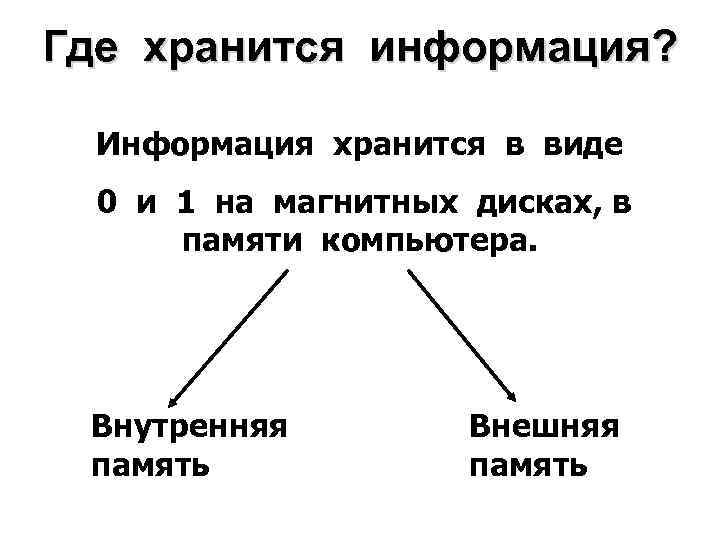
Где хранится информация? Информация хранится в виде 0 и 1 на магнитных дисках, в памяти компьютера. Внутренняя память Внешняя память
Файл (англ. File – папка) это программа или данные, имеющие имя и хранящиеся в долговременной памяти. Файл может содержать программу, числовые данные, текст, закодированное изображение и др.
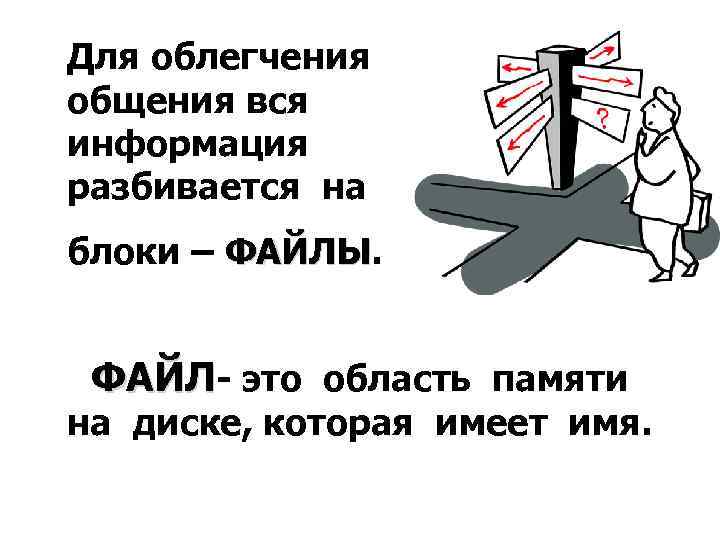
Для облегчения общения вся информация разбивается на блоки – ФАЙЛЫ ФАЙЛ- это область памяти на диске, которая имеет имя.
Файловая система • это средство для организации хранения файлов
Имя файла Состоит из двух частей, разделенных точкой: • собственно имени файла • расширения, определяющего тип файла. (программа, данные и т. д. ) Собственно имя файлу дает пользователь, а тип файла обычно задается программой автоматически при его создании. Имя файла может включать до 255 символов (можно использовать русский алфавит), из которых обычно 3 символа отводится на расширение.
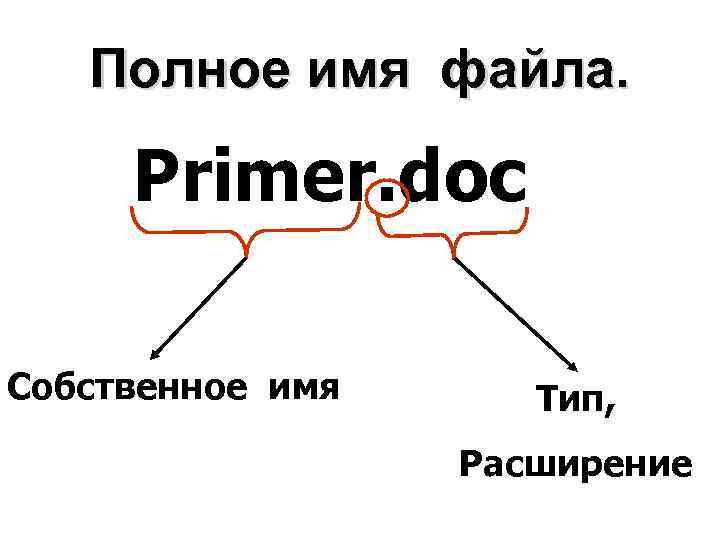
Полное имя файла. Primer. doc Собственное имя Тип, Расширение
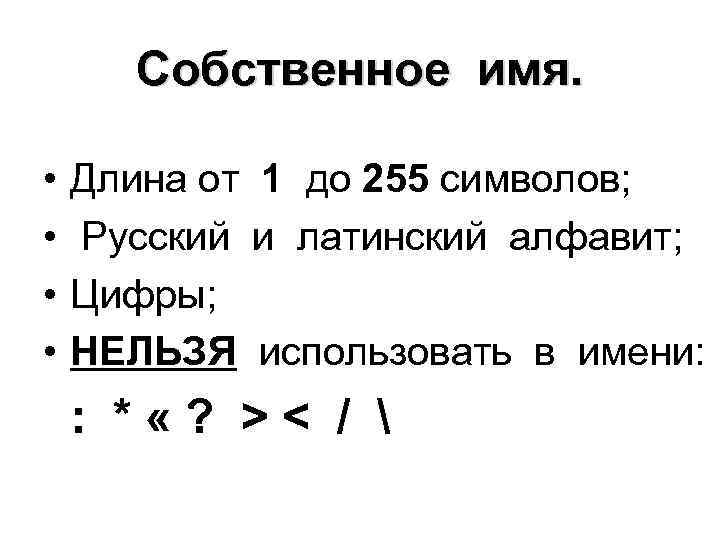
Собственное имя. • • Длина от 1 до 255 символов; Русский и латинский алфавит; Цифры; НЕЛЬЗЯ использовать в имени: : * «? >< /
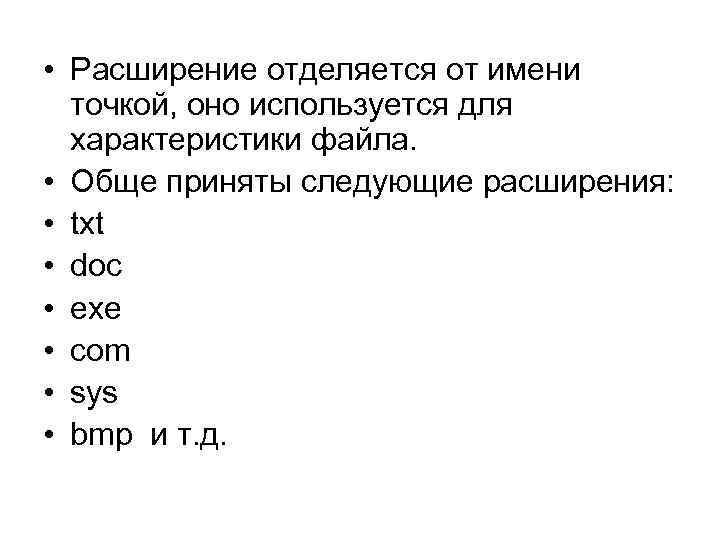
• Расширение отделяется от имени точкой, оно используется для характеристики файла. • Обще приняты следующие расширения: • txt • doc • exe • com • sys • bmp и т. д.
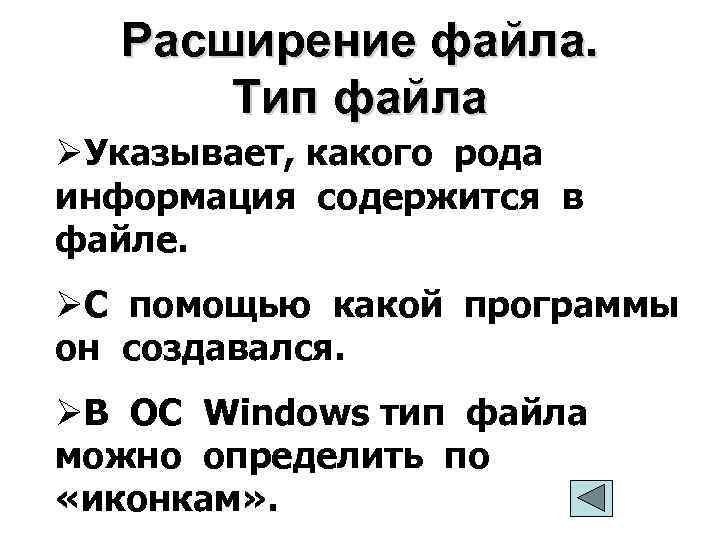
Расширение файла. Тип файла ØУказывает, какого рода информация содержится в файле. ØС помощью какой программы он создавался. ØВ ОС Windows тип файла можно определить по «иконкам» .
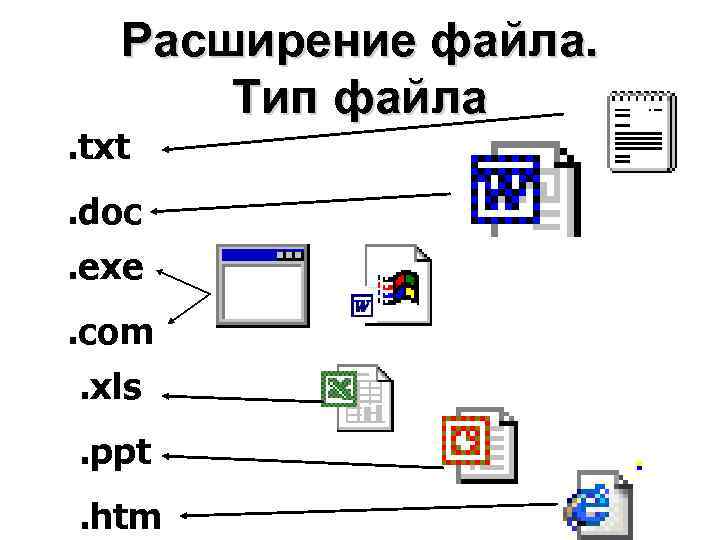
Расширение файла. Тип файла . txt . doc. exe. com. xls. ppt. htm
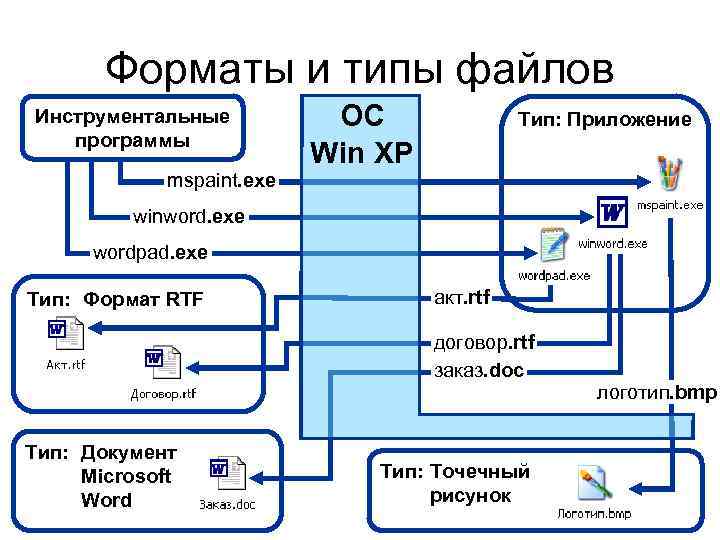
Форматы и типы файлов Инструментальные программы mspaint. exe ОС Win XP Тип: Приложение winword. exe wordpad. exe Тип: Формат RTF акт. rtf договор. rtf заказ. doc Тип: Документ Microsoft Word Тип: Точечный рисунок логотип. bmp
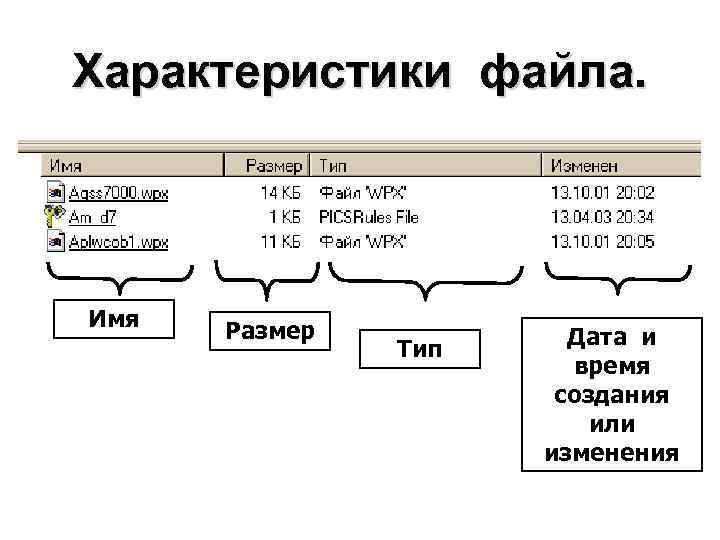
Характеристики файла. Имя Размер Тип Дата и время создания или изменения
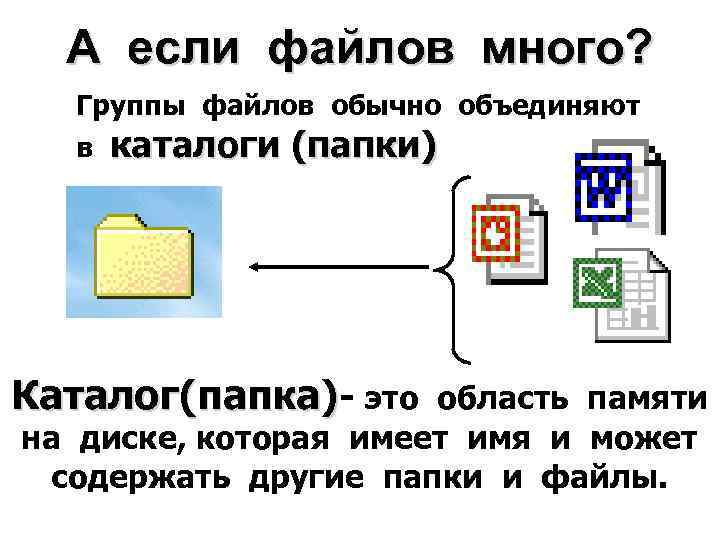
А если файлов много? Группы файлов обычно объединяют в каталоги (папки) Каталог(папка)- это область памяти на диске, которая имеет имя и может содержать другие папки и файлы.
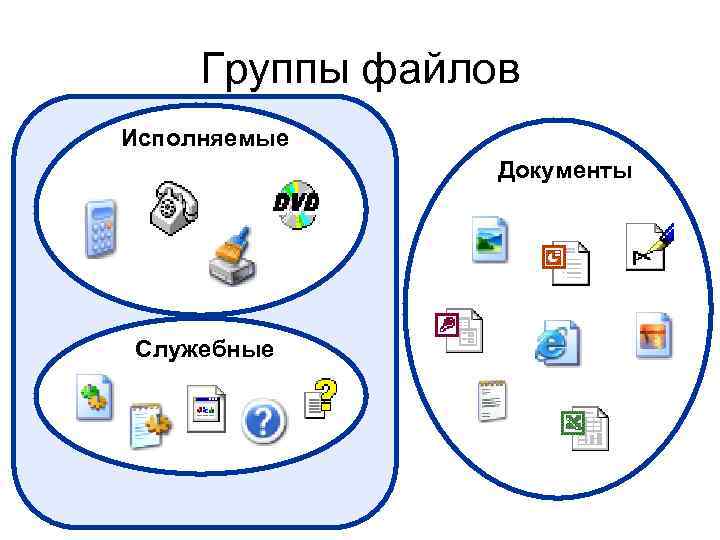
Группы файлов Программы Исполняемые Документы Служебные
Каталог (иногда наз. Директорией или папкой) доступен пользователю через командный язык операционной системы. Его можно просматривать, переименовывать зарегистрированные в нем файлы, переносить их содержимое на новое место и удалять. Каталог может иметь собственное имя и храниться в другом каталоге наряду с обычными файлами: так образуется иерархические файловые структуры.
Каждое имя файла должно быть уникальное! Новый файл – новое имя. ПРИМЕР. DOC ПРИМЕР 1. DOC
• По структуре все файлы делятся на два класса: текстовые и бинарные • Текстовые файлы предназначены для хранения информации, готовой к чтению человеком. • Бинарные файлы имеют более сложную структуру, и предназначены для запуска готовых программ.
• Файлы физически реализуются как участки памяти на внешних носителях – магнитных дисках или Сд_ром • Каждый файл занимает некоторое количество блоков дисковой памяти. Обычная длина блока 512 байт. Обслуживает файлы специальный модуль операционной системы, называемый драйвером файловой системы. • Каждый файл имеет имя, зарегистрированное в каталоге – оглавлении файлов.
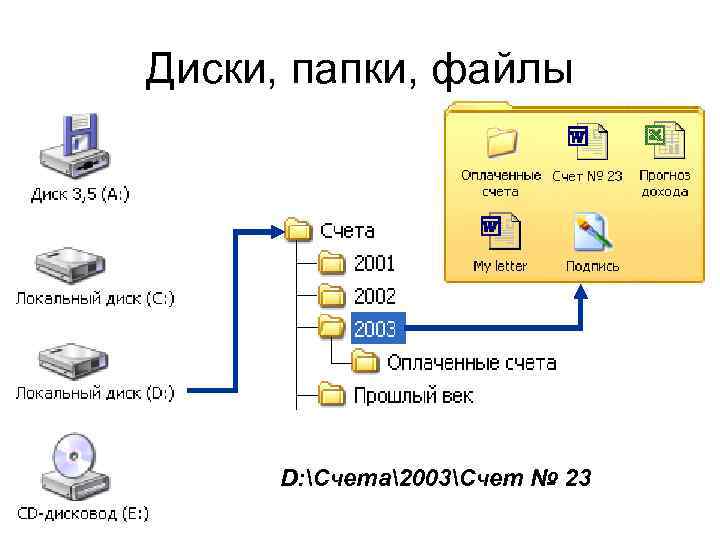
Диски, папки, файлы D: Счета2003Счет № 23
Форматирование дисков. • • • Для того чтобы на диске можно было хранить файлы, диск должен быть предварительно отформатирован. В процессе форматирования на диске выделяются концентрические дорожки, которые, в свою очередь, делятся на секторы. Каждой дорожке и каждому сектору присваивается свой порядковый номер. В процессе форматирования диск разбивается на две области: область хранения файлов и каталог. Каталог содержит имя файла, указание на номер его начального сектора на диске, объем файла, а также дату и время его создания. Существуют два различных вида форматирования дисков: полное и быстрое. Полное форматирование включает в себя разметку диска на дорожки и секторы, поэтому все хранившиеся на диске файлы уничтожаются. Быстрое форматирование производит лишь очистку каталога диска. Информация, т. е. сами файлы, сохраняется и существует возможность их восстановления.
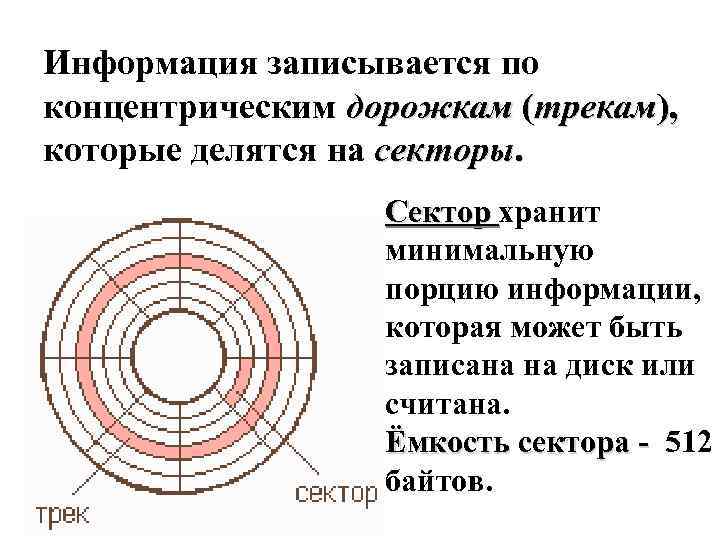
Информация записывается по концентрическим дорожкам (трекам), которые делятся на секторы. Сектор хранит минимальную порцию информации, которая может быть записана на диск или считана. Ёмкость сектора - 512 байтов.
Файловая система. • На каждом носителе информации (гибком, жестком или лазерном диске) может храниться большое количество файлов. • Порядок хранения файлов на диске определяется используемой файловой системой.
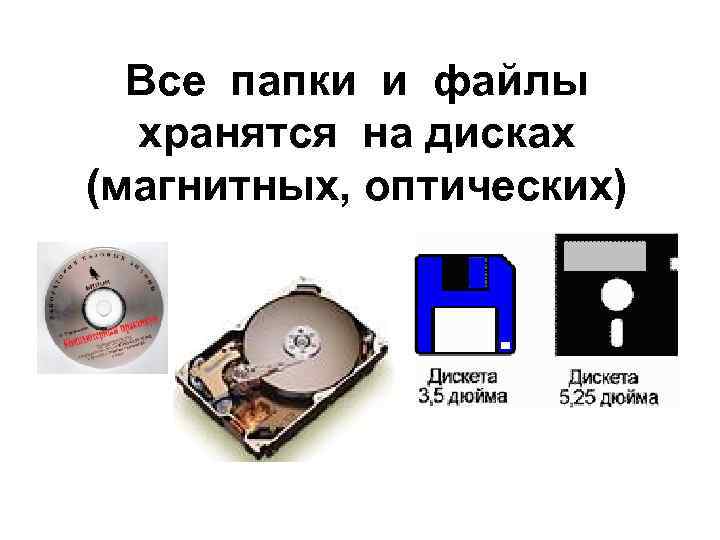
Все папки и файлы хранятся на дисках (магнитных, оптических)
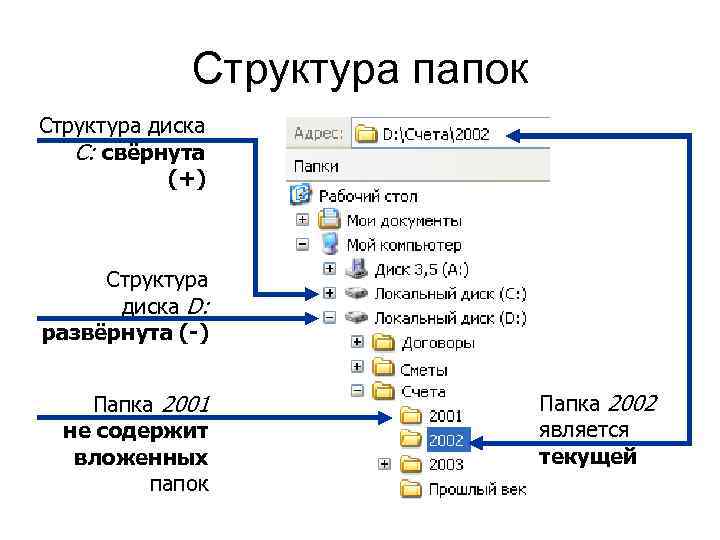
Структура папок Структура диска С: свёрнута (+) Структура диска D: развёрнута (-) Папка 2001 не содержит вложенных папок Папка 2002 является текущей
Драйвер файловой системы обеспечивает доступ к информации, записанной на магнитный диск, по имени файла и распределяет пространство на магнитном диске между файлами. Для выполнения этих функций драйвер файловой системы хранит на диске не только информацию пользователя, но и свою собственную. Служебную информацию. В служебных областях диска хранится список всех файлов и каталогов, а также различные дополнительные справочные таблицы, служащие для повышения скорости работы драйвера файловой системы.
• К файловой системе имеет доступ также и любая прикладная программа, для чего во всех языках программирования имеются специальные процедуры. • Понятие файла может быть обращено на любой источник или потребитель информации в машине, напр. В качестве файла для программы могут выступать принтер, монитор, клавиатура и др. • Структура файловой системы и структура хранения данных на внешних магнитных носителях определяют удобство работы пользователя, скорость доступа к файлам и т. д.
Вся совокупность файлов и каталогов на диске, а также способы взаимодействия между ними называется ФАЙЛОВОЙ СТРУКТУРОЙ ( СИСТЕМОЙ )
Одноуровневая файловая система • Для дисков с небольшим количеством файлов (до нескольких десятков) может использоваться одноуровневая файловая система, когда каталог диска представляет собой линейную последовательность имен файлов и соответствующих номеров начальных секторов. • Такой каталог можно сравнить с оглавлением детской книжки, которое содержит названия отдельных рассказов и номера страниц.
Многоуровневая иерархическая файловая система. • Если на диске хранится сотни и тысячи файлов, то для удобства поиска файлы хранятся в многоуровневой иерархической файловой системе, представляющей собой систему вложенных папок. В каждой папке могут храниться папки нижнего уровня, а также файлы. • Каталог иерархической файловой системы можно сравнить с оглавлением учебника, являющегося иерархической системой ссылок на начальные страницы глав и разделов. • Каждый диск имеет логическое имя, обозначаемое латинской буквой со знаком двоеточия: А: ; В- гибкие диски, • C< D< E и т. д. – жесткие и лазерные диски. Папкой верхнего уровня для диска является корневая папка, которая обозначается добавлением к имени диска наклонной влево косой черты «» (обратного слэша), например: • А:
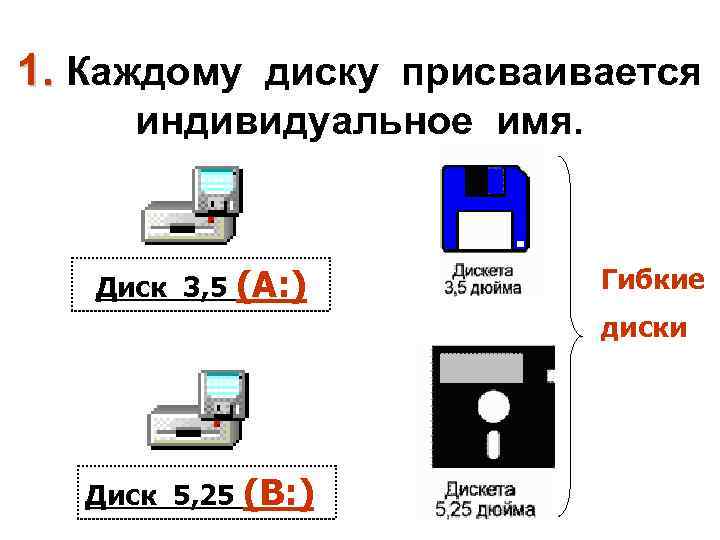
1. Каждому диску присваивается индивидуальное имя. Диск 3, 5 (А: ) Гибкие диски Диск 5, 25 (В: )
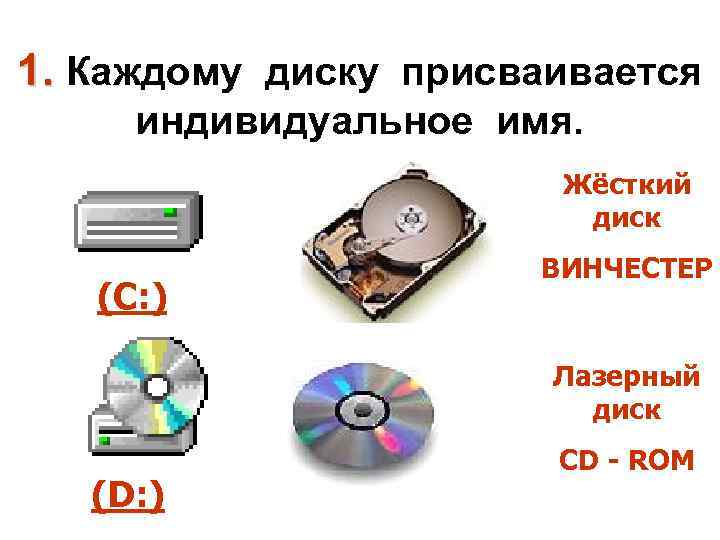
1. Каждому диску присваивается индивидуальное имя. Жёсткий диск (С: ) ВИНЧЕСТЕР Лазерный диск (D: ) CD - ROM
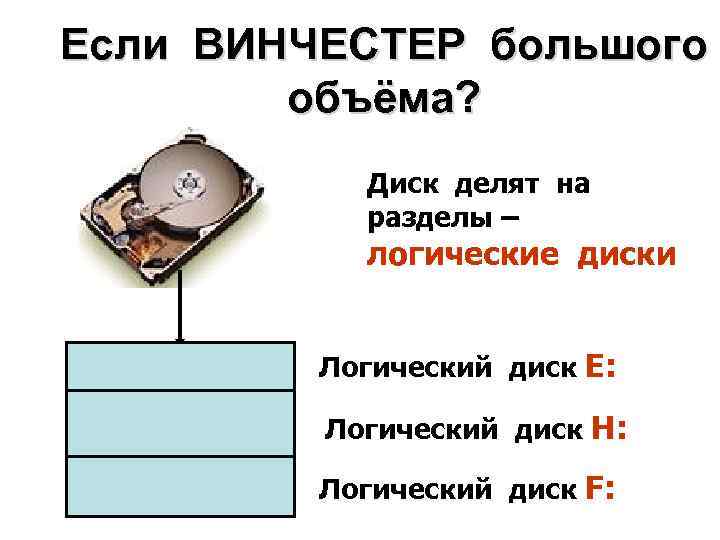
Если ВИНЧЕСТЕР большого объёма? Диск делят на разделы – логические диски Логический диск Е: Логический диск Н: Логический диск F:
2. Диски, Файлы и Каталоги взаимосвязаны по определённому правилу. Способ организации взаимосвязей между файлами и каталогами называется МНОГОУРОВНЕВОЙ ФАЙЛОВОЙ СТРУКТУРОЙ
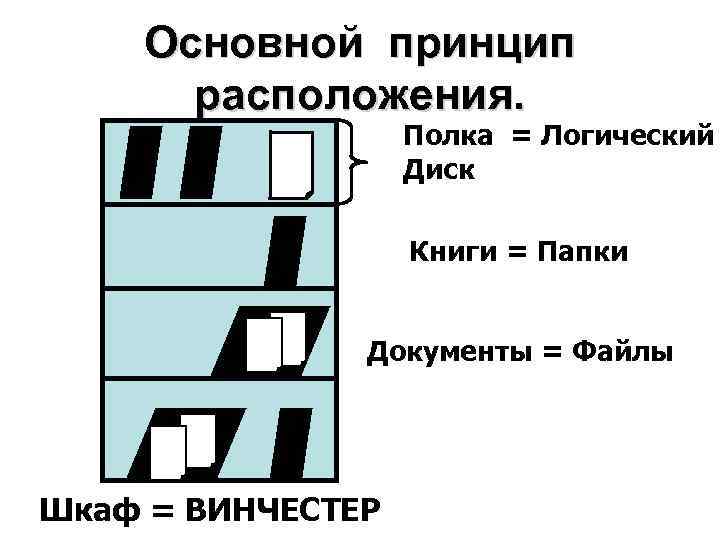
Основной принцип расположения. Полка = Логический Диск Книги = Папки Документы = Файлы Шкаф = ВИНЧЕСТЕР
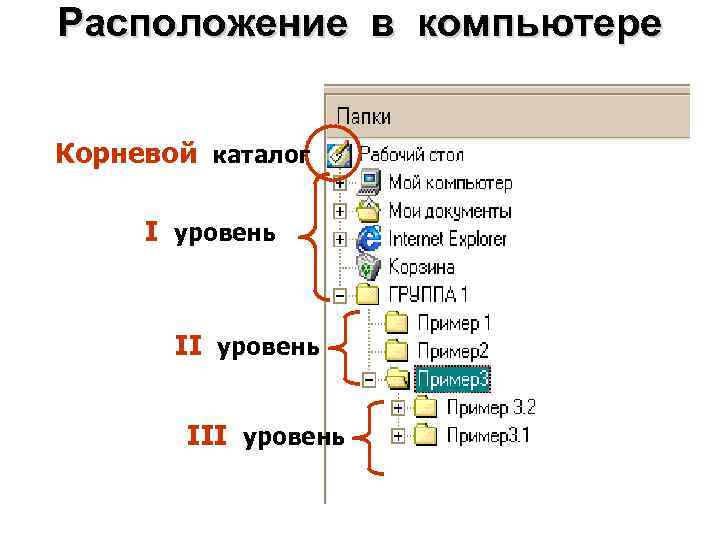
Расположение в компьютере Корневой каталог I уровень III уровень
Путь к файлу • Для того, чтобы найти файл необходимо указать путь к файлу. Путь к файлу начинается с логического имени диска, затем записывается последовательность имен вложенных друг в друга папок, в последней из которых содержится нужный файл. Имена диска и папок записываются через разделитель «» . Пути к файлам вместе с именем файла называют иногда полным именем файла
У каждого файла есть свой адрес! Адрес файла или путь к файлу – это последовательность, состоящая из имён каталогов (папок), начиная от корневого и заканчивая тем, в котором непосредственно хранится файл
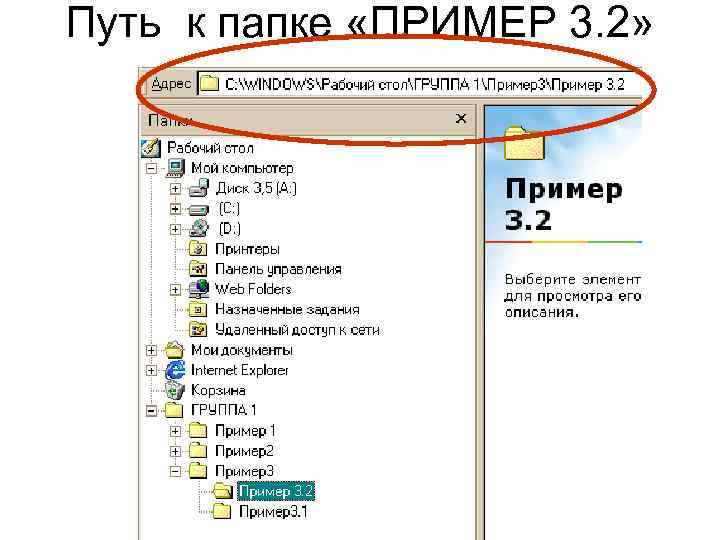
Путь к папке «ПРИМЕР 3. 2»
Работа с файлами и дисками Операции над файлами. При сохранении файла на диске всегда будет занято целое количество секторов, соответственно, минимальный объем дискового пространства, которое может занимать файл, составляет один сектор, а максимальный объем соответствует общему количеству секторов на диске. С помощью специальных программ – Файловых менеджеров – можно производить над файлами следующие операции: Ш копирование (копия файла помещается в другую папку) Ш перемещение (сам файл перемещается в другую папку) Ш удаление (запись о файле удаляется из каталога) Ш переименование (в каталоге изменяется имя файла)
Основные приёмы работы с папками и файлами
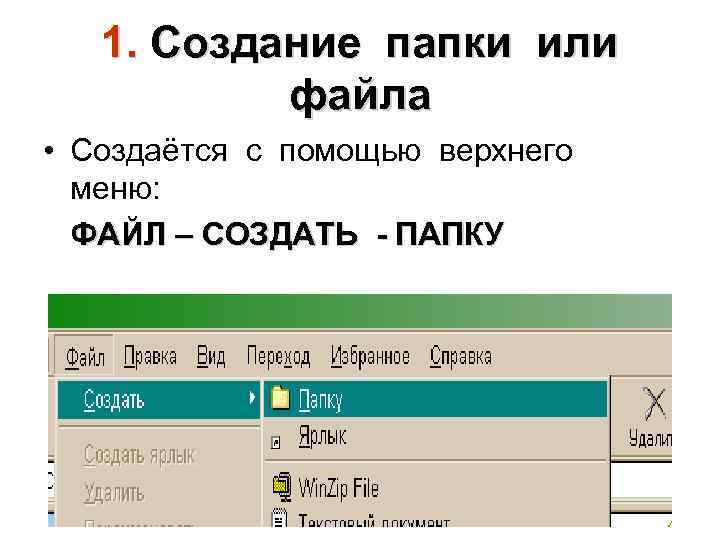
1. Создание папки или файла • Создаётся с помощью верхнего меню: ФАЙЛ – СОЗДАТЬ - ПАПКУ
Внимание!!! • Все последующие операции с файлами и папками можно выполнять только после выделения необходимого объекта!
Для работы с файлами и папками необходим буфер обмена • Буфер обмена – своеобразный карман, куда помещается временная информация и хранится необходимый период времени
2. Копирование файла и папки • Выделить объект; • В верхнем меню выбрать пункты: ПРАВКА – КОПИРОВАТЬ. (объект заносится в буфер обмена) • Выбрать место для копии на диске; • В верхнем меню выбрать пункты: ПРАВКА - ВСТАВИТЬ. (объект вставляется из буфер обмена)
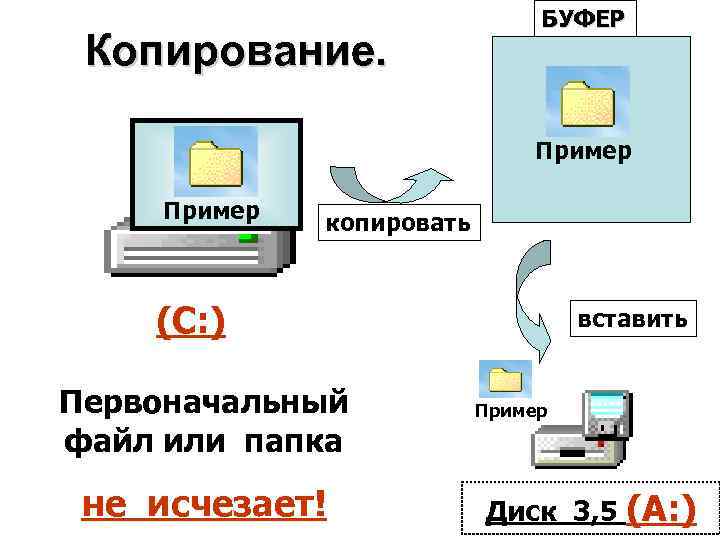
Копирование. БУФЕР Пример копировать (С: ) Первоначальный файл или папка не исчезает! вставить Пример Диск 3, 5 (А: )
2. Перемещение (вырезание) файла и папки. • Выделить объект; • В верхнем меню выбрать пункты: ПРАВКА – РЕЗАТЬ. (объект заносится в буфер обмена) • Выбрать место для объекта на диске; • В верхнем меню выбрать пункты: ПРАВКА - ВСТАВИТЬ. (объект вставляется из буфер обмена)
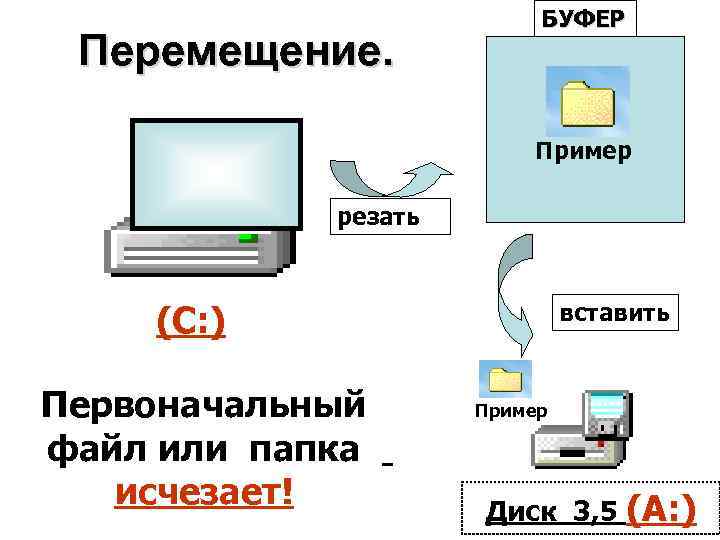
Перемещение. БУФЕР Пример резать (С: ) Первоначальный файл или папка исчезает! вставить Пример Диск 3, 5 (А: )
3. Переименование • Выделить объект; • В верхнем меню выбрать пункты: ФАЙЛ – ПЕРЕИМЕНОВАТЬ; • Нажать клавишу DEL; • Набрать новое имя папки или файла.
4. Удаление • Выделить объект; • В верхнем меню выбрать пункты: ФАЙЛ – УДАЛИТЬ; • Выйдет предварительный запрос на подтверждение удаления; • Если необходимо точно удалить, то нажать «ОК» Объект перемещается в корзину.
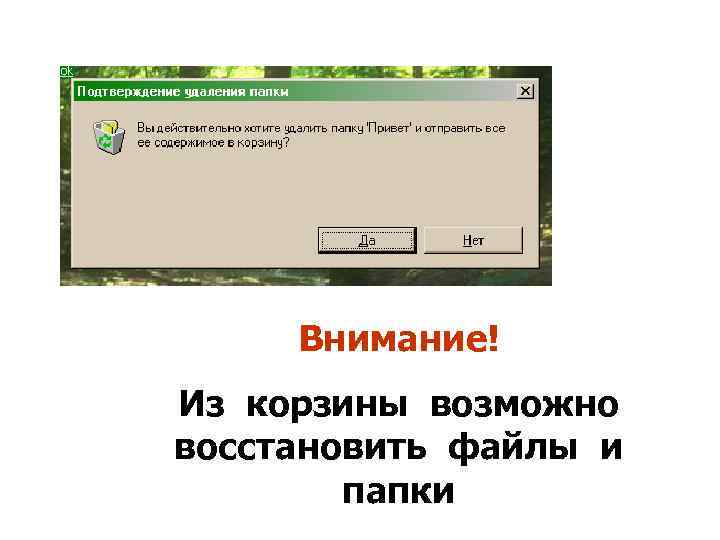
Внимание! Из корзины возможно восстановить файлы и папки
Архивация файлов • Для долговременного хранения или передачи по компьютерным сетям целесообразно архивировать файлы (уменьшать их информационный объем). В процессе архивации файлы сжимаются без потери информации, т. е. при разархивации данные и программы восстанавливаются в исходном виде. • Существуют различные методы архивации файлов (ZIP, RAR и др. ), которые различаются степенью сжатия файлов, скоростью выполнения и другими параметрами. Лучше всего сжимаются файлы данных и практически не сжимаются файлы программ. • Для проведения архивации файлов используются специальные программы – архиваторы, которые часто входят в состав файловых менеджеров.
Фрагментация и дефрагментация дисков • В операционной системе Windows при сохранении, копировании или перемещении файл записывается в произвольные свободные секторы диска, которые могут находиться на различных дорожках. С течением времени это приводит к фрагментации файлов на диске. Т. е. к тому, что фрагменты файлов хранятся в различных, удаленных друг от друга секторах. • Фрагментация файлов существенно замедляет доступ к ним (магнитным головкам приходится постоянно перемещаться с дорожки на дорожку) и, в конечном итоге, приводит к преждевременному износу диска. Рекомендуется периодически с помощью программ дефрагментации проводить дефрагментацию диска, расположенные последовательно друг за другом.
Скачать презентацию Основной способ организации хранения информации в компьютере Файловые
Информатика. 7-Файлы и файловая система.ppt