 Скачать презентацию ОС Blue Bottle A 2 операционная система разрабатываемая в
ОС BlueBottle(A2).pptx
- Количество слайдов: 16



ОС Blue. Bottle(A 2) операционная система, разрабатываемая в Programming Languages and Runtime Systems Research Group, основанная на ядре Active Object System (AOS) — дальнейшего развития системы Oberon. AOS в последнее время известна как ОС A 2. Она обеспечивает компактное окружение времени выполнения для языка Active Oberon, который поддерживает активные объекты непосредственно, и позволяет разрабатывать эффективные системы, основанные на активных объектах, функционирующие непосредственно на железе.
Язык програмирования Активный Оберон — язык програмирования высокого уровня, на операционной системе Blue. Bottle или A 2, написаной на этом же языке. Цель его – введение в язык оберон свойств для выражения паралелизма посредством активных обьектов, или автономных програмных агентов. Это исследовательский проэкт выполняемый групой професора Гуткнехта
Концепция языка В нём существенно расширен синтаксис, введены конструкции для описания классических «свойств» (property) с контролем чтения/записи, числовых типов с задаваемым размером в битах. Введена поддержка «активных объектов» (active object), обменивающихся сообщениями в формате, определяемом РБНФописанием, обработка исключений. Добавлены объектно-ориентированные расширения: указатель на безымянные типы записей, объектные типы, cвязанные с типом процедуры, инициализаторы, self, делегаты, «описания» (definition). Приняты конструкторы «статических модулей» (static module).
Совместимость Активный Оберон обратно совместим с языком Oberon Поддерживает работу в Win 32, Linux и на «голой» машине (PC), сосуществует с Java и. NET. Показал отличную эффективность в специфических областях (мультимедиа, повсеместный компьютинг).
Разсмотрим процес установки • Для установки A 2 на компьютер потребуется свободный раздел на жестком диске или отдельный жесткий диск. Поскольку A 2 совместим с VMware Workstation, здесь и далее не будем делать различий между физическим компьютером и виртуальным : -) • Потребуется свободный раздел емкостью не менее 200 Мб. Для выделения свободной области диска, например можно воспользоваться утилитой Partition Magic. Еще раз подчеркиваю, что не нужно создавать новый раздел, достаточно выделить под него свободную область.
Шаг 1 Распаковываем ISO образ установочного диска из архива в любую папку на жестком диске. . Создаем из образа на CD носителе загрузочный диск. При использовании VMware Workstation диск создавать не обязательно, – загрузить виртуальную машину можно прямо с файла образа, лежащего на жестком диске
Шаг 2 • Загружаем компьютер. • На экране монитора должен появиться рабочий стол с меню, расположенным в левом нижнем углу. • Весь дальнейший процесс установки операционной системы выполняется при помощи графического инсталлятора или приложения Oberon (Oberon существует и как отдельная операционная система, однако в A 2 она теперь выполняется в качестве приложения).
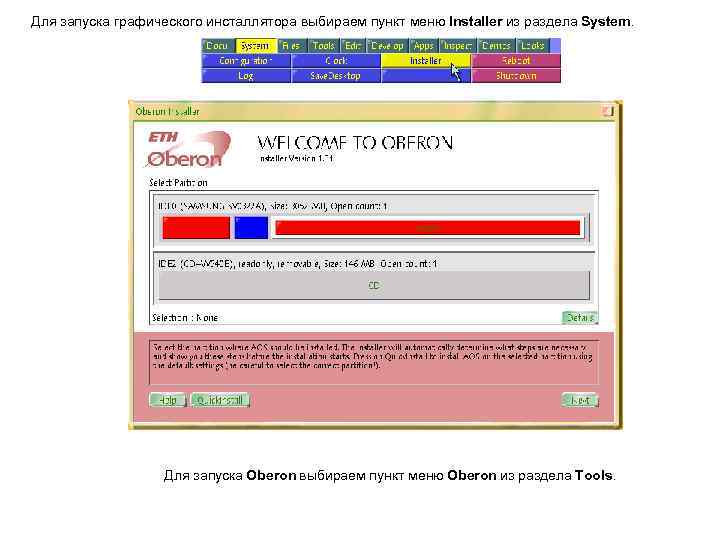
Для запуска графического инсталлятора выбираем пункт меню Installer из раздела System. Для запуска Oberon выбираем пункт меню Oberon из раздела Tools.
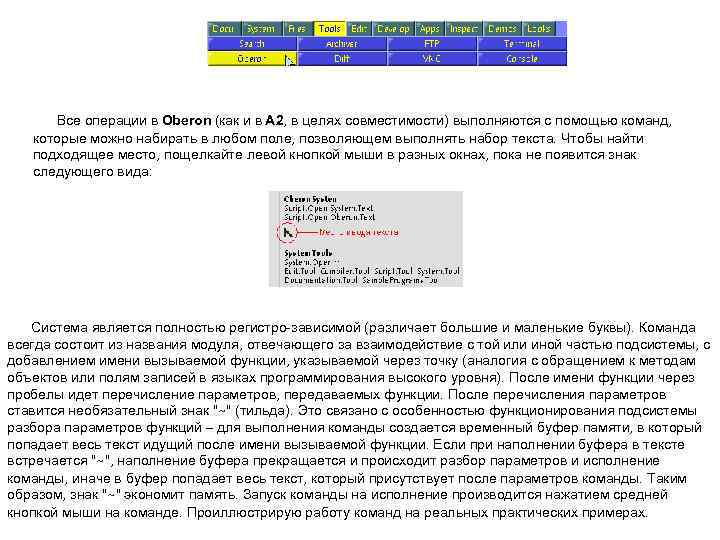
Все операции в Oberon (как и в A 2, в целях совместимости) выполняются с помощью команд, которые можно набирать в любом поле, позволяющем выполнять набор текста. Чтобы найти подходящее место, пощелкайте левой кнопкой мыши в разных окнах, пока не появится знак следующего вида: Система является полностью регистро-зависимой (различает большие и маленькие буквы). Команда всегда состоит из названия модуля, отвечающего за взаимодействие с той или иной частью подсистемы, с добавлением имени вызываемой функции, указываемой через точку (аналогия с обращением к методам объектов или полям записей в языках программирования высокого уровня). После имени функции через пробелы идет перечисление параметров, передаваемых функции. После перечисления параметров ставится необязательный знак "~" (тильда). Это связано с особенностью функционирования подсистемы разбора параметров функций – для выполнения команды создается временный буфер памяти, в который попадает весь текст идущий после имени вызываемой функции. Если при наполнении буфера в тексте встречается "~", наполнение буфера прекращается и происходит разбор параметров и исполнение команды, иначе в буфер попадает весь текст, который присутствует после параметров команды. Таким образом, знак "~" экономит память. Запуск команды на исполнение производится нажатием средней кнопкой мыши на команде. Проиллюстрирую работу команд на реальных практических примерах.
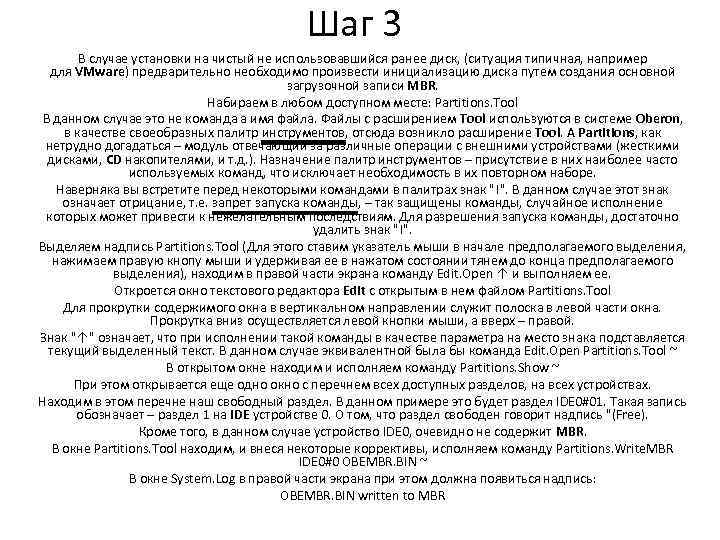
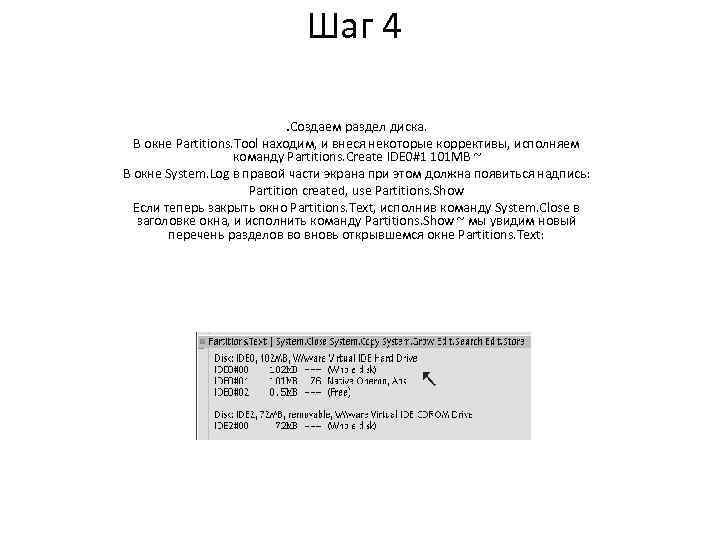
Шаг 3 В случае установки на чистый не использовавшийся ранее диск, (ситуация типичная, например для VMware) предварительно необходимо произвести инициализацию диска путем создания основной загрузочной записи MBR. Набираем в любом доступном месте: Partitions. Tool В данном случае это не команда а имя файла. Файлы с расширением Tool используются в системе Oberon, в качестве своеобразных палитр инструментов, отсюда возникло расширение Tool. А Partitions, как нетрудно догадаться – модуль отвечающий за различные операции с внешними устройствами (жесткими дисками, CD накопителями, и т. д. ). Назначение палитр инструментов – присутствие в них наиболее часто используемых команд, что исключает необходимость в их повторном наборе. Наверняка вы встретите перед некоторыми командами в палитрах знак "!". В данном случае этот знак означает отрицание, т. е. запрет запуска команды, – так защищены команды, случайное исполнение которых может привести к нежелательным последствиям. Для разрешения запуска команды, достаточно удалить знак "!". Выделяем надпись Partitions. Tool (Для этого ставим указатель мыши в начале предполагаемого выделения, нажимаем правую кнопу мыши и удерживая ее в нажатом состоянии тянем до конца предполагаемого выделения), находим в правой части экрана команду Edit. Open ↑ и выполняем ее. Откроется окно текстового редактора Edit с открытым в нем файлом Partitions. Tool Для прокрутки содержимого окна в вертикальном направлении служит полоска в левой части окна. Прокрутка вниз осуществляется левой кнопки мыши, а вверх – правой. Знак "↑" означает, что при исполнении такой команды в качестве параметра на место знака подставляется текущий выделенный текст. В данном случае эквивалентной была бы команда Edit. Open Partitions. Tool ~ В открытом окне находим и исполняем команду Partitions. Show ~ При этом открывается еще одно окно с перечнем всех доступных разделов, на всех устройствах. Находим в этом перечне наш свободный раздел. В данном примере это будет раздел IDE 0#01. Такая запись обозначает – раздел 1 на IDE устройcтве 0. О том, что раздел свободен говорит надпись "(Free). Кроме того, в данном случае устройство IDE 0, очевидно не содержит MBR. В окне Partitions. Tool находим, и внеся некоторые коррективы, исполняем команду Partitions. Write. MBR IDE 0#0 OBEMBR. BIN ~ В окне System. Log в правой части экрана при этом должна появиться надпись: OBEMBR. BIN written to MBR
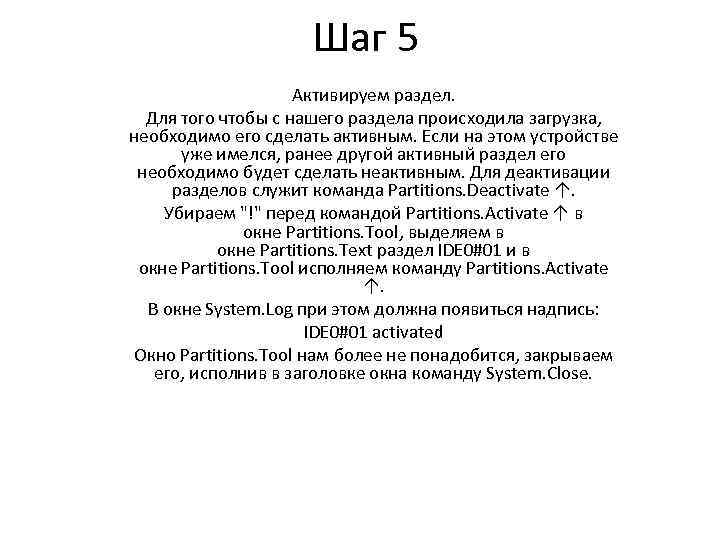
Шаг 4. Создаем раздел диска. В окне Partitions. Tool находим, и внеся некоторые коррективы, исполняем команду Partitions. Create IDE 0#1 101 MB ~ В окне System. Log в правой части экрана при этом должна появиться надпись: Partition created, use Partitions. Show Если теперь закрыть окно Partitions. Text, исполнив команду System. Close в заголовке окна, и исполнить команду Partitions. Show ~ мы увидим новый перечень разделов во вновь открывшемся окне Partitions. Text:
Шаг 5 Активируем раздел. Для того чтобы с нашего раздела происходила загрузка, необходимо его сделать активным. Если на этом устройстве уже имелся, ранее другой активный раздел его необходимо будет сделать неактивным. Для деактивации разделов служит команда Partitions. Deactivate ↑. Убираем "!" перед командой Partitions. Activate ↑ в окне Partitions. Tool, выделяем в окне Partitions. Text раздел IDE 0#01 и в окне Partitions. Tool исполняем команду Partitions. Activate ↑. В окне System. Log при этом должна появиться надпись: IDE 0#01 activated Окно Partitions. Tool нам более не понадобится, закрываем его, исполнив в заголовке окна команду System. Close.
Шаг 6. Форматируем раздел. • Набираем в любом доступном месте следующее Aos. Inst. Tool. Выделяем надпись Aos. Inst. Tool. Находим в правой части экрана команду Edit. Open ↑, и выполняем ее. • Откроется окно текстового редактора Edit с открытым в нем файлом Aos. Inst. Tool • Находим в окне Aos. Inst. Tool раздел "2. Format an Aos. FS Partition". Выполняем команду Partitions. Show ~, выделяем наш раздел в открывшемся окне Partitions. Text и исполняем команду Partitions. Format ↑. • В окне System. Log при этом наблюдаем процесс форматирования и проверки целостности раздела:
Шаг 7. Монтируем раздел • Выделяем наш раздел в окне Partitions. Text и в окне Aos. Inst. Tool находим и исполняем команду OFSTools. Mount AOS Aos. FS ↑. • В окне System. Log при этом должна появиться надпись: • AOS: mounted
Шаг 8. Копируем файлы • В окне Aos. Inst. Tool находим и исполняем одну за другой команды для извлечения объектных файлов, исходных файлов и файлов сторонних разработчиков, соответственно: • Zip. Tool. Extract. All p AOS: o Aos. Sys. zip Aos. Apps. zip Aos. Oberon. zip Aos. Gad. zip Aos. Docu. zip Aos. Oberon. Apps 1. zip Aos. Oberon. Apps 2. zip Aos. Build. zip Pr 3 Fonts. zip Pr 6 Fonts. zip ~; • Zip. Tool. Extract. All p AOS: o Aos. Sys. Src. zip Aos. Apps. Src. zip Aos. Oberon. Src. zip Aos. Gad. Src. zip Aos. Oberon. Apps. Src. zip Aos. Build. Src. zip ~; • Zip. Tool. Extract. All p AOS: o Aos. Contributions. zip Aos. Contributions. Src. zip ~. • В окне System. Log при этом должен отображаться ход распаковки файлов из архивов
Шаг 9. Конфигурируем систему. • • • В окне Aos. Inst. Tool находим и исполняем команду ET. Open. Ascii Aos. Par ~. Откроется окно текстового редактора Edit с открытым в нем файлом Aos. Par. Для нормальной загрузки A 2 самыми важными параметрами являются: Boot. Vol 1, Boot и Init. Boot. Vol 1 - номер нашего раздела, с установленной системой. Boot - драйвер графического адаптера (по умолчанию используется драйвер VESA 2. 0 VBE с использованием режма linear frame buffer(LFB) - Aos. Display. Linear). Init - трехсимвольная строка, задающая графический режим, в котором запустится система (значение Init по умолчанию 117, что соответствует VESA 2. 0 VBE режиму 1024*768*16). Ниже приводится пример конфигурации, подходящей для запуска A 2 в VMWare, с поддержкой сети. Символами # в файле конфигурации отмечены комментарии. Запись конфигурации осуществляется исполнением команды Partitions. Set. Config в первой строке файла конфигурации. Предварительно нужно убрать знак комментария перед знаком ~ в конце файла.
Скачать презентацию ОС Blue Bottle A 2 операционная система разрабатываемая в
ОС BlueBottle(A2).pptx