 Скачать презентацию ОРЕНБУРГСКИЙ ГОСУДАРСТВЕННЫЙ УНИВЕРСИТЕТ Авторы Сологуб Ирина Васильевна Горячев
Наумов.Лекция 1. было.pptx
- Количество слайдов: 34



ОРЕНБУРГСКИЙ ГОСУДАРСТВЕННЫЙ УНИВЕРСИТЕТ Авторы: Сологуб Ирина Васильевна Горячев Сергей Вениаминович ЭЛЕКТРОННЫЙ КУРС ЛЕКЦИЙ ПО ДИСЦИПЛИНЕ «АВТОМАТИЗАЦИЯ КОНСТРУКТОРСКОГО И ТЕХНОЛОГИЧЕСКОГО ПРОЕКТИРОВАНИЯ» Часть 1
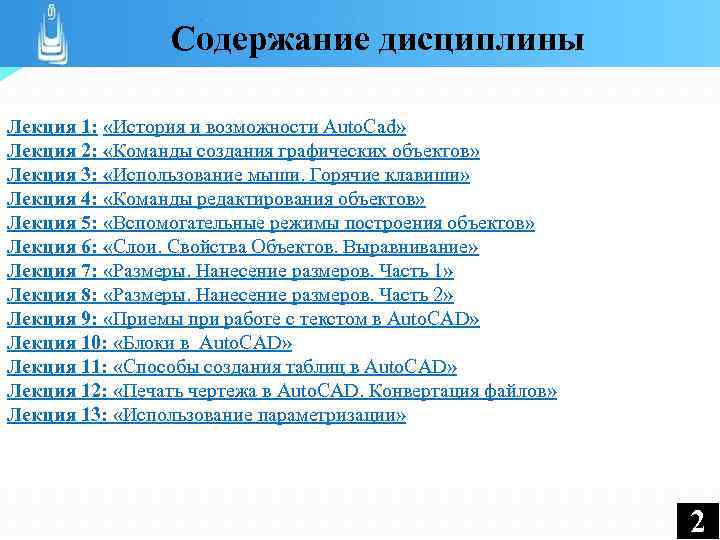
Содержание дисциплины Лекция 1: «История и возможности Auto. Cad» Лекция 2: «Команды создания графических объектов» Лекция 3: «Использование мыши. Горячие клавиши» Лекция 4: «Команды редактирования объектов» Лекция 5: «Вспомогательные режимы построения объектов» Лекция 6: «Слои. Свойства Объектов. Выравнивание» Лекция 7: «Размеры. Нанесение размеров. Часть 1» Лекция 8: «Размеры. Нанесение размеров. Часть 2» Лекция 9: «Приемы при работе с текстом в Auto. CAD» Лекция 10: «Блоки в Auto. CAD» Лекция 11: «Способы создания таблиц в Auto. CAD» Лекция 12: «Печать чертежа в Auto. CAD. Конвертация файлов» Лекция 13: «Использование параметризации» 2
ТЕМА ЛЕКЦИИ № 1: Auto. CAD история и возможности 3 3
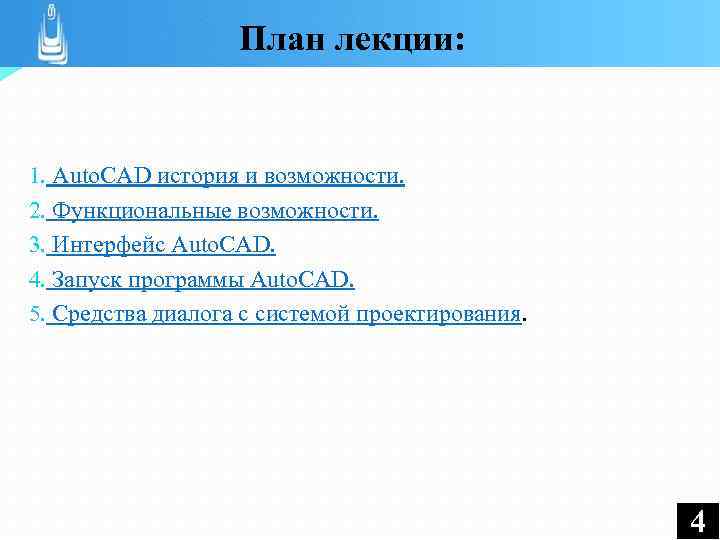
План лекции: 1. Auto. CAD история и возможности. 2. Функциональные возможности. 3. Интерфейс Auto. CAD. 4. Запуск программы Auto. CAD. 5. Средства диалога с системой проектирования. 4
1. Auto. CAD История и возможности 5
Auto. CAD Создание Auto. CAD началось с создания Autodesk Джон Уолкер (John Walker) в январе 1982 года разослал письма нескольким программистам. В письме предлагалось участвовать в создании фирмы. Фирма должна была разрабатывать программы для персональных компьютеров. Первой программой фирмы была программа Micro. CAD, а фирма называлась Desktop Solutions. Потом и фирму и программу переименовали. Autodesk Inc. была зарегистрирована 26 апреля 1982 года. Датой создания Auto. CAD считается 25 августа 1982 года. 6
Создавать, редактировать и совершенствовать конструкции можно с использованием реалистических тел и поверхностей в обновлённой среде проектирования, начиная от концептуального дизайна и заканчивая выпуском чертежей. Auto. CAD 2007 имеет мощные инструменты рисования, создания тонированных и фотореалистических изображений. Используя новые функции создания разрезов и плоских видов, можно быстро получить комплект качественной документации. Мы создаём, исследуем, управляем или налаживаем взаимодействие, а Auto. CAD экономит наше время, бюджет и помогает избегать ошибок. 7
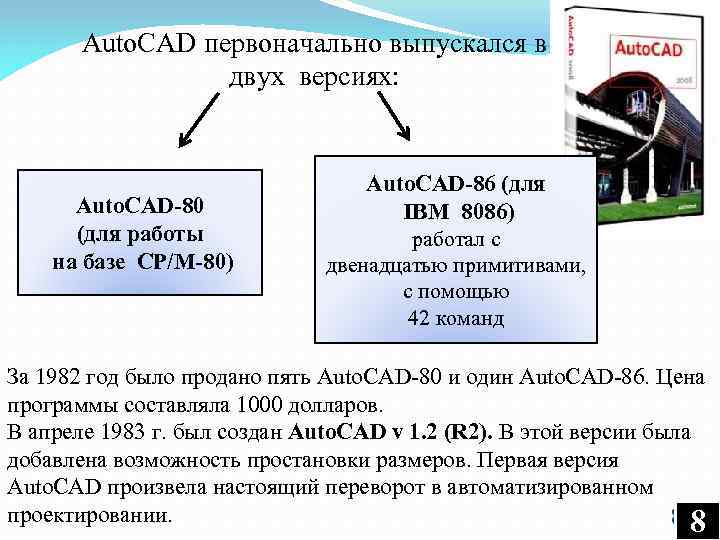
Auto. CAD первоначально выпускался в двух версиях: Auto. CAD-80 (для работы на базе СР/М-80) Auto. CAD-86 (для IBM 8086) работал с двенадцатью примитивами, с помощью 42 команд За 1982 год было продано пять Auto. CAD-80 и один Auto. CAD-86. Цена программы составляла 1000 долларов. В апреле 1983 г. был создан Auto. CAD v 1. 2 (R 2). В этой версии была добавлена возможность простановки размеров. Первая версия Auto. CAD произвела настоящий переворот в автоматизированном проектировании. 88
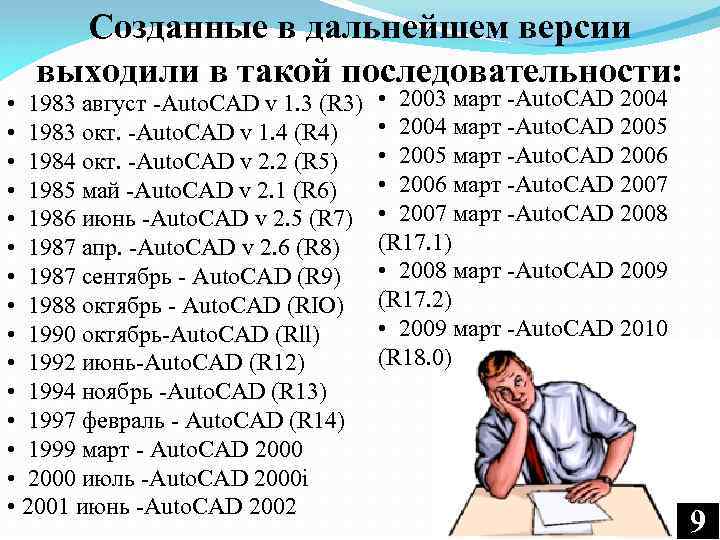
Созданные в дальнейшем версии выходили в такой последовательности: • 1983 август -Auto. CAD v 1. 3 (R 3) • 1983 окт. -Auto. CAD v 1. 4 (R 4) • 1984 окт. -Auto. CAD v 2. 2 (R 5) • 1985 май -Auto. CAD v 2. 1 (R 6) • 1986 июнь -Auto. CAD v 2. 5 (R 7) • 1987 апр. -Auto. CAD v 2. 6 (R 8) • 1987 сентябрь - Auto. CAD (R 9) • 1988 октябрь - Auto. CAD (RIO) • 1990 октябрь-Auto. CAD (Rll) • 1992 июнь-Auto. CAD (R 12) • 1994 ноябрь -Auto. CAD (R 13) • 1997 февраль - Auto. CAD (R 14) • 1999 март - Auto. CAD 2000 • 2000 июль -Auto. CAD 2000 i • 2001 июнь -Auto. CAD 2002 • 2003 март -Auto. CAD 2004 • 2004 март -Auto. CAD 2005 • 2005 март -Auto. CAD 2006 • 2006 март -Auto. CAD 2007 • 2007 март -Auto. CAD 2008 (R 17. 1) • 2008 март -Auto. CAD 2009 (R 17. 2) • 2009 март -Auto. CAD 2010 (R 18. 0) 9
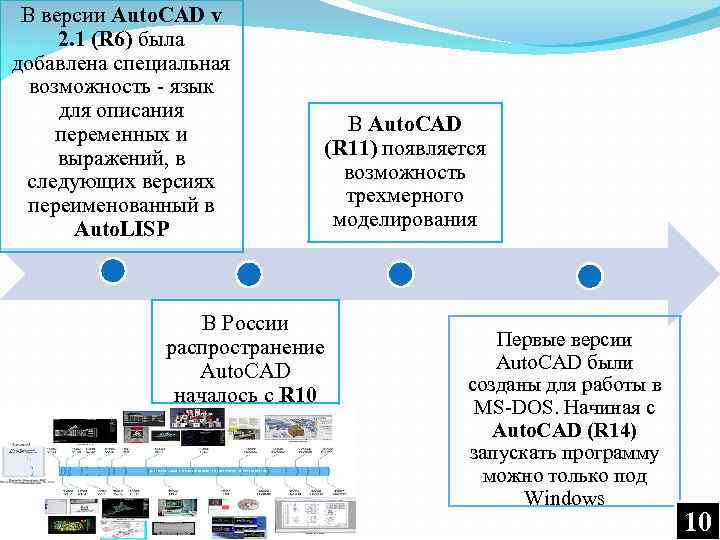
В версии Auto. CAD v 2. 1 (R 6) была добавлена специальная возможность - язык для описания переменных и выражений, в следующих версиях переименованный в Auto. LISP В Auto. CAD (R 11) появляется возможность трехмерного моделирования В России распространение Auto. CAD началось с R 10 Первые версии Auto. CAD были созданы для работы в MS-DOS. Начиная с Auto. CAD (R 14) запускать программу можно только под Windows 10
Функциональные возможности Ранние версии Auto. CAD оперировали элементарными объектами, такими как круги, линии, дуги и др. , из которых составлялись более сложные объекты. Однако на современном этапе программа включает в себя полный набор средств, обеспечивающих комплексное трёхмерное моделирование, в том числе работу с произвольными формами, создание и редактирование 3 D-моделей тел и поверхностей, улучшенную 3 Dнавигацию и эффективные средства выпуска рабочей документации. 11
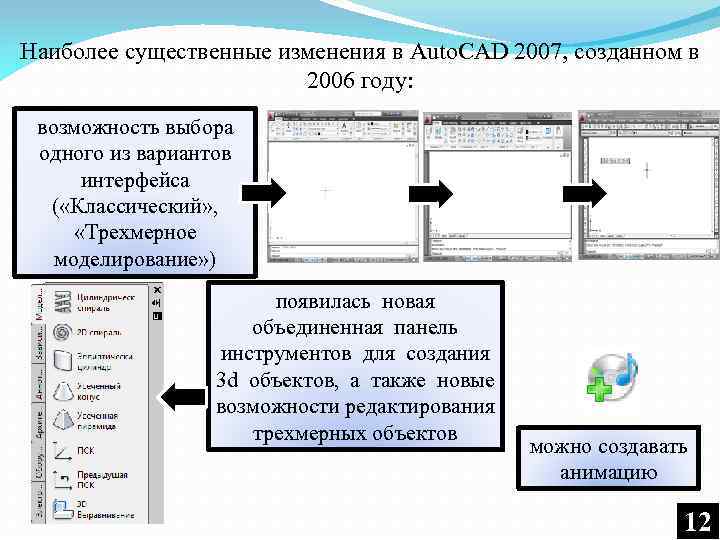
Наиболее существенные изменения в Auto. CAD 2007, созданном в 2006 году: возможность выбора одного из вариантов интерфейса ( «Классический» , «Трехмерное моделирование» ) появилась новая объединенная панель инструментов для создания 3 d объектов, а также новые возможности редактирования трехмерных объектов можно создавать анимацию 12
Придет время - появятся новые версии Auto. CAD, но те, у кого сохранились проекты созданные в старых версиях, могут не беспокоиться. Новые версии программы сохраняют совместимость со старыми документами начиная с версии R 2. Auto. CAD -позволяет создавать чертежи, визуализацию и анимацию 13
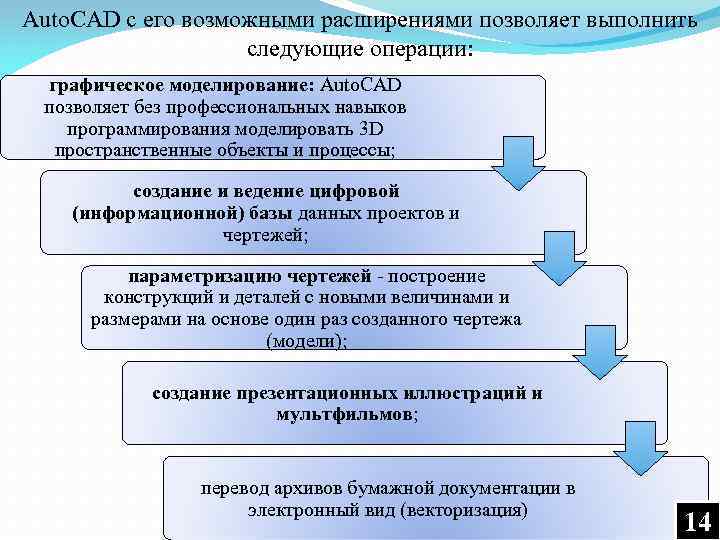
Auto. CAD с его возможными расширениями позволяет выполнить следующие операции: графическое моделирование: Auto. СAD позволяет без профессиональных навыков программирования моделировать 3 D пространственные объекты и процессы; создание и ведение цифровой (информационной) базы данных проектов и чертежей; параметризацию чертежей - построение конструкций и деталей с новыми величинами и размерами на основе один раз созданного чертежа (модели); создание презентационных иллюстраций и мультфильмов; перевод архивов бумажной документации в электронный вид (векторизация) 14
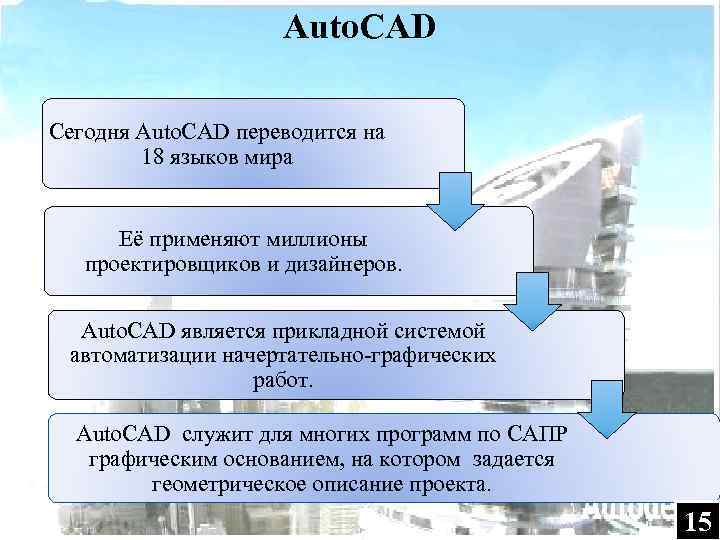
Auto. CAD Сегодня Auto. CAD переводится на 18 языков мира Её применяют миллионы проектировщиков и дизайнеров. Аuto. CAD является прикладной системой автоматизации начертательно-графических работ. Auto. CAD служит для многих программ по САПР графическим основанием, на котором задается геометрическое описание проекта. 15
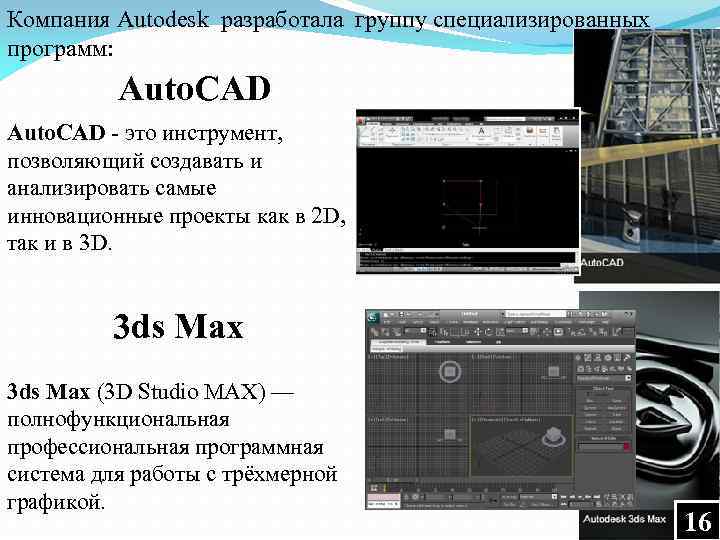
Компания Autodesk разработала группу специализированных программ: Auto. CAD - это инструмент, позволяющий создавать и анализировать самые инновационные проекты как в 2 D, так и в 3 D. 3 ds Max (3 D Studio MAX) — полнофункциональная профессиональная программная система для работы с трёхмерной графикой. 16
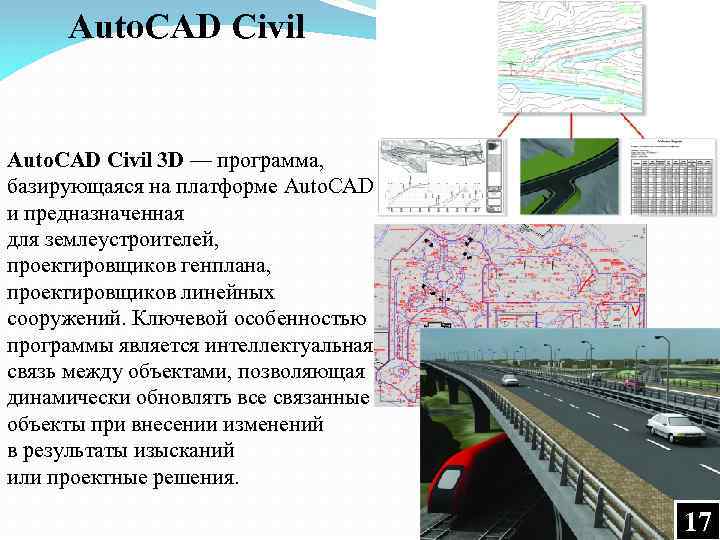
Auto. CAD Civil 3 D — программа, базирующаяся на платформе Auto. CAD и предназначенная для землеустроителей, проектировщиков генплана, проектировщиков линейных сооружений. Ключевой особенностью программы является интеллектуальная связь между объектами, позволяющая динамически обновлять все связанные объекты при внесении изменений в результаты изысканий или проектные решения. 17 17
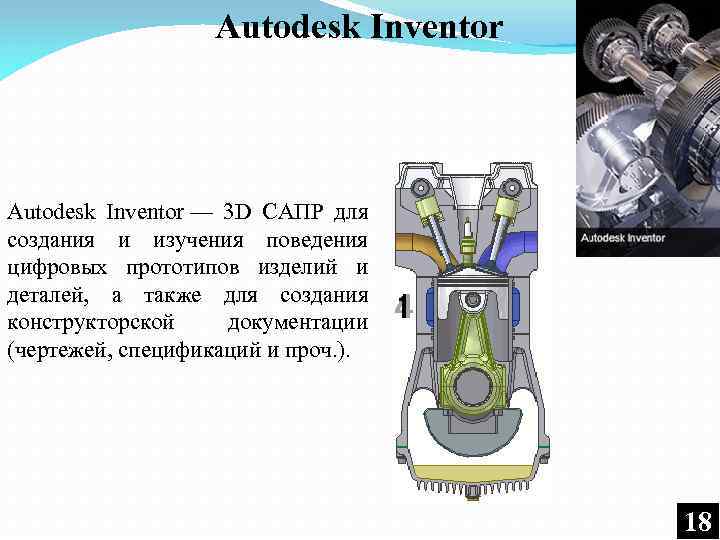
Autodesk Inventor — 3 D САПР для создания и изучения поведения цифровых прототипов изделий и деталей, а также для создания конструкторской документации (чертежей, спецификаций и проч. ). 18
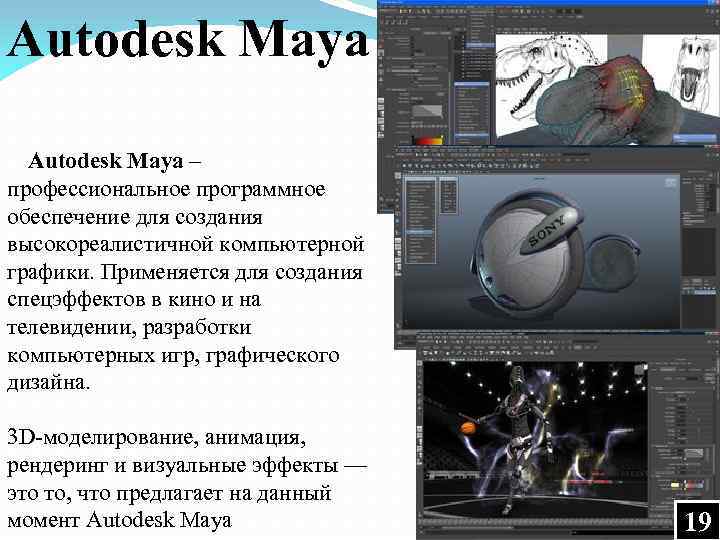
Autodesk Maya – профессиональное программное обеспечение для создания высокореалистичной компьютерной графики. Применяется для создания спецэффектов в кино и на телевидении, разработки компьютерных игр, графического дизайна. 3 D-моделирование, анимация, рендеринг и визуальные эффекты — это то, что предлагает на данный момент Autodesk Maya 19
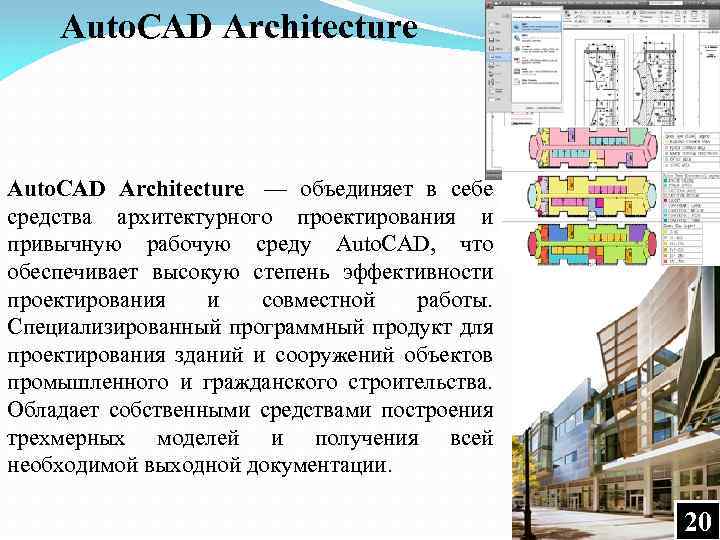
Auto. CAD Architecture — объединяет в себе средства архитектурного проектирования и привычную рабочую среду Auto. CAD, что обеспечивает высокую степень эффективности проектирования и совместной работы. Специализированный программный продукт для проектирования зданий и сооружений объектов промышленного и гражданского строительства. Обладает собственными средствами построения трехмерных моделей и получения всей необходимой выходной документации. 20
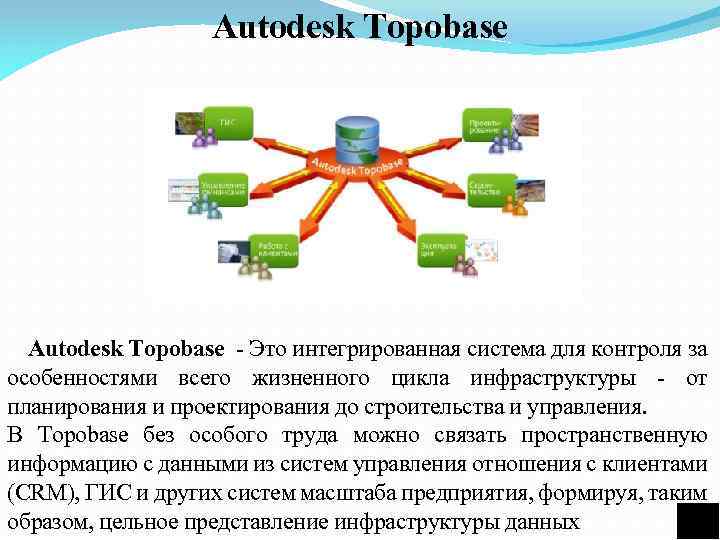
Autodesk Topobase - Это интегрированная система для контроля за особенностями всего жизненного цикла инфраструктуры - от планирования и проектирования до строительства и управления. В Topobase без особого труда можно связать пространственную информацию с данными из систем управления отношения с клиентами (CRM), ГИС и других систем масштаба предприятия, формируя, таким образом, цельное представление инфраструктуры данных
2. Интерфейс Auto. CAD 22
Запуск программы Auto. CAD Запуск Auto. CAD осуществляется следующими способами: -на панели задач выберите из меню Start Programs Autodesk Auto. CAD; - быстрый способ запуска программы: на Рабочем столе Windows дважды щёлкните левой клавишей мыши по пиктограмме Auto. CAD. 23
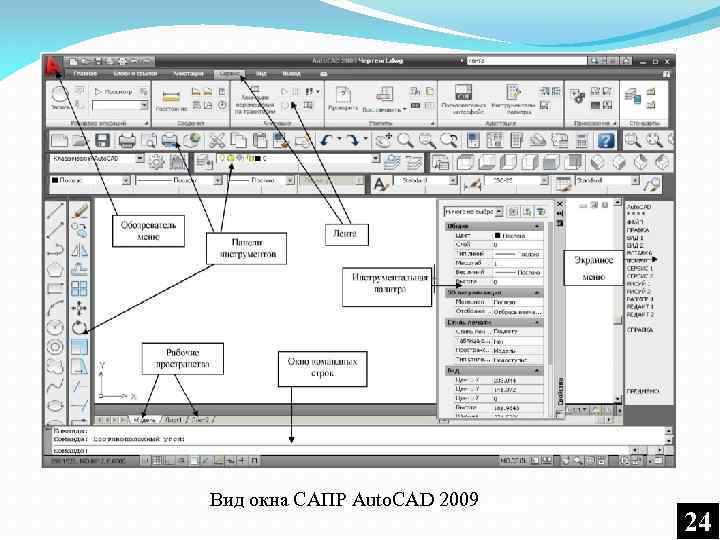
Вид окна САПР Auto. CAD 2009 24
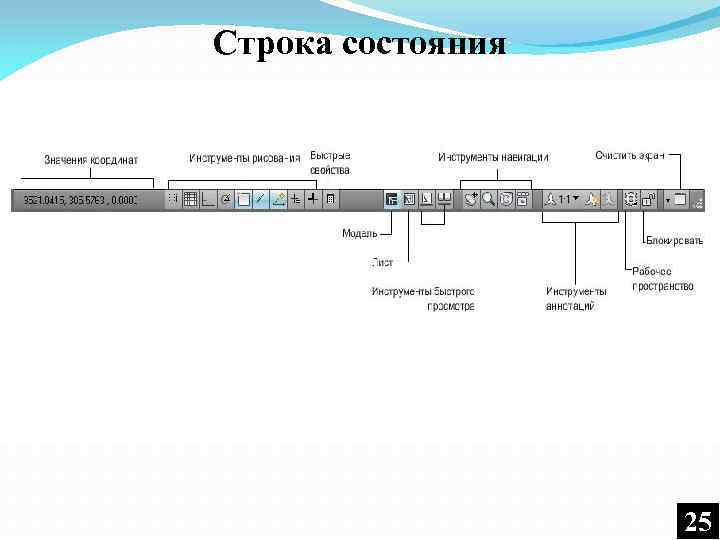
Строка состояния 25
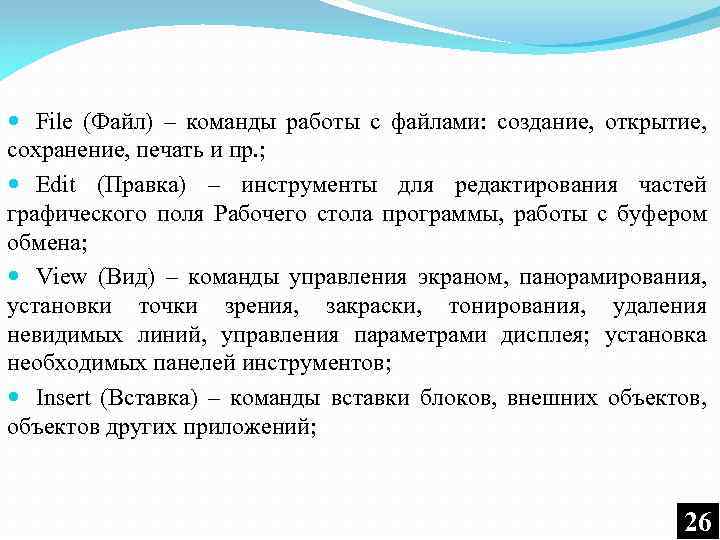
File (Файл) – команды работы с файлами: создание, открытие, сохранение, печать и пр. ; Edit (Правка) – инструменты для редактирования частей графического поля Рабочего стола программы, работы с буфером обмена; View (Вид) – команды управления экраном, панорамирования, установки точки зрения, закраски, тонирования, удаления невидимых линий, управления параметрами дисплея; установка необходимых панелей инструментов; Insert (Вставка) – команды вставки блоков, внешних объектов, объектов других приложений; 26
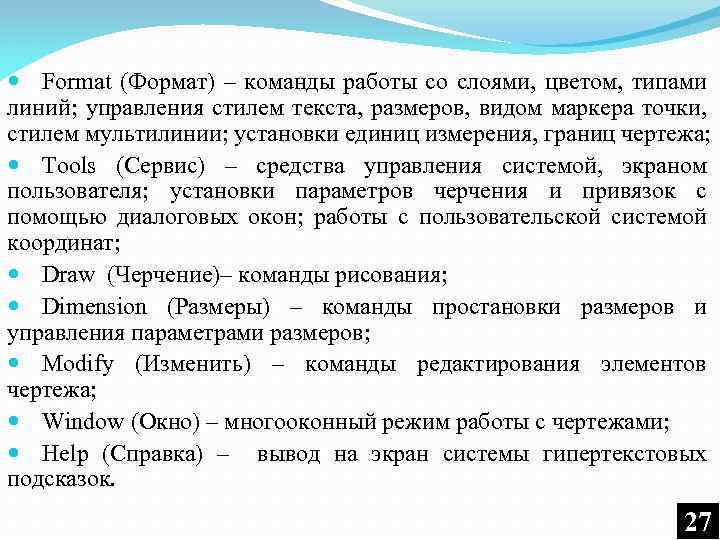
Format (Формат) – команды работы со слоями, цветом, типами линий; управления стилем текста, размеров, видом маркера точки, стилем мультилинии; установки единиц измерения, границ чертежа; Tools (Сервис) – средства управления системой, экраном пользователя; установки параметров черчения и привязок с помощью диалоговых окон; работы с пользовательской системой координат; Draw (Черчение)– команды рисования; Dimension (Размеры) – команды простановки размеров и управления параметрами размеров; Modify (Изменить) – команды редактирования элементов чертежа; Window (Окно) – многооконный режим работы с чертежами; Help (Справка) – вывод на экран системы гипертекстовых подсказок. 27
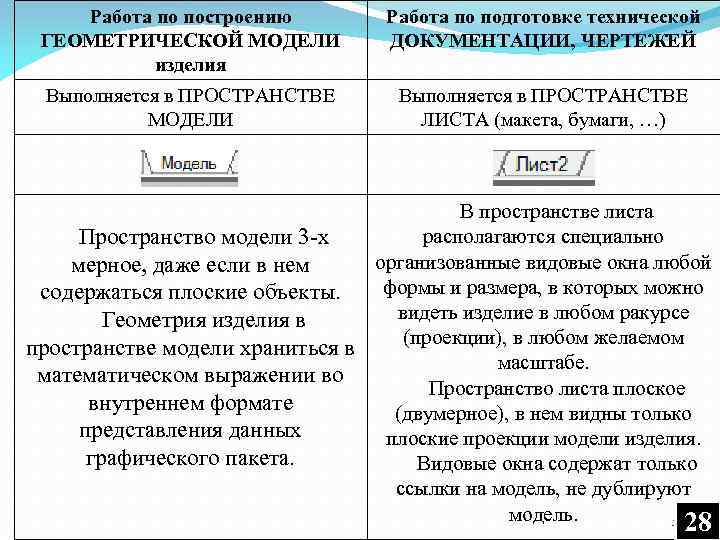
Работа по построению ГЕОМЕТРИЧЕСКОЙ МОДЕЛИ изделия Работа по подготовке технической ДОКУМЕНТАЦИИ, ЧЕРТЕЖЕЙ Выполняется в ПРОСТРАНСТВЕ МОДЕЛИ Выполняется в ПРОСТРАНСТВЕ ЛИСТА (макета, бумаги, …) В пространстве листа располагаются специально Пространство модели 3 -х организованные видовые окна любой мерное, даже если в нем содержаться плоские объекты. формы и размера, в которых можно видеть изделие в любом ракурсе Геометрия изделия в (проекции), в любом желаемом пространстве модели храниться в масштабе. математическом выражении во Пространство листа плоское внутреннем формате (двумерное), в нем видны только представления данных плоские проекции модели изделия. графического пакета. Видовые окна содержат только ссылки на модель, не дублируют модель. 2828
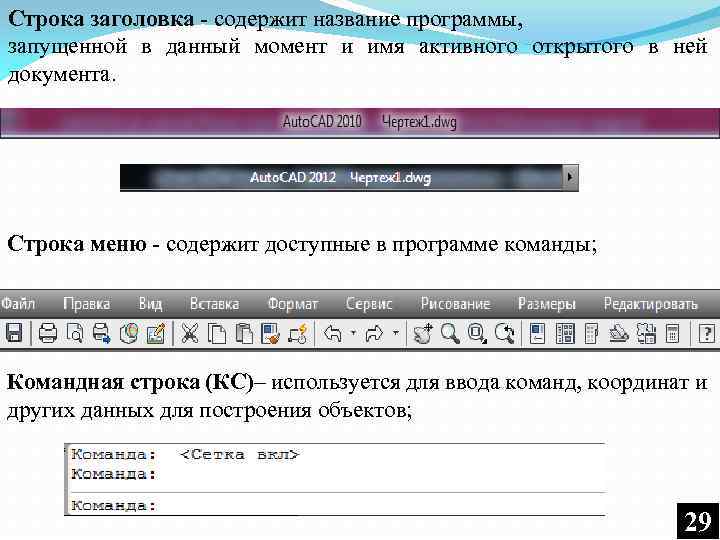
Строка заголовка - содержит название программы, запущенной в данный момент и имя активного открытого в ней документа. Строка меню - содержит доступные в программе команды; Командная строка (КС)– используется для ввода команд, координат и других данных для построения объектов; 29
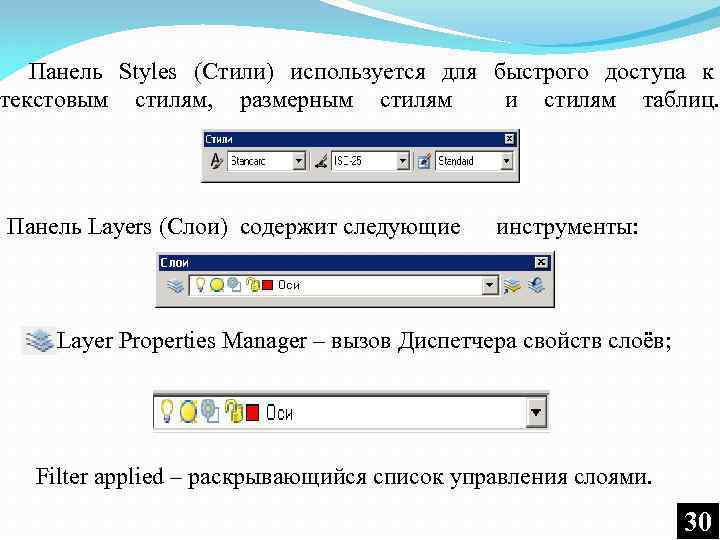
Панель Styles (Стили) используется для быстрого доступа к текстовым стилям, размерным стилям и стилям таблиц. Панель Layers (Слои) содержит следующие инструменты: Layer Properties Manager – вызов Диспетчера свойств слоёв; Filter applied – раскрывающийся список управления слоями. 30
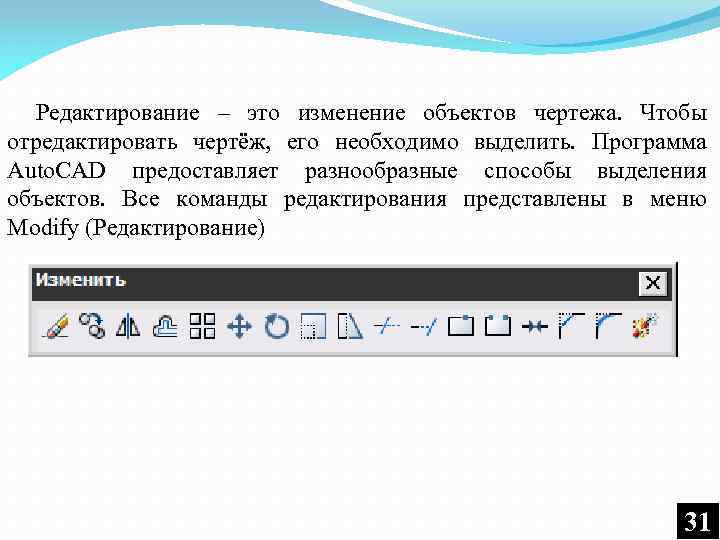
Редактирование – это изменение объектов чертежа. Чтобы отредактировать чертёж, его необходимо выделить. Программа Auto. CAD предоставляет разнообразные способы выделения объектов. Все команды редактирования представлены в меню Modify (Редактирование) 31
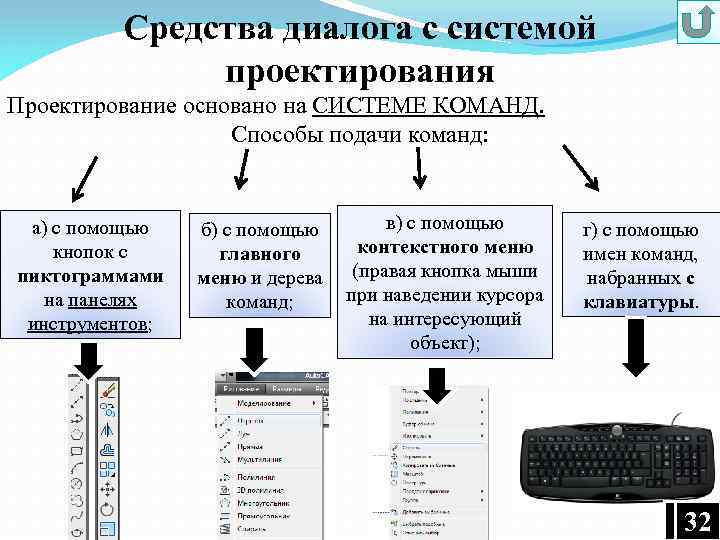
Средства диалога с системой проектирования Проектирование основано на СИСТЕМЕ КОМАНД. Способы подачи команд: а) с помощью кнопок с пиктограммами на панелях инструментов; в) с помощью б) с помощью контекстного меню главного меню и дерева (правая кнопка мыши при наведении курсора команд; на интересующий объект); г) с помощью имен команд, набранных с клавиатуры. 32 32
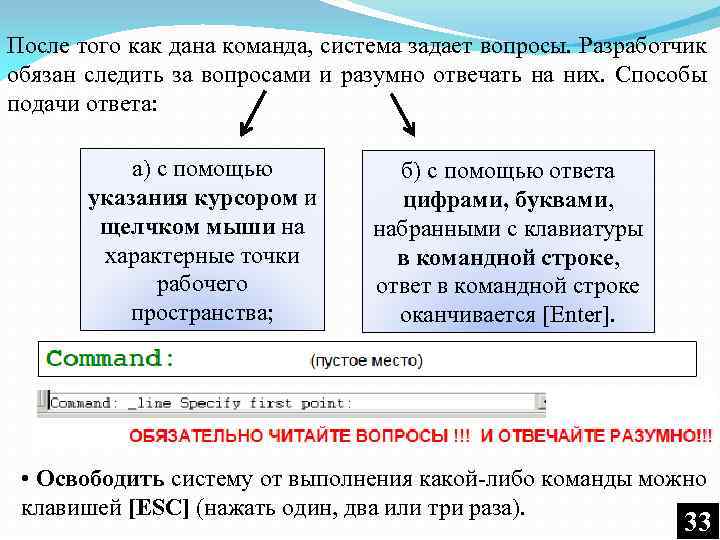
После того как дана команда, система задает вопросы. Разработчик обязан следить за вопросами и разумно отвечать на них. Способы подачи ответа: а) с помощью указания курсором и щелчком мыши на характерные точки рабочего пространства; б) с помощью ответа цифрами, буквами, набранными с клавиатуры в командной строке, ответ в командной строке оканчивается [Enter]. • Освободить систему от выполнения какой-либо команды можно клавишей [ESC] (нажать один, два или три раза). 33
Выводы по содержанию лекции В лекции № 1 рассмотрены следующие вопросы: ü ü ü Auto. CAD история и возможности Функциональные возможности Интерфейс Auto. CAD Запуск программы Auto. CAD Средства диалога с системой проектирования 34
Скачать презентацию ОРЕНБУРГСКИЙ ГОСУДАРСТВЕННЫЙ УНИВЕРСИТЕТ Авторы Сологуб Ирина Васильевна Горячев
Наумов.Лекция 1. было.pptx