


 Скачать презентацию OPERATIVNI SISTEMI Šta je operativni sistem
a3977a32e2fa7021db0157a686454f0e.ppt
- Количество слайдов: 19
 OPERATIVNI SISTEMI
 Šta je operativni sistem? Resursi računarskog sistema su: procesor, memorija, datoteke na disku i ostali uređaji na računaru. Operativni sistem ima tri glavne funkcije: kontrola procesa, upravljanje memorijom i upravljanje jedinicama.
 Organizacija skladištenja podataka Da bi operativni sistem uspešno upravljao radom sa podacima, oni moraju da budu uskladišteni na određen, strogo organizovan način. Najčešći način organizacije uskladištavanja podataka na disku, koji podržavaju savremeni operativni sistemi je koncept hijerarhijskog sistema kataloga.
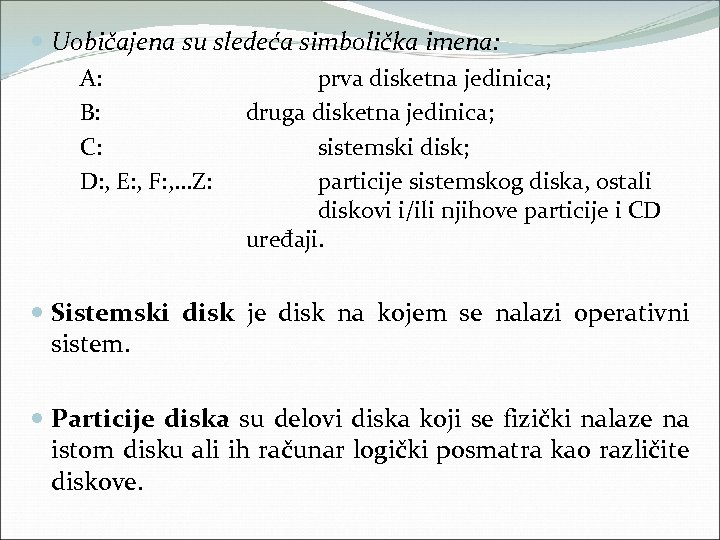 Uobičajena su sledeća simbolička imena: A: prva disketna jedinica; B: druga disketna jedinica; C: sistemski disk; D: , E: , F: , . . . Z: particije sistemskog diska, ostali diskovi i/ili njihove particije i CD uređaji. Sistemski disk je disk na kojem se nalazi operativni sistem. Particije diska su delovi diska koji se fizički nalaze na istom disku ali ih računar logički posmatra kao različite diskove.
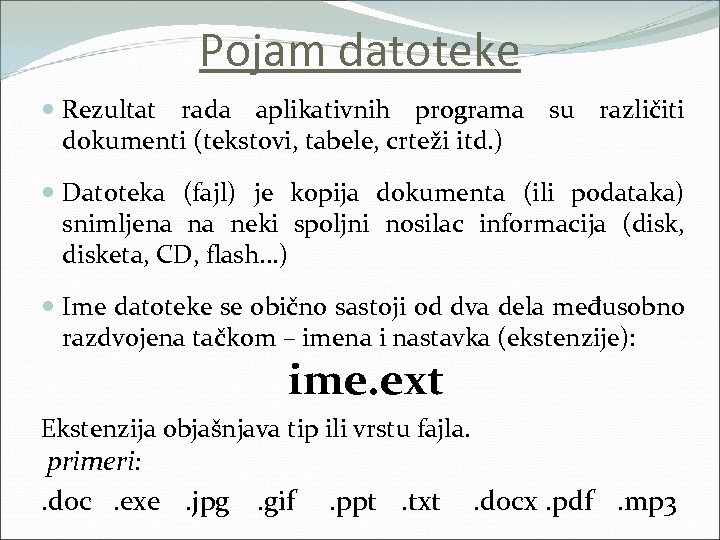 Pojam datoteke Rezultat rada aplikativnih programa su različiti dokumenti (tekstovi, tabele, crteži itd. ) Datoteka (fajl) je kopija dokumenta (ili podataka) snimljena na neki spoljni nosilac informacija (disk, disketa, CD, flash. . . ) Ime datoteke se obično sastoji od dva dela međusobno razdvojena tačkom – imena i nastavka (ekstenzije): ime. ext Ekstenzija objašnjava tip ili vrstu fajla. primeri: . doc. exe. jpg. gif . ppt. txt . docx. pdf. mp 3
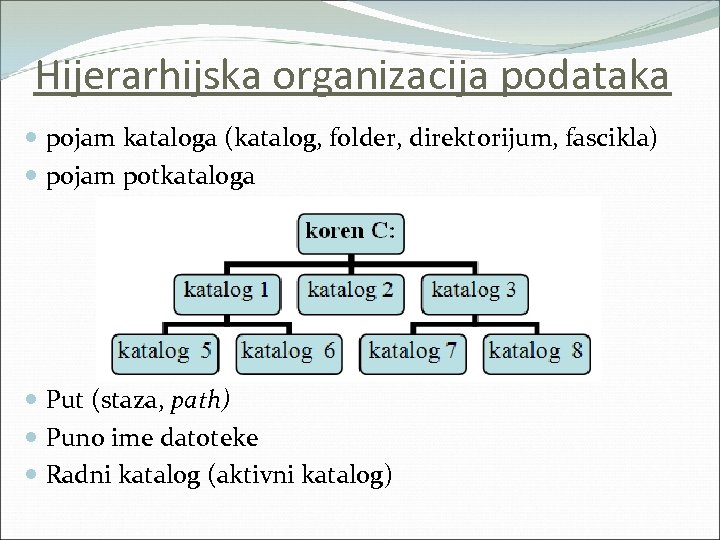 Hijerarhijska organizacija podataka pojam kataloga (katalog, folder, direktorijum, fascikla) pojam potkataloga Put (staza, path) Puno ime datoteke Radni katalog (aktivni katalog)
 MICROSOFT WINDOWS
 MS DOS je operativni sistem komandnog tipa, a Microsoft Windows je operativni sistem grafičkog tipa. Najveći deo ekrana zauzima radna površina (desktop). Na radnoj površini se nalaze sličice – ikone, koje simbolički predstavljaju elemente okruženja operativnog sistema MS Windows. Na donjem delu ekrana, ispod radne površine, nalazi se linija poslova (taskbar).
 Pokazivač (kursor) može da ima različite oblike, u zavisnosti od trenutne primene u programu koji se koristi. Operacije mišem su: klik (jednostruki), desni klik, dvostruki klik, povlačenje. U Windows-u svaka komanda može da se zada na najmanje dva načina. Postoje četiri načina za zadavanje komandi: - zadavanje komandi iz menija - zadavanje komandi predstavljenih sličicama - zadavanje komandi prečicama - zadavanje komandi pritiskom na dugme
 Operativni sistem multiprogramskih operativnih sistema sa grafičkim okruženjem otvara poseban prozor za svaki program. Može biti otvoreno više programa a samo jedan od njih je aktivan prozor. U Windows-u postoje četiri vrste prozora: - prozor foldera (grupni folder), - prozor aplikacije, - prozor dokumenta i - prozor za dijalog.
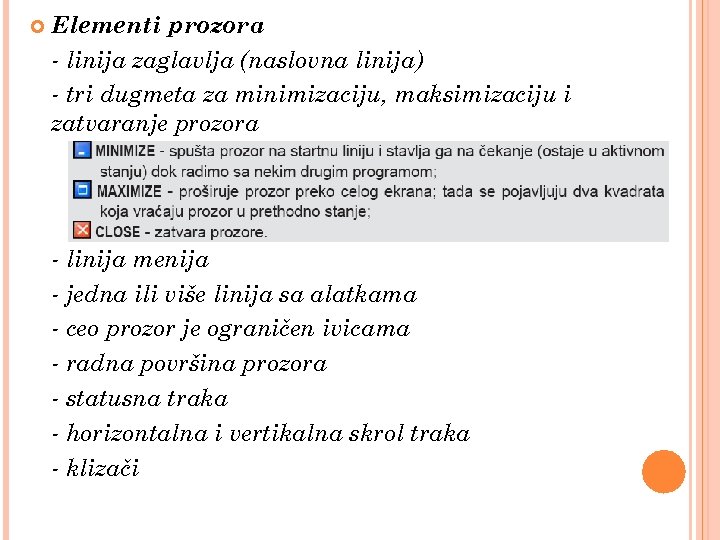 Elementi prozora - linija zaglavlja (naslovna linija) - tri dugmeta za minimizaciju, maksimizaciju i zatvaranje prozora - linija menija - jedna ili više linija sa alatkama - ceo prozor je ograničen ivicama - radna površina prozora - statusna traka - horizontalna i vertikalna skrol traka - klizači
 Osnovni postupci sa prozorima su: - promena veličine prozora - da prozor zauzme celu površinu ekrana - ili da se poveća (smanji) po jednoj ili obe dimenzije - privremeno zatvaranje prozora - trajno zatvaranje prozora i - premeštanje prozora Za brže pokretanje programa omogućeno je kreiranje prečica na desktopu. Da bi se razlikovala od drugih ikona, na radnoj površini, prečica u levom donjem uglu sličice ima strelicu. napomena: Minimalizovan program i dalje zauzima resurse sistema (memoriju i/ili procesor)
 Imena foldera i datoteka u Windows-u mogu da imaju do 255 znakova, uključujući i prazna mesta. Znaci / : * ? “ < > | nisu dozvoljeni u imenu. Koncept „označi pa uradi“ Koncept klipborda (Clipboard) - Prenos sadržaja između prozora se realizuje prevlačenjem (eng. drag and drop) ili korišćenjem klipborda (eng. clipboard) - Klipbord je posebna zona memorije računara, koja privremeno skladišti podatke prilikom njihovog prenosa sa izvora na odredište - Osnovne akcije prilikom korišćenja klipborda su: - kopiranje (eng. Copy) Ctrl + C - isecanje (eng. Cut) Ctrl + X - lepljenje (eng. Paste) Ctrl + V
 Elementi menija i linija sa alatkama Linije menija različitih porgrama imaju neke slične grupe sa komandama (File, Edit, View, Window, Help) Najčešće korišćene komande programa predstavljene su sličicama, koje su grupisane u liniji s alatkama (New, Open, Save, Print, Cut, Copy, Paste, Undo, Redo) Pomoćni meni se u mnogim programima dobija klikom na desni taster miša. Elementi prozora za dijalog dugmad obično dugme (push button) opciono dugme (option button, radio button) opcioni kvadrat (check box) tekstualna i numerička polja sa listama obično polje sa listom kombinovana lista polje sa padajućom listom polja za pretraživanje
 Programi Notepad i Wordpad služe za formiranje tekstualnih datoteka. Paint je program za obradu slika. Operativni sistem MS Windows omogućava istovremeno pokretanje više programa. Završetak rada sa računarom Računar se mora isključivati po strogo određenoj proceduri. Procedura isključivanja računara započinje zadavanjem komande Shut. Down. . (Turn Off. . . ) iz menija Start. Shutdown (Turn Off) – isključivanje računara Restart – ponovno startovanje bez isključenja Standbay – prekid dotoka struje hard disku i enutni monitoru, ali RAM memorija ostaje u aktivnom stanju.
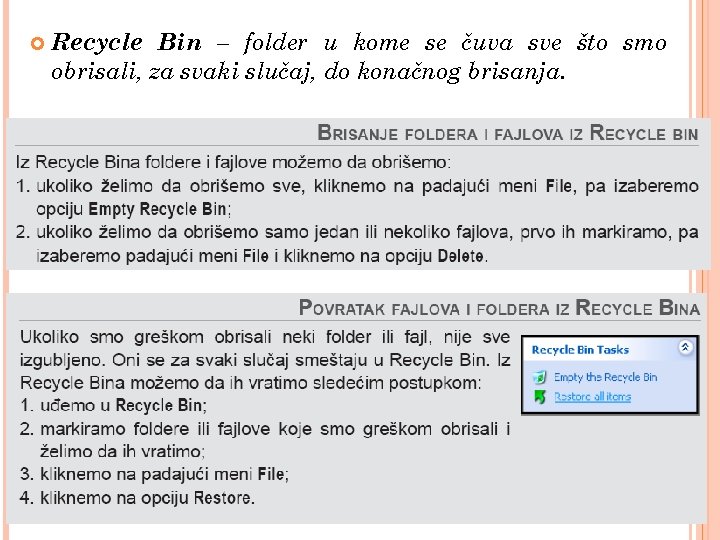 Recycle Bin – folder u kome se čuva sve što smo obrisali, za svaki slučaj, do konačnog brisanja.
 Osnovni program za rad sa datotekama i folderima je Windows Explorer Rad sa folderima i datotekama – Windows Explorer - kreiranje novog foldera - promena radnog foldera - označavanje foldera i datoteka - prikaz sadržaja foldera - promena imena foldera ili datoteke - premeštanje foldera ili datoteke iz jednog foldera u drugi - kopiranje foldera ili datoteke iz jednog foldera u drugi -vraćanje obrisanih foldera i datoteka
 CONTROL PANEL Start / Settings / Control Panel (u ovom odeljku možemo izvršiti razna podešavanja na našem računaru) -Add/Remove Programs ( instalacija i uklanjanje programa) - Date and Time (podešavanje datuma i vremena) - Display (podešavanje izgleda ekrana – pozadine, Screen Saver – koristi se za zaštitu ekrana, Setiings – podešavanje rezolucije, kvaliteta boja) - Regional and Language Options (definisanje prikaza formata brojeva, valuta, datuma i vremena, instaliranje dodatnih jezika za tastaturu) - System (informacije o računaru, operativnom sistemu, mreži kojoj pripada itd. )
 - User Accounts (kreiranje novih korisničkih naloga, izmene postojećih naloga i podešavanje prava pristupa određenih lica određenim resursima računara) - Fonts (za prikazivanje svih instaliranih fontova, instaliranje novih fontova) - Printer and Faxes (podešavanje štampača i instaliranje novog uređaja) - Mouse - Keyboard - Internet Options (podešavanje Internet parametara)