 Скачать презентацию Оперативная память и тестирование ее на работоспособность
Курсовая.ppt
- Количество слайдов: 26



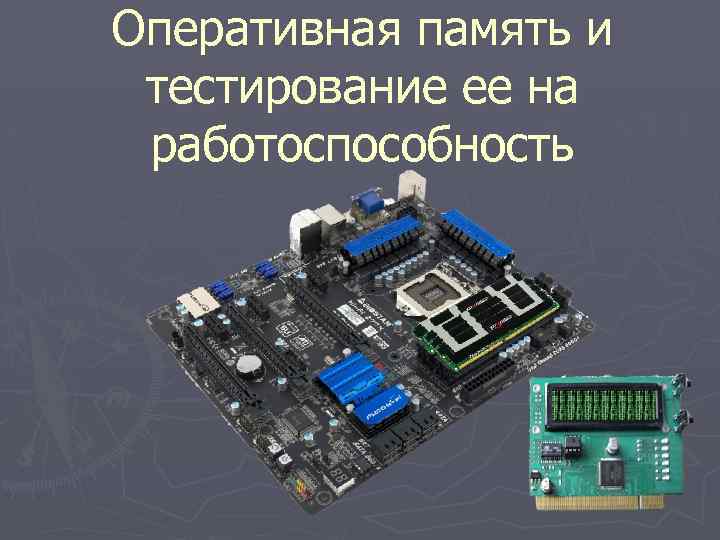
Оперативная память и тестирование ее на работоспособность
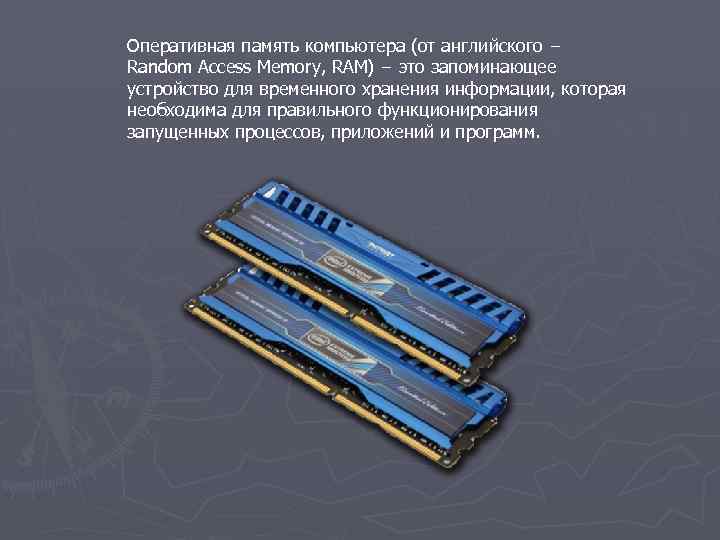
Оперативная память компьютера (от английского − Random Access Memory, RAM) − это запоминающее устройство для временного хранения информации, которая необходима для правильного функционирования запущенных процессов, приложений и программ.
Из самых глубин годов до нашего времени • PM DRAM • FPM DRAM • EDO DRAM • SDRAM • DDR 2 SDRAM • DDR 3 SDRAM • DDR 4 SDRAM
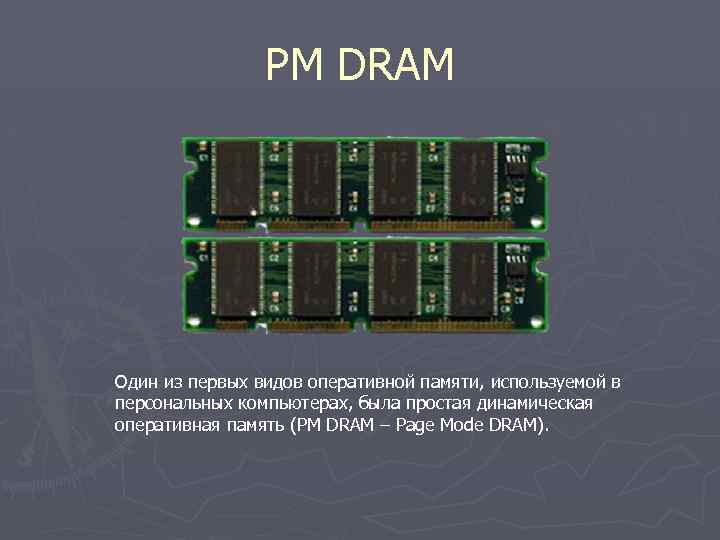
PM DRAM Один из первых видов оперативной памяти, используемой в персональных компьютерах, была простая динамическая оперативная память (PM DRAM – Page Mode DRAM).
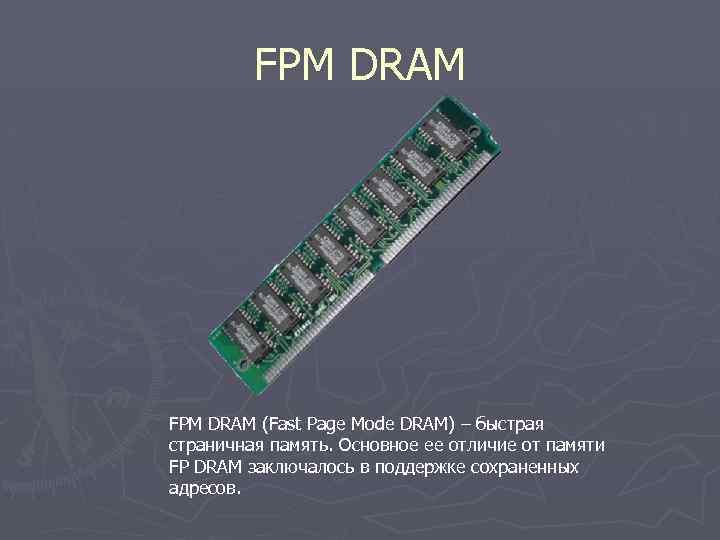
FPM DRAM (Fast Page Mode DRAM) – быстрая страничная память. Основное ее отличие от памяти FP DRAM заключалось в поддержке сохраненных адресов.
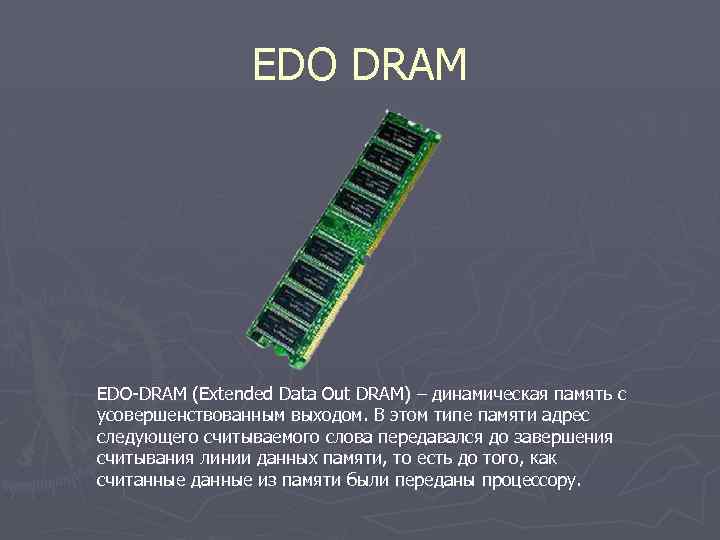
EDO DRAM EDO-DRAM (Extended Data Out DRAM) – динамическая память с усовершенствованным выходом. В этом типе памяти адрес следующего считываемого слова передавался до завершения считывания линии данных памяти, то есть до того, как считанные данные из памяти были переданы процессору.
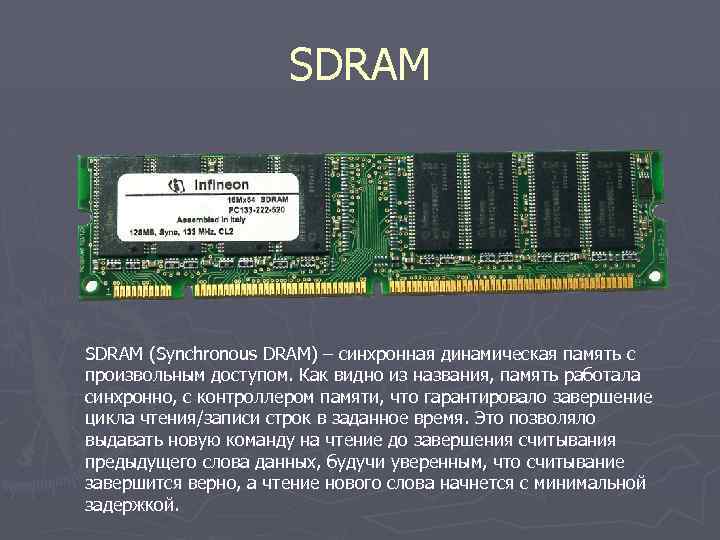
SDRAM (Synchronous DRAM) – синхронная динамическая память с произвольным доступом. Как видно из названия, память работала синхронно, с контроллером памяти, что гарантировало завершение цикла чтения/записи строк в заданное время. Это позволяло выдавать новую команду на чтение до завершения считывания предыдущего слова данных, будучи уверенным, что считывание завершится верно, а чтение нового слова начнется с минимальной задержкой.
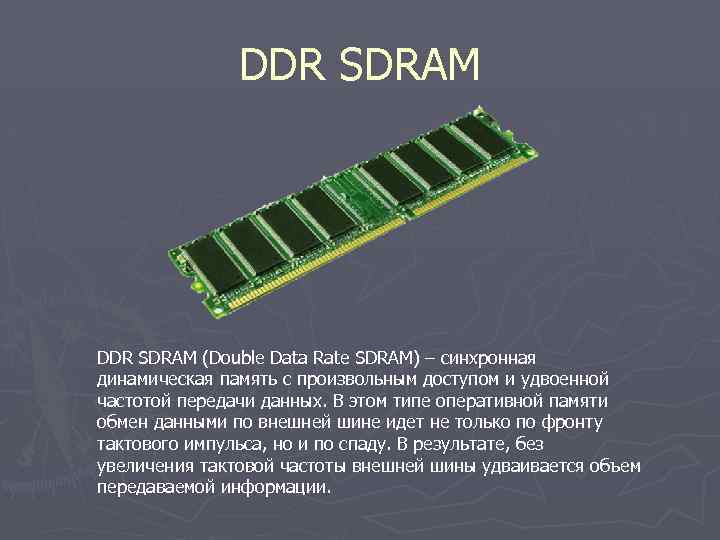
DDR SDRAM (Double Data Rate SDRAM) – синхронная динамическая память с произвольным доступом и удвоенной частотой передачи данных. В этом типе оперативной памяти обмен данными по внешней шине идет не только по фронту тактового импульса, но и по спаду. В результате, без увеличения тактовой частоты внешней шины удваивается объем передаваемой информации.
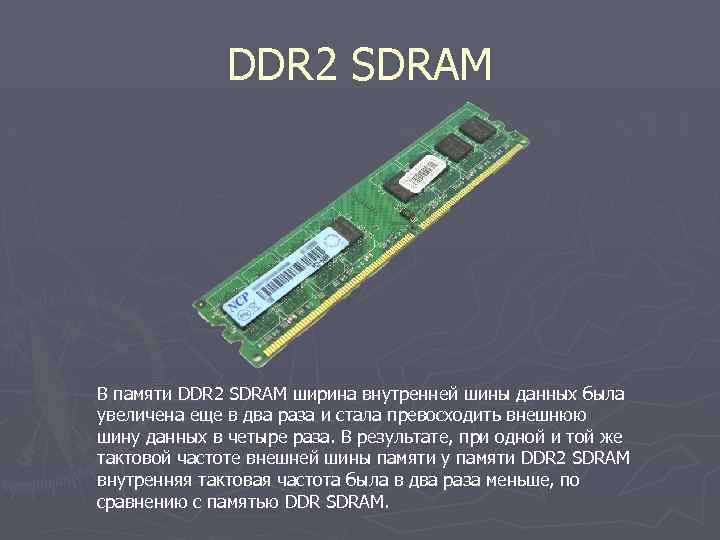
DDR 2 SDRAM В памяти DDR 2 SDRAM ширина внутренней шины данных была увеличена еще в два раза и стала превосходить внешнюю шину данных в четыре раза. В результате, при одной и той же тактовой частоте внешней шины памяти у памяти DDR 2 SDRAM внутренняя тактовая частота была в два раза меньше, по сравнению с памятью DDR SDRAM.
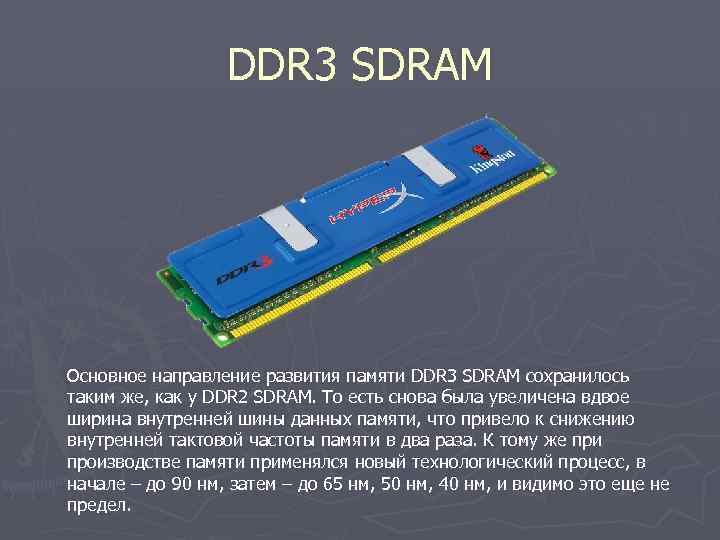
DDR 3 SDRAM Основное направление развития памяти DDR 3 SDRAM сохранилось таким же, как у DDR 2 SDRAM. То есть снова была увеличена вдвое ширина внутренней шины данных памяти, что привело к снижению внутренней тактовой частоты памяти в два раза. К тому же при производстве памяти применялся новый технологический процесс, в начале – до 90 нм, затем – до 65 нм, 50 нм, 40 нм, и видимо это еще не предел.
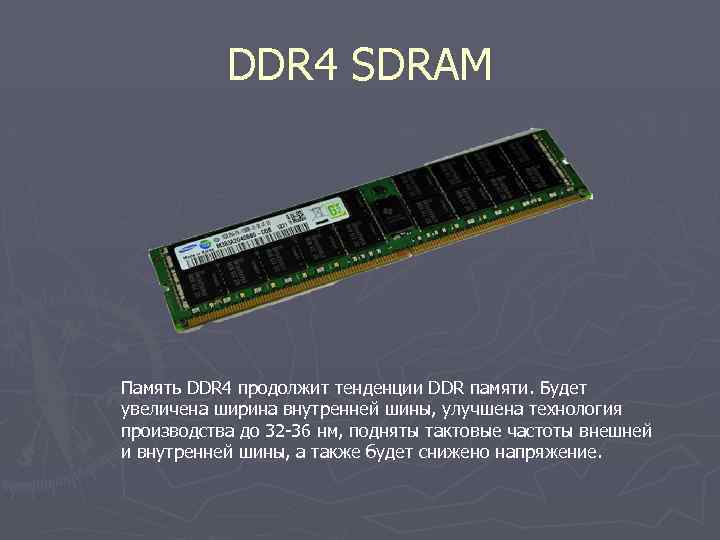
DDR 4 SDRAM Память DDR 4 продолжит тенденции DDR памяти. Будет увеличена ширина внутренней шины, улучшена технология производства до 32 -36 нм, подняты тактовые частоты внешней и внутренней шины, а также будет снижено напряжение.
Тестирование оперативной памяти на работоспособность В этом разделе я вам расскажу как же протестировать свою оперативную память, через средство проверки памяти которая уже установлена в операционной системе или через программу Memtest 86+
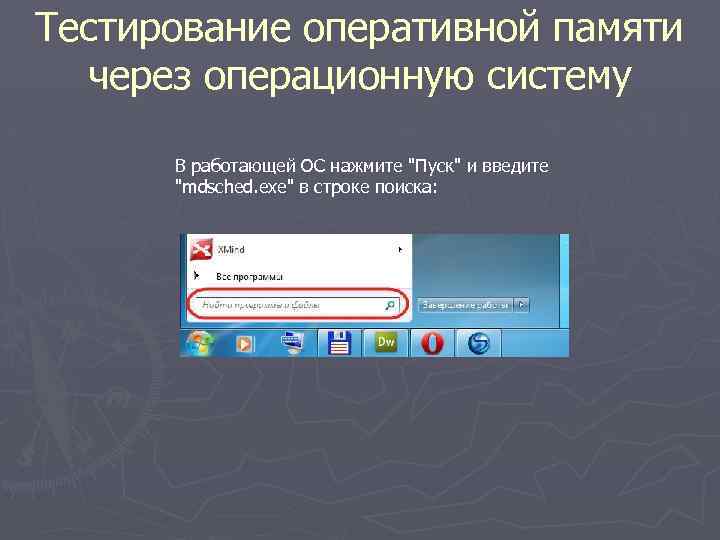
Тестирование оперативной памяти через операционную систему В работающей ОС нажмите "Пуск" и введите "mdsched. exe" в строке поиска:
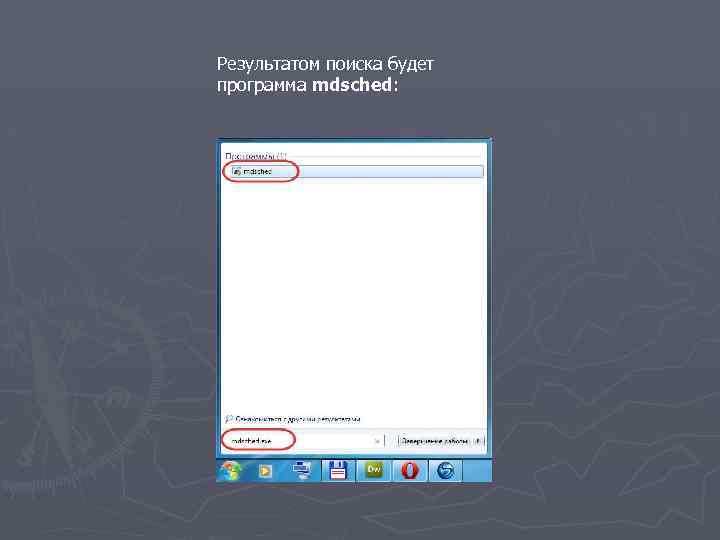
Результатом поиска будет программа mdsched:
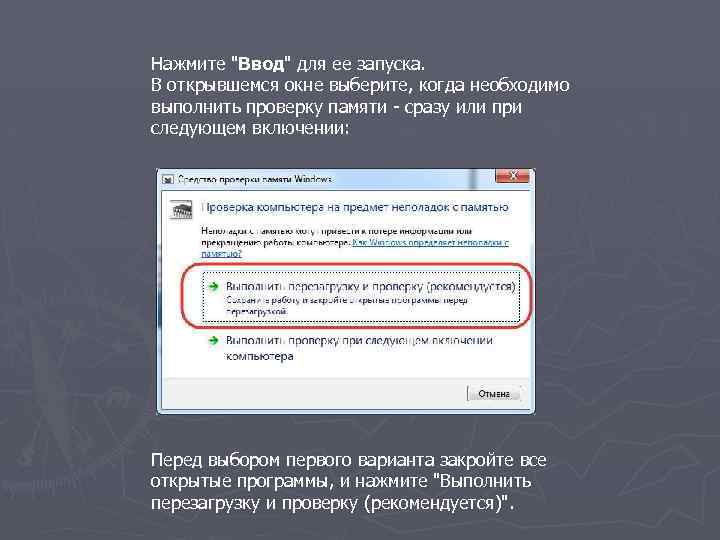
Нажмите "Ввод" для ее запуска. В открывшемся окне выберите, когда необходимо выполнить проверку памяти - сразу или при следующем включении: Перед выбором первого варианта закройте все открытые программы, и нажмите "Выполнить перезагрузку и проверку (рекомендуется)".
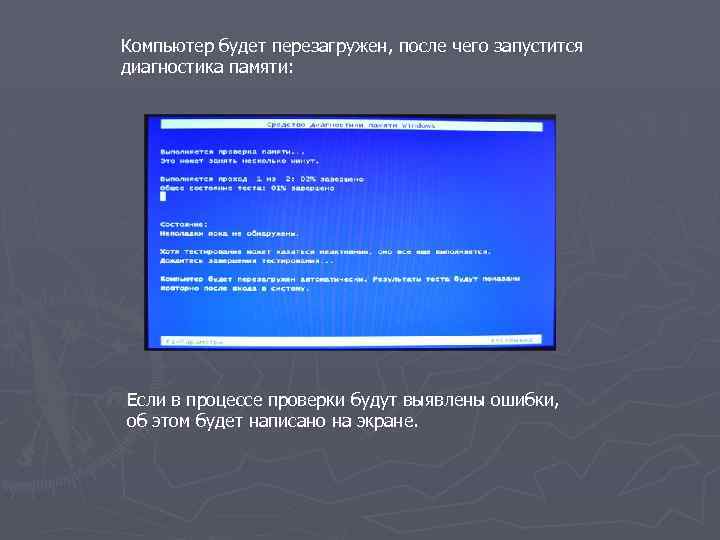
Компьютер будет перезагружен, после чего запустится диагностика памяти: Если в процессе проверки будут выявлены ошибки, об этом будет написано на экране.
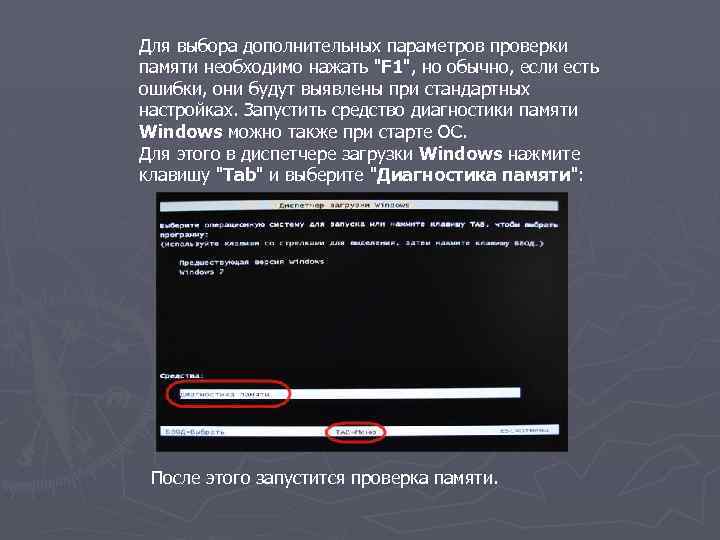
Для выбора дополнительных параметров проверки памяти необходимо нажать "F 1", но обычно, если есть ошибки, они будут выявлены при стандартных настройках. Запустить средство диагностики памяти Windows можно также при старте ОС. Для этого в диспетчере загрузки Windows нажмите клавишу "Tab" и выберите "Диагностика памяти": После этого запустится проверка памяти.
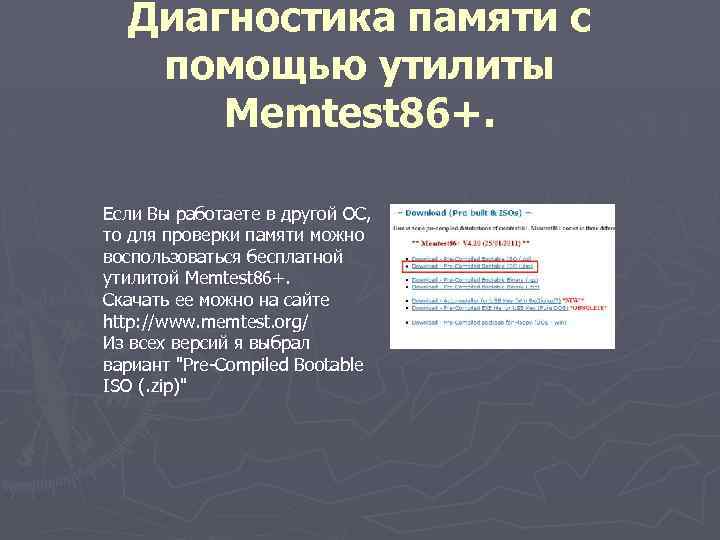
Диагностика памяти с помощью утилиты Memtest 86+. Если Вы работаете в другой ОС, то для проверки памяти можно воспользоваться бесплатной утилитой Memtest 86+. Скачать ее можно на сайте http: //www. memtest. org/ Из всех версий я выбрал вариант "Pre-Compiled Bootable ISO (. zip)"
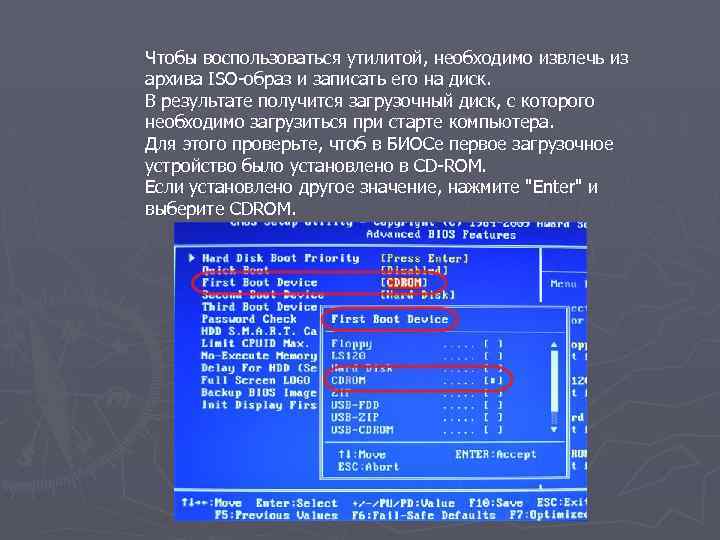
Чтобы воспользоваться утилитой, необходимо извлечь из архива ISO-образ и записать его на диск. В результате получится загрузочный диск, с которого необходимо загрузиться при старте компьютера. Для этого проверьте, чтоб в БИОСе первое загрузочное устройство было установлено в CD-ROM. Если установлено другое значение, нажмите "Enter" и выберите CDROM.
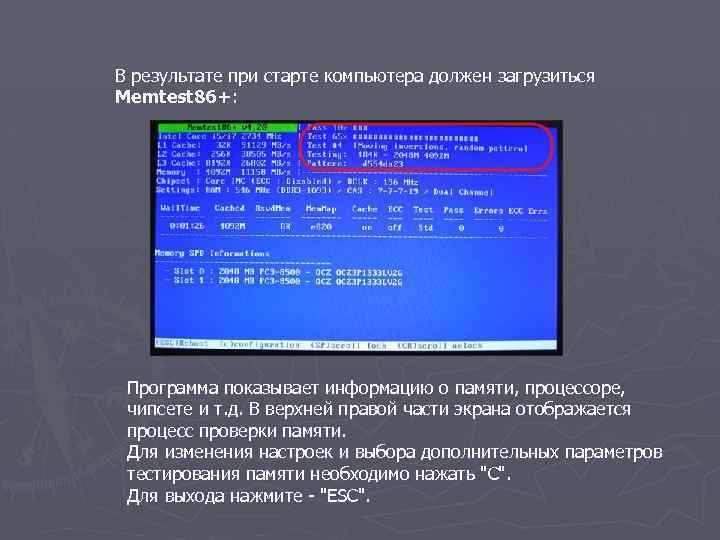
В результате при старте компьютера должен загрузиться Memtest 86+: Программа показывает информацию о памяти, процессоре, чипсете и т. д. В верхней правой части экрана отображается процесс проверки памяти. Для изменения настроек и выбора дополнительных параметров тестирования памяти необходимо нажать "С". Для выхода нажмите - "ESC".
Создание виньетки Обработка изображения в Adobe Lightroom
Обработка изображения в Adobe Photoshop

Спасибо за внимание! Работу выполнил учащийся группы 111: Марчук Александр Владимирович
Скачать презентацию Оперативная память и тестирование ее на работоспособность
Курсовая.ppt