


 Скачать презентацию Операционные системы Основные характеристики операционных систем АНПИЛОВА АЛИНА
Разинкова и Анпилова 11а.ppt
- Количество слайдов: 19
 Операционные системы Основные характеристики операционных систем АНПИЛОВА АЛИНА РАЗИНКОВА АНАСТАСИЯ УЧЕНИЦЫ 11 КЛАССА «А»
 Операционная система Комплекс управляющих и обрабатывающих программ, которые, с одной стороны, выступают как интерфейс между устройствами вычислительной системы и прикладными программами, а с другой стороны — предназначены для управления устройствами, управления вычислительными процессами, эффективного распределения вычислительных ресурсов между вычислительными процессами и организации надёжных вычислений. В большинстве вычислительных систем операционная система является основной, наиболее важной (а иногда и единственной) частью системного программного обеспечения. С 1990 -х годов наиболее распространёнными операционными системами являются системы семейства Microsoft Windows и системы класса UNIX (особенно Linux и Mac OS).
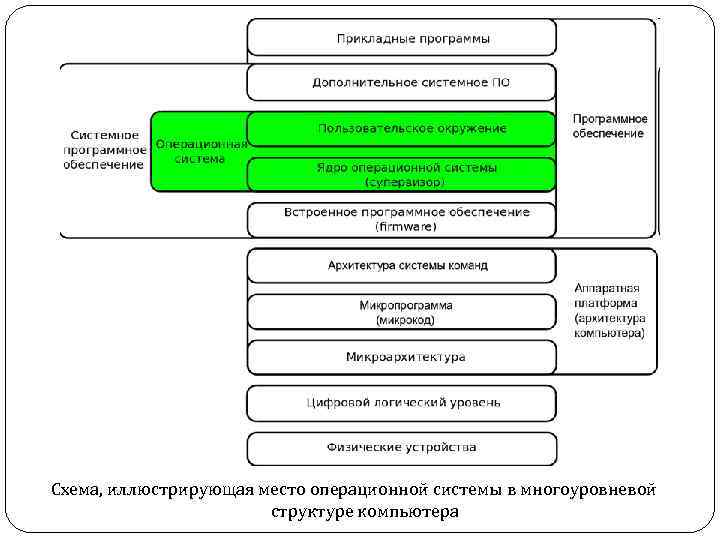 Схема, иллюстрирующая место операционной системы в многоуровневой структуре компьютера
 Функции операционных систем Выполнение по запросу программ (ввод и вывод данных, запуск и остановка других программ, выделение и освобождение дополнительной памяти и др. ). Загрузка программ в оперативную память и их выполнение. Стандартизованный доступ к периферийным устройствам (устройства ввода-вывода). Управление оперативной памятью (распределение между процессами, организация виртуальной памяти). Управление доступом к данным на энергонезависимых носителях (таких как жёсткий диск, оптические диски и др. ), организованным в той или иной файловой системе. Обеспечение пользовательского интерфейса. Сохранение информации об ошибках системы
 Файловая система Порядок, определяющий способ организации, хранения и именования данных на носителях информации в компьютерах, а также в другом электронном оборудовании: цифровых фотоаппаратах, мобильных телефонах и т. п. Файловая система определяет формат содержимого и способ физического хранения информации, которую принято группировать в виде файлов. Конкретная файловая система определяет размер имени файла (папки), максимальный возможный размер файла и раздела, набор атрибутов файла. Некоторые файловые системы предоставляют сервисные возможности, например, разграничение доступа или шифрование файлов.
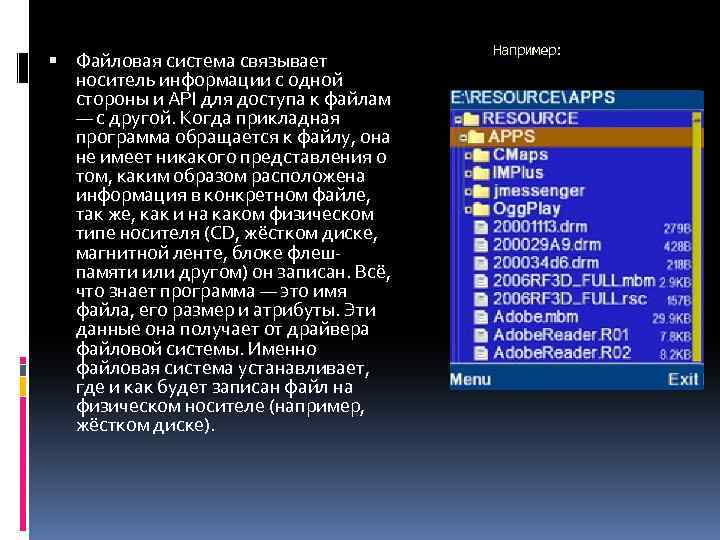 Файловая система связывает носитель информации с одной стороны и API для доступа к файлам — с другой. Когда прикладная программа обращается к файлу, она не имеет никакого представления о том, каким образом расположена информация в конкретном файле, так же, как и на каком физическом типе носителя (CD, жёстком диске, магнитной ленте, блоке флешпамяти или другом) он записан. Всё, что знает программа — это имя файла, его размер и атрибуты. Эти данные она получает от драйвера файловой системы. Именно файловая система устанавливает, где и как будет записан файл на физическом носителе (например, жёстком диске). Например:
 Командный процессор При работе пользователя в текстовой консоли или терминале первичный диалог осуществляет системная программа, называемая командным процессором. В простейшем случае эта программа выдает приглашение и ожидает ввода команды. Команда представляет собой имя исполняемого файла (двоичного или текстового, так называемого скрипта, написанного на одном из специальных командных языков) или имя внутренней команды самого процессора. По окончании работы эти программы, как правило, возвращают управление командному процессору, однако могут также возвращать управление, не завершая работы (при этом командный процессор выдает приглашение, а ранее запущенная программа продолжает работу в фоновом режиме).
 Драйверы устройств Дра йвер (от англ. driver) — компьютерная программа, с помощью которой операционная система (например Windows) получает доступ к аппаратному обеспечению некоторого устройства и имеет тем самым возможность управлять им. Для каждого устройства любого компьютера необходим свой драйвер, который позволяет операционной системе управлять этим устройством. Обычно операционные системы (например Windows) уже имеют в своем составе определенный набор драйверов, которые необходимы для базовой комплектации компьютера. Драйвер можно рассматривать как программу-посредник, которая позволяет "общаться" вашему компьютеру с какимлибо устройством. Для простоты восприятия драйвер можно даже сравнить с переводчиком, который помогает общаться людям, говорящим на разных языках. Только в нашем случае собеседники это компьютер и устройство.
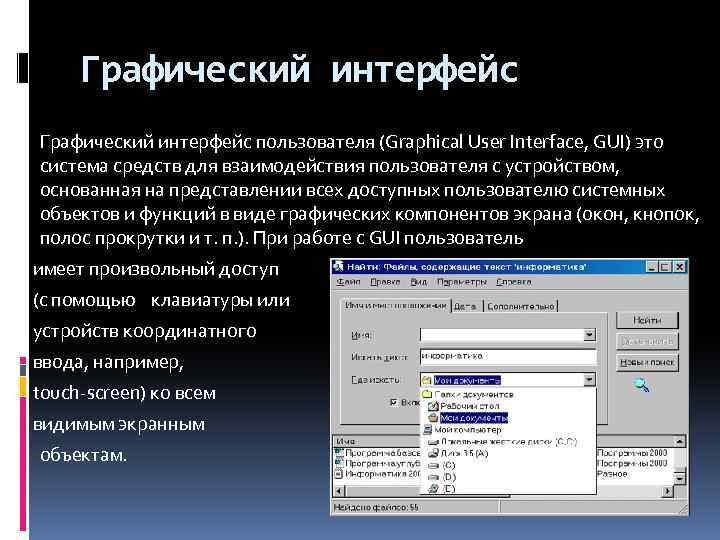 Графический интерфейс пользователя (Graphical User Interface, GUI) это система средств для взаимодействия пользователя с устройством, основанная на представлении всех доступных пользователю системных объектов и функций в виде графических компонентов экрана (окон, кнопок, полос прокрутки и т. п. ). При работе с GUI пользователь имеет произвольный доступ (с помощью клавиатуры или устройств координатного ввода, например, touch-screen) ко всем видимым экранным объектам.
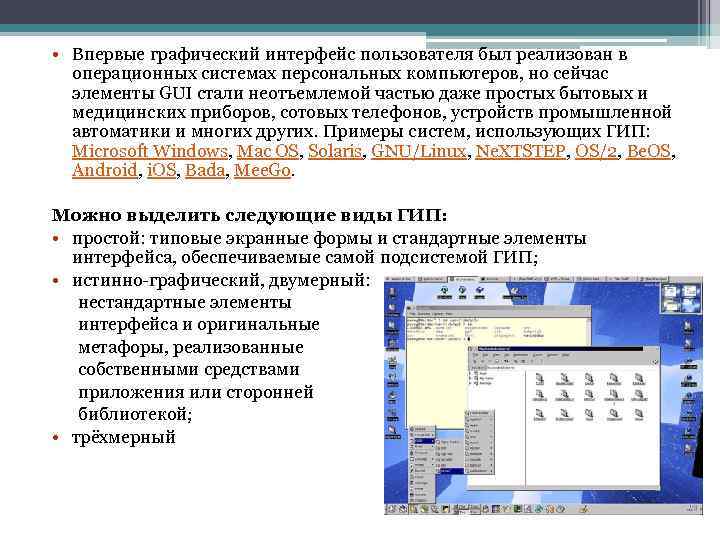 • Впервые графический интерфейс пользователя был реализован в операционных системах персональных компьютеров, но сейчас элементы GUI стали неотъемлемой частью даже простых бытовых и медицинских приборов, сотовых телефонов, устройств промышленной автоматики и многих других. Примеры систем, использующих ГИП: Microsoft Windows, Mac OS, Solaris, GNU/Linux, Ne. XTSTEP, OS/2, Be. OS, Android, i. OS, Bada, Mee. Go. Можно выделить следующие виды ГИП: • простой: типовые экранные формы и стандартные элементы интерфейса, обеспечиваемые самой подсистемой ГИП; • истинно-графический, двумерный: нестандартные элементы интерфейса и оригинальные метафоры, реализованные собственными средствами приложения или сторонней библиотекой; • трёхмерный
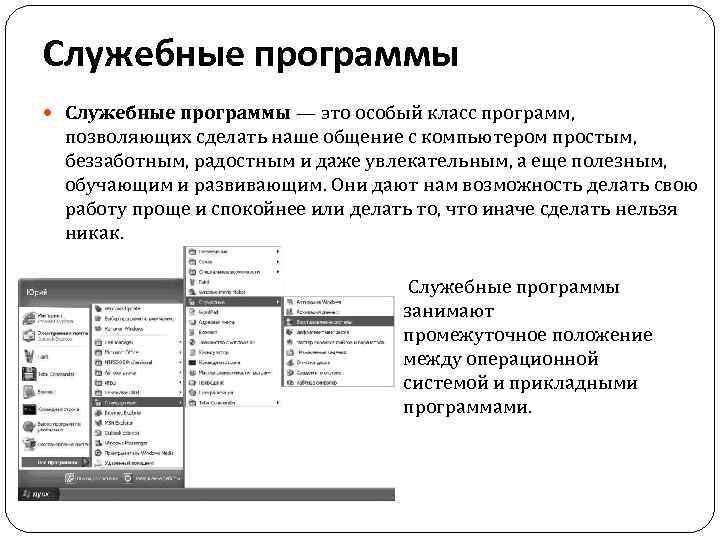 Служебные программы — это особый класс программ, позволяющих сделать наше общение с компьютером простым, беззаботным, радостным и даже увлекательным, а еще полезным, обучающим и развивающим. Они дают нам возможность делать свою работу проще и спокойнее или делать то, что иначе сделать нельзя никак. Служебные программы занимают промежуточное положение между операционной системой и прикладными программами.
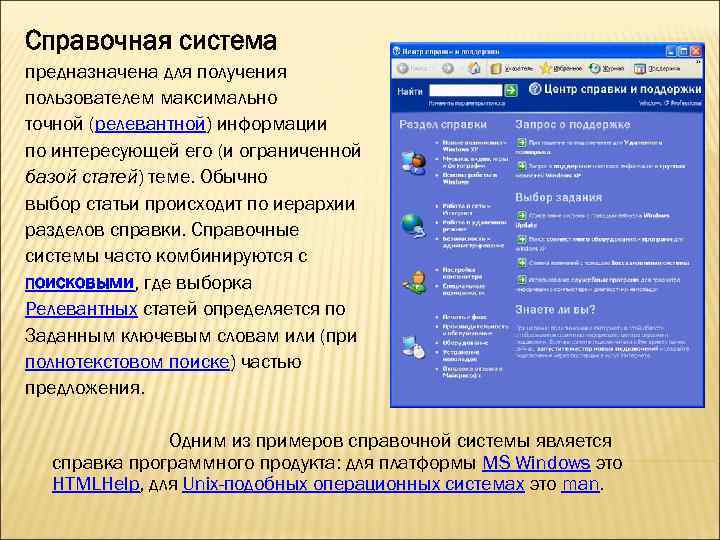 Справочная система предназначена для получения пользователем максимально точной (релевантной) информации по интересующей его (и ограниченной базой статей) теме. Обычно выбор статьи происходит по иерархии разделов справки. Справочные системы часто комбинируются с поисковыми, где выборка Релевантных статей определяется по Заданным ключевым словам или (при полнотекстовом поиске) частью предложения. Одним из примеров справочной системы является справка программного продукта: для платформы MS Windows это HTMLHelp, для Unix-подобных операционных системах это man.
 Загрузка операционной системы Файлы операционной системы хранятся во внешней, долговременной памяти (на жестком, гибком или лазерном диске). Однако программы могут выполняться, только если они находятся в оперативной памяти, поэтому файлы операционной системы необходимо загрузить в оперативную память. Диск (жесткий, гибкий или лазерный), на котором находятся файлы операционной системы и с которого производится ее загрузка, называется системным. После включения компьютера производится загрузка операционной системы с системного диска в оперативную память. Загрузка должна выполняться в соответствии с программой загрузки. Однако для того чтобы компьютер выполнял какуюнибудь программу, эта программа должна уже находиться в оперативной памяти. Разрешение этого противоречия состоит в последовательной, поэтапной загрузке операционной системы.
 Самотестирование компьютера. В состав компьютера входит энергонезависимое постоянное запоминающее устройство (ПЗУ), содержащее программы тестирования компьютера и первого этапа загрузки операционной системы - это BIOS (Basic Input/Output System - базовая система ввода/вывода). После включения питания компьютера или нажатия кнопки Reset на системном блоке компьютера или одновременного нажатия комбинации клавиш {Ctrl+Alt+Del} на клавиатуре процессор начинает выполнение программы самотестирования компьютера POST (Power-ON Self Test). Производится тестирование работоспособности процессора, памяти и других аппаратных средств компьютера. В процессе тестирования сначала могут выдаваться диагностические сообщения в виде различных последовательностей коротких и длинных звуковых сигналов (например, 1 длинный и 3 коротких - не подключен монитор, 5 коротких - ошибка процессора и так далее). После успешной инициализации видеокарты краткие диагностические сообщения выводятся на экран монитора. Для установки правильной даты и времени, а также внесения изменений в конфигурацию аппаратных средств компьютера в процессе выполнения самотестирования необходимо нажать клавишу {Del}. Загрузится системная утилита BIOS Setup, имеющая интерфейс в виде системы иерархических меню. Пользователь может установить новые параметры конфигурации компьютера и запомнить их в специальной микросхеме памяти, которая при выключенном компьютере питается от батарейки, установленной на системной плате. В случае выхода из строя батарейки конфигурационные параметры теряются и компьютер перестает нормально загружаться.
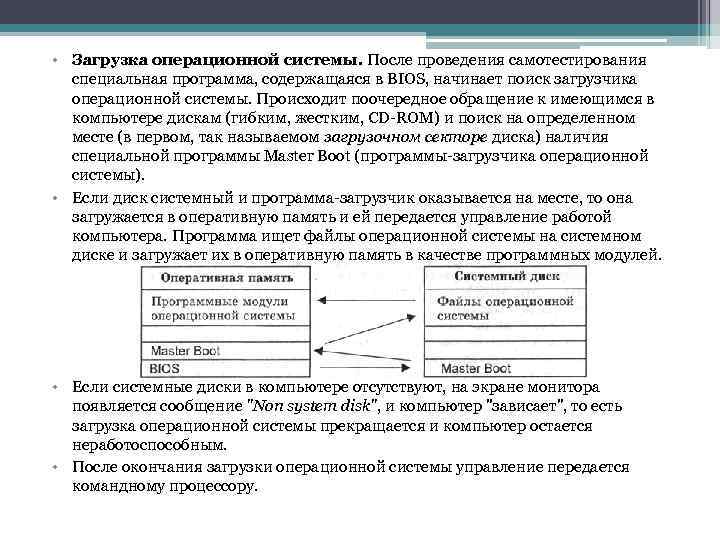 • Загрузка операционной системы. После проведения самотестирования специальная программа, содержащаяся в BIOS, начинает поиск загрузчика операционной системы. Происходит поочередное обращение к имеющимся в компьютере дискам (гибким, жестким, CD-ROM) и поиск на определенном месте (в первом, так называемом загрузочном секторе диска) наличия специальной программы Master Boot (программы-загрузчика операционной системы). • Если диск системный и программа-загрузчик оказывается на месте, то она загружается в оперативную память и ей передается управление работой компьютера. Программа ищет файлы операционной системы на системном диске и загружает их в оперативную память в качестве программных модулей. • Если системные диски в компьютере отсутствуют, на экране монитора появляется сообщение "Non system disk", и компьютер "зависает", то есть загрузка операционной системы прекращается и компьютер остается неработоспособным. • После окончания загрузки операционной системы управление передается командному процессору.
 Установка на компьютер различных операционных систем Достаточно часто возникает потребность в установке на компьютер нескольких операционных систем. Это происходит по различным причинам: специфика работы, желание познать новые разработки и другие самые разнообразные варианты. Поэтому в данной статье мы поговорим о том, как же правильно установить более одной операционной системы на компьютер. Рассмотрим наиболее популярные связки ОС.
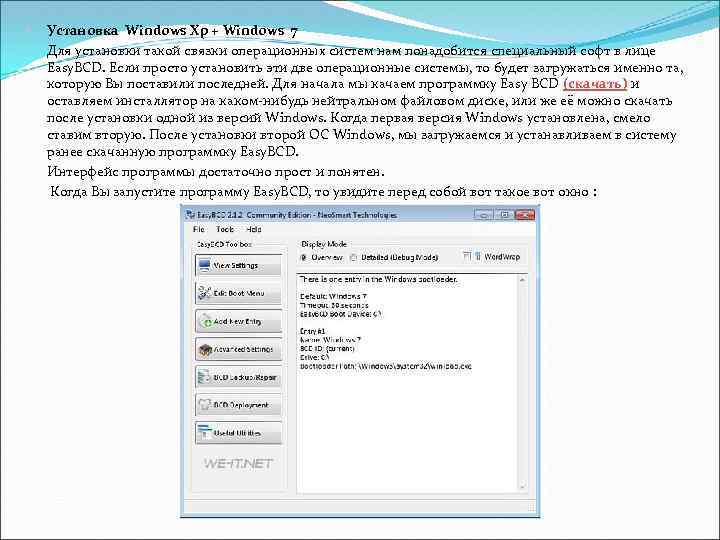 Установка Windows Xp + Windows 7 Для установки такой связки операционных систем нам понадобится специальный софт в лице Easy. BCD. Если просто установить эти две операционные системы, то будет загружаться именно та, которую Вы поставили последней. Для начала мы качаем программку Easy BCD (скачать) и оставляем инсталлятор на каком-нибудь нейтральном файловом диске, или же её можно скачать после установки одной из версий Windows. Когда первая версия Windows установлена, смело ставим вторую. После установки второй ОС Windows, мы загружаемся и устанавливаем в систему ранее скачанную программку Easy. BCD. Интерфейс программы достаточно прост и понятен. Когда Вы запустите программу Easy. BCD, то увидите перед собой вот такое вот окно :
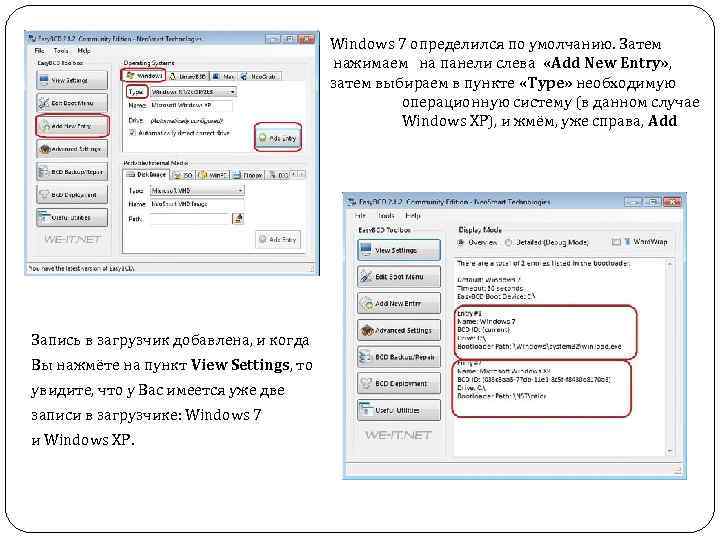 это Entry. Запись в загрузчик добавлена, и когда Вы нажмёте на пункт View Settings, то увидите, что у Вас имеется уже две записи в загрузчике: Windows 7 и Windows XP. Windows 7 определился по умолчанию. Затем нажимаем на панели слева «Add New Entry» , затем выбираем в пункте «Type» необходимую операционную систему (в данном случае Windows XP), и жмём, уже справа, Add