

Операционная система WINDOWS Схема №1 Окно Приложения Документа

 Скачать презентацию Операционная система WINDOWS Схема №1 Окно Приложения Документа
22498-operacionnaya_sistema_windows.ppt
- Количество слайдов: 37
Операционная система WINDOWS
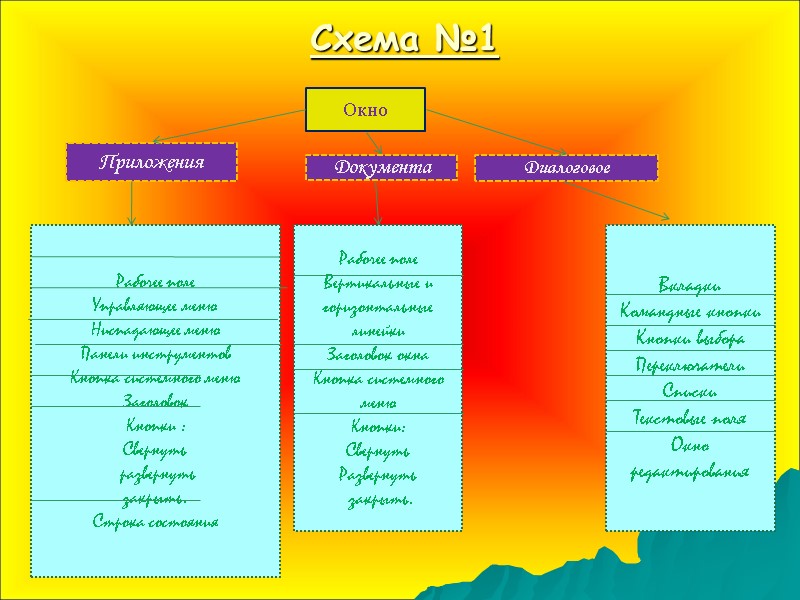
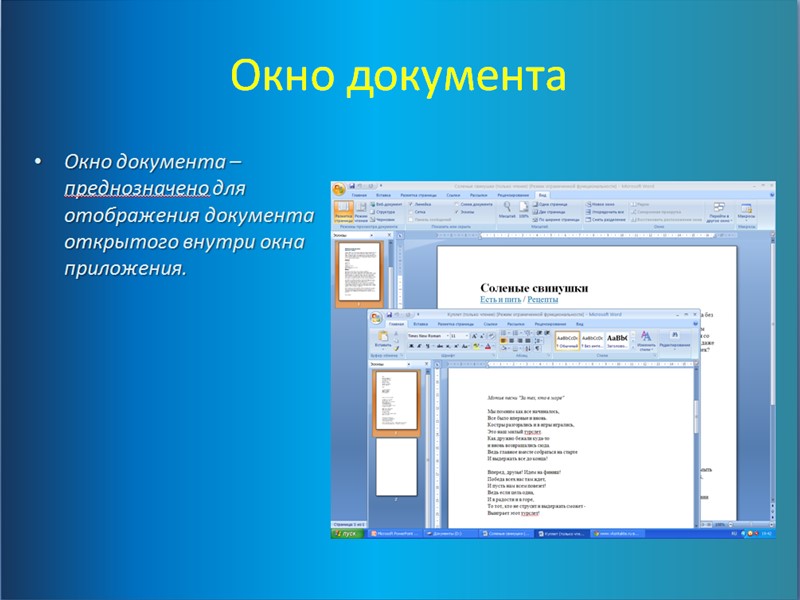
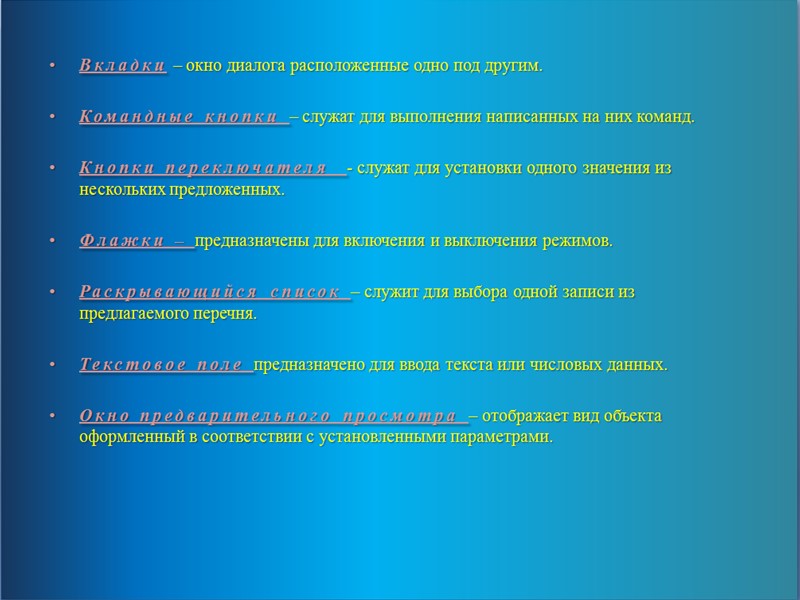
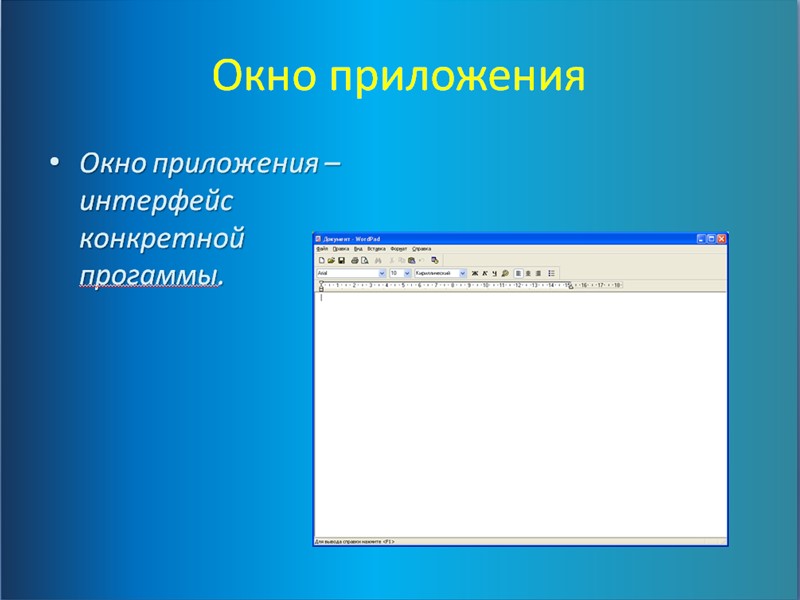
Схема №1 Окно Приложения Документа Диалоговое Рабочее поле Управляющее меню Ниспадающее меню Панели инструментов Кнопка системного меню Заголовок Кнопки : Свернуть развернуть закрыть. Строка состояния Рабочее поле Вертикальные и горизонтальные линейки Заголовок окна Кнопка системного меню Кнопки: Свернуть Развернуть закрыть. Вкладки Командные кнопки Кнопки выбора Переключатели Списки Текстовые поля Окно редактирования
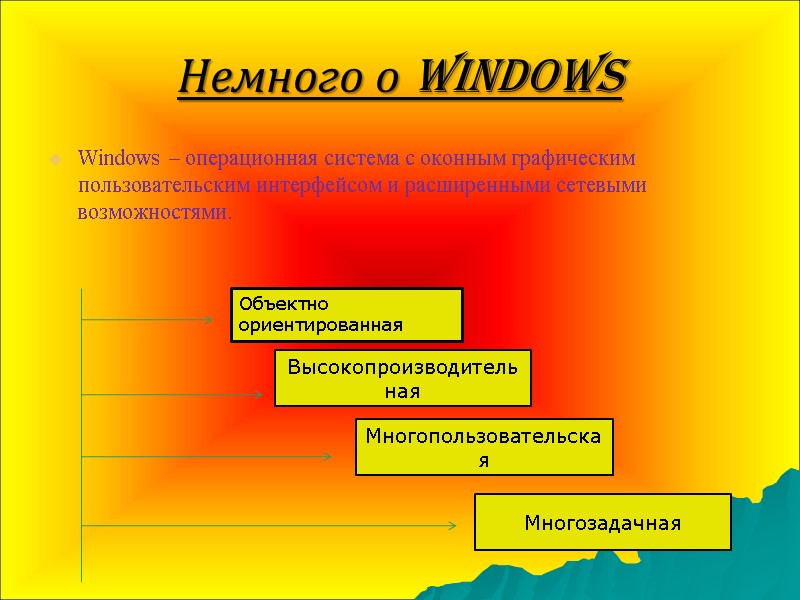
Немного о Windows Windows – операционная система с оконным графическим пользовательским интерфейсом и расширенными сетевыми возможностями. Объектно ориентированная Высокопроизводительная Многопользовательская Многозадачная
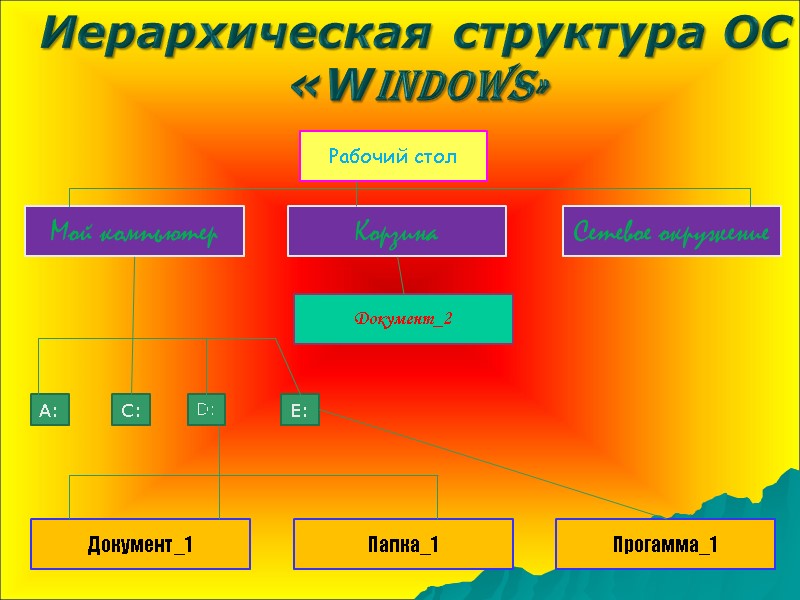
Иерархическая структура ОС «WINDOWS» Рабочий стол Документ_2 Сетевое окружение Корзина Мой компьютер Прогамма_1 Папка_1 Документ_1 А: С: D: Е:
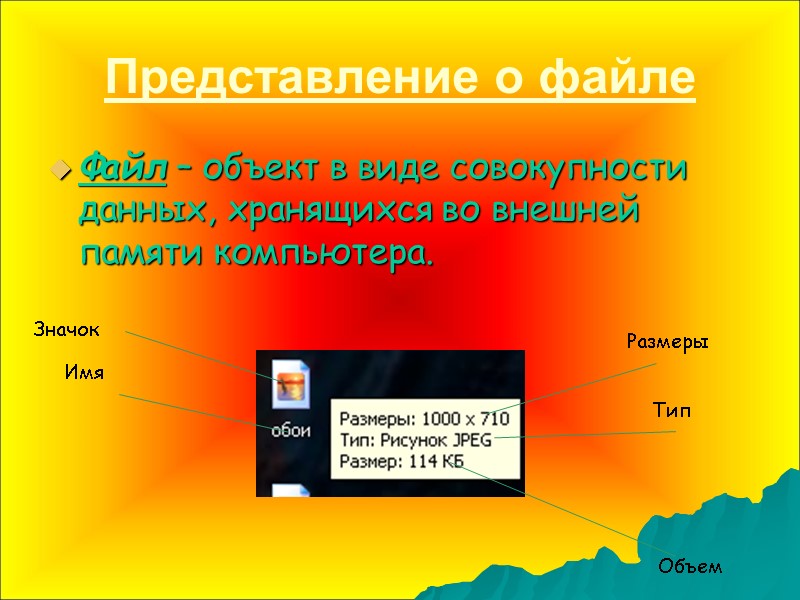
Представление о файле Файл – объект в виде совокупности данных, хранящихся во внешней памяти компьютера. Имя Тип Объем Размеры Значок
Параметры файла: имя файла Имя файла – придумывает тот, кто его создает, может быть длинным или коротким, английским или русским. Запрещены следующие символы:/ \ * ? : « < > |.
Параметры файла: тип файла. Тип файла = расширению – отражает назначение хранящихся данных и их тип: текст, графика, звук и программа.
Параметры файла: полное имя файла Полное имя файла – состоит из имени файла и его расширения между которыми ставится точка.
Размер файла Размер файла – свидетельствует о том объеме который содержится в файле информации и соответственно сколько места он занимает на диске. Измеряется в байтах, Кбайтах, Мбайтах.
Дата и время создания файла Дата и время создания файла – показывают когда и во сколько был изменён файл. Регистрируется автоматически.
Значок Значок – по нему можно узнать в какой среде создан файл и какого он типа.
Действия над файлами Действия над файлами Создать Сохранить Закрыть Открыть Переименовать Переместить Копировать Удалить
Папка Папка – Объект Windows, предназначенный для объединения файлов и других папок в группы.
Параметры папки: имя папки Имя папки - придумывает тот, кто ее создает, может быть длинным или коротким, английским или русским. Запрещены следующие символы:/ \ * ? : « < > |.
Параметры папки: размер Размер папки – определяется суммарным объемом всех файлов и папок, находящихся в ней.
Дата и время создания папки Дата и время создания папки – автоматически регистрируется системой в момент создания папки.
Значок Значок говорит о том закрыта или открыта папка.
Действия над папками Действия над папками Создать Сохранить Закрыть Открыть Переименовать Переместить Копировать Удалить
Понятие графического интерфейса Интерфейс – совокупность средств и правил, которые обеспечивающих взаимодействие устройств, программ и человека. Пользовательский интерфейс – комплекс программ, обеспечивающих взаимодействие пользователя и компьютера. Графический интерфейс, в котором для взаимодействия человека и компьютера применяются графические средства.
Приложение и документ Приложение – одна или несколько взаимосвязанных одна или несколько взаимосвязанных программ. Документ – объект созданный в приложении
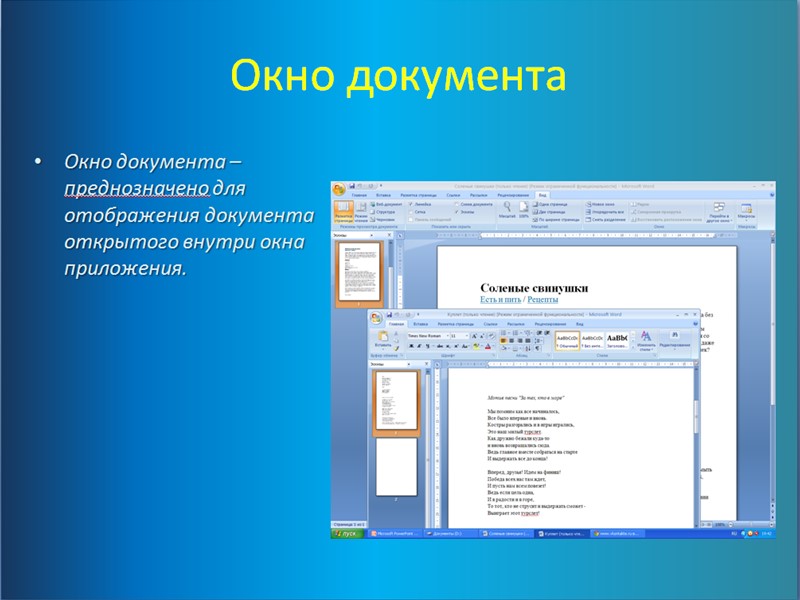
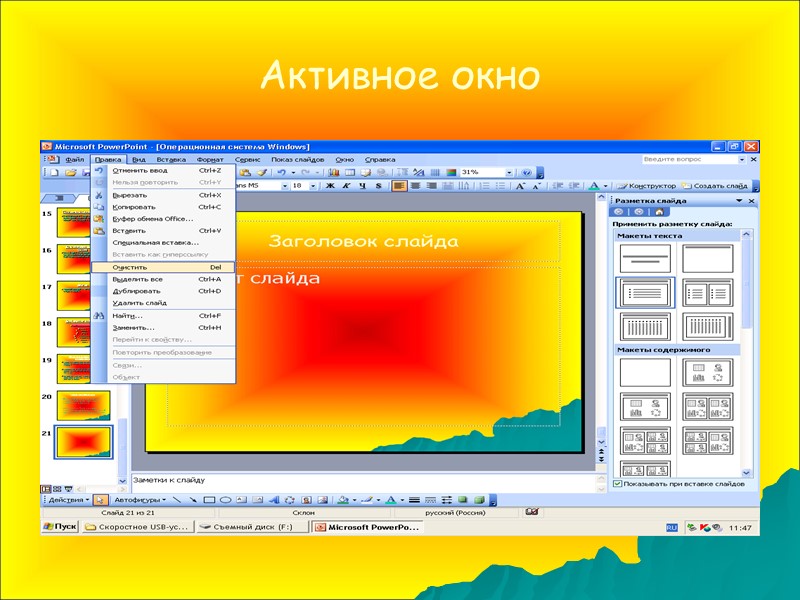
Роль и структура окон Окно – обрамлённая часть экрана, в которой отображается приложение, документ или сообщение. Активное окно – окно с которым в данный момент работает пользователь. В противном случае окно будет пассивным
Активное окно
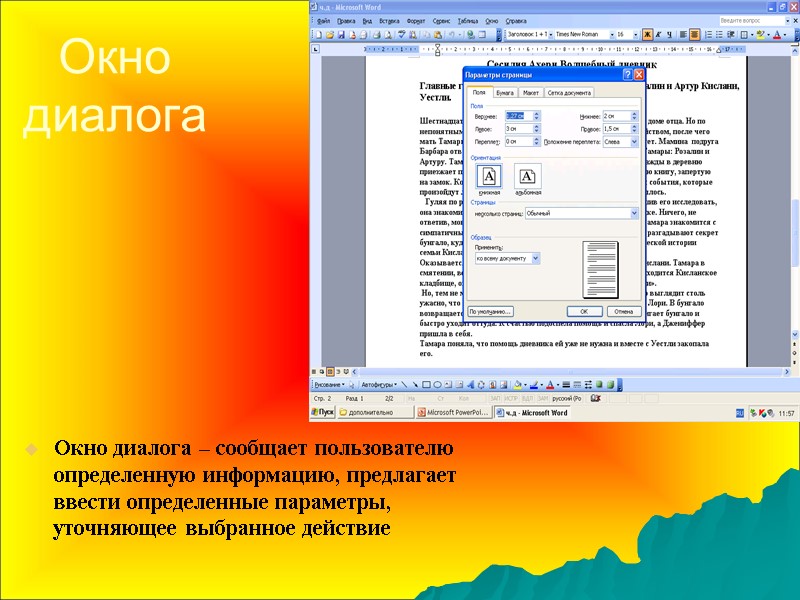
Окно диалога Окно диалога – сообщает пользователю определенную информацию, предлагает ввести определенные параметры, уточняющее выбранное действие
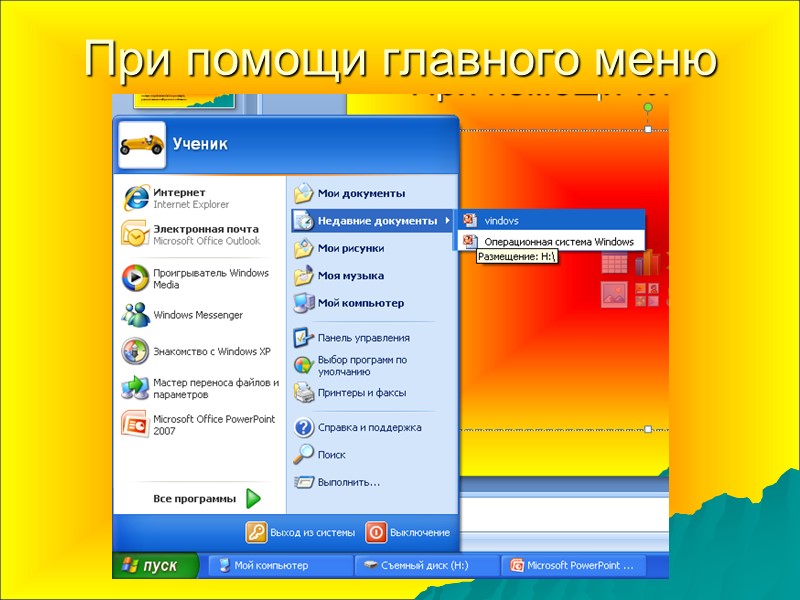
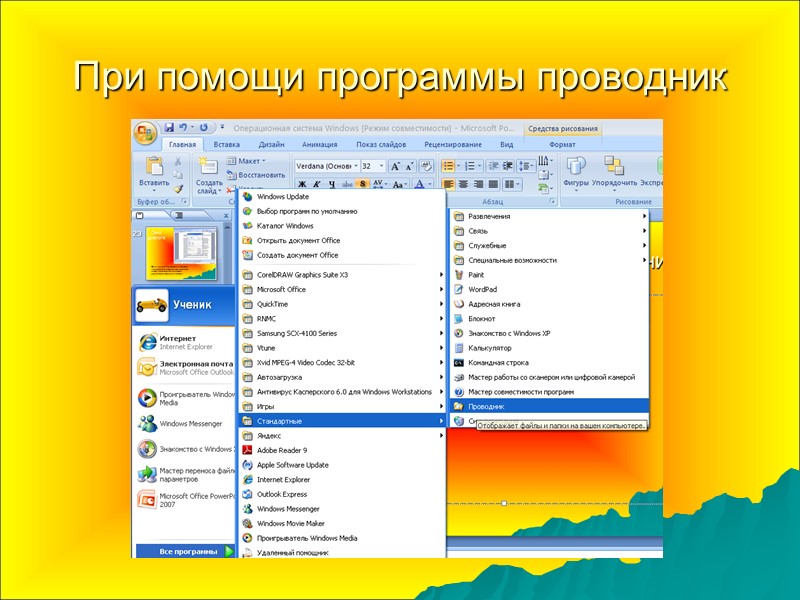
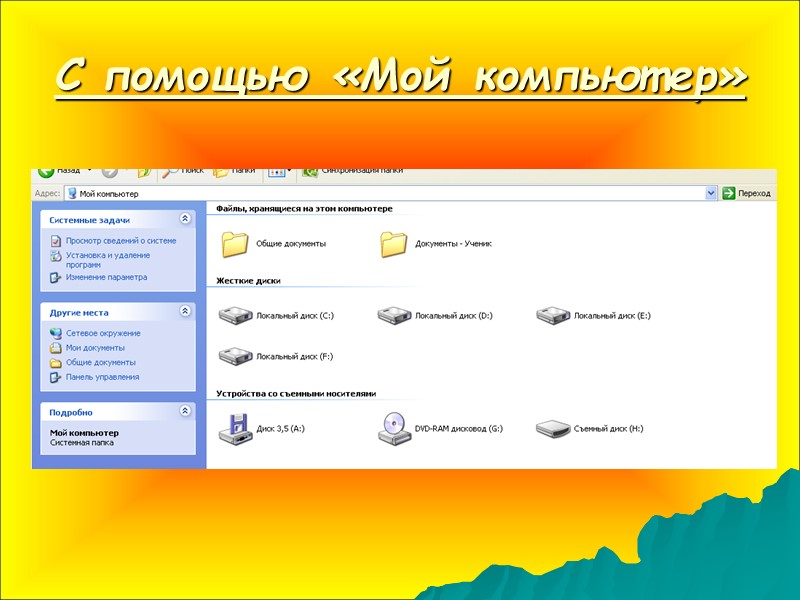
Запуск приложений и открытие документа Запустить приложение или открыть документ в среде Windows можно открыть следующими способами: При помощи главного меню При помощи программы проводник С помощью «Мой компьютер»
При помощи главного меню
При помощи программы проводник
С помощью «Мой компьютер»
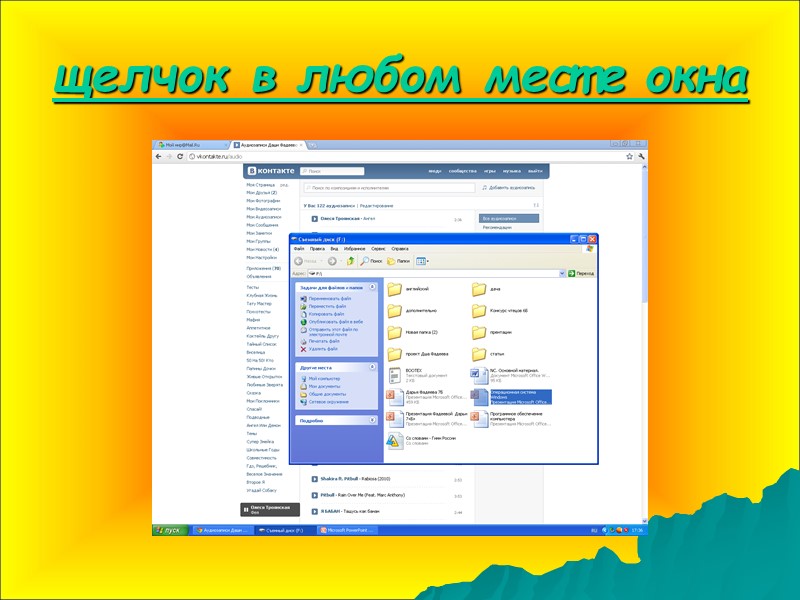
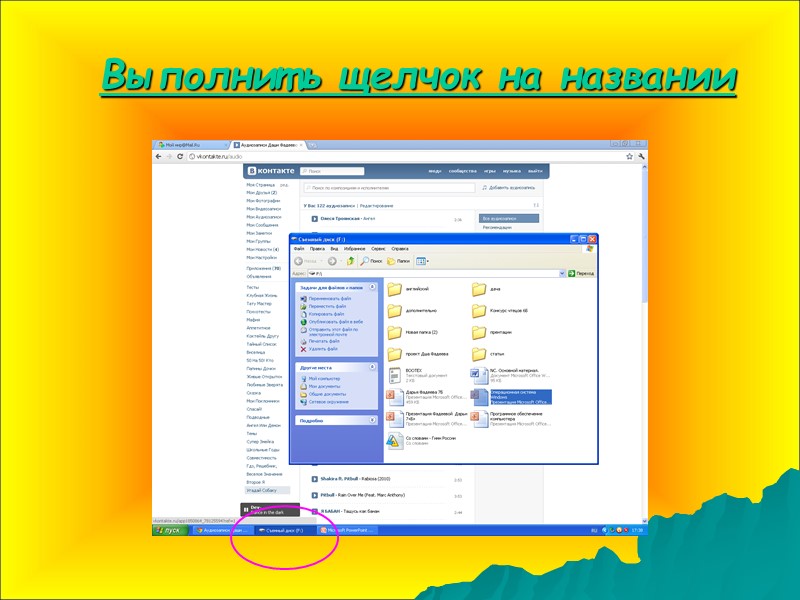
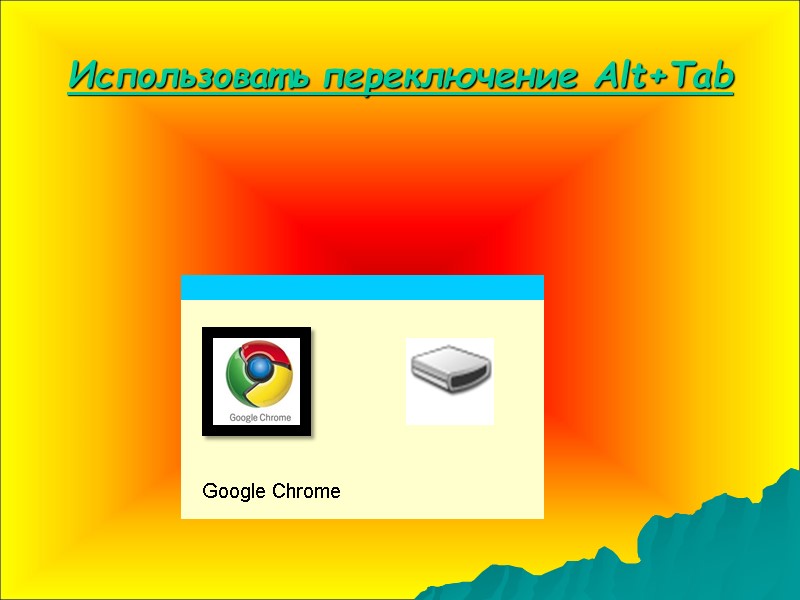
Переключение между задачами Переключение между задачами осуществляется: Выполнив щелчок в любом месте окна. Выполнить щелчок на названии программы в Панели задач. Использовать переключение Alt+Tab
щелчок в любом месте окна
Выполнить щелчок на названии
Использовать переключение Alt+Tab Google Chrome
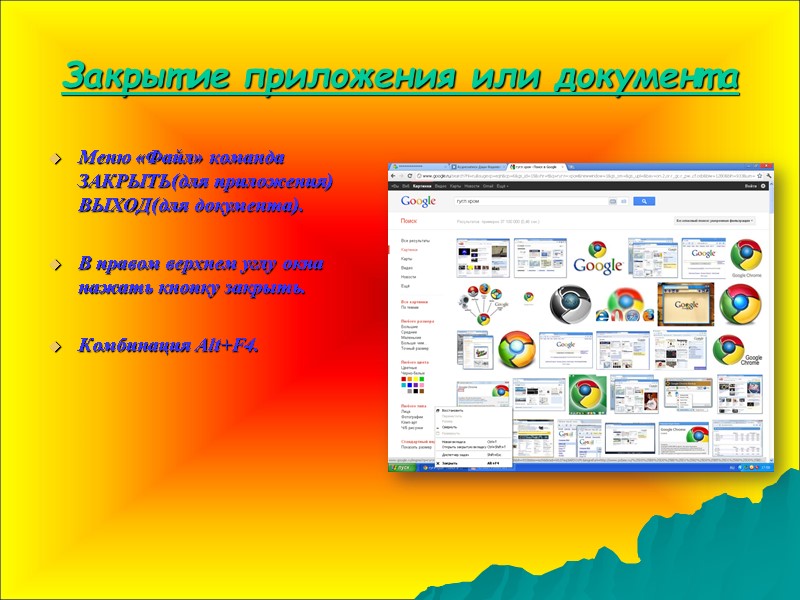
Закрытие приложения или документа Меню «Файл» команда ЗАКРЫТЬ(для приложения) ВЫХОД(для документа). В правом верхнем углу окна нажать кнопку закрыть. Комбинация Alt+F4.
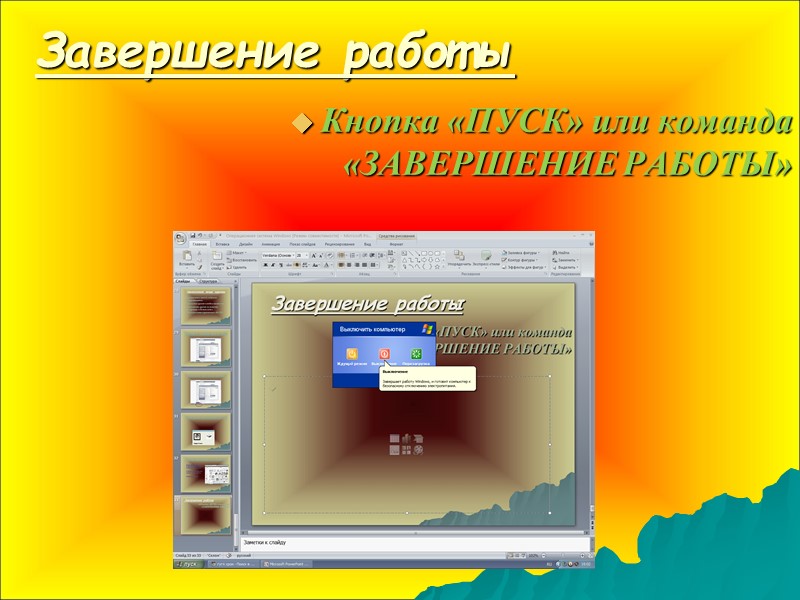
Завершение работы Кнопка «ПУСК» или команда «ЗАВЕРШЕНИЕ РАБОТЫ»