


 Скачать презентацию Операционная система семейства Mac OS Выполнили Антоневич Сергей
Процесс загрузки Mac OS.pptx
- Количество слайдов: 48
 Операционная система семейства Mac OS Выполнили: Антоневич Сергей Арбузов Константин Белянин Даниил Евтягин Артём Крайс Александр Кочетыгов Андрей
 План: 1. 2. 3. 4. 5. 6. Исторические сведения; Общие сведения; Установка ОС; Загрузка ОС; Настройка; Основы работы в ОС: • • • С файлами, папками; С дисками; С программами. 7. ОС и мультимедиа; 8. Прикладные программы общего назначения; 9. Работа в Интернете.
 Исторические сведения Mac OS вышла в свет в 1984 году вместе с первым персональным компьютером Macintosh от компании Apple. В марте 2000 года вышла десятая версия Mac OS X, которая не поддерживает программное обеспечение, предназначенное для Mac OS 9. Для ее создания полностью переписали начальный программный код, а за основу взяли операционную систему Ne. XTSTEP.
 В 2000 году Apple представила интерфейс нового поколения под названием Aqua.
 • 24 марта 2001 компания выпустила финальный релиз 10. 0 – «Cheetah» . • 25 сентября 2001 появилась обновленная версия системы — 10. 1 «Puma» . • 23 августа 2002 свет увидела версия 10. 2 – «Jaguar» . • Версия 10. 3 «Panther» вышла 24 октября 2003. • Mac OS X 10. 4 «Tiger» релиз состоялся 29 апреля 2005. • 6 июня 2005 Стив Джобс официально объявил о грядущем переходе компании на процессоры Intel x 86 на конференции разработчиков WWDC. • Вышедший 26 октября 2007 релиз 10. 5 «Leopard» .
 • 28 августа 2009 вышел последний на сегодняшний день релиз 10. 6 «Snow Leopard» . На данный момент рабочий стол MAC OS выглядит вот так:
 Общие сведения Mac OS (Macintosh Operating System) — семейство проприетарных операционных систем с графическим интерфейсом. Вместе с Mac OS X вторая по популярности в мире операционная система (рыночная доля в июле 2009 года — 4, 86 %).
 Apple хотела, чтобы Macintosh представлялся как компьютер «для всех остальных» ( «for the rest of us» ). Сам термин «Mac OS» в действительности не существовал до тех пор, пока не был официально использован. После этого термин применяется ко всем версиям операционных систем Macintosh как удобный способ выделения их в контексте других операционных систем.
 Ранние версии Mac OS были совместимы только с Macintosh, основанными на процессорах Motorola 68 k, следующие версии были совместимы с архитектурой Power. PC (PPC). С недавних пор Mac OS X стала совместима с архитектурой Intel x 86. Но политика фирмы Apple такова, что она разрешает устанавливать систему Mac OS только на компьютеры Apple.
 Установка и настройка ОС Существует множество способов установки Mac OS X, рассмотрим основные из них. Первая установка Mac OS X Lion или обновление операционной системы до данной версии.
 Нужно выполнить следующие действия: 1. Вставить установочный диск с требуемой операционной системой Mac OS X в дисковод; 2. При появлении значка «Установка Mac OS X» дважды нажать на него. Появится окно приветствия, а только потом отобразится лицензионное соглашение, которое необходимо прочитать, а затем согласиться с его условиями;
 3. Выбрать диск Mac OS X, то есть текущий диск на панели, которая предназначена для выбора диска (в большинстве случаев это единственный, доступный для выбора диск); 4. Чтобы выбрать нужное для установки дополнительное программное обеспечение, нажмите «Настроить» . Можно выбрать определенные компоненты, например шрифты и драйверы принтеров. По окончанию выбора устанавливаемого программного обеспечения нажмите «OK» на панели «Выборочная установка» ;
 • Нажмите «Установить» . Для того, чтобы начать установку и немедленно завершить работу всех запущенных пользователем программ, в открывшемся окне выберите «Установить» . При необходимости введите пароль администратора. • Порядок установки операционной системы Mac OS X с использованием другого компьютера и его оптического дисковода.
 Если ваш компьютер Mac не имеет оптического дисковода, то проблема обновления Mac OS X или установка заново ее основной программы i. Life, решается с помощью уникальной функции «Общие DVD или CD» , использующая оптический дисковод другого компьютера. 1. Подключите к одной и той же сети оба компьютера (беспроводной или проводной сети). Примечательно следующее, что программа «Удаленной установки Mac OS» не может работать со стандартом WEP, который обеспечивает защиту беспроводных сетей.
 2. Необходимо убедиться, что компьютер с оптическим дисководом, поддерживает функцию «Общие DVD или CD» . 3. Удостоверьтесь, что данная функция включена на компьютере, у которого отсутствует оптический дисковод. Для того, чтобы включение функции «Общие DVD или CD» произошло, необходимо на панели «Общий доступ» установить флажок определяющий «Общие DVD или CD» . Если на вашем компьютере операционная система Windows, то на основной панели управления «Общие DVD и CD» установите флажок напротив надписи «Разрешить удаленное использование DVD и CD» .
 4. Необходимо, поместить в оптический дисковод компьютера установочный диск. 5. На компьютере без оптического дисковода, на который вы решили устанавливать Mac OS X, в меню «Устройства» выберите «Удаленный диск» . При отображении кнопки «Запрос доступа» нужно нажать ее, а на компьютере с установочным диском следует нажать кнопку «Принять» . 6. Необходимо выбрать диск и запустить программу установки, а затем следовать инструкциям на экране.
 Процесс загрузки Mac OS: Startup Chime Этот звук, сигнализирует об инициализации и запуске Boot. ROM (железа и прошивки биоса), который хранится во флеш памяти материнской платы и является, миниатюрной операционной системой. После подачи питания прошивка запускает тесты POST (Power On Self Test), проверяющие работу процессора, памяти, Wi Fi, Ethernet и разных периферийных интерфейсов вроде USB, Fire. Wire и Bluetooth.
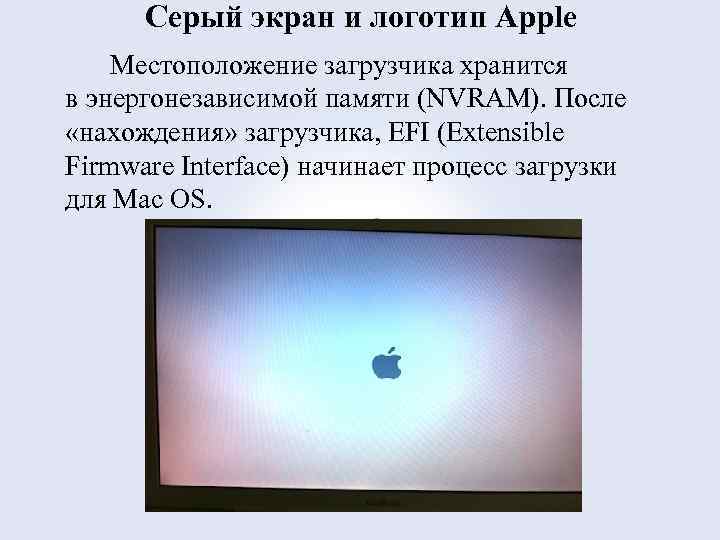 Серый экран и логотип Apple Местоположение загрузчика хранится в энергонезависимой памяти (NVRAM). После «нахождения» загрузчика, EFI (Extensible Firmware Interface) начинает процесс загрузки для Mac OS.
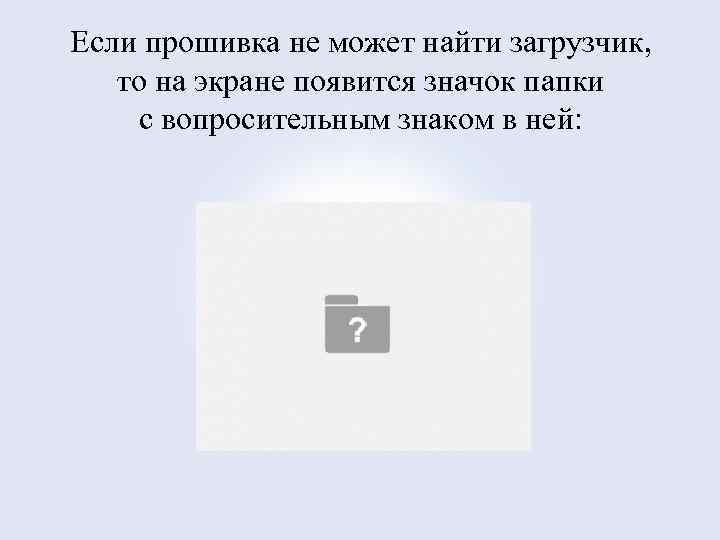 Если прошивка не может найти загрузчик, то на экране появится значок папки с вопросительным знаком в ней:
 Шорткат — это маленький файл, в котором хранится только имя оригинала вместе с его адресом. Наиболее полезные из них: • C — запуск с загрузочного CD/DVD, находящегося в оптическом приводе. • T — запуск в режиме Target Disk Mode, для этого понадобится подключение к Fire. Wire. • Option (Alt) — вызов меню для выбора загрузочного раздела.
 • Shift — минимальный запуск Mac OS X в безопасном режиме. • Command+V — запуск Mac OS X в расширенном режиме с подробным выводом информации (так называемый verbose boot) белыми буквами по черному экрану. • Command+Option+P+R — целых 4 клавиши для сброса NVRAM и дальнейшей перезагрузки компьютера.
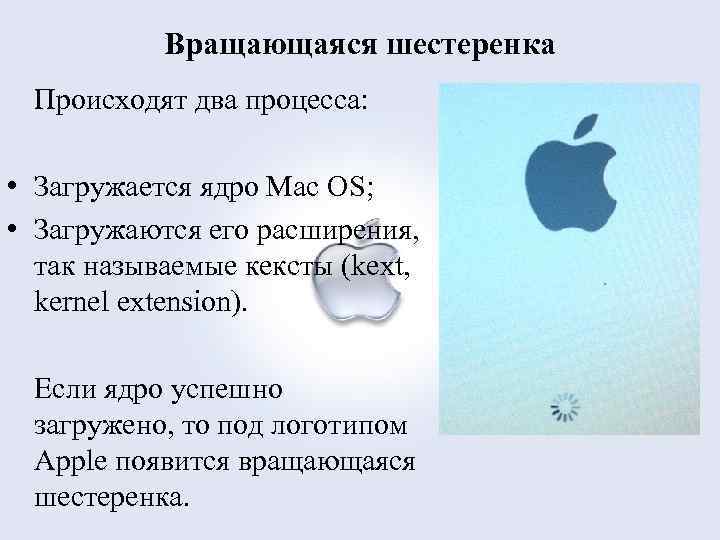 Вращающаяся шестеренка Происходят два процесса: • Загружается ядро Mac OS; • Загружаются его расширения, так называемые кексты (kext, kernel extension). Если ядро успешно загружено, то под логотипом Apple появится вращающаяся шестеренка.
 Также, в этот момент стартует launchd, который является родительским процессом для дру гих роцессов в системе и «помогает» п им запускаться.
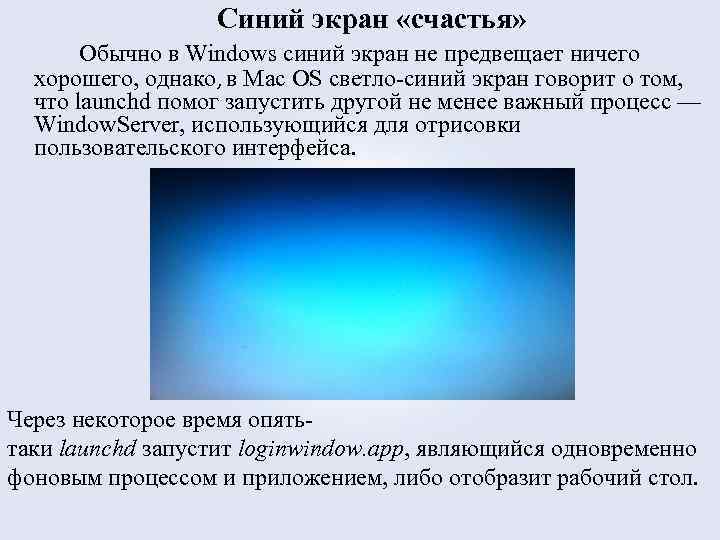 Синий экран «счастья» Обычно в Windows синий экран не предвещает ничего хорошего, однако, в Mac OS светло синий экран говорит о том, что launchd помог запустить другой не менее важный процесс — Window. Server, использующийся для отрисовки пользовательского интерфейса. Через некоторое время опять таки launchd запустит loginwindow. app, являющийся одновременно фоновым процессом и приложением, либо отобразит рабочий стол.
 Основы работы в ОС С файлами, папками: Основной программой Mac OS является Finder, которая обеспечивает взаимодействие пользователя с системой и предоставляет пользователю средства доступа к ресурсам компьютера. Finder запускается при старте компьютера и остается активным в течение всего сеанса работы.
 Полоска верхнего меню и окна, открывающиеся при нажатии на значки жестких дисков и папок – все, что представляет собой эта программа. Большинство действий пользователь осуществляет с помощью мышки или используя клавиатурные сочетания.
 Finder диктует верхнему меню на рабочем столе свою конфигурацию, которая позволяет получить доступ к настройкам системы, недавно использовавшимся программам, папкам и файлам, а также операциям копирования, удаления или переименования объектов. Здесь же настраивается способ представления внешнего вида элементов рабочего стола и выбранного каталога – размер иконок, размер системных шрифтов и цвет фона папок.
 Основным функциональным элементом Finder являются окна, стилизованные под текстурированный алюминий и отбрасывающие на рабочий стол тень. Технология Drаg&Drop позволяет осуществлять почти любые действия – от копирования файлов до записи на оптический носитель – простым переносом значков между иконками программ.
 В Mac OS X и Windows, сравнивая Finder и Explorer, видно определенное сходство. Способы сортировки и представления файлов, реализованные в Finder, в свое время сильно повлияли на создателей Explorer. С другой стороны, в Mac OS X начисто отсутствует понятие «дерево каталогов» и представление графических файлов в виде эскизов, размеры которых можно настраивать.
 Имеются три формы отображения информации в окнах Finder'a, которые можно выбрать с помощью одной из кнопок View или из меню View: – В виде иконок пиктограмм с названиями папок или файлов под соответствующей иконкой (View as Icons); – В виде списка файлов и папок с указанием их названий, типов, размеров, дат создания и другой полезной информации (View as List); – В виде колонок с иерархической структурой (View as Columns).
 Каждый щелчок в папку при таком представлении открывает ее содержимое в следующей колонке справа. При необходимости автоматически создаются дополнительные колонки, позволяющие сохранить всю историю путешествия по сложному дереву пути и вернуться назад с помощью кнопки стрелки возврата на один шаг назад или щелчком в нужное место этого пути. Mac OS X позволяет создавать файлы с длинными именами (до 255 символов)
 С дисками: Mac OS позволяет читать диски в формате FAT и FAT 32, а с появлением Mac OS X 10. 3 и диски NTFS. Диск любой носитель информации это внутренний или внешний жесткий диск (винчестер), флэш карта, или обычная дискета. Mac OS Extended Journaled это "родная" файловая система маков. Работа с дисками происходит, так же как и работа с файлами и папками через специальную утилиту.
 С программами: Работа с программами аналогична работе с программами в Unix, так как он лежит в основе. Нужную программу можно приобрести в Google, или через сайт Apple. Стандартный софт, конечно, имеется, но потом пользователь сам скачивает программы, необходимые ему.
 ОС и мультимедиа • i. Tunes — медиаплеер для проигрывания и систематизации аудио и видеофайлов; • i. Life — набор мультимедийного программного обеспечения от Apple для домашнего использования. Включает в себя: – i. Photo — работа с фотографиями, хранение и редактирование; – i. Movie — работа с видеоконтентом, монтаж и экспорт; – i. Web — создание web сайтов в режиме WYSIWYG; – i. DVD — создание DVD; – Garage. Band — домашняя студия звукозаписию.
 • • • i. Cal – удобный и многофункциональный календарь; Finder – удобный файловый менеджер; Preview – программа для просмотра изображений; Spotlight – встроенный поиск информации на компьютере и в локальной сети; Spaces — программа позволяющая создавать несколько виртуальных рабочих столов и переключаться между ними; Automator — приложение, позволяющее автоматизировать действия, совершаемые с разными приложениями; Time Machine – утилита, позволяющая создавать резервные копии ОС и другой информации, содержащейся на компьютере; Safari – веб браузер для работы в сети интернет; i. Chat – чат клиент для мгновенного обмена сообщениями с поддержкой веб камеры; i. Web – приложение для создания собственных веб страниц, сайтов и размещения их в сети интернет;
 • Dashboard - интерфейс для виджетов. Стандартный набор виджетов: – – – – адресная книга калькулятор календарь словарь телефонная книга переводчик конвертер единиц измерения заметки игра «пятнашки» курс валют мировое время погода авиасправка акции и контроллер i. Tunes • Boot Camp позволяет загружать на компьютерах Intel Macintosh операционную систему Windows XP или Windows Vista.
 Прикладные программы общего назначения Carbon программа для написания приложений, для их запуска как на Mac OS 9, так и на Mac OS X. Хотя Apple рекомендует API, именуемый Cocoa, так как в ней наследие Open. STEP весьма заметно.
 Также Mac OS X поддерживает Java. Это означает, что приложения, написанные на Java и использующие Swing, выглядят так же, как и приложения, использующие Cocoa. В составе Mac OS X, начиная с версии 10. 5 Leopard, поставляется интерпретатор Ruby с поддержкой Cocoa.
 Fink или Mac. Ports (ранее — Darwin. Ports) менеджеры пакетов, разработанные для удобной установки программ, написанных для BSD, Linux и других Unix.
 Начиная с версии 10. 3, Mac OS X по умолчанию также включает в себя X 11. app — адаптированную версию X сервера. Это позволяет запускать на Mac OS X приложения, разработанные для X 11 — с использованием gtk, Qt для X 11. Для вывода на экран X 11. app использует Quartz. Однако X 11. app имеет ряд проблем, таких как отсутствие Aqua стиля в оформлении приложений и неполную поддержку Unicode. Более ранние версии ОС могут запускать X сервер через XDarwin (англ. ).
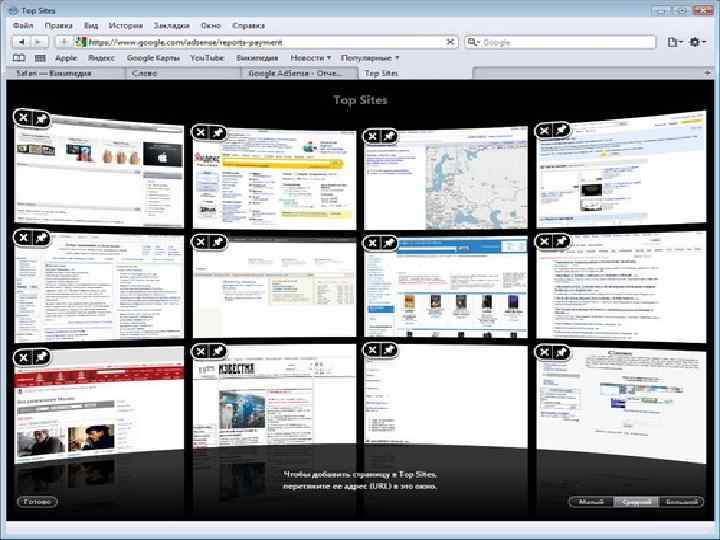
 Работа в Интернете Safari — браузер, разработанный корпорацией Apple и входящий в состав операционных систем Mac OS X и i. ОS. Safari основан на свободно распространяемом коде движка Web. Kit.
 У Mac OS X есть очень удобные и функциональные сетевые локации (Locations). Это различные пакеты сетевых настроек. Например: чаще всего дома и на работе вы подключены к различным локальным сетям. Нет необходимости каждый раз настраивать для каждого места все параметры по новой. Создайте необходимые локации, допустим: "Работа", "Дом", в дальнейшем просто переключайтесь между ними.
 Список Show позволяет настроить сеть через Bluetooth, Fire. Wire обычное ethernet подключение и соединение Wi Fi, которое Mac OS X называется Air. Port. У Mac OS X очень удобное подключение к сетям Wi Fi. Для этого достаточно включить Air. Port и выбрать сеть. Если сеть зашифрована, то потребуется для доступа пароль.
 Safari для Mac OS X • Впервые Safari был включён в состав Mac OS X 10. 3 Panther и стал единственным поставляемым браузером в Mac OS X 10. 4 Tiger. • В версии Mac OS X 10. 6 браузер Safari 4 стал 64 разрядным.
 Недостатки: • Медленный запуск программы; • Хотя Safari обрабатывает содержимое веб страниц быстрее остальных веб браузеров, но многие сайты он грузит медленнее, чем Internet Explorer, Mozilla Firefox, Google Chrome и Opera; • Браузер иногда отличается непредсказуемостью в отображении веб страниц, оптимизированных под браузеры Internet Explorer и Mozilla Firefox;
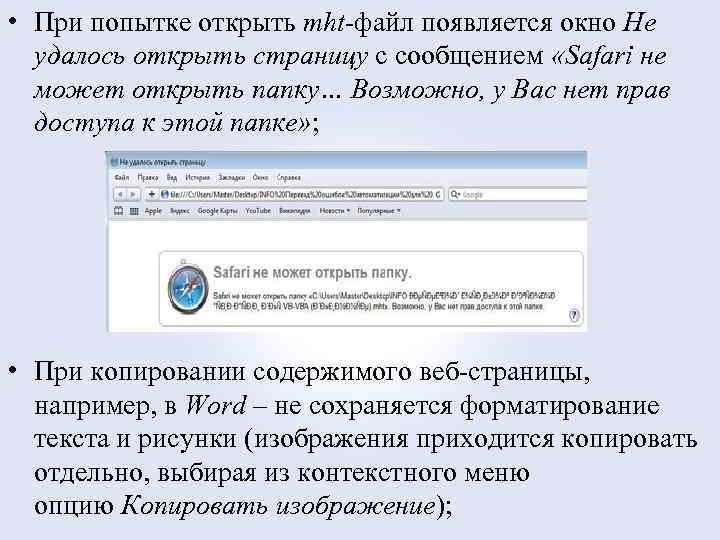 • При попытке открыть mht файл появляется окно Не удалось открыть страницу с сообщением «Safari не может открыть папку… Возможно, у Вас нет прав доступа к этой папке» ; • При копировании содержимого веб страницы, например, в Word – не сохраняется форматирование текста и рисунки (изображения приходится копировать отдельно, выбирая из контекстного меню опцию Копировать изображение);
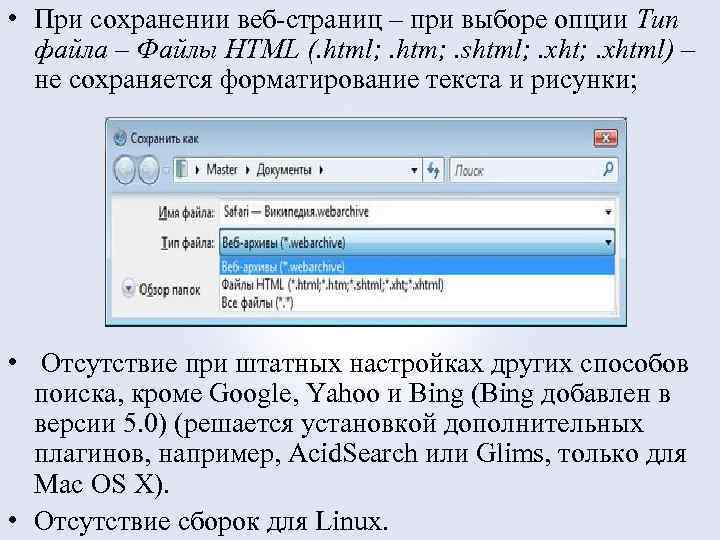 • При сохранении веб страниц – при выборе опции Тип файла – Файлы HTML (. html; . htm; . shtml; . xhtml) – не сохраняется форматирование текста и рисунки; • Отсутствие при штатных настройках других способов поиска, кроме Google, Yahoo и Bing (Bing добавлен в версии 5. 0) (решается установкой дополнительных плагинов, например, Acid. Search или Glims, только для Mac OS X). • Отсутствие сборок для Linux.