



 Операционная система (О. П. ) WINDOWS (окна)
 Компьютер как универсальный инструмент для работы с информацией представляет собой единство аппаратуры (hardware) и программного обеспечения (software). (компьютер= аппаратура + П. О. ) Обе эти части неразрывно связаны и не могут работать друг без друга. Компьютер используется по схеме: Задача => выбор и инициализация программы => работа
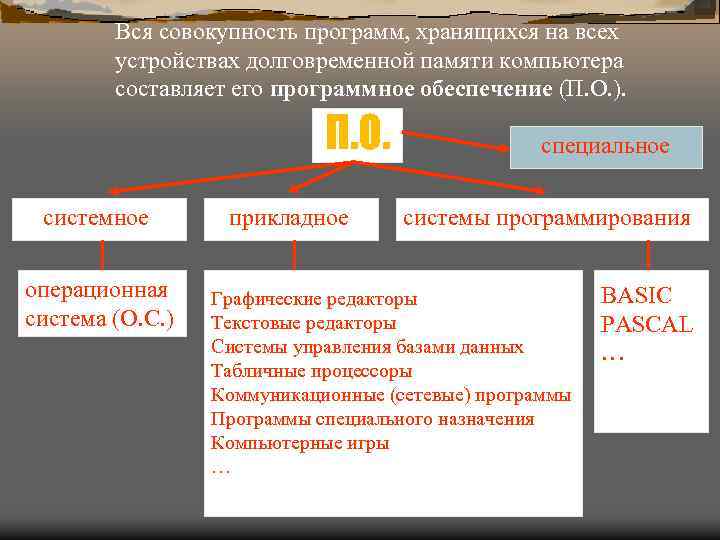 Вся совокупность программ, хранящихся на всех устройствах долговременной памяти компьютера составляет его программное обеспечение (П. О. ). П. О. системное операционная система (О. С. ) прикладное специальное системы программирования Графические редакторы Текстовые редакторы Системы управления базами данных Табличные процессоры Коммуникационные (сетевые) программы Программы специального назначения Компьютерные игры … BASIC PASCAL …
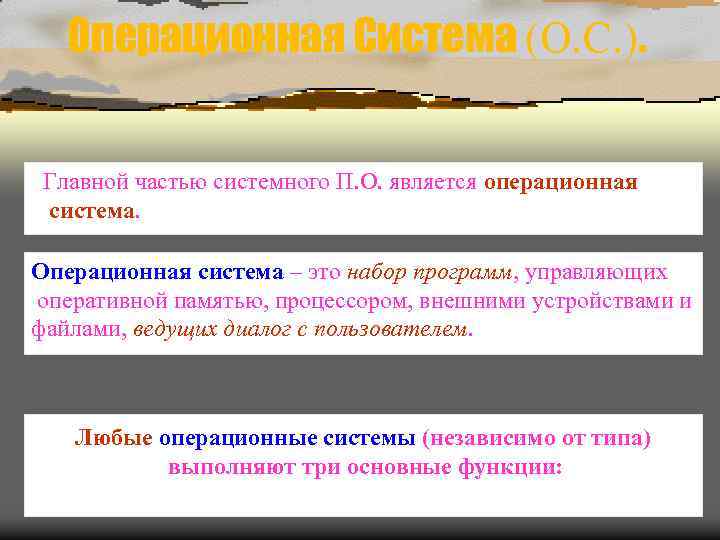 Операционная Система (О. С. ). Главной частью системного П. О. является операционная система. Операционная система – это набор программ, управляющих оперативной памятью, процессором, внешними устройствами и файлами, ведущих диалог с пользователем. Любые операционные системы (независимо от типа) выполняют три основные функции:
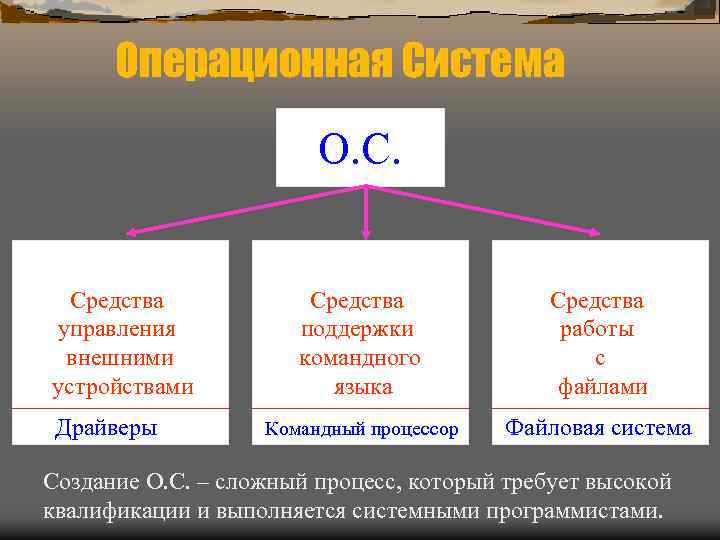 Операционная Система О. С. Средства управления внешними устройствами Драйверы Средства поддержки командного языка Средства работы с файлами Командный процессор Файловая система Создание О. С. – сложный процесс, который требует высокой квалификации и выполняется системными программистами.
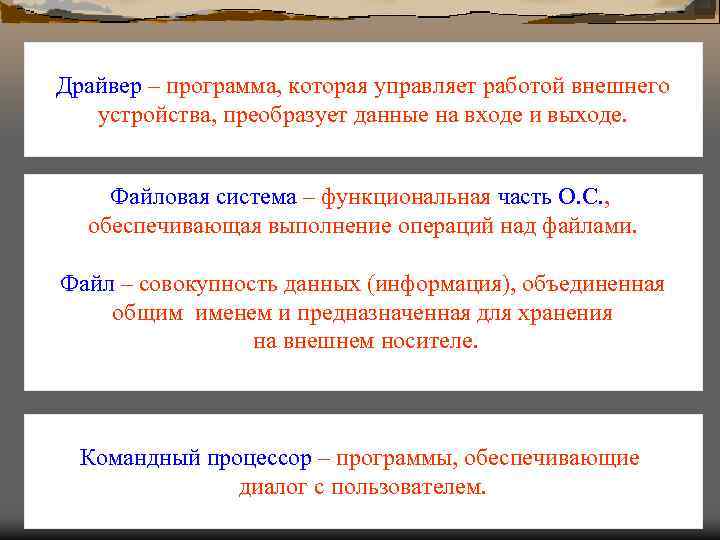 Драйвер – программа, которая управляет работой внешнего устройства, преобразует данные на входе и выходе. Файловая система – функциональная часть О. С. , обеспечивающая выполнение операций над файлами. Файл – совокупность данных (информация), объединенная общим именем и предназначенная для хранения на внешнем носителе. Командный процессор – программы, обеспечивающие диалог с пользователем.
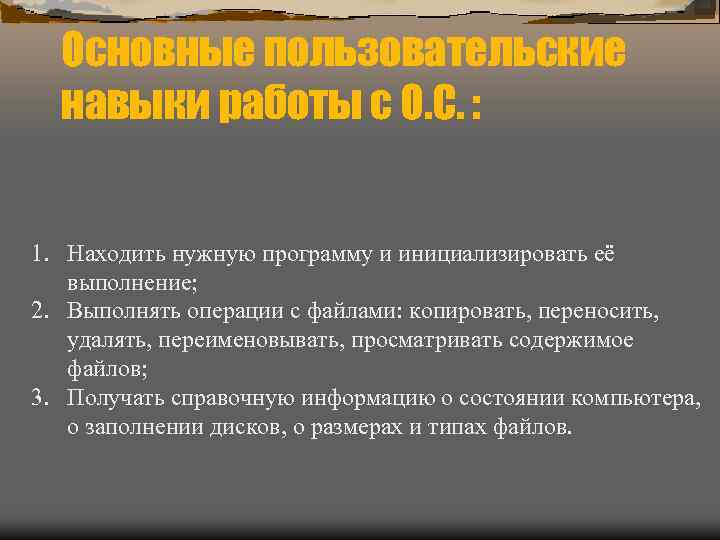 Основные пользовательские навыки работы с О. С. : 1. Находить нужную программу и инициализировать её выполнение; 2. Выполнять операции с файлами: копировать, переносить, удалять, переименовывать, просматривать содержимое файлов; 3. Получать справочную информацию о состоянии компьютера, о заполнении дисков, о размерах и типах файлов.
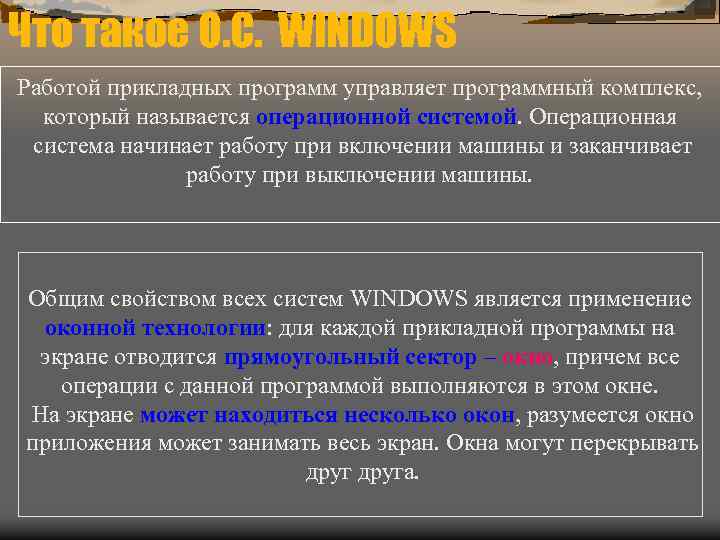 Что такое О. С. WINDOWS Работой прикладных программ управляет программный комплекс, который называется операционной системой. Операционная система начинает работу при включении машины и заканчивает работу при выключении машины. Общим свойством всех систем WINDOWS является применение оконной технологии: для каждой прикладной программы на экране отводится прямоугольный сектор – окно, причем все операции с данной программой выполняются в этом окне. На экране может находиться несколько окон, разумеется окно приложения может занимать весь экран. Окна могут перекрывать друга.
 Наиболее важные особенности среды Microsoft Windows: - Стандартизация интерфейса пользователя; - Оптимальное управление оперативной памятью; - Возможность без проблем подключать новые внешние устройства; - интеграция функций программ, т. е. возможность использовать в конкретной программе объекты, созданные средствами другой программы; - многозадачность, т. е. возможность одновременно выполнять несколько приложений и легко переключаться с одной программы на другую; - переход к преобладающему использованию графического режима, который дает возможность кардинально изменить функциональные возможности ПК (полиграфия, анимация, мультимедиа и многое другое).
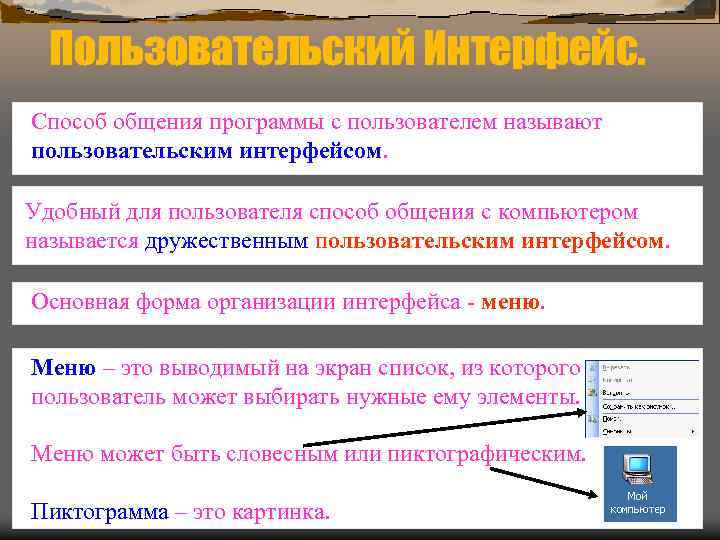 Пользовательский Интерфейс. Способ общения программы с пользователем называют пользовательским интерфейсом. Удобный для пользователя способ общения с компьютером называется дружественным пользовательским интерфейсом. Основная форма организации интерфейса - меню. Меню – это выводимый на экран список, из которого пользователь может выбирать нужные ему элементы. Меню может быть словесным или пиктографическим. Пиктограмма – это картинка.
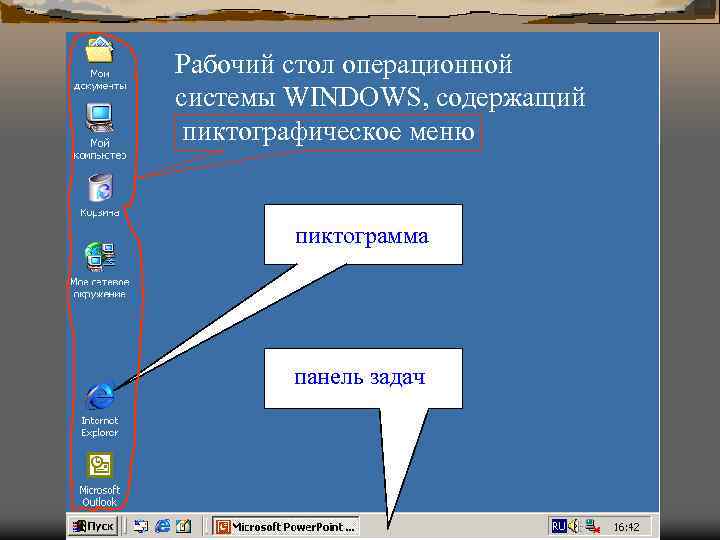 Рабочий стол операционной системы WINDOWS, содержащий пиктографическое меню пиктограмма панель задач
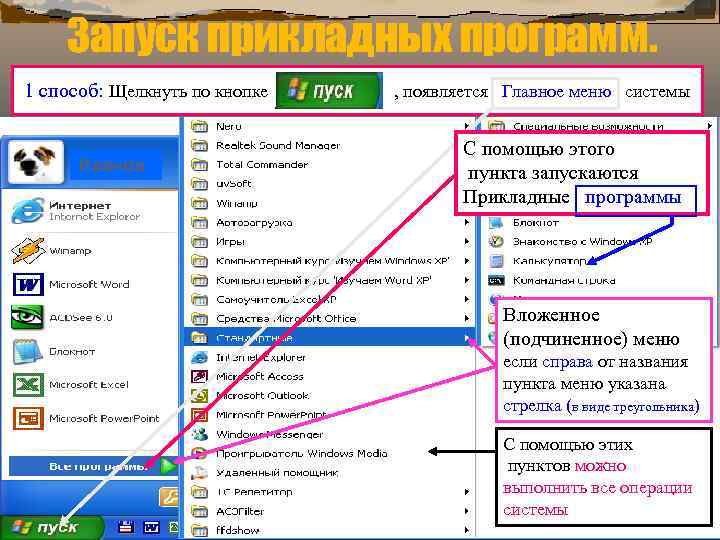 Запуск прикладных программ. 1 способ: Щелкнуть по кнопке Иванов , появляется Главное меню системы С помощью этого пункта запускаются Прикладные программы Вложенное (подчиненное) меню если справа от названия пункта меню указана стрелка (в виде треугольника) С помощью этих пунктов можно выполнить все операции системы
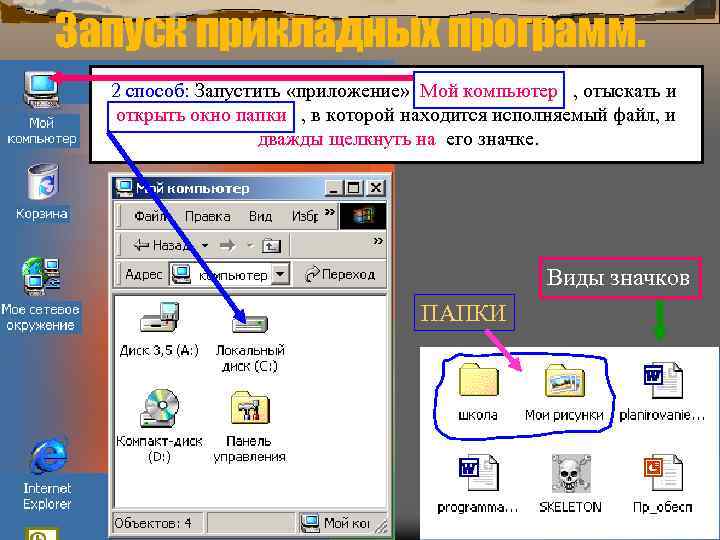 Запуск прикладных программ. 2 способ: Запустить «приложение» Мой компьютер , отыскать и открыть окно папки , в которой находится исполняемый файл, и дважды щелкнуть на его значке. Виды значков ПАПКИ
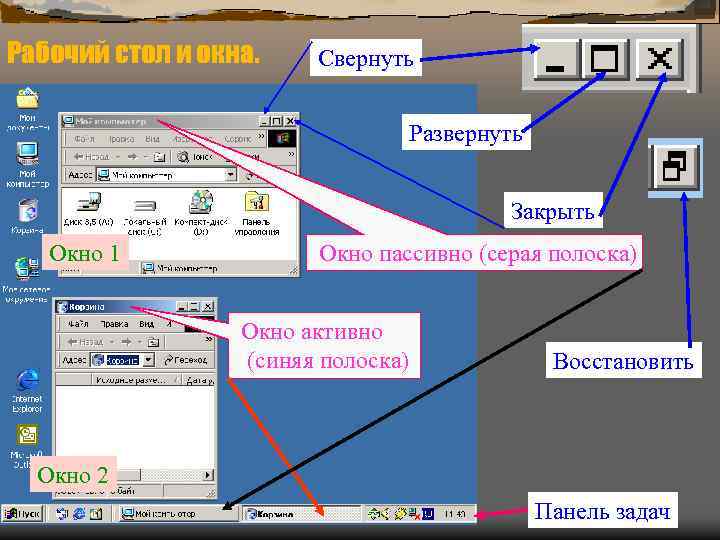 Рабочий стол и окна. Свернуть Развернуть Закрыть Окно 1 Окно пассивно (серая полоска) Окно активно (синяя полоска) Восстановить Окно 2 Панель задач
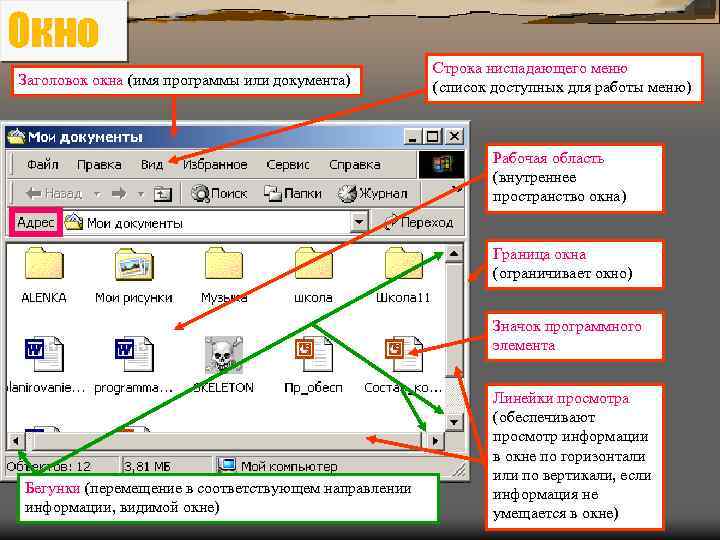 Окно Заголовок окна (имя программы или документа) Строка ниспадающего меню (список доступных для работы меню) Рабочая область (внутреннее пространство окна) Граница окна (ограничивает окно) Значок программного элемента Бегунки (перемещение в соответствующем направлении информации, видимой окне) Линейки просмотра (обеспечивают просмотр информации в окне по горизонтали или по вертикали, если информация не умещается в окне)
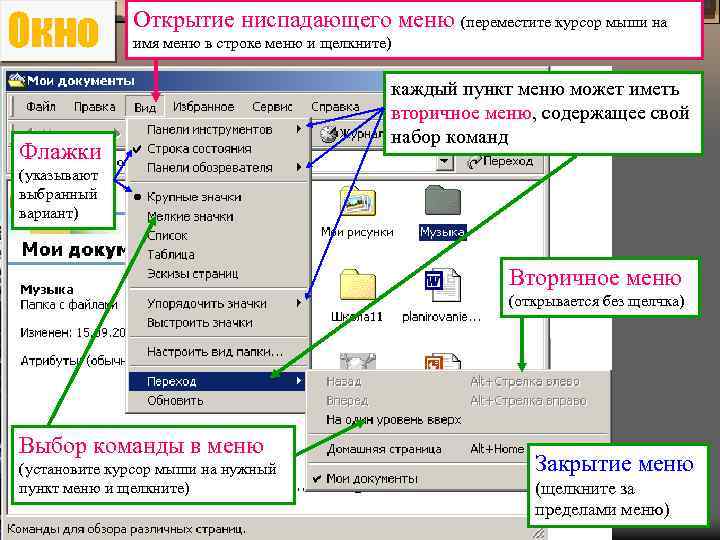 Окно Открытие ниспадающего меню (переместите курсор мыши на имя меню в строке меню и щелкните) Флажки каждый пункт меню может иметь вторичное меню, содержащее свой набор команд (указывают выбранный вариант) Вторичное меню (открывается без щелчка) Выбор команды в меню (установите курсор мыши на нужный пункт меню и щелкните) Закрытие меню (щелкните за пределами меню)
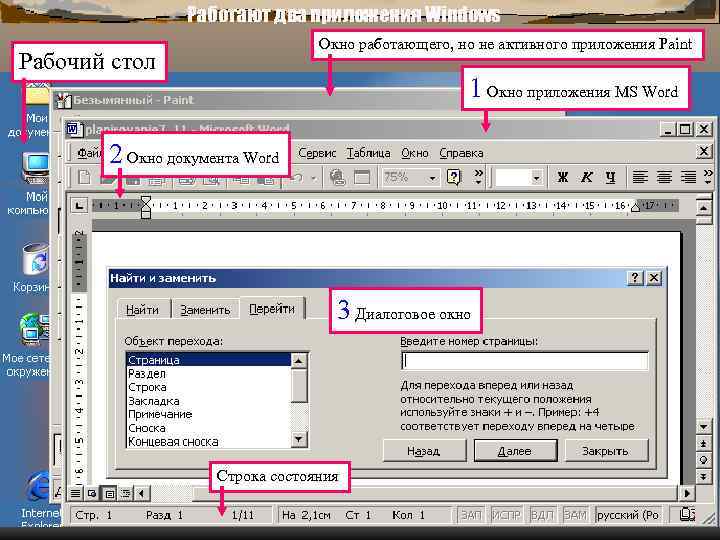 Работают два приложения Windows Окно работающего, но не активного приложения Paint Рабочий стол 1 Окно приложения MS Word 2 Окно документа Word 3 Диалоговое окно Строка состояния
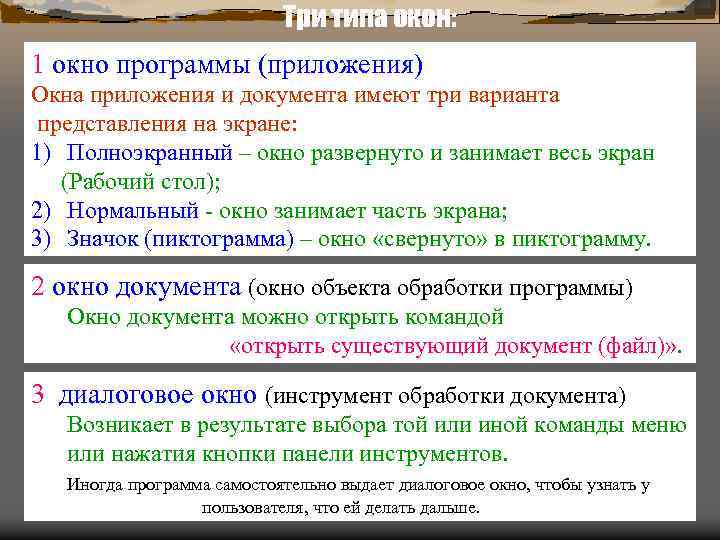 Три типа окон: 1 окно программы (приложения) Окна приложения и документа имеют три варианта представления на экране: 1) Полноэкранный – окно развернуто и занимает весь экран (Рабочий стол); 2) Нормальный - окно занимает часть экрана; 3) Значок (пиктограмма) – окно «свернуто» в пиктограмму. 2 окно документа (окно объекта обработки программы) Окно документа можно открыть командой «открыть существующий документ (файл)» . 3 диалоговое окно (инструмент обработки документа) Возникает в результате выбора той или иной команды меню или нажатия кнопки панели инструментов. Иногда программа самостоятельно выдает диалоговое окно, чтобы узнать у пользователя, что ей делать дальше.
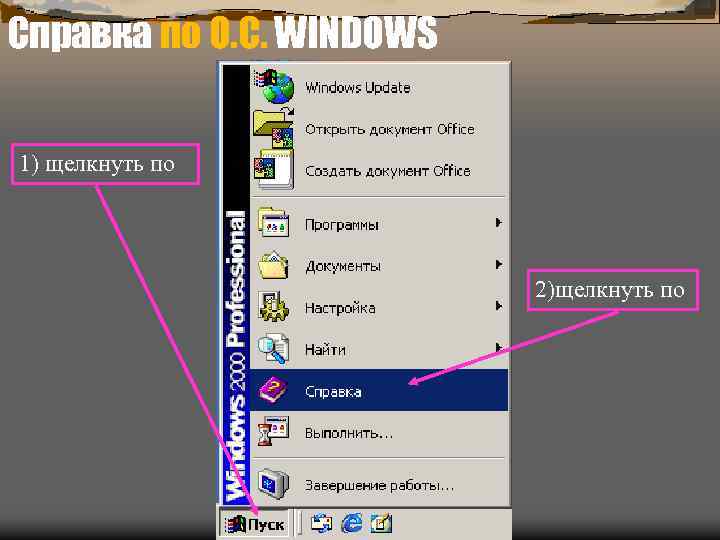 Справка по О. С. WINDOWS 1) щелкнуть по 2)щелкнуть по
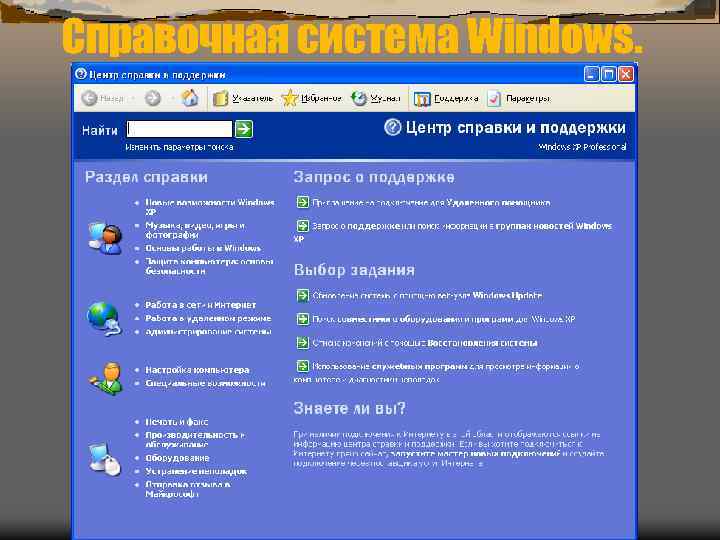 Справочная система Windows.
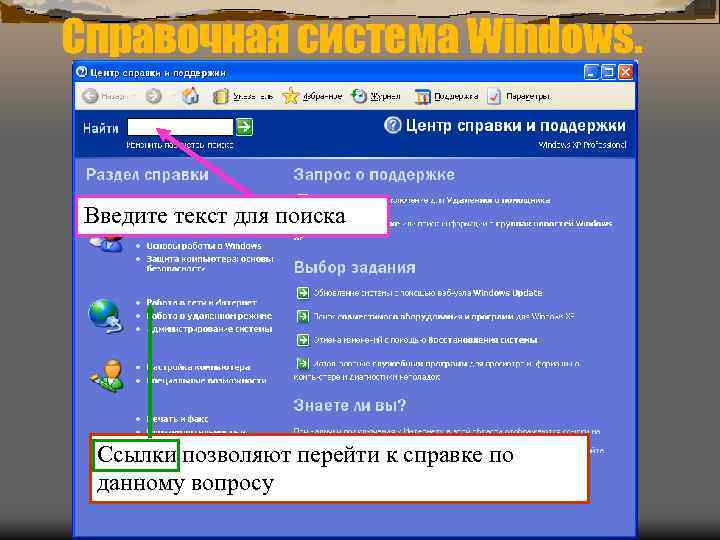 Справочная система Windows. Введите текст для поиска Ссылки позволяют перейти к справке по данному вопросу
 Пройдите курс «молодого бойца» Ü Щелкни ссылке. по этой