

Операционная система DOS 1



 Скачать презентацию Операционная система DOS 1
Операционная система DOS лекция (1).ppt
- Количество слайдов: 21
Операционная система DOS 1
Основы работы в операционных средах. Учебные вопросы лекции: 1. Назначение операционной системы. 2. Основные составные части DOS. 3. Файловая структура DOS. 4. Основные команды DOS. ОС – это программа, которая загружается при включении ПК. Она производит диалог с пользователем, осуществляет управление компьютером, его ресурсами (ОП, местом на диске. . . ), запускает другие прикладные программы на выполнение. 1. Назначение операционной системы. Операционная система предназначена для управления выполнением пользовательских программ, планирования и управления вычислительными ресурсами ЭВМ. 2
Операционные системы делятся на: 1. одно- и многозадачные (в зависимости от числа параллельно выполняемых прикладных процессов); • однозадачные (например, MS-DOS, MSX); • многозадачные (OC EC, OS/2, UNIX, Windows 95 -XP). 2. одно- и многопользовательские (в зависимости от числа пользователей, одновременно работающих с операционной системой); • однопользовательские (MS-DOS, Windows 3. x, ранние версии OS/2); • многопользовательские (UNIX, Windows NT, Windows 2000, Windows XP). 3. несетевые и сетевые, обеспечивающие работу в локальной компьютерной сети. • однопроцессорные (Windows 95, 98, Ме, MS-DOS, MSX) • многопроцессорные (Solaris 2. x, Open Server 3. x, OS/2, Windows NT, Net. Ware 4. 1) • сетевые (UNIX Windows NT/2000/XP и др. ) • локальные (MS-DOS Windows 95, 98, Ме и др. ). 3
Наиболее известными являются операционные системы MS DOS (фирма Microsoft), OS/2 (фирма IBM), Windows NT (Microsoft), Unix (корпорация Bell Laboratory). Операционная система MS DOS появилась в 1981 г. Сегодня эта система установлена на подавляющем большинстве персональных компьютеров (версии 6. 22, 7. 0 в составе Windows 98). Функции операционной системы: 1. осуществление диалога с пользователем; 2. ввод-вывод и управление данными; 3. планирование и организация процесса обработки программ; 4. распределение ресурсов (оперативной памяти и кэша, процессора, внешних устройств); 5. запуск программ на выполнение; 6. всевозможные вспомогательные операции обслуживания; 7. передача информации между различными внутренними устройствами; 8. программная поддержка работы периферийных устройств (дисплея, клавиатуры, дисковых накопителей, принтера и др. ). 4
2. Основные составные части DOS. 1. Самый низкий уровень программного обеспечения представляет базовое программное обеспечение. Отвечает за взаимодействие с базовыми аппаратными средствами (микропроцессор, платы оперативной памяти, системная плата и чипсет, видеоадаптер, контроллер клавиатуры). BIOS – базовая система ввода-вывода. Она предназначена для тестирования работы устройств, подключенных к компьютеру. BIOS находится в микросхемах, установленных на системной плате или платах адаптеров. Базовая система ввода- вывода (basic input-output system) – BIOS – находиться в постоянно-переменном запоминающем устройстве (ППЗУ). Эта часть операционной системы (ОС) является «встроенной» в компьютер. Назначение – выполняет наиболее простые и универсальные услуги, связанные с осуществлением ввода -вывода, производит тестирование компьютера (проверку памяти устройств) при включении в электросеть, запускает программу автозагрузчика ОС. 5
2. Загрузчик операционной системы – размещается в первом секторе каждой системной дискеты (если DOS загружается с дискеты) или специальным образом в винчестере (если DOS загружается с винчестера). Функция – копирование ядра ОС в оперативную память. 3. Дисковые файлы IO. SYS и MSDOS. SYS – образуют ядро ОС. Файл IO. SYS представляет собой дополнение к BIOS в ППЗУ. Файл MSDOS. SYS реализует основные высокоуровненвые услуги DOS. 4. Командный процессор DOS – файл command. com – обрабатывает команды, вводимые пользователем. 5. Файл autoexec. bat – файл автозапуска компьютера. Содержит команды ОС, имена загрузочных файлов, различных программ, которые должны выполняться при запуске компьютера. 6. Файл конфигурации операционной системы config. sys – определяет основные команды по установке конфигурации операционной системы на конкретном компьютере. Обеспечивает распределение оперативной памяти, настройку на страну пользователя в части указания времени и дат, определяет путь размещения программ – драйверов периферийных устройств. Определяет количество одновременно открытых файлов и буферов обмена. 6
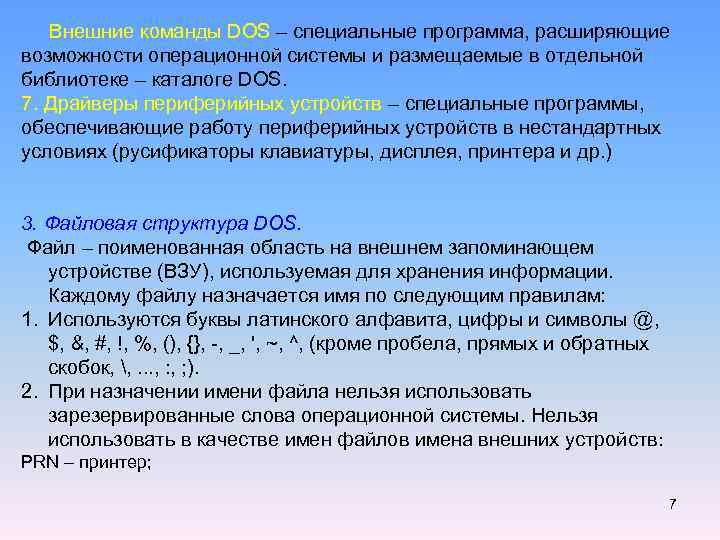
Внешние команды DOS – специальные программа, расширяющие возможности операционной системы и размещаемые в отдельной библиотеке – каталоге DOS. 7. Драйверы периферийных устройств – специальные программы, обеспечивающие работу периферийных устройств в нестандартных условиях (русификаторы клавиатуры, дисплея, принтера и др. ) 3. Файловая структура DOS. Файл – поименованная область на внешнем запоминающем устройстве (ВЗУ), используемая для хранения информации. Каждому файлу назначается имя по следующим правилам: 1. Используются буквы латинского алфавита, цифры и символы @, $, &, #, !, %, (), {}, -, _, ', ~, ^, (кроме пробела, прямых и обратных скобок, , . . . , : , ; ). 2. При назначении имени файла нельзя использовать зарезервированные слова операционной системы. Нельзя использовать в качестве имен файлов имена внешних устройств: PRN – принтер; 7
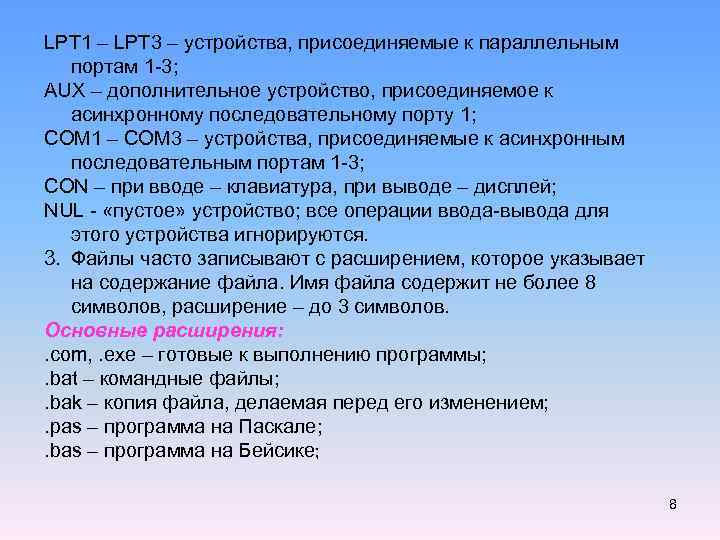
LPT 1 – LPT 3 – устройства, присоединяемые к параллельным портам 1 -3; AUX – дополнительное устройство, присоединяемое к асинхронному последовательному порту 1; COM 1 – COM 3 – устройства, присоединяемые к асинхронным последовательным портам 1 -3; CON – при вводе – клавиатура, при выводе – дисплей; NUL - «пустое» устройство; все операции ввода-вывода для этого устройства игнорируются. 3. Файлы часто записывают с расширением, которое указывает на содержание файла. Имя файла содержит не более 8 символов, расширение – до 3 символов. Основные расширения: . com, . exe – готовые к выполнению программы; . bat – командные файлы; . bak – копия файла, делаемая перед его изменением; . pas – программа на Паскале; . bas – программа на Бейсике; 8
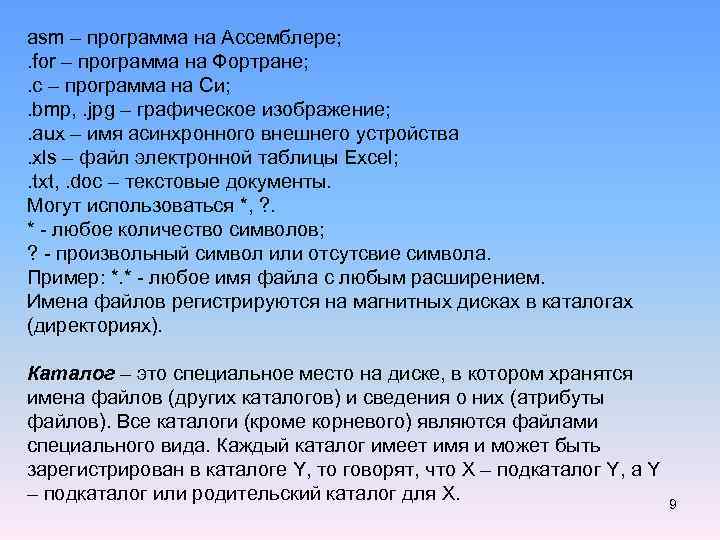
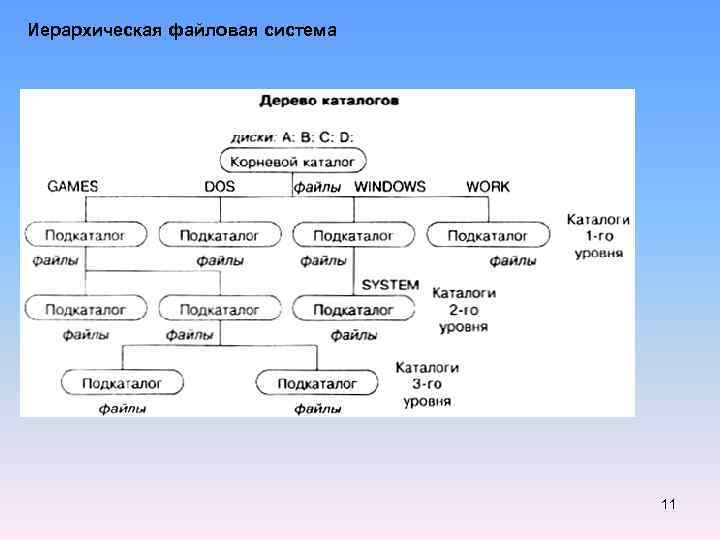
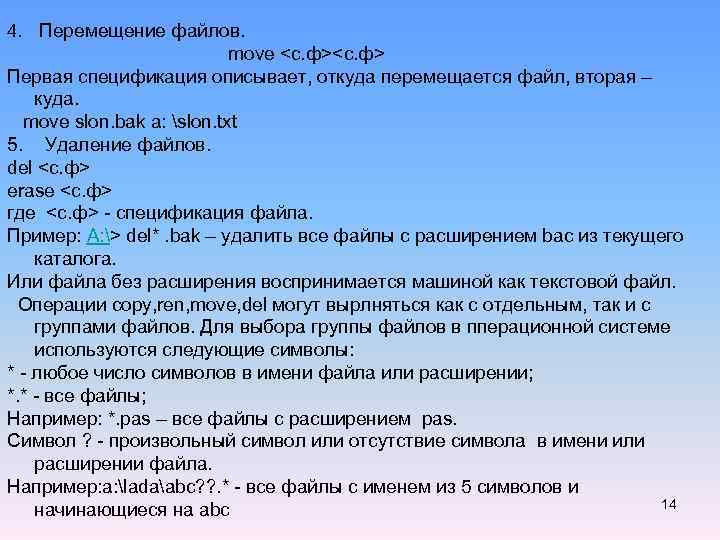
asm – программа на Ассемблере; . for – программа на Фортране; . c – программа на Си; . bmp, . jpg – графическое изображение; . aux – имя асинхронного внешнего устройства. xls – файл электронной таблицы Excel; . txt, . doc – текстовые документы. Могут использоваться *, ? . * - любое количество символов; ? - произвольный символ или отсутсвие символа. Пример: *. * - любое имя файла с любым расширением. Имена файлов регистрируются на магнитных дисках в каталогах (директориях). Каталог – это специальное место на диске, в котором хранятся имена файлов (других каталогов) и сведения о них (атрибуты файлов). Все каталоги (кроме корневого) являются файлами специального вида. Каждый каталог имеет имя и может быть зарегистрирован в каталоге Y, то говорят, что X – подкаталог Y, а Y – подкаталог или родительский каталог для X. 9
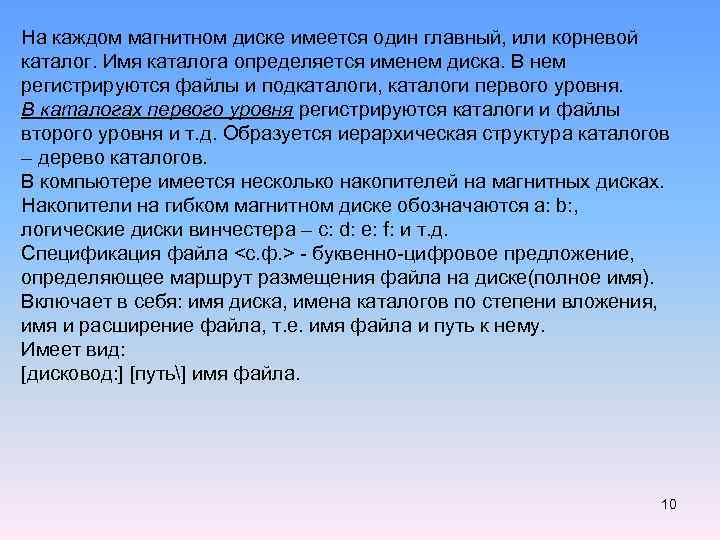
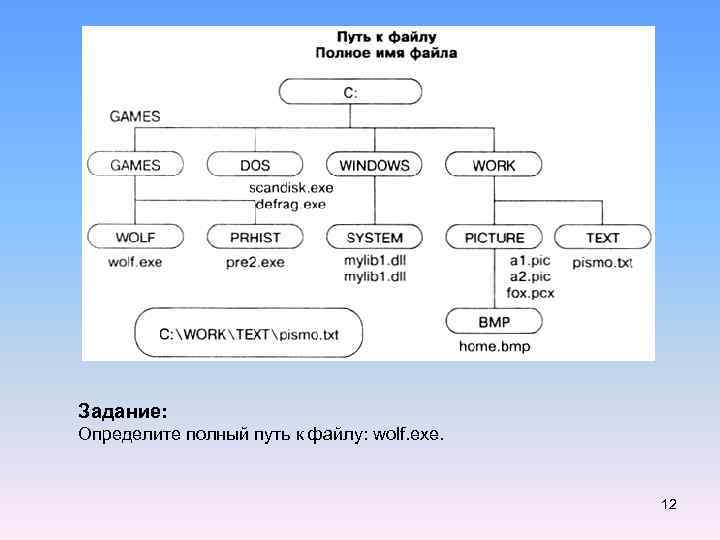
На каждом магнитном диске имеется один главный, или корневой каталог. Имя каталога определяется именем диска. В нем регистрируются файлы и подкаталоги, каталоги первого уровня. В каталогах первого уровня регистрируются каталоги и файлы второго уровня и т. д. Образуется иерархическая структура каталогов – дерево каталогов. В компьютере имеется несколько накопителей на магнитных дисках. Накопители на гибком магнитном диске обозначаются a: b: , логические диски винчестера – c: d: e: f: и т. д. Спецификация файла <с. ф. > - буквенно-цифровое предложение, определяющее маршрут размещения файла на диске(полное имя). Включает в себя: имя диска, имена каталогов по степени вложения, имя и расширение файла, т. е. имя файла и путь к нему. Имеет вид: [дисковод: ] [путь] имя файла. 10
Иерархическая файловая система 11
Задание: Определите полный путь к файлу: wolf. exe. 12
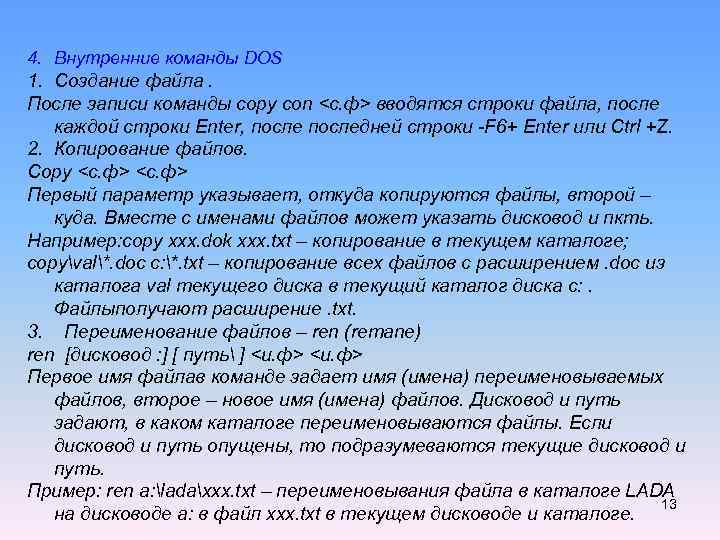
4. Внутренние команды DOS 1. Создание файла. После записи команды copy con <с. ф> вводятся строки файла, после каждой строки Enter, последней строки -F 6+ Enter или Ctrl +Z. 2. Копирование файлов. Copy <с. ф> Первый параметр указывает, откуда копируются файлы, второй – куда. Вместе с именами файлов может указать дисковод и пкть. Например: copy xxx. dok xxx. txt – копирование в текущем каталоге; copyval*. doc c: *. txt – копирование всех файлов с расширением. doc из каталога val текущего диска в текущий каталог диска c: . Файлыполучают расширение. txt. 3. Переименование файлов – ren (remane) ren [дисковод : ] [ путь ] <и. ф> Первое имя файлав команде задает имя (имена) переименовываемых файлов, второе – новое имя (имена) файлов. Дисковод и путь задают, в каком каталоге переименовываются файлы. Если дисковод и путь опущены, то подразумеваются текущие дисковод и путь. Пример: ren a: ladaxxx. txt – переименовывания файла в каталоге LADA 13 на дисководе a: в файл xxx. txt в текущем дисководе и каталоге.
4. Перемещение файлов. move <с. ф> Первая спецификация описывает, откуда перемещается файл, вторая – куда. move slon. bak a: slon. txt 5. Удаление файлов. del <с. ф> erase
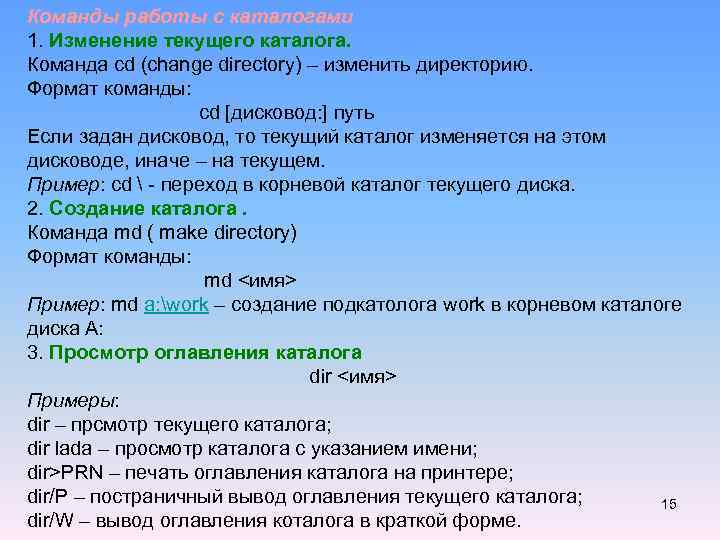
Команды работы с каталогами 1. Изменение текущего каталога. Команда cd (change directory) – изменить директорию. Формат команды: cd [дисковод: ] путь Если задан дисковод, то текущий каталог изменяется на этом дисководе, иначе – на текущем. Пример: cd - переход в корневой каталог текущего диска. 2. Создание каталога. Команда md ( make directory) Формат команды: md <имя> Пример: md a: work – создание подкатолога work в корневом каталоге диска A: 3. Просмотр оглавления каталога dir <имя> Примеры: dir – прсмотр текущего каталога; dir lada – просмотр каталога с указанием имени; dir>PRN – печать оглавления каталога на принтере; dir/P – постраничный вывод оглавления текущего каталога; 15 dir/W – вывод оглавления коталога в краткой форме.
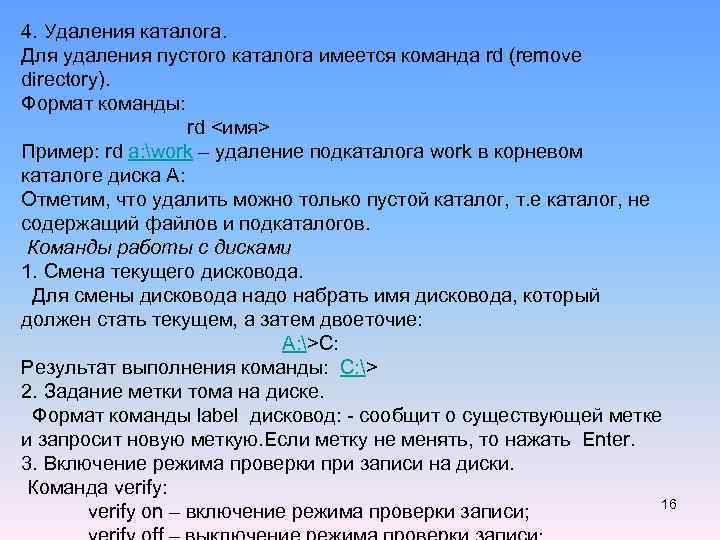
4. Удаления каталога. Для удаления пустого каталога имеется команда rd (remove directory). Формат команды: rd <имя> Пример: rd a: work – удаление подкаталога work в корневом каталоге диска A: Отметим, что удалить можно только пустой каталог, т. е каталог, не содержащий файлов и подкаталогов. Команды работы с дисками 1. Смена текущего дисковода. Для смены дисковода надо набрать имя дисковода, который должен стать текущем, а затем двоеточие: A: >С: Результат выполнения команды: C: > 2. Задание метки тома на диске. Формат команды label дисковод: - сообщит о существующей метке и запросит новую меткую. Если метку не менять, то нажать Enter. 3. Включение режима проверки при записи на диски. Команда verify: 16 verify on – включение режима проверки записи;
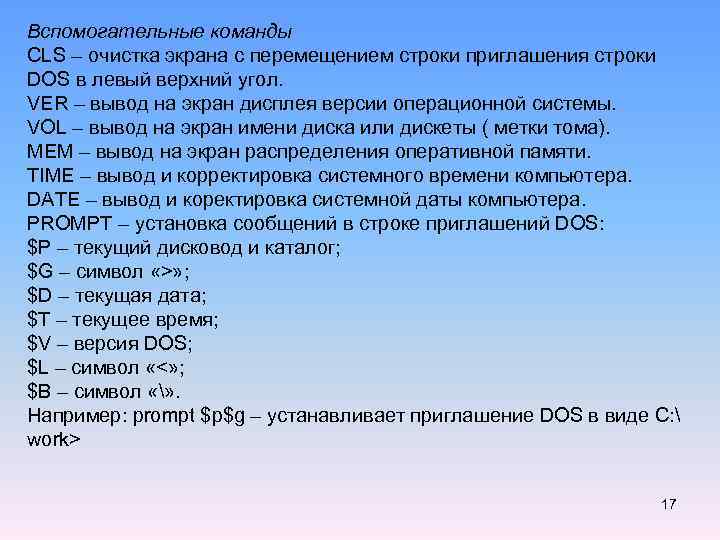
Вспомогательные команды CLS – очистка экрана с перемещением строки приглашения строки DOS в левый верхний угол. VER – вывод на экран дисплея версии операционной системы. VOL – вывод на экран имени диска или дискеты ( метки тома). MEM – вывод на экран распределения оперативной памяти. TIME – вывод и корректировка системного времени компьютера. DATE – вывод и коректировка системной даты компьютера. PROMPT – установка сообщений в строке приглашений DOS: $Р – текущий дисковод и каталог; $G – символ «>» ; $D – текущая дата; $Т – текущее время; $V – версия DOS; $L – символ «<» ; $B – символ «» . Например: prompt $p$g – устанавливает приглашение DOS в виде С: work> 17
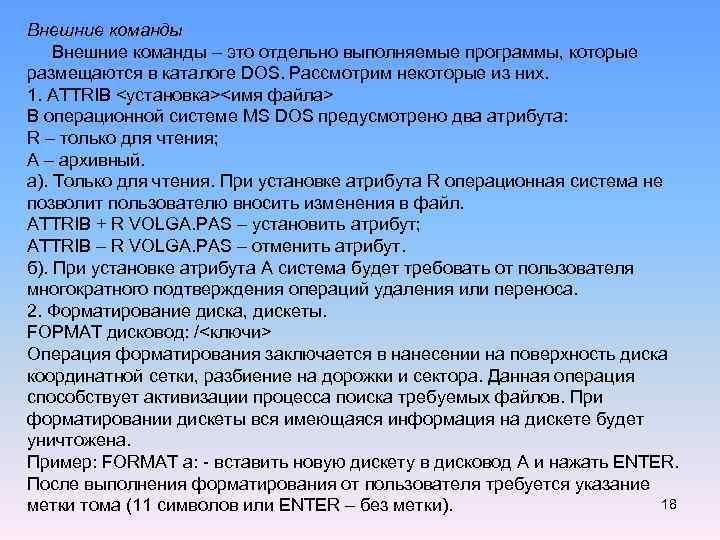
Внешние команды – это отдельно выполняемые программы, которые размещаются в каталоге DOS. Рассмотрим некоторые из них. 1. ATTRIB <установка><имя файла> В операционной системе MS DOS предусмотрено два атрибута: R – только для чтения; A – архивный. а). Только для чтения. При установке атрибута R операционная система не позволит пользователю вносить изменения в файл. ATTRIB + R VOLGA. PAS – установить атрибут; ATTRIB – R VOLGA. PAS – отменить атрибут. б). При установке атрибута А система будет требовать от пользователя многократного подтверждения операций удаления или переноса. 2. Форматирование диска, дискеты. FOPMAT дисковод: /<ключи> Операция форматирования заключается в нанесении на поверхность диска координатной сетки, разбиение на дорожки и сектора. Данная операция способствует активизации процесса поиска требуемых файлов. При форматировании дискеты вся имеющаяся информация на дискете будет уничтожена. Пример: FORMAT а: - вставить новую дискету в дисковод А и нажать ENTER. После выполнения форматирования от пользователя требуется указание метки тома (11 символов или ENTER – без метки). 18
3. восстановление удаленных программ или данных после выполнения команды FORMAT. UNFORMAT а: 4. Команда SYS <имя диска> - копирование на дискету дисковых файлов ядра операционной системы. 5. TREE – вывод на экран дерева каталога. 6. FILEFIND <имя файла> - быстрый поиск файла по всем каталогам текущего дисковода: A: FILEFIND prim. doc Когда на экран выведен список найденнных файлов, можно установить атрибуты. Для этого нажать Alt+C+A. 7. EDIT – вызов внешнего редактора операционной системы. 8. DISKCOPY < имя диска> <имя диска> - копирорвание дискет по дорожкам. Обе дискеты должны быть одного формата, иметь одно и то же число дорожек и секторов на каждой дорожке. Если дискета, на которую копируется информация, не форматирована, то программа Diskcopy ее отформатирует в том же формате. Примеры: DISKCOPY A: B: DISKCOPY A: A: - при наличии 1 дисковода. На первом этапе от пользователя требуется установка исходной дискеты в дисковод А. После выполнения операции копирования данных дискеты в оперативную память, система требует установки второй дискеты и обеспечивает копирование всех файлов из оперативной памяти на дискету 19 получателя.
9. DEFRAG – выполнение дифрагментации диска или дискеты. При выполнении данной операции обеспечивается удаление фрагментации диска или дискеты, когда на поверхности диска образуются пустоты, не участвующие в хранении полезной информации. 10. CHEKDISK – программа проверки целостности дискового пространства, обнаружение поврекжденных участков и их ремонт, оптимизация хранимай информации. 11. SCANDISK – сканирование диска. Заключается в проверке целостности файловой структуры, излечивает определенные участки дисковой памяти, которые не доступны при выполнении операций ввода и вывода в операционной системе. 12. MSAVE – проверка диска или дискеты на наличие компьютерных вирусов. 13. SYSINFO – выводит на экран сводную информацию о компьютере. 14. UNERASE <имя файла> - восстановление удаленных файлов. Это можно сделать, если место на диске, которое занимал этот файл, еще не занято. 20
Контрольные вопросы 1. Назовите основные составные части операционной системы MS DOS. 2. Что такое файл? 3. Как составляются имена файлов? 4. Назовите основные расширения файлов. 5. Назовите основные команды DOS работы с файлами. 6. Назовите основные команды DOS работы с каталогами. 7. Назовите внешние команды DOS. 21