


Операційна система ХР. Windows Робочий стіл.
l Програмне забезпечення ПК. l Поняття про операційні системи Windows-95, 98, ХР. l Структура операційної системи. l Завантаження ОС. l Програми-оболонки. l Робочий стіл Windows. ХР та основні його елементи. l Контекстне меню. l Вікна та дії з вікнами. l Головне меню.
ПРОГРАМНЕ ЗАБЕЗПЕЧЕННЯ ПК l. Якщо апаратне забезпечення ПК можна назвати його "тілом", то програмне забезпечення це його "душа". Все програмне забез печення комп'ютера можна розділити на дві основні частини: СИСТЕМНЕ І ПРИКЛАДНЕ.
СИСТЕМНЕ ПРОГРАМНЕ ЗАБЕЗПЕЧЕННЯ ПРИЗНАЧЕНЕ ДЛЯ: lуправління роботою комп'ютера; lрозподілу його ресурсів; lпідтримки діалогу з користувачем (операційні системи); lавтоматизації процесу розробки та відлагодження
lперекладу мов високого рівня програмування на коди ПК; lформатування дискет, архівування файлів, іт. п. (утиліти); lзабезпечення роботи периферійних пристроїв (драйвери).
ПРИКЛАДНЕ ПРОГРАМНЕ ЗАБЕЗПЕЧЕННЯ l Це комплекс програм, заради яких і створювався комп'ютер. Прикладне програмне забезпечення поділяють на прикладне програмне забезпечення загального призначення, до якого відносять ті програми, які широко використовуються різними категоріями користувачів (текстові редактори, електронні таблиці, системи управління базами даних, графічні редактори)
та прикладне програмне забезпечення спеціального призначення, до якого відносять програми, які мають специфічне призначення (програми розрахунку руху планет, програми перекладу з староєгипетської мови на сучасні, статистичні обчислення і т. п. ) l. Наявність у комп'ютері різноманітних прикладних програм дозволяє виконувати значну частину практичних задач безпосереднього програмування користувачем і значно пришвидшує їх розв'язання.
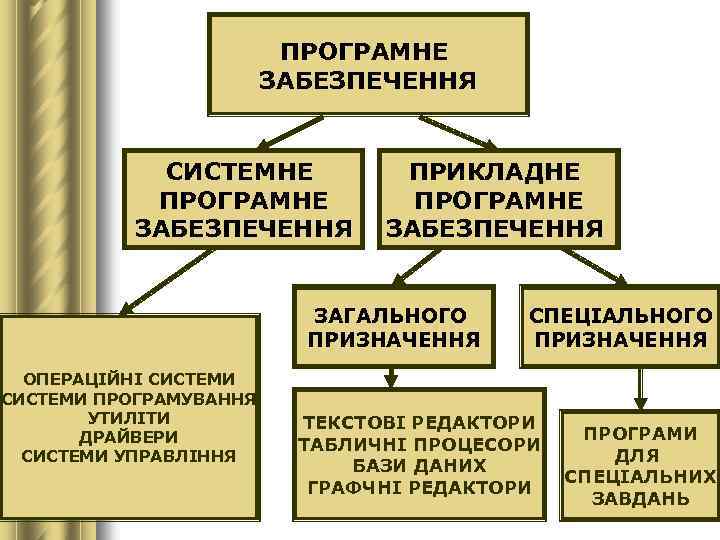
ПРОГРАМНЕ ЗАБЕЗПЕЧЕННЯ СИСТЕМНЕ ПРОГРАМНЕ ЗАБЕЗПЕЧЕННЯ ПРИКЛАДНЕ ПРОГРАМНЕ ЗАБЕЗПЕЧЕННЯ ЗАГАЛЬНОГО ПРИЗНАЧЕННЯ ОПЕРАЦІЙНІ СИСТЕМИ ПРОГРАМУВАННЯ УТИЛІТИ ДРАЙВЕРИ СИСТЕМИ УПРАВЛІННЯ СПЕЦІАЛЬНОГО ПРИЗНАЧЕННЯ ТЕКСТОВІ РЕДАКТОРИ ТАБЛИЧНІ ПРОЦЕСОРИ БАЗИ ДАНИХ ГРАФЧНІ РЕДАКТОРИ ПРОГРАМИ ДЛЯ СПЕЦІАЛЬНИХ ЗАВДАНЬ
Операційна система - це найголовніша програма Операційна система комплекс програм, що забезпечують взаємодію всіх апаратних і програмних частин комп'ютера між собою і взаємодію користувача і комп'ютера.
l. Операційна система Windows. ХР це багатозадачне операційне середовище, яке базується на графічному інтерфейсі і представляє собою подальший розвиток операційної системи МSDОS.
Структура операційної системи: l Ядро перекладає команди з мови програм на мову «машинних код» , яка зрозуміла для комп'ютера. l Драйвери програми, що керують пристроями. l Інтерфейс оболонка, за допомогою якої користувач спілкується з комп'ютером.
Командний процесор (інтерпретатор) До складу операційної системи входить спеціальна програма командний процесор, яка запрошує у користувача команди і виконує їх. Користувач може дати, наприклад, команду виконати будь яку операцію над файлами (копіювання, видалення, перейменування), команду виведення документа на друк і так далі Операційна система повинна ці команди виконати.
Драйвера До магістралі комп'ютера підключаються різні пристрої (дисководи, монітор, клавіатура, миша, принтер і ін. ). До складу операційної системи входять драйвери пристроїв - спеціальні програми, які забезпечують управління роботою пристроїв і узгодження інформаційного обміну з іншими пристроями. Будь якому пристрою відповідає свій драйвер.
Графічний інтерфейс Для спрощення роботи користувача до складу сучасних операційних систем, і зокрема до складу Windows, входять програмні модулі, що створюють графічний призначений для користувача інтерфейс. У операційних системах з графічним інтерфейсом користувач може вводити команди за допомогою миші, тоді як в режимі командного рядка необхідно вводити команди за допомогою клавіатури.
Графічний інтерфейс це посередник, що спілкується з персональним комп'ютером на мові кодів, а з користувачем при допомозі графічних елементів: вікон, меню і елементів управління (діалогових панелей, кнопок) та інших елементів.
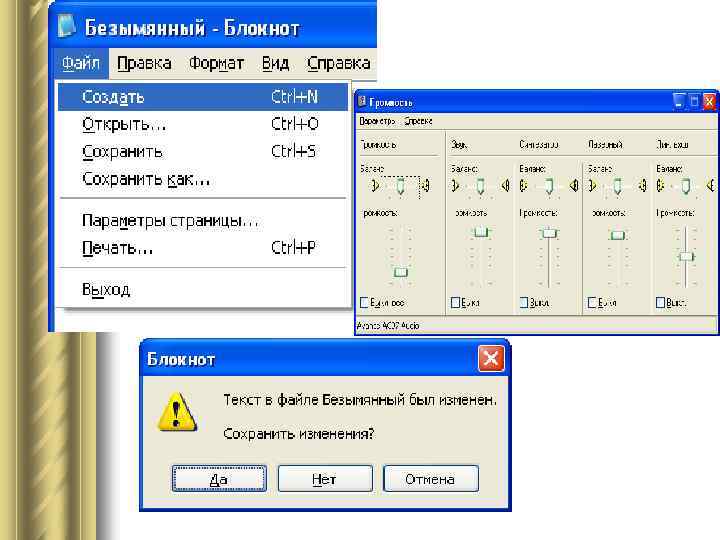
Утиліти Операційна система містить також сервісні програми, або утиліти. Такі програми дозволяють обслуговувати диски (перевіряти, стискати, дефрагментувати і т. д. ), виконувати операції з файлами (архівувати і т. д. ), працювати в комп'ютерних мережах і так далі.
Довідкова система Для зручності користувача в операційній системі зазвичай є і довідкова система. Вона призначена для оперативного отримання необхідної інформації про функціонування як операційної системи в цілому, так і про роботу її окремих модулів.
Запуск комп'ютера l Після включення комп'ютера процесор починає прочитувати і виконувати мікрокоманди, які зберігаються в мікросхемі BIOS. Перш за все починає виконуватися програма тестування POST, яка перевіряє працездатність основних пристроїв комп'ютера. У разі несправності видаються певні звукові сигнали, а після ініціалізації
Запуск комп'ютера l відеоадаптера процес тестування відображається на екрані монітора. l Потім BIOS починає пошук програми завантажувача операційної системи. Програма завантажувач поміщається в ОЗУ і починається процес завантаження файлів операційної системи.
Завантаження операційної системи l Файли операційної системи зберігаються в зовнішній, довготривалій пам'яті (на жорсткому диску, на CD). Проте програми можуть виконуватися, тільки тоді, якщо вони знаходяться в ОЗУ, тому файли ОС необхідно завантажити в оперативну пам'ять. l Диск, на якому знаходяться файли операційної системи і з якого відбувається завантаження, називають системним.
Завантаження операційної системи Після закінчення завантаження операційної системи управління передається командному процесору. У разі використання інтерфейсу командного рядка на екрані з'являється запрошення системи для введення команд, інакше завантажується графічний інтерфейс операційної системи. У разі завантаження графічного інтерфейсу операційної системи команди можуть вводитися за допомогою миші.
Комп'ютери без операційних систем Перші персональні комп'ютери не мали операційних систем і були схожі на сучасні ігрові приставки. При включенні комп'ютера в мережу процесор звертався до постійної пам'яті (ПЗП), в якому була записана програма підтримки нескладної мови програмування, наприклад мови БЕЙСІК.
Перші дискові операційні системи l Серйозна необхідність в операційних системах виникла, коли до персональних комп'ютерів почали підключати дисководи. l Тому команди завантаження стали дуже складними. Треба було вказувати номер доріжки і номер сектора, в якому знаходиться те, що треба завантажити.
Перші дискові операційні системи l Була написана програма, яка переводить назви програм і файлів в номери доріжок і секторів. Людина могла завантажувати те, що їй потрібно, користуючись тільки назвами. Ця програма і стала дисковою операційною системою. l Дисковій операційній системі доручили і інші завдання.
Неграфічні операційні системи l Надалі операційні системи розвивалися паралельно з апаратним забезпеченням. В результаті дискові операційні системи стали складнішими. У них ввели засоби для розбиття дисків на каталоги і засоби для обслуговування каталогів (перенесення і копіювання файлів між каталогами, сортування файлів і інше).
Неграфічні операційні системи l Так на дисках з'явилася файлова структура, а операційна система взяла на себе її створення і обслуговування. l Для комп'ютерів Iвм РС основною операційною системою з 1981 р. по 1995 р. була так звана система Мs dos. За ці роки вона пройшла розвиток від версії Мs-dos 1. 0 до Мs-dos 6. 22.
ПРОГРАМИ-ОБОЛОНКИ l Мs-dos неграфічна операційна система, яка використовує інтерфейс командного рядка. Це означає, що всі команди треба набирати по буквах в спеціальному рядку. Потрібно добре знати ці команди, пам'ятати, як вони записуються. Вивчення операційної системи стало самостійним завданням, достатньо складним для простого користувача.
ПРОГРАМИ-ОБОЛОНКИ l Так виникла необхідність в новому посереднику тоді з'явилися так звані програми оболонки. Оболонка це програма, яка запускається під управлінням операційної системи і допомагає людині працювати з цією операційною системою. Одна з найвідоміших і поширеніших у всьому світі програм оболонок називається Norton Comander.
Графічні оболонки l Коли стало питання про використання IВМ РС як домашнього комп'ютера, виникла гостра необхідність в графічній операційній системі, яка наочно виводить інформацію на екран і якою можна управляти за допомогою миші. l Роботи над графічною операційною системою для Iвм РС в компанії Microsoft почалися ще в 1981 р. Було зроблено декілька графічних оболонок Windows 1. 0, Windows 2. 0, Windows 3. 1, , Windows 3. 11.
ГРАФІЧНІ ОПЕРАЦІЙНІ СИСТЕМИ l Випущена у вересні 1995 р. система Windows 95 стала першою графічною операційною системою для комп'ютерів IВМ РС. l Всі наступні версії операційних систем Windows (98, NT, 2000, XP) є графічними.
ОСОБЛИВОСТІ WINDOWS l Багатозадачність. l Єдиний програмний інтерфейс. l Єдиний інтерфейс користувача. l Графічний інтерфейс користувача. l Єдиний апаратно програмний інтерфейс.
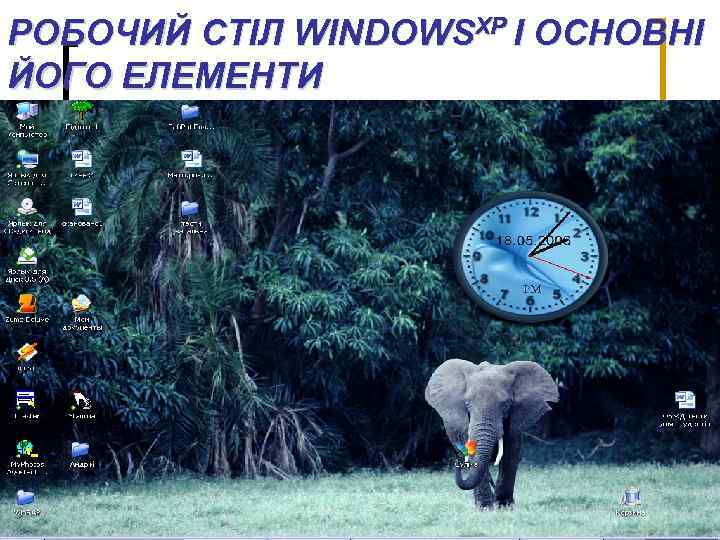
РОБОЧИЙ СТІЛ WINDOWSХР І ОСНОВНІ ЙОГО ЕЛЕМЕНТИ
Після входу в систему ви побачите барвисто оформлений робочий стіл. Робочий стіл - робоче місце у Windows. ХР. На робочому столі можуть бути розташовані папки, документи, ярлики та інші об'єкти. Всіх їх можна переміщувати, відкривати, вилучати та здійснювати багато інших дій.
l Вікно дійсно нагадує робочий стіл, особливо в процесі роботи з операційною системою. Незважаючи на те, що його вміст деколи схований від зору користувача, в разі необхідності можна отримати доступ до всіх ресурсів комп'ютера, до всіх папок із документами або з інструментами. l При першому включені Windows. ХР Робочий стіл буде мати такі елементи: панель задач, піктограма Мій комп'ютер, піктограма Сіткове оточення, корзина і портфель, Internet Explorer.
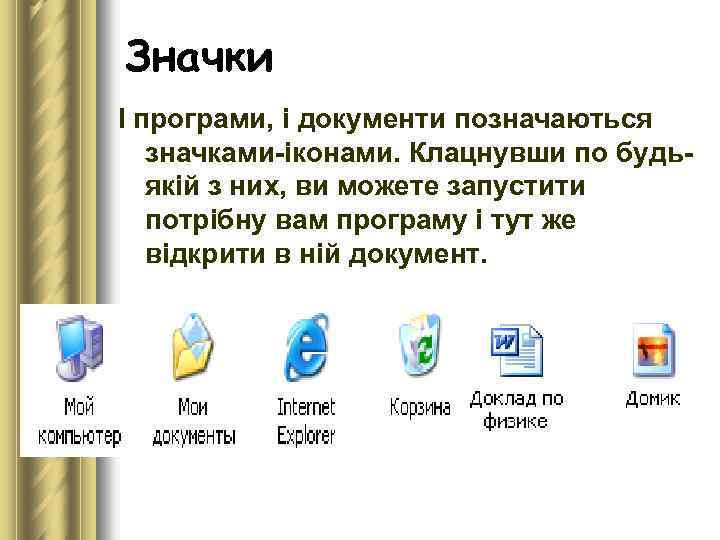
Значки І програми, і документи позначаються значками іконами. Клацнувши по будь якій з них, ви можете запустити потрібну вам програму і тут же відкрити в ній документ.
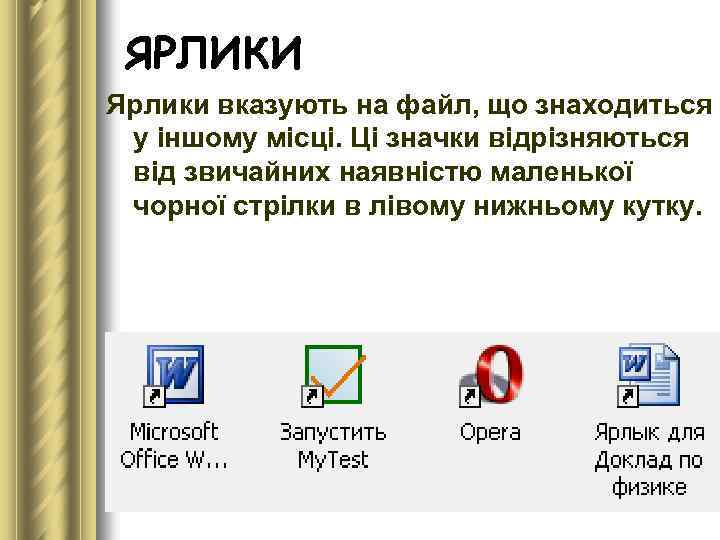
ЯРЛИКИ Ярлики вказують на файл, що знаходиться у іншому місці. Ці значки відрізняються від звичайних наявністю маленької чорної стрілки в лівому нижньому кутку.
l Користувач може їх усунути з екрана, перемістити в інші папки, а також встановити будь які свої значки. Крім того, користувач має можливість оформляти робочий стіл на свій смак, змінюючи малюнок та колір основного фону, а також колір, розміри і розташування вікон, які відкриває. l Всі піктограми можуть переміщуватися у будь яке місце робочого столу за допомогою миші.
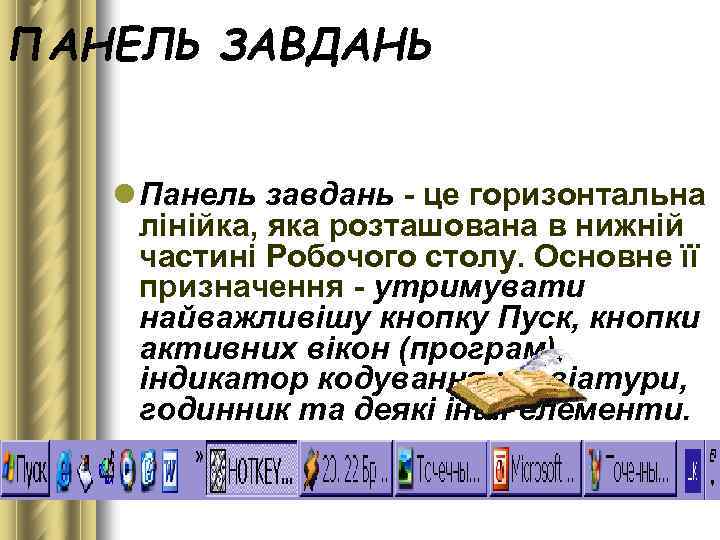
ПАНЕЛЬ ЗАВДАНЬ l Панель завдань це горизонтальна лінійка, яка розташована в нижній частині Робочого столу. Основне її призначення утримувати найважливішу кнопку Пуск, кнопки активних вікон (програм), індикатор кодування клавіатури, годинник та деякі інші елементи.
ПАНЕЛЬ ЗАВДАНЬ l Кожного разу, коли ви запускаєте програму, або відкриваєте вікно, кнопка, що представляє це вікно, з'являється на панелі задач. Ви можете переключатися між вікнами, вказуючи мишею відповідну кнопку. Коли ви закриєте вікно (завершите програму), відповідна їй кнопка зникне з панелі задач.
l Використовуючи мишу, можна змінити положення та розмір панелі завдань. Вона може розташовуватися тільки по боках екрана. Для переміщення панелі завдань необхідно сумістити вказівку миші з полем панелі, натиснути ліву кнопку і, не відпускаючи її, перемістити вказівку у потрібний рядок екрана до появи лінії, після чого кнопку потрібно відпустити. Панель завдань займає нове положення.
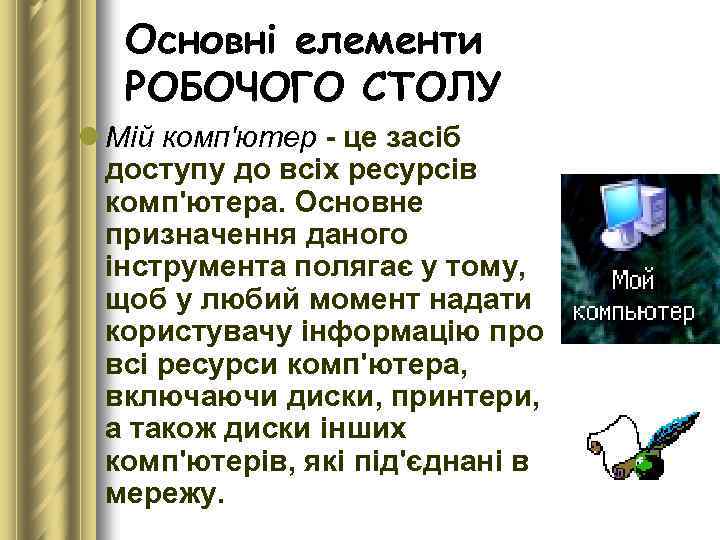
Основні елементи РОБОЧОГО СТОЛУ l Мій комп'ютер це засіб доступу до всіх ресурсів комп'ютера. Основне призначення даного інструмента полягає у тому, щоб у любий момент надати користувачу інформацію про всі ресурси комп'ютера, включаючи диски, принтери, а також диски інших комп'ютерів, які під'єднані в мережу.
l Використовуючи Мій комп'ютер користувач може: l Отримати доступ до всіх дисків і виконувати всі файлові операції, а також запускати всі необхідні програми; l має можливість використовувати Панель управління для зміни параметрів операційного середовища; l може керувати всіма локальними і сітковими пристроями та ін.
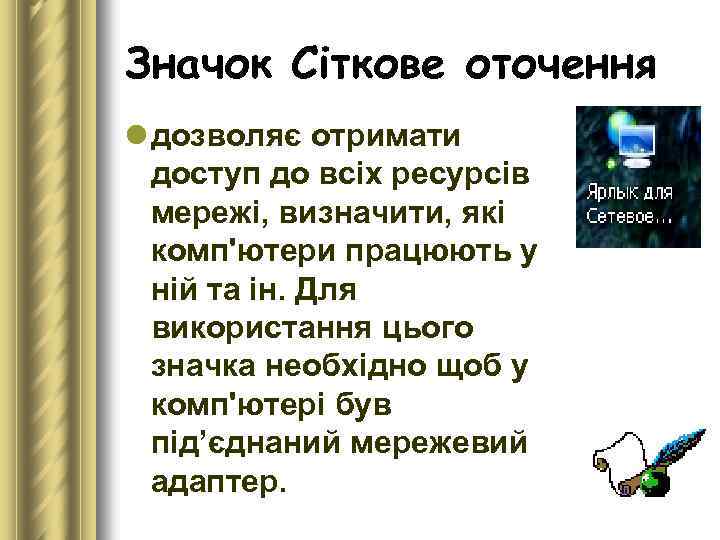
Значок Сіткове оточення l дозволяє отримати доступ до всіх ресурсів мережі, визначити, які комп'ютери працюють у ній та ін. Для використання цього значка необхідно щоб у комп'ютері був під’єднаний мережевий адаптер.
Глобальна сітка Internet Explorer l З допомогою даної програми існує доступ робочого комп'ютера до світових комп'ютерних мереж. Це глобальна сітка, яка суттєво полегшує користувачам Windows. ХР звертання до світової електронної інформації, включаючи використання електронної пошти, електронних оголошень, оперативне отримання новин, прогнозу погоди, довідкової інформації та багато іншого.
Комплекс засобів Вхідні l Комплекс засобів названих Вхідні призначений для роботи з електронною поштою, приймання і передачі факс повідомлень. Для використання електронної пошти включена поштова система Microsoft Exchange. l Всі можливості, що надаються користувачу діляться на три великих групи: l Робота з електронною поштою. l Відправлення та приймання факсів. l Підключення до поштового сервера.
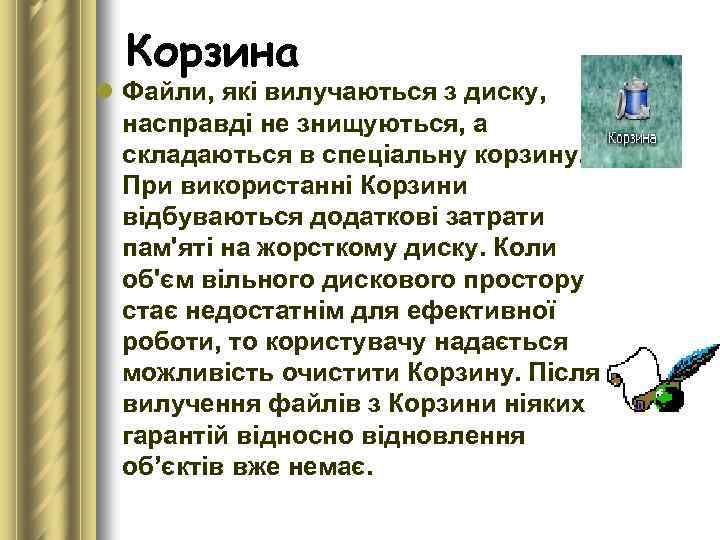
Корзина l Файли, які вилучаються з диску, насправді не знищуються, а складаються в спеціальну корзину. При використанні Корзини відбуваються додаткові затрати пам'яті на жорсткому диску. Коли об'єм вільного дискового простору стає недостатнім для ефективної роботи, то користувачу надається можливість очистити Корзину. Після вилучення файлів з Корзини ніяких гарантій відносно відновлення об’єктів вже немає.
Значок Портфель l. Портфель засіб, який використовується, коли користувач працює на кількох комп'ютерах. Переважно один з цих комп'ютерів встановлений стаціонарно, а інший є переносним.
Контекстне меню l Контекстне меню - це зручний інструмент у Windows. ХР. Його можна використовувати при роботі практично в усіх "кутках" Робочого стола. Контекстне меню це меню, що з'являється на Робочому столі незалежно від стану інших елементів стола, в тому числі від наявності рядка основного меню. Зміст контекстного меню залежить тільки від конкретної ситуації, при якій відбувається його виклик, і від того, на якому об'єкті Робочого стола встановлений вказівку миші. Меню з'являється поруч із виділеним об'єктом. Виклик меню відбувається з допомогою клацання правої кнопки миші.
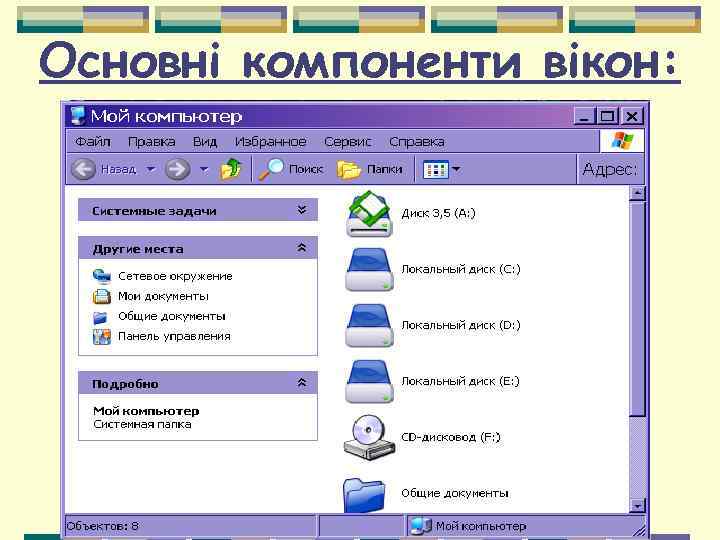
Основні компоненти вікон:
У перекладі з англійської мови слово «Windows» означає «Вікна» . Об'єкт «вікно» - центральний у системі Windows. Всі програми (застосування, задачі) виконуються в окремих вікнах. Будь-який діалог з користувачем також відбувається у відповідних вікнах. Кожне з вікон у системі Windows має певний стандартизований набір компонентів.
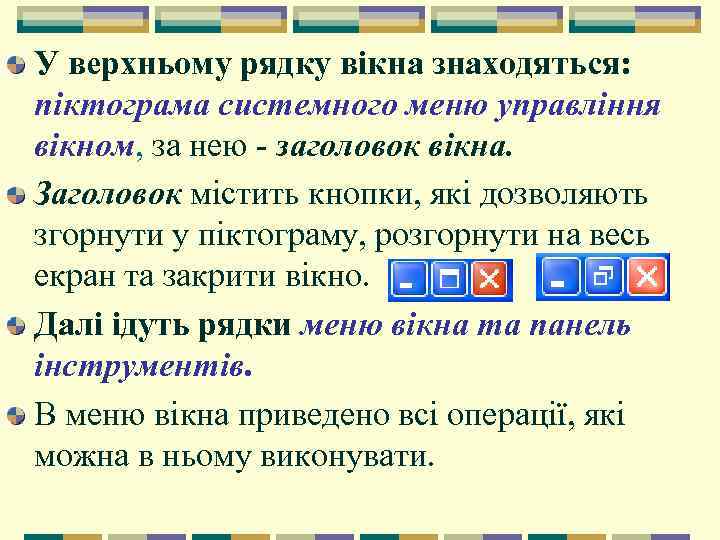
У верхньому рядку вікна знаходяться: піктограма системного меню управління вікном, за нею - заголовок вікна. Заголовок містить кнопки, які дозволяють згорнути у піктограму, розгорнути на весь екран та закрити вікно. Далі ідуть рядки меню вікна та панель інструментів. В меню вікна приведено всі операції, які можна в ньому виконувати.
Панелі інструментів - це піктограми, які відповідають окремим підпунктам меню, їх можна вивести на екран (зняти з екрану) через пункт меню Вигляд/Панелі інструментів. Вміст панелі обрамлюється горизонтальною та вертикальною лінійками прокрутки. Лінії прокрутки дозволяють зміщувати робоче поле в потрібному користувачу напрямку. Внизу вікна розташовані рядок стану та зона зміни розмірів вікна. Зауважимо, що в залежності від типу вікна та відповідних налаштувань, вікна можуть дещо відрізнятися одне від одного. Робоче поле може містити ярлики інших об'єктів; в ньому виконується програма.
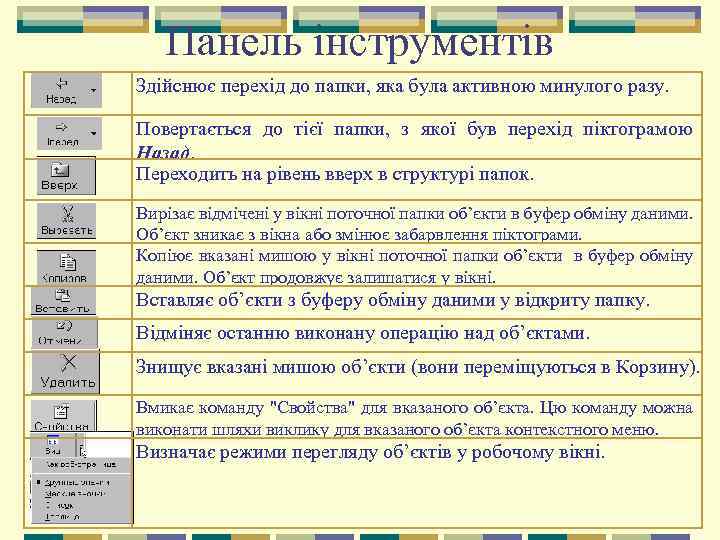
Панель інструментів Здійснює перехід до папки, яка була активною минулого разу. Повертається до тієї папки, з якої був перехід піктограмою Назад. Переходить на рівень вверх в структурі папок. Вирізає відмічені у вікні поточної папки об’єкти в буфер обміну даними. Об’єкт зникає з вікна або змінює забарвлення піктограми. Копіює вказані мишою у вікні поточної папки об’єкти в буфер обміну даними. Об’єкт продовжує залишатися у вікні. Вставляє об’єкти з буферу обміну даними у відкриту папку. Відміняє останню виконану операцію над об’єктами. Знищує вказані мишою об’єкти (вони переміщуються в Корзину). Вмикає команду "Свойства" для вказаного об’єкта. Цю команду можна виконати шляхи виклику для вказаного об’єкта контекстного меню. Визначає режими перегляду об’єктів у робочому вікні.
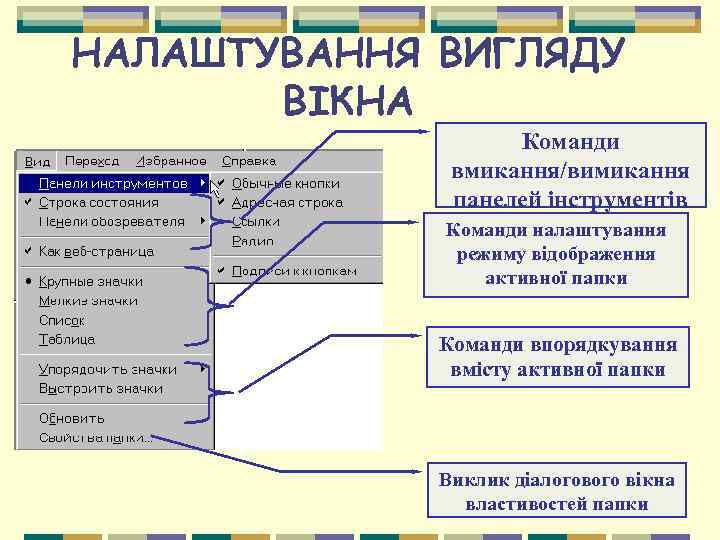
НАЛАШТУВАННЯ ВИГЛЯДУ ВІКНА Команди вмикання/вимикання панелей інструментів Команди налаштування режиму відображення активної папки Команди впорядкування вмісту активної папки Виклик діалогового вікна властивостей папки
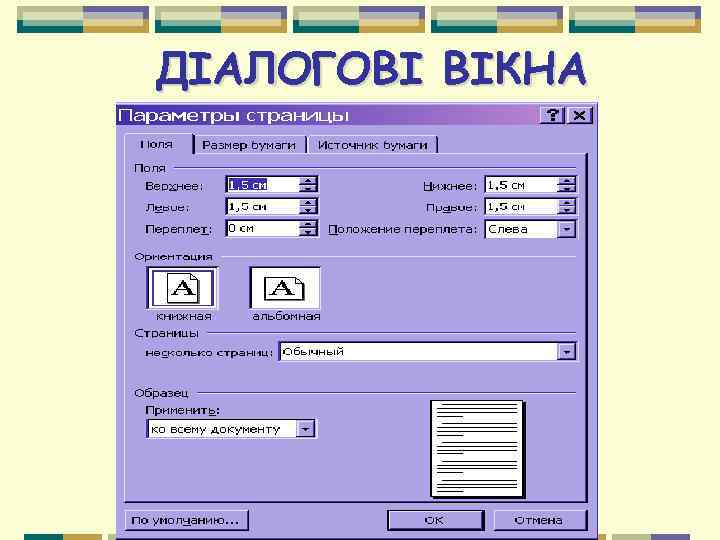
ДІАЛОГОВІ ВІКНА
Діалоговим називають вікно, яке містить різні засоби діалогу з користувачем. Засобами діалогу в цих вікнах служать вкладки, перемикачі, прапорці, поля-списки, текстові поля, командні кнопки. Інтерфейс діалогових вікон різноманітний.
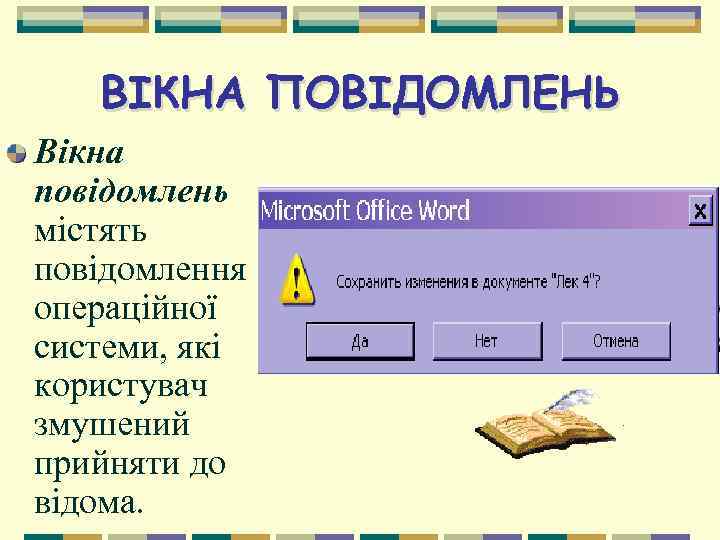
ВІКНА ПОВІДОМЛЕНЬ Вікна повідомлень містять повідомлення операційної системи, які користувач змушений прийняти до відома.
Всі типи вікон можна: переміщати по екрану монітора, "зачепивши" мишкою за заголовок; збільшити чи зменшити, навівши курсор на край рамки вікна (курсор при цьому змінить свій вигляд) і "потягнувши "мишкою; декілька одночасно відкритих вікон можна розмістити на робочому столі вибраним користувачем способом. Для цього відкривають контекстне меню панелі задач і вибирають одну з опцій - Каскадом, Зверху вниз, Зліва направо.
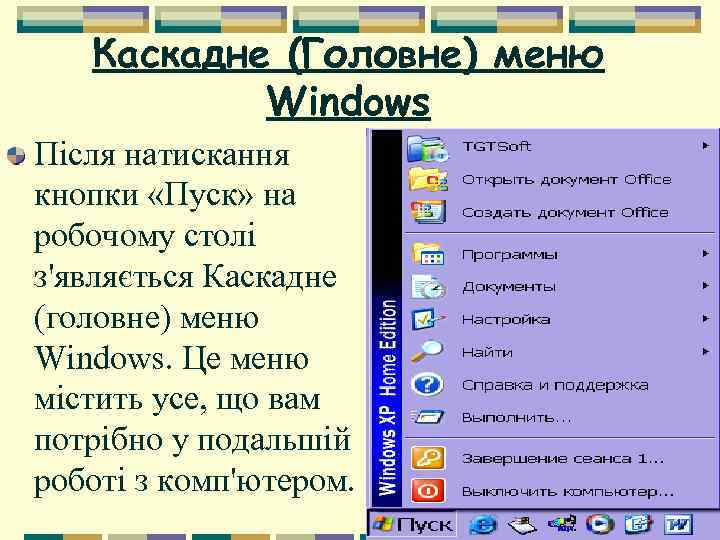
Каскадне (Головне) меню Windows Після натискання кнопки «Пуск» на робочому столі з'являється Каскадне (головне) меню Windows. Це меню містить усе, що вам потрібно у подальшій роботі з комп'ютером.
Якщо вам необхідно запустити програму, вкажіть мишею на команду «Програми» . Якщо вам треба одержати довідку по Windows, вкажіть команду «Довідка» . Короткий опис обов'язкових команд у головному меню наводиться далі.
Команда «Windows Update» Короткий опис Дозволяє одержати технічну підтримку та нові версії або виправлення системи Windows від фірми Microsoft з використанням Internet «Программы» Показує список програм, які Ви можете запустити «Документы» Показує список документів, над якими ви працювали останнім часом і до яких ви можете повернутися
Команда «Настройка» Короткий опис Показує список системних компонентів, для яких можна змінити установки «Найти» Дозволяє знайти папку (директорію, каталог), файл, комп'ютер мережі, повідомлення електронної пошти «Справка и поддержка» Запускає систему допомоги по Windows
Команда «Выполнить. . . » Короткий опис Зразу запускає програму із командного рядка або спочатку відкриває папку, де міститься програма, а потім запускає її «Завершение сеанса. . . » Завершує сеанс роботи з мережею «Выключить компьютер. . . » Завершує роботу комп'ютера або перезавантажує систему.
Є ЗАПИТАННЯ? ДЯКУЮ ЗА УВАГУ!
