 Скачать презентацию Open Office org Writer Создание базы адресов Слияние
OpenOffice_Writer_8.ppt
- Количество слайдов: 37




Open. Office. org Writer Создание базы адресов Слияние
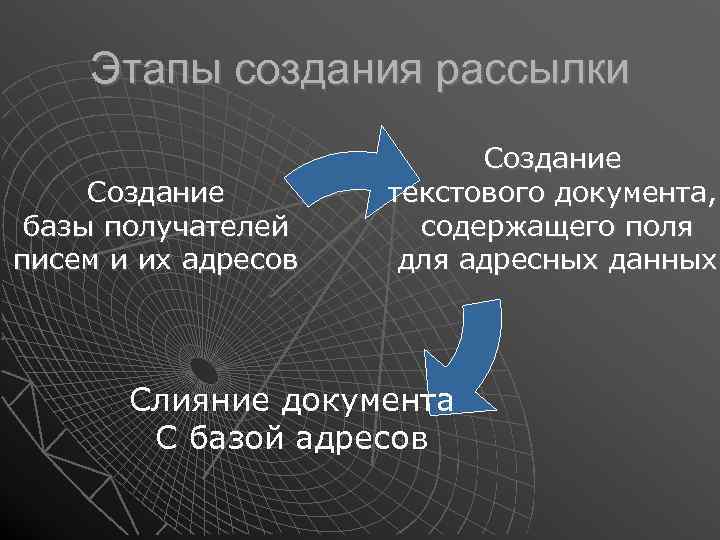
Этапы создания рассылки Создание базы получателей писем и их адресов Создание текстового документа, содержащего поля для адресных данных Слияние документа С базой адресов

Создание базы данных Первый этап
Создание базы адресов Open. Office. org Base Адресная книга MS Outlook Адресная книга Windows и т. п.
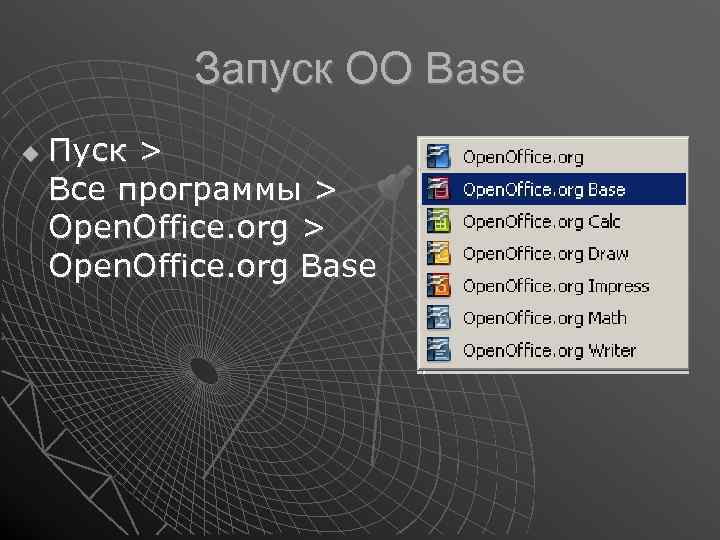
Запуск OO Base Пуск > Все программы > Open. Office. org Base
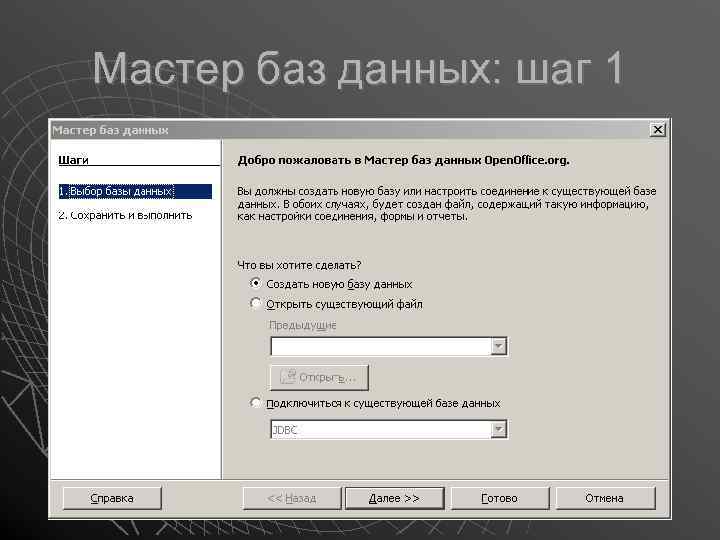
Мастер баз данных: шаг 1
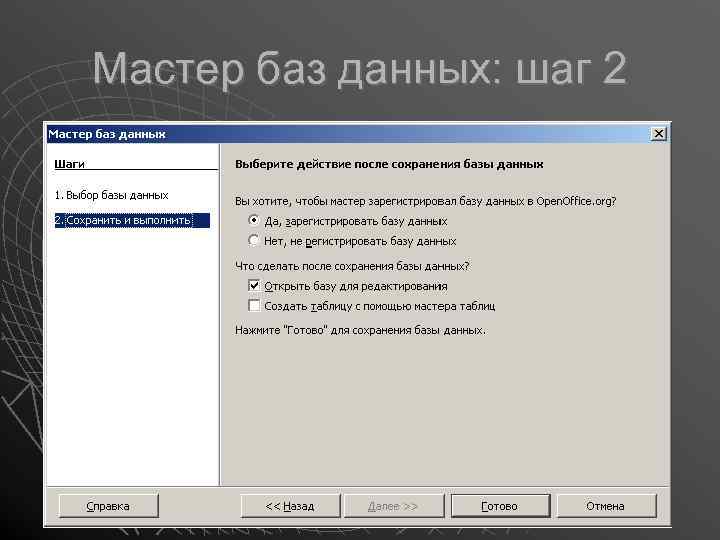
Мастер баз данных: шаг 2
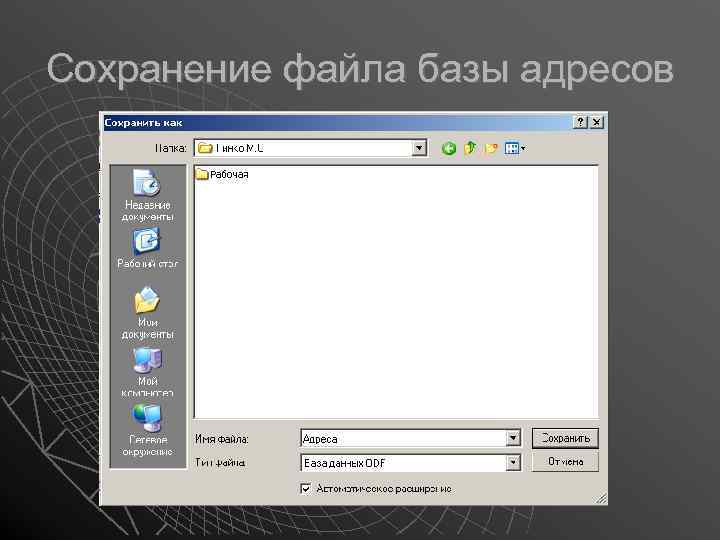
Сохранение файла базы адресов
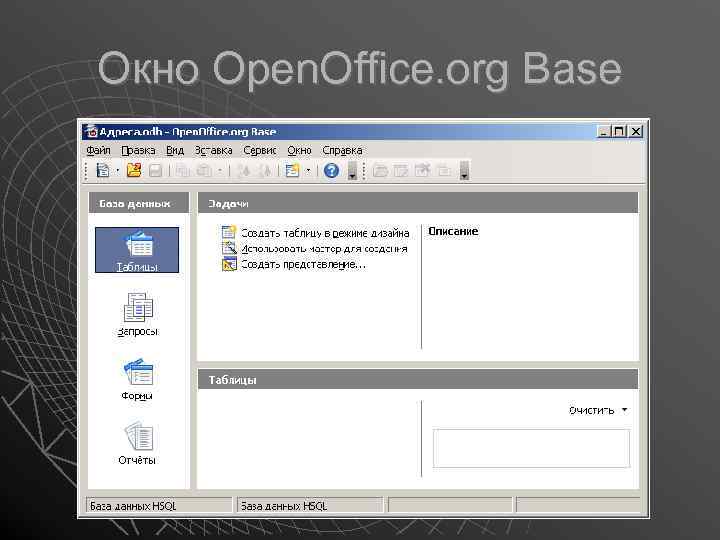
Окно Open. Office. org Base
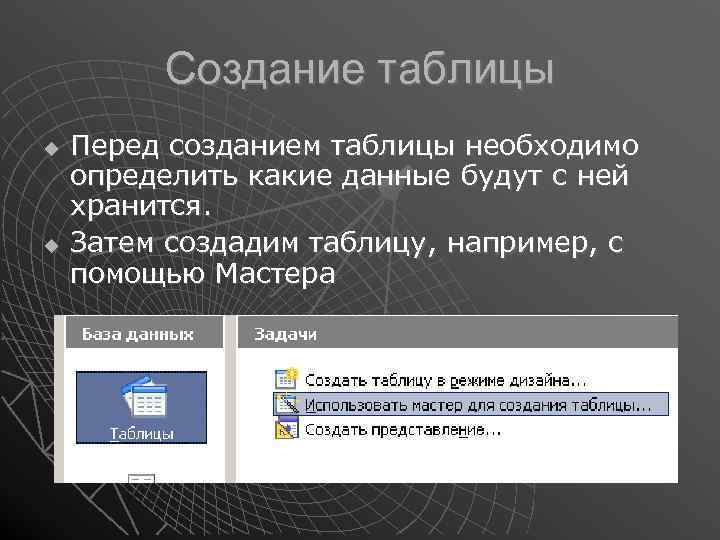
Создание таблицы Перед созданием таблицы необходимо определить какие данные будут с ней хранится. Затем создадим таблицу, например, с помощью Мастера
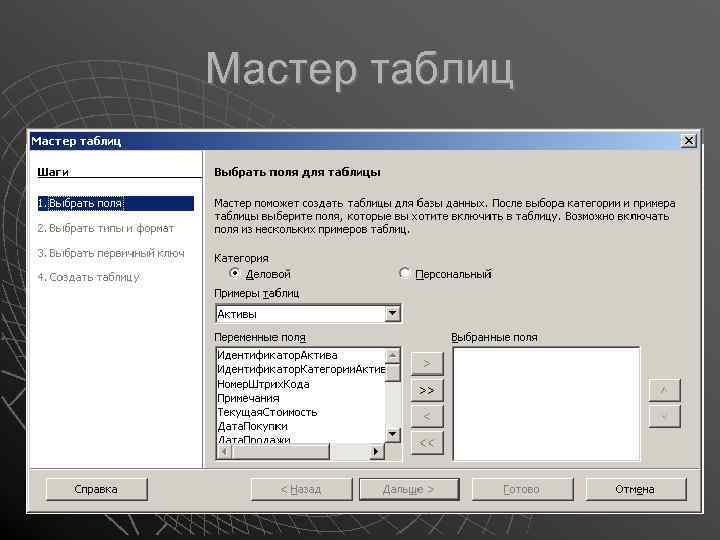
Мастер таблиц
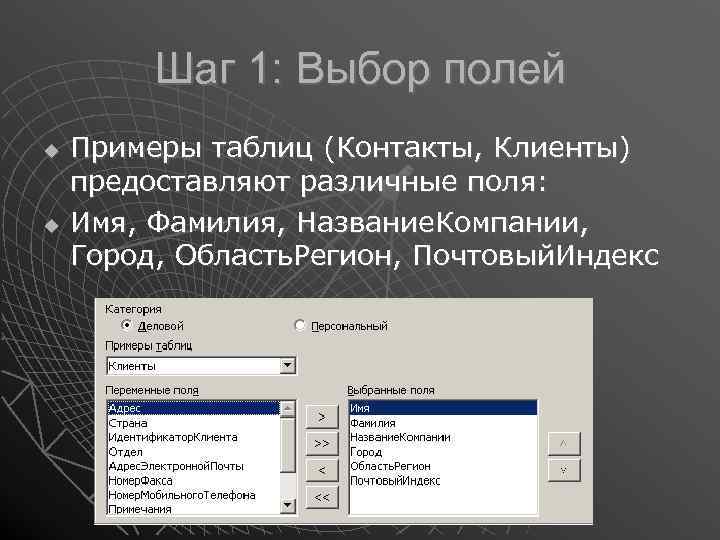
Шаг 1: Выбор полей Примеры таблиц (Контакты, Клиенты) предоставляют различные поля: Имя, Фамилия, Название. Компании, Город, Область. Регион, Почтовый. Индекс
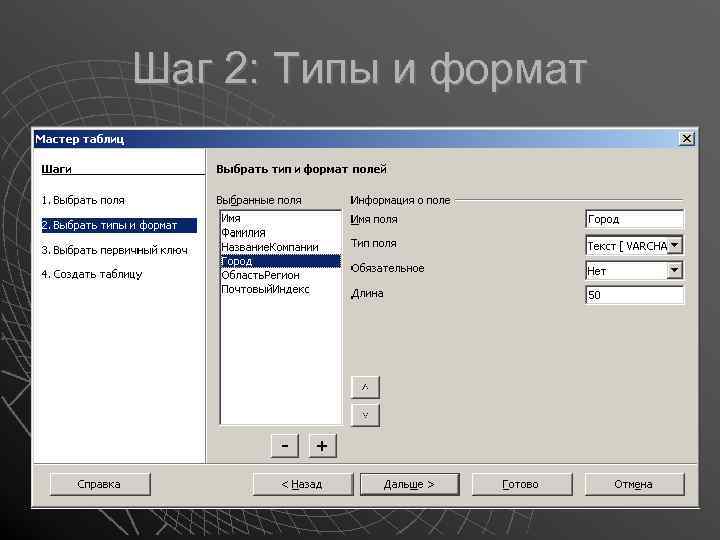
Шаг 2: Типы и формат
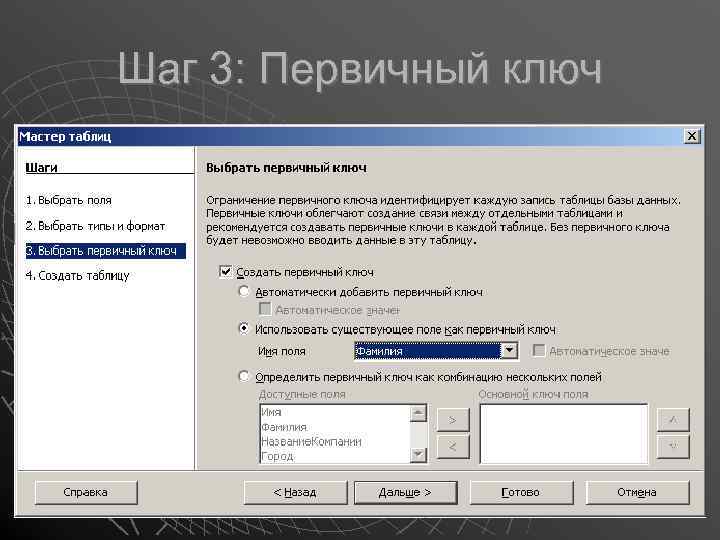
Шаг 3: Первичный ключ
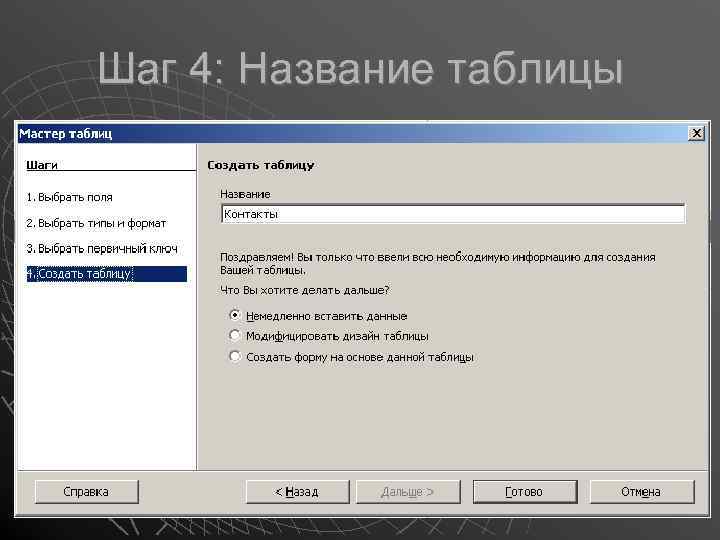
Шаг 4: Название таблицы
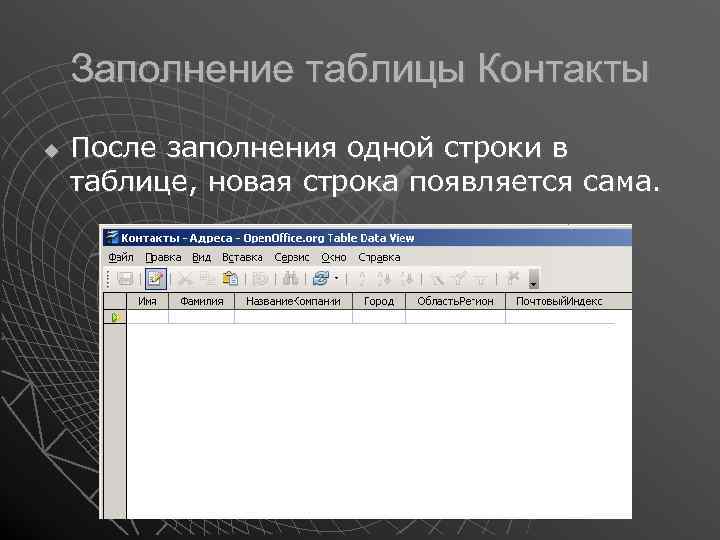
Заполнение таблицы Контакты После заполнения одной строки в таблице, новая строка появляется сама.
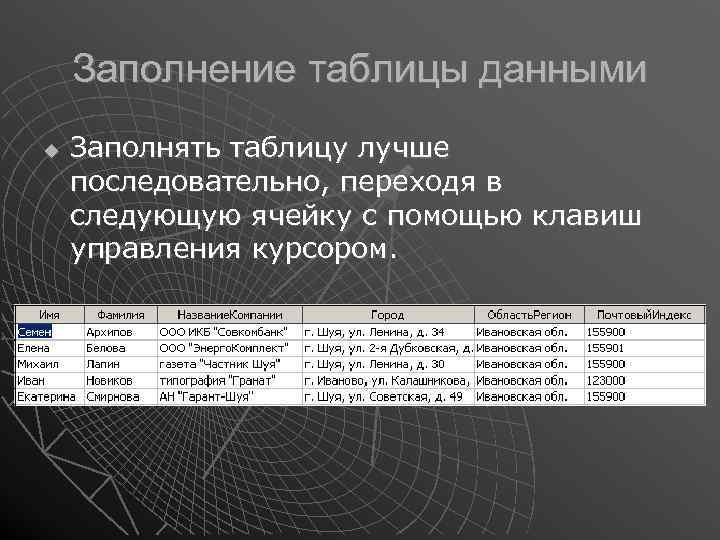
Заполнение таблицы данными Заполнять таблицу лучше последовательно, переходя в следующую ячейку с помощью клавиш управления курсором.
Сохранение записей Не забудьте сохранить записи в таблице. Теперь базу данных можно закрыть.

Создание документа с полями для адресных данных Второй этап
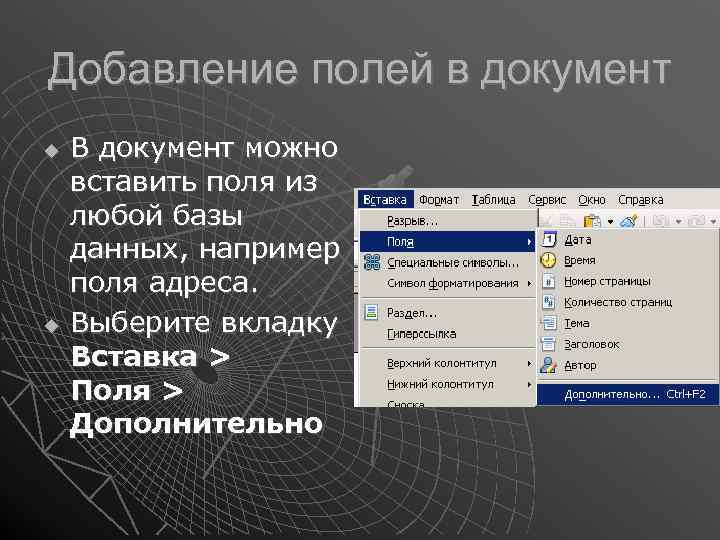
Добавление полей в документ В документ можно вставить поля из любой базы данных, например поля адреса. Выберите вкладку Вставка > Поля > Дополнительно
Диалог Поля В диалоговом окне Поля выберите вкладку База данных. В окне Тип поля выберите Поля слияния А в окне Выбор базы данных выберите ранее созданную Вами базу данных (Адреса) Если её нет, то добавить базу данных можно кнопкой Обзор…
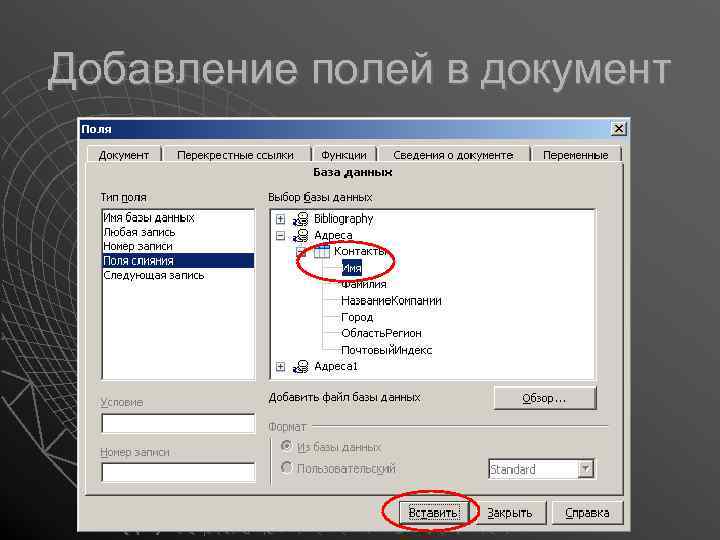
Добавление полей в документ
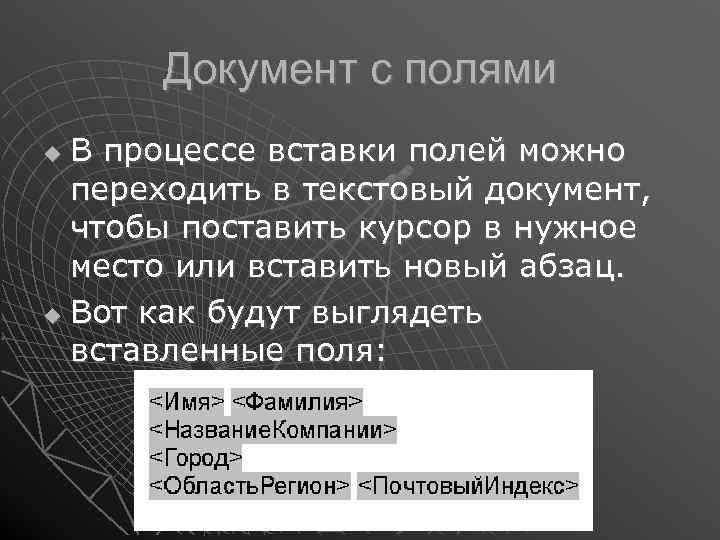
Документ с полями В процессе вставки полей можно переходить в текстовый документ, чтобы поставить курсор в нужное место или вставить новый абзац. Вот как будут выглядеть вставленные поля:

Слияние с базой адресных данных Этап третий
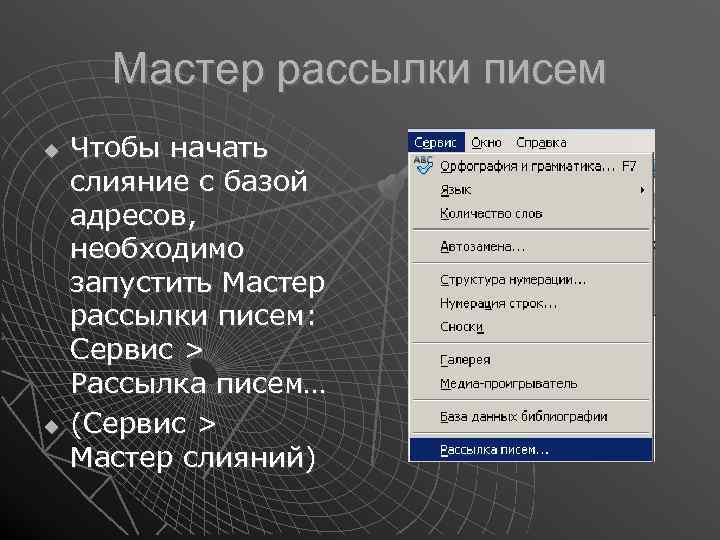
Мастер рассылки писем Чтобы начать слияние с базой адресов, необходимо запустить Мастер рассылки писем: Сервис > Рассылка писем… (Сервис > Мастер слияний)
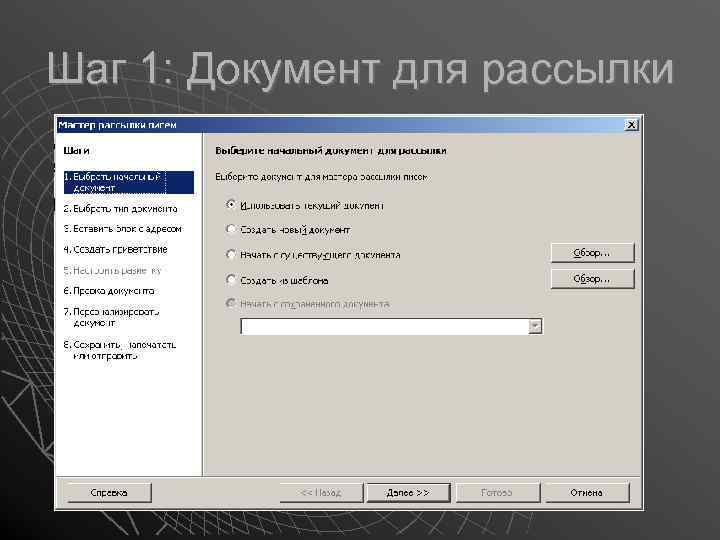
Шаг 1: Документ для рассылки
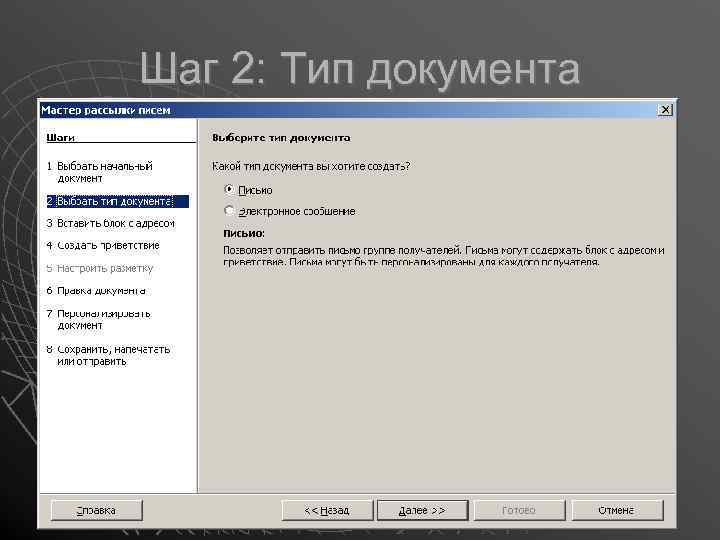
Шаг 2: Тип документа
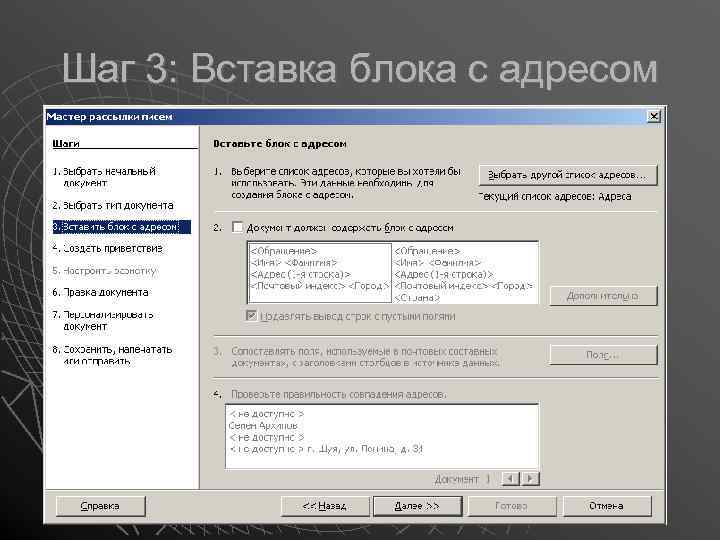
Шаг 3: Вставка блока с адресом
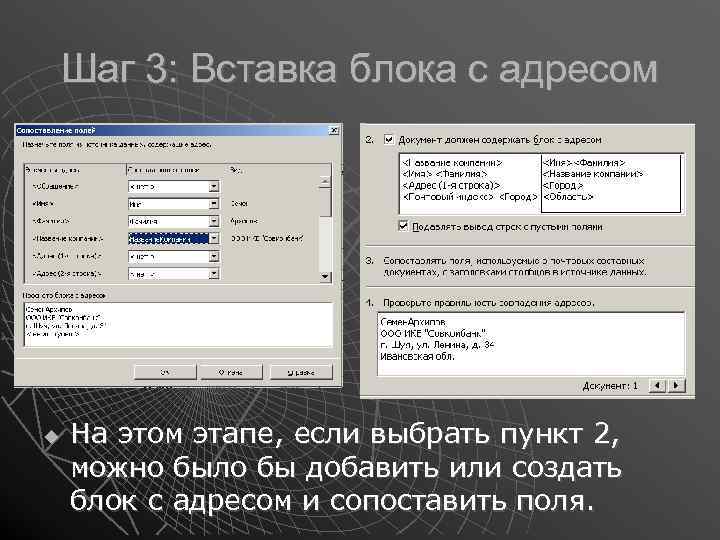
Шаг 3: Вставка блока с адресом На этом этапе, если выбрать пункт 2, можно было бы добавить или создать блок с адресом и сопоставить поля.
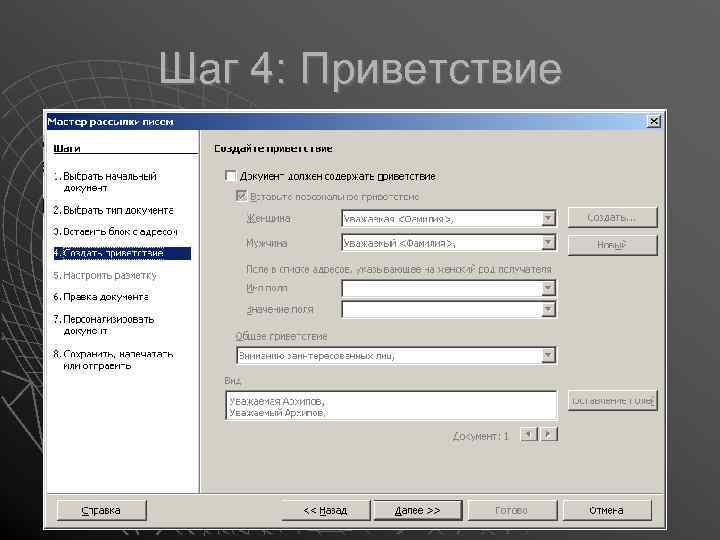
Шаг 4: Приветствие
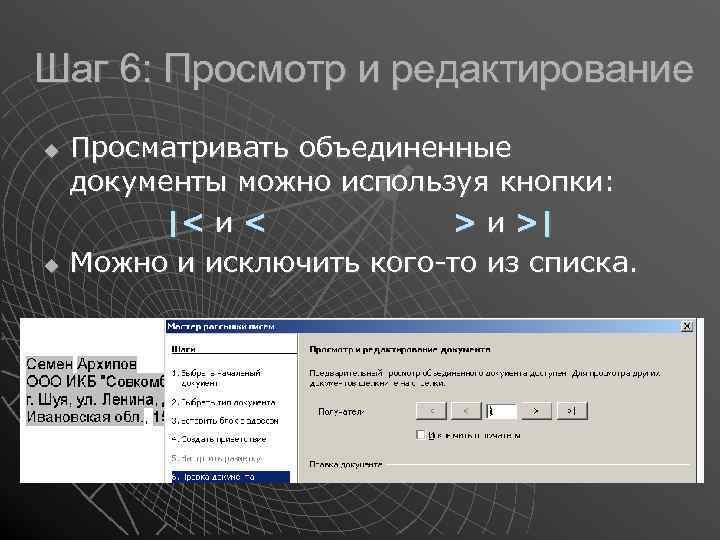
Шаг 6: Просмотр и редактирование Просматривать объединенные документы можно используя кнопки: |< и < > и >| Можно и исключить кого-то из списка.
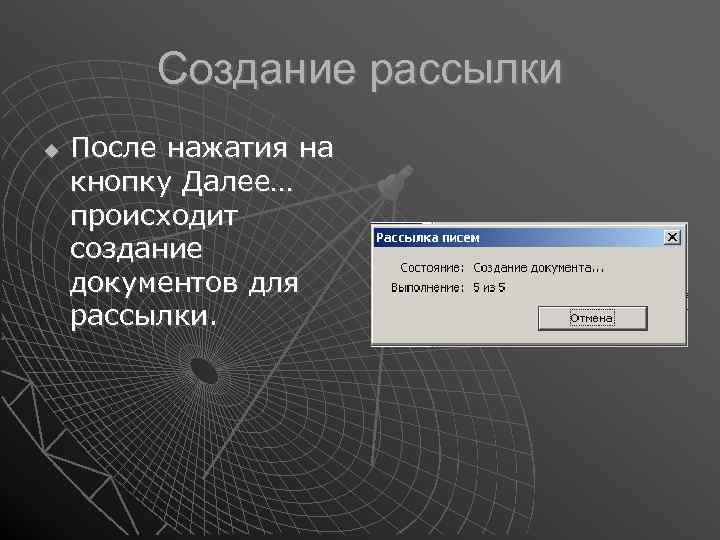
Создание рассылки После нажатия на кнопку Далее… происходит создание документов для рассылки.
Шаг 7: Редактирование На этом шаге можно внести правки в каждое письмо отдельно (кнопка Редактировать индивидуальный документ). Для быстрого поиска нужного письма в рассылке необходимо ввести слова (например, фамилию) и нажать кнопку Найти…
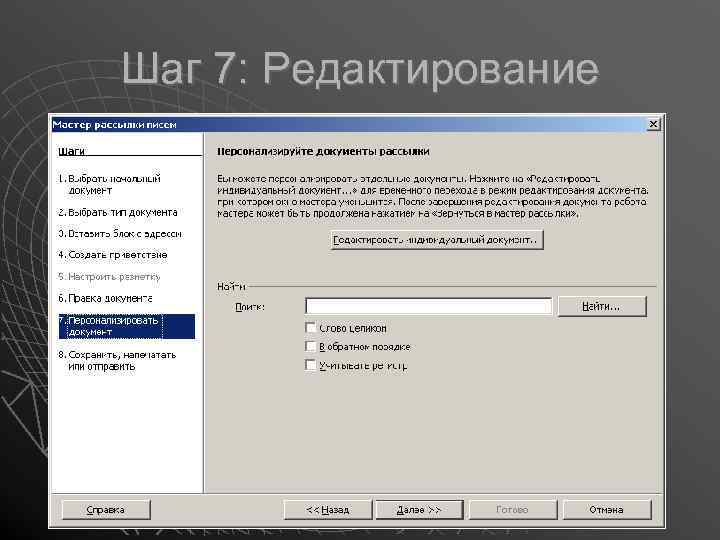
Шаг 7: Редактирование
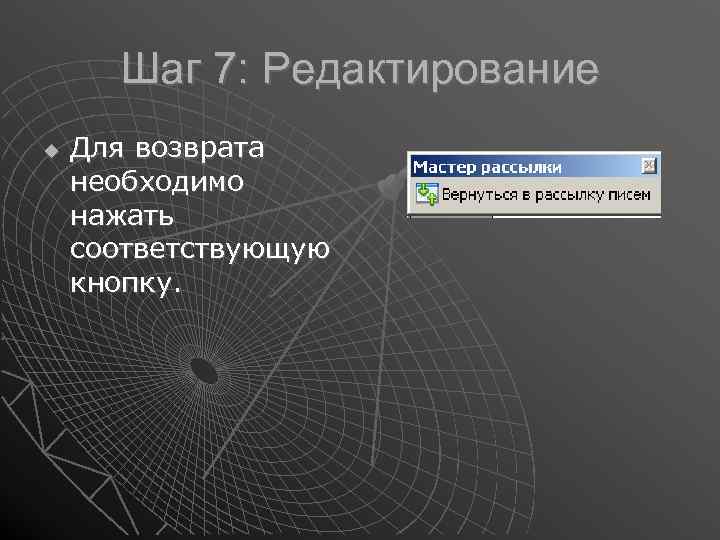
Шаг 7: Редактирование Для возврата необходимо нажать соответствующую кнопку.
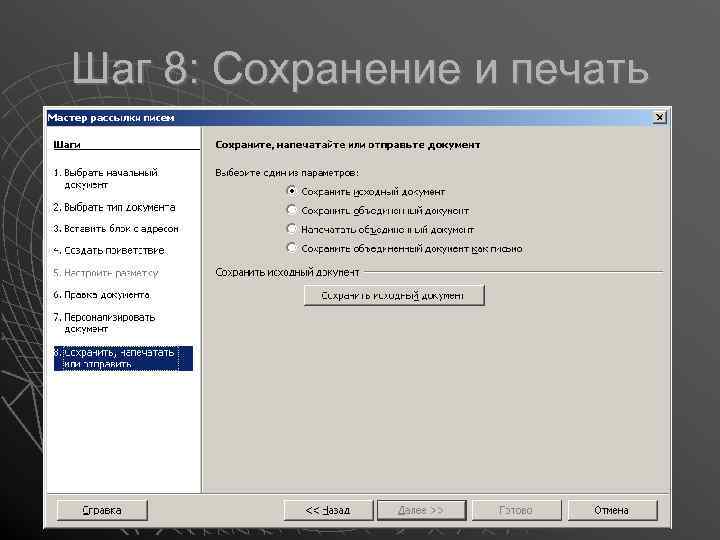
Шаг 8: Сохранение и печать

Завершение слияния После сохранения писем можно завершить работу Мастера рассылки нажав кнопку Готово. Таким образом выполняется слияние документа со списком адресов.
Скачать презентацию Open Office org Writer Создание базы адресов Слияние
OpenOffice_Writer_8.ppt