 Скачать презентацию ONE-TRAX Версия 1 4 Раздел Буровые растворы
Drilling Fluids Module RUS.ppt
- Количество слайдов: 94



® ONE-TRAX Версия 1. 4 Раздел: Буровые растворы
® ONE-TRAX v 1. 4 Создание скважины Иллюстрированные инструкции для создания нового файлы ONE-TRAX
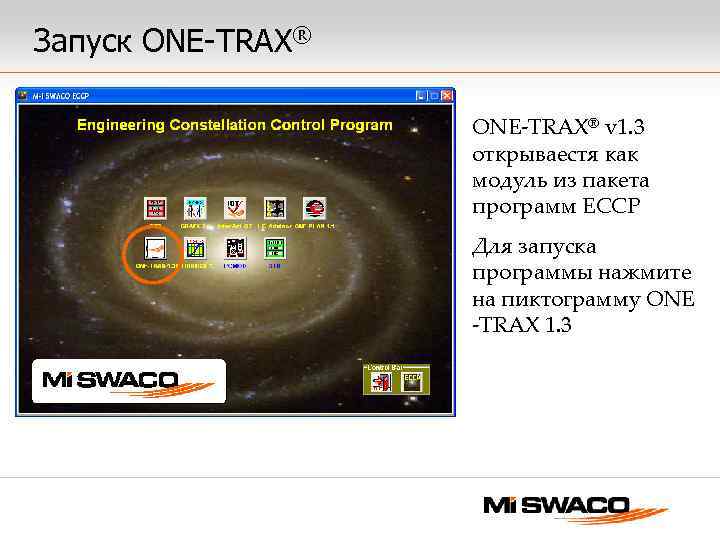
Запуск ONE-TRAX® v 1. 3 открываестя как модуль из пакета программ ECCP Для запуска программы нажмите на пиктограмму ONE -TRAX 1. 3
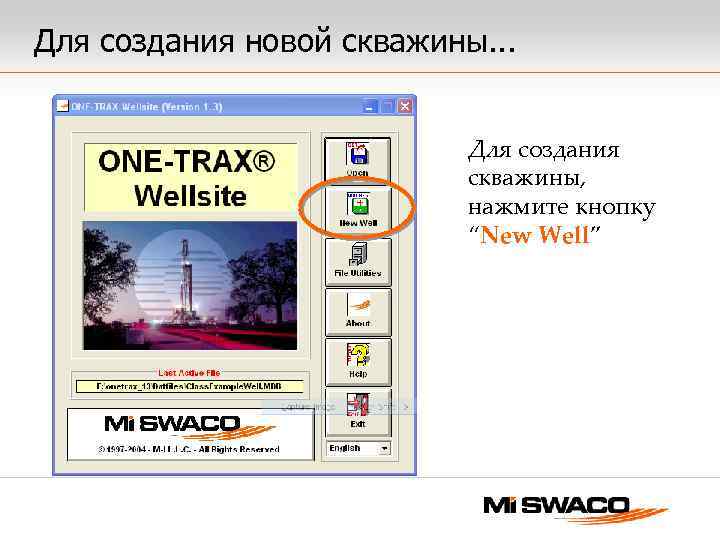
Для создания новой скважины. . . Для создания скважины, нажмите кнопку “New Well”
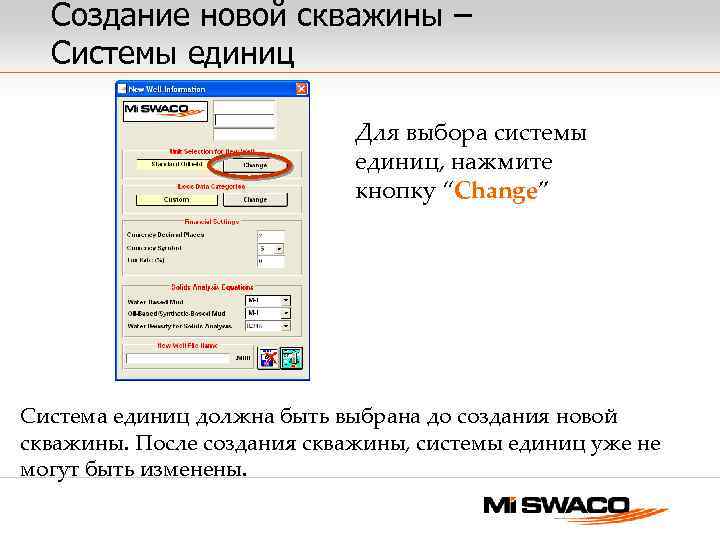
Создание новой скважины – Системы единиц Для выбора системы единиц, нажмите кнопку “Change” Система единиц должна быть выбрана до создания новой скважины. После создания скважины, системы единиц уже не могут быть изменены.
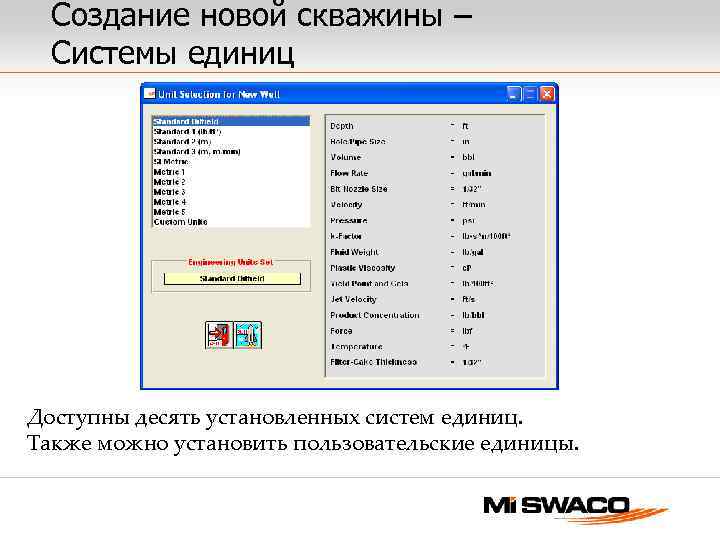
Создание новой скважины – Системы единиц Доступны десять установленных систем единиц. Также можно установить пользовательские единицы.
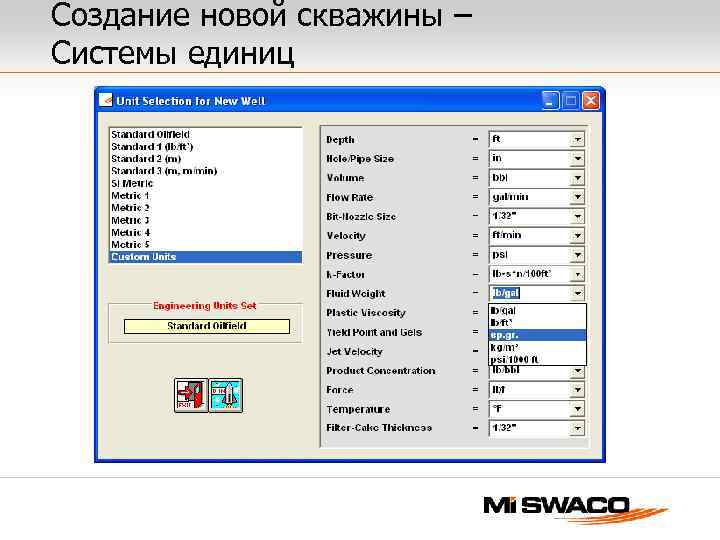
Создание новой скважины – Системы единиц
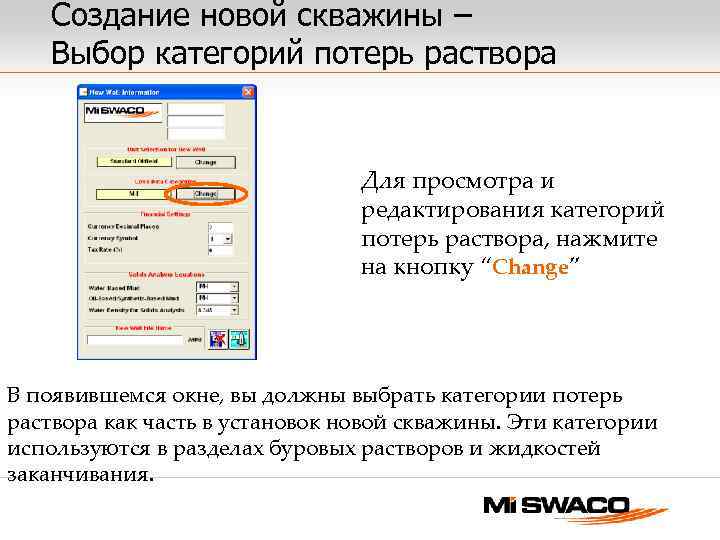
Создание новой скважины – Выбор категорий потерь раствора Для просмотра и редактирования категорий потерь раствора, нажмите на кнопку “Change” В появившемся окне, вы должны выбрать категории потерь раствора как часть в установок новой скважины. Эти категории используются в разделах буровых растворов и жидкостей заканчивания.
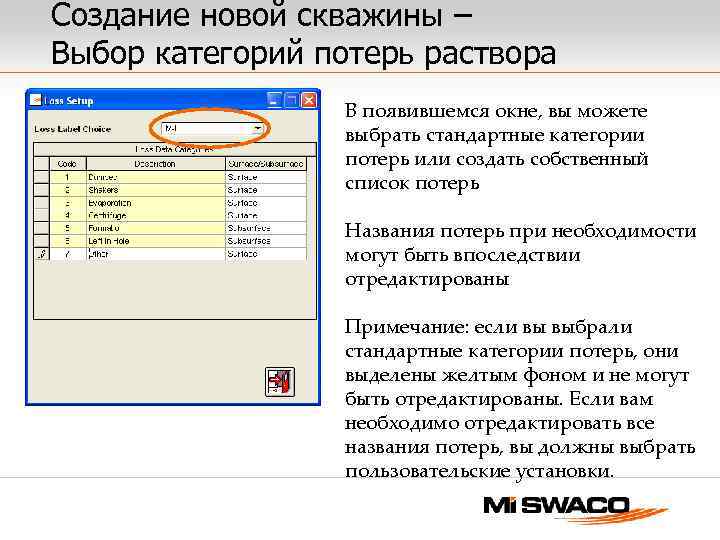
Создание новой скважины – Выбор категорий потерь раствора В появившемся окне, вы можете выбрать стандартные категории потерь или создать собственный список потерь Названия потерь при необходимости могут быть впоследствии отредактированы Примечание: если вы выбрали стандартные категории потерь, они выделены желтым фоном и не могут быть отредактированы. Если вам необходимо отредактировать все названия потерь, вы должны выбрать пользовательские установки.
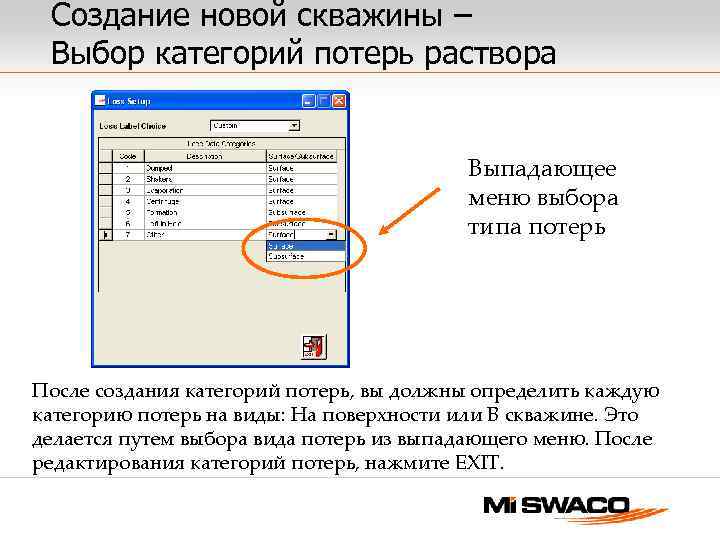
Создание новой скважины – Выбор категорий потерь раствора Выпадающее меню выбора типа потерь После создания категорий потерь, вы должны определить каждую категорию потерь на виды: На поверхности или В скважине. Это делается путем выбора вида потерь из выпадающего меню. После редактирования категорий потерь, нажмите EXIT.
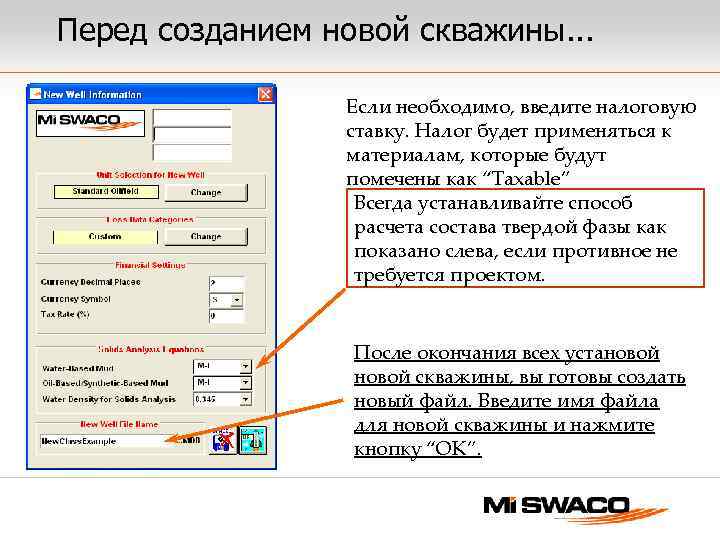
Перед созданием новой скважины. . . Если необходимо, введите налоговую ставку. Налог будет применяться к материалам, которые будут помечены как “Taxable” Всегда устанавливайте способ расчета состава твердой фазы как показано слева, если противное не требуется проектом. После окончания всех установой скважины, вы готовы создать новый файл. Введите имя файла для новой скважины и нажмите кнопку “OK”.
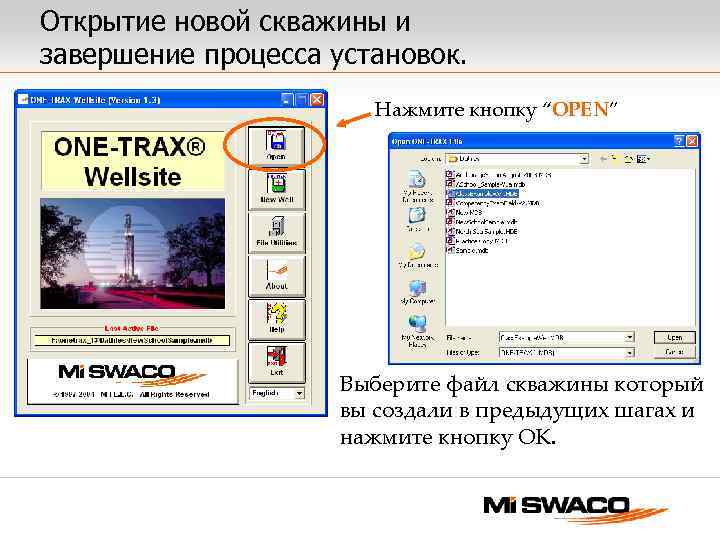
Открытие новой скважины и завершение процесса установок. Нажмите кнопку “OPEN” Выберите файл скважины который вы создали в предыдущих шагах и нажмите кнопку OK.
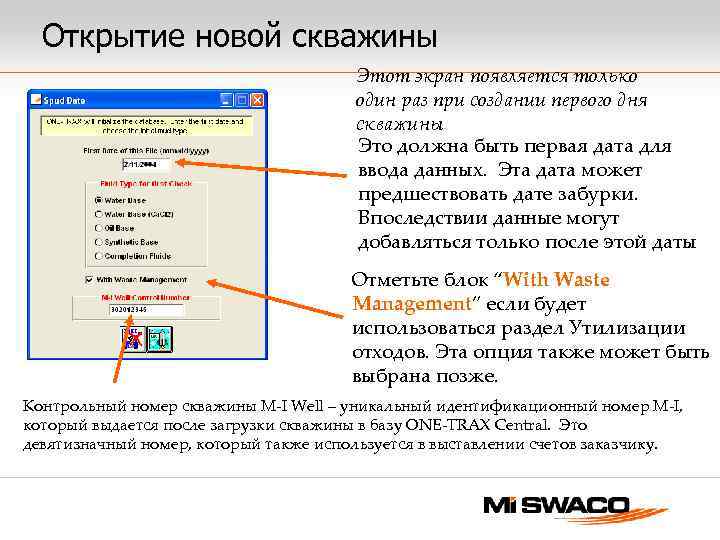
Открытие новой скважины Этот экран появляется только один раз при создании первого дня скважины Это должна быть первая дата для ввода данных. Эта дата может предшествовать дате забурки. Впоследствии данные могут добавляться только после этой даты Отметьте блок “With Waste Management” если будет использоваться раздел Утилизации отходов. Эта опция также может быть выбрана позже. Контрольный номер скважины M-I Well – уникальный идентификационный номер M-I, который выдается после загрузки скважины в базу ONE-TRAX Central. Это девятизначный номер, который также используется в выставлении счетов заказчику.
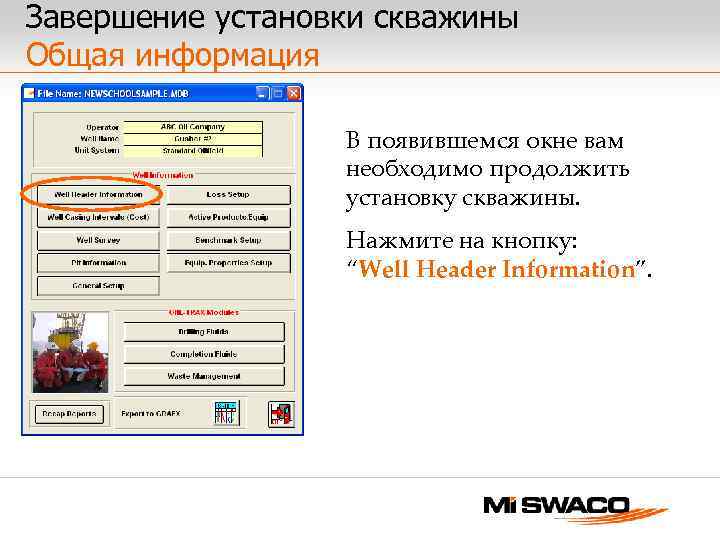
Завершение установки скважины Общая информация В появившемся окне вам необходимо продолжить установку скважины. Нажмите на кнопку: “Well Header Information”.
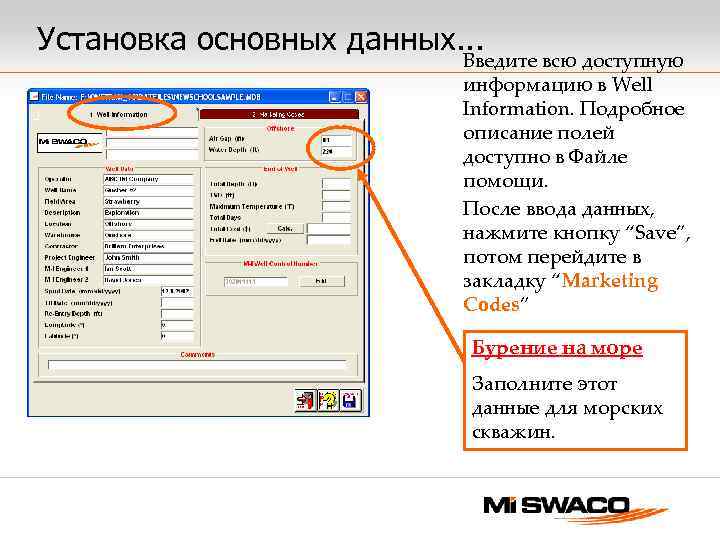
Установка основных данных. . . Введите всю доступную информацию в Well Information. Подробное описание полей доступно в Файле помощи. После ввода данных, нажмите кнопку “Save”, потом перейдите в закладку “Marketing Codes” Бурение на море Заполните этот данные для морских скважин.
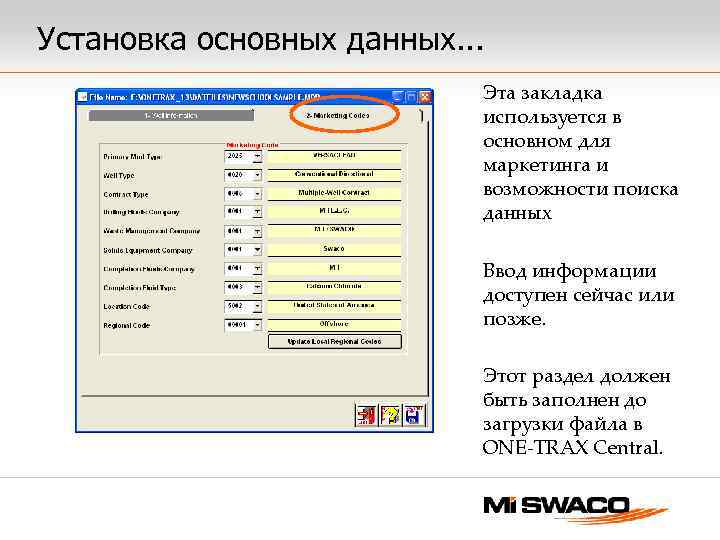
Установка основных данных. . . Эта закладка используется в основном для маркетинга и возможности поиска данных Ввод информации доступен сейчас или позже. Этот раздел должен быть заполнен до загрузки файла в ONE-TRAX Central.
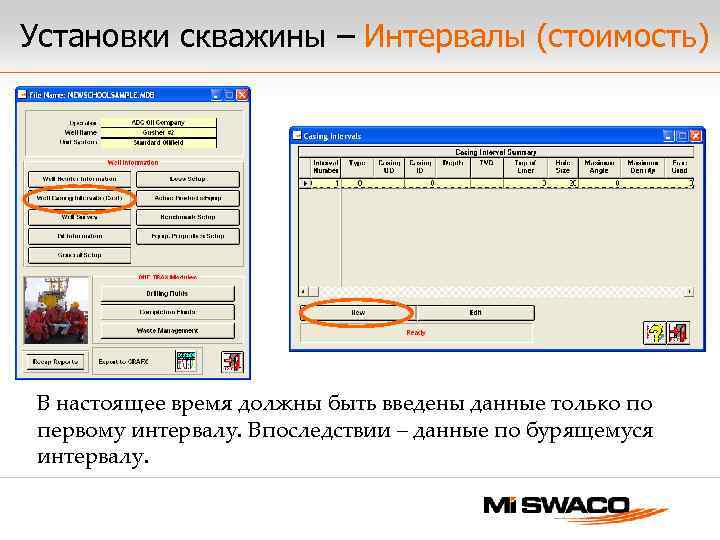
Установки скважины – Интервалы (стоимость) В настоящее время должны быть введены данные только по первому интервалу. Впоследствии – данные по бурящемуся интервалу.
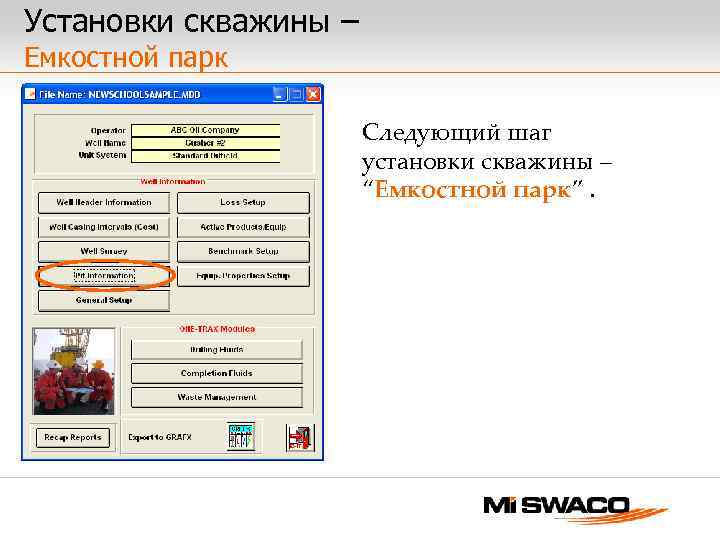
Установки скважины – Емкостной парк Следующий шаг установки скважины – “Емкостной парк”.
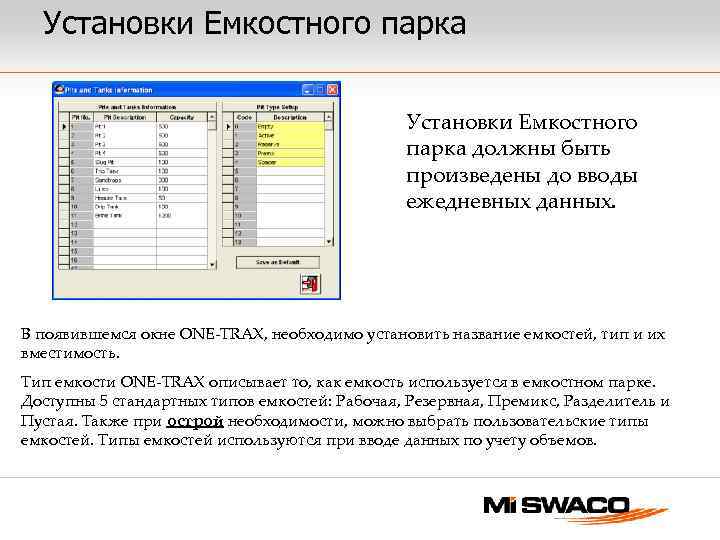
Установки Емкостного парка должны быть произведены до вводы ежедневных данных. В появившемся окне ONE-TRAX, необходимо установить название емкостей, тип и их вместимость. Тип емкости ONE-TRAX описывает то, как емкость используется в емкостном парке. Доступны 5 стандартных типов емкостей: Рабочая, Резервная, Премикс, Разделитель и Пустая. Также при острой необходимости, можно выбрать пользовательские типы емкостей. Типы емкостей используются при вводе данных по учету объемов.
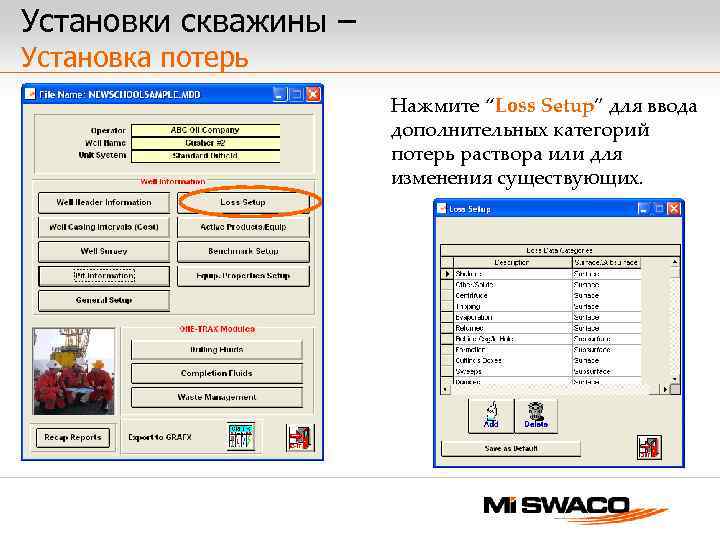
Установки скважины – Установка потерь Нажмите “Loss Setup” для ввода дополнительных категорий потерь раствора или для изменения существующих.
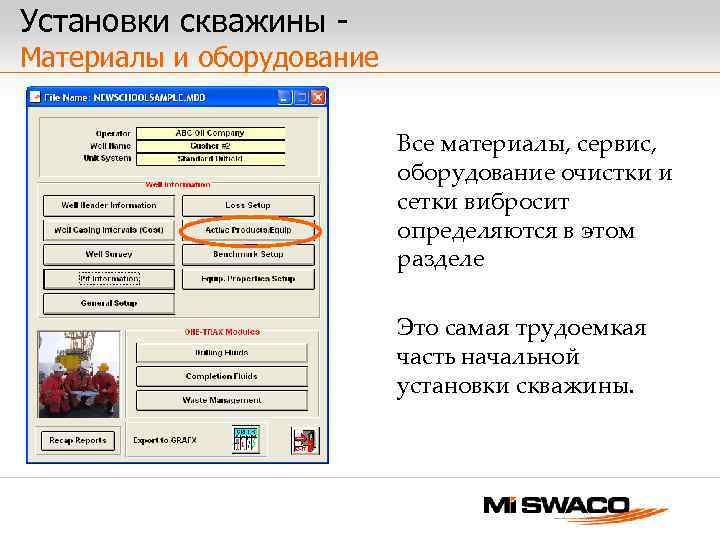
Установки скважины - Материалы и оборудование Все материалы, сервис, оборудование очистки и сетки вибросит определяются в этом разделе Это самая трудоемкая часть начальной установки скважины.
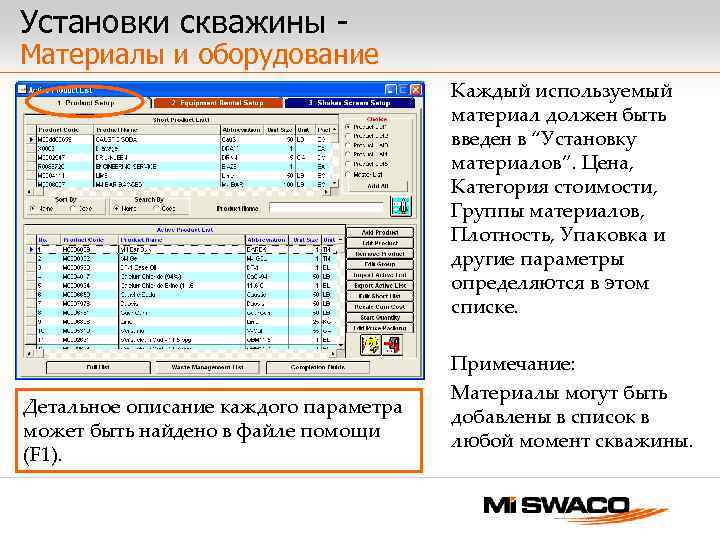
Установки скважины - Материалы и оборудование Каждый используемый материал должен быть введен в “Установку материалов”. Цена, Категория стоимости, Группы материалов, Плотность, Упаковка и другие параметры определяются в этом списке. Детальное описание каждого параметра может быть найдено в файле помощи (F 1). Примечание: Материалы могут быть добавлены в список в любой момент скважины.
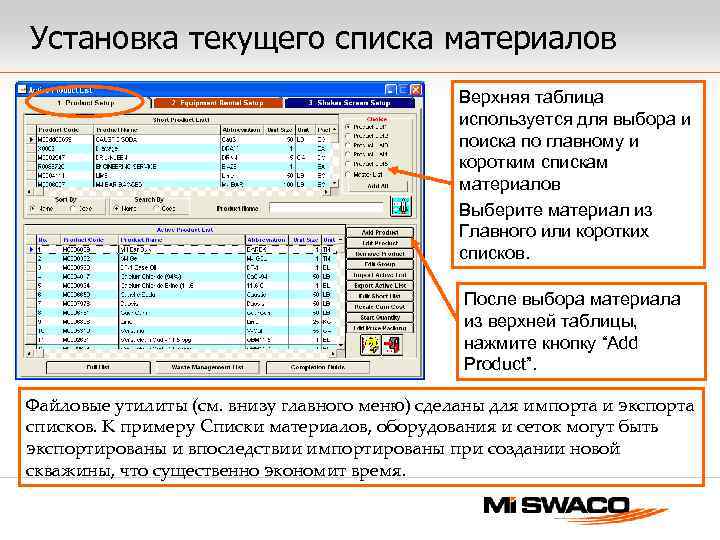
Установка текущего списка материалов Верхняя таблица используется для выбора и поиска по главному и коротким спискам материалов Выберите материал из Главного или коротких списков. После выбора материала из верхней таблицы, нажмите кнопку “Add Product”. Файловые утилиты (см. внизу главного меню) сделаны для импорта и экспорта списков. К примеру Списки материалов, оборудования и сеток могут быть экспортированы и впоследствии импортированы при создании новой скважины, что существенно экономит время.
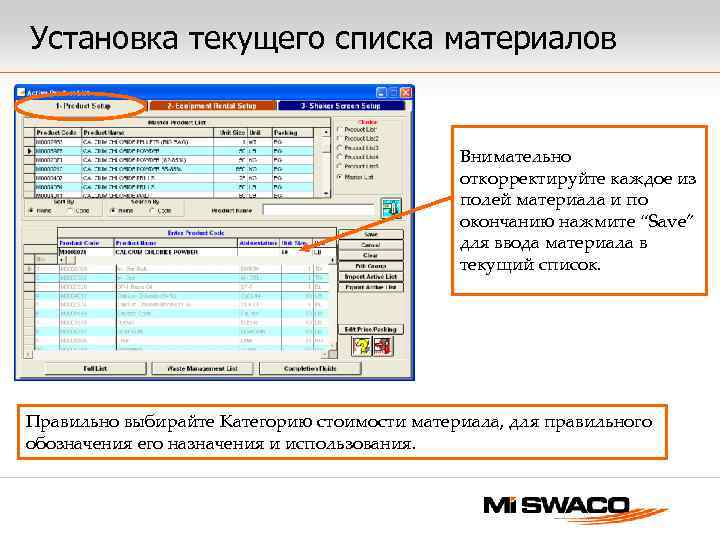
Установка текущего списка материалов Внимательно откорректируйте каждое из полей материала и по окончанию нажмите “Save” для ввода материала в текущий список. Правильно выбирайте Категорию стоимости материала, для правильного обозначения его назначения и использования.
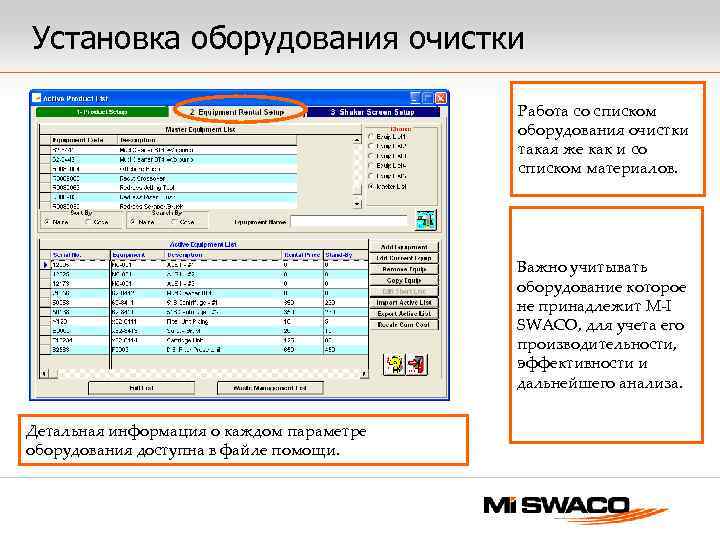
Установка оборудования очистки Работа со списком оборудования очистки такая же как и со списком материалов. Важно учитывать оборудование которое не принадлежит M-I SWACO, для учета его производительности, эффективности и дальнейшего анализа. Детальная информация о каждом параметре оборудования доступна в файле помощи.
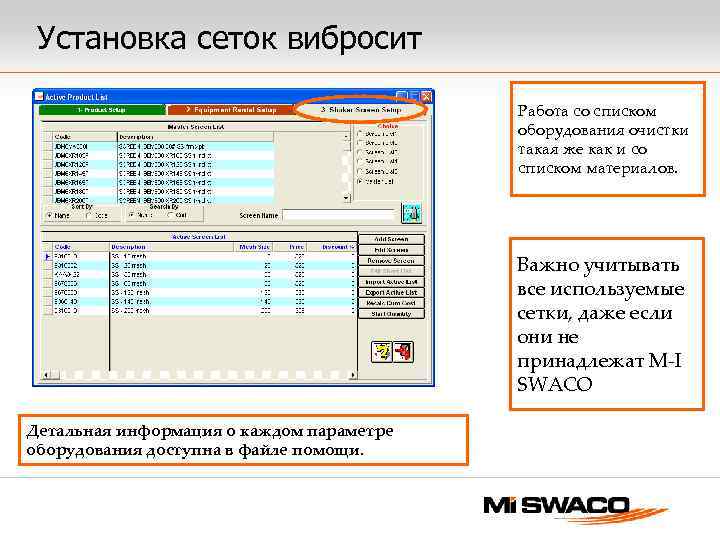
Установка сеток вибросит Работа со списком оборудования очистки такая же как и со списком материалов. Важно учитывать все используемые сетки, даже если они не принадлежат M-I SWACO Детальная информация о каждом параметре оборудования доступна в файле помощи.
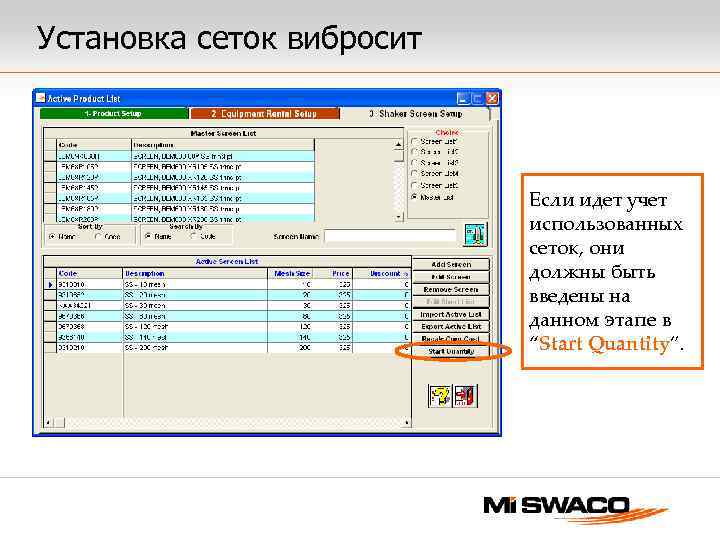
Установка сеток вибросит Если идет учет использованных сеток, они должны быть введены на данном этапе в “Start Quantity”.
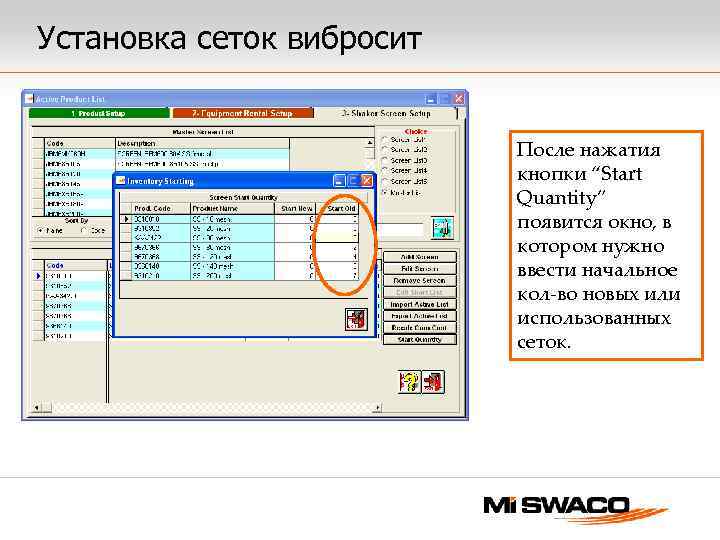
Установка сеток вибросит После нажатия кнопки “Start Quantity” появится окно, в котором нужно ввести начальное кол-во новых или использованных сеток.
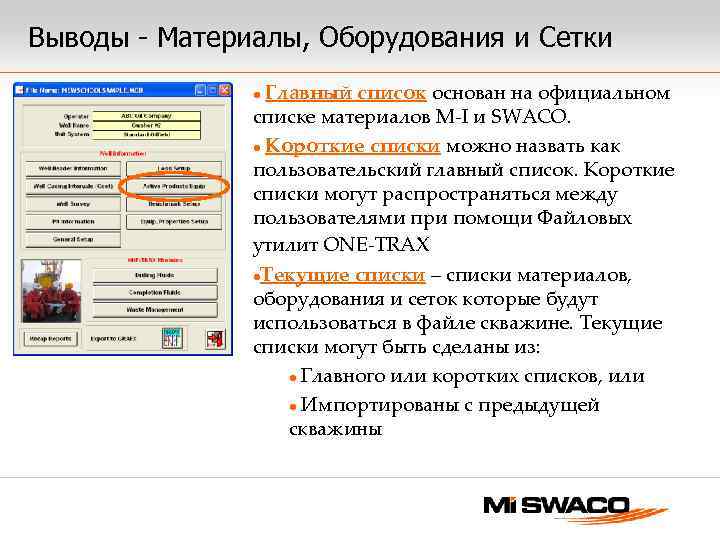
Выводы - Материалы, Оборудования и Сетки Главный список основан на официальном списке материалов M-I и SWACO. l Короткие списки можно назвать как пользовательский главный список. Короткие списки могут распространяться между пользователями при помощи Файловых утилит ONE-TRAX l. Текущие списки – списки материалов, оборудования и сеток которые будут использоваться в файле скважине. Текущие списки могут быть сделаны из: l Главного или коротких списков, или l Импортированы с предыдущей скважины l
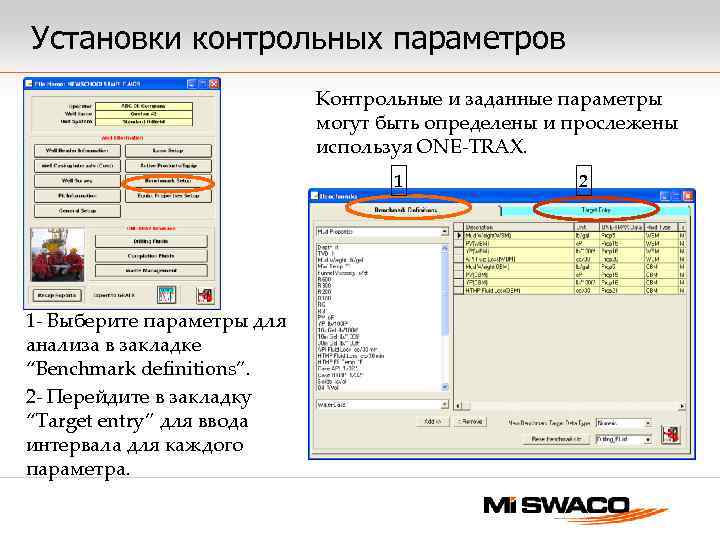
Установки контрольных параметров Контрольные и заданные параметры могут быть определены и прослежены используя ONE-TRAX. 1 1 - Выберите параметры для анализа в закладке “Benchmark definitions”. 2 - Перейдите в закладку “Target entry” для ввода интервала для каждого параметра. 2
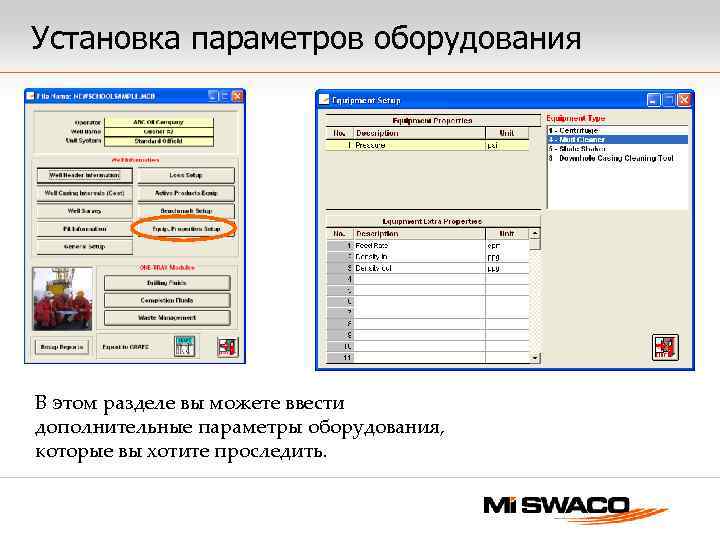
Установка параметров оборудования В этом разделе вы можете ввести дополнительные параметры оборудования, которые вы хотите проследить.
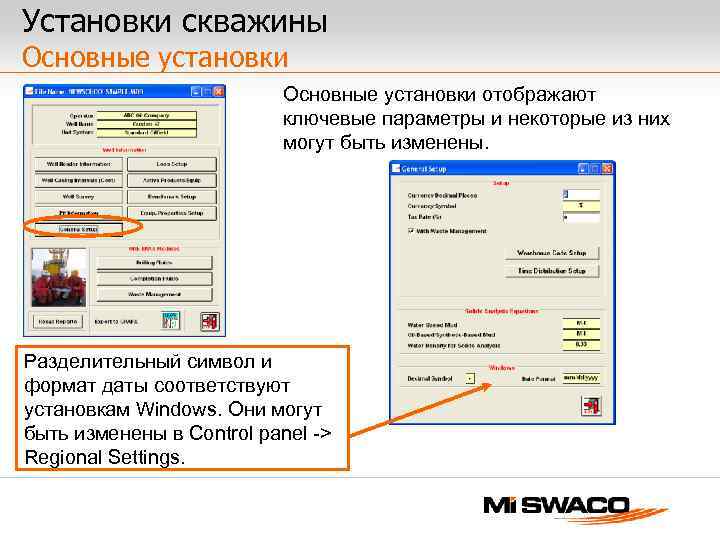
Установки скважины Основные установки отображают ключевые параметры и некоторые из них могут быть изменены. Разделительный символ и формат даты соответствуют установкам Windows. Они могут быть изменены в Control panel -> Regional Settings.
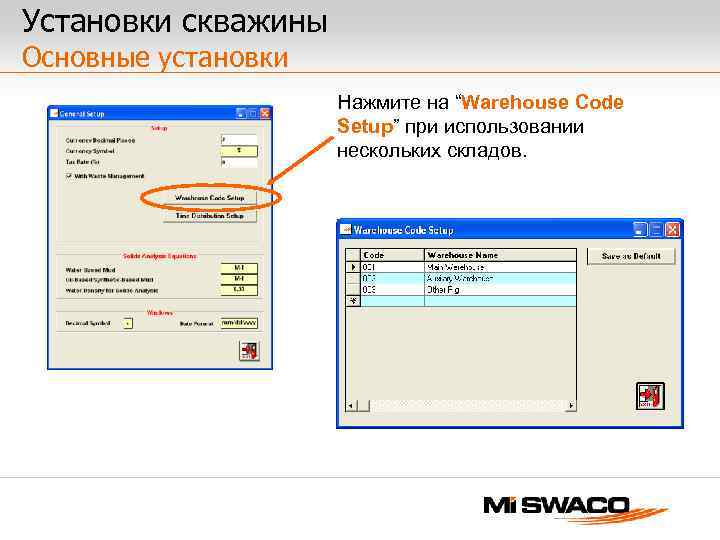
Установки скважины Основные установки Нажмите на “Warehouse Code Setup” при использовании нескольких складов.
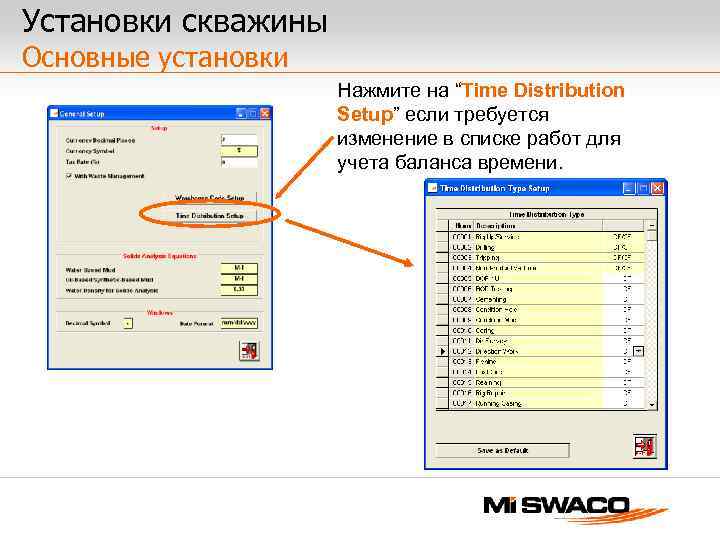
Установки скважины Основные установки Нажмите на “Time Distribution Setup” если требуется изменение в списке работ для учета баланса времени.
Почему мы делаем анализ параметров • Установка параметров • Определение производительности - Процессов - Оборудования - Материалов • Ключевой шаг в “работе над ошибками” - Определение Сильных и слабых сторон - Содействие в будущем планировании - Содействие в установке технических ограничений • Определение лучшего из имеющегося
Что мы определяем и анализируем? • Уровни сравнения - $/м, $/м 3 скв. - приготовлено м 3/м, 3 3 приготовлено м / м скв. • Уровни Материалов/Услуг - $ услуг/м, $ услуг/ м 3 скв. , $ услуг/день - Объем/м 3, Объем/м 3 скв. , Кол-во материалов/установку объема бурения - Невыполнение инцидент/день - Специфический процесс / Оборудование Примечание: Всегда знайте как сделать положительные изменения в контрольных параметрах.
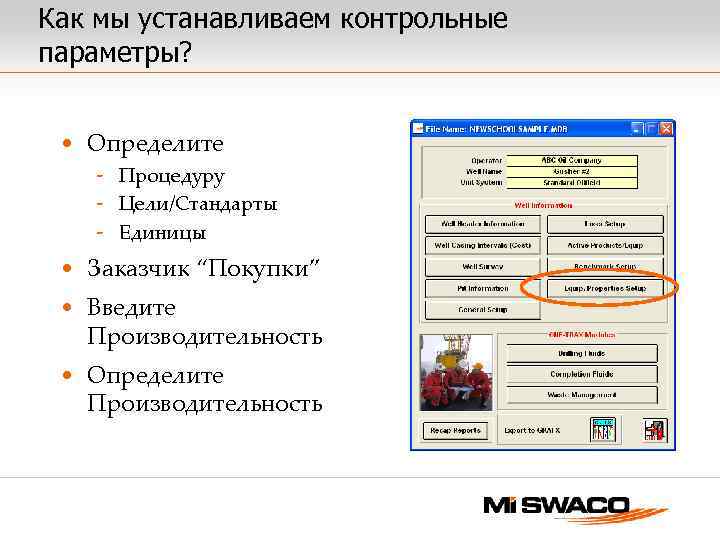
Как мы устанавливаем контрольные параметры? • Определите - Процедуру - Цели/Стандарты - Единицы • Заказчик “Покупки” • Введите Производительность • Определите Производительность
Механизм ONE-TRAX – Контроль параметров • Определение параметров - Все на одной и той же странице? - Посмотрите материал • Заданные значения - Вы знаете какие значения вы хотите получить? • Обратная связь и определение - Просмотр суточного статуса - Влияние суточного статуса - Учет значений параметров - Учет заданных значений
Справочные данные и Инструменты • ONE-TRAX файл помощи • ONE-TRAX форма установки • ONE-TRAX определение анализа • IFE Руководство по планированию материалов
ONE-TRAX® v 1. 3 Процедуры ввода данных
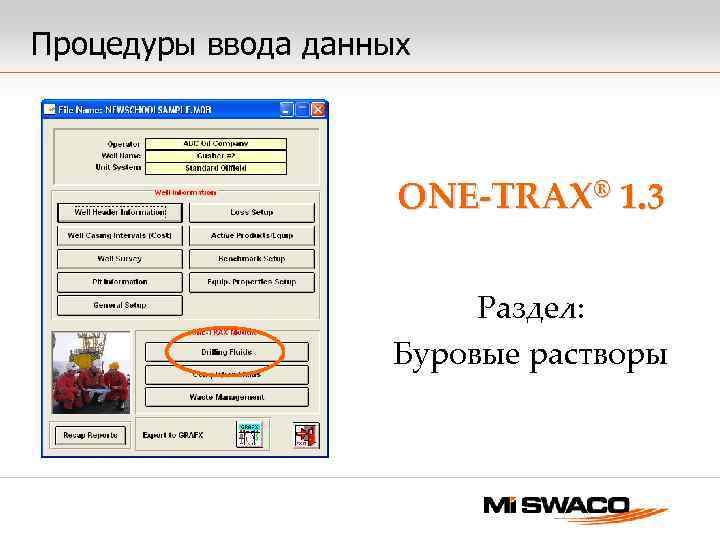
Процедуры ввода данных ONE-TRAX® 1. 3 Раздел: Буровые растворы
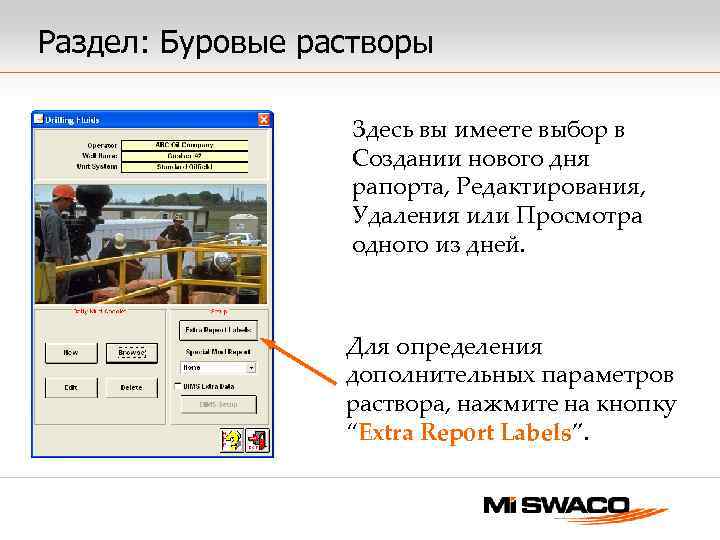
Раздел: Буровые растворы Здесь вы имеете выбор в Создании нового дня рапорта, Редактирования, Удаления или Просмотра одного из дней. Для определения дополнительных параметров раствора, нажмите на кнопку “Extra Report Labels”.
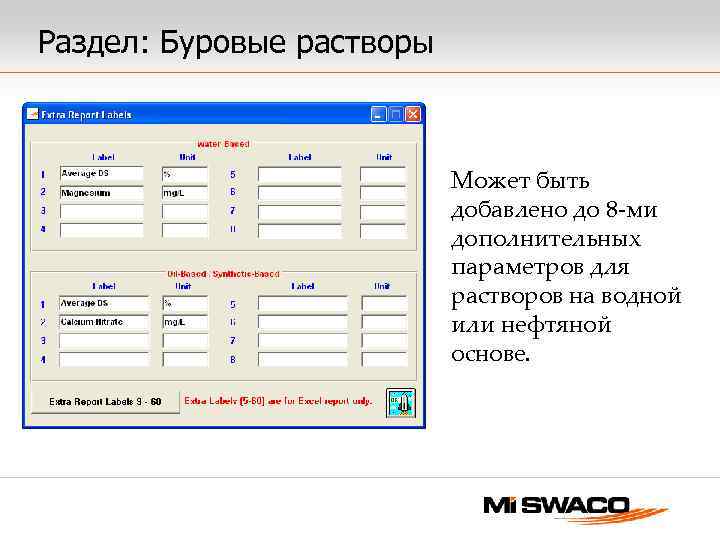
Раздел: Буровые растворы Может быть добавлено до 8 -ми дополнительных параметров для растворов на водной или нефтяной основе.
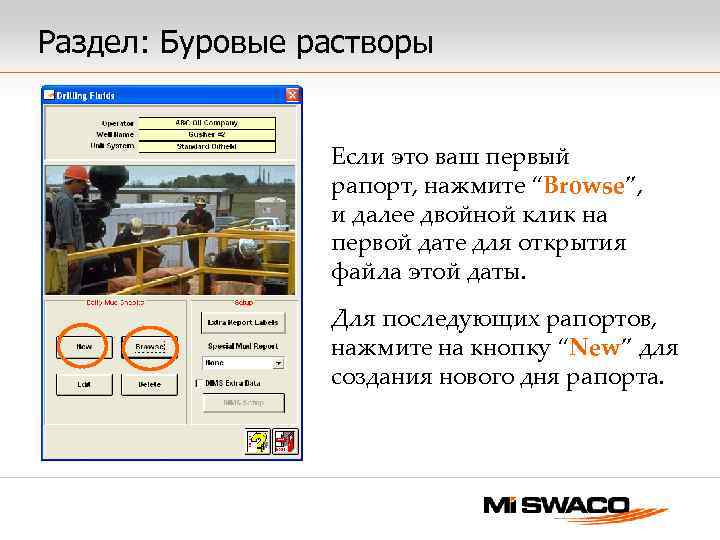
Раздел: Буровые растворы Если это ваш первый рапорт, нажмите “Browse”, и далее двойной клик на первой дате для открытия файла этой даты. Для последующих рапортов, нажмите на кнопку “New” для создания нового дня рапорта.
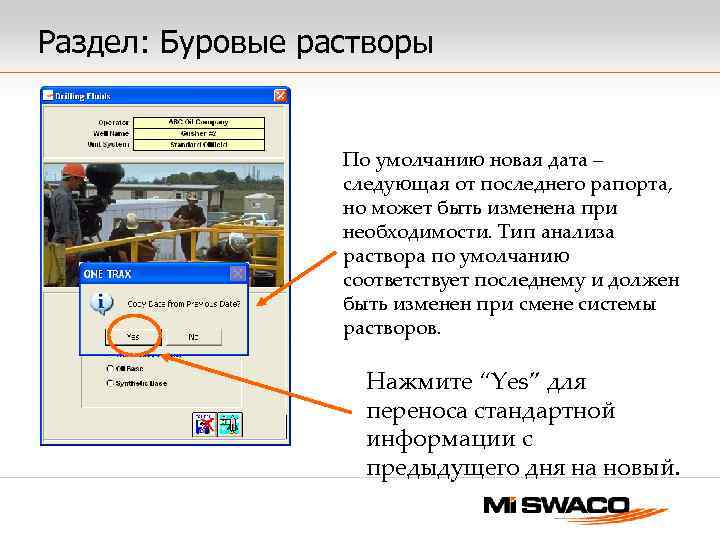
Раздел: Буровые растворы По умолчанию новая дата – следующая от последнего рапорта, но может быть изменена при необходимости. Тип анализа раствора по умолчанию соответствует последнему и должен быть изменен при смене системы растворов. Нажмите “Yes” для переноса стандартной информации с предыдущего дня на новый.
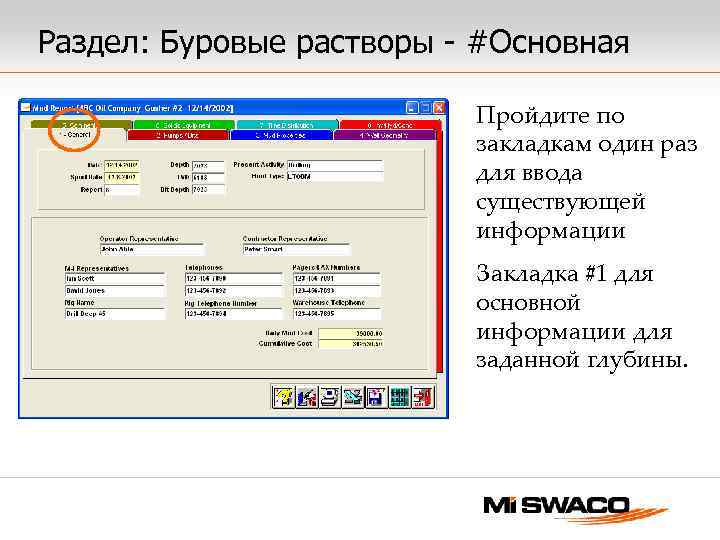
Раздел: Буровые растворы - #Основная Пройдите по закладкам один раз для ввода существующей информации Закладка #1 для основной информации для заданной глубины.
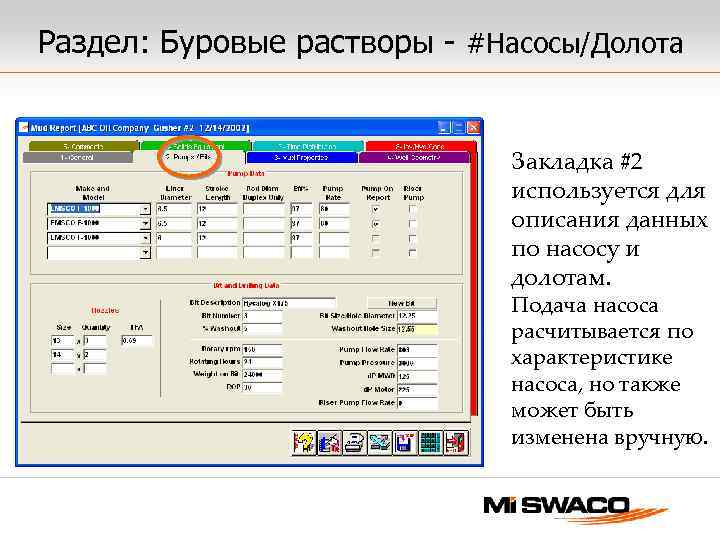
Раздел: Буровые растворы - #Насосы/Долота Закладка #2 используется для описания данных по насосу и долотам. Подача насоса расчитывается по характеристике насоса, но также может быть изменена вручную.
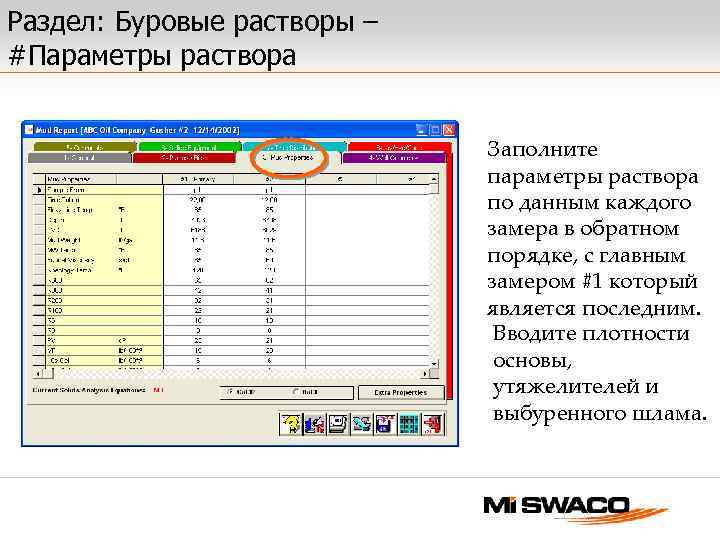
Раздел: Буровые растворы – #Параметры раствора Заполните параметры раствора по данным каждого замера в обратном порядке, с главным замером #1 который является последним. Вводите плотности основы, утяжелителей и выбуренного шлама.
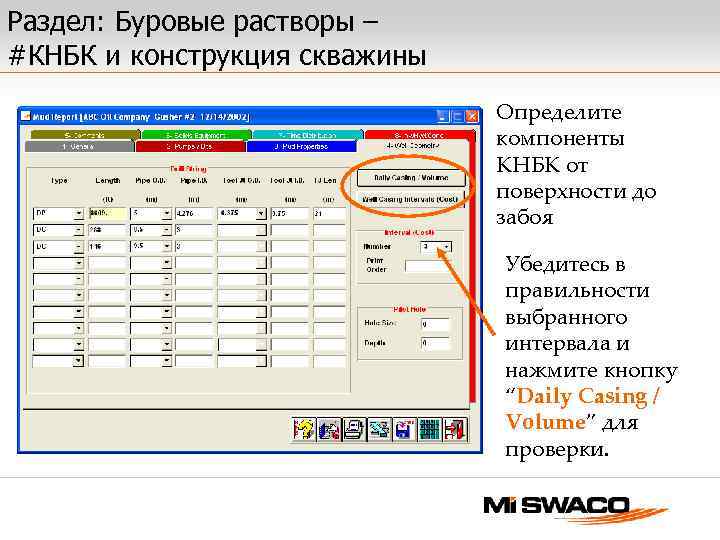
Раздел: Буровые растворы – #КНБК и конструкция скважины Определите компоненты КНБК от поверхности до забоя Убедитесь в правильности выбранного интервала и нажмите кнопку “Daily Casing / Volume” для проверки.
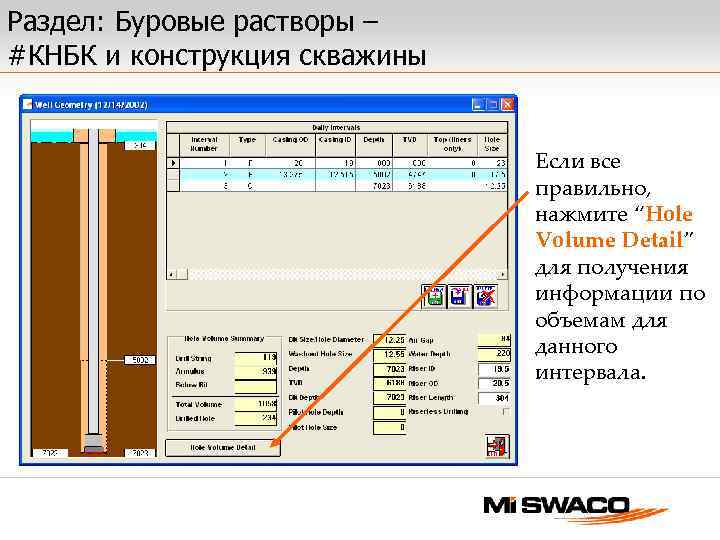
Раздел: Буровые растворы – #КНБК и конструкция скважины Если все правильно, нажмите “Hole Volume Detail” для получения информации по объемам для данного интервала.
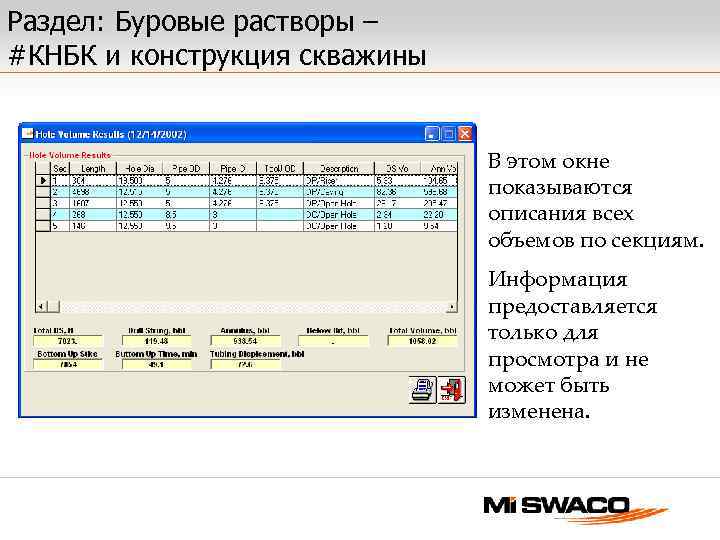
Раздел: Буровые растворы – #КНБК и конструкция скважины В этом окне показываются описания всех объемов по секциям. Информация предоставляется только для просмотра и не может быть изменена.
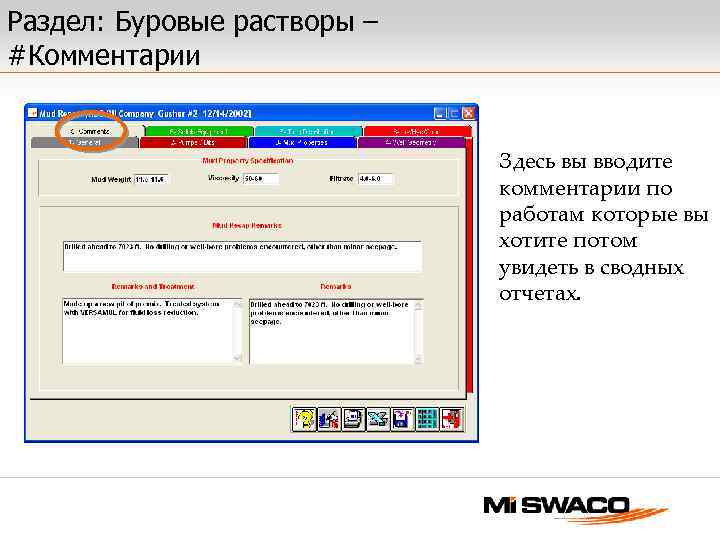
Раздел: Буровые растворы – #Комментарии Здесь вы вводите комментарии по работам которые вы хотите потом увидеть в сводных отчетах.
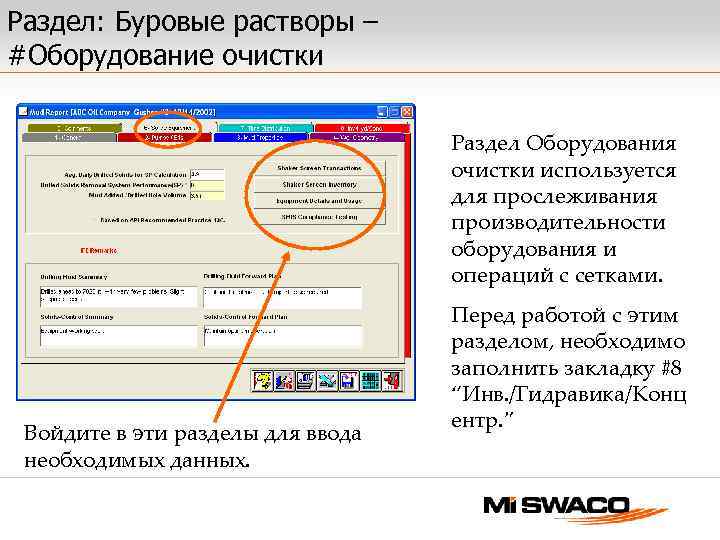
Раздел: Буровые растворы – #Оборудование очистки Раздел Оборудования очистки используется для прослеживания производительности оборудования и операций с сетками. Войдите в эти разделы для ввода необходимых данных. Перед работой с этим разделом, необходимо заполнить закладку #8 “Инв. /Гидравика/Конц ентр. ”
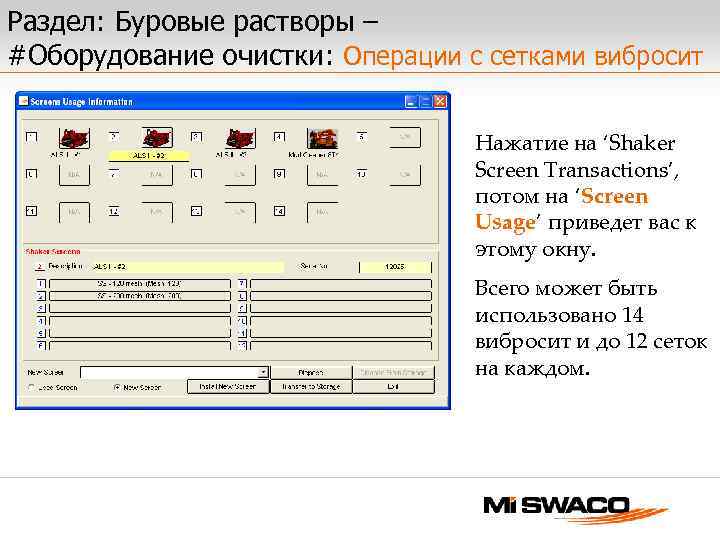
Раздел: Буровые растворы – #Оборудование очистки: Операции с сетками вибросит Нажатие на ‘Shaker Screen Transactions’, потом на ‘Screen Usage’ приведет вас к этому окну. Всего может быть использовано 14 вибросит и до 12 сеток на каждом.
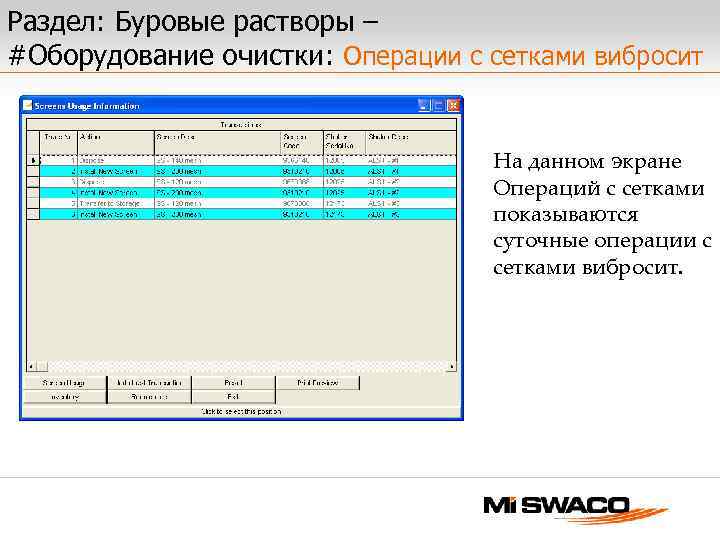
Раздел: Буровые растворы – #Оборудование очистки: Операции с сетками вибросит На данном экране Операций с сетками показываются суточные операции с сетками вибросит.
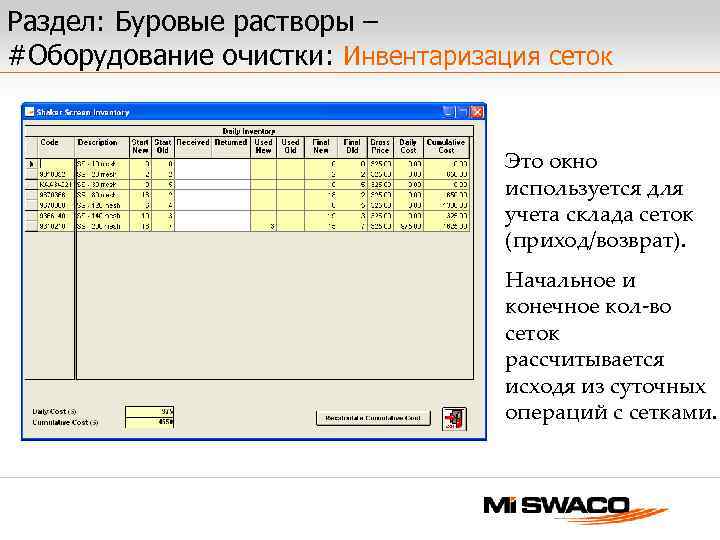
Раздел: Буровые растворы – #Оборудование очистки: Инвентаризация сеток Это окно используется для учета склада сеток (приход/возврат). Начальное и конечное кол-во сеток рассчитывается исходя из суточных операций с сетками.
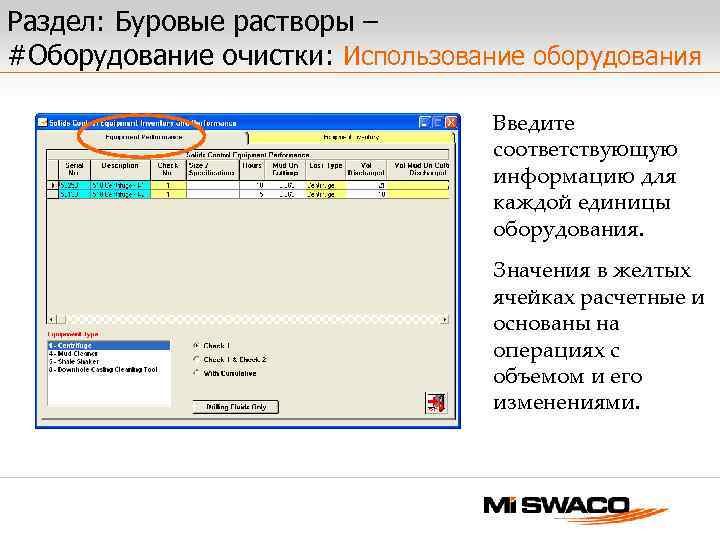
Раздел: Буровые растворы – #Оборудование очистки: Использование оборудования Введите соответствующую информацию для каждой единицы оборудования. Значения в желтых ячейках расчетные и основаны на операциях с объемом и его изменениями.
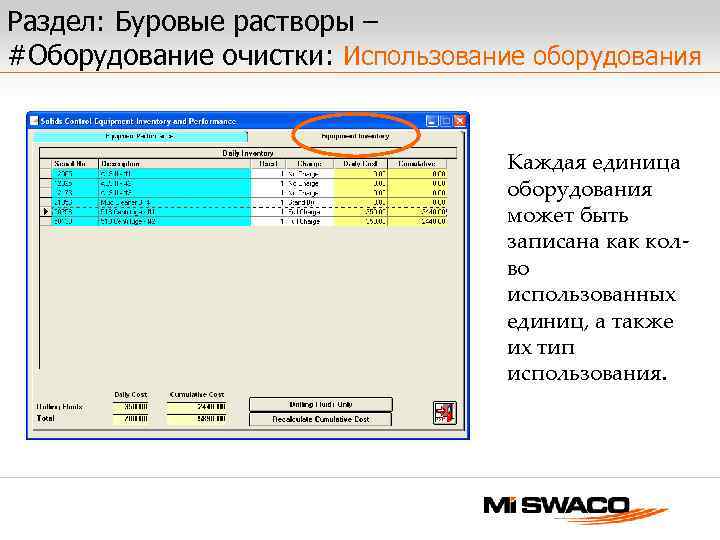
Раздел: Буровые растворы – #Оборудование очистки: Использование оборудования Каждая единица оборудования может быть записана как колво использованных единиц, а также их тип использования.
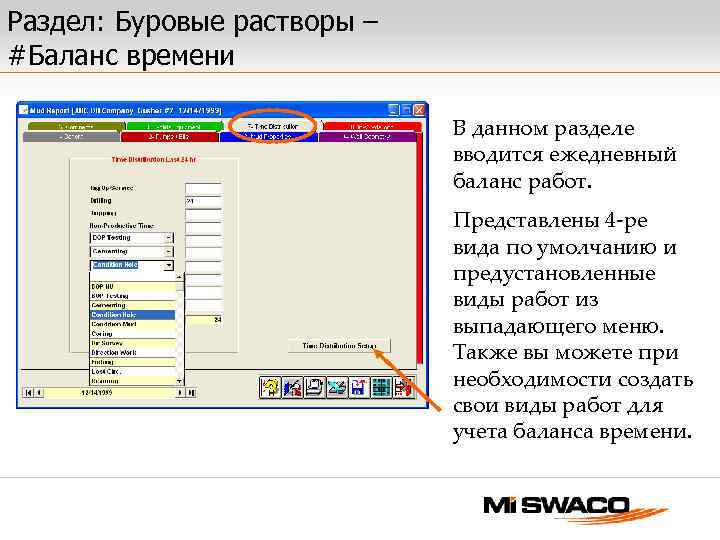
Раздел: Буровые растворы – #Баланс времени В данном разделе вводится ежедневный баланс работ. Представлены 4 -ре вида по умолчанию и предустановленные виды работ из выпадающего меню. Также вы можете при необходимости создать свои виды работ для учета баланса времени.
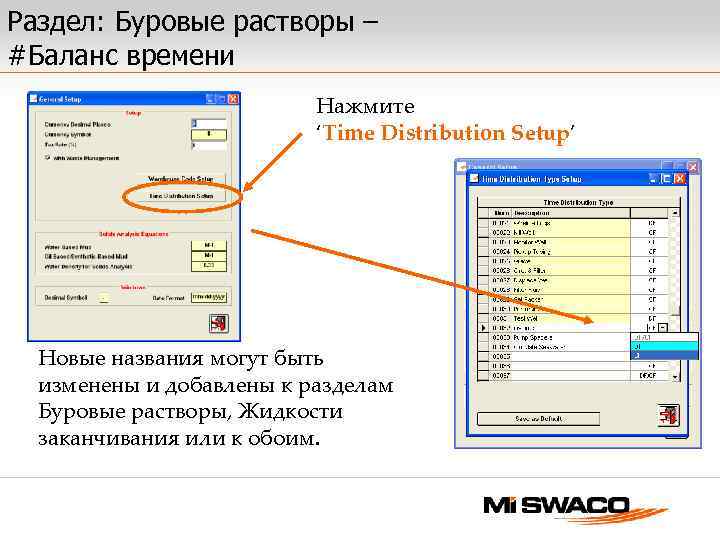
Раздел: Буровые растворы – #Баланс времени Нажмите ‘Time Distribution Setup’ Новые названия могут быть изменены и добавлены к разделам Буровые растворы, Жидкости заканчивания или к обоим.
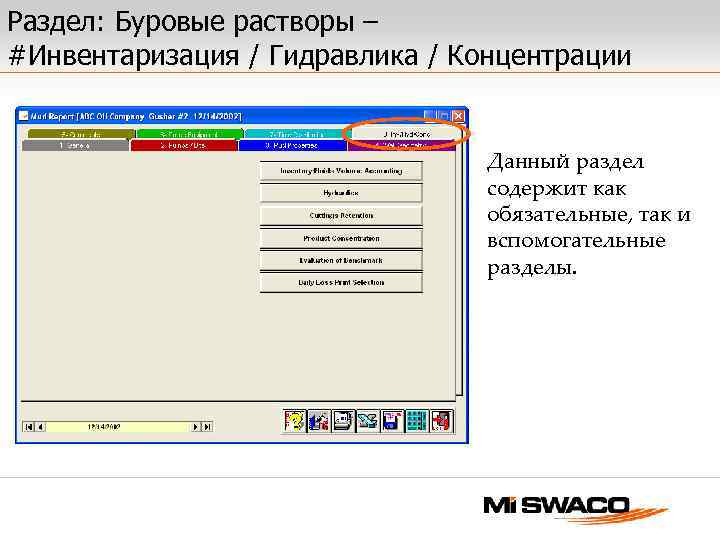
Раздел: Буровые растворы – #Инвентаризация / Гидравлика / Концентрации Данный раздел содержит как обязательные, так и вспомогательные разделы.
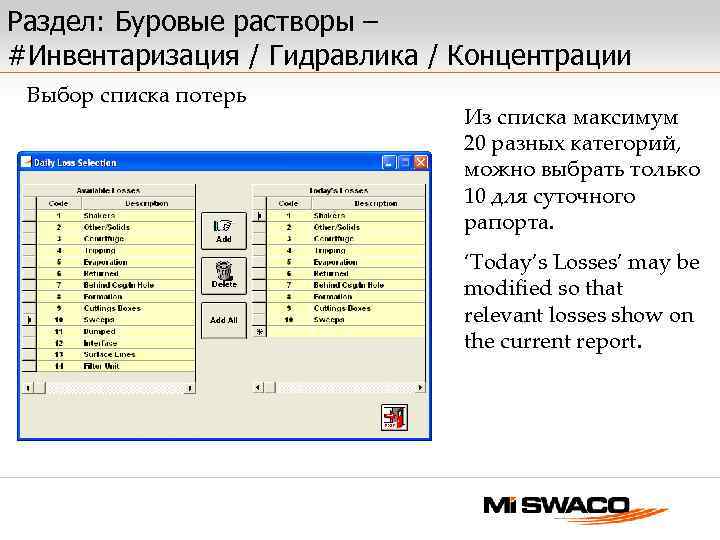
Раздел: Буровые растворы – #Инвентаризация / Гидравлика / Концентрации Выбор списка потерь Из списка максимум 20 разных категорий, можно выбрать только 10 для суточного рапорта. ‘Today’s Losses’ may be modified so that relevant losses show on the current report.
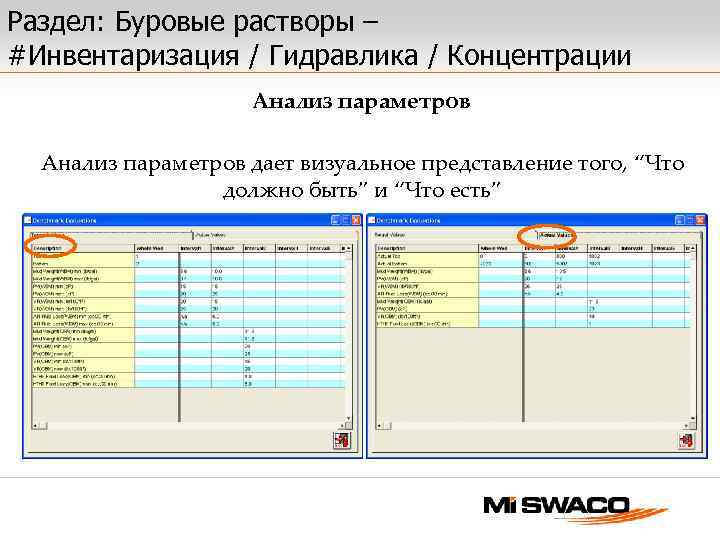
Раздел: Буровые растворы – #Инвентаризация / Гидравлика / Концентрации Анализ параметров дает визуальное представление того, “Что должно быть” и “Что есть”
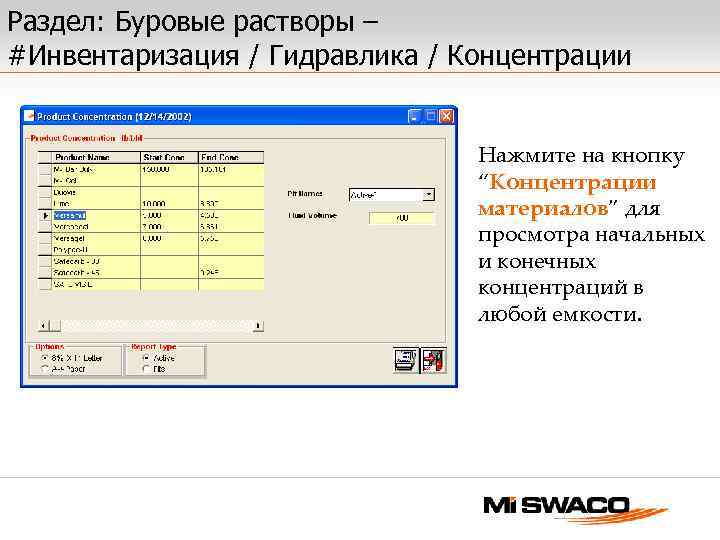
Раздел: Буровые растворы – #Инвентаризация / Гидравлика / Концентрации Нажмите на кнопку “Концентрации материалов” для просмотра начальных и конечных концентраций в любой емкости.
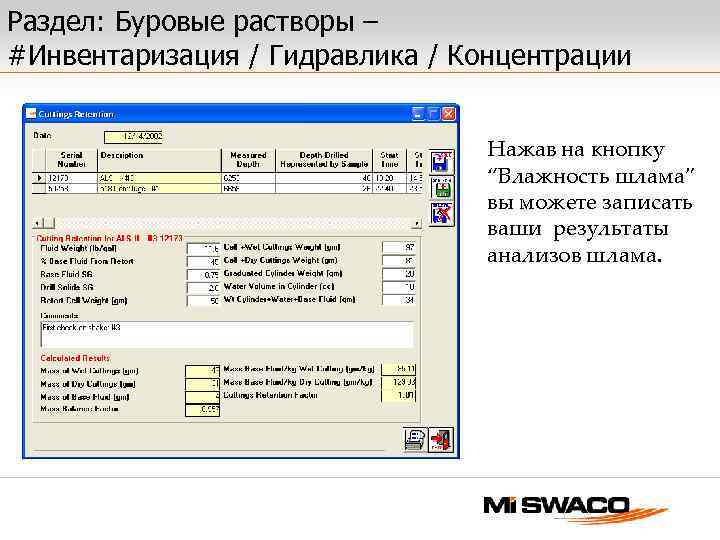
Раздел: Буровые растворы – #Инвентаризация / Гидравлика / Концентрации Нажав на кнопку “Влажность шлама” вы можете записать ваши результаты анализов шлама.
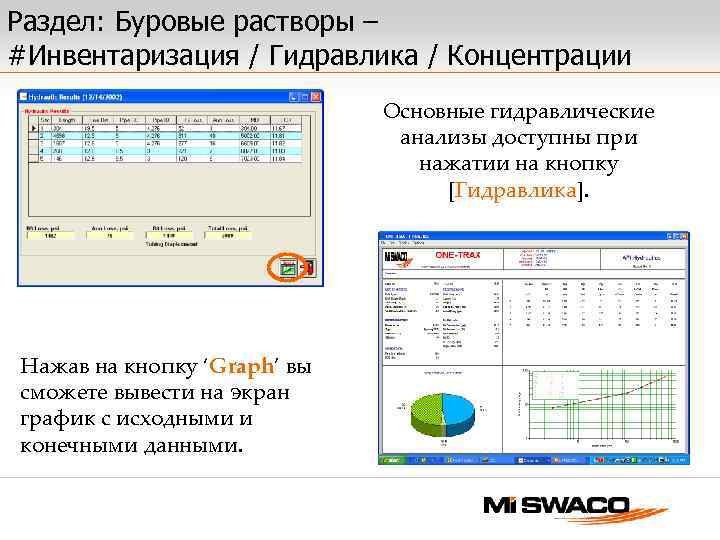
Раздел: Буровые растворы – #Инвентаризация / Гидравлика / Концентрации Основные гидравлические анализы доступны при нажатии на кнопку [Гидравлика]. Нажав на кнопку ‘Graph’ вы сможете вывести на экран график с исходными и конечными данными.
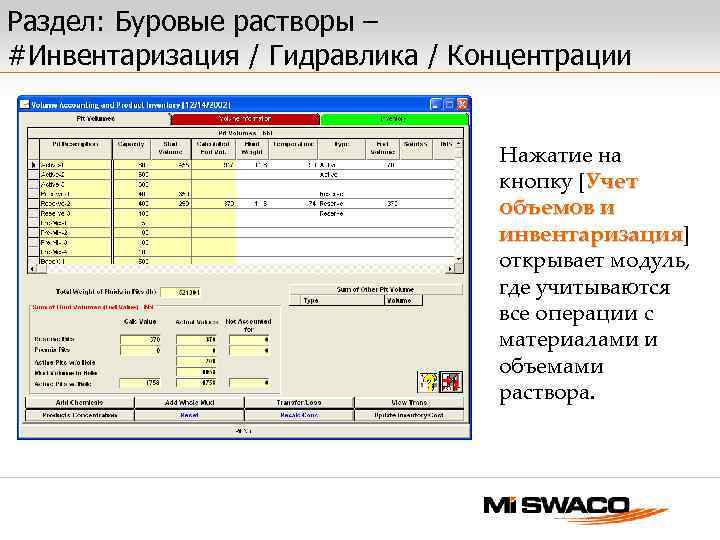
Раздел: Буровые растворы – #Инвентаризация / Гидравлика / Концентрации Нажатие на кнопку [Учет объемов и инвентаризация] инвентаризация открывает модуль, где учитываются все операции с материалами и объемами раствора.
Учет объемов Иллюстрированныя инструкция по использованию модуля учета объемов в ONE-TRAX® v 1. 4
Использование этой презентации Эта презентация предназначена прежде всего для инженеров, которые уже имеют навыки по установке новой скважины в ONE-TRAX и касается только модуля по учету объемов. l Так как этот раздел касается только объемов, то тут не описываются все шаги, необходимые для полного заполнения рапорта в ONE-TRAX. При вводе данных в ONE-TRAX, важно полностью заполнить все имеющиеся данные пошагово по закладкам. Другими словами – начиная с закладки #1 и заканчивая #8. l Одно исключение – оставить закладку #6 напоследок, т. к. для ее корректной работы, требуется ввести данные в раздел [Учет объемов и инвентаризация] для завершения расчетов. l
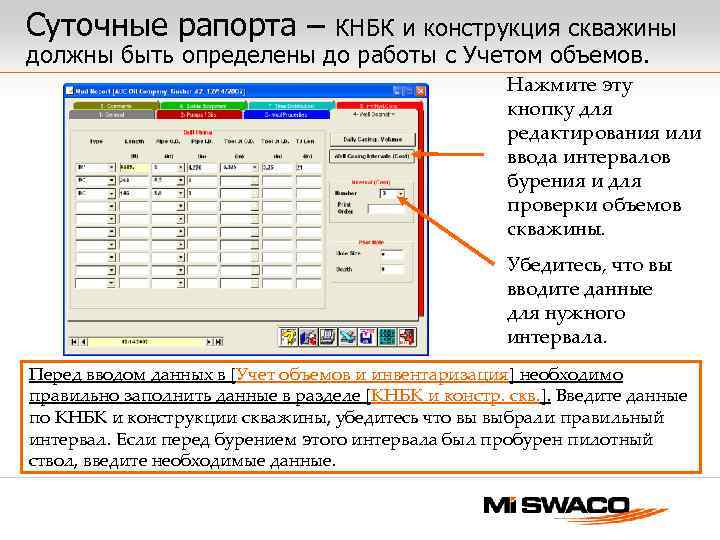
Суточные рапорта – КНБК и конструкция скважины должны быть определены до работы с Учетом объемов. Нажмите эту кнопку для редактирования или ввода интервалов бурения и для проверки объемов скважины. Убедитесь, что вы вводите данные для нужного интервала. Перед вводом данных в [Учет объемов и инвентаризация] необходимо правильно заполнить данные в разделе [КНБК и констр. скв. ]. Введите данные по КНБК и конструкции скважины, убедитесь что вы выбрали правильный интервал. Если перед бурением этого интервала был пробурен пилотный ствол, введите необходимые данные.
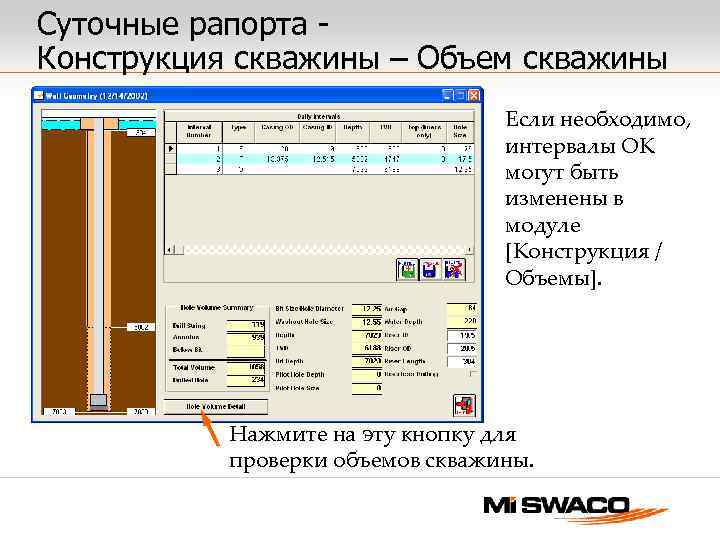
Суточные рапорта Конструкция скважины – Объем скважины Если необходимо, интервалы ОК могут быть изменены в модуле [Конструкция / Объемы]. Нажмите на эту кнопку для проверки объемов скважины.
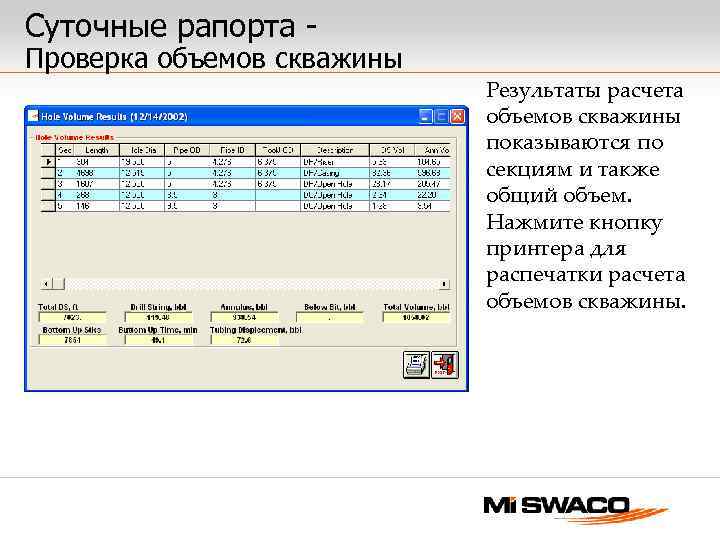
Суточные рапорта - Проверка объемов скважины Результаты расчета объемов скважины показываются по секциям и также общий объем. Нажмите кнопку принтера для распечатки расчета объемов скважины.
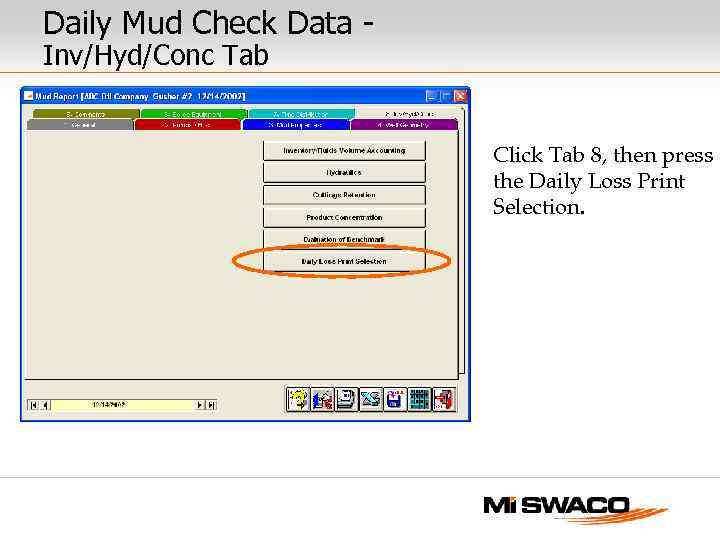
Daily Mud Check Data Inv/Hyd/Conc Tab Click Tab 8, then press the Daily Loss Print Selection.
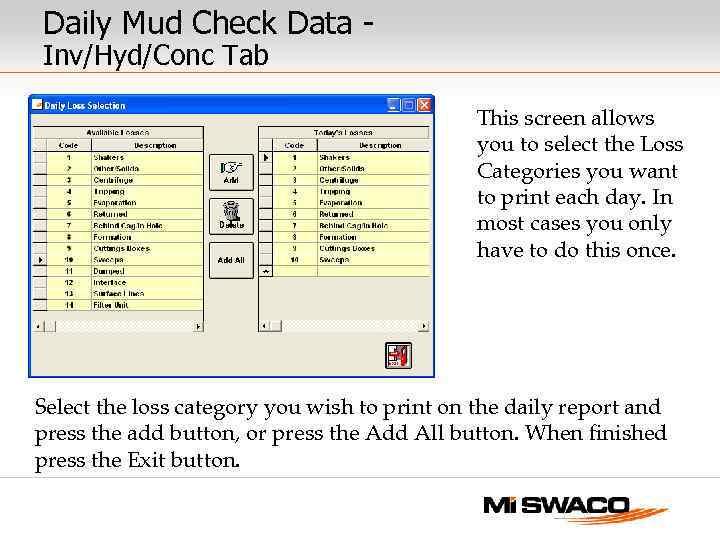
Daily Mud Check Data Inv/Hyd/Conc Tab This screen allows you to select the Loss Categories you want to print each day. In most cases you only have to do this once. Select the loss category you wish to print on the daily report and press the add button, or press the Add All button. When finished press the Exit button.
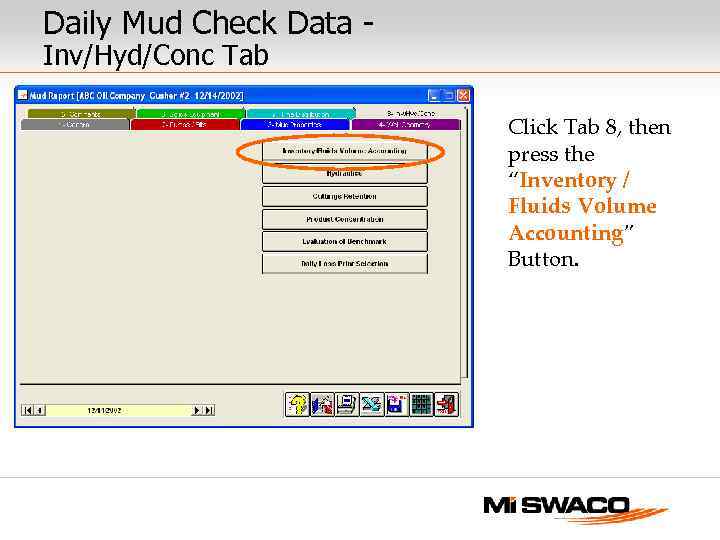
Daily Mud Check Data Inv/Hyd/Conc Tab Click Tab 8, then press the “Inventory / Fluids Volume Accounting” Button.
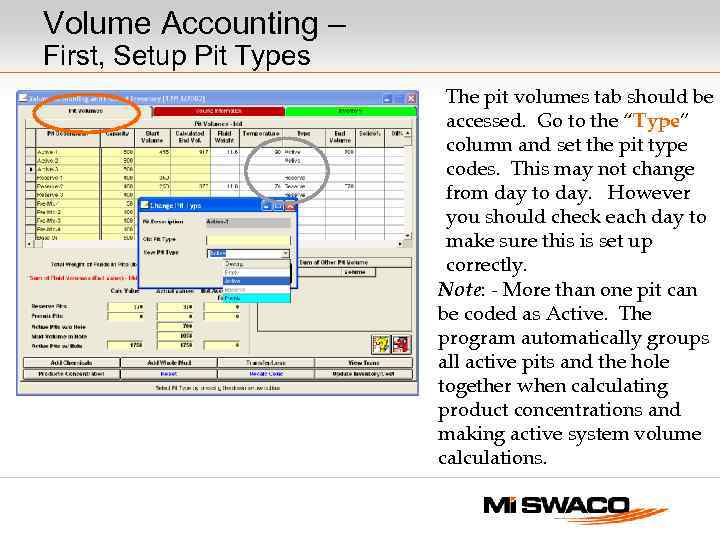
Volume Accounting – First, Setup Pit Types The pit volumes tab should be accessed. Go to the “Type” column and set the pit type codes. This may not change from day to day. However you should check each day to make sure this is set up correctly. Note: - More than one pit can be coded as Active. The program automatically groups all active pits and the hole together when calculating product concentrations and making active system volume calculations.
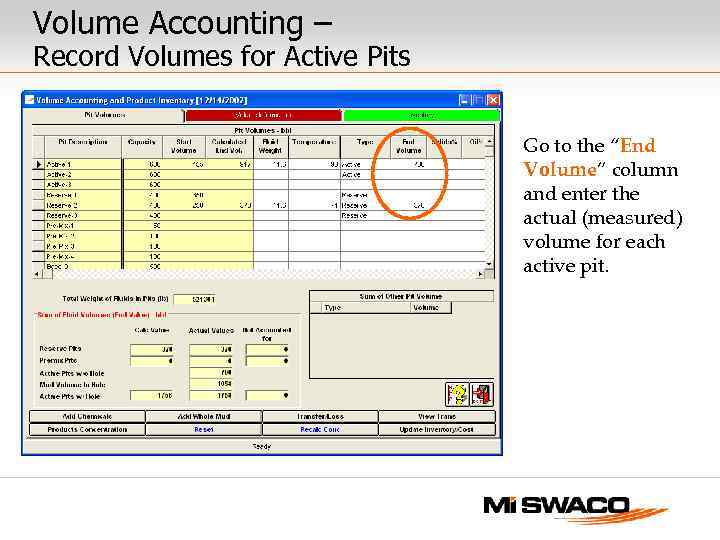
Volume Accounting – Record Volumes for Active Pits Go to the “End Volume” column and enter the actual (measured) volume for each active pit.
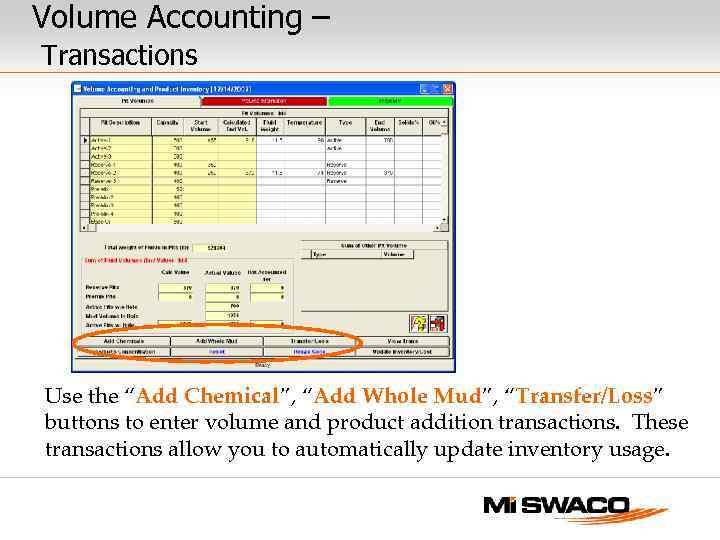
Volume Accounting – Transactions Use the “Add Chemical”, “Add Whole Mud”, “Transfer/Loss” buttons to enter volume and product addition transactions. These transactions allow you to automatically update inventory usage.
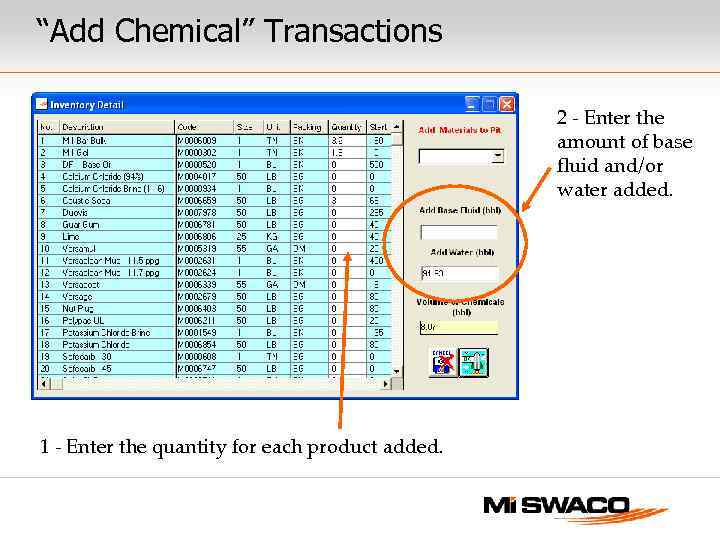
“Add Chemical” Transactions 2 - Enter the amount of base fluid and/or water added. 1 - Enter the quantity for each product added.
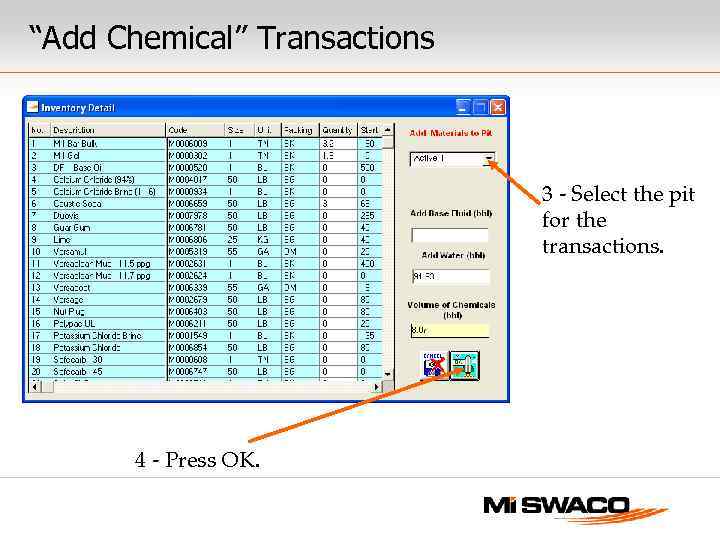
“Add Chemical” Transactions 3 - Select the pit for the transactions. 4 - Press OK.
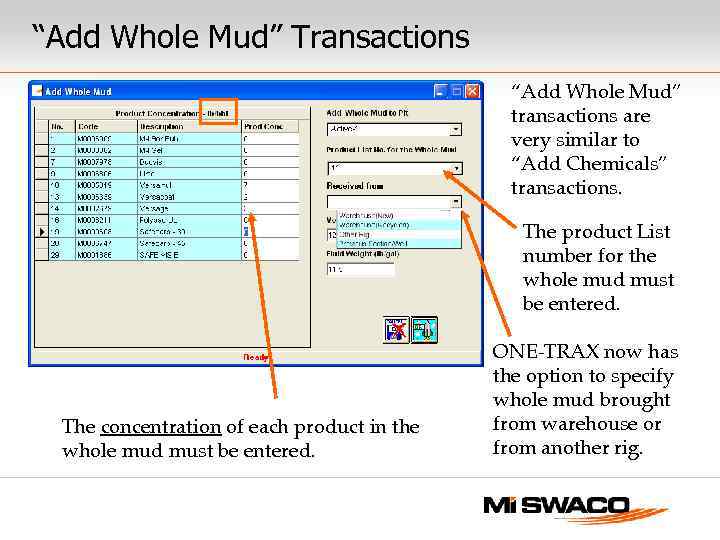
“Add Whole Mud” Transactions “Add Whole Mud” transactions are very similar to “Add Chemicals” transactions. The product List number for the whole mud must be entered. The concentration of each product in the whole mud must be entered. ONE-TRAX now has the option to specify whole mud brought from warehouse or from another rig.
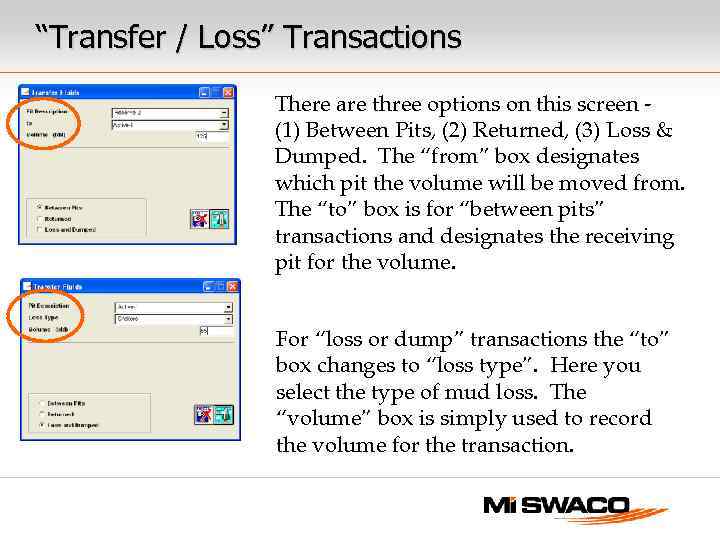
“Transfer / Loss” Transactions There are three options on this screen (1) Between Pits, (2) Returned, (3) Loss & Dumped. The “from” box designates which pit the volume will be moved from. The “to” box is for “between pits” transactions and designates the receiving pit for the volume. For “loss or dump” transactions the “to” box changes to “loss type”. Here you select the type of mud loss. The “volume” box is simply used to record the volume for the transaction.
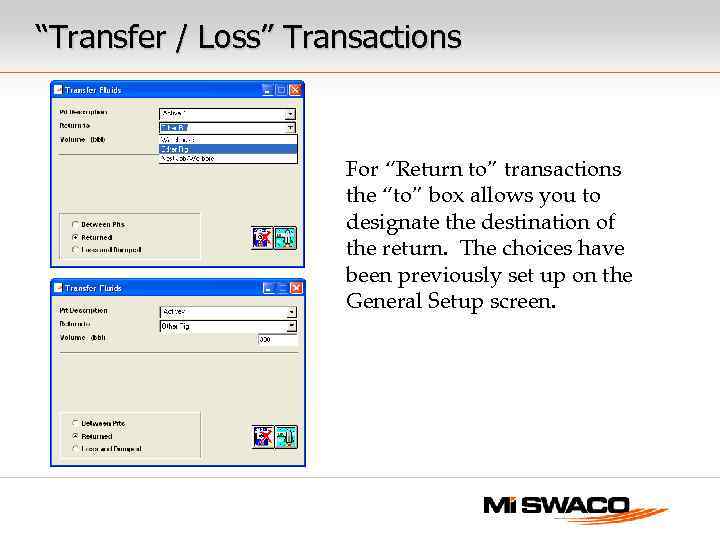
“Transfer / Loss” Transactions For “Return to” transactions the “to” box allows you to designate the destination of the return. The choices have been previously set up on the General Setup screen.
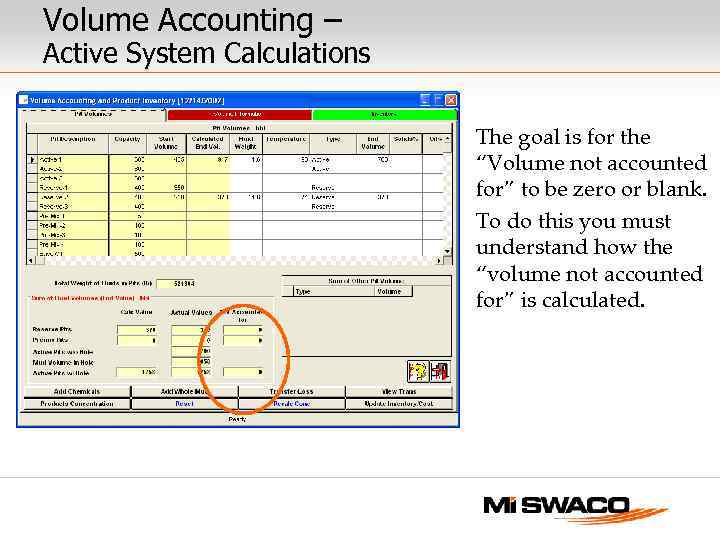
Volume Accounting – Active System Calculations The goal is for the “Volume not accounted for” to be zero or blank. To do this you must understand how the “volume not accounted for” is calculated.
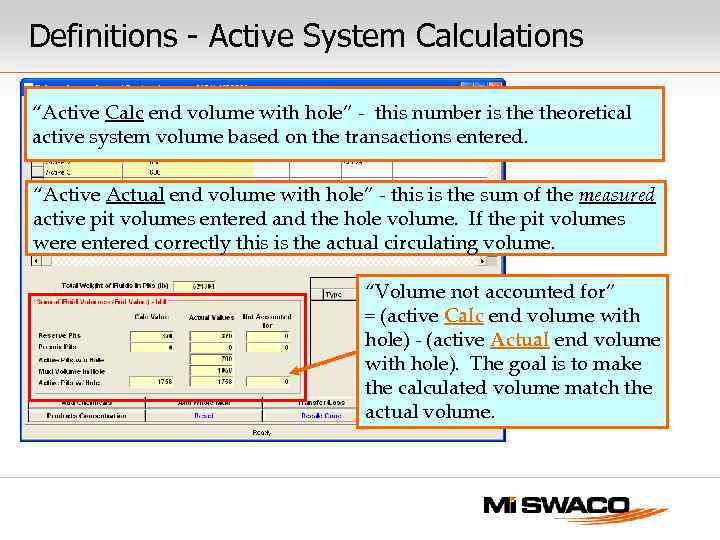
Definitions - Active System Calculations “Active Calc end volume with hole” - this number is theoretical active system volume based on the transactions entered. “Active Actual end volume with hole” - this is the sum of the measured active pit volumes entered and the hole volume. If the pit volumes were entered correctly this is the actual circulating volume. “Volume not accounted for” = (active Calc end volume with hole) - (active Actual end volume with hole). The goal is to make the calculated volume match the actual volume.
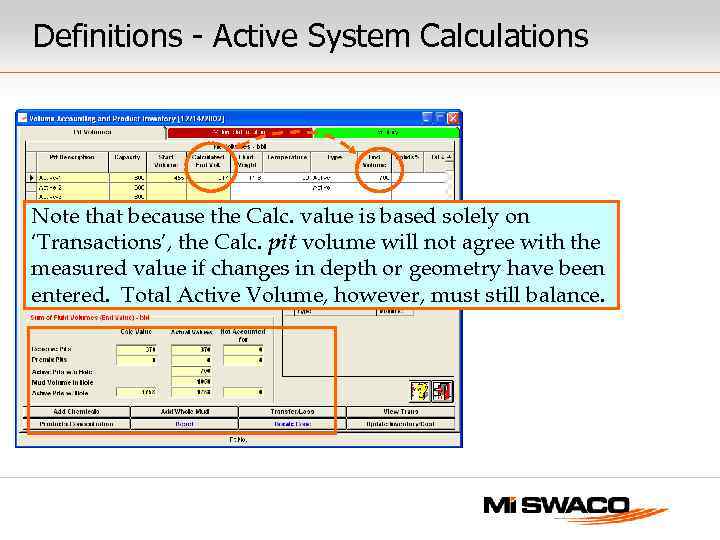
Definitions - Active System Calculations Note that because the Calc. value is based solely on ‘Transactions’, the Calc. pit volume will not agree with the measured value if changes in depth or geometry have been entered. Total Active Volume, however, must still balance.
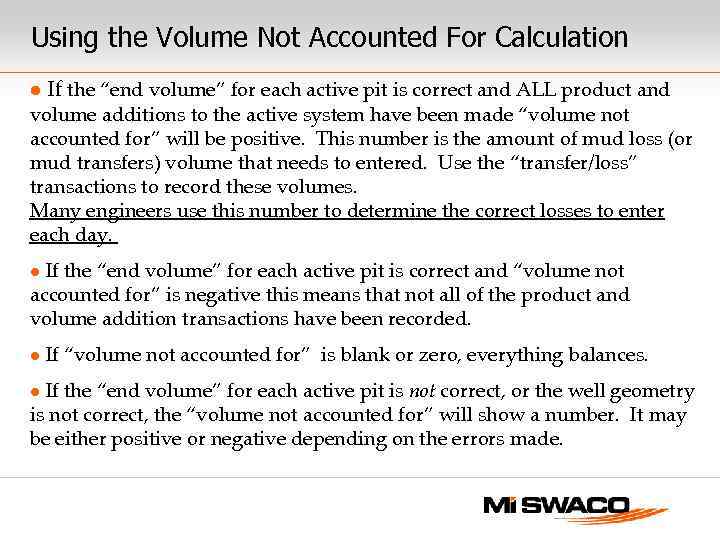
Using the Volume Not Accounted For Calculation l If the “end volume” for each active pit is correct and ALL product and volume additions to the active system have been made “volume not accounted for” will be positive. This number is the amount of mud loss (or mud transfers) volume that needs to entered. Use the “transfer/loss” transactions to record these volumes. Many engineers use this number to determine the correct losses to enter each day. If the “end volume” for each active pit is correct and “volume not accounted for” is negative this means that not all of the product and volume addition transactions have been recorded. l l If “volume not accounted for” is blank or zero, everything balances. If the “end volume” for each active pit is not correct, or the well geometry is not correct, the “volume not accounted for” will show a number. It may be either positive or negative depending on the errors made. l
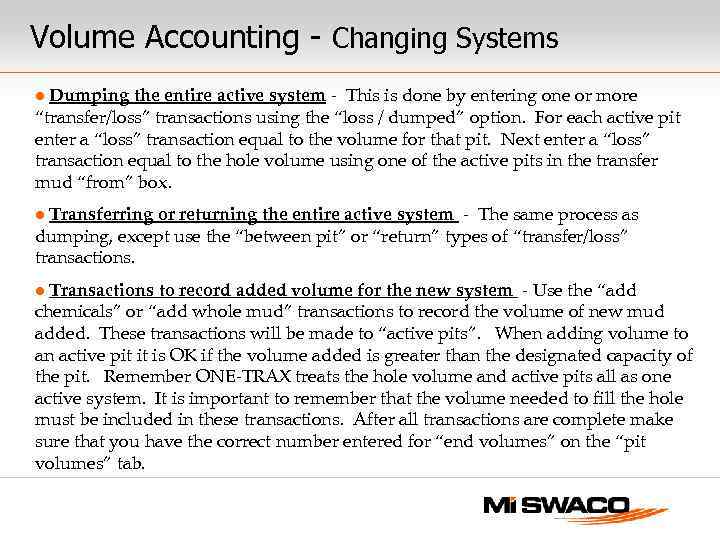
Volume Accounting - Changing Systems Dumping the entire active system - This is done by entering one or more “transfer/loss” transactions using the “loss / dumped” option. For each active pit enter a “loss” transaction equal to the volume for that pit. Next enter a “loss” transaction equal to the hole volume using one of the active pits in the transfer mud “from” box. l Transferring or returning the entire active system - The same process as dumping, except use the “between pit” or “return” types of “transfer/loss” transactions. l Transactions to record added volume for the new system - Use the “add chemicals” or “add whole mud” transactions to record the volume of new mud added. These transactions will be made to “active pits”. When adding volume to an active pit it is OK if the volume added is greater than the designated capacity of the pit. Remember ONE-TRAX treats the hole volume and active pits all as one active system. It is important to remember that the volume needed to fill the hole must be included in these transactions. After all transactions are complete make sure that you have the correct number entered for “end volumes” on the “pit volumes” tab. l
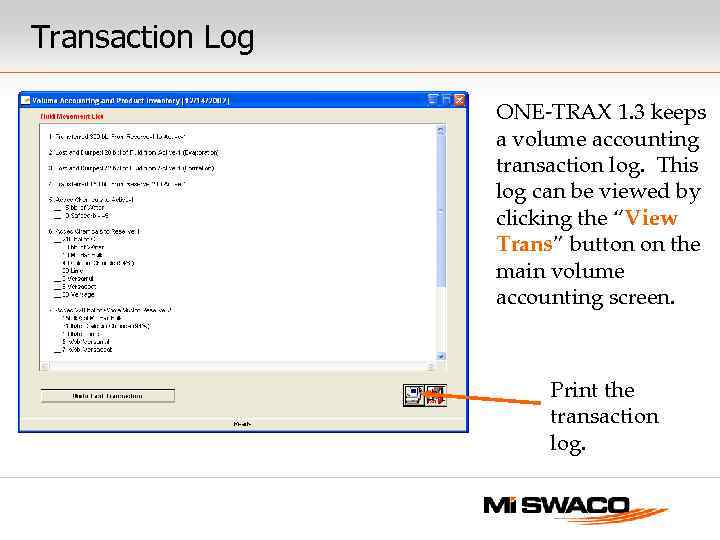
Transaction Log ONE-TRAX 1. 3 keeps a volume accounting transaction log. This log can be viewed by clicking the “View Trans” button on the main volume accounting screen. Print the transaction log.
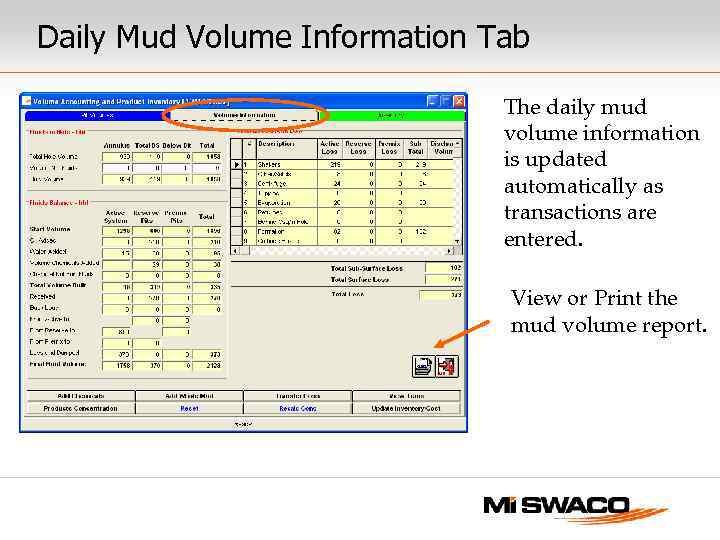
Daily Mud Volume Information Tab The daily mud volume information is updated automatically as transactions are entered. View or Print the mud volume report.
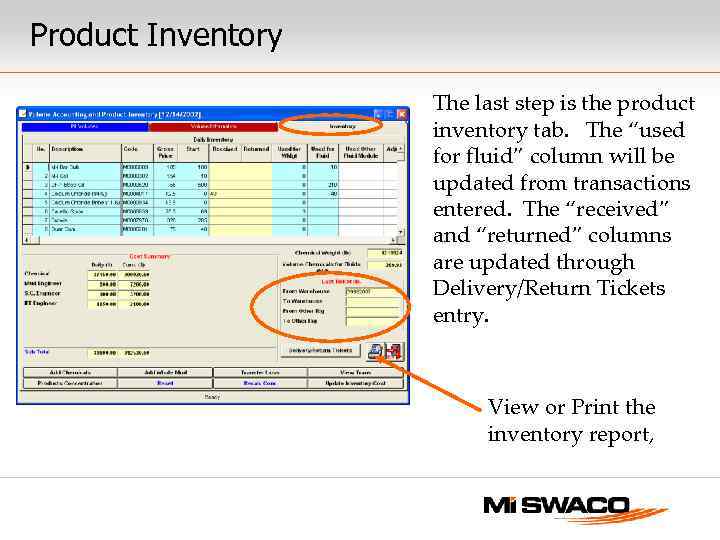
Product Inventory The last step is the product inventory tab. The “used for fluid” column will be updated from transactions entered. The “received” and “returned” columns are updated through Delivery/Return Tickets entry. View or Print the inventory report,
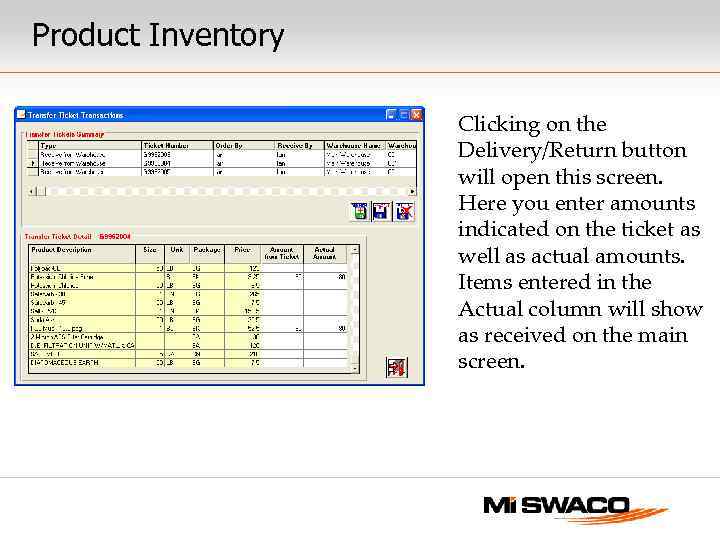
Product Inventory Clicking on the Delivery/Return button will open this screen. Here you enter amounts indicated on the ticket as well as actual amounts. Items entered in the Actual column will show as received on the main screen.
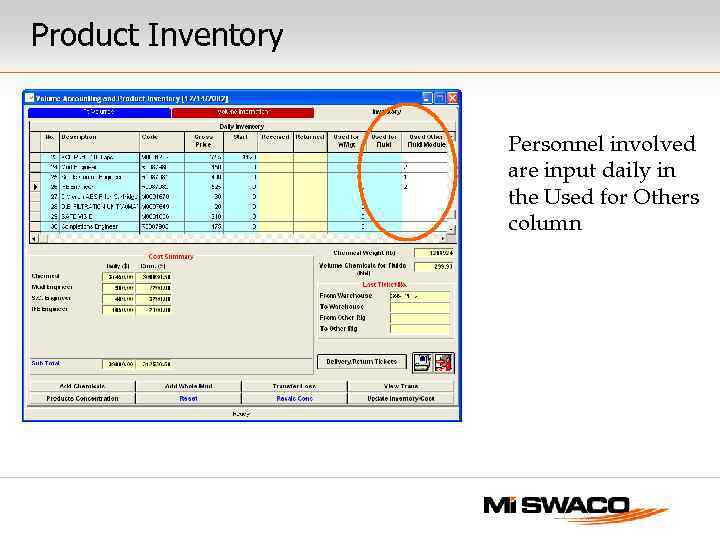
Product Inventory Personnel involved are input daily in the Used for Others column
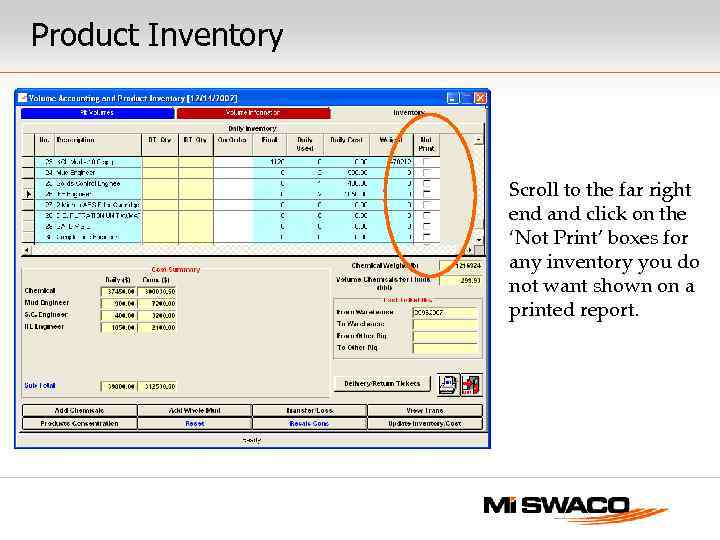
Product Inventory Scroll to the far right end and click on the ‘Not Print’ boxes for any inventory you do not want shown on a printed report.
Скачать презентацию ONE-TRAX Версия 1 4 Раздел Буровые растворы
Drilling Fluids Module RUS.ppt