

омпьютерная рафика Виды компьютерной графики растровая

 Скачать презентацию омпьютерная рафика Виды компьютерной графики растровая
компьютерная графика 5 класс.ppt
- Количество слайдов: 20
омпьютерная рафика
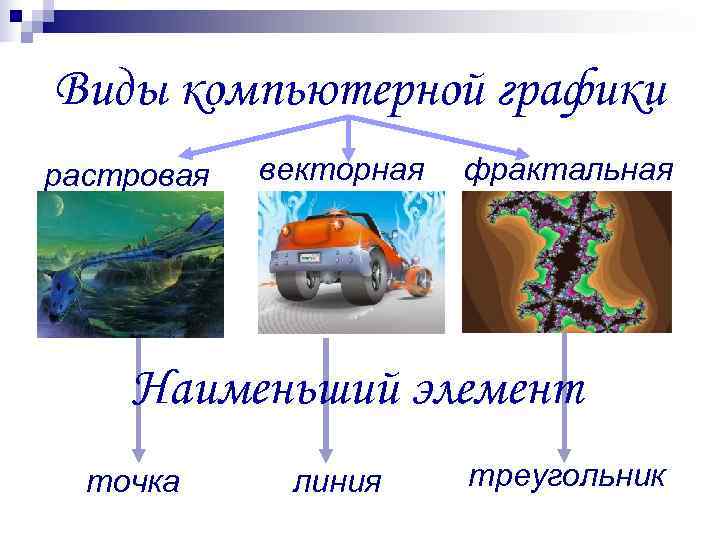
Виды компьютерной графики растровая векторная фрактальная Наименьший элемент точка линия треугольник
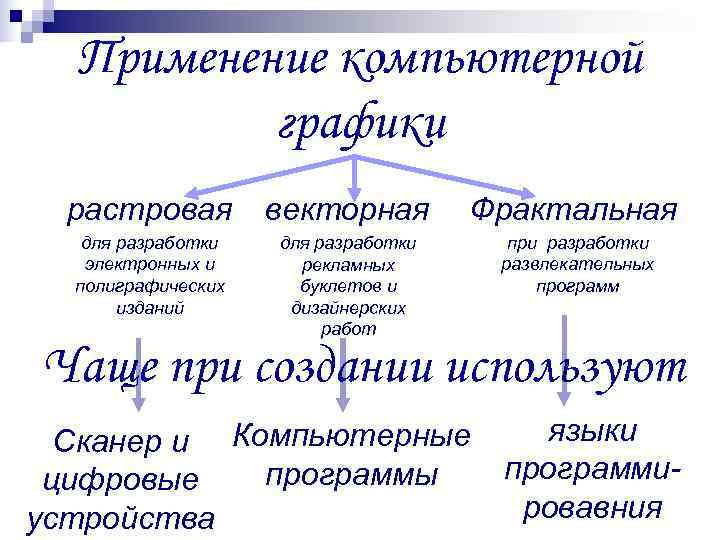
Применение компьютерной графики растровая векторная Фрактальная для разработки при разработки электронных и рекламных развлекательных полиграфических буклетов и программ изданий дизайнерских работ Чаще при создании используют Сканер и Компьютерные языки цифровые программы программи- устройства ровавния
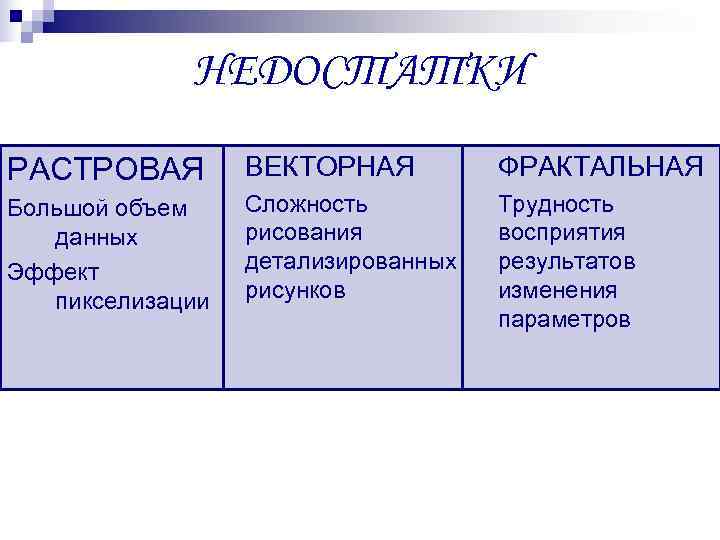
НЕДОСТАТКИ РАСТРОВАЯ ВЕКТОРНАЯ ФРАКТАЛЬНАЯ Большой объем Сложность Трудность данных рисования восприятия Эффект детализированных результатов пикселизации рисунков изменения параметров
Графический редактор Paint
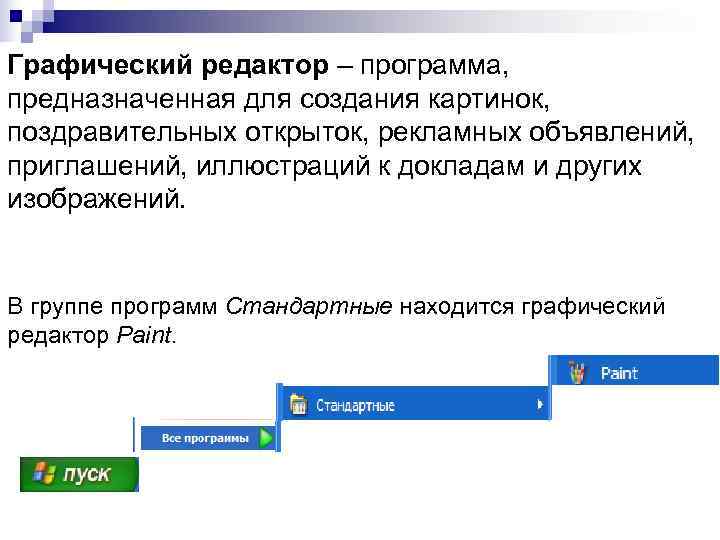
Графический редактор – программа, предназначенная для создания картинок, поздравительных открыток, рекламных объявлений, приглашений, иллюстраций к докладам и других изображений. В группе программ Стандартные находится графический редактор Paint.
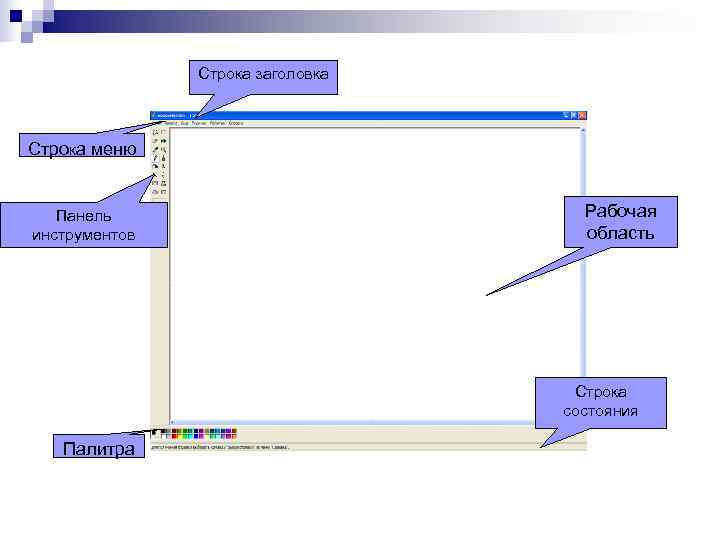
Строка заголовка Строка меню Панель Рабочая инструментов область Строка состояния Палитра
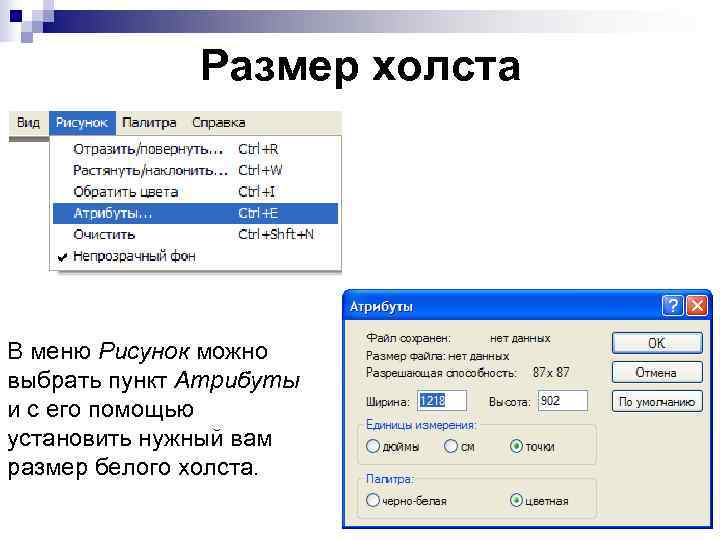
Размер холста В меню Рисунок можно выбрать пункт Атрибуты и с его помощью установить нужный вам размер белого холста.
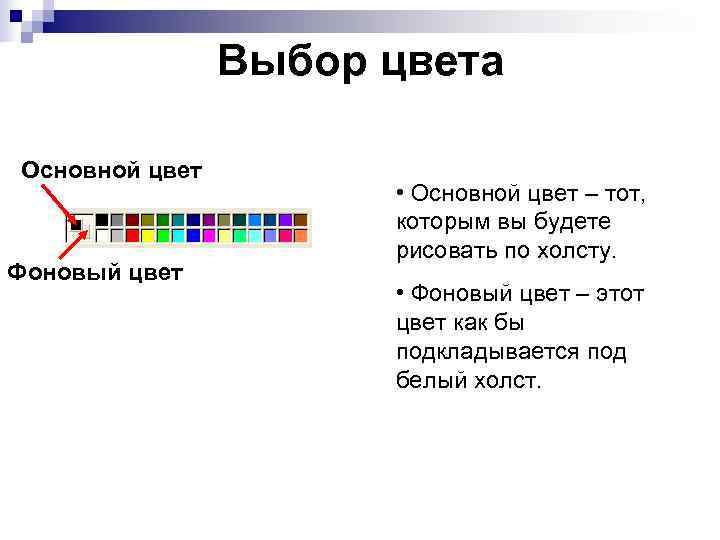
Выбор цвета Основной цвет • Основной цвет – тот, которым вы будете рисовать по холсту. Фоновый цвет • Фоновый цвет – этот цвет как бы подкладывается под белый холст.
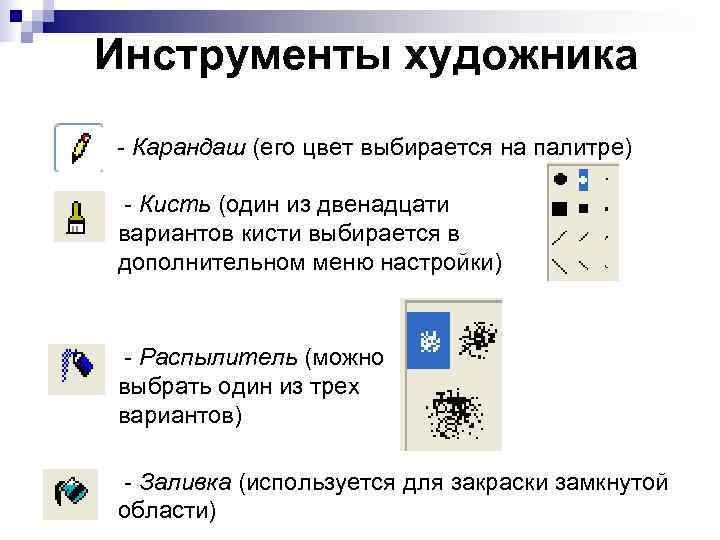
Инструменты художника - Карандаш (его цвет выбирается на палитре) - Кисть (один из двенадцати вариантов кисти выбирается в дополнительном меню настройки) - Распылитель (можно выбрать один из трех вариантов) - Заливка (используется для закраски замкнутой области)
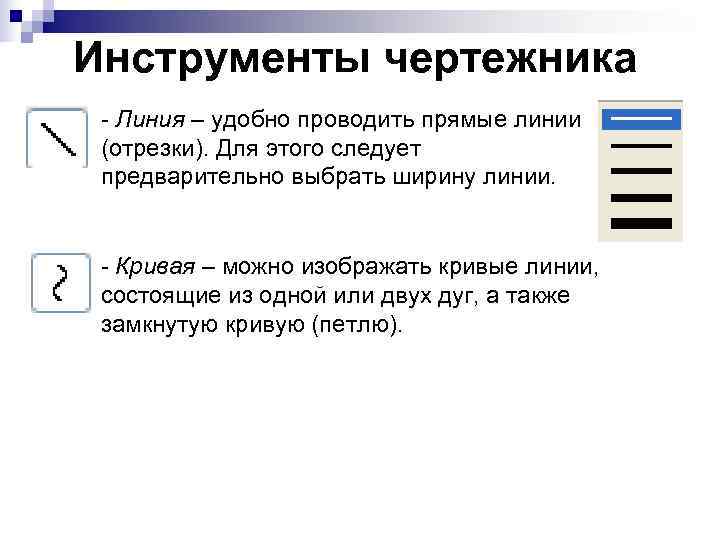
Инструменты чертежника - Линия – удобно проводить прямые линии (отрезки). Для этого следует предварительно выбрать ширину линии. - Кривая – можно изображать кривые линии, состоящие из одной или двух дуг, а также замкнутую кривую (петлю).
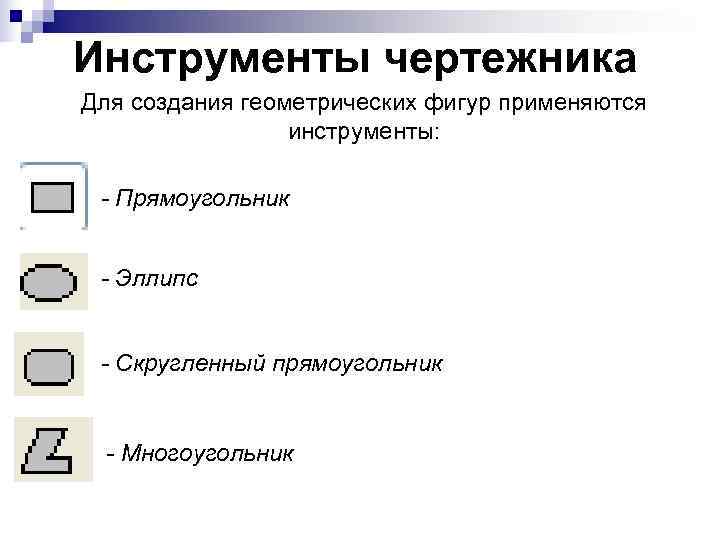
Инструменты чертежника Для создания геометрических фигур применяются инструменты: - Прямоугольник - Эллипс - Скругленный прямоугольник - Многоугольник
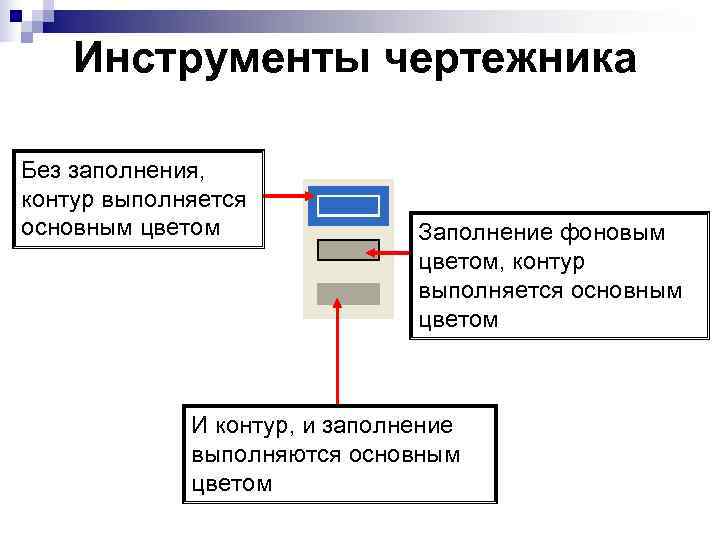
Инструменты чертежника Без заполнения, контур выполняется основным цветом Заполнение фоновым цветом, контур выполняется основным цветом И контур, и заполнение выполняются основным цветом
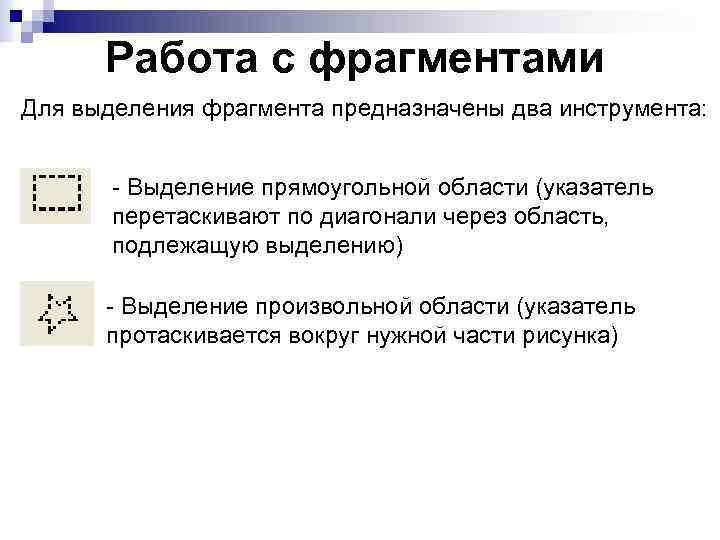
Работа с фрагментами Для выделения фрагмента предназначены два инструмента: - Выделение прямоугольной области (указатель перетаскивают по диагонали через область, подлежащую выделению) - Выделение произвольной области (указатель протаскивается вокруг нужной части рисунка)
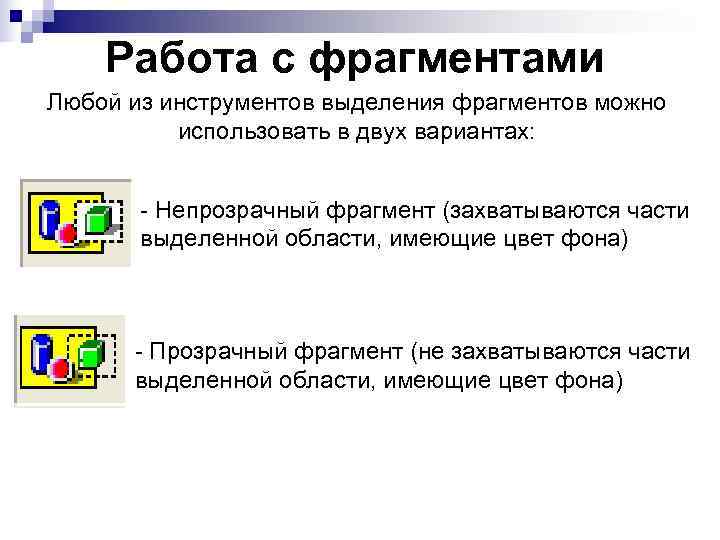
Работа с фрагментами Любой из инструментов выделения фрагментов можно использовать в двух вариантах: - Непрозрачный фрагмент (захватываются части выделенной области, имеющие цвет фона) - Прозрачный фрагмент (не захватываются части выделенной области, имеющие цвет фона)
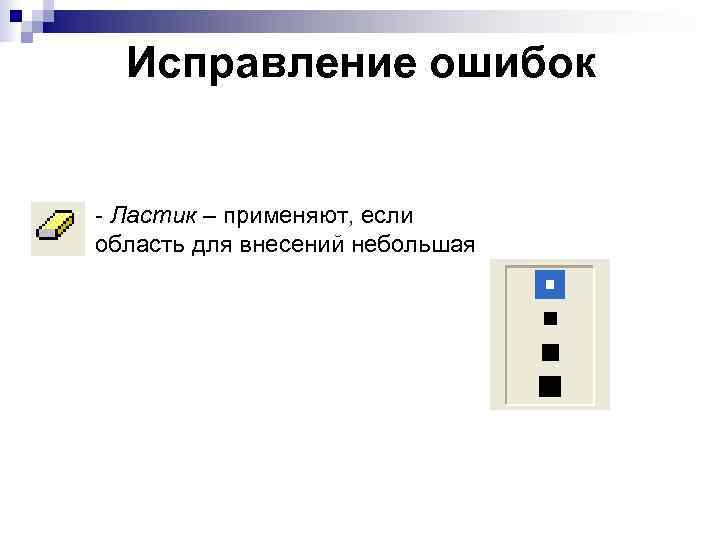
Исправление ошибок - Ластик – применяют, если область для внесений небольшая
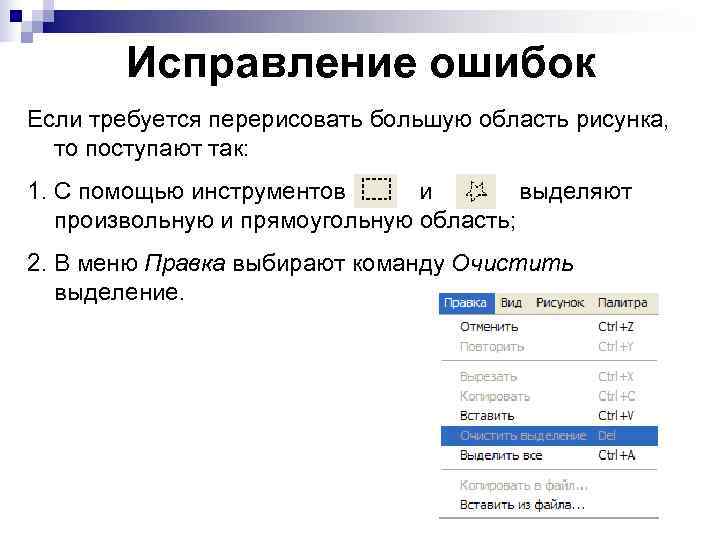
Исправление ошибок Если требуется перерисовать большую область рисунка, то поступают так: 1. С помощью инструментов и выделяют произвольную и прямоугольную область; 2. В меню Правка выбирают команду Очистить выделение.
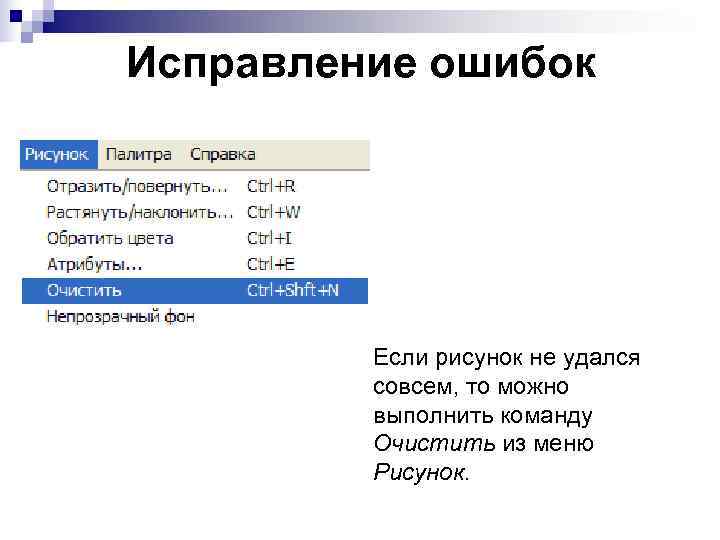
Исправление ошибок Если рисунок не удался совсем, то можно выполнить команду Очистить из меню Рисунок.
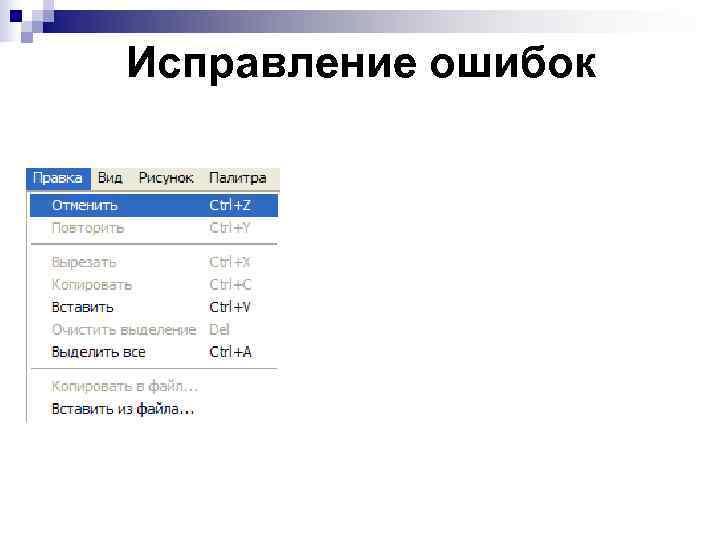
Исправление ошибок
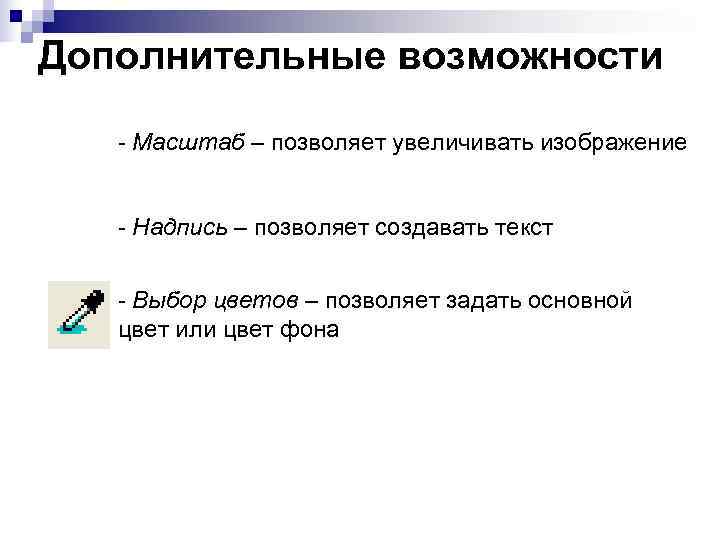
Дополнительные возможности - Масштаб – позволяет увеличивать изображение - Надпись – позволяет создавать текст - Выбор цветов – позволяет задать основной цвет или цвет фона