 Скачать презентацию ОФОРМЛЕНИЕ ЭЛЕКТРОННЫХ УЧЕБНИКОВ НОВЫЕ СРЕДСТВА В ЭЛЕКТРОННОМ
Оформление электронных учебников.ppt
- Количество слайдов: 44




ОФОРМЛЕНИЕ ЭЛЕКТРОННЫХ УЧЕБНИКОВ
НОВЫЕ СРЕДСТВА В ЭЛЕКТРОННОМ ОБУЧЕНИИ: • Интерактивная графика, в том числе трехмерная, которую можно увеличивать, вникая в детали, рассматривать со всех сторон и т. п. • Анимация, моделирующая и демонстрирующая процессы. • Динамические визуальные формулы, которые могут быть логически связаны с наглядной демонстрацией процессов. • Логически управляемые диаграммы и графики. • Перебор возможных вариантов решений проблем с просмотром результатов (как положительных, так и отрицательных). • Тестирование в различных режимах – от выбора одного или нескольких верных ответов из списка до ввода собственного словесного ответа с его последующим анализом. • Переход по полезным ссылкам к дополнительной литературе
Различными авторами отмечаются наиболее типичные недостатки многих электронных учебников: • избыточная помощь, • недостаточная помощь, • отсутствие информативного диалога, • избыточность информативного диалога, • усложненные или лишенные логики изложения иллюстрации, • усложненный, перегруженный интерфейс. Такие недостатки могут привести к увеличению (вместо сокращения) времени на обучение, снижению усвояемости материала, снижению мотивации к учению и т. д.
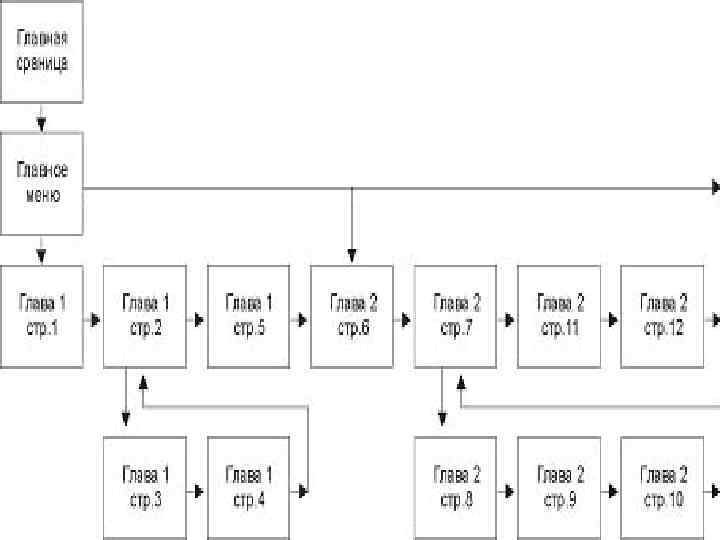
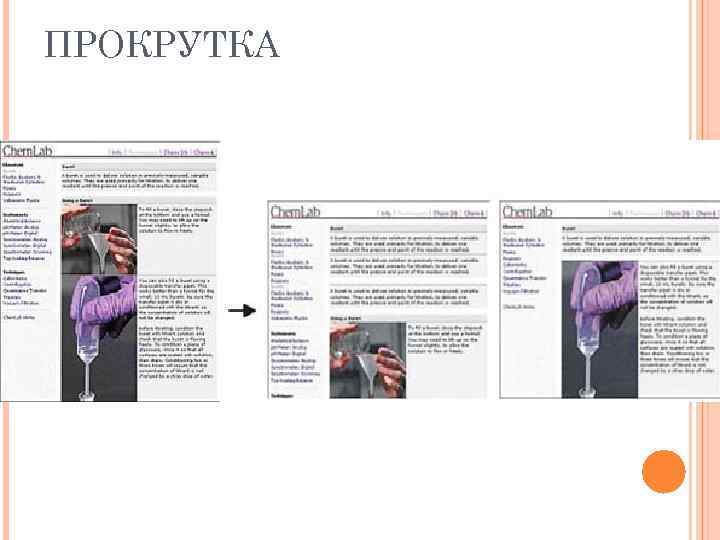
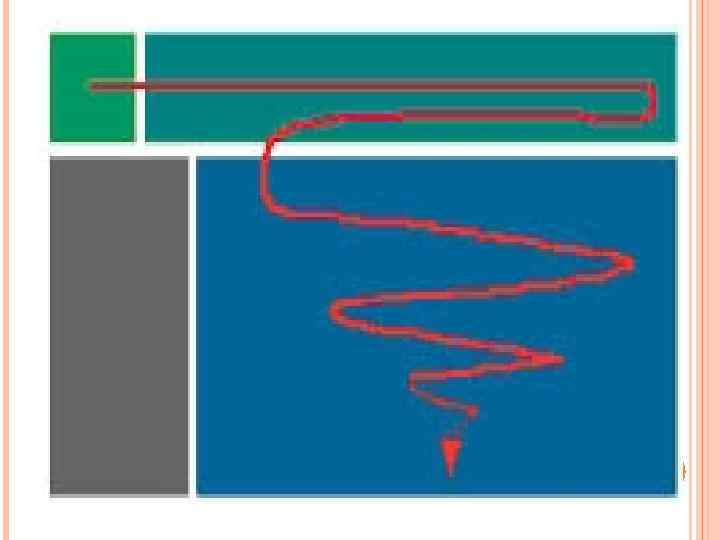
ПРОКРУТКА
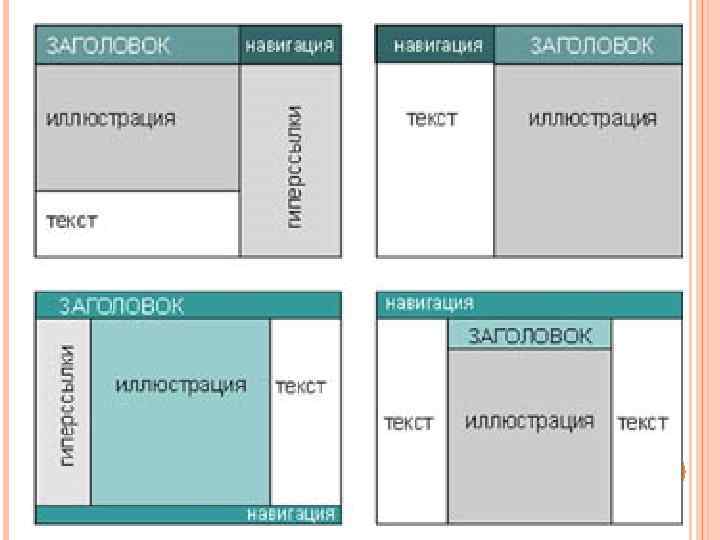
ЗОНИРОВАНИЕ Для создания сквозной компоновки используйте принцип зонирования. Закрепите определенные места на странице за различными блоками информации: название темы, текст, иллюстрация, навигация и т. п. Основываясь на сценарии, продумайте компоновку каждой страницы в зависимости от содержания и объема материала, от его структуры, от того, как этот материал предполагается разбить постранично, от соотношения иллюстраций и текста.
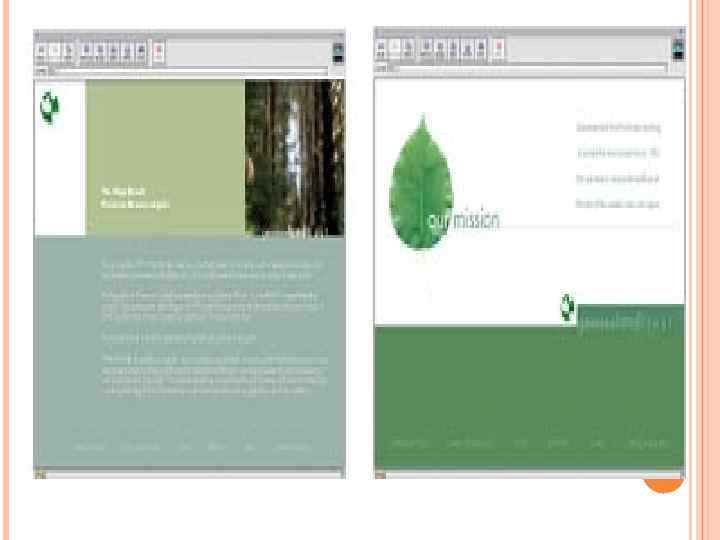
ЦВЕТОВОЕ РЕШЕНИЕ 1. Разнообразие цветов. Используйте небольшое количество цветов, для начала 2 -3 основных, которые можно разнообразить их же оттенками. Это замечание не относится, конечно, к полноцветным фотографиям и видеороликам, включенным в учебник.
ПРЕДПОЧТИТЕЛЬНАЯ ГАММА. Избегайте чрезмерной яркости. Достаточно, если из выбранной вами гаммы насыщенным локальным будет только один цвет. Разнообразие ярких неумело соединенных цветов создает проблемы для вычленения глазом необходимых деталей, рассеивает внимание, уводит от смысла.
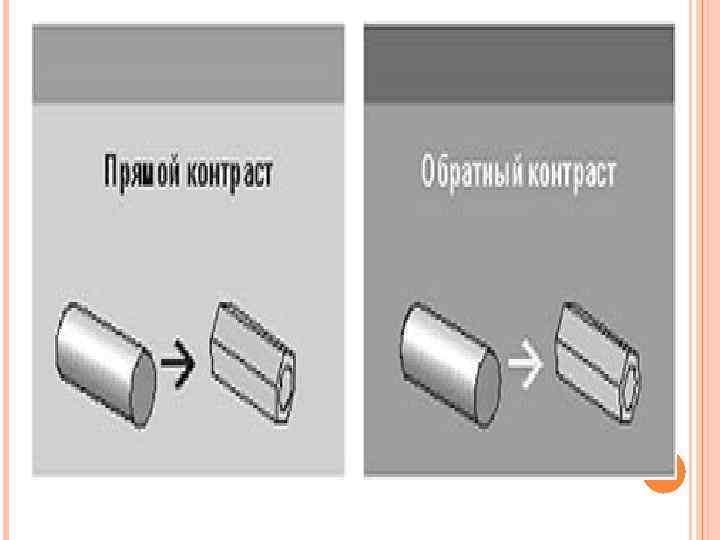
ЦВЕТ ФОНА Для фона выбирайте приглушенные тона. Они могут быть как светлыми, так и темными. Все зависит от того, в каком цветовом отношении к фону окажутся остальные элементы страницы.
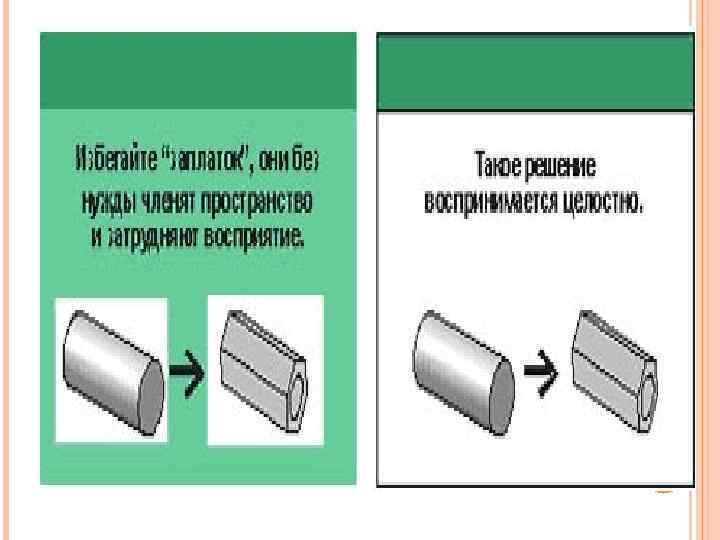
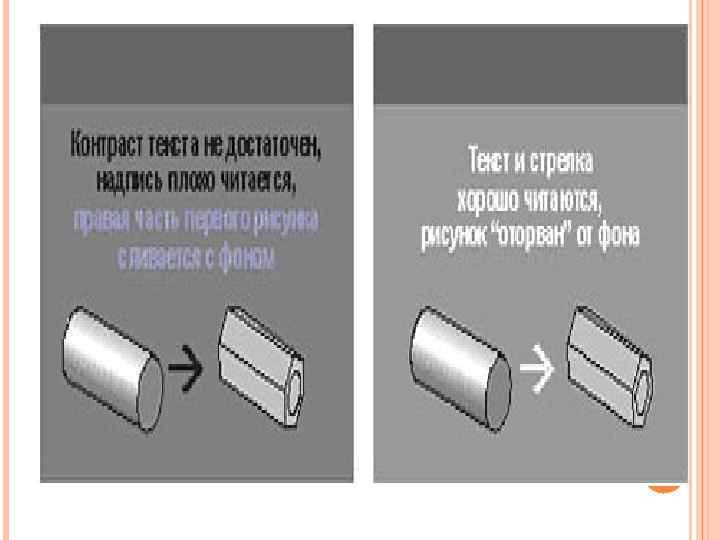
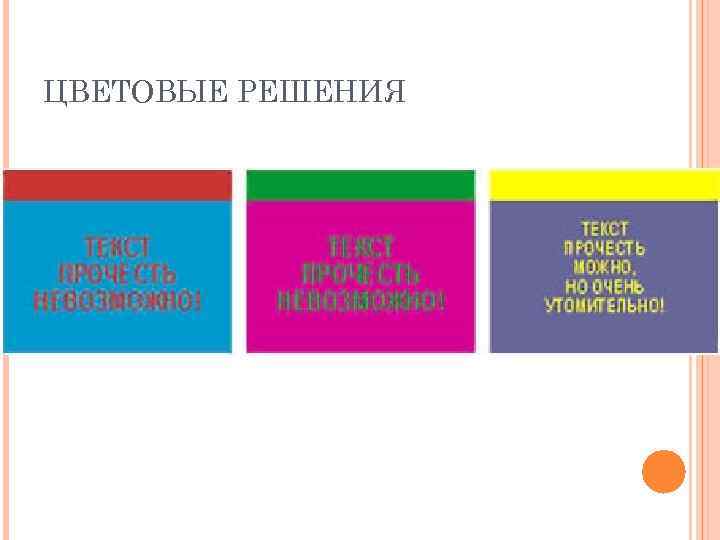
ЦВЕТОВЫЕ РЕШЕНИЯ
ИСПОЛЬЗОВАНИЕ ШРИФТА 1. Тип шрифта. 2. Количество гарнитур 3. Выбор гарнитуры. 4. Размер шрифта. 5. Поясняющие подписи. 6. Смысловые выделения. 7. Варианты использования шрифта
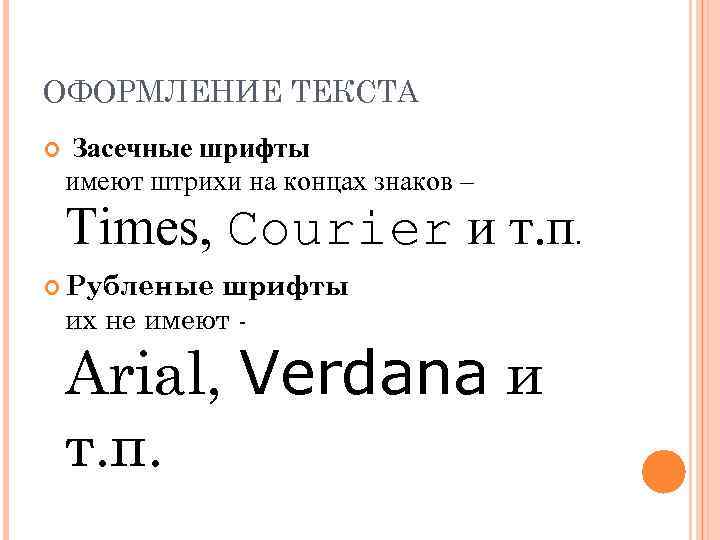
ОФОРМЛЕНИЕ ТЕКСТА Засечные шрифты имеют штрихи на концах знаков – Times, Courier и т. п. Рубленые шрифты их не имеют - Arial, Verdana и т. п.
ВЫБОР ГАРНИТУРЫ. Из всего разнообразия шрифтов выбирайте те, которые могут воспроизводиться на разных компьютерах, иначе ваше форматирование не сохранится. Лучший вариант, когда дается выбор из ряда стандартных однотипных шрифтов в порядке предпочтения: <Font faсe="Times New Roman, School. Book, Serif"> <Font faсe="Arial, Helvetica, Verdana">
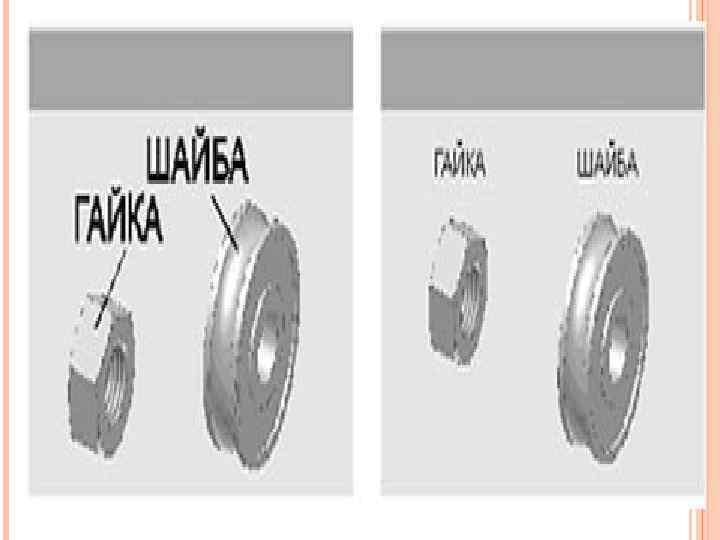
ПОЯСНЯЮЩИЕ ПОДПИСИ. Стремитесь к их максимальной, почти телеграфной краткости, так как лучшие условия восприятия пояснения - почти одновременно с изображением. Редко используемый, но очень важный для восприятия прием - смысловые переносы. В коротких надписях из нескольких строк слова должны переходить на новую строчку согласуясь со смыслом фразы. Редко используемый, но очень важный для восприятия прием – смысловые переносы.
Редко используемый, но очень важный для восприятия прием – смысловые переносы.
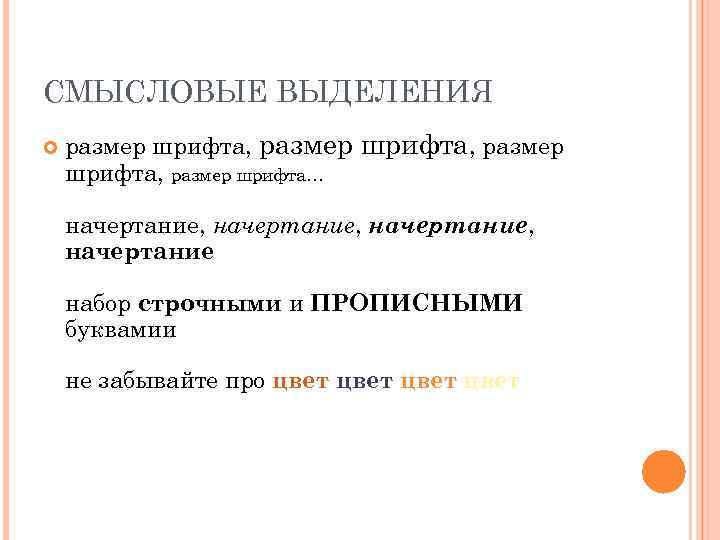
CМЫСЛОВЫЕ ВЫДЕЛЕНИЯ размер шрифта, размер шрифта… начертание, начертание набор строчными и ПРОПИСНЫМИ буквамии не забывайте про цвет
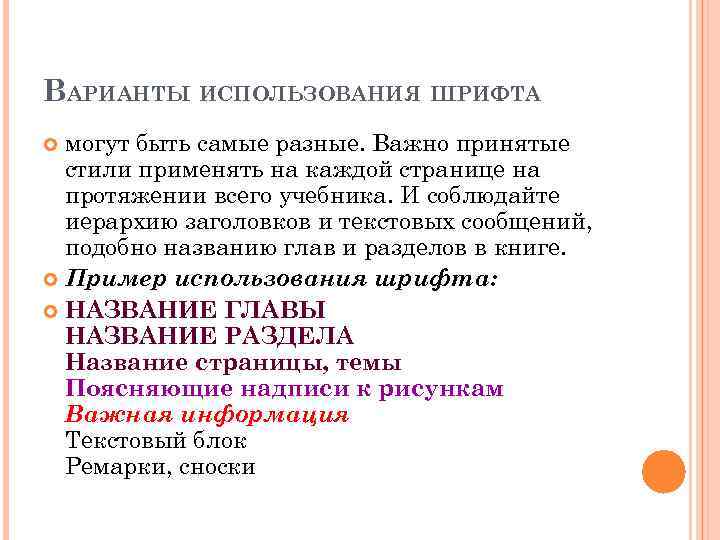
ВАРИАНТЫ ИСПОЛЬЗОВАНИЯ ШРИФТА могут быть самые разные. Важно принятые стили применять на каждой странице на протяжении всего учебника. И соблюдайте иерархию заголовков и текстовых сообщений, подобно названию глав и разделов в книге. Пример использования шрифта: НАЗВАНИЕ ГЛАВЫ НАЗВАНИЕ РАЗДЕЛА Название страницы, темы Поясняющие надписи к рисункам Важная информация Текстовый блок Ремарки, сноски
ГРАФИЧЕСКИЕ ЭЛЕМЕНТЫ Не используйте в одном документе и, тем более, для представления сходных данных, выполненные в разном стиле таблицы, схемы, графики. Постарайтесь хотя бы выдержать в общем ключе основные признаки графического стиля: масштаб, толщину линий, цвет.
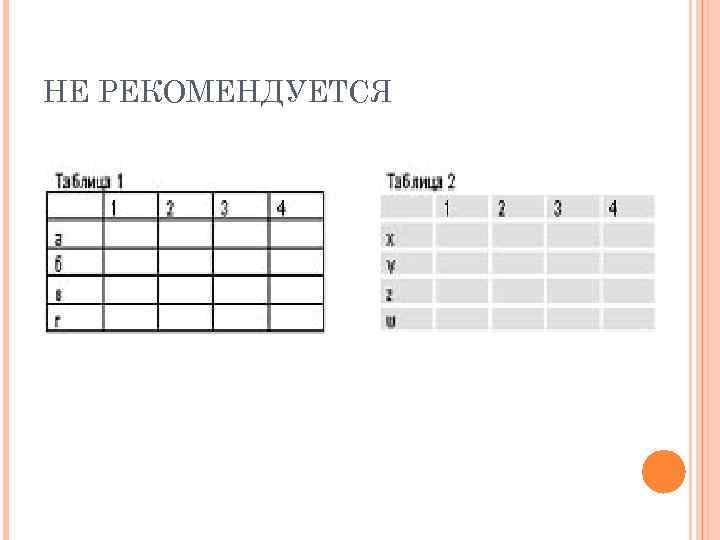
НЕ РЕКОМЕНДУЕТСЯ
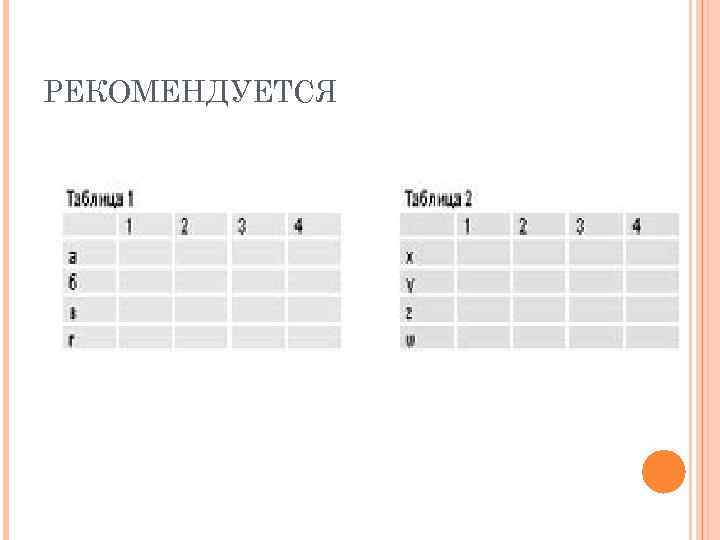
РЕКОМЕНДУЕТСЯ
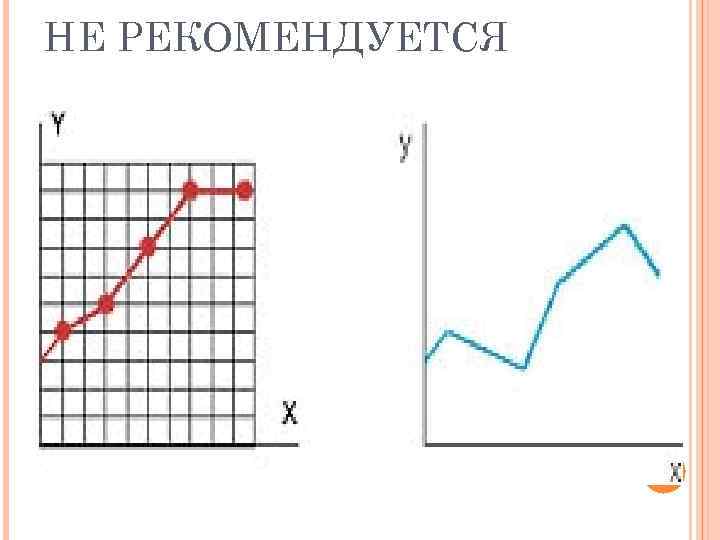
НЕ РЕКОМЕНДУЕТСЯ
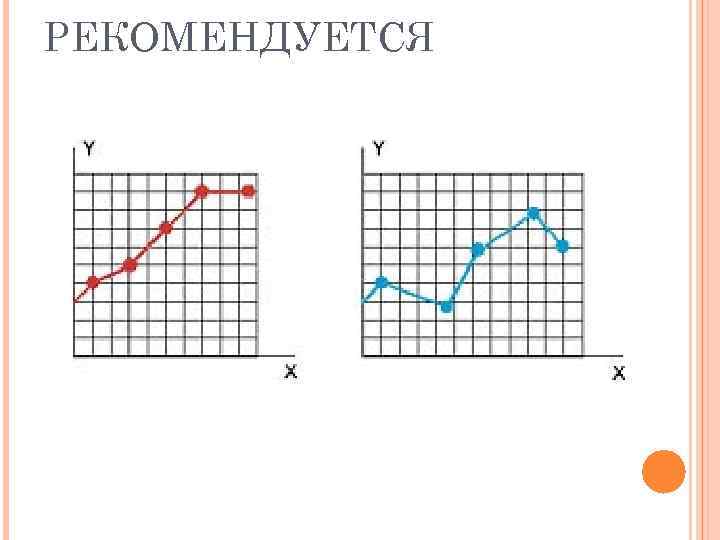
РЕКОМЕНДУЕТСЯ
НАВИГАЦИЯ – средства управления страницами учебника и элементами учебного курса. По сути это гиперссылки, организованные различными средствами, с помощью которых осуществляются все внутренние связи.
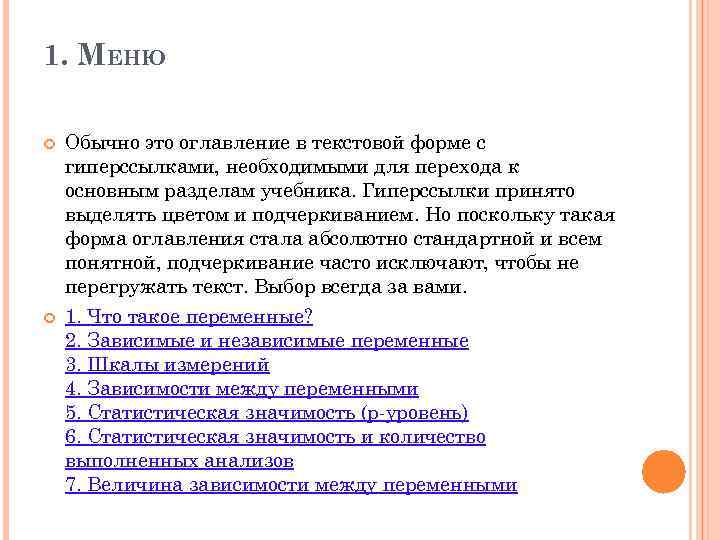
1. МЕНЮ Обычно это оглавление в текстовой форме с гиперссылками, необходимыми для перехода к основным разделам учебника. Гиперссылки принято выделять цветом и подчеркиванием. Но поскольку такая форма оглавления стала абсолютно стандартной и всем понятной, подчеркивание часто исключают, чтобы не перегружать текст. Выбор всегда за вами. 1. Что такое переменные? 2. Зависимые и независимые переменные 3. Шкалы измерений 4. Зависимости между переменными 5. Статистическая значимость (p-уровень) 6. Статистическая значимость и количество выполненных анализов 7. Величина зависимости между переменными
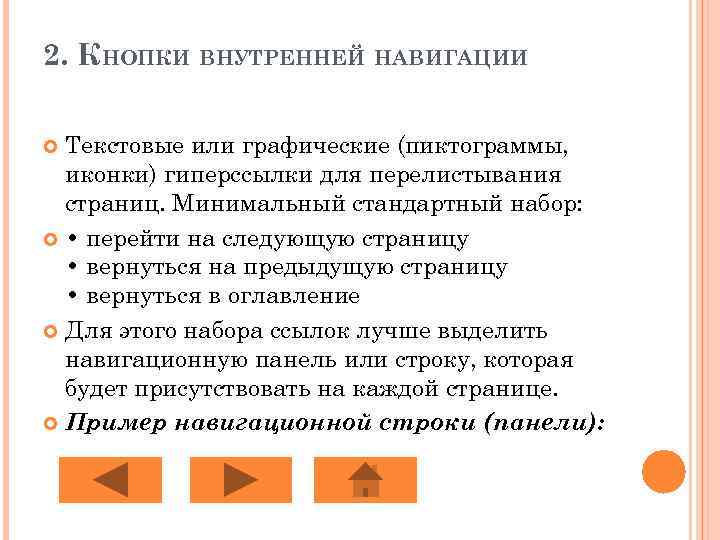
2. КНОПКИ ВНУТРЕННЕЙ НАВИГАЦИИ Текстовые или графические (пиктограммы, иконки) гиперссылки для перелистывания страниц. Минимальный стандартный набор: • перейти на следующую страницу • вернуться на предыдущую страницу • вернуться в оглавление Для этого набора ссылок лучше выделить навигационную панель или строку, которая будет присутствовать на каждой странице. Пример навигационной строки (панели):
Варианты возможны любые, словесные и пиктограммные. Единственное условие просто, понятно и заметно на странице. Все элементы навигационной панели должны быть выдержаны в едином графическом стиле
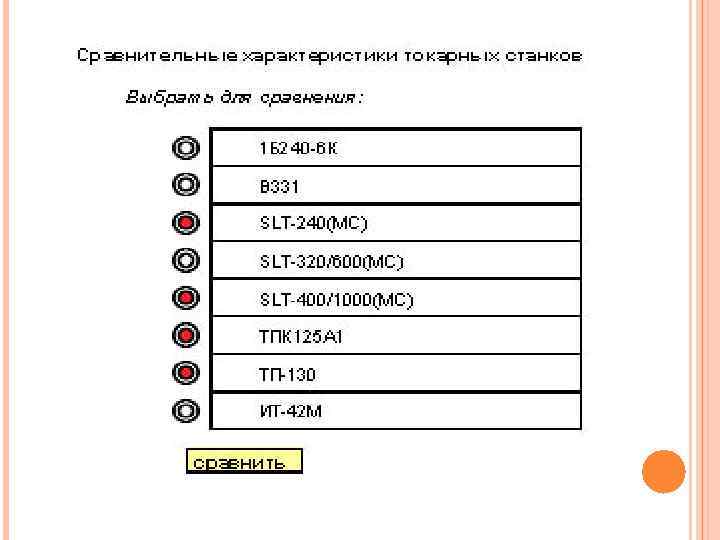
3. ФЛАЖКИ Позволяют сделать выбор из имеющегося списка. Например, при сравнении характеристик флажок позволяет отметить нужные модели и получить сравнительную таблицу необходимых данных:
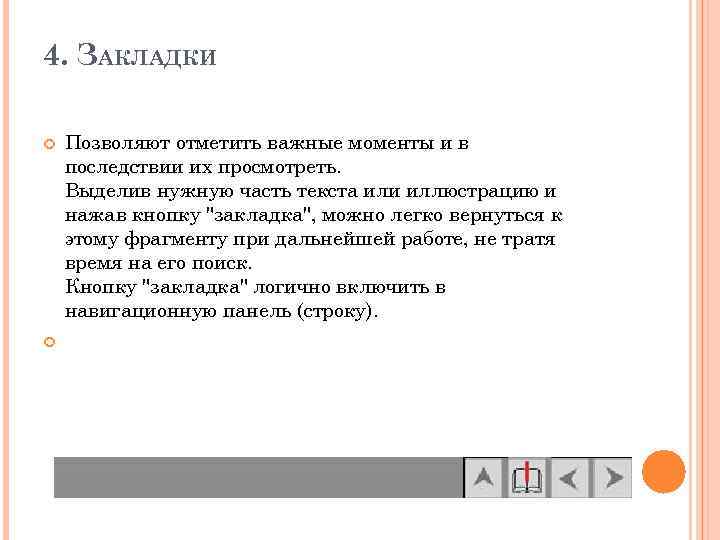
4. ЗАКЛАДКИ Позволяют отметить важные моменты и в последствии их просмотреть. Выделив нужную часть текста или иллюстрацию и нажав кнопку "закладка", можно легко вернуться к этому фрагменту при дальнейшей работе, не тратя время на его поиск. Кнопку "закладка" логично включить в навигационную панель (строку).
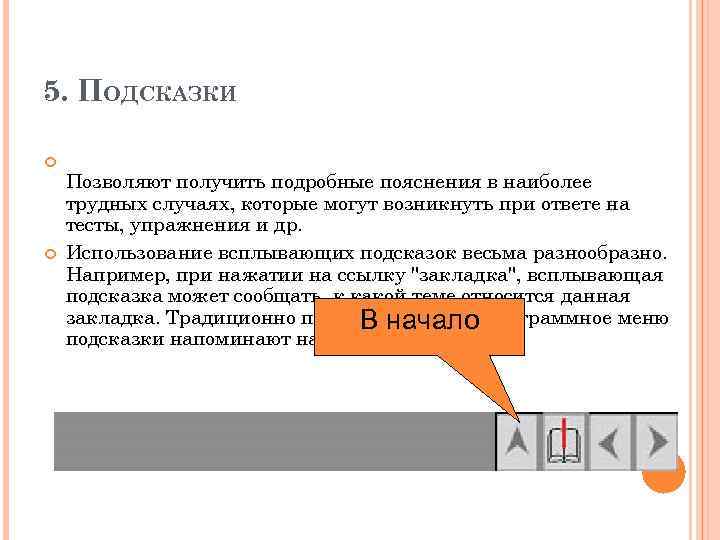
5. ПОДСКАЗКИ Позволяют получить подробные пояснения в наиболее трудных случаях, которые могут возникнуть при ответе на тесты, упражнения и др. Использование всплывающих подсказок весьма разнообразно. Например, при нажатии на ссылку "закладка", всплывающая подсказка может сообщать, к какой теме относится данная закладка. Традиционно при нажатии на пиктограммное меню В начало подсказки напоминают назначение кнопок.
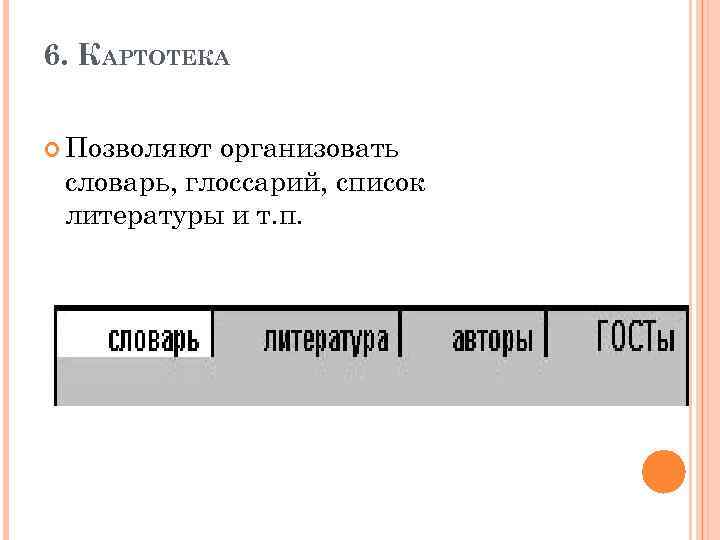
6. КАРТОТЕКА Позволяют организовать словарь, глоссарий, список литературы и т. п.
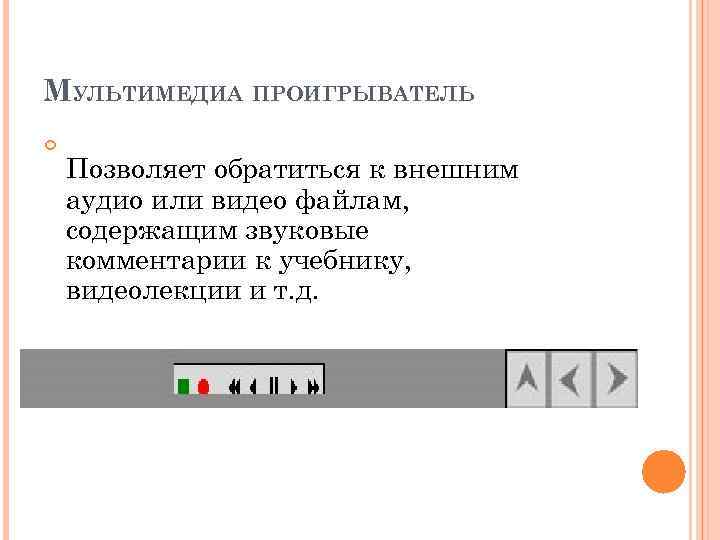
МУЛЬТИМЕДИА ПРОИГРЫВАТЕЛЬ Позволяет обратиться к внешним аудио или видео файлам, содержащим звуковые комментарии к учебнику, видеолекции и т. д.
8. ССЫЛКИ И, наконец, регулярные ссылки, появляющиеся на любой странице и позволяющие углубиться в тему, расширить ее, уточнить детали, получить дополнительные сведения и т. п. Эти ссылки лучше выделять цветом и по необходимости подчеркиванием, аналогично меню. Цвет может быть выбран иной, а может повторять уже использованный. Главное, правильно включить ссылку в текст, чтобы читатель не тратил время на перебор неочевидных вариантов. Нужна помощь в решении Вашей контрольной работы по высшей математике? Нажмите здесь Здесь Вы можете получить помощь в решении контрольной работы по высшей математике.
 Скачать презентацию ОФОРМЛЕНИЕ ЭЛЕКТРОННЫХ УЧЕБНИКОВ НОВЫЕ СРЕДСТВА В ЭЛЕКТРОННОМ
Оформление электронных учебников.ppt