


 Скачать презентацию Оформление документов Microsoft Office Word Интерфейс приложения
02_MS Office Word.pptx
- Количество слайдов: 49
 Оформление документов Microsoft Office Word
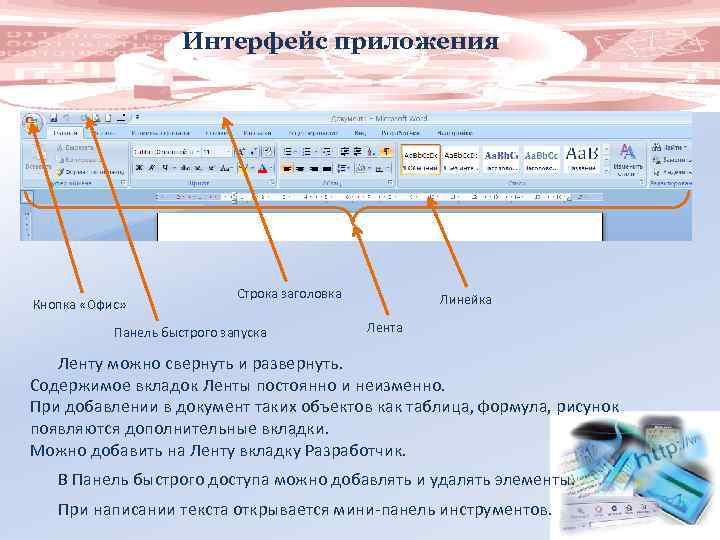 Интерфейс приложения Кнопка «Офис» Строка заголовка Панель быстрого запуска Линейка Ленту можно свернуть и развернуть. Содержимое вкладок Ленты постоянно и неизменно. При добавлении в документ таких объектов как таблица, формула, рисунок появляются дополнительные вкладки. Можно добавить на Ленту вкладку Разработчик. В Панель быстрого доступа можно добавлять и удалять элементы. При написании текста открывается мини-панель инструментов.
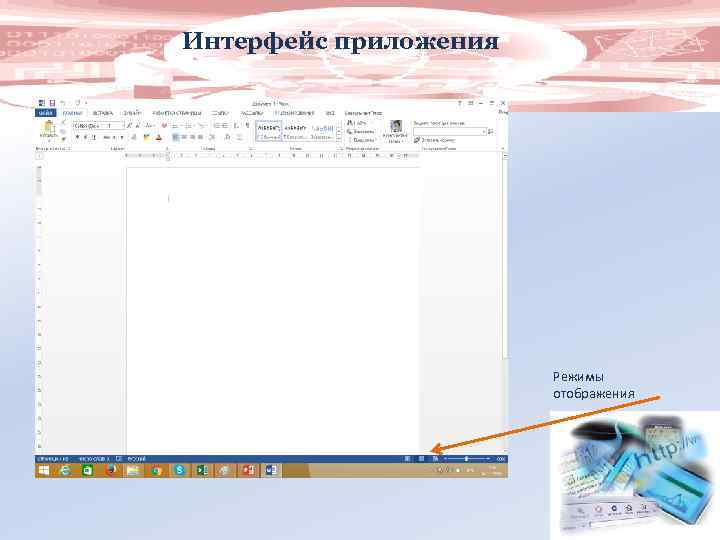 Интерфейс приложения Режимы отображения
 Интерфейс приложения При открытии документов, созданных в предыдущих версиях Word появляется вкладка Надстройки. В Панель быстрого доступа можно добавлять и удалять элементы. При написании текста открывается мини-панель инструментов. Добавить или убрать элемент с мини-панели инструментов невозможно.
 Основные элементы текста Символ — это минимальная единица текстового редактора, любой знак клавиатуры, включая невидимый для пользования пробел. Слово — набор символов, ограниченный с двух сторон пробелами или заканчивающийся любым знаком препинания. Строка — произвольная последовательность символов между левой и правой границей абзаца. Предложение — это произвольная последовательность слов между двумя точками. Абзац — это фрагмент текста между двумя маркерами абзаца. Маркер абзаца:
 Правила набора текста 1. Не использовать более одного пробела между словами. 2. Не использовать клавишу Tab для установки красной строки. 3. Использовать дефис в сложносочинённых словах (тёмно-синий), во всех остальных случаях использовать текстовое тире. (Alt+0151) Дефис не отделяется пробелами, текстовое тире отделяется запятыми. 4. Пустые абзацы в тексте запрещены. 5. Пробел ставится: — после знаков препинания; — до открывающих кавычек и после закрывающих кавычек; — до открывающей скобки и после закрывающей скобки. 6. Заголовки размещаются либо по центру, либо по левому краю. В конце заголовка точка не ставится. 7. Использование неразрывного пробела (Ctrl+Shift+Пробел): — между двумя инициалами и фамилией; — между именем и фамилией; — после географических сокращений; — внутри сокращений.
 Правила набора текста 8. В десятичных дробях ставится запятая. 9. Не отделяются пробелом от числа такие знаки как % и °. 10. Неразрывный пробел ставится между числом и такими символами как №, §, ©. 11. Точка не ставится: — в колонтитулах; — в подписях под рисунками, схемами и диаграммами. 12. Поля по ГОСТу: Левое: 2 см Правое: 1 см Нижнее: 2 см Верхнее: 1, 5 см 13. Поля, рекомендованные для документов, подшиваемых в папку: Левое: 3 см Правое: 2 см Нижнее: 2 см Верхнее: 2 см
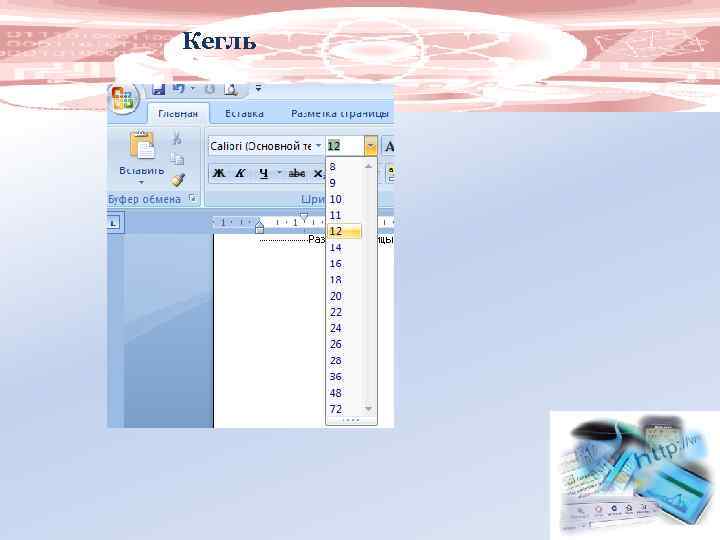
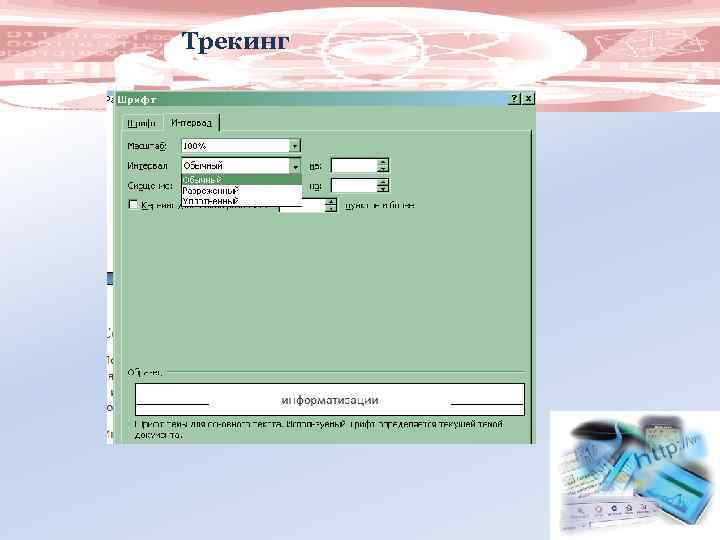
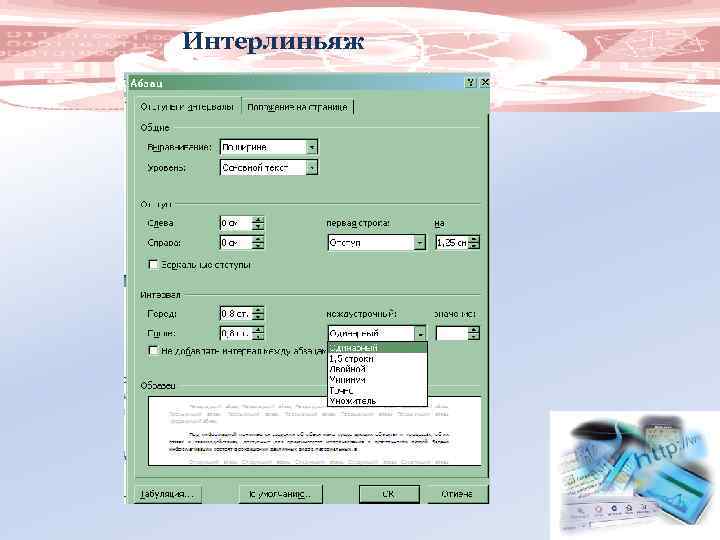
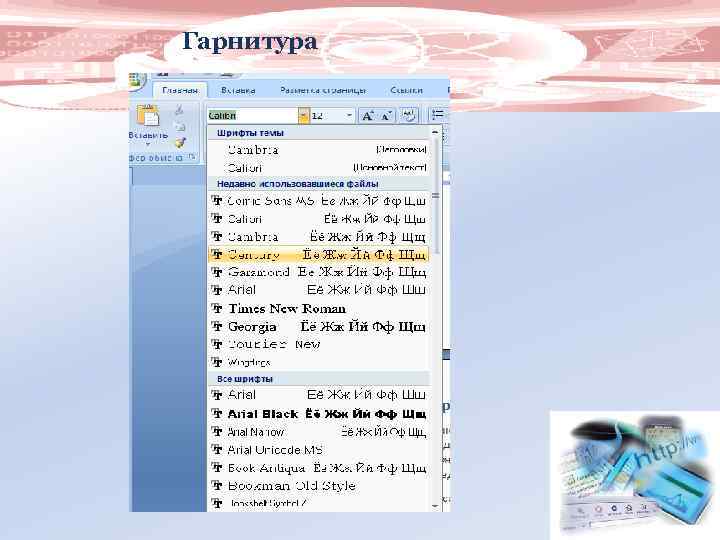
 Понятия, связанные со шрифтом и абзацем Кегль — размер шрифта. Трекинг — интервал между двумя соседними символами (обычный, разреженный, уплотнённый). Интерлиньяж — междустрочный интервал. Гарнитура — совокупность шрифтов одного рисунка во всех начертаниях и кеглях.
 Кегль
Кегль
 Трекинг
 Интерлиньяж
 Гарнитура
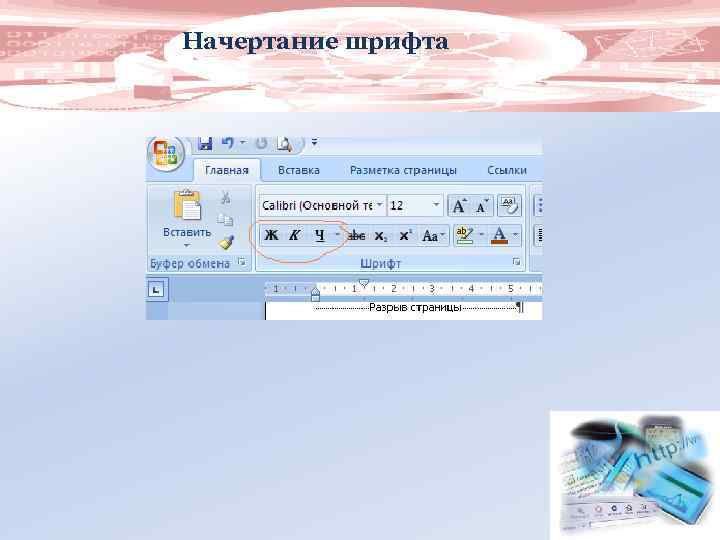 Начертание шрифта
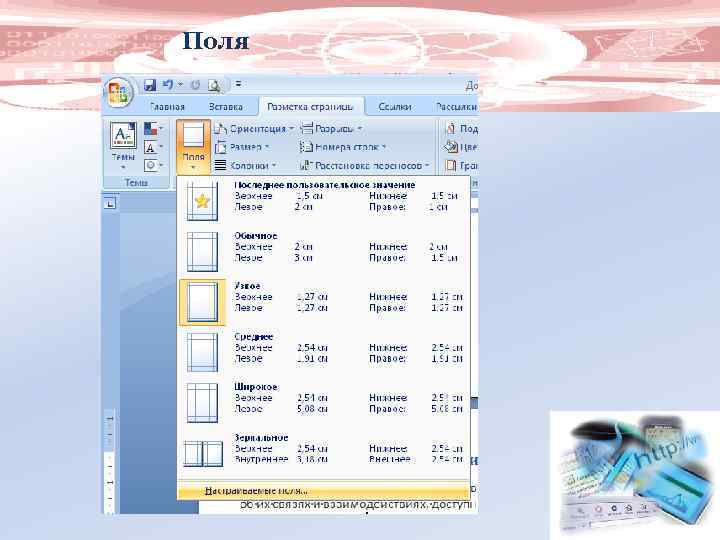 Поля
Поля
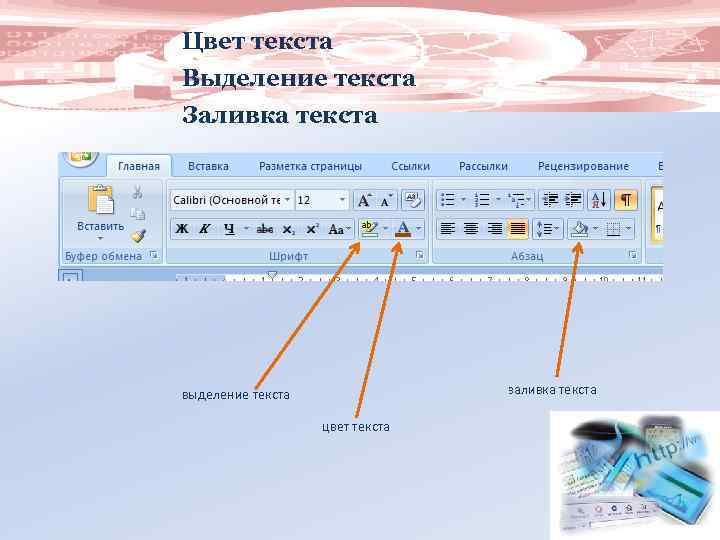 Цвет текста Выделение текста Заливка текста заливка текста выделение текста цвет текста
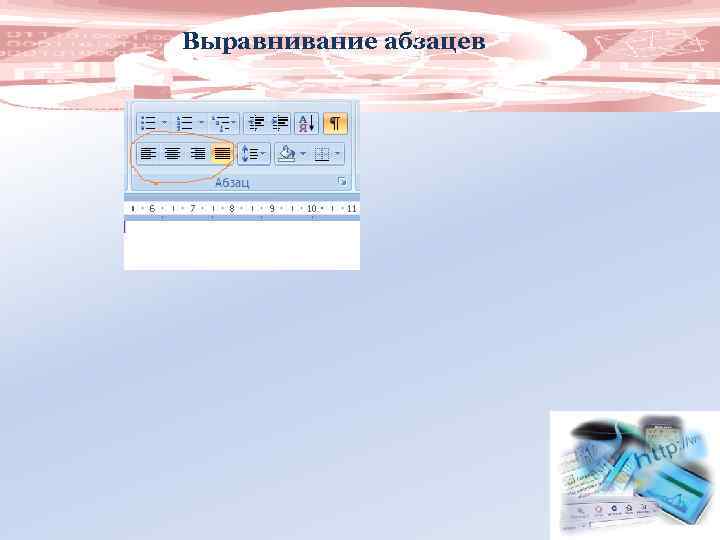 Выравнивание абзацев
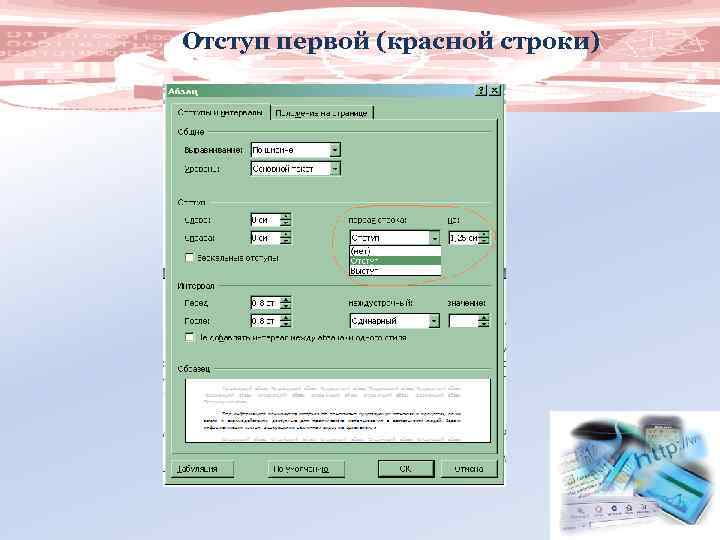 Отступ первой (красной строки)
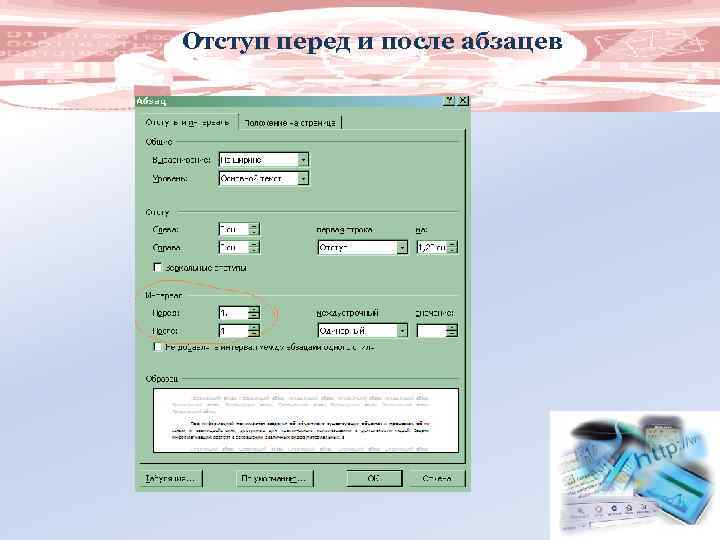 Отступ перед и после абзацев
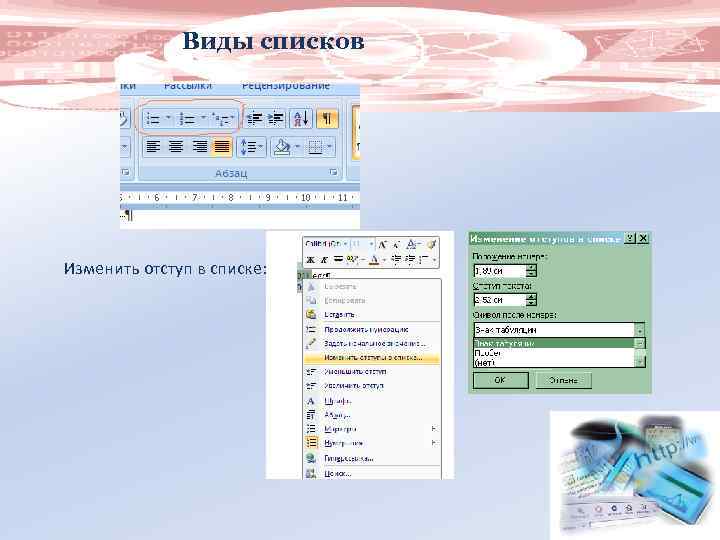 Виды списков Изменить отступ в списке:
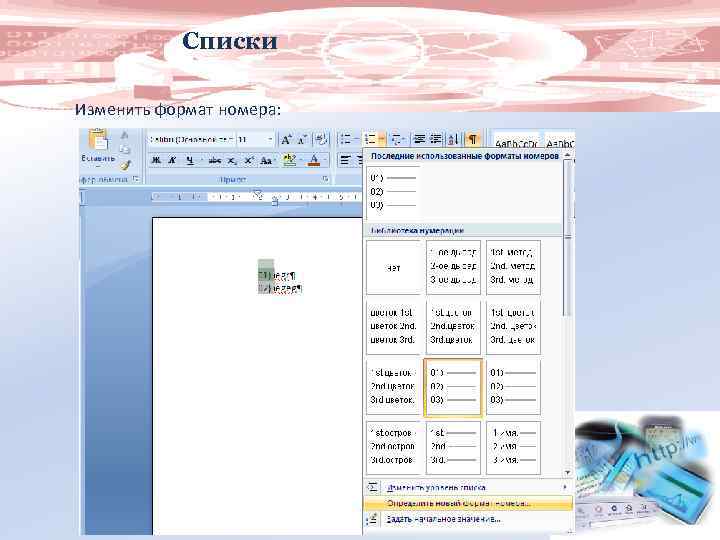 Списки Изменить формат номера:
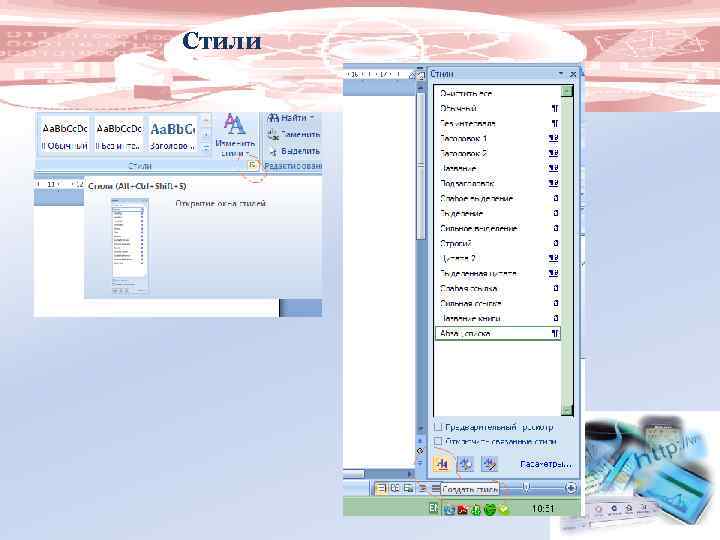 Стили
Стили
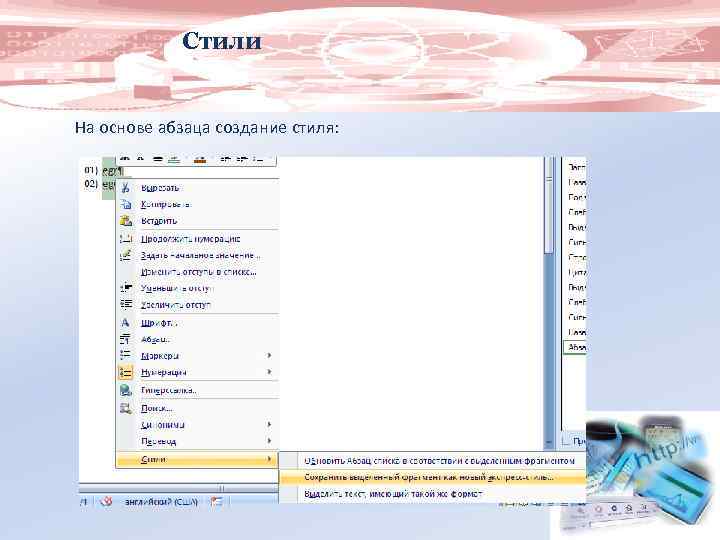 Стили На основе абзаца создание стиля:
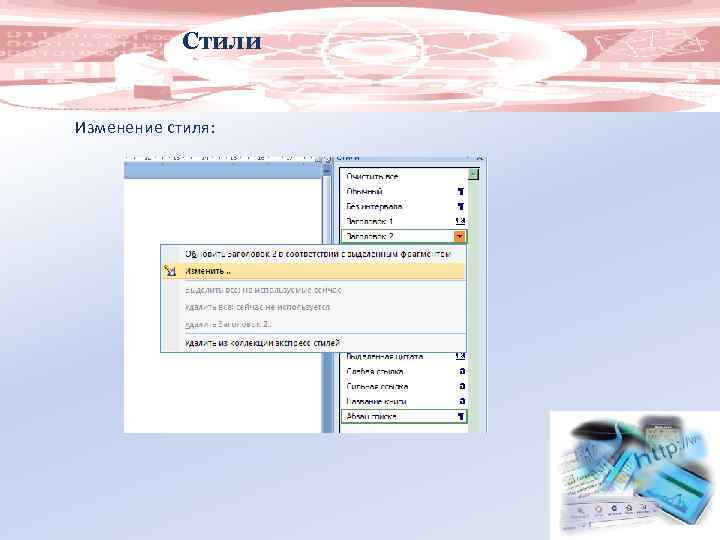 Стили Изменение стиля:
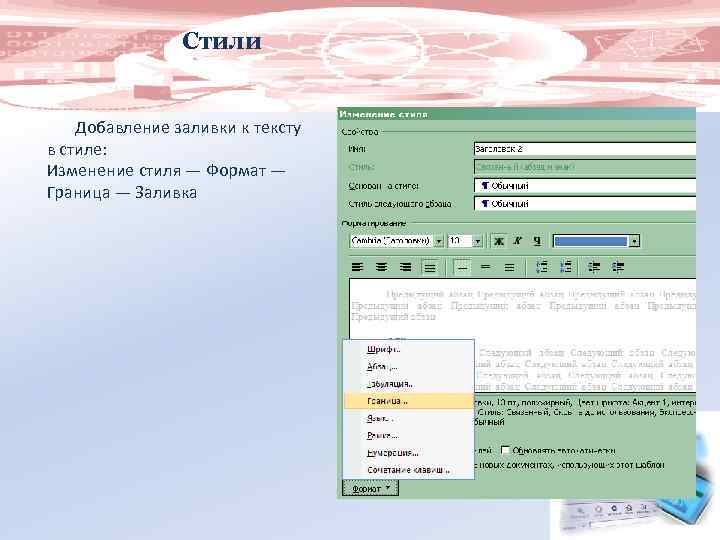 Стили Добавление заливки к тексту в стиле: Изменение стиля — Формат — Граница — Заливка
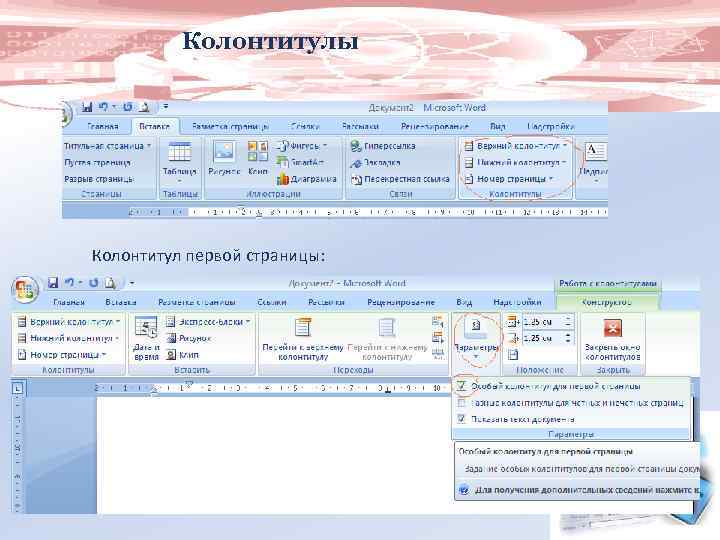 Колонтитулы Колонтитул первой страницы:
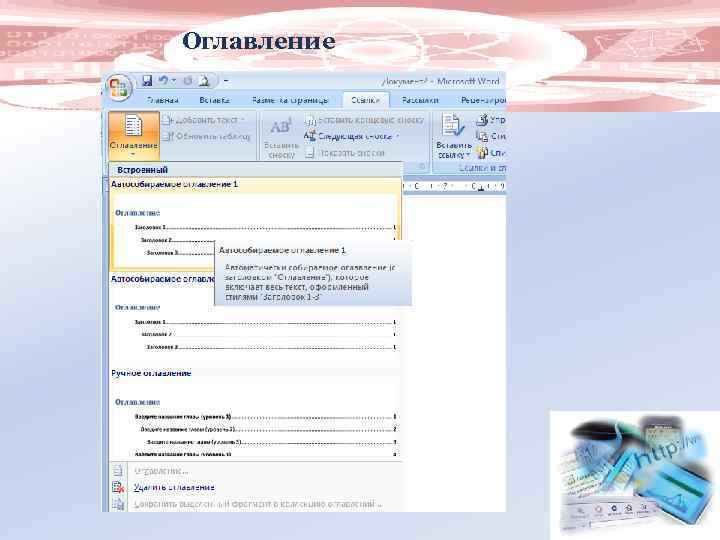 Оглавление
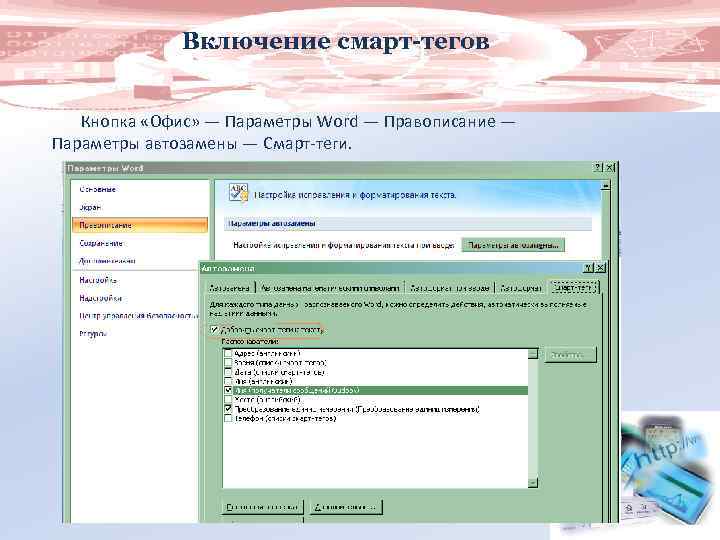 Включение смарт-тегов Кнопка «Офис» — Параметры Word — Правописание — Параметры автозамены — Смарт-теги.
 Общие сведения о таблицах Для чего нужны таблицы в документах? Таблицы в документах Microsoft Word используют, большей частью, для упорядочивания и представления данных. В таблицах можно производить вычисления, таблицы можно использовать для создания бланков документов. Табличные данные удобно применять для создания диаграмм.
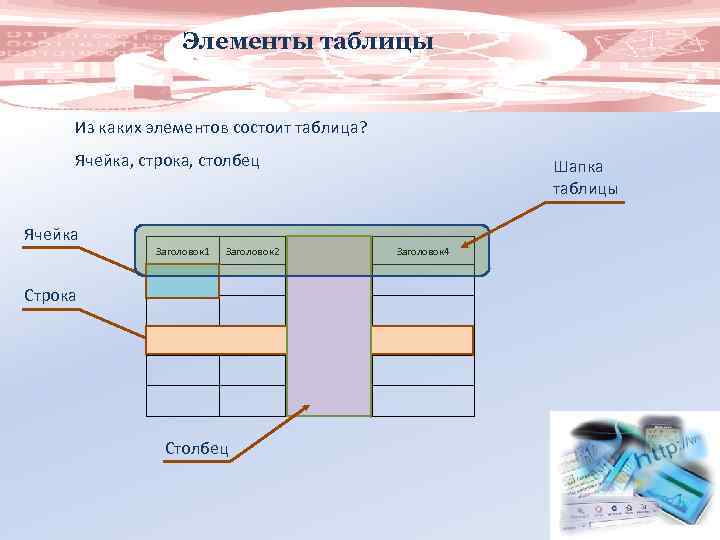 Элементы таблицы Из каких элементов состоит таблица? Ячейка, строка, столбец Ячейка Заголовок 1 Заголовок 2 Строка Столбец Шапка таблицы Заголовок 3 Заголовок 4
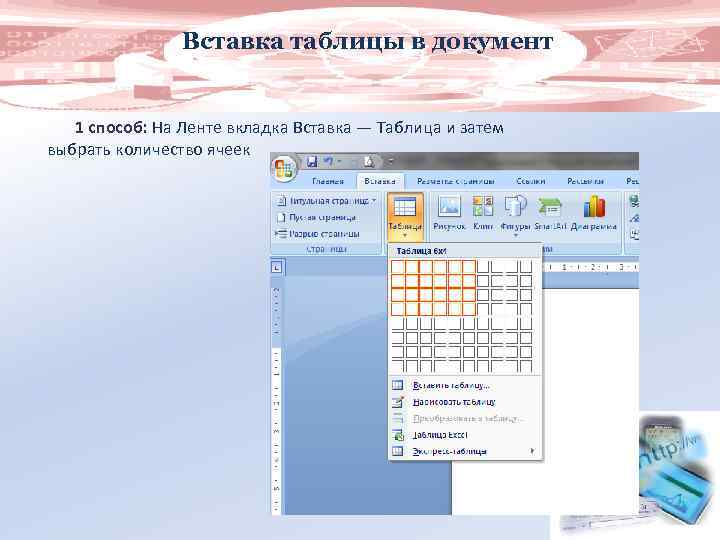 Вставка таблицы в документ 1 способ: На Ленте вкладка Вставка — Таблица и затем выбрать количество ячеек
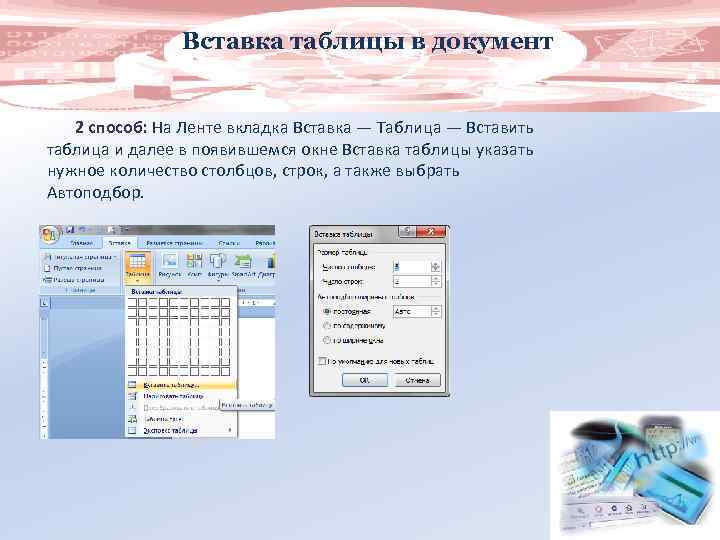 Вставка таблицы в документ 2 способ: На Ленте вкладка Вставка — Таблица — Вставить таблица и далее в появившемся окне Вставка таблицы указать нужное количество столбцов, строк, а также выбрать Автоподбор.
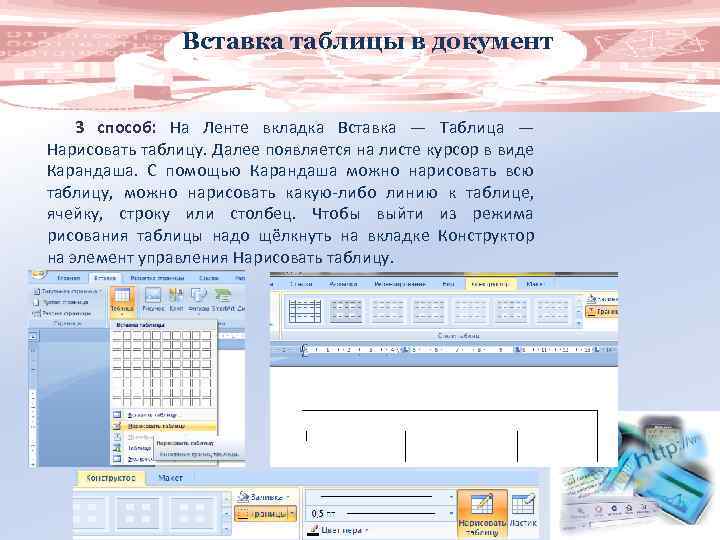 Вставка таблицы в документ 3 способ: На Ленте вкладка Вставка — Таблица — Нарисовать таблицу. Далее появляется на листе курсор в виде Карандаша. С помощью Карандаша можно нарисовать всю таблицу, можно нарисовать какую-либо линию к таблице, ячейку, строку или столбец. Чтобы выйти из режима рисования таблицы надо щёлкнуть на вкладке Конструктор на элемент управления Нарисовать таблицу.
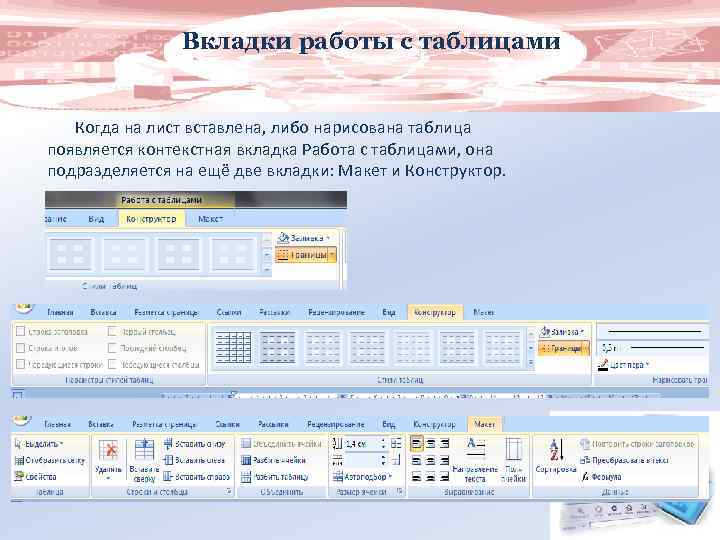 Вкладки работы с таблицами Когда на лист вставлена, либо нарисована таблица появляется контекстная вкладка Работа с таблицами, она подразделяется на ещё две вкладки: Макет и Конструктор.
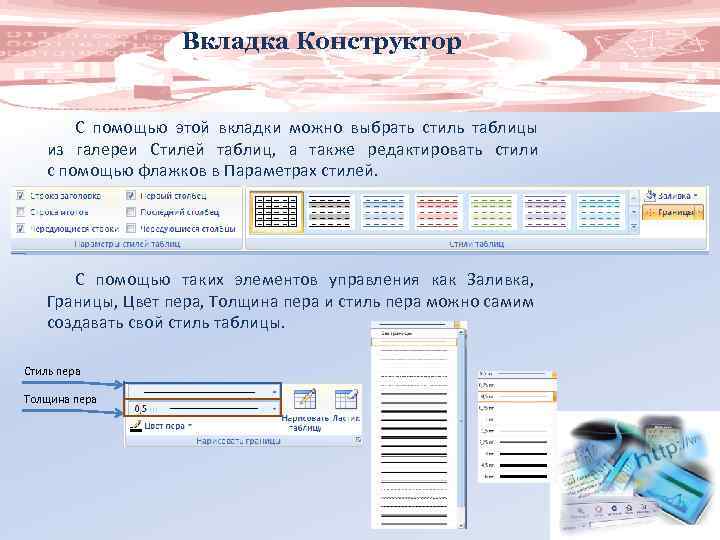 Вкладка Конструктор С помощью этой вкладки можно выбрать стиль таблицы из галереи Стилей таблиц, а также редактировать стили с помощью флажков в Параметрах стилей. С помощью таких элементов управления как Заливка, Границы, Цвет пера, Толщина пера и стиль пера можно самим создавать свой стиль таблицы. Стиль пера Толщина пера
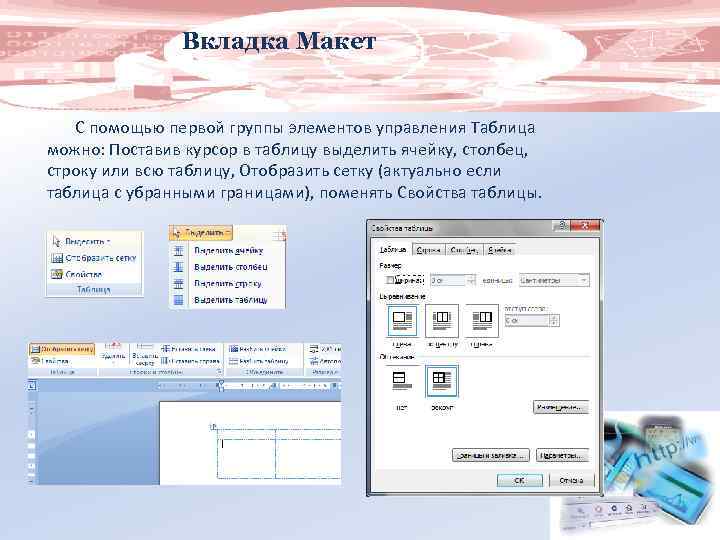 Вкладка Макет С помощью первой группы элементов управления Таблица можно: Поставив курсор в таблицу выделить ячейку, столбец, строку или всю таблицу, Отобразить сетку (актуально если таблица с убранными границами), поменять Свойства таблицы.
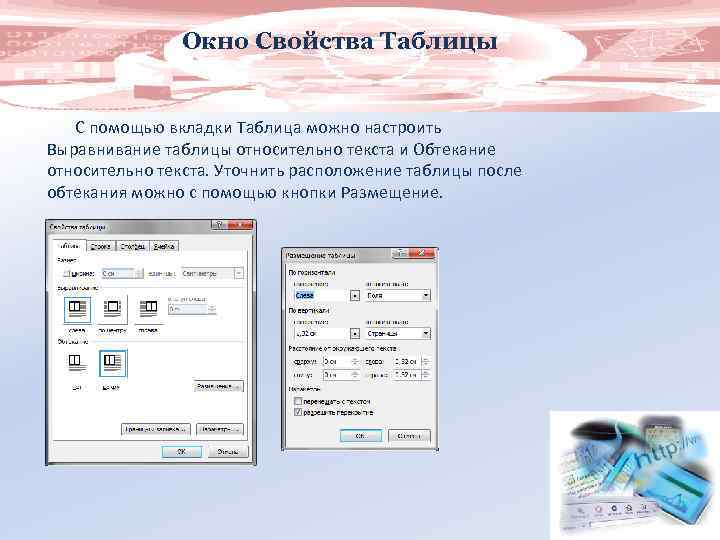 Окно Свойства Таблицы С помощью вкладки Таблица можно настроить Выравнивание таблицы относительно текста и Обтекание относительно текста. Уточнить расположение таблицы после обтекания можно с помощью кнопки Размещение.
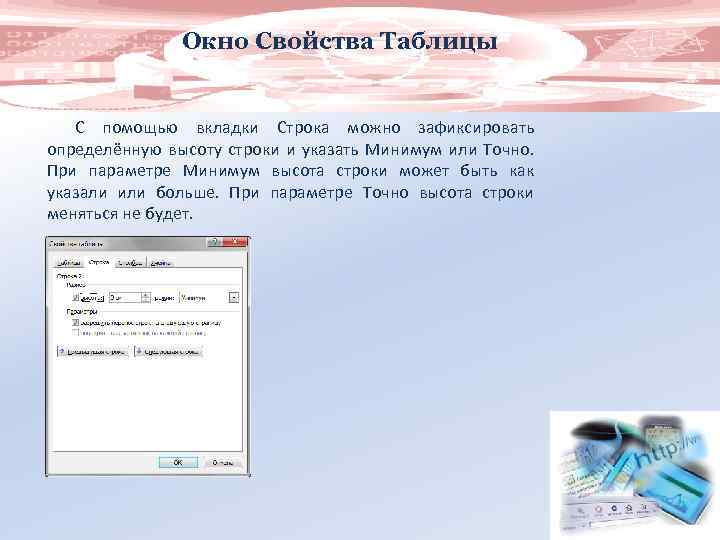 Окно Свойства Таблицы С помощью вкладки Строка можно зафиксировать определённую высоту строки и указать Минимум или Точно. При параметре Минимум высота строки может быть как указали или больше. При параметре Точно высота строки меняться не будет.
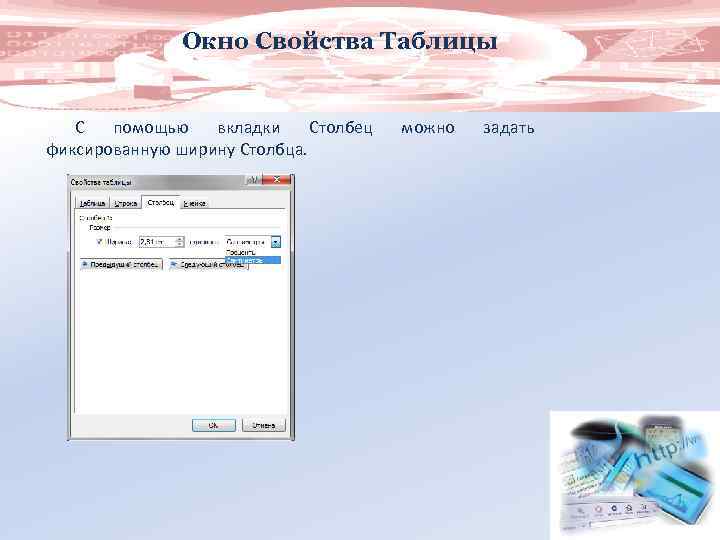 Окно Свойства Таблицы С помощью вкладки Столбец фиксированную ширину Столбца. можно задать
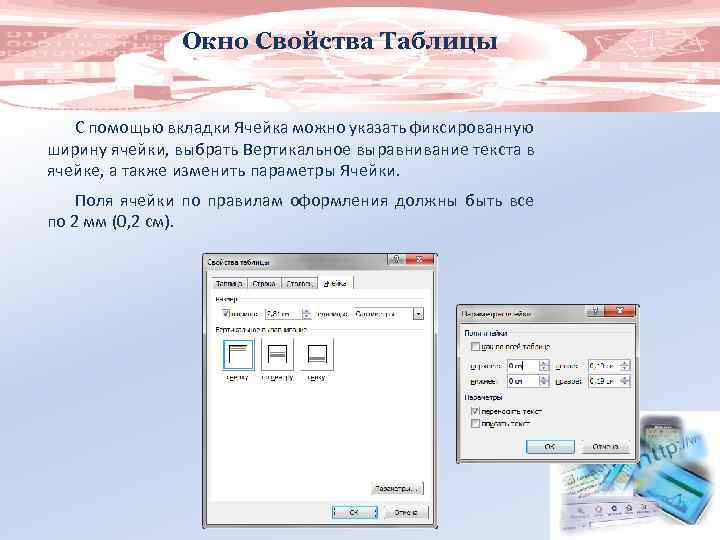 Окно Свойства Таблицы С помощью вкладки Ячейка можно указать фиксированную ширину ячейки, выбрать Вертикальное выравнивание текста в ячейке, а также изменить параметры Ячейки. Поля ячейки по правилам оформления должны быть все по 2 мм (0, 2 см).
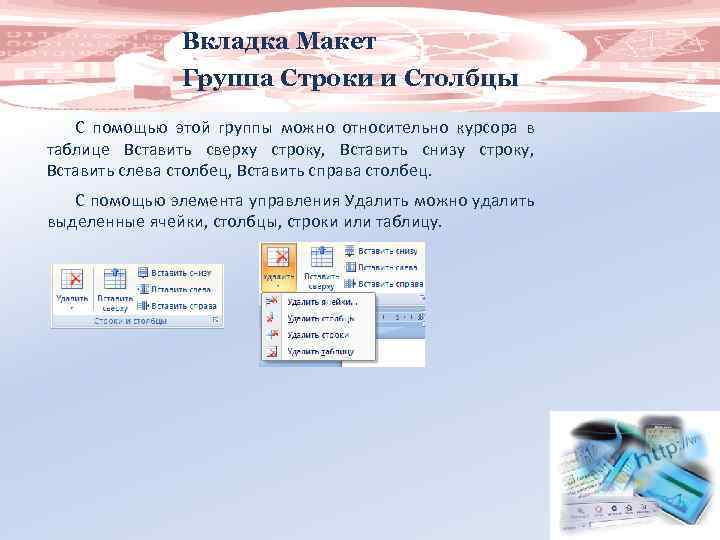 Вкладка Макет Группа Строки и Столбцы С помощью этой группы можно относительно курсора в таблице Вставить сверху строку, Вставить снизу строку, Вставить слева столбец, Вставить справа столбец. С помощью элемента управления Удалить можно удалить выделенные ячейки, столбцы, строки или таблицу.
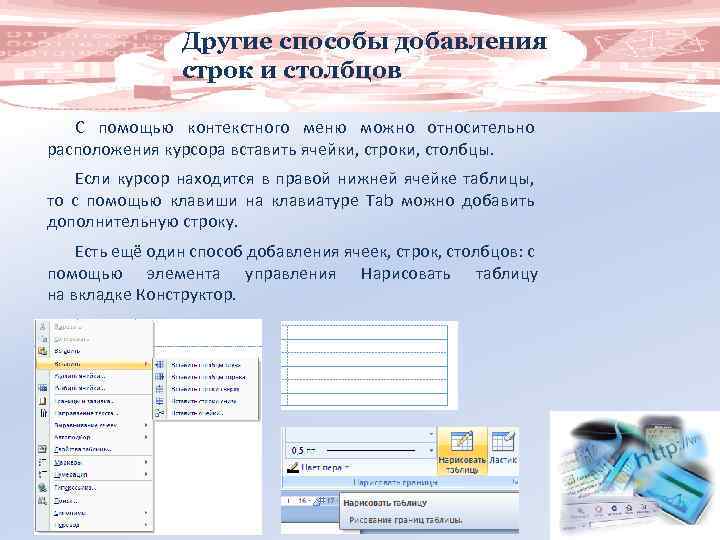 Другие способы добавления строк и столбцов С помощью контекстного меню можно относительно расположения курсора вставить ячейки, строки, столбцы. Если курсор находится в правой нижней ячейке таблицы, то с помощью клавиши на клавиатуре Tab можно добавить дополнительную строку. Есть ещё один способ добавления ячеек, строк, столбцов: с помощью элемента управления Нарисовать таблицу на вкладке Конструктор.
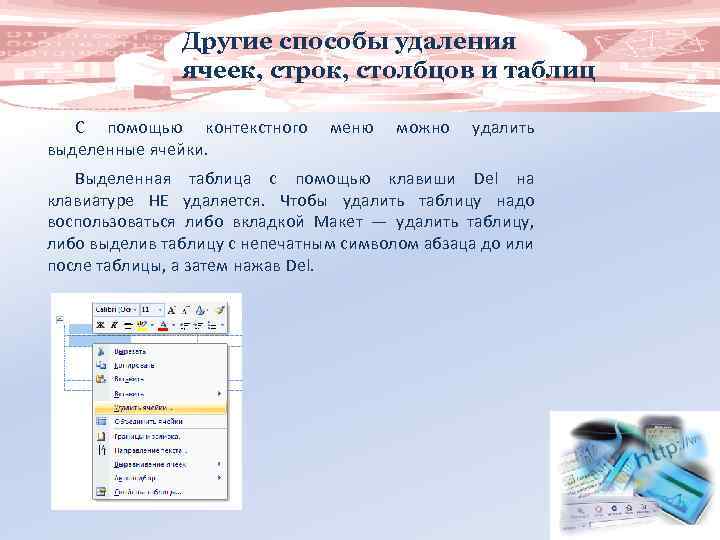 Другие способы удаления ячеек, строк, столбцов и таблиц С помощью контекстного выделенные ячейки. меню можно удалить Выделенная таблица с помощью клавиши Del на клавиатуре НЕ удаляется. Чтобы удалить таблицу надо воспользоваться либо вкладкой Макет — удалить таблицу, либо выделив таблицу с непечатным символом абзаца до или после таблицы, а затем нажав Del.
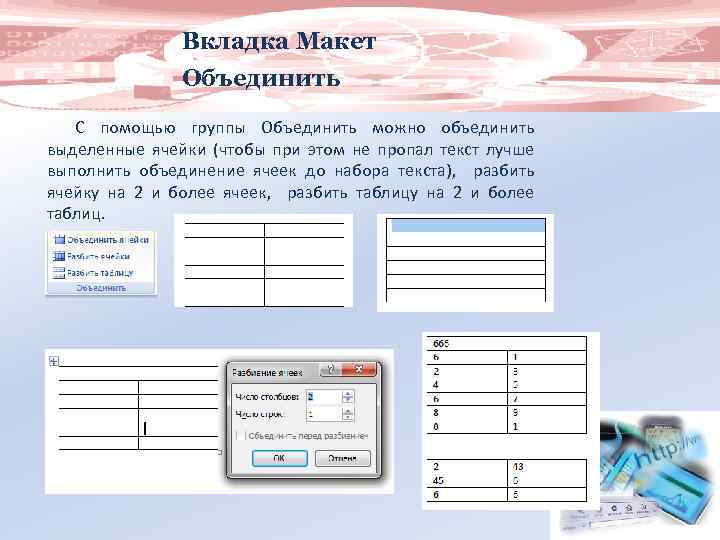 Вкладка Макет Объединить С помощью группы Объединить можно объединить выделенные ячейки (чтобы при этом не пропал текст лучше выполнить объединение ячеек до набора текста), разбить ячейку на 2 и более ячеек, разбить таблицу на 2 и более таблиц.
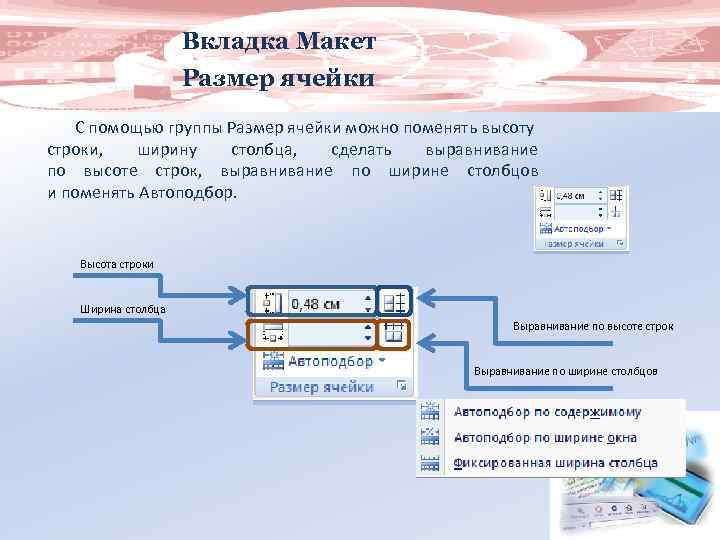 Вкладка Макет Размер ячейки С помощью группы Размер ячейки можно поменять высоту строки, ширину столбца, сделать выравнивание по высоте строк, выравнивание по ширине столбцов и поменять Автоподбор. Высота строки Ширина столбца Выравнивание по высоте строк Выравнивание по ширине столбцов
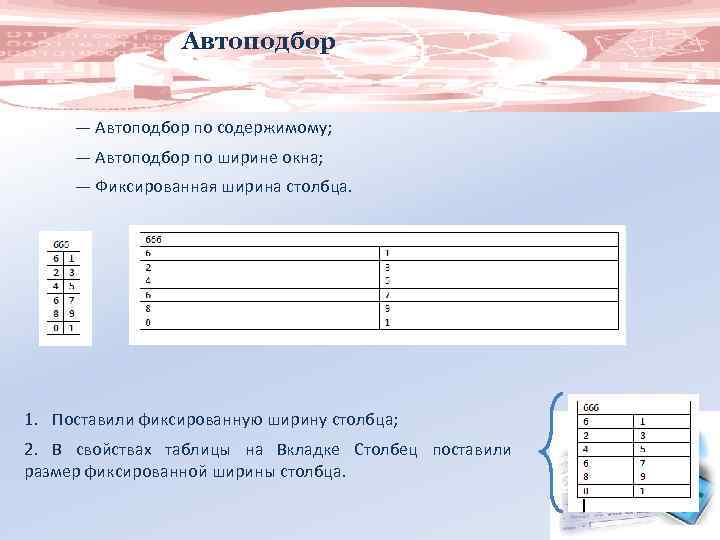 Автоподбор — Автоподбор по содержимому; — Автоподбор по ширине окна; — Фиксированная ширина столбца. 1. Поставили фиксированную ширину столбца; 2. В свойствах таблицы на Вкладке Столбец поставили размер фиксированной ширины столбца.
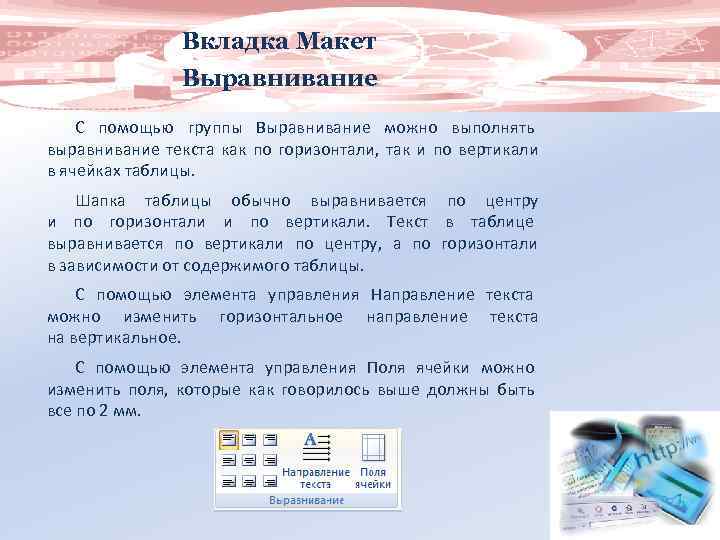 Вкладка Макет Выравнивание С помощью группы Выравнивание можно выполнять выравнивание текста как по горизонтали, так и по вертикали в ячейках таблицы. Шапка таблицы обычно выравнивается по центру и по горизонтали и по вертикали. Текст в таблице выравнивается по вертикали по центру, а по горизонтали в зависимости от содержимого таблицы. С помощью элемента управления Направление текста можно изменить горизонтальное направление текста на вертикальное. С помощью элемента управления Поля ячейки можно изменить поля, которые как говорилось выше должны быть все по 2 мм.
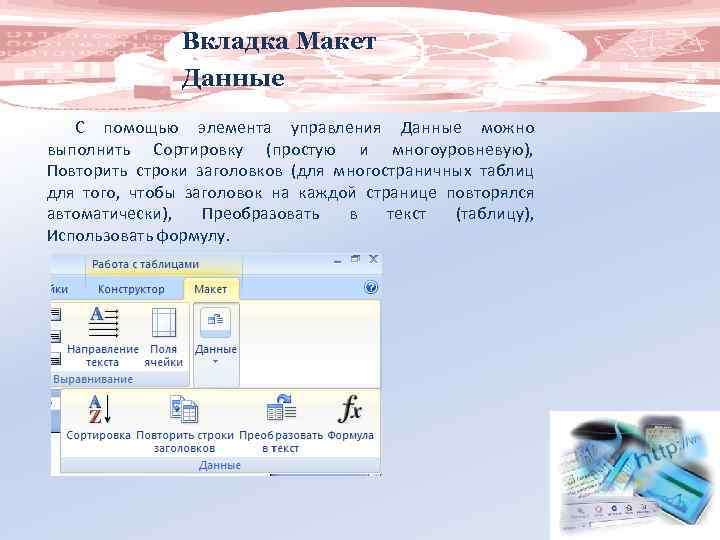 Вкладка Макет Данные С помощью элемента управления Данные можно выполнить Сортировку (простую и многоуровневую), Повторить строки заголовков (для многостраничных таблиц для того, чтобы заголовок на каждой странице повторялся автоматически), Преобразовать в текст (таблицу), Использовать формулу.
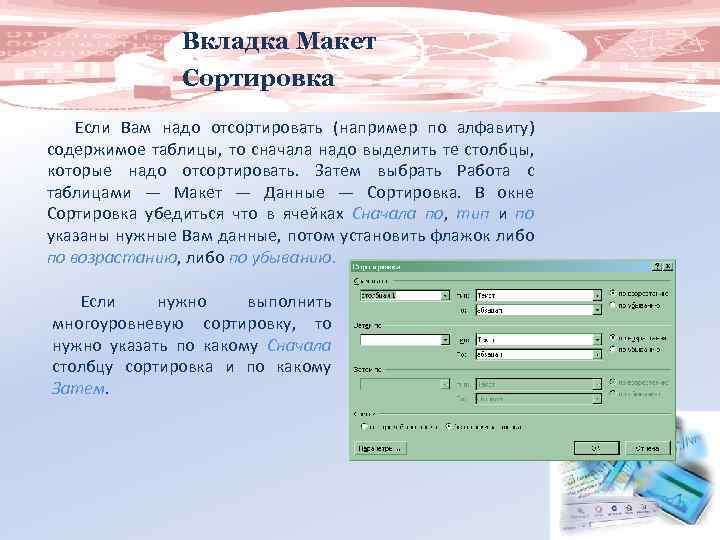 Вкладка Макет Сортировка Если Вам надо отсортировать (например по алфавиту) содержимое таблицы, то сначала надо выделить те столбцы, которые надо отсортировать. Затем выбрать Работа с таблицами — Макет — Данные — Сортировка. В окне Сортировка убедиться что в ячейках Сначала по, тип и по указаны нужные Вам данные, потом установить флажок либо по возрастанию, либо по убыванию. Если нужно выполнить многоуровневую сортировку, то нужно указать по какому Сначала столбцу сортировка и по какому Затем.
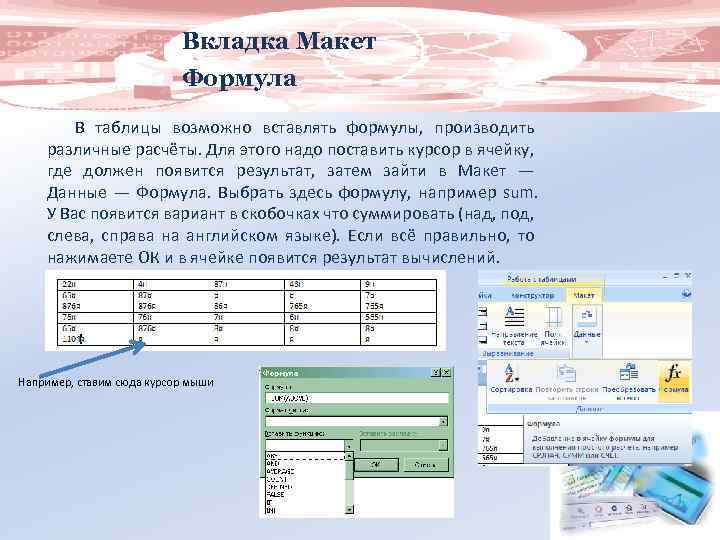 Вкладка Макет Формула В таблицы возможно вставлять формулы, производить различные расчёты. Для этого надо поставить курсор в ячейку, где должен появится результат, затем зайти в Макет — Данные — Формула. Выбрать здесь формулу, например sum. У Вас появится вариант в скобочках что суммировать (над, под, слева, справа на английском языке). Если всё правильно, то нажимаете ОК и в ячейке появится результат вычислений. Например, ставим сюда курсор мыши