



 Офісні про грами Ope g n. Office. or ня овий ен нс ор на тв Фі с , ий рн ля ss т д pre екто , ен Im s, в aw ум ій р ц Ca р Dr ст та nu кто Ін ен th G а з жер ед Ma ре ед р мул п н ий ор ме фічн р ф ра акто г ед Р
 • Open. Office. org – офисное приложение, поставляемое с Ubuntu по-умолчанию. • Пакет программ Open. Office. org включает пять приложений, позволяющих эффективно организовать работу. • Writer представляет из себя текстовый процессор, входящий в состав пакета офисного программного обеспечения, и поддерживает все возможности, которые должны быть в современном хорошо оборудованном текстовом процессоре. • Calc – является компонентом пакета программ Open. Office. org для работы с электронными таблицами, который предоставляет расширенные возможности для выполнения сложных задач. • Impress – это полноценный инструмент для создания презентаций, включённый в пакет офисных приложений Open. Office. org. • Math – это редактор формул, входящий в состав пакета офисных приложений Open. Office. org • Gnu. Cash является очень полезным приложением для контроля денежных средств для дома или малого бизнеса.
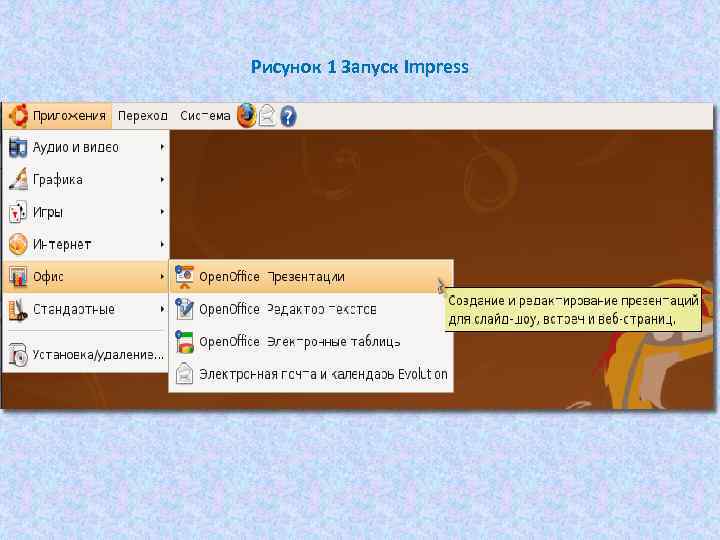 Рисунок 1 Запуск Impress
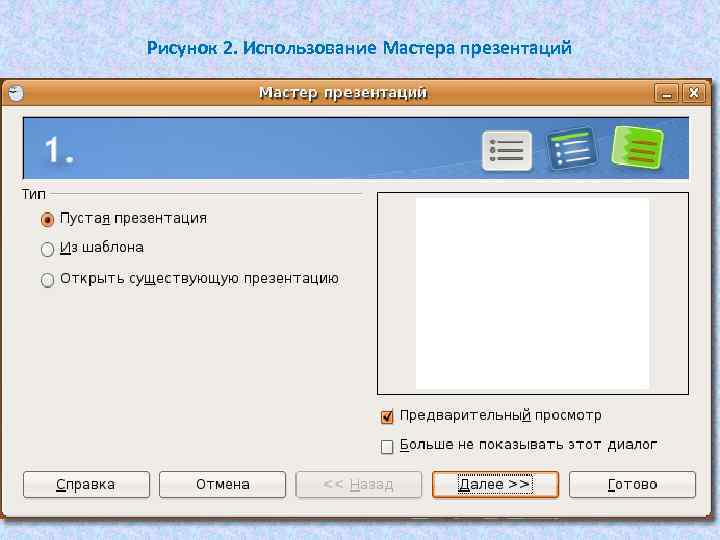 Рисунок 2. Использование Мастера презентаций
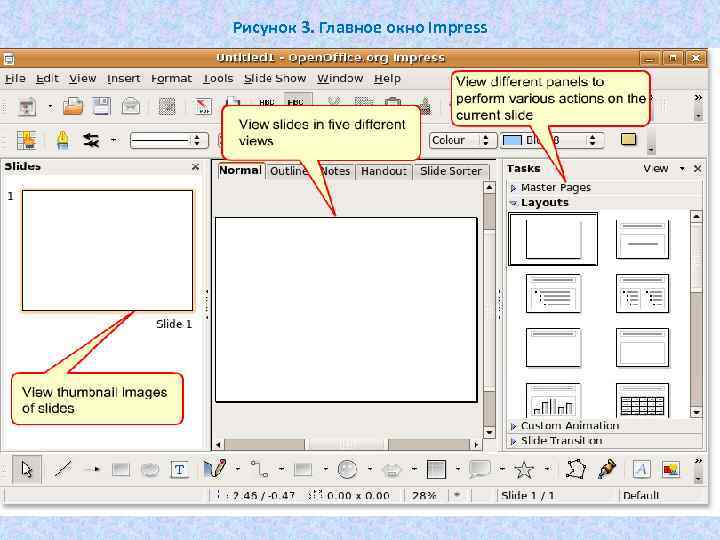 Рисунок 3. Главное окно Impress
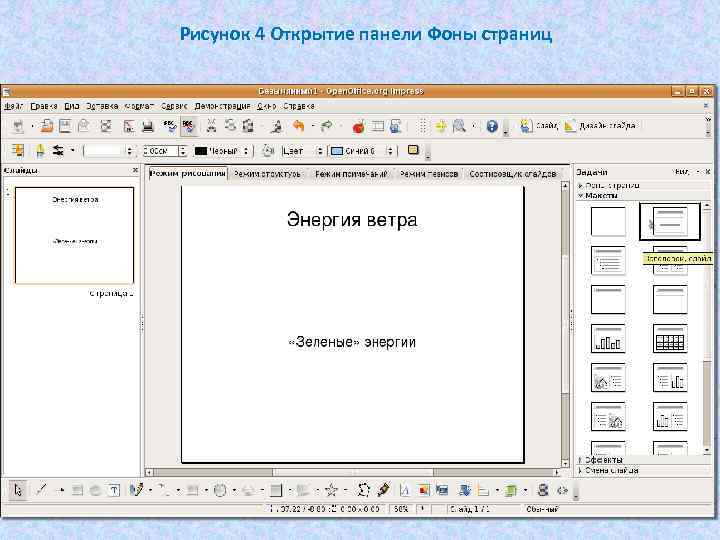 Рисунок 4 Открытие панели Фоны страниц
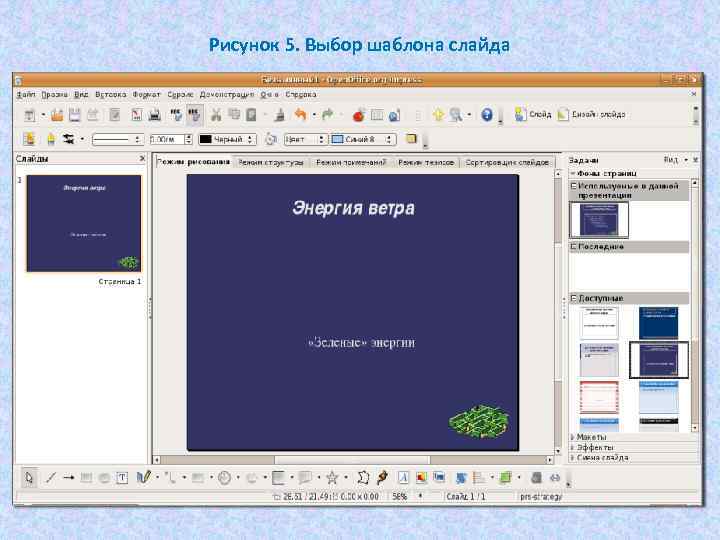 Рисунок 5. Выбор шаблона слайда
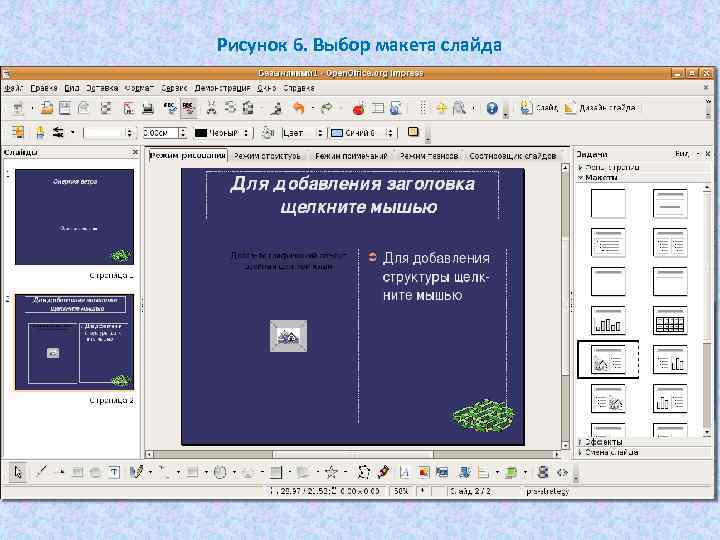 Рисунок 6. Выбор макета слайда
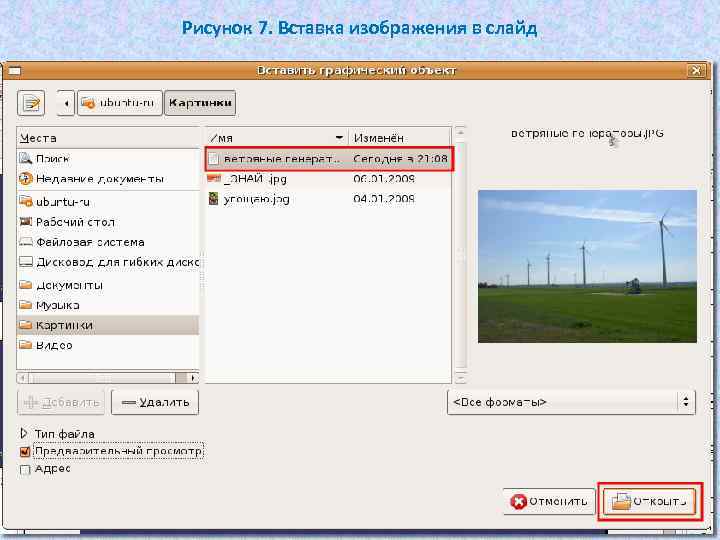 Рисунок 7. Вставка изображения в слайд
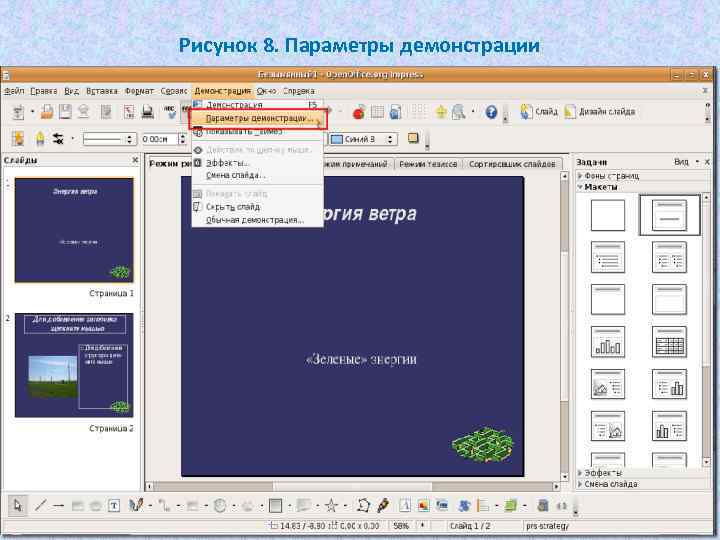 Рисунок 8. Параметры демонстрации
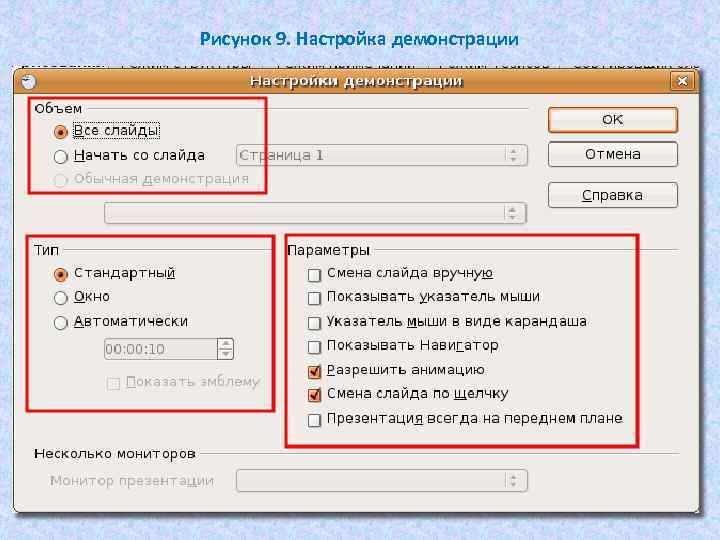 Рисунок 9. Настройка демонстрации
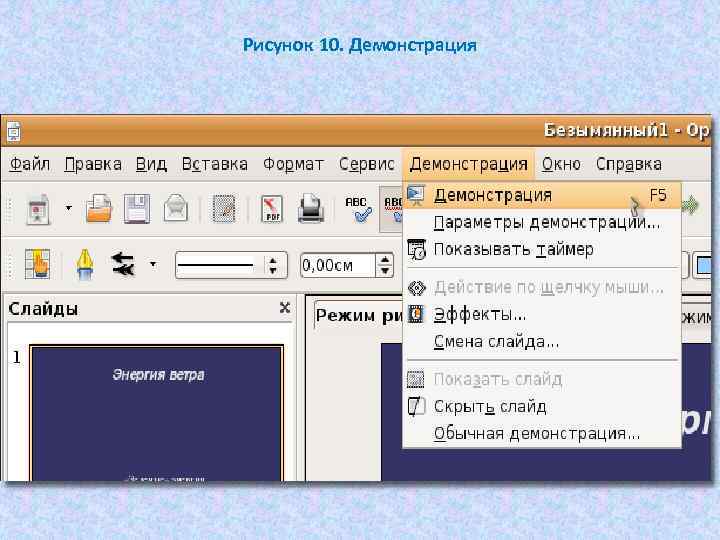 Рисунок 10. Демонстрация
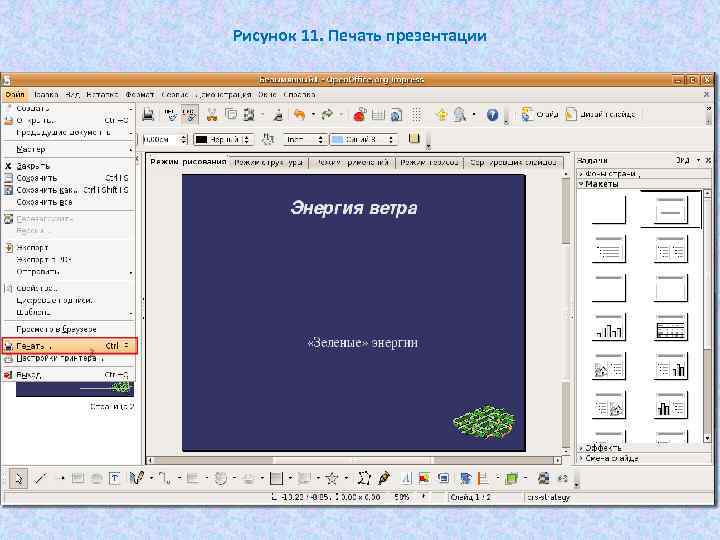 Рисунок 11. Печать презентации
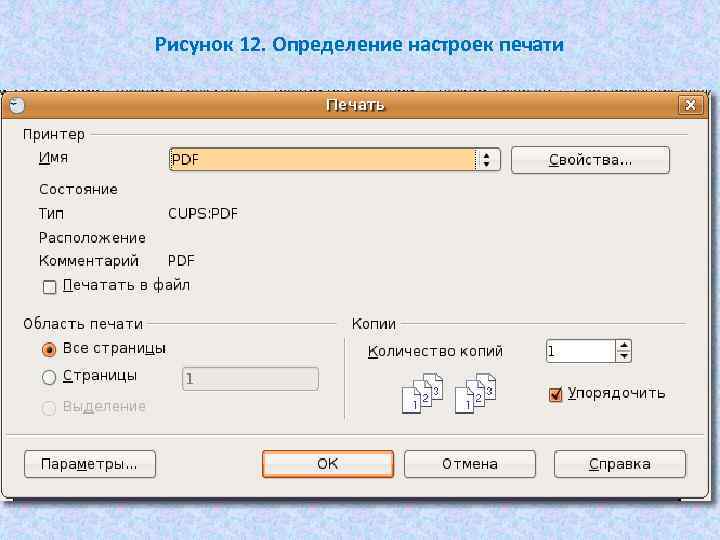 Рисунок 12. Определение настроек печати
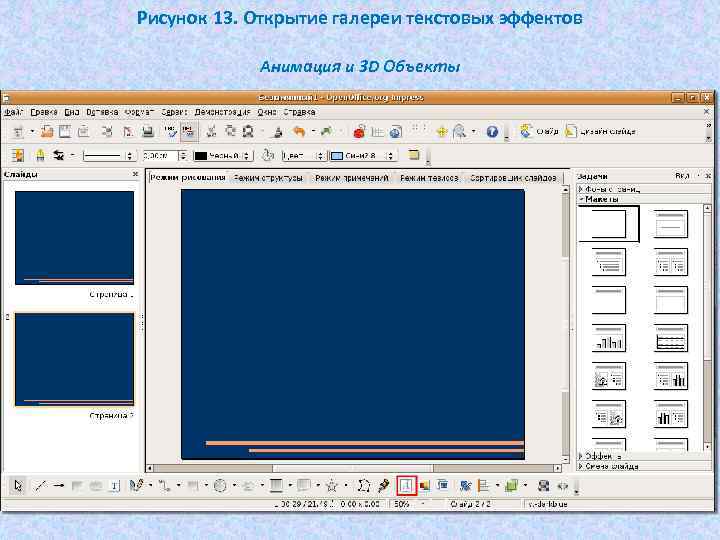 Рисунок 13. Открытие галереи текстовых эффектов Анимация и 3 D Объекты
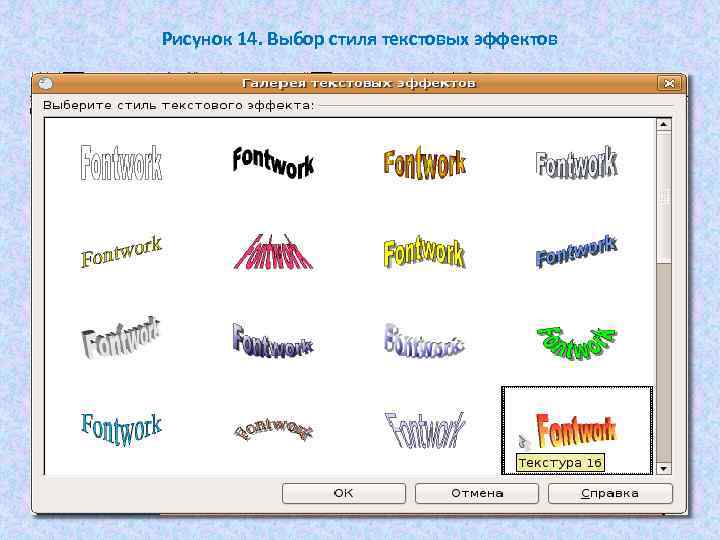 Рисунок 14. Выбор стиля текстовых эффектов
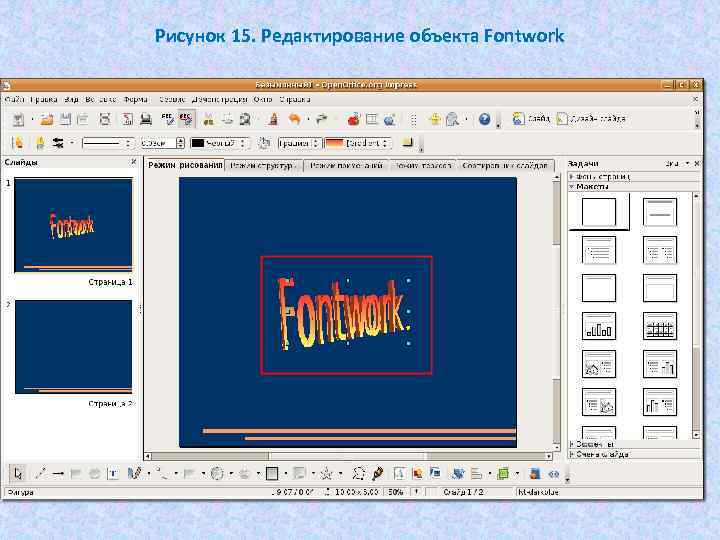 Рисунок 15. Редактирование объекта Fontwork
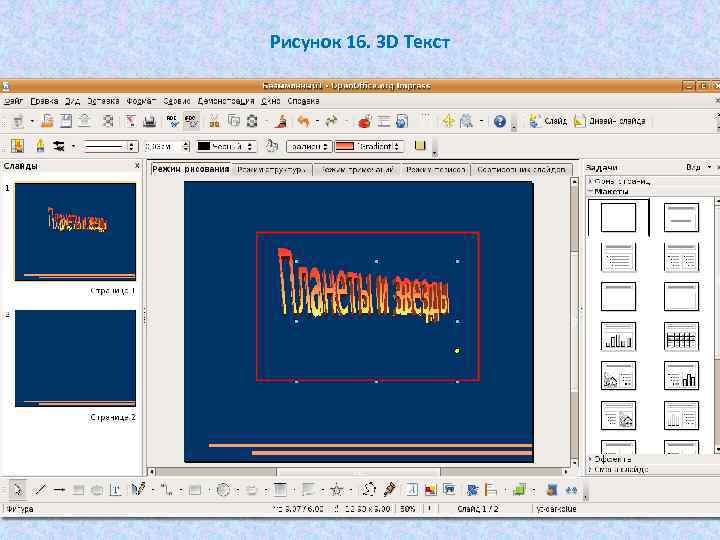 Рисунок 16. 3 D Текст
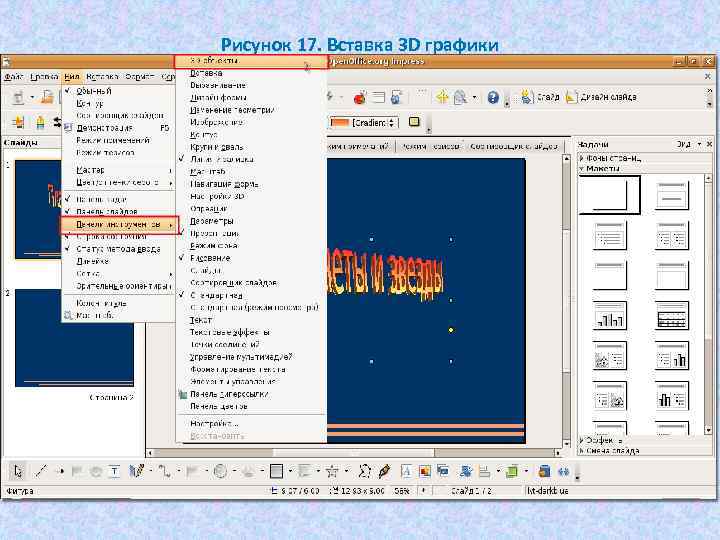 Рисунок 17. Вставка 3 D графики
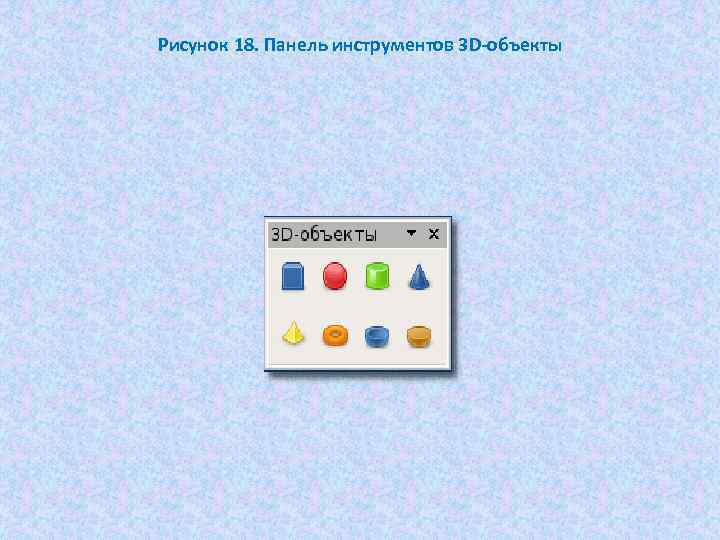 Рисунок 18. Панель инструментов 3 D-объекты
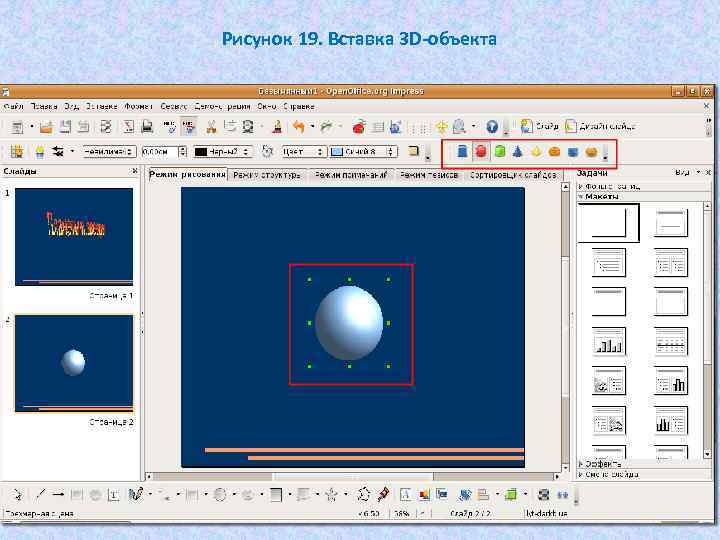 Рисунок 19. Вставка 3 D-объекта
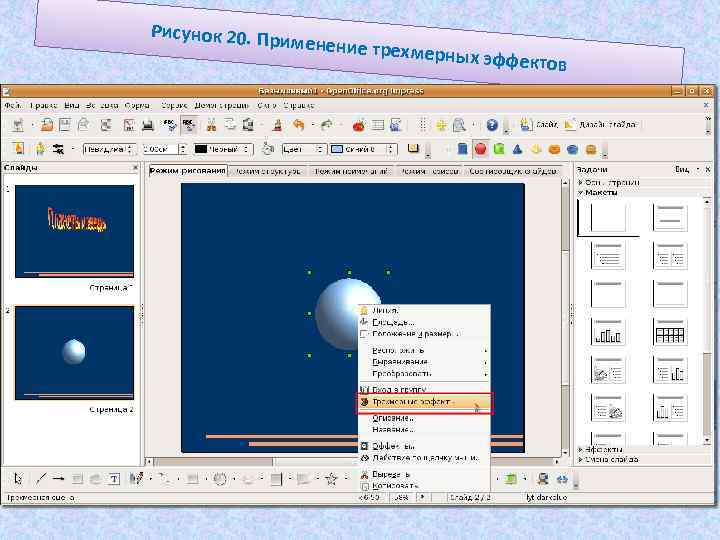 Рисунок 20. Пр и менение трехм ерных эффект ов
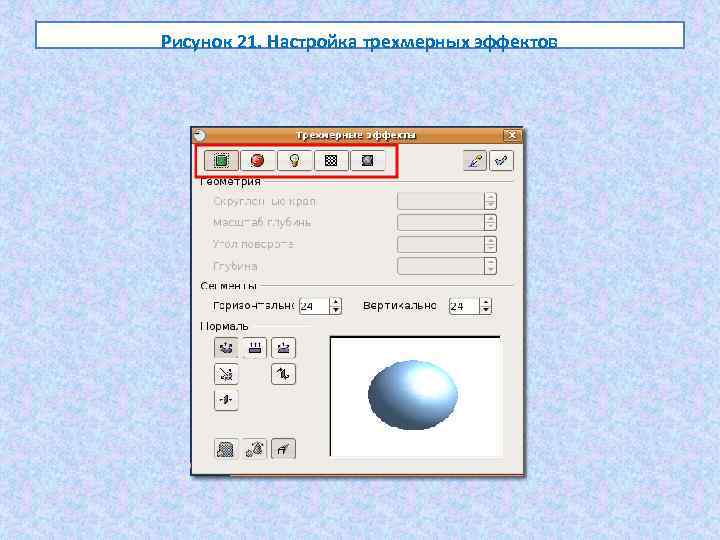 Рисунок 21. Настройка трехмерных эффектов
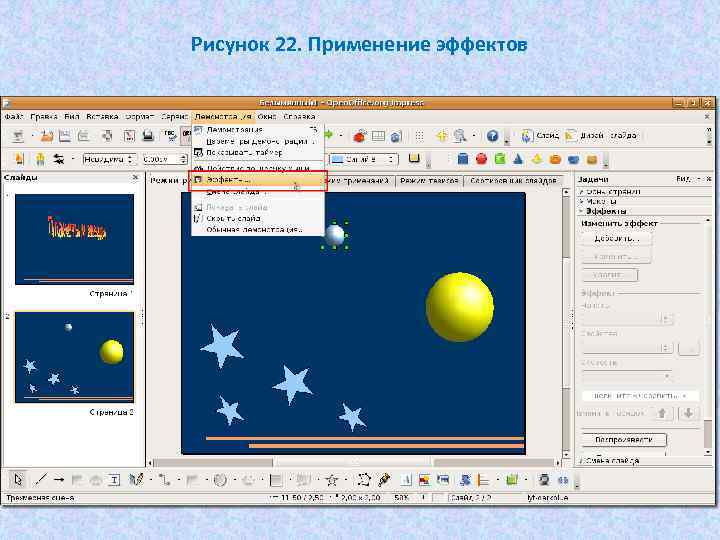 Рисунок 22. Применение эффектов
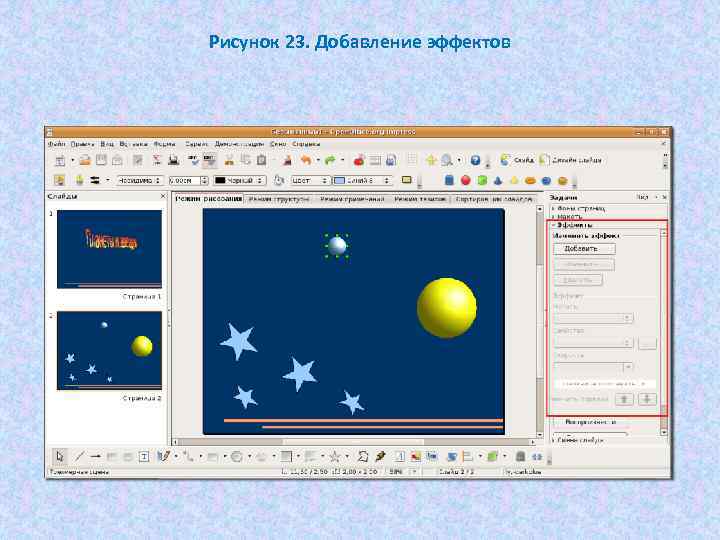 Рисунок 23. Добавление эффектов
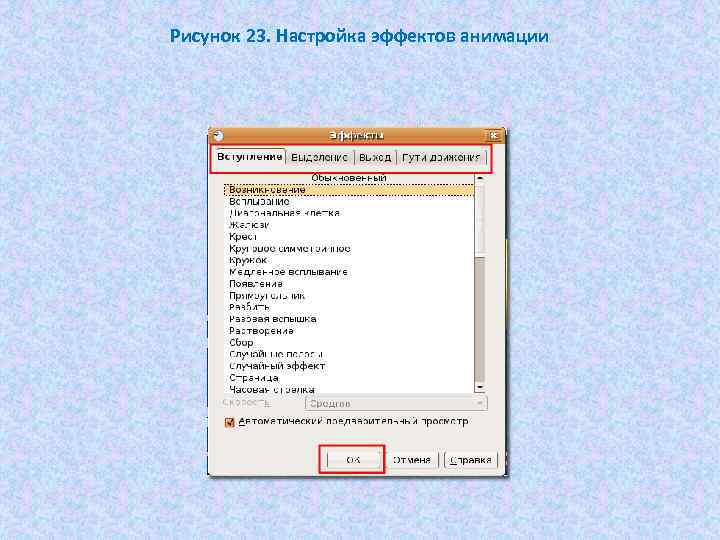 Рисунок 23. Настройка эффектов анимации
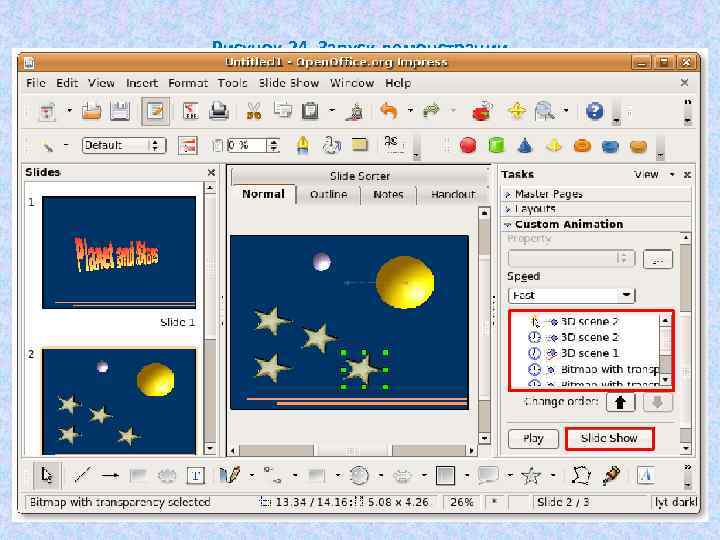 Рисунок 24. Запуск демонстрации
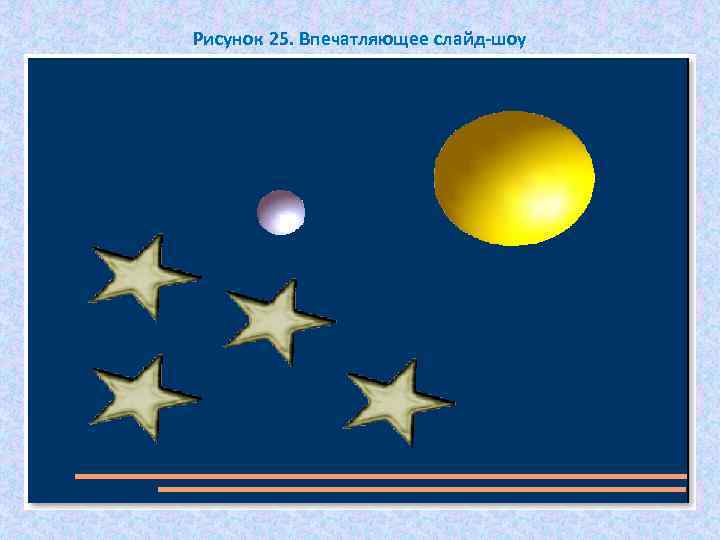 Рисунок 25. Впечатляющее слайд-шоу
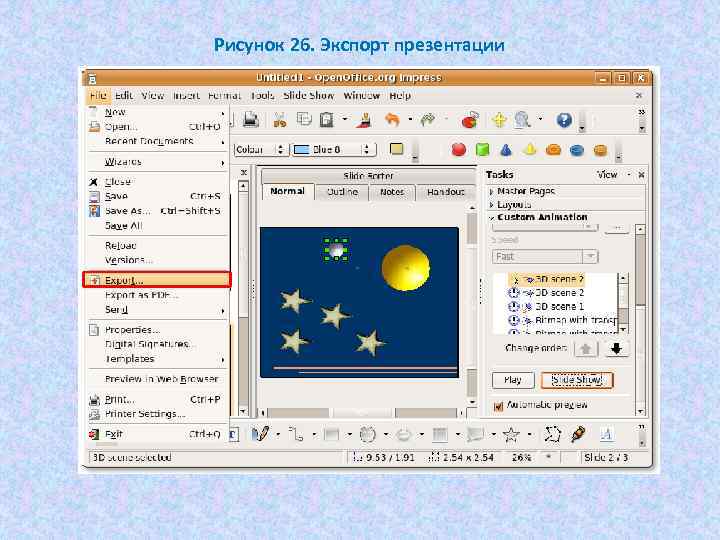 Рисунок 26. Экспорт презентации
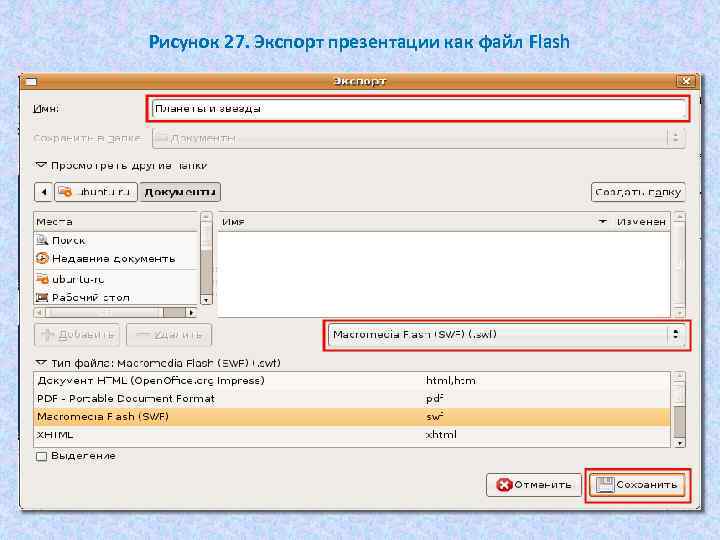 Рисунок 27. Экспорт презентации как файл Flash