 Скачать презентацию Одиннадцатая международная научно-практическая конференция НОВЫЕ ИНФОРМАЦИОННЫЕ Вебинар для
6babb6845122b68a3da4bb7c0021129e.ppt
- Количество слайдов: 50




Одиннадцатая международная научно-практическая конференция НОВЫЕ ИНФОРМАЦИОННЫЕ Вебинар для пользователей и партнеров 16. 06. 2017 ТЕХНОЛОГИИ В ОБРАЗОВАНИИ Взаимодействие с ФИС ГИА и приема с помощью "1 С: Университет" и "1 С: Университет ПРОФ" 10. 00 – 10. 25 Возможности программных продуктов "1 С: Университет" и "1 С: Университет ПРОФ" для проведения приемной кампании и взаимодействия с ФИС ГИА и приема. 10. 25 – 10. 50 Взаимодействие с ФИС ГИА и приема: - Актуализация справочных данных; - Установка соответствия между справочниками; - Передача данных в ФИС ГИА и приема: - Удаление данных в ФИС ГИА и приема; 10. 50 – 11. 30 Ответы на вопросы.
Одиннадцатая международная научно-практическая конференция НОВЫЕ ИНФОРМАЦИОННЫЕ ТЕХНОЛОГИИ В ОБРАЗОВАНИИ Возможности программных продуктов "1 С: Университет" и "1 С: Университет ПРОФ" для проведения приемной кампании и взаимодействия с ФИС ГИА и приема.
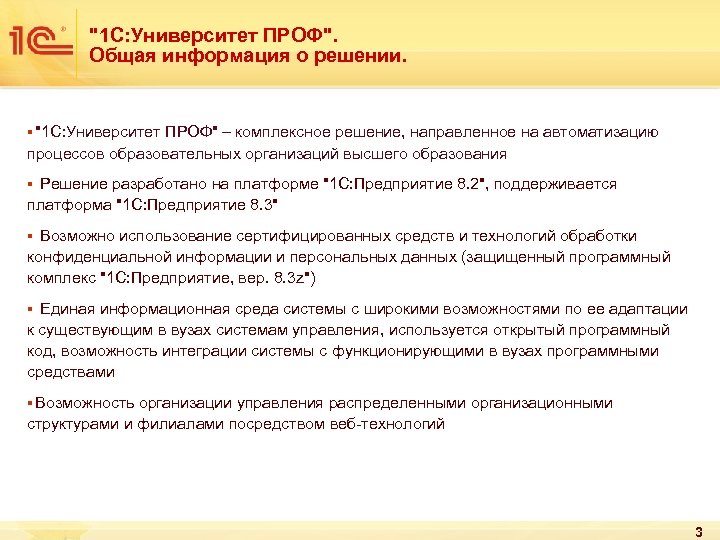
"1 С: Университет ПРОФ". Общая информация о решении. § "1 С: Университет ПРОФ" – комплексное решение, направленное на автоматизацию процессов образовательных организаций высшего образования § Решение разработано на платформе "1 С: Предприятие 8. 2", поддерживается платформа "1 С: Предприятие 8. 3" § Возможно использование сертифицированных средств и технологий обработки конфиденциальной информации и персональных данных (защищенный программный комплекс "1 С: Предприятие, вер. 8. 3 z") § Единая информационная среда системы с широкими возможностями по ее адаптации к существующим в вузах системам управления, используется открытый программный код, возможность интеграции системы с функционирующими в вузах программными средствами § Возможность организации управления распределенными организационными структурами и филиалами посредством веб-технологий 3
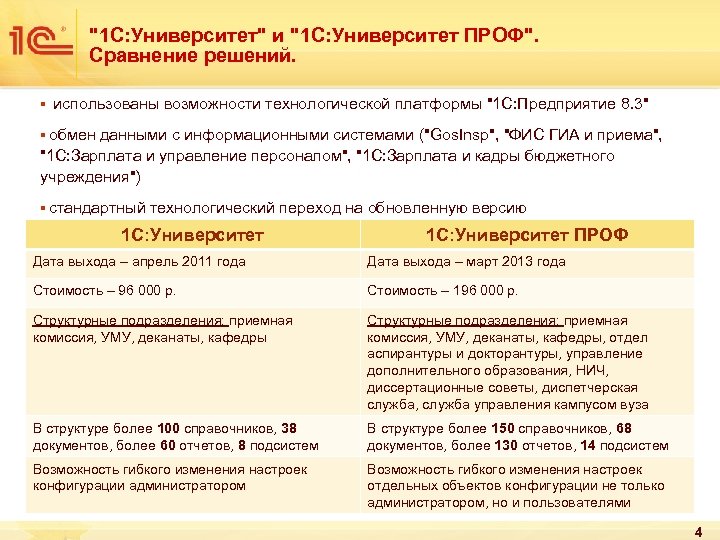
"1 С: Университет" и "1 С: Университет ПРОФ". Сравнение решений. § использованы возможности технологической платформы "1 С: Предприятие 8. 3" § обмен данными с информационными системами ("Gos. Insp", "ФИС ГИА и приема", "1 С: Зарплата и управление персоналом", "1 С: Зарплата и кадры бюджетного учреждения") § стандартный технологический переход на обновленную версию 1 С: Университет ПРОФ Дата выхода – апрель 2011 года Дата выхода – март 2013 года Стоимость – 96 000 р. Стоимость – 196 000 р. Структурные подразделения: приемная комиссия, УМУ, деканаты, кафедры, отдел аспирантуры и докторантуры, управление дополнительного образования, НИЧ, диссертационные советы, диспетчерская служба, служба управления кампусом вуза В структуре более 100 справочников, 38 документов, более 60 отчетов, 8 подсистем В структуре более 150 справочников, 68 документов, более 130 отчетов, 14 подсистем Возможность гибкого изменения настроек конфигурации администратором Возможность гибкого изменения настроек отдельных объектов конфигурации не только администратором, но и пользователями 4
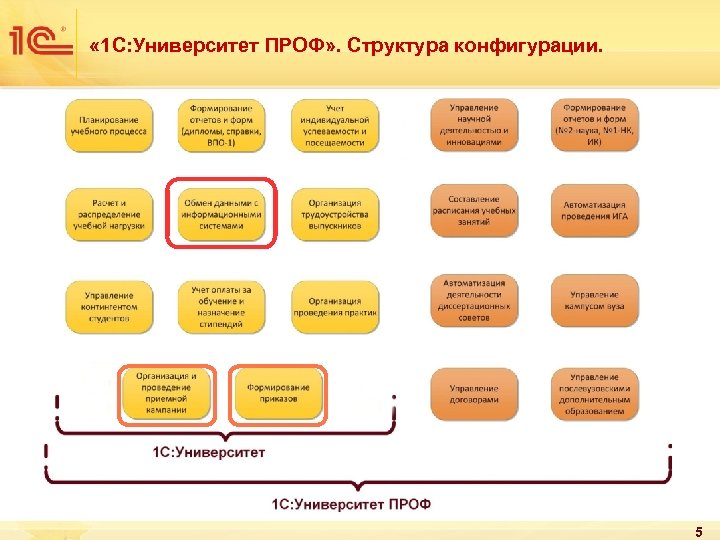
« 1 С: Университет ПРОФ» . Структура конфигурации. 5
Функциональные возможности системы по автоматизации работы приемной комиссии. n n Планирование проведения приемной кампании Формирование личного дела абитуриента и необходимого перечня документов (заявление, расписка, экзаменационные листы, экзаменационная ведомость) n Обработка информации о вступительных испытаниях и ЕГЭ n Формирование списков абитуриентов n Импорт данных о результатах ЕГЭ n Формирование приказов о зачислении n Обмен данными с ФИС ГИА и приема n Формирование и вывод на печать статистических, аналитических и списочных отчетных форм 6
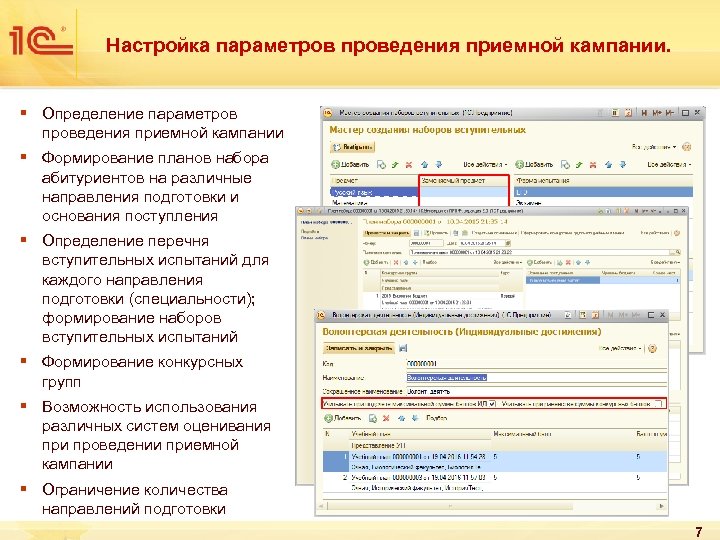
Настройка параметров проведения приемной кампании. § Определение параметров проведения приемной кампании § Формирование планов набора абитуриентов на различные направления подготовки и основания поступления § Определение перечня вступительных испытаний для каждого направления подготовки (специальности); формирование наборов вступительных испытаний § Формирование конкурсных групп § Возможность использования различных систем оценивания при проведении приемной кампании § Ограничение количества направлений подготовки 7
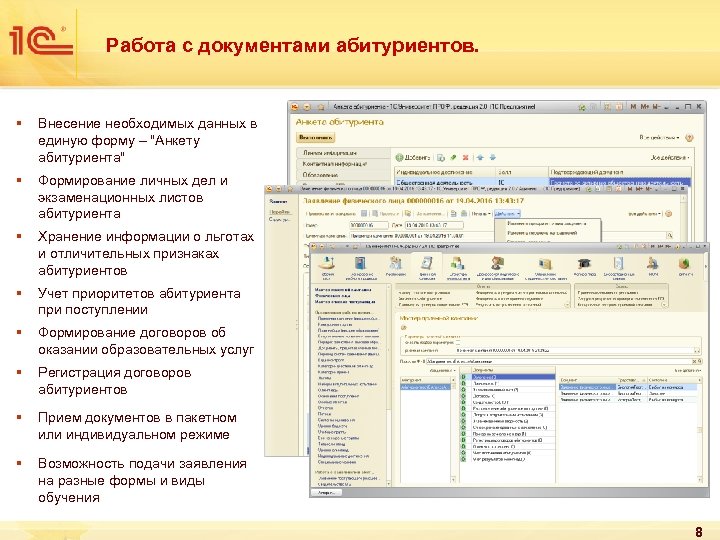
Работа с документами абитуриентов. § Внесение необходимых данных в единую форму – "Анкету абитуриента" § Формирование личных дел и экзаменационных листов абитуриента § Хранение информации о льготах и отличительных признаках абитуриентов § Учет приоритетов абитуриента при поступлении § Формирование договоров об оказании образовательных услуг § Регистрация договоров абитуриентов § Прием документов в пакетном или индивидуальном режиме § Возможность подачи заявления на разные формы и виды обучения 8
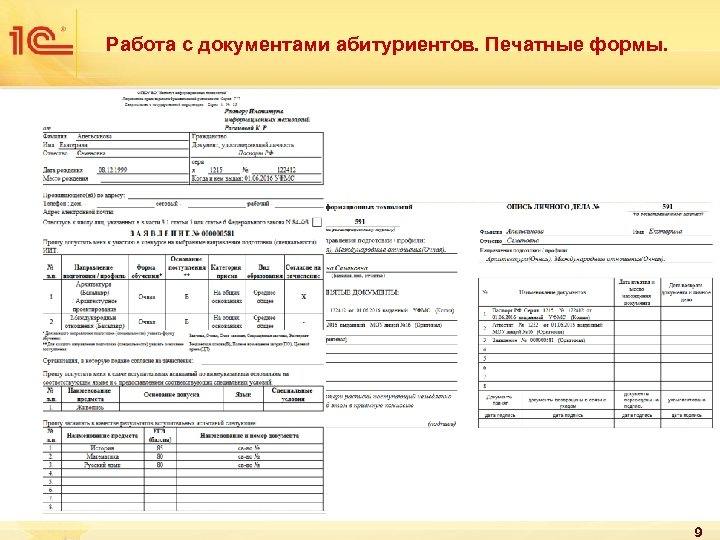
Работа с документами абитуриентов. Печатные формы. 9
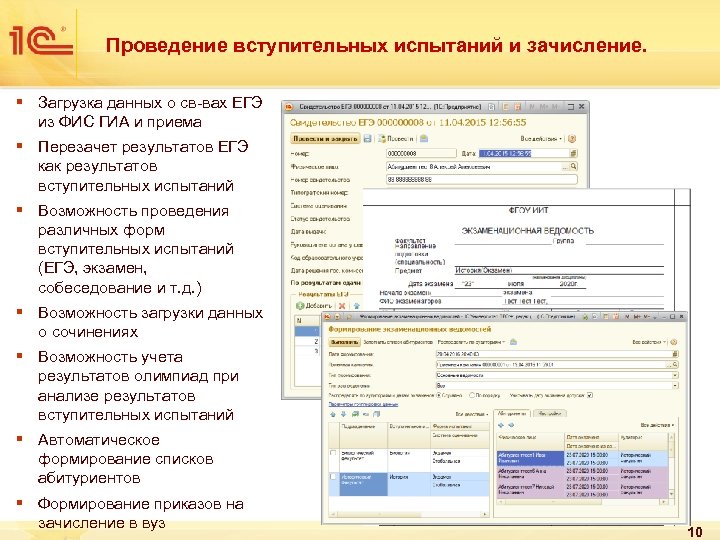
Проведение вступительных испытаний и зачисление. § Загрузка данных о св-вах ЕГЭ из ФИС ГИА и приема § Перезачет результатов ЕГЭ как результатов вступительных испытаний § Возможность проведения различных форм вступительных испытаний (ЕГЭ, экзамен, собеседование и т. д. ) § Возможность загрузки данных о сочинениях § Возможность учета результатов олимпиад при анализе результатов вступительных испытаний § Автоматическое формирование списков абитуриентов § Формирование приказов на зачисление в вуз 10
Организация зачисления в вуз. n n n Гибкая система ранжирования абитуриентов по имеющимся реквизитам в заявлении абитуриента Единый Мастер для работы с различными условиями и категориями поступления Учет оставшихся мест в процессе зачисления Формирование списков подавших документы, списков поступающих и их детализация Автоматическое формирование приказа Возможность изменения формулировок и вида приказа о зачислении 11
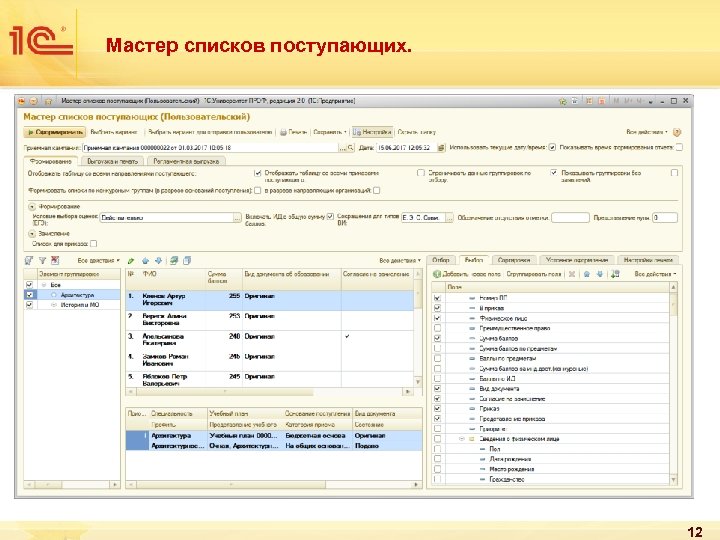
Мастер списков поступающих. 12
Информирование абитуриентов. n Списки подавших документы, списки поступающих n Количество поданных заявлений n Информация о результатах вступительных испытаний n Приказы о зачислении 13
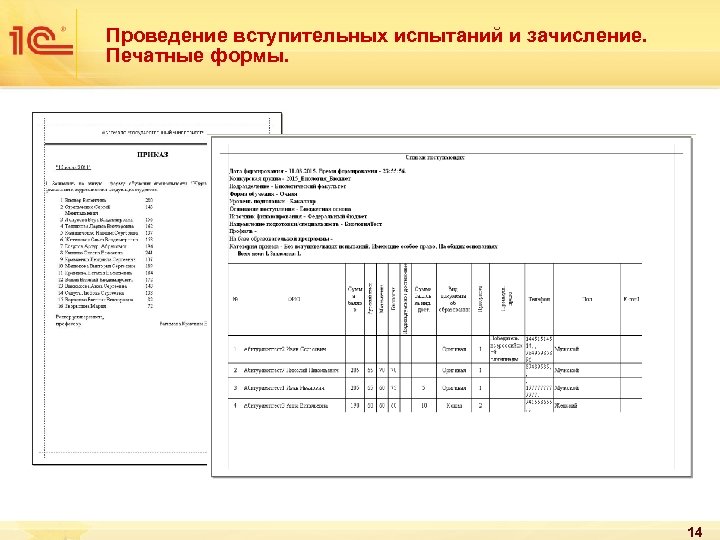
Проведение вступительных испытаний и зачисление. Печатные формы. 14
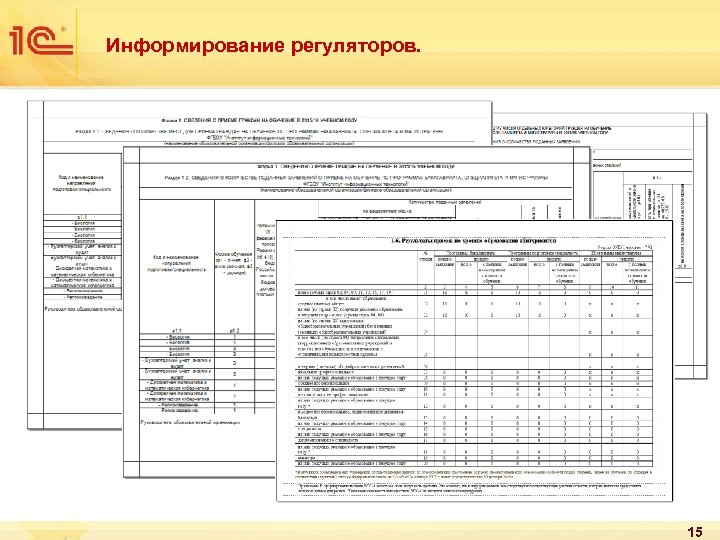
Информирование регуляторов. 15
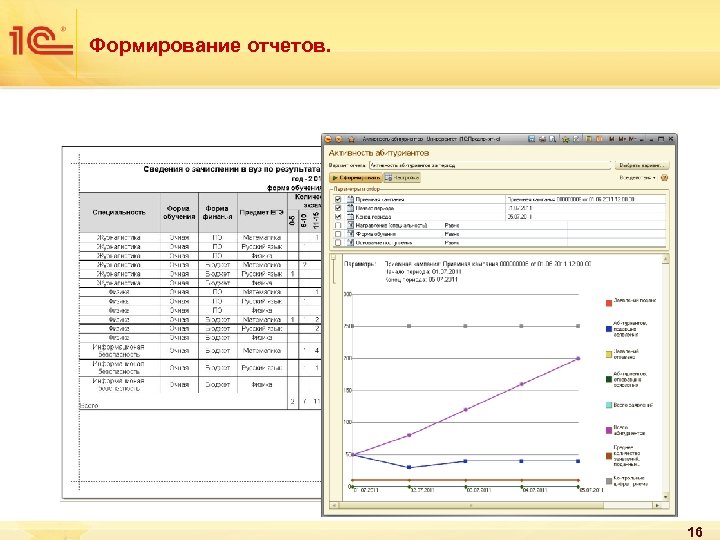
Формирование отчетов. 16
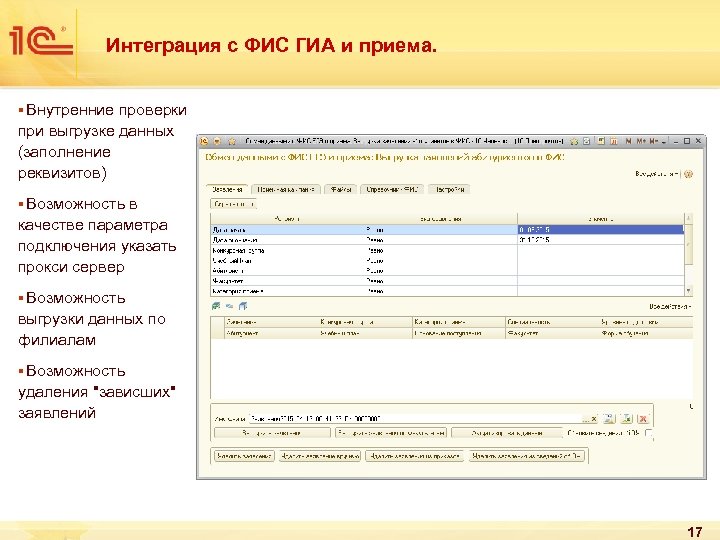
Интеграция с ФИС ГИА и приема. § Внутренние проверки при выгрузке данных (заполнение реквизитов) § Возможность в качестве параметра подключения указать прокси сервер § Возможность выгрузки данных по филиалам § Возможность удаления "зависших" заявлений 17
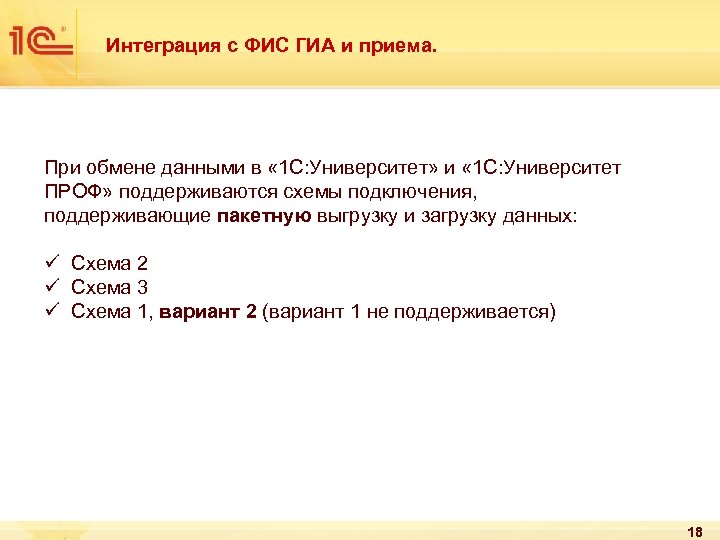
Интеграция с ФИС ГИА и приема. При обмене данными в « 1 С: Университет» и « 1 С: Университет ПРОФ» поддерживаются схемы подключения, поддерживающие пакетную выгрузку и загрузку данных: ü Схема 2 ü Схема 3 ü Схема 1, вариант 2 (вариант 1 не поддерживается) 18

Одиннадцатая международная научно-практическая конференция НОВЫЕ ИНФОРМАЦИОННЫЕ ТЕХНОЛОГИИ В ОБРАЗОВАНИИ Порядок работы
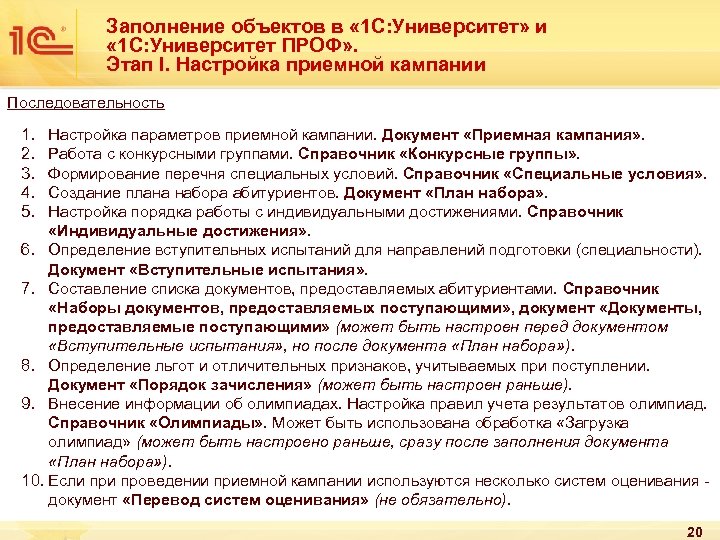
Заполнение объектов в « 1 С: Университет» и « 1 С: Университет ПРОФ» . Этап I. Настройка приемной кампании Последовательность 1. 2. 3. 4. 5. Настройка параметров приемной кампании. Документ «Приемная кампания» . Работа с конкурсными группами. Справочник «Конкурсные группы» . Формирование перечня специальных условий. Справочник «Специальные условия» . Создание плана набора абитуриентов. Документ «План набора» . Настройка порядка работы с индивидуальными достижениями. Справочник «Индивидуальные достижения» . 6. Определение вступительных испытаний для направлений подготовки (специальности). Документ «Вступительные испытания» . 7. Составление списка документов, предоставляемых абитуриентами. Справочник «Наборы документов, предоставляемых поступающими» , документ «Документы, предоставляемые поступающими» (может быть настроен перед документом «Вступительные испытания» , но после документа «План набора» ). 8. Определение льгот и отличительных признаков, учитываемых при поступлении. Документ «Порядок зачисления» (может быть настроен раньше). 9. Внесение информации об олимпиадах. Настройка правил учета результатов олимпиад. Справочник «Олимпиады» . Может быть использована обработка «Загрузка олимпиад» (может быть настроено раньше, сразу после заполнения документа «План набора» ). 10. Если проведении приемной кампании используются несколько систем оценивания - документ «Перевод систем оценивания» (не обязательно). 20
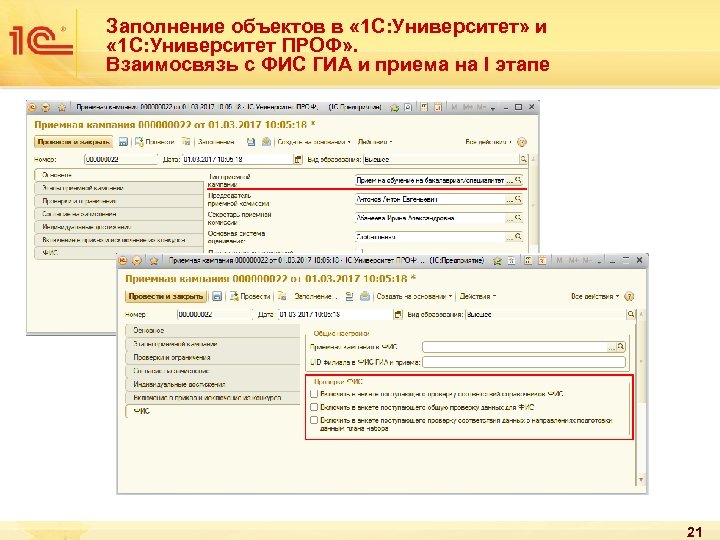
Заполнение объектов в « 1 С: Университет» и « 1 С: Университет ПРОФ» . Взаимосвязь с ФИС ГИА и приема на I этапе 21
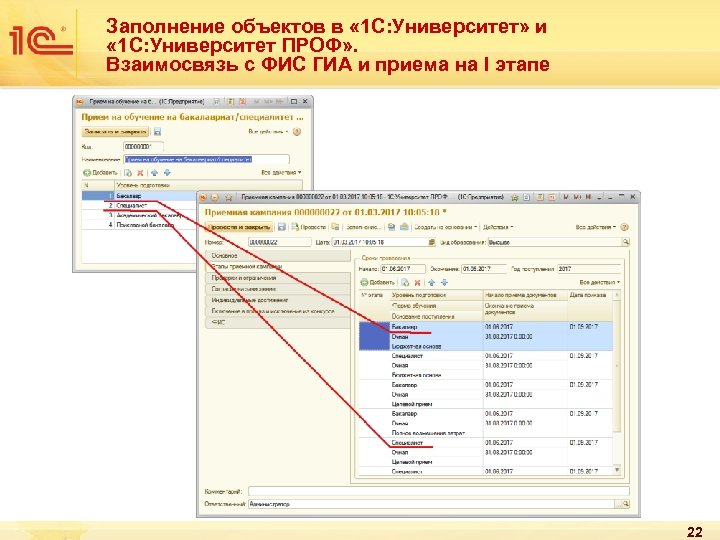
Заполнение объектов в « 1 С: Университет» и « 1 С: Университет ПРОФ» . Взаимосвязь с ФИС ГИА и приема на I этапе 22
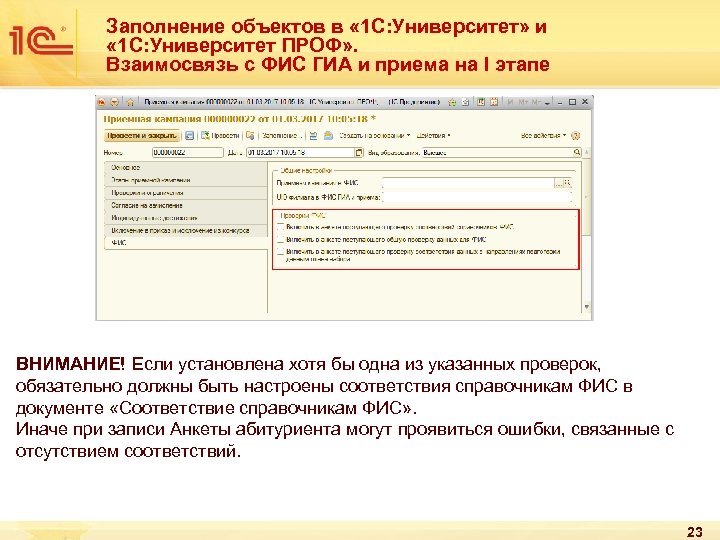
Заполнение объектов в « 1 С: Университет» и « 1 С: Университет ПРОФ» . Взаимосвязь с ФИС ГИА и приема на I этапе ВНИМАНИЕ! Если установлена хотя бы одна из указанных проверок, обязательно должны быть настроены соответствия справочникам ФИС в документе «Соответствие справочникам ФИС» . Иначе при записи Анкеты абитуриента могут проявиться ошибки, связанные с отсутствием соответствий. 23
Заполнение объектов в « 1 С: Университет» и « 1 С: Университет ПРОФ» . Этап II. Работа с документами абитуриентов • • Анкета абитуриента Документ «Заявление поступающего» Документ «Личное дело» Документ «Экзаменационный лист» Документ «Согласие на зачисление» Документ «Учет достижений абитуриентов» Документ «Учет результатов олимпиад» 24
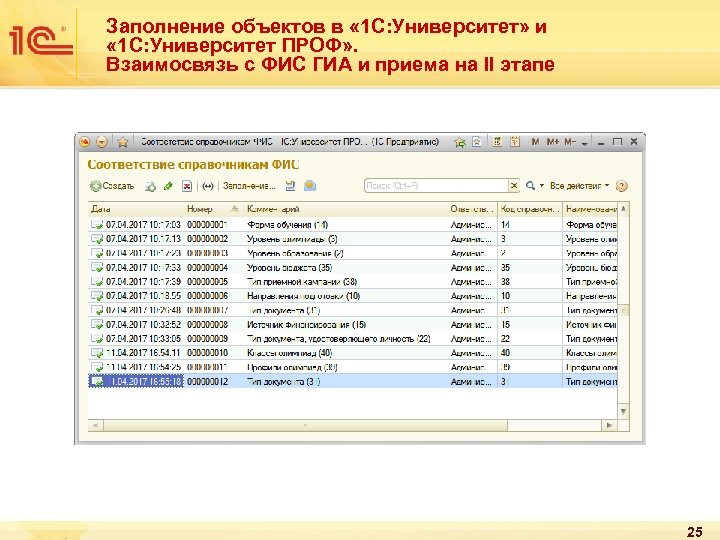
Заполнение объектов в « 1 С: Университет» и « 1 С: Университет ПРОФ» . Взаимосвязь с ФИС ГИА и приема на II этапе 25
Заполнение объектов в « 1 С: Университет» и « 1 С: Университет ПРОФ» . Этап III. Проведение вступительных испытаний и зачисление • • • Документ «Свидетельство ЕГЭ» Документ «Допуск к вступительным испытаниям» Документ «Экзаменационная ведомость» Приказы на зачисление в вуз Документ «Отказ от участия в конкурсе» Приказ на отчисление в рамках приемной кампании (для абитуриентов, которые ранее были зачислены, а затем перезачисляются на другое направление) 26
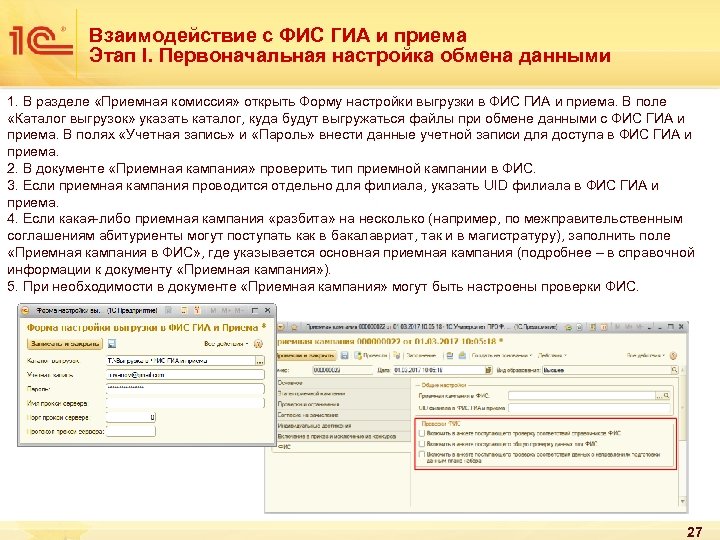
Взаимодействие с ФИС ГИА и приема Этап I. Первоначальная настройка обмена данными 1. В разделе «Приемная комиссия» открыть Форму настройки выгрузки в ФИС ГИА и приема. В поле «Каталог выгрузок» указать каталог, куда будут выгружаться файлы при обмене данными с ФИС ГИА и приема. В полях «Учетная запись» и «Пароль» внести данные учетной записи для доступа в ФИС ГИА и приема. 2. В документе «Приемная кампания» проверить тип приемной кампании в ФИС. 3. Если приемная кампания проводится отдельно для филиала, указать UID филиала в ФИС ГИА и приема. 4. Если какая-либо приемная кампания «разбита» на несколько (например, по межправительственным соглашениям абитуриенты могут поступать как в бакалавриат, так и в магистратуру), заполнить поле «Приемная кампания в ФИС» , где указывается основная приемная кампания (подробнее – в справочной информации к документу «Приемная кампания» ). 5. При необходимости в документе «Приемная кампания» могут быть настроены проверки ФИС. 27
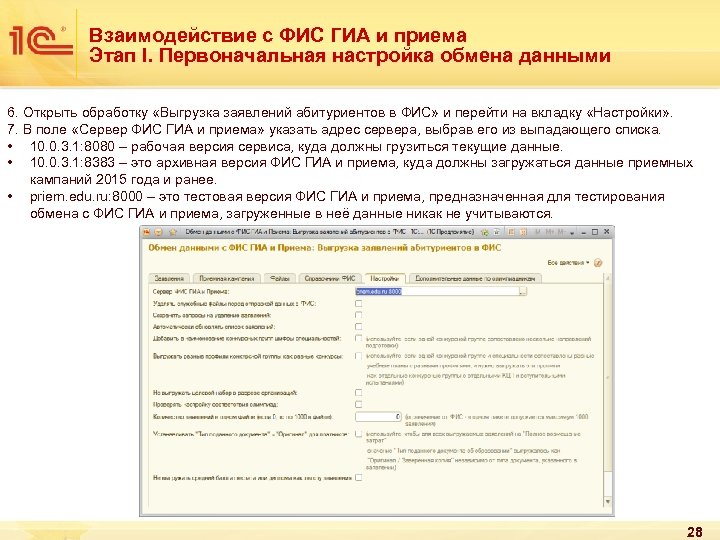
Взаимодействие с ФИС ГИА и приема Этап I. Первоначальная настройка обмена данными 6. Открыть обработку «Выгрузка заявлений абитуриентов в ФИС» и перейти на вкладку «Настройки» . 7. В поле «Сервер ФИС ГИА и приема» указать адрес сервера, выбрав его из выпадающего списка. • 10. 0. 3. 1: 8080 – рабочая версия сервиса, куда должны грузиться текущие данные. • 10. 0. 3. 1: 8383 – это архивная версия ФИС ГИА и приема, куда должны загружаться данные приемных кампаний 2015 года и ранее. • priem. edu. ru: 8000 – это тестовая версия ФИС ГИА и приема, предназначенная для тестирования обмена с ФИС ГИА и приема, загруженные в неё данные никак не учитываются. 28
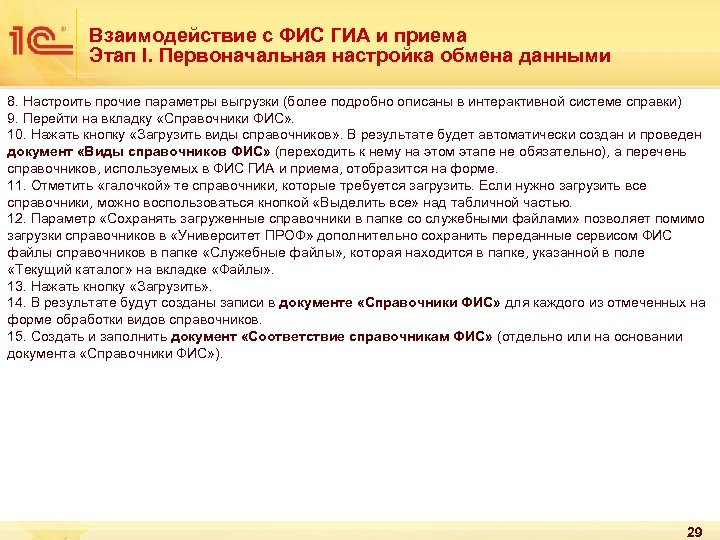
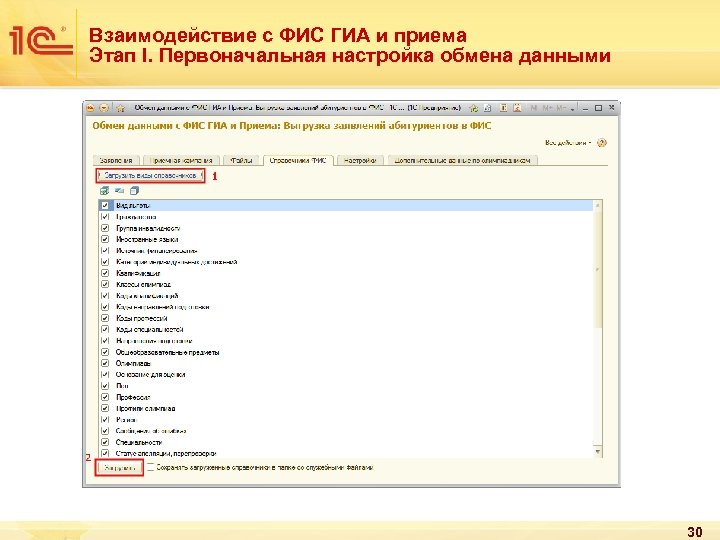
Взаимодействие с ФИС ГИА и приема Этап I. Первоначальная настройка обмена данными 8. Настроить прочие параметры выгрузки (более подробно описаны в интерактивной системе справки) 9. Перейти на вкладку «Справочники ФИС» . 10. Нажать кнопку «Загрузить виды справочников» . В результате будет автоматически создан и проведен документ «Виды справочников ФИС» (переходить к нему на этом этапе не обязательно), а перечень справочников, используемых в ФИС ГИА и приема, отобразится на форме. 11. Отметить «галочкой» те справочники, которые требуется загрузить. Если нужно загрузить все справочники, можно воспользоваться кнопкой «Выделить все» над табличной частью. 12. Параметр «Сохранять загруженные справочники в папке со служебными файлами» позволяет помимо загрузки справочников в «Университет ПРОФ» дополнительно сохранить переданные сервисом ФИС файлы справочников в папке «Служебные файлы» , которая находится в папке, указанной в поле «Текущий каталог» на вкладке «Файлы» . 13. Нажать кнопку «Загрузить» . 14. В результате будут созданы записи в документе «Справочники ФИС» для каждого из отмеченных на форме обработки видов справочников. 15. Создать и заполнить документ «Соответствие справочникам ФИС» (отдельно или на основании документа «Справочники ФИС» ). 29
Взаимодействие с ФИС ГИА и приема Этап I. Первоначальная настройка обмена данными 30
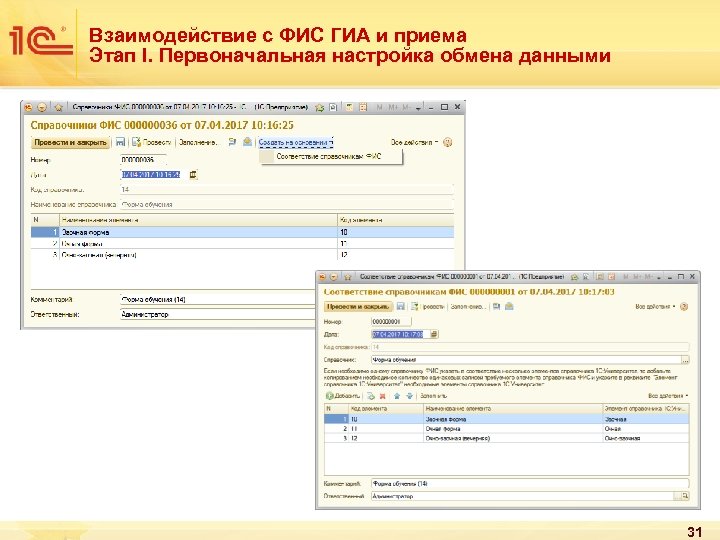
Взаимодействие с ФИС ГИА и приема Этап I. Первоначальная настройка обмена данными 31
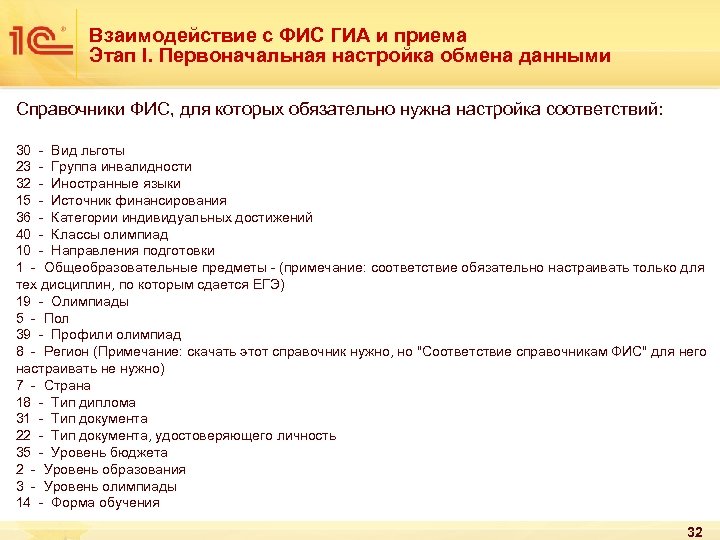
Взаимодействие с ФИС ГИА и приема Этап I. Первоначальная настройка обмена данными Справочники ФИС, для которых обязательно нужна настройка соответствий: 30 - Вид льготы 23 - Группа инвалидности 32 - Иностранные языки 15 - Источник финансирования 36 - Категории индивидуальных достижений 40 - Классы олимпиад 10 - Направления подготовки 1 - Общеобразовательные предметы - (примечание: соответствие обязательно настраивать только для тех дисциплин, по которым сдается ЕГЭ) 19 - Олимпиады 5 - Пол 39 - Профили олимпиад 8 - Регион (Примечание: скачать этот справочник нужно, но "Соответствие справочникам ФИС" для него настраивать не нужно) 7 - Страна 18 - Тип диплома 31 - Тип документа 22 - Тип документа, удостоверяющего личность 35 - Уровень бюджета 2 - Уровень образования 3 - Уровень олимпиады 14 - Форма обучения 32
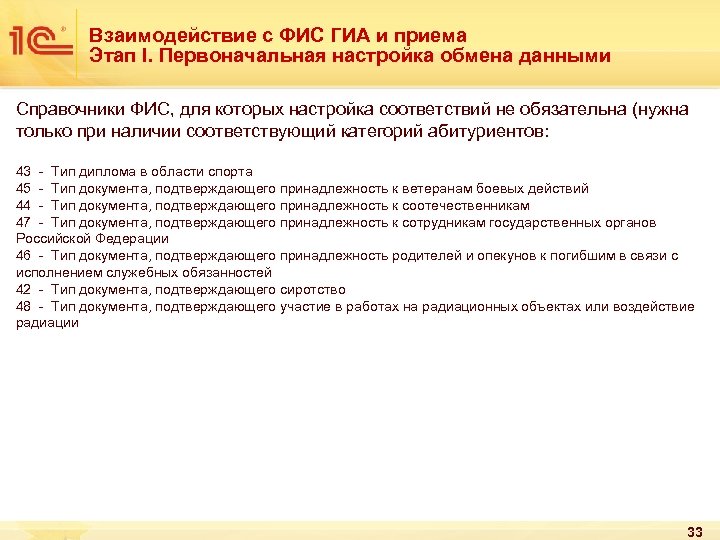
Взаимодействие с ФИС ГИА и приема Этап I. Первоначальная настройка обмена данными Справочники ФИС, для которых настройка соответствий не обязательна (нужна только при наличии соответствующий категорий абитуриентов: 43 - Тип диплома в области спорта 45 - Тип документа, подтверждающего принадлежность к ветеранам боевых действий 44 - Тип документа, подтверждающего принадлежность к соотечественникам 47 - Тип документа, подтверждающего принадлежность к сотрудникам государственных органов Российской Федерации 46 - Тип документа, подтверждающего принадлежность родителей и опекунов к погибшим в связи с исполнением служебных обязанностей 42 - Тип документа, подтверждающего сиротство 48 - Тип документа, подтверждающего участие в работах на радиационных объектах или воздействие радиации 33
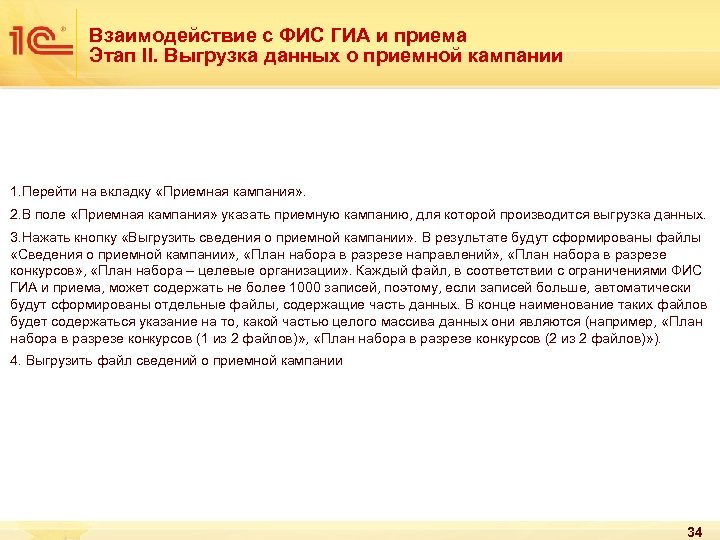
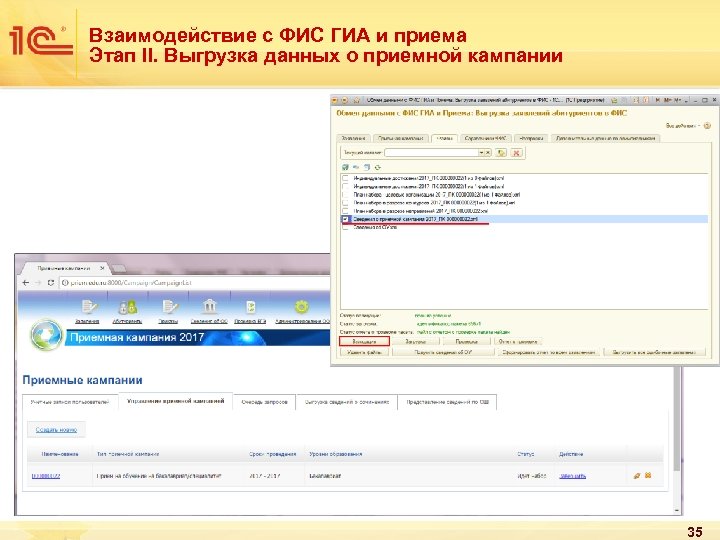
Взаимодействие с ФИС ГИА и приема Этап II. Выгрузка данных о приемной кампании 1. Перейти на вкладку «Приемная кампания» . 2. В поле «Приемная кампания» указать приемную кампанию, для которой производится выгрузка данных. 3. Нажать кнопку «Выгрузить сведения о приемной кампании» . В результате будут сформированы файлы «Сведения о приемной кампании» , «План набора в разрезе направлений» , «План набора в разрезе конкурсов» , «План набора – целевые организации» . Каждый файл, в соответствии с ограничениями ФИС ГИА и приема, может содержать не более 1000 записей, поэтому, если записей больше, автоматически будут сформированы отдельные файлы, содержащие часть данных. В конце наименование таких файлов будет содержаться указание на то, какой частью целого массива данных они являются (например, «План набора в разрезе конкурсов (1 из 2 файлов)» , «План набора в разрезе конкурсов (2 из 2 файлов)» ). 4. Выгрузить файл сведений о приемной кампании 34
Взаимодействие с ФИС ГИА и приема Этап II. Выгрузка данных о приемной кампании 35
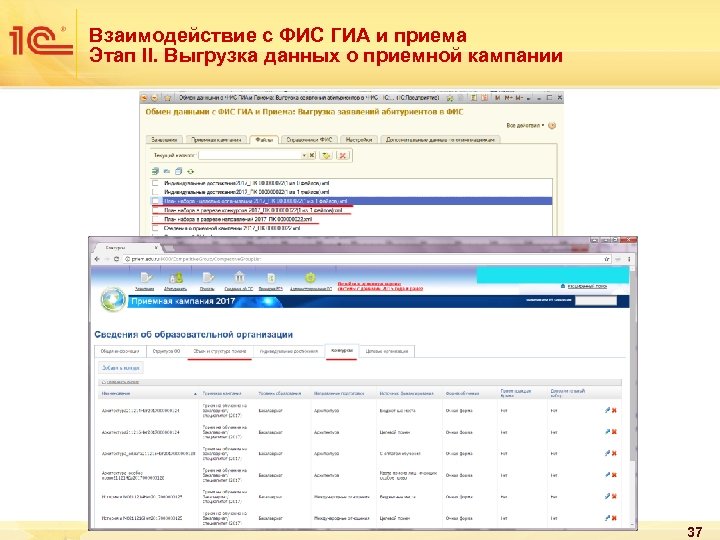
Взаимодействие с ФИС ГИА и приема Этап II. Выгрузка данных о приемной кампании 5. Выгрузить файлы, начинающиеся со слов «План набора…» Правильная последовательность выгрузки данных о планах набора 1) Файл «План набора – целевые организации» 2) Файл «План набора в разрезе направлений» 3) Файл «План набора в разрезе конкурсов» После загрузки файлов появится отчет, в котором будут указаны сведения о том, какие данные загружены, и сведения об ошибках, из-за которых часть данных не была загружена. Если загруженный пакет не был обработан сразу, то можно сформировать отчет о результатах проверки позднее с помощью кнопки «Проверка» . Кнопка «Отчет о проверке» позволяет показать ранее полученный с помощью кнопки «Проверка» файл-отчет. Выявленные ошибки необходимо исправить и повторить выгрузку не загрузившихся данных. 36
Взаимодействие с ФИС ГИА и приема Этап II. Выгрузка данных о приемной кампании 37
Взаимодействие с ФИС ГИА и приема Этап II. Выгрузка данных о приемной кампании 6. Если какие-либо файлы требуется удалить, необходимо отметить их «галочкой» и нажать кнопку «Удалить файлы» – в результате файлы будут удалены из каталога выгрузки, указанного при первоначальной настройке. 7. После выгрузки данных о приемной кампании и плане набора перейти на вкладку «Приемная кампания» и нажать кнопку «Сравнить план набора в ФИС с данными в базе» , чтобы исключить вероятность несовпадения данных в «Университет ПРОФ» и ФИС ГИА и приема и, таким образом, провести проверку корректности и полноты загруженных в ФИС данных. Сравнение данных производится только для выбранной приемной кампании. После этого на вкладке «Файлы» появится служебный файл «Сведения об ОУ» , для которого проводить валидацию и отправку куда-либо не нужно. 8. На вкладке «Приемная кампания» нажать кнопку «Выгрузить индивидуальные достижения» , чтобы сформировать файл с информацией об индивидуальных достижениях данной приемной кампании. 9. Перейти на вкладку «Файлы» , выделить файл с данными об индивидуальных достижениях, сформированный на предыдущем шаге, и провести его валидацию с помощью кнопки «Валидация» . 10. Если требуется удалить уже загруженные в ФИС ГИА и приема конкурсы, необходимо на вкладке «Приемная кампания» нажать кнопку «Удалить конкурсы в ФИС» . 38
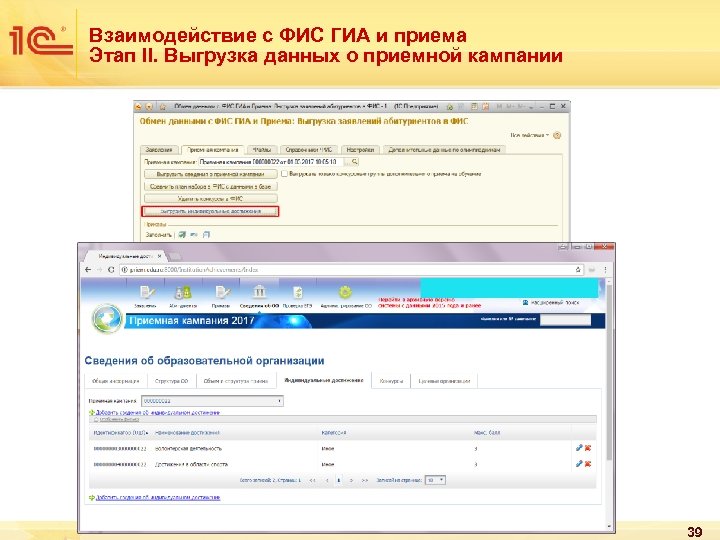
Взаимодействие с ФИС ГИА и приема Этап II. Выгрузка данных о приемной кампании 39
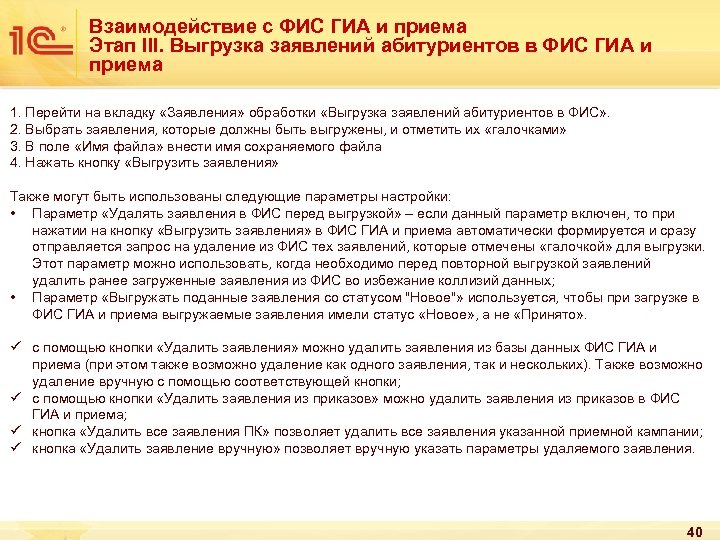
Взаимодействие с ФИС ГИА и приема Этап III. Выгрузка заявлений абитуриентов в ФИС ГИА и приема 1. Перейти на вкладку «Заявления» обработки «Выгрузка заявлений абитуриентов в ФИС» . 2. Выбрать заявления, которые должны быть выгружены, и отметить их «галочками» 3. В поле «Имя файла» внести имя сохраняемого файла 4. Нажать кнопку «Выгрузить заявления» Также могут быть использованы следующие параметры настройки: • Параметр «Удалять заявления в ФИС перед выгрузкой» – если данный параметр включен, то при нажатии на кнопку «Выгрузить заявления» в ФИС ГИА и приема автоматически формируется и сразу отправляется запрос на удаление из ФИС тех заявлений, которые отмечены «галочкой» для выгрузки. Этот параметр можно использовать, когда необходимо перед повторной выгрузкой заявлений удалить ранее загруженные заявления из ФИС во избежание коллизий данных; • Параметр «Выгружать поданные заявления со статусом "Новое"» используется, чтобы при загрузке в ФИС ГИА и приема выгружаемые заявления имели статус «Новое» , а не «Принято» . ü с помощью кнопки «Удалить заявления» можно удалить заявления из базы данных ФИС ГИА и приема (при этом также возможно удаление как одного заявления, так и нескольких). Также возможно удаление вручную с помощью соответствующей кнопки; ü с помощью кнопки «Удалить заявления из приказов» можно удалить заявления из приказов в ФИС ГИА и приема; ü кнопка «Удалить все заявления ПК» позволяет удалить все заявления указанной приемной кампании; ü кнопка «Удалить заявление вручную» позволяет вручную указать параметры удаляемого заявления. 40
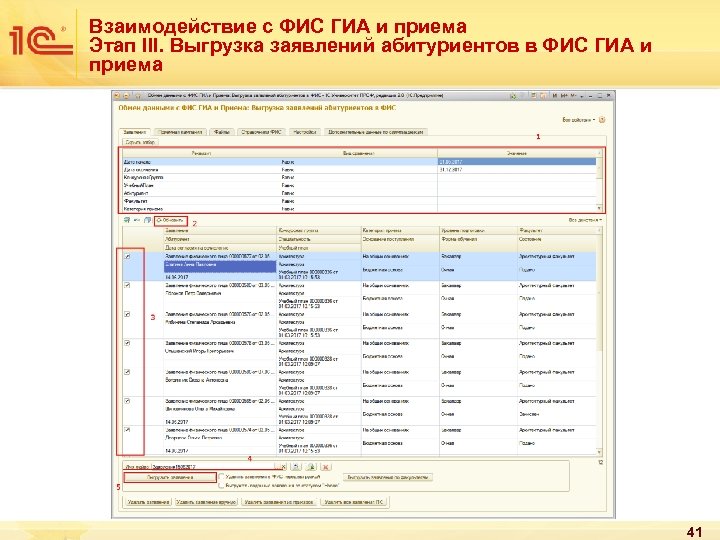
Взаимодействие с ФИС ГИА и приема Этап III. Выгрузка заявлений абитуриентов в ФИС ГИА и приема 41
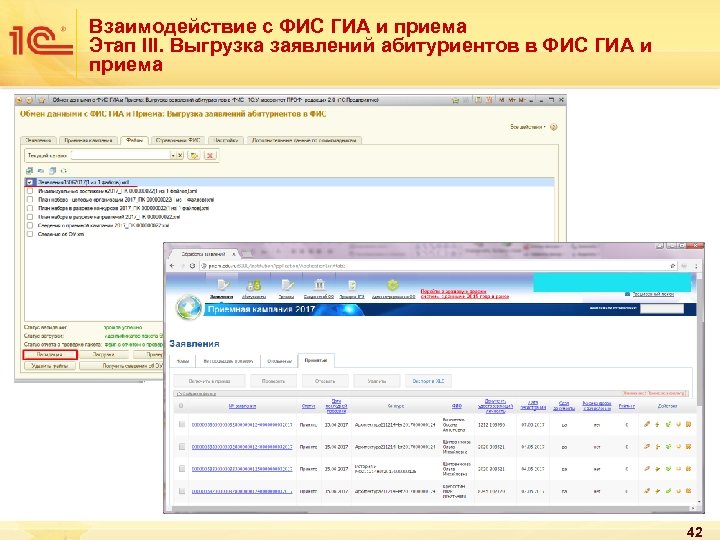
Взаимодействие с ФИС ГИА и приема Этап III. Выгрузка заявлений абитуриентов в ФИС ГИА и приема 42
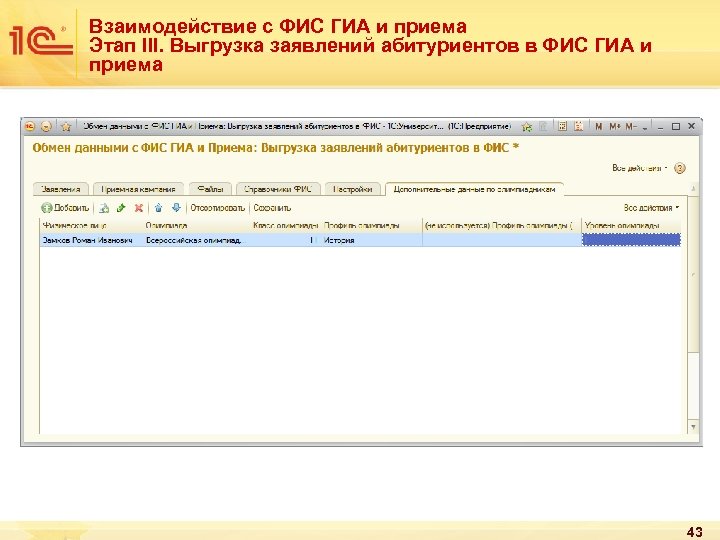
Взаимодействие с ФИС ГИА и приема Этап III. Выгрузка заявлений абитуриентов в ФИС ГИА и приема 43
Взаимодействие с ФИС ГИА и приема Этап IV. Выгрузка приказов в ФИС ГИА и приема Последовательность действий 1. Перейти на вкладку «Приемная кампания» . 2. Нажать кнопку «Заполнить» над табличной частью «Приказы» . В результате в табличной части отобразится список приказов (в списке будут присутствовать как приказы на зачисление, так и приказы на отчисление), где для каждого приказа будет отображаться следующая информация: 3. Нажать кнопку «Выгрузить» . В результате в указанном при настройке каталоге будут созданы файлы выгрузки приказов, которые также будут отображаться на вкладке «Файлы» . Каждый файл может содержать не более 1000 записей. При достижении этого значения формируется следующий файл; в наименовании каждого файла в скобках указывается, какую часть массива данных он содержит (например, «Приказ 111 (16111 з) 2017_ПК (1 из 2 файлов)» , «Приказ 112 (16112) 2017_ПК (1 из 1 файлов)» ). 4. Перейти на вкладку «Файлы» . 5. Отметить «галочками» те файлы приказов, которые должны быть выгружены и нажать кнопку «Валидация» . Если ранее валидация проводилась, можно использовать кнопку «Загрузить» . 44
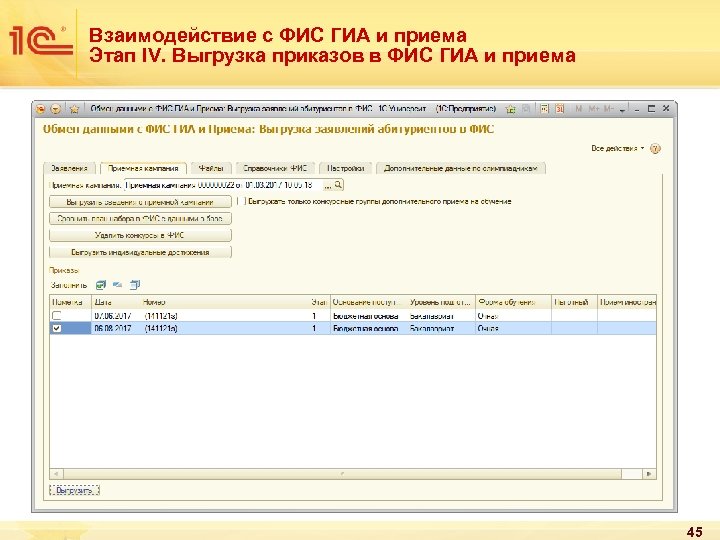
Взаимодействие с ФИС ГИА и приема Этап IV. Выгрузка приказов в ФИС ГИА и приема 45
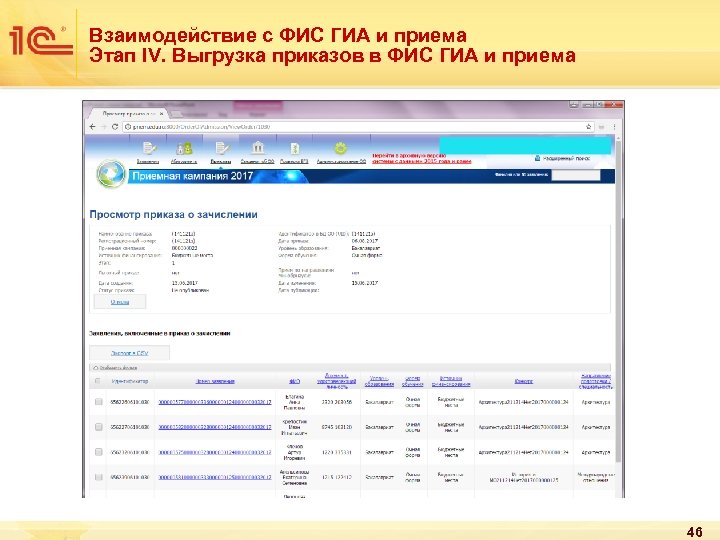
Взаимодействие с ФИС ГИА и приема Этап IV. Выгрузка приказов в ФИС ГИА и приема 46
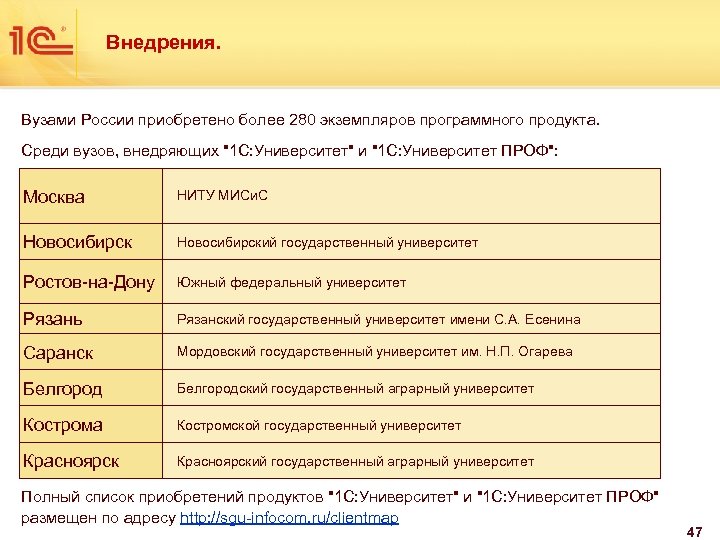
Внедрения. Вузами России приобретено более 280 экземпляров программного продукта. Среди вузов, внедряющих "1 С: Университет" и "1 С: Университет ПРОФ": Москва НИТУ МИСи. С Новосибирский государственный университет Ростов-на-Дону Южный федеральный университет Рязань Рязанский государственный университет имени С. А. Есенина Саранск Мордовский государственный университет им. Н. П. Огарева Белгородский государственный аграрный университет Кострома Костромской государственный университет Красноярский государственный аграрный университет Полный список приобретений продуктов "1 С: Университет" и "1 С: Университет ПРОФ" размещен по адресу http: //sgu-infocom. ru/clientmap 47
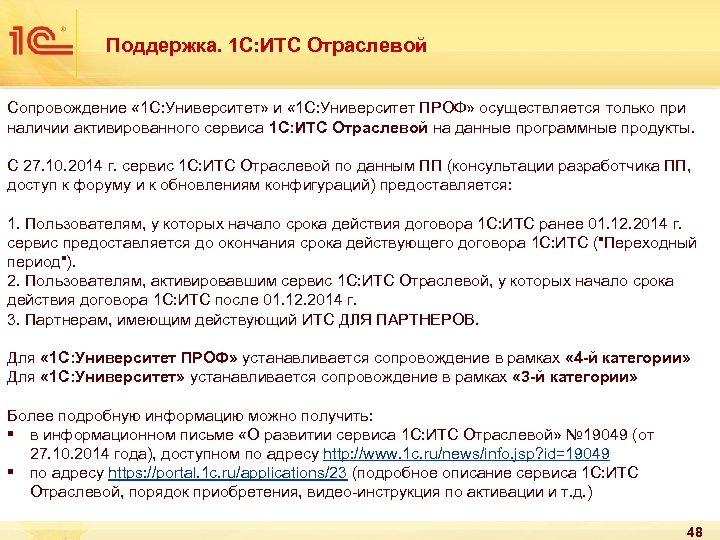
Поддержка. 1 С: ИТС Отраслевой Сопровождение « 1 С: Университет» и « 1 С: Университет ПРОФ» осуществляется только при наличии активированного сервиса 1 С: ИТС Отраслевой на данные программные продукты. С 27. 10. 2014 г. сервис 1 С: ИТС Отраслевой по данным ПП (консультации разработчика ПП, доступ к форуму и к обновлениям конфигураций) предоставляется: 1. Пользователям, у которых начало срока действия договора 1 С: ИТС ранее 01. 12. 2014 г. сервис предоставляется до окончания срока действующего договора 1 С: ИТС ("Переходный период"). 2. Пользователям, активировавшим сервис 1 С: ИТС Отраслевой, у которых начало срока действия договора 1 С: ИТС после 01. 12. 2014 г. 3. Партнерам, имеющим действующий ИТС ДЛЯ ПАРТНЕРОВ. Для « 1 С: Университет ПРОФ» устанавливается сопровождение в рамках « 4 -й категории» Для « 1 С: Университет» устанавливается сопровождение в рамках « 3 -й категории» Более подробную информацию можно получить: § в информационном письме «О развитии сервиса 1 С: ИТС Отраслевой» № 19049 (от 27. 10. 2014 года), доступном по адресу http: //www. 1 c. ru/news/info. jsp? id=19049 § по адресу https: //portal. 1 c. ru/applications/23 (подробное описание сервиса 1 С: ИТС Отраслевой, порядок приобретения, видео-инструкция по активации и т. д. ) 48
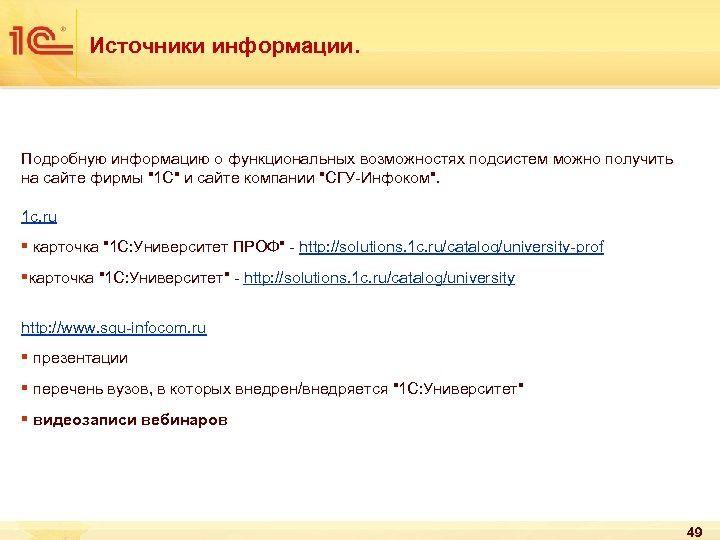
Источники информации. Подробную информацию о функциональных возможностях подсистем можно получить на сайте фирмы "1 С" и сайте компании "СГУ-Инфоком". 1 c. ru § карточка "1 С: Университет ПРОФ" - http: //solutions. 1 c. ru/catalog/university-prof §карточка "1 С: Университет" - http: //solutions. 1 c. ru/catalog/university http: //www. sgu-infocom. ru § презентации § перечень вузов, в которых внедрен/внедряется "1 С: Университет" § видеозаписи вебинаров 49
Одиннадцатая международная научно-практическая конференция НОВЫЕ ИНФОРМАЦИОННЫЕ ТЕХНОЛОГИИ В ОБРАЗОВАНИИ Спасибо за внимание! ФИРМА "1 С" web: http: //solutions. 1 c. ru/catalog/university-prof тел. +7 (495) 737 -92 -57 ООО "СГУ-Инфоком" web: http: //sgu-infocom. ru/ e-mail: 1 c@sgu-infocom. ru тел. +7 499 700 00 65
Скачать презентацию Одиннадцатая международная научно-практическая конференция НОВЫЕ ИНФОРМАЦИОННЫЕ Вебинар для
6babb6845122b68a3da4bb7c0021129e.ppt