 Скачать презентацию Обучение студентов отделения дистанционных образовательных технологий заочного факультета
0f008bf7d5cfb2f0f99bcb905daaadc9.ppt
- Количество слайдов: 28



Обучение студентов отделения дистанционных образовательных технологий заочного факультета (ОДОТ ЗФ) на учебном сайте odot. sibadi. org
СОДЕРЖАНИЕ Что такое «дистанционные образовательные технологии» ? Среда дистанционного обучения Вызов главной страницы учебного сайта Получение логина и пароля Вход в систему Смена пароля Восстановление пароля Редактирование профиля пользователя Пользовательская страница Основные поля пользовательского профиля Структура сайта Навигация по курсам Структура курса Сдача контрольных (курсовых) работ Прохождение тестов Общение на сайте Контакты
В начало ЧТО ТАКОЕ «ДИСТАНЦИОННЫЕ ОБРАЗОВАТЕЛЬНЫЕ ТЕХНОЛОГИИ» ? q Под ДОТ понимаются образовательные технологии, реализуемые в основном с применением информационных и телекоммуникационных технологий при опосредованном (на расстоянии) или не полностью опосредованном взаимодействии обучающегося и педагогического работника. q Целью использования ДОТ образовательным учреждением является предоставление обучающимся возможности освоения образовательных программ непосредственно по месту жительства обучающегося или его временного пребывания. ИЗ ПРИКАЗА МИНОБРНАУКИ РФ 816 от 23. 08. 2017 q Организации вправе осуществлять реализацию образовательных программ или их частей с применением исключительно электронного обучения, дистанционных образовательных технологий, организуя учебные занятия в виде онлайн-курсов, обеспечивающих для обучающихся независимо от их места нахождения и организации, в которой они осваивают образовательную программу, достижение и оценку результатов обучения путем организации образовательной деятельности в электронной информационнообразовательной среде, к которой предоставляется открытый доступ через информационно-телекоммуникационную сеть «Интернет» .
В начало СРЕДА ДИСТАНЦИОННОГО ОБУЧЕНИЯ q Основой дистанционного обучения является – специальная оболочка (среда) предоставляющая участникам образовательного процесса возможности размещать и изучать учебные материалы; вести контроль за изучением дидактических единиц курса; проводить консультации и семинары; вести переписку посредством электронной почты и т. д. Среда MOODLE q Moodle (модульная объектно-ориентированная динамическая учебная среда) - система управления обучением, ориентированная на структурированное размещение учебных дисциплин и организацию интерактивного взаимодействия между преподавателем и обучающимися. Moodle является web-ориентированной средой. q Moodle используется в более чем 87 тысячах организаций из 239 стран мира. В РФ зарегистрировано более 1500 инсталляций. Количество пользователей Moodle в некоторых инсталляциях достигает 500 тысяч человек. q Для работы на учебном сайте, созданном на Moodle, не требуется клиентские программы. Доступ к нему возможен из любого интернет - браузера.
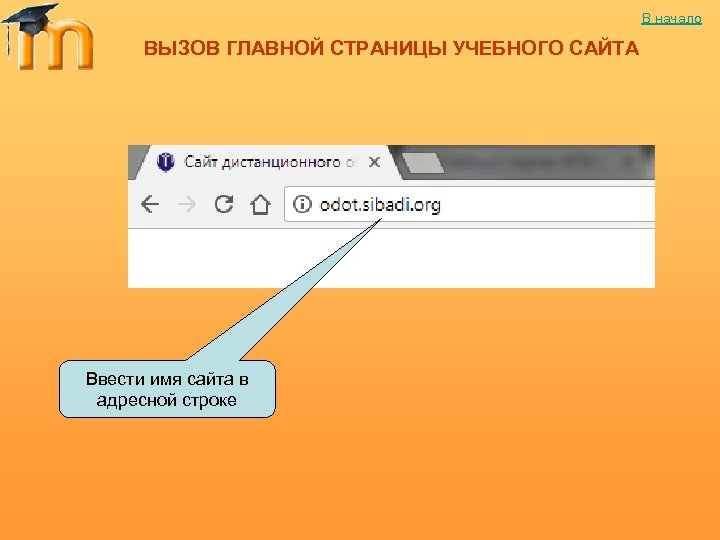
В начало ВЫЗОВ ГЛАВНОЙ СТРАНИЦЫ УЧЕБНОГО САЙТА Ввести имя сайта в адресной строке
В начало ПОЛУЧЕНИЕ ЛОГИНА И ПАРОЛЯ Для входа на учебный сайт odot. sibadi. org зачисленному студенту необходимы логин и пароль. Для их получения студент должен написать письмо на адрес odot. sibadi@mail. ru, в котором нужно указать следующую информацию: q ФИО полностью; q Профиль, на который поступил студент; q Группу (указана в приказе на зачисление) q К письму нужно прикрепить: 1. Скан документа, удостоверяющего личность (паспорт - первый разворот; удостоверение личности - с обеих сторон). 2. Свою фотографию в формате JPEG или TIFF. Требования к фото: деловой стиль, лицо крупным планом. Имя файла с фото - ФИО студента. 3. Скан (фото) чека об оплате по договору об оказании платных образовательных услуг. Например: Прошу выслать логин и пароль для входа на учебный сайт odot. sibadi. org. Мои данные: Горбунков Семенович, профиль АТ, группа АТб-17 ZD 1.
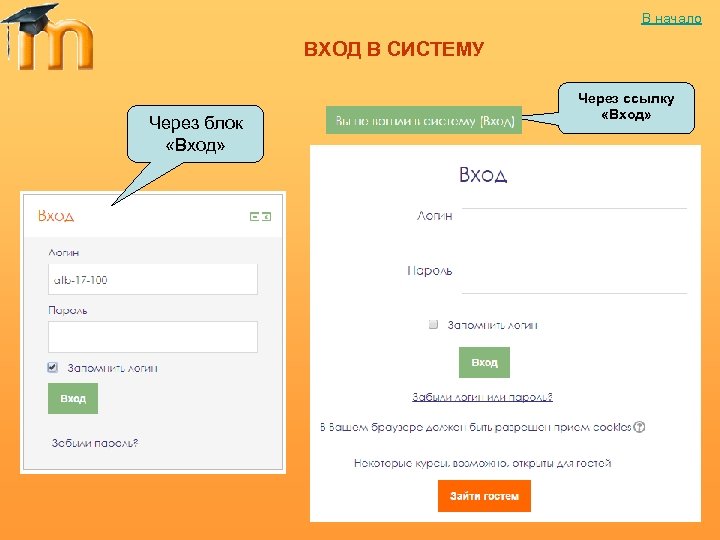
В начало ВХОД В СИСТЕМУ Через блок «Вход» Через ссылку «Вход»
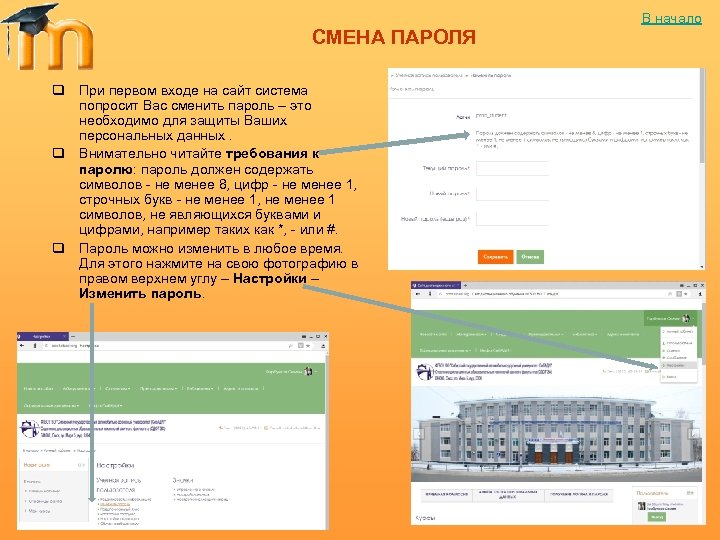
СМЕНА ПАРОЛЯ q При первом входе на сайт система попросит Вас сменить пароль – это необходимо для защиты Ваших персональных данных. q Внимательно читайте требования к паролю: пароль должен содержать символов - не менее 8, цифр - не менее 1, строчных букв - не менее 1, не менее 1 символов, не являющихся буквами и цифрами, например таких как *, - или #. q Пароль можно изменить в любое время. Для этого нажмите на свою фотографию в правом верхнем углу – Настройки – Изменить пароль. В начало
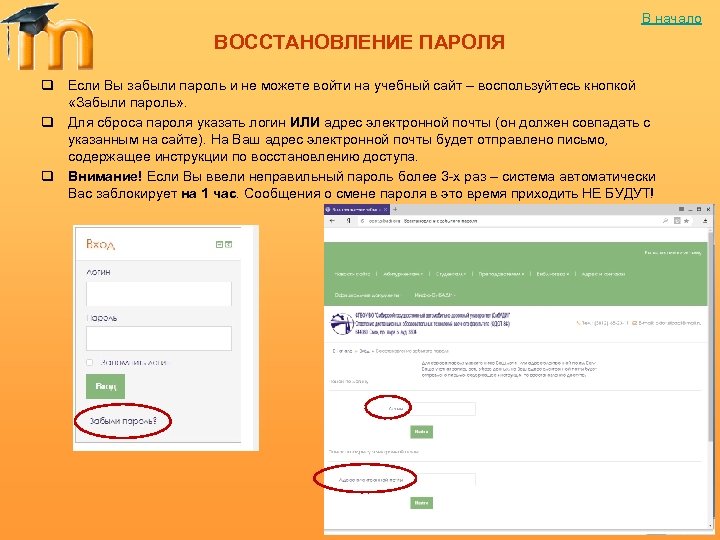
В начало ВОССТАНОВЛЕНИЕ ПАРОЛЯ q Если Вы забыли пароль и не можете войти на учебный сайт – воспользуйтесь кнопкой «Забыли пароль» . q Для сброса пароля указать логин ИЛИ адрес электронной почты (он должен совпадать с указанным на сайте). На Ваш адрес электронной почты будет отправлено письмо, содержащее инструкции по восстановлению доступа. q Внимание! Если Вы ввели неправильный пароль более 3 -х раз – система автоматически Вас заблокирует на 1 час. Сообщения о смене пароля в это время приходить НЕ БУДУТ!
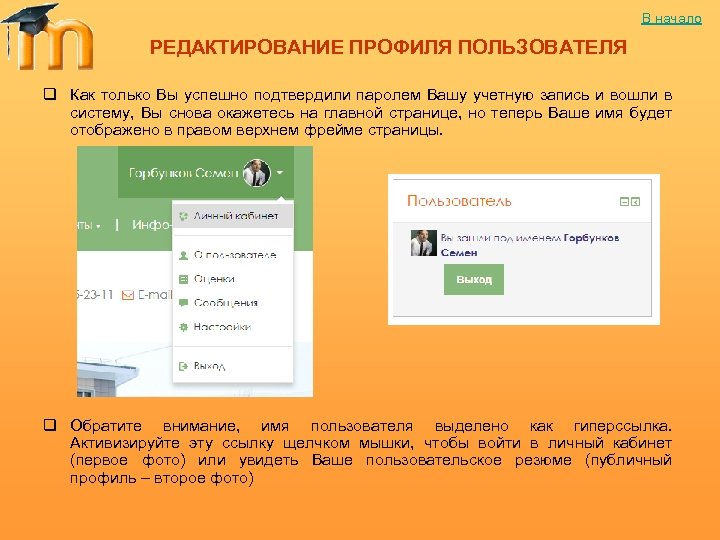
В начало РЕДАКТИРОВАНИЕ ПРОФИЛЯ ПОЛЬЗОВАТЕЛЯ q Как только Вы успешно подтвердили паролем Вашу учетную запись и вошли в систему, Вы снова окажетесь на главной странице, но теперь Ваше имя будет отображено в правом верхнем фрейме страницы. q Обратите внимание, имя пользователя выделено как гиперссылка. Активизируйте эту ссылку щелчком мышки, чтобы войти в личный кабинет (первое фото) или увидеть Ваше пользовательское резюме (публичный профиль – второе фото)
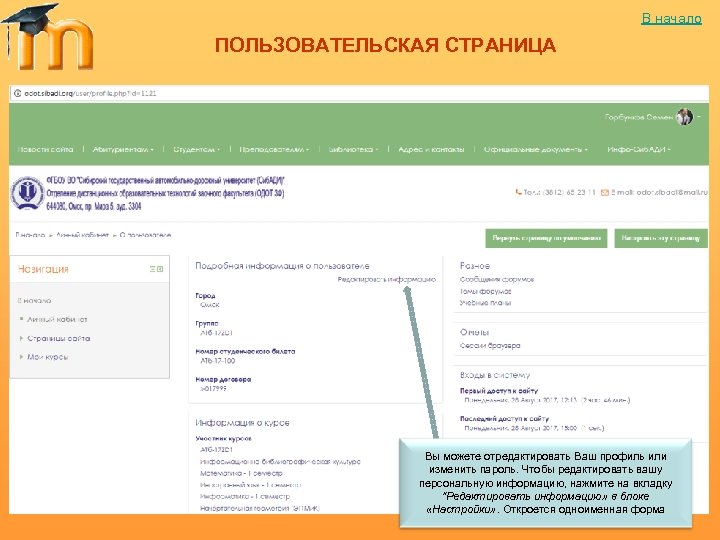
В начало ПОЛЬЗОВАТЕЛЬСКАЯ СТРАНИЦА Вы можете отредактировать Ваш профиль или изменить пароль. Чтобы редактировать вашу персональную информацию, нажмите на вкладку "Редактировать информацию» в блоке «Настройки» . Откроется одноименная форма
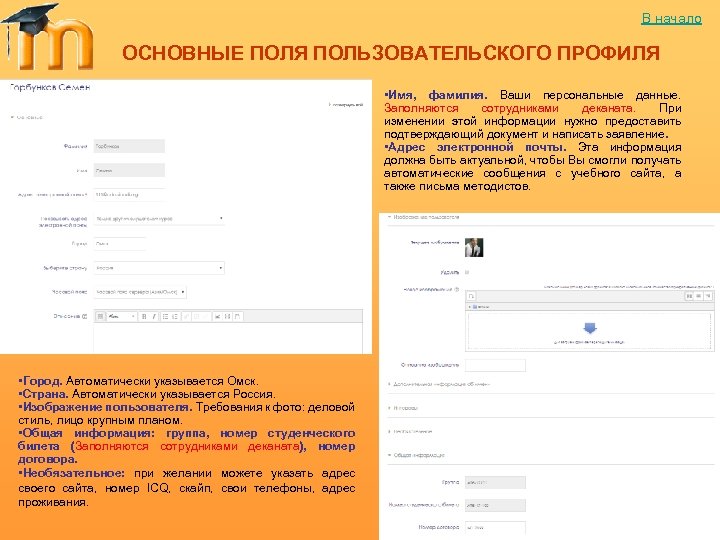
В начало ОСНОВНЫЕ ПОЛЯ ПОЛЬЗОВАТЕЛЬСКОГО ПРОФИЛЯ • Имя, фамилия. Ваши персональные данные. Заполняются сотрудниками деканата. При изменении этой информации нужно предоставить подтверждающий документ и написать заявление. • Адрес электронной почты. Эта информация должна быть актуальной, чтобы Вы смогли получать автоматические сообщения с учебного сайта, а также письма методистов. • Город. Автоматически указывается Омск. • Страна. Автоматически указывается Россия. • Изображение пользователя. Требования к фото: деловой стиль, лицо крупным планом. • Общая информация: группа, номер студенческого билета (Заполняются сотрудниками деканата), номер договора. • Необязательное: при желании можете указать адрес своего сайта, номер ICQ, скайп, свои телефоны, адрес проживания.
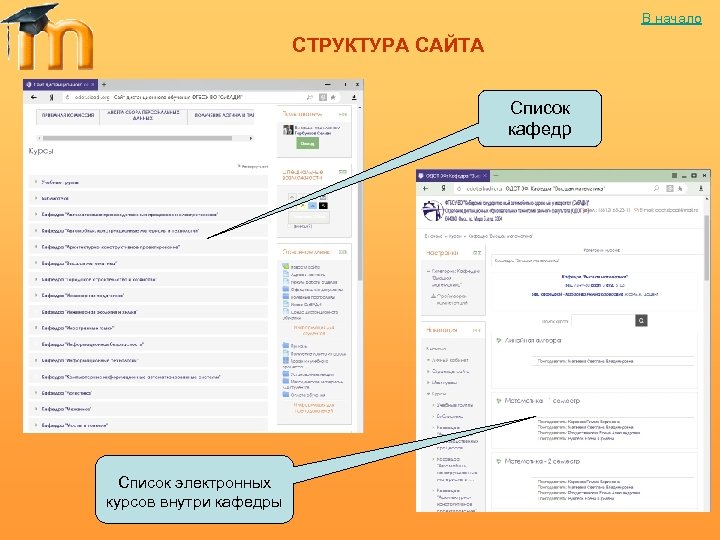
В начало СТРУКТУРА САЙТА Список кафедр Список электронных курсов внутри кафедры
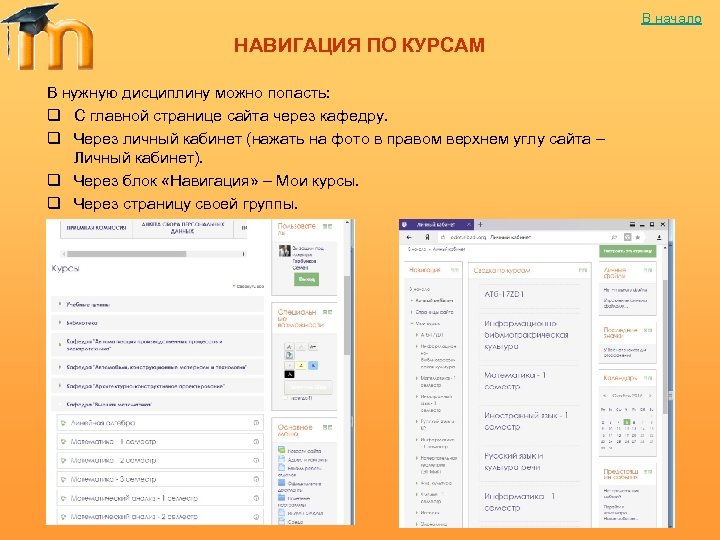
В начало НАВИГАЦИЯ ПО КУРСАМ В нужную дисциплину можно попасть: q С главной странице сайта через кафедру. q Через личный кабинет (нажать на фото в правом верхнем углу сайта – Личный кабинет). q Через блок «Навигация» – Мои курсы. q Через страницу своей группы.
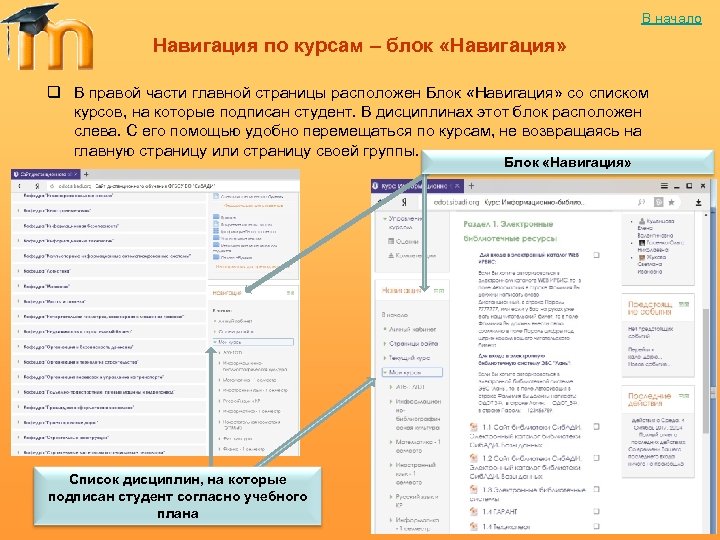
В начало Навигация по курсам – блок «Навигация» q В правой части главной страницы расположен Блок «Навигация» со списком курсов, на которые подписан студент. В дисциплинах этот блок расположен слева. С его помощью удобно перемещаться по курсам, не возвращаясь на главную страницу или страницу своей группы. Блок «Навигация» Список дисциплин, на которые подписан студент согласно учебного плана
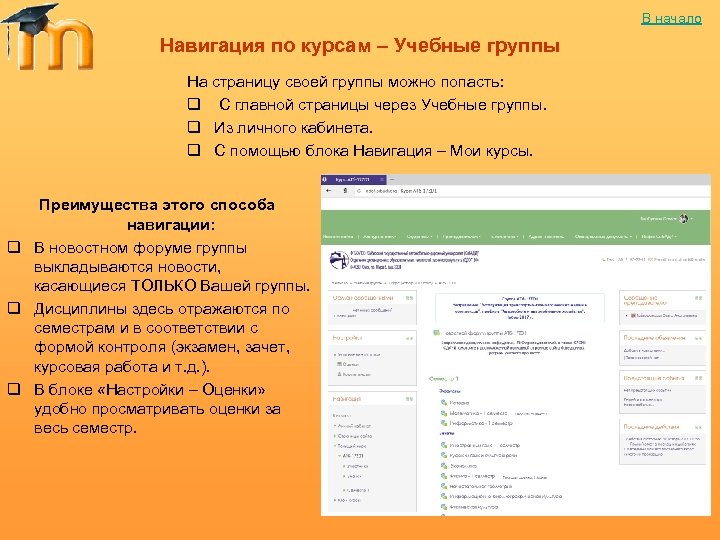
В начало Навигация по курсам – Учебные группы На страницу своей группы можно попасть: q С главной страницы через Учебные группы. q Из личного кабинета. q С помощью блока Навигация – Мои курсы. Преимущества этого способа навигации: q В новостном форуме группы выкладываются новости, касающиеся ТОЛЬКО Вашей группы. q Дисциплины здесь отражаются по семестрам и в соответствии с формой контроля (экзамен, зачет, курсовая работа и т. д. ). q В блоке «Настройки – Оценки» удобно просматривать оценки за весь семестр.
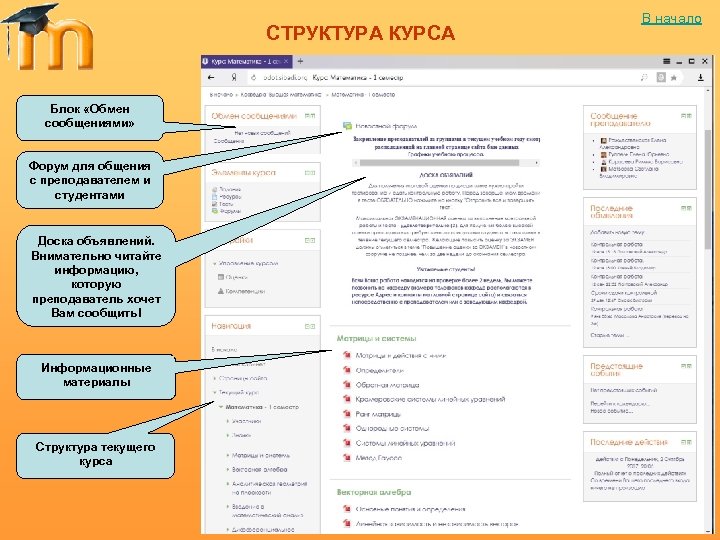
СТРУКТУРА КУРСА Блок «Обмен сообщениями» Форум для общения с преподавателем и студентами Доска объявлений. Внимательно читайте информацию, которую преподаватель хочет Вам сообщить! Информационные материалы Структура текущего курса В начало
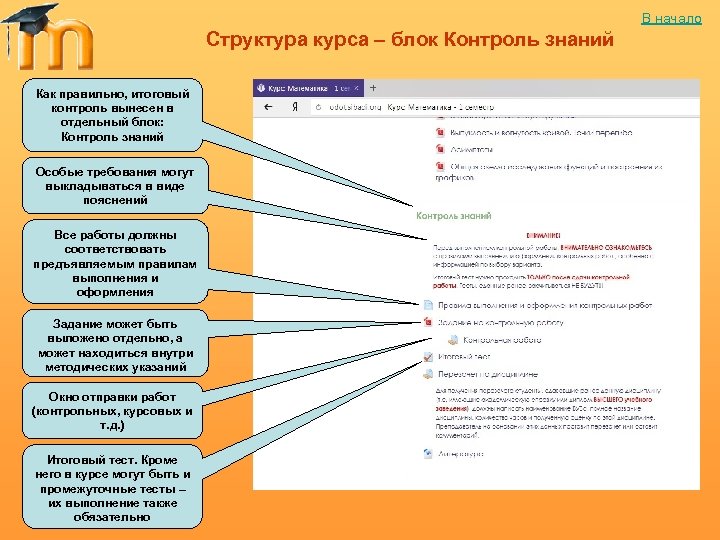
В начало Структура курса – блок Контроль знаний Как правильно, итоговый контроль вынесен в отдельный блок: Контроль знаний Особые требования могут выкладываться в виде пояснений Все работы должны соответствовать предъявляемым правилам выполнения и оформления Задание может быть выложено отдельно, а может находиться внутри методических указаний Окно отправки работ (контрольных, курсовых и т. д. ) Итоговый тест. Кроме него в курсе могут быть и промежуточные тесты – их выполнение также обязательно
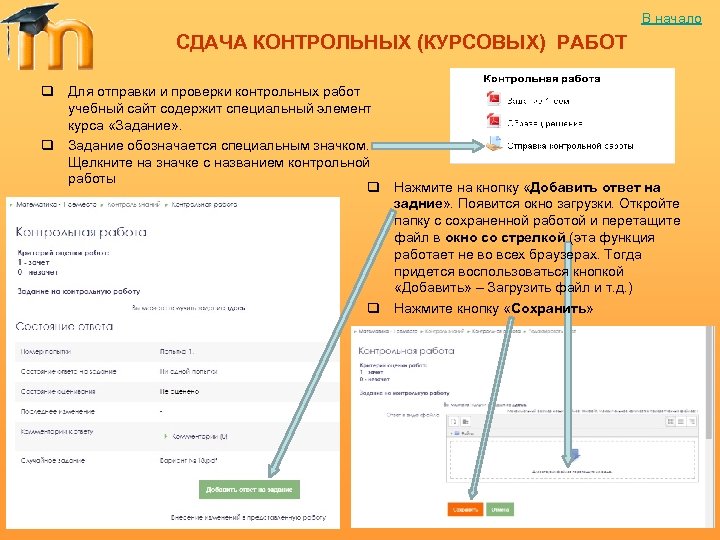
В начало СДАЧА КОНТРОЛЬНЫХ (КУРСОВЫХ) РАБОТ q Для отправки и проверки контрольных работ учебный сайт содержит специальный элемент курса «Задание» . q Задание обозначается специальным значком. Щелкните на значке с названием контрольной работы q Нажмите на кнопку «Добавить ответ на задние» . Появится окно загрузки. Откройте папку с сохраненной работой и перетащите файл в окно со стрелкой (эта функция работает не во всех браузерах. Тогда придется воспользоваться кнопкой «Добавить» – Загрузить файл и т. д. ) q Нажмите кнопку «Сохранить»
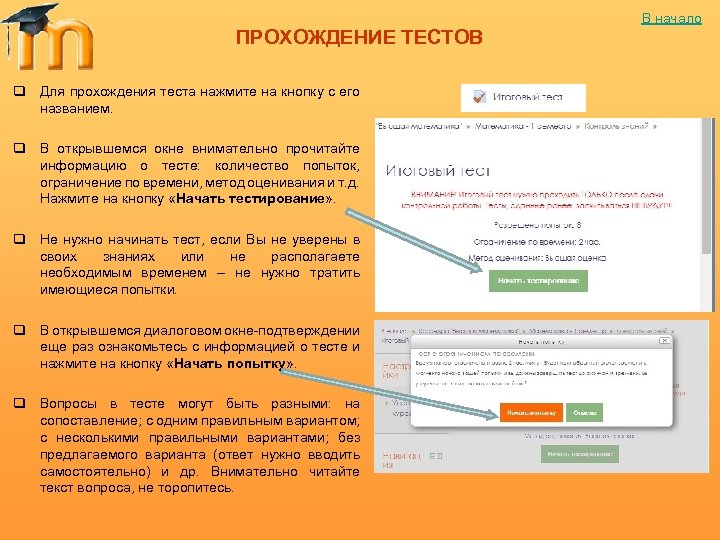
ПРОХОЖДЕНИЕ ТЕСТОВ q Для прохождения теста нажмите на кнопку с его названием. q В открывшемся окне внимательно прочитайте информацию о тесте: количество попыток, ограничение по времени, метод оценивания и т. д. Нажмите на кнопку «Начать тестирование» . q Не нужно начинать тест, если Вы не уверены в своих знаниях или не располагаете необходимым временем – не нужно тратить имеющиеся попытки. q В открывшемся диалоговом окне-подтверждении еще раз ознакомьтесь с информацией о тесте и нажмите на кнопку «Начать попытку» . q Вопросы в тесте могут быть разными: на сопоставление; с одним правильным вариантом; с несколькими правильными вариантами; без предлагаемого варианта (ответ нужно вводить самостоятельно) и др. Внимательно читайте текст вопроса, не торопитесь. В начало
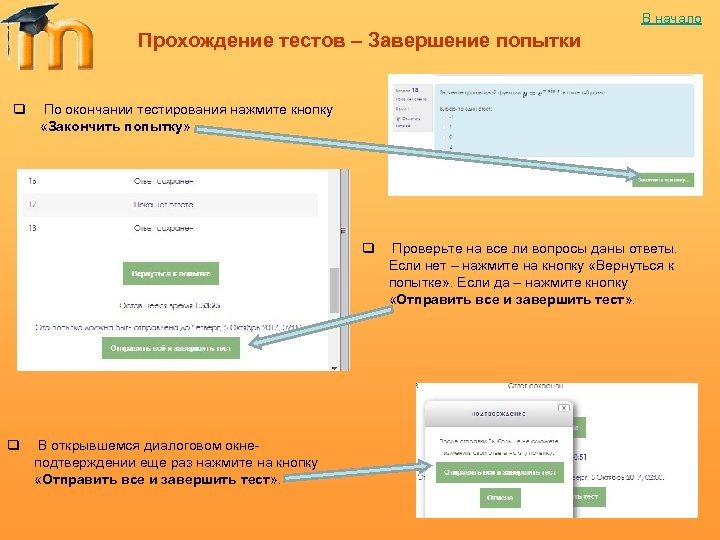
В начало Прохождение тестов – Завершение попытки q По окончании тестирования нажмите кнопку «Закончить попытку» q Проверьте на все ли вопросы даны ответы. Если нет – нажмите на кнопку «Вернуться к попытке» . Если да – нажмите кнопку «Отправить все и завершить тест» . q В открывшемся диалоговом окнеподтверждении еще раз нажмите на кнопку «Отправить все и завершить тест» .
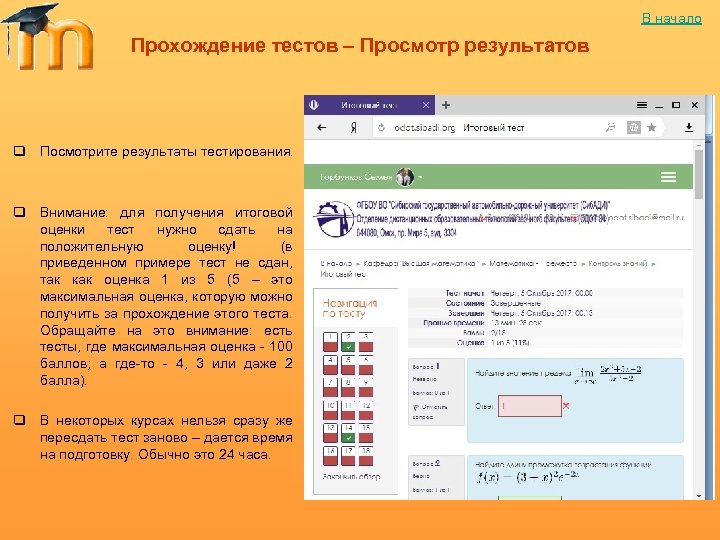
В начало Прохождение тестов – Просмотр результатов q Посмотрите результаты тестирования. q Внимание: для получения итоговой оценки тест нужно сдать на положительную оценку! (в приведенном примере тест не сдан, так как оценка 1 из 5 (5 – это максимальная оценка, которую можно получить за прохождение этого теста. Обращайте на это внимание: есть тесты, где максимальная оценка - 100 баллов; а где-то - 4, 3 или даже 2 балла). q В некоторых курсах нельзя сразу же пересдать тест заново – дается время на подготовку. Обычно это 24 часа.
В начало ОБЩЕНИЕ НА САЙТЕ q Одним из достоинств ДОТ, особенно важных для студентов заочной формы обучения, является возможность общения как с преподавателями, так и с сотрудниками деканата, студентами. q СДО Moodle предоставляет несколько средств для организации связи между участниками процесса в режиме off-line. Это форум, обмен сообщениями и электронная почта q Moodle имеет встроенную систему электронной почты, имеющую выход на внешние почтовые ящики. q Если пользователь, которому вы пишете, находится на сайте, письмо будет немедленно доставлено ему q Если пользователь вышел из системы, почтовая служба ждет 10 мин, а затем отправляет письмо на почтовый ящик, указанный в личном профиле адресата ВНИМАНИЕ: адрес электронной почты должен быть актуальным!
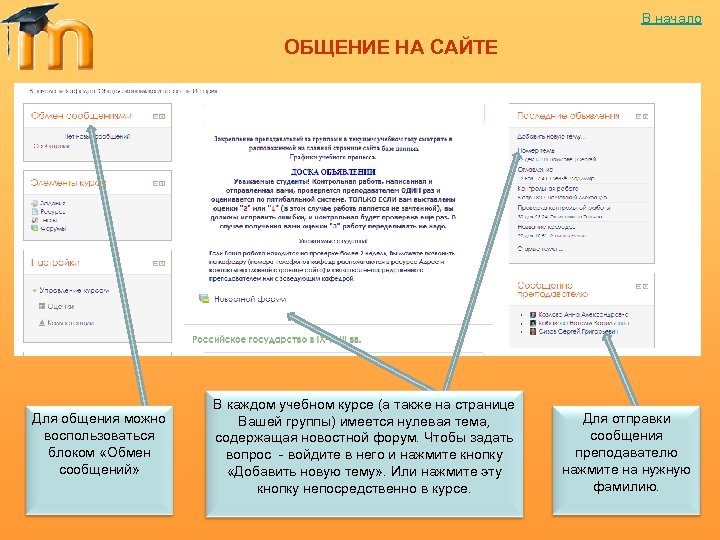
В начало ОБЩЕНИЕ НА САЙТЕ Для общения можно воспользоваться блоком «Обмен сообщений» В каждом учебном курсе (а также на странице Вашей группы) имеется нулевая тема, содержащая новостной форум. Чтобы задать вопрос - войдите в него и нажмите кнопку «Добавить новую тему» . Или нажмите эту кнопку непосредственно в курсе. Для отправки сообщения преподавателю нажмите на нужную фамилию.
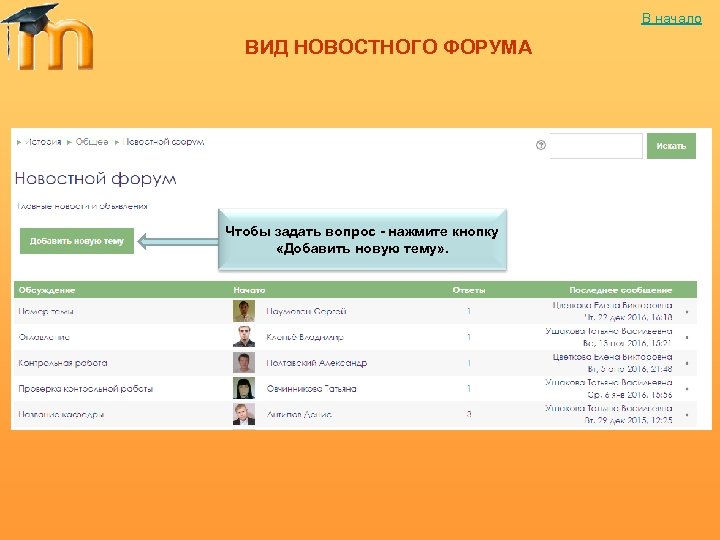
В начало ВИД НОВОСТНОГО ФОРУМА Чтобы задать вопрос - нажмите кнопку «Добавить новую тему» .
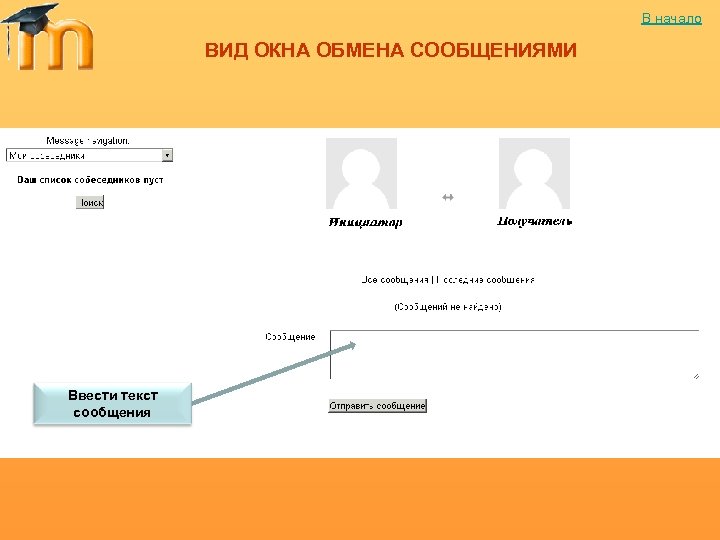
В начало ВИД ОКНА ОБМЕНА СООБЩЕНИЯМИ Ввести текст сообщения
В начало КОНТАКТЫ Заочный факультет Сиб. АДИ • Тел. : (3812) 65 -07 -36 Аудитория № 1. 135 q. Декан заочного факультета - Угрюмов Игорь Анатольевич q. Заместитель декана заочного факультета - Милюшенко Сергей Анатольевич Отделение дистанционных образовательных технологий заочного факультета Сиб. АДИ (ОДОТ ЗФ) • Тел. : (3812) 65 -23 -11 Аудитория № 3304 • E-mail: odot. sibadi@mail. ru q. Заместитель декана по дистанционному обучению, зав. отделением дистанционных образовательных технологий - Цветкова Елена Викторовна Центр информационных образовательных технологий Сиб. АДИ • Тел. : (3812) 65 -23 -11 Аудитория № 3304 • E-mail: cit@cdo. sibadi. org q. Директор Центра - Слободин Валерий Яковлевич
В начало СПАСИБО ЗА ВНИМАНИЕ! PS: если после просмотра у Вас остались неясные моменты по работе с учебным сайтом, и Вы считаете, что о них нужно рассказать – сообщите нам на электронную почту (odot. sibadi@mail. ru). В теме письма напишите «Добавить в обучающую презентацию» .
Скачать презентацию Обучение студентов отделения дистанционных образовательных технологий заочного факультета
0f008bf7d5cfb2f0f99bcb905daaadc9.ppt