 Скачать презентацию Обучение Opti 4 G www ponsse com
Обучение Opti 4G (2).ppt
- Количество слайдов: 102



Обучение Opti 4 G www. ponsse. com
Opti 4 G главное окно. . . 3 Специфика водителя. . . 5 Начало делянки. . . . 7 Распечатка сертификата измерений. . . 10 Завершение делянки. . . 12 Пересылка данных…………………. . 13 Список цен. . . . 18 Калибрование. . . . 37 Настройка манилулятора………………. . 88 www. ponsse. com 2/2/2018 2 © Ponsse Oyj
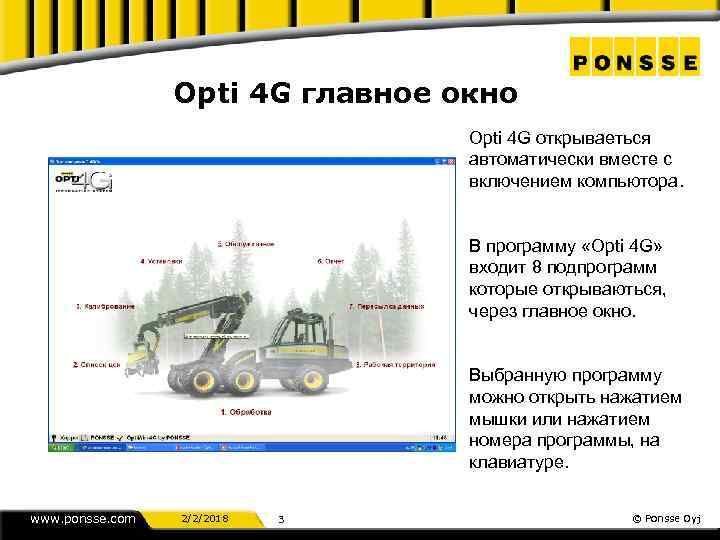
Opti 4 G главное окно Opti 4 G открываеться автоматически вместе с включением компьютора. В программу «Opti 4 G» входит 8 подпрограмм которые открываються, через главное окно. Выбранную программу можно открыть нажатием мышки или нажатием номера программы, на клавиатуре. www. ponsse. com 2/2/2018 3 © Ponsse Oyj
1. ОБРАБОТКА -Это окно открыто всегда во время работы. -В режиме «Обработка» всегда видна информация об обрабатываемом стволе в данный момент, его порода, сортимент, длина, диаметр и т. д. 2. СПИСОК ЦЕН -В этой программе устанавливают имена породы и сортимент, параметры сортимента, пиловое окно, варианты расчета кубатуры, параметры оптимизации и измерения. 3. КАЛИБРОВАНИЕ -В этой программе и с помощью находящейся в машине размерной вилки делают калибровку длины и диаметра, а так же программа выполняет расчет требуемых регулировок. Все измерительные настройки и калибровки сохраняються в файле предистории. 4. УСТАНОВКИ -В этой программе можно задать настройки для харвесторной головки, манипулятора, джойстиков и автоматики, а также, задать установки для оператора. 5. ОБСЛУЖИВАНИЕ -В этой программе можно контролировать и тестировать работу систем управления, состояния сети ARCNET, различные функции узлов ( выходы и входы) и состояние датчиков машины. 6. ОТЧЕТ -В этой программе можно видеть сертификат измерений, рабочий объем и рабочее время по водителям. Так же можно распечатать их. 7. ПЕРЕСЫЛКА ДАННЫХ -В этой программе можно переслать, например; сертификат измерений в электронном виде. 8. РАБОЧАЯ ТЕРРИТОРИЯ -В этой программе начинают и заканчивают делянку. www. ponsse. com 2/2/2018 4 © Ponsse Oyj
Специфика водителя Начиная работу на новой машине в первый раз, необходимо создать свое место оператора. Когда оператор начинает работу, он выбирает свой профиль. Программа Орti умеет разделять кубатуру и рабочее время выбранного профиля оператора. - Оператор может запрограммировать клавиатуру джойстиков по своему усмотрению. - Регулировать скорость манипулятора, подходящую для себя. - Изменить задержку и автоматику харвесторной головки. www. ponsse. com 2/2/2018 5 © Ponsse Oyj
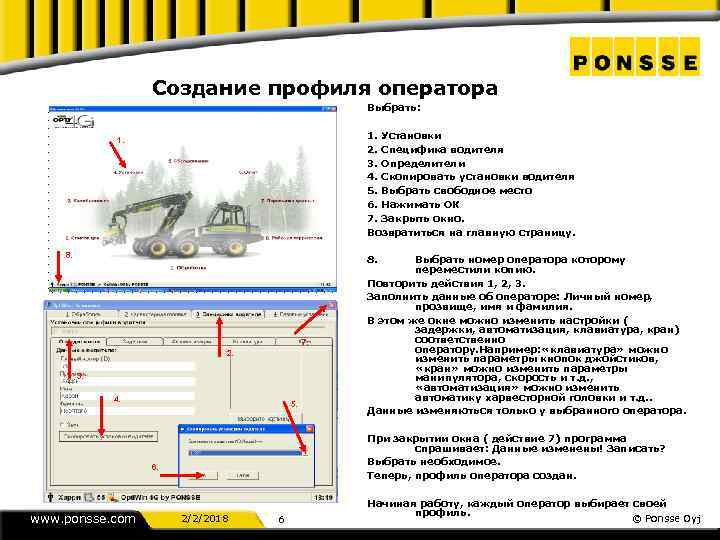
Создание профиля оператора Выбрать: 1. Установки 2. Специфика водителя 3. Определители 4. Скопировать установки водителя 1 5. Выбрать свободное место 6. Нажимать ОК 7. Закрыть окно. Возвратиться на главную страницу. 1. 8. 7. 2. 3. 4. 5. При закрытии окна ( действие 7) программа спрашивает: Данные изменены! Записать? Выбрать необходимое. Теперь, профиль оператора создан. 6. www. ponsse. com Выбрать номер оператора которому переместили копию. Повторить действия 1, 2, 3. Заполнить данные об операторе: Личный номер, прозвище, имя и фамилия. В этом же окне можно изменить настройки ( задержки, автоматизация, клавиатура, кран) соответственно оператору. Например: «клавиатура» можно изменить параметры кнопок джойстиков, «кран» можно изменить параметры манипулятора, скорость и т. д. , «автоматизация» можно изменить автоматику харвесторной головки и т. д. . Данные изменяються только у выбранного оператора. 2/2/2018 6 Начиная работу, каждый оператор выбирает своей профиль. © Ponsse Oyj
Начало делянки 2. 1. www. ponsse. com 2/2/2018 7 © Ponsse Oyj
3. 5. 4. 7. 6. 10. 9. 8. 11. 12. www. ponsse. com 2/2/2018 8 © Ponsse Oyj
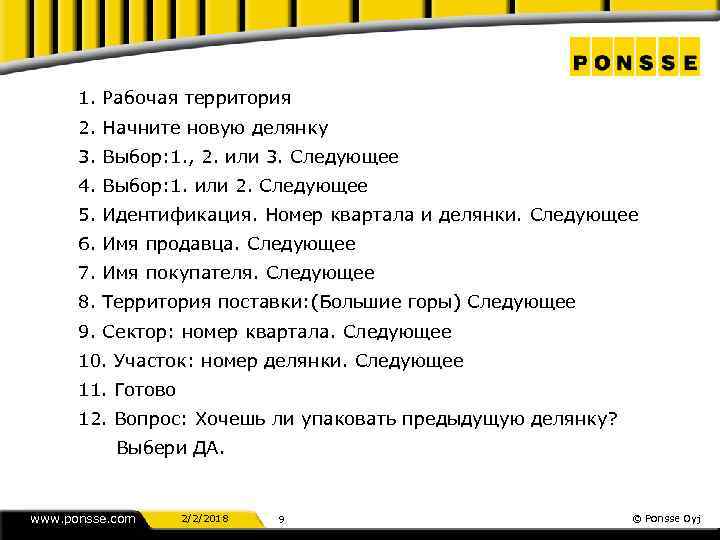
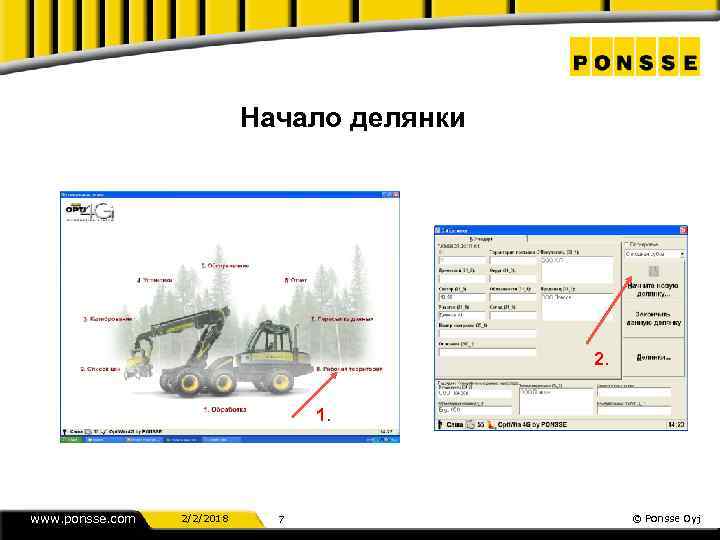
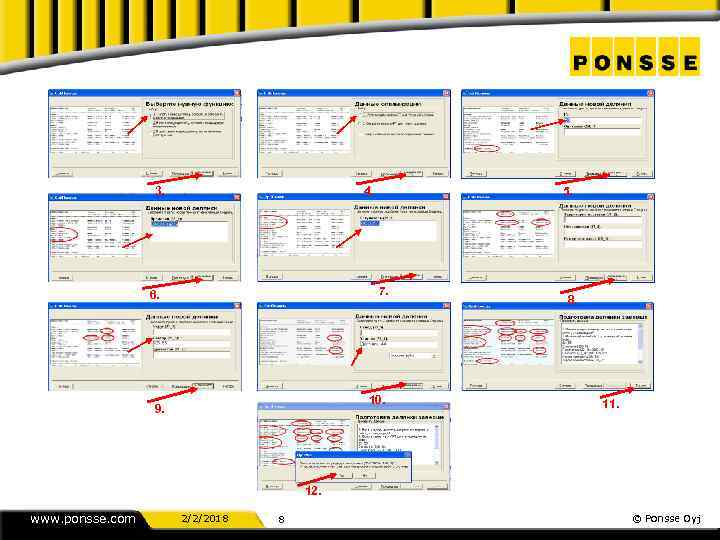
1. Рабочая территория 2. Начните новую делянку 3. Выбор: 1. , 2. или 3. Следующее 4. Выбор: 1. или 2. Следующее 5. Идентификация. Номер квартала и делянки. Следующее 6. Имя продавца. Следующее 7. Имя покупателя. Следующее 8. Территория поставки: (Большие горы) Следующее 9. Сектор: номер квартала. Следующее 10. Участок: номер делянки. Следующее 11. Готово 12. Вопрос: Хочешь ли упаковать предыдущую делянку? Выбери ДА. www. ponsse. com 2/2/2018 9 © Ponsse Oyj

Распечатка сертификата измерений 1. 3. 4. 2. 1. Выбрать: Отчет 2. Откроеться: Сертификат измерений 3. Включить принтер и положить бумагу 4. Нажать пуск. www. ponsse. com 2/2/2018 10 © Ponsse Oyj
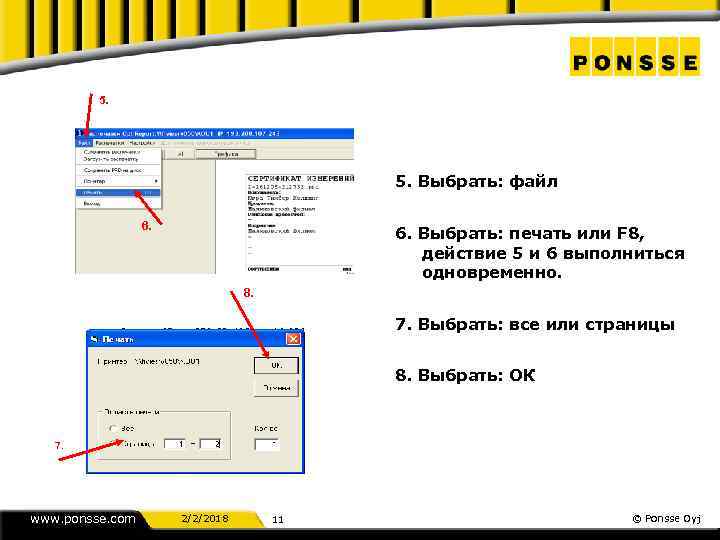
5. 5. Выбрать: файл 6. Выбрать: печать или F 8, действие 5 и 6 выполниться одновременно. 8. 7. Выбрать: все или страницы 8. Выбрать: ОК 7. www. ponsse. com 2/2/2018 11 © Ponsse Oyj
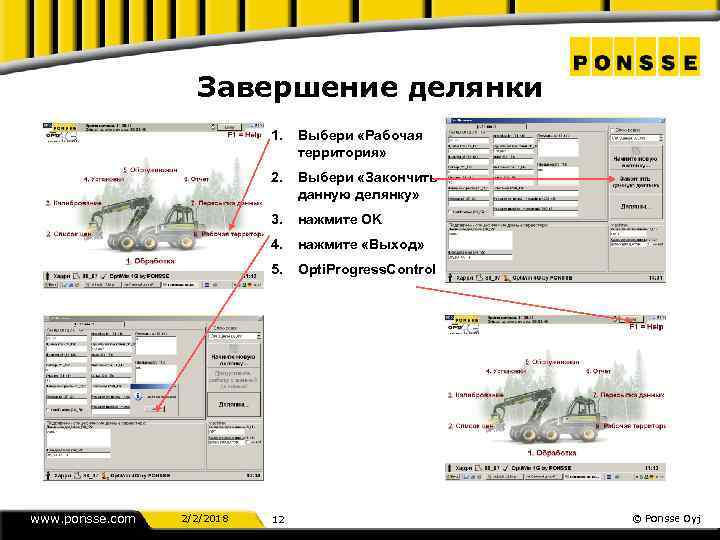
Завершение делянки 1. 2. нажмите OK 4. нажмите «Выход» 5. 2/2/2018 Выбери «Закончить данную делянку» 3. www. ponsse. com Выбери «Рабочая территория» Opti. Progress. Control 12 © Ponsse Oyj
Пересылка данных - PRD это файл куда программа OPTI собирает информацию о кубатуре делянки PRD файл можно прочитать в конторе через программу Opti. Office - DRF это файл куда программа OPTI собирает информацию о производительности, о расходе топлива и о рабочем времени для оператора, для машины и для делянки. Для этого в компьютере харвестера должна быть включена программа Opti. Progress. Control. Для чтения DRF файла нужна специальная офисная программа Opti. Time. Control. Reporter www. ponsse. com 2/2/2018 13 © Ponsse Oyj
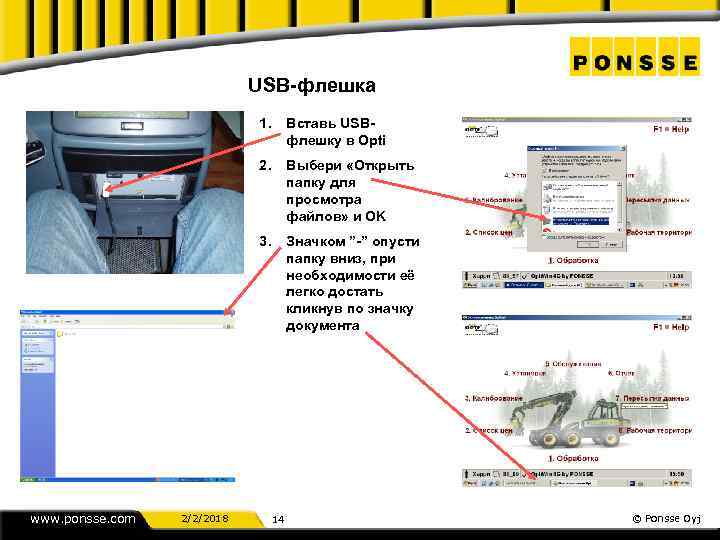
USB-флешка 1. 2. 2/2/2018 Выбери «Открыть папку для просмотра файлов» и OK 3. www. ponsse. com Вставь USBфлешку в Opti Значком ”-” опусти папку вниз, при необходимости её легко достать кликнув по значку документа 14 © Ponsse Oyj
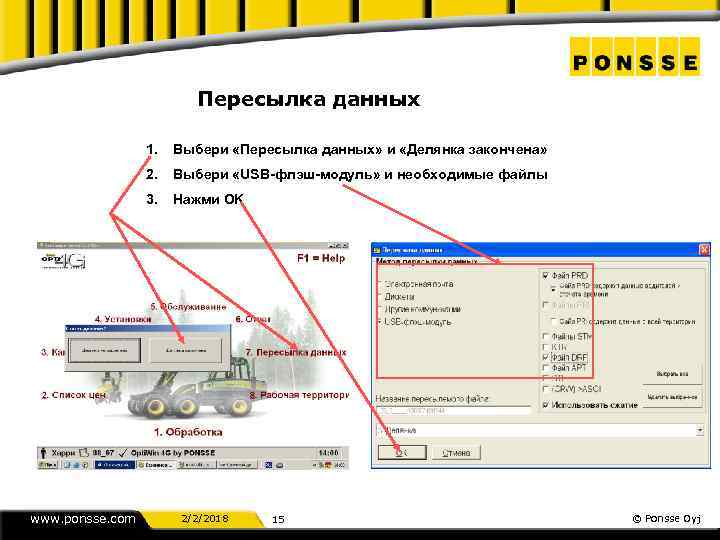
Пересылка данных 1. 2. Выбери «USB-флэш-модуль» и необходимые файлы 3. www. ponsse. com Выбери «Пересылка данных» и «Делянка закончена» Нажми OK 2/2/2018 15 © Ponsse Oyj
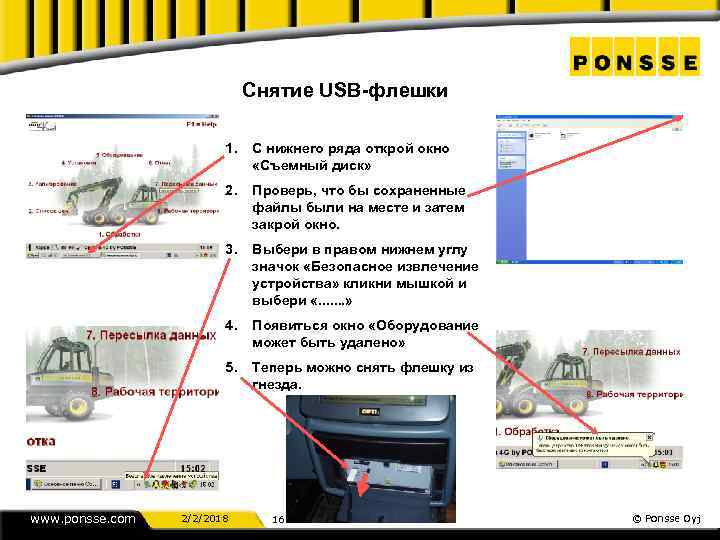
Снятие USB-флешки 1. 2. Проверь, что бы сохраненные файлы были на месте и затем закрой окно. 3. Выбери в правом нижнем углу значок «Безопасное извлечение устройства» кликни мышкой и выбери «. . . . » 4. Появиться окно «Оборудование может быть удалено» 5. www. ponsse. com С нижнего ряда открой окно «Съемный диск» Теперь можно снять флешку из гнезда. 2/2/2018 16 © Ponsse Oyj
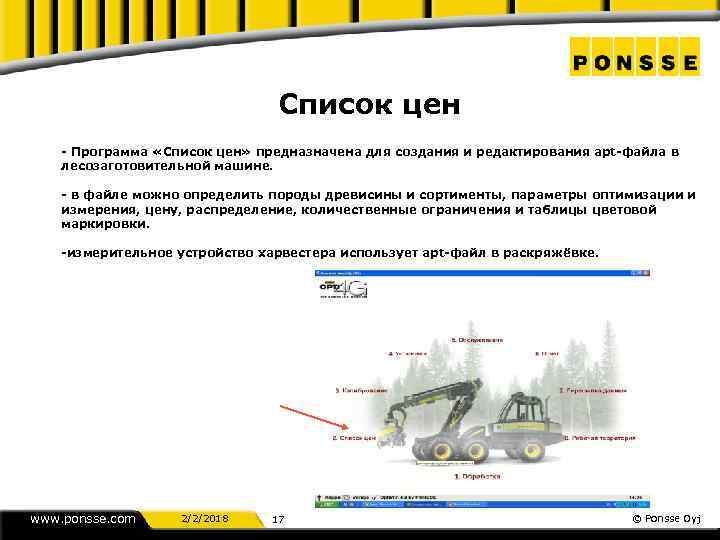
Список цен - Программа «Список цен» предназначена для создания и редактирования арt-файла в лесозаготовительной машине. - в файле можно определить породы древисины и сортименты, параметры оптимизации и измерения, цену, распределение, количественные ограничения и таблицы цветовой маркировки. -измерительное устройство харвестера использует арt-файл в раскряжёвке. www. ponsse. com 2/2/2018 17 © Ponsse Oyj

Породы и сортименты 1. 2. 4. 3. www. ponsse. com 2/2/2018 18 Устанавливаем названия сортиментов так, что бы наименьший диаметр вершины был последним в списке. 3. Сорт ствола 1= пиловочник 2=долготье 4. 1. Начинаем с установки названий пород. Устанавливаем пиловое окно, начало и конец. © Ponsse Oyj
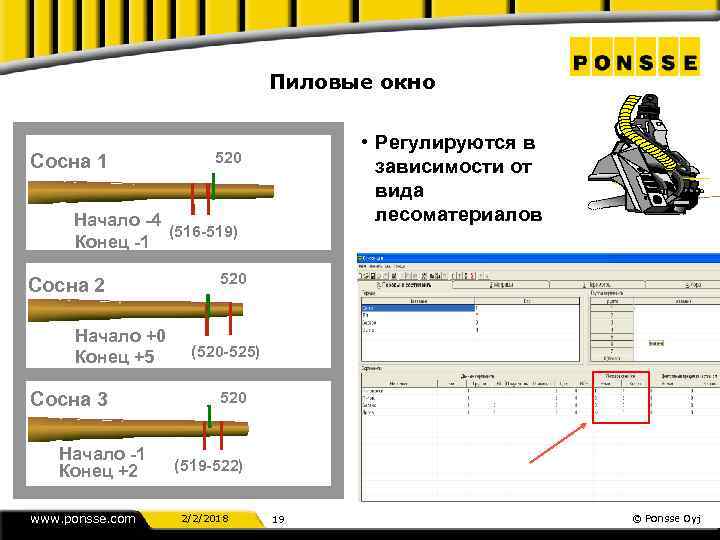
Пиловые окно Cосна 1 • Регулируются в зависимости от вида лесоматериалов 520 Начало -4 (516 -519) Конец -1 Сосна 2 Начало +0 Конец +5 Сосна 3 Начало -1 Конец +2 www. ponsse. com 520 (520 -525) 520 (519 -522) 2/2/2018 19 © Ponsse Oyj

Матрицы 1. Выбери породу и сортимент. 2. Длина или длины сортиментов. 3. Диаметр классов (диаметр вершины), для баланса в начале промежуток составляет 10 мм. и только через 100 мм. промежуток можно увеличить. Классов можно установить примерно 10 шт. 4. Необходимая цена сортимента самая высокая. Раскрежёвка всегда ищет самую дорогую. 5. 6. Критерии ствола, в меню выбираем из какой части ствола должен быть произведен нужный сортимент. 6. 7. 8. Качество, для каждого сортимента качество должно быть выбранно. Прим. Пиловочник=Q 1, баланс=Q 1 и Q 2, дрова=Q 1, Q 2 и Q 3 7. Минимальный диаметр (минверх) вершины всегда 50 мм. Максимальный диаметр комеля устанавливается при наличии такого. 8. Тип вычисления объема: срезаная длина; длина из матрицы цен ( чаще используется для пиловочника); ниже, полный дециметр. 9. Классы диаметров, выбираються так, как OPTI читает диаметр под корой или с корой ( не влияет на расчет объема) 1. 2. 4. 5. 3. 9. www. ponsse. com 2/2/2018 20 © Ponsse Oyj
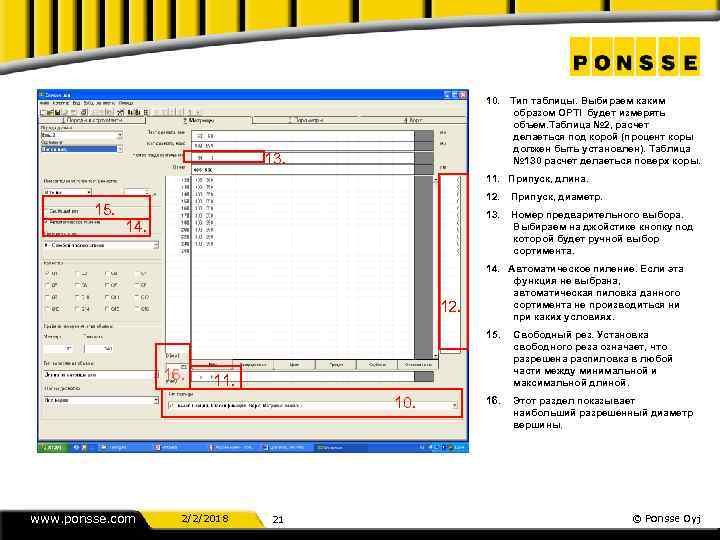
10. Тип таблицы. Выбираем каким образом OPTI будет измерять объем. Таблица № 2, расчет делаеться под корой (процент коры должен быть установлен). Таблица № 130 расчет делаеться поверх коры. 13. 11. Припуск, длина. 15. 12. 13. 14. 12. Припуск, диаметр. Номер предварительного выбора. Выбираем на джойстике кнопку под которой будет ручной выбор сортимента. 14. Автоматическое пиление. Если эта функция не выбрана, автоматическая пиловка данного сортимента не производиться ни при каких условиях. 15. 16. Этот раздел показывает наибольший разрешенный диаметр вершины. 11. 10. www. ponsse. com Свободный рез. Установка свободного реза означает, что разрешена распиловка в любой части между минимальной и максимальной длиной. 2/2/2018 21 © Ponsse Oyj
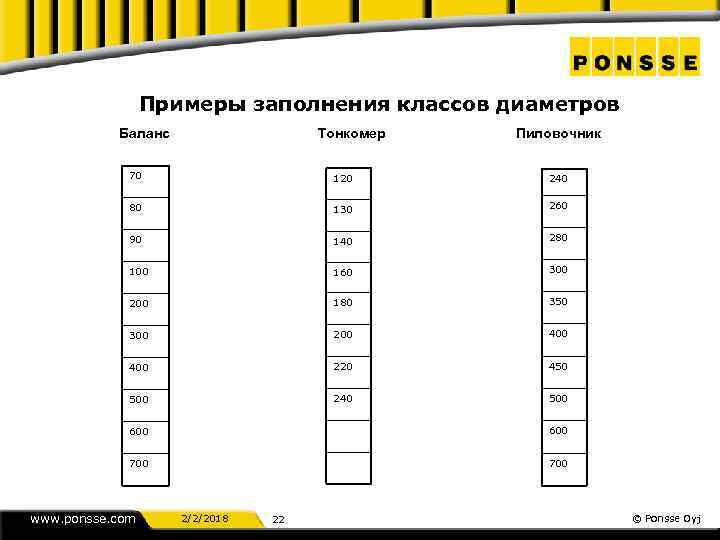
Примеры заполнения классов диаметров Баланс Тонкомер Пиловочник 70 120 240 80 130 260 90 140 280 100 160 300 200 180 350 300 200 400 220 450 500 240 500 600 700 www. ponsse. com 2/2/2018 22 © Ponsse Oyj
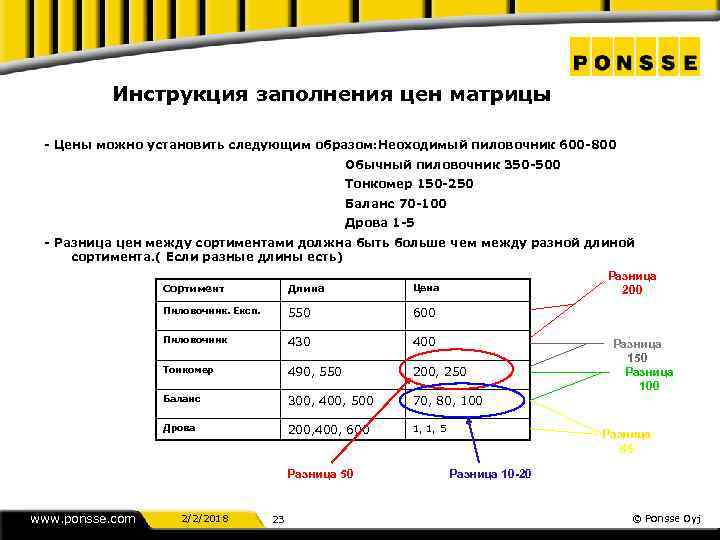
Инструкция заполнения цен матрицы - Цены можно установить следующим образом: Неоходимый пиловочник 600 -800 Обычный пиловочник 350 -500 Тонкомер 150 -250 Баланс 70 -100 Дрова 1 -5 - Разница цен между сортиментами должна быть больше чем между разной длиной сортимента. ( Если разные длины есть) Разница 200 Сортимент Длина Цена Пиловочник. Експ. 550 600 Пиловочник 430 400 Тонкомер 490, 550 200, 250 Баланс 300, 400, 500 70, 80, 100 Дрова 200, 400, 600 1, 1, 5 Разница 50 www. ponsse. com 2/2/2018 23 Разница 150 Разница 100 Разница 65 Разница 10 -20 © Ponsse Oyj

Пример: В этом сортименте есть две длины, 405 и 550. Длина 405. Минимальный диаметр вершины 12 cм и максимальный 20 cм. Длина 550. Минимальный диаметр вершины 14 cм и максимальный 25 cм. Раскрежёвка смотрит цену и если цена не установлена тогда нужный класс диаметра не пилиться. Внимание! В графе класс диаметра, где стоит последняя цена, OPTI расчитывает до следующего класса диаметра. www. ponsse. com 2/2/2018 24 © Ponsse Oyj
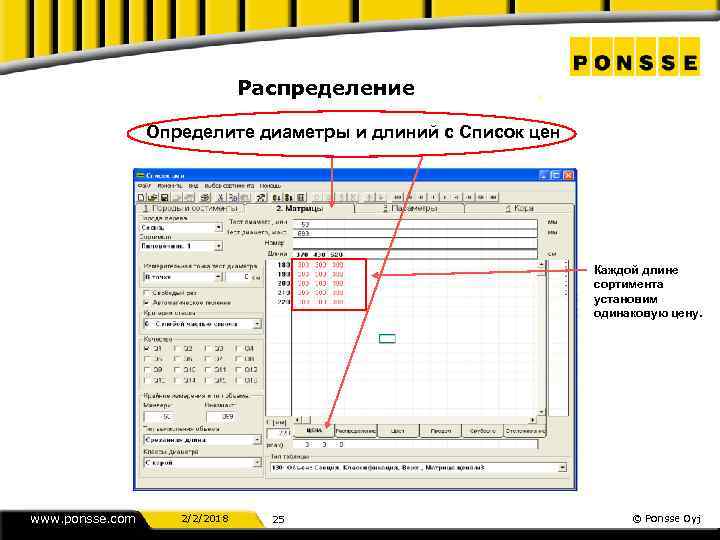
Распределение Определите диаметры и длиний с Список цен Каждой длине сортимента установим одинаковую цену. www. ponsse. com 2/2/2018 25 © Ponsse Oyj
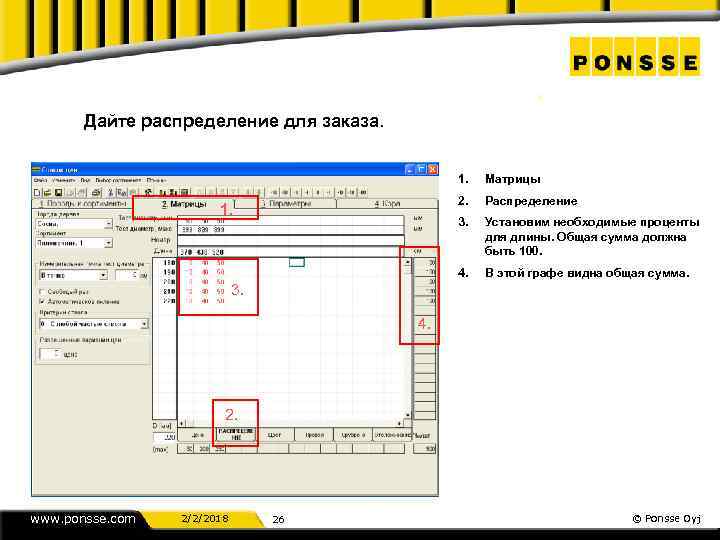
Дайте распределение для заказа. 1. 2. Распределение 3. Установим необходимые проценты для длины. Общая сумма должна быть 100. 4. 1. Матрицы В этой графе видна общая сумма. 3. 4. 2. www. ponsse. com 2/2/2018 26 © Ponsse Oyj
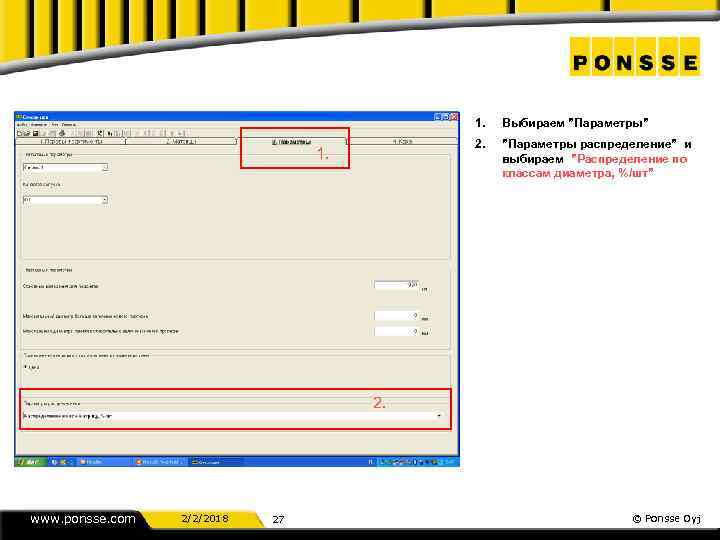
1. 2. 1. Выбираем ”Параметры” ”Параметры распределение” и выбираем ”Распределение по классам диаметра, %/шт” 2. www. ponsse. com 2/2/2018 27 © Ponsse Oyj
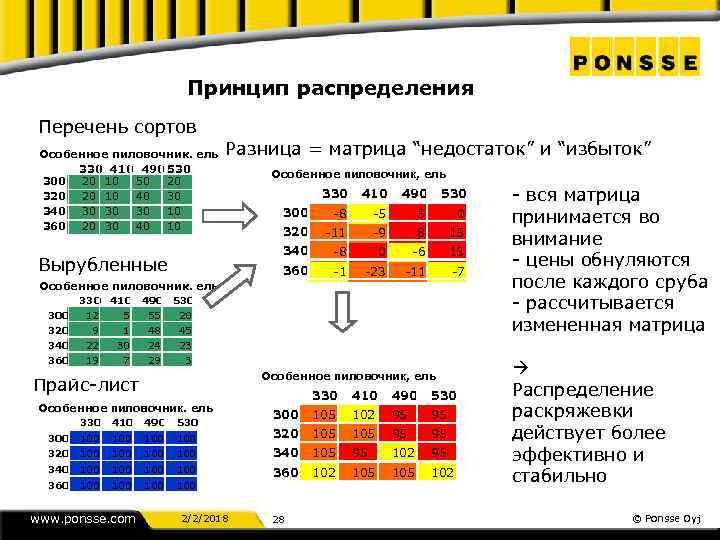
Принцип распределения Перечень сортов Особенное пиловочник, ель 330 410 490 530 300 20 10 50 20 320 20 10 40 30 30 30 10 360 20 30 40 10 Разница = матрица “недостаток” и “избыток” Особенное пиловочник, ель 410 490 530 300 -8 -5 5 0 320 -11 -9 8 15 340 -8 0 -6 13 360 Вырубленные 330 -1 -23 -11 -7 Особенное пиловочник, ель 330 410 490 530 300 12 5 55 20 320 9 1 48 45 340 22 30 24 23 360 19 7 29 3 - вся матрица принимается во внимание - цены обнуляются после каждого сруба - рассчитывается измененная матрица Особенное пиловочник, ель Прайс-лист Особенное пиловочник, ель 330 410 490 530 300 105 102 95 95 330 410 490 530 300 100 100 320 105 95 95 320 100 100 340 105 95 102 95 340 100 100 360 102 105 102 www. ponsse. com 2/2/2018 28 Распределение раскряжевки действует более эффективно и стабильно © Ponsse Oyj
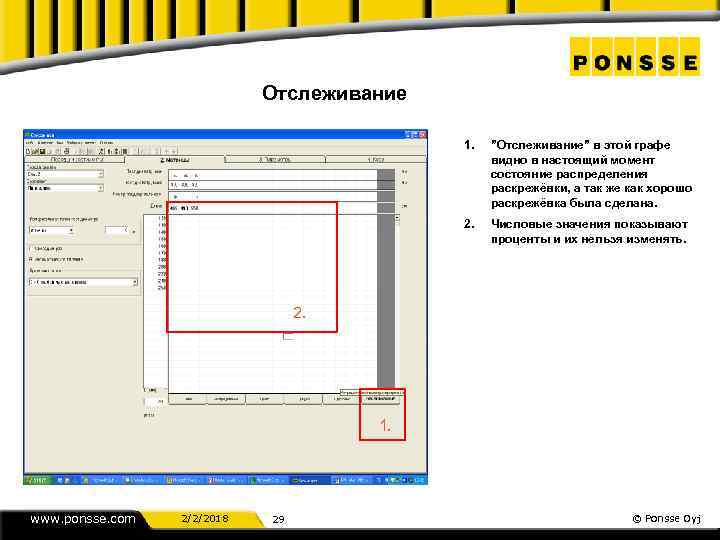
Отслеживание 1. ”Отслеживание” в этой графе видно в настоящий момент состояние распределения раскрежёвки, а так же как хорошо раскрежёвка была сделана. 2. Числовые значения показывают проценты и их нельзя изменять. 2. 1. www. ponsse. com 2/2/2018 29 © Ponsse Oyj

Цвет 1. Выбираем ”Цвет” 3. Выбираем породу и сортимент куда установим цветовую маркировку. 4. 3. Выбираем ”Список цен” и ”Матрицы” 2. 1. Выбираем длину и цвет. Выборы: 0=без цвета, 1=синий, 2=красный, 3=оба; и синий и красный 4. 2. www. ponsse. com 2/2/2018 30 © Ponsse Oyj
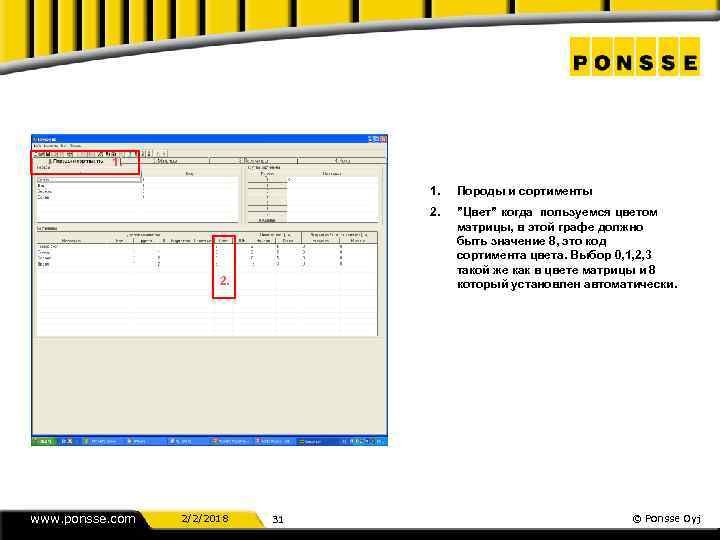
1. 1. 2. www. ponsse. com 2/2/2018 31 Породы и сортименты ”Цвет” когда пользуемся цветом матрицы, в этой графе должно быть значение 8, это код сортимента цвета. Выбор 0, 1, 2, 3 такой же как в цвете матрицы и 8 который установлен автоматически. © Ponsse Oyj
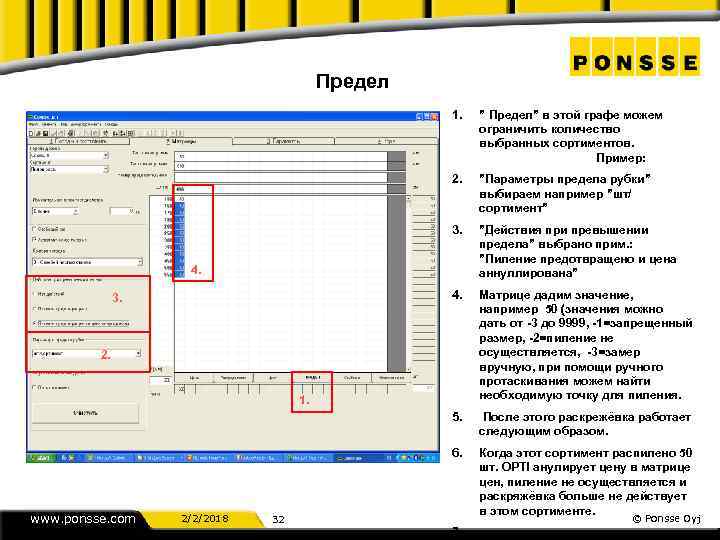
Предел 1. ” Предел” в этой графе можем ограничить количество выбранных сортиментов. Пример: 2. ”Параметры предела рубки” выбираем например ”шт/ сортимент” 3. ”Действия при превышении предела” выбрано прим. : ”Пиление предотвращено и цена аннуллирована” 4. Матрице дадим значение, например 50 (значения можно дать от -3 до 9999, -1=запрещенный размер, -2=пиление не осуществляется, -3=замер вручную, при помощи ручного протаскивания можем найти необходимую точку для пиления. 5. После этого раскрежёвка работает следующим образом. 6. Когда этот сортимент распилено 50 шт. OPTI анулирует цену в матрице цен, пиление не осуществляется и раскряжёвка больше не действует в этом сортименте. 4. 3. 2. 1. www. ponsse. com 2/2/2018 32 © Ponsse Oyj 7.

Срубрено 1. ”Срубрено” 2. В этом разделе видно количество спиленных бревен в выбранном сортименте и разделенных для класса диаметра. ( Значения невозможно изменять) 3. Здесь видно количество спиленных бревен по длине. 4. Здесь видно количество спиленных бревен по толщине. 2. 4. 1. 3. www. ponsse. com 2/2/2018 33 © Ponsse Oyj

Параметры 1. ”Прогнозные параметры" и ”Качество запуска”. 2. Качество запуска автоматически установлено Q 1, для каждой породы. 2. ”Основные измерения для подчета”. Длина, которая используется для вычислений по оптимизации, в соответствии со значениями длины и диаметра из матрицы цен. Автоматически установлено 1990 cм. В новых OPTI+ харвестерах (г. вып. 2004>)можно установить 3000 cm 3 Максимальный диаметр больше/понижен относительно величины нового прогноза должен быть 0 мм. 4 ”Параметры распределения” Если используем ”Распределение” матрицы, выбираем ”Распределение по классам диаметра, %/шт” 1. 2. 3. 4. www. ponsse. com 2/2/2018 34 © Ponsse Oyj

Кора 1. 2. 3. Здесь автоматически установлено «Без округления» . Выбираем процент коры. Кора (мм) графа пустая ( 0, 00)! 5. 2. Выбираем вариант « пропорциональное уменьшение» . 4. 1. Выбираем породу для установки параметров коры. Примеры: 4. Если хотим например от сосны снять кору на 10 %, то в графу « кора [%]» устанавливаем 5, 00, тогда OPTI уменьшает от кубатуры с корой примерно 10% Если хотим уменьшение коры на 15% устанавливаем в графу « кора [%] 7, 50. www. ponsse. com 2/2/2018 35 © Ponsse Oyj
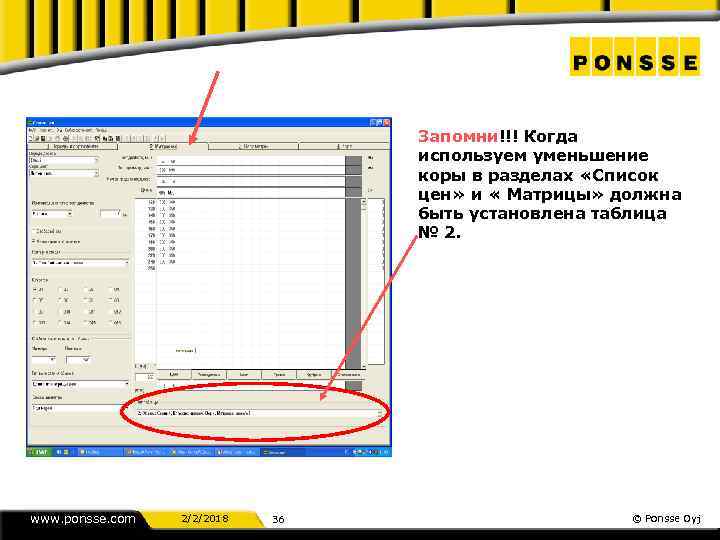
Запомни!!! Когда используем уменьшение коры в разделах «Список цен» и « Матрицы» должна быть установлена таблица № 2. www. ponsse. com 2/2/2018 36 © Ponsse Oyj

Калибрование Её значение - oтрегулировать измерение длины - oтрегулировать измерение диаметра по классам - когда харвестер измеряет правильно тогда раскрежёвка работает правильно - когда харвестер измеряет правильно тогда расчет объема будет точен www. ponsse. com 2/2/2018 37 © Ponsse Oyj
Целью калибровки является представление измерительным устройствам лесозаготовительной машины информации о том, что от них ожидают. Информационная система Opti в состоянии с исключительной точностью измерить длину, диаметр и кубические метры древесины, но ключевая роль принадлежит все-таки Вам, именно от вашей аккуратности при использовании машины зависит окончательная точность. Следует серьезно относиться к смазке харвестерной головки, что поможет значительно оттолкнуть время появления связанных с износом отклонений, раз откалиброванное измерительное устройство дольше отвечает требованиям установленных норм. Калибровка новых лесозаготовительных машин не представляет труда, на нее следует только постоянно обращать достаточное внимание. Длину обычно достаточно проверять один раз в день, диаметр – один раз в неделю. При обрезе сортимента всегда проверяйте визуально, чтобы длина одних видов древесины не колебалась. Каждый раз после ремонта систем подачи и зажима харвестерной головки производится проверка калибровки. www. ponsse. com 2/2/2018 38 © Ponsse Oyj
Прежде, чем приступать к валке деревьев, убедитесь в том, что аккумулятор мерных вилок заряжен, датчик диаметра находится в предусмотренном для него положении (положение должно быть 30 + 2), дерево перемещается по середине харвестерной головки (отрегулировать за счет укорачивания или удлинения реактивной тяги), колесо измерения длины вращается легко и пружины в порядке. www. ponsse. com 2/2/2018 39 © Ponsse Oyj

Регулировка положения датчика диаметра: Регулировку положения датчика желательно выполнять вдвоем, один оператор наблюдает за положением датчика из кабины, другой производит регулировку. 1. Проверьте исправность пружины датчика, при открытии/закрытии харвестерной головки цепь должна быть натянутой и передвигаться свободно. 2. В главном меню Opti откройте программу «Обслуживание» > сверху «Показать» > «Положение датчика диаметра» . 3. С помощью 8 мм ключа-шестигранника ослабьте винт крепления датчика. Пользуясь отверткой и маленьким молотком, поверните датчик. После установки датчика в правильном положении затяните винт (не затягивайте слишком сильно). www. ponsse. com 2/2/2018 40 © Ponsse Oyj

Запомните! Калибровка выполняется отдельно для каждой породы древесины. www. ponsse. com 2/2/2018 41 © Ponsse Oyj
Выберите ровную местность для измерения сортимента, который желательно должен быть хорошего качества, с малым количеством сучков и с одной вершинкой. Большие сучки значительным образом воздействуют на уровень достигаемой точности калибровки, поэтому при наличии возможности сортимент с большими сучками следует избегать. Для валки калибровочных бревен пользуйтесь стволами только одной породы древесины. С целью получения достаточных данных для различных классов диаметра необходимо иметь выборки как небольших, так и больших деревьев. Калибровочная партия должна содержать не менее 30 бревен. Калибровочная вилка оборудована двумя кнопками, из которых одна располагается в передней и вторая - в задней части вилки. За счет передней кнопки в меню вилки осуществляется передвижение в заданное положение, за счет задней кнопки «ENTER» – подтверждение выполненного действия. www. ponsse. com 2/2/2018 42 © Ponsse Oyj
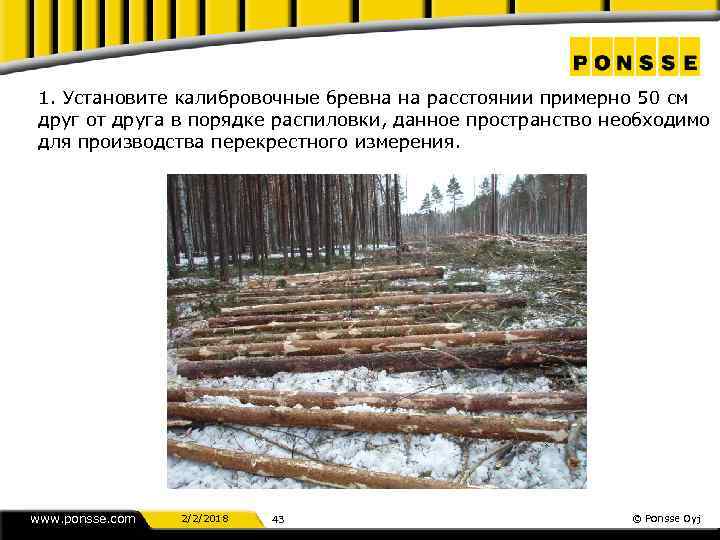
1. Установите калибровочные бревна на расстоянии примерно 50 см друг от друга в порядке распиловки, данное пространство необходимо для производства перекрестного измерения. www. ponsse. com 2/2/2018 43 © Ponsse Oyj

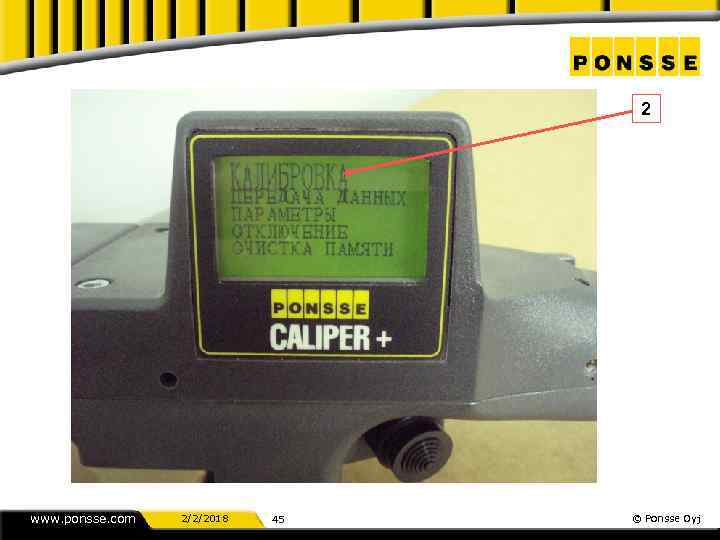
2. Включите мерную вилку нажатием «ENTER» . Проверьте, чтобы располагающийся за вилкой переключатель находился в положении «NORMAL» , и на вилке был текст «КАЛИБРОВКА» . 2 www. ponsse. com 2/2/2018 44 © Ponsse Oyj
2 www. ponsse. com 2/2/2018 45 © Ponsse Oyj
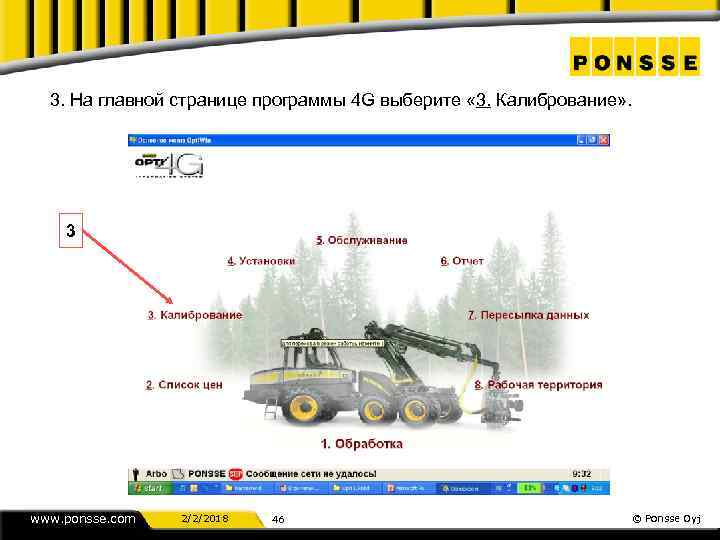
3. На главной странице программы 4 G выберите « 3. Калибрование» . 3 www. ponsse. com 2/2/2018 46 © Ponsse Oyj

4. Щелкните мышью на 1. « Отсылка данных в вилки» . 4 www. ponsse. com 2/2/2018 47 © Ponsse Oyj

5. Создайте STI- файл для отсылки в мерную вилку, выбрав один из следующих вариантов: a) Отсылка последних 0 хлыстов (? ? шт. ) или b) Отослать обозначенное 0 хлыстов (? ? шт. ) 6. Введите с клавиатуры в поле ввода то количество хлыстов, которое было вами спилено и подготовлено для измерения. 6 6 5 www. ponsse. com 2/2/2018 48 © Ponsse Oyj

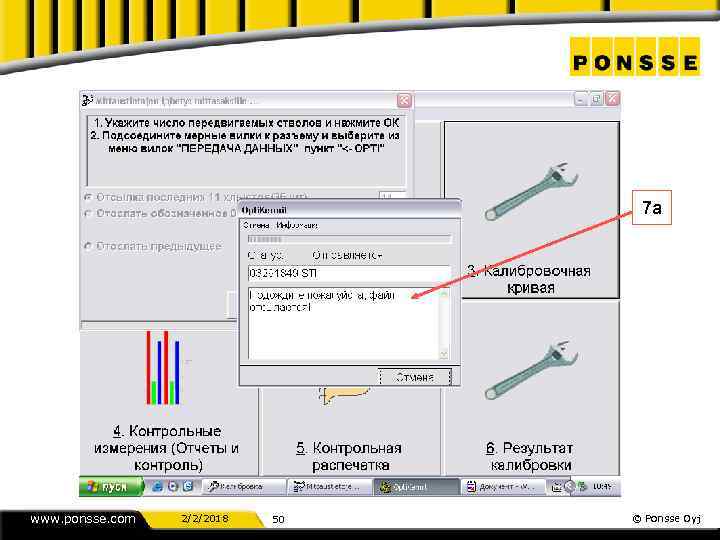
7. Нажмите кнопку OK, чтобы начать передачу STI-файла в мерную вилку. Подождите, пока закроется окно передачи данных для STI-файла (изображение 7 a). Теперь все необходимые данные отосланы в мерную вилку. Можете отсоединить вилку от стойки и приступать к измерениям, в рамках которых первым измеряется последним отпиленное бревно, а последним – первым отпиленное бревно. 7 www. ponsse. com 2/2/2018 49 © Ponsse Oyj
7 a www. ponsse. com 2/2/2018 50 © Ponsse Oyj
8. Выберите «Калибровка» > «Измерение» , на экране появляются измеренные измерительным устройством значения длины последним отпиленного бревна калибровочной партии, порода древесины и сортимент, порядковый номер бревна (1) и количество бревен калибровочной партии. 9. Нажмите «ENTER» , на экране появляется место первой точки измерения бревна (50 см). www. ponsse. com 2/2/2018 51 © Ponsse Oyj
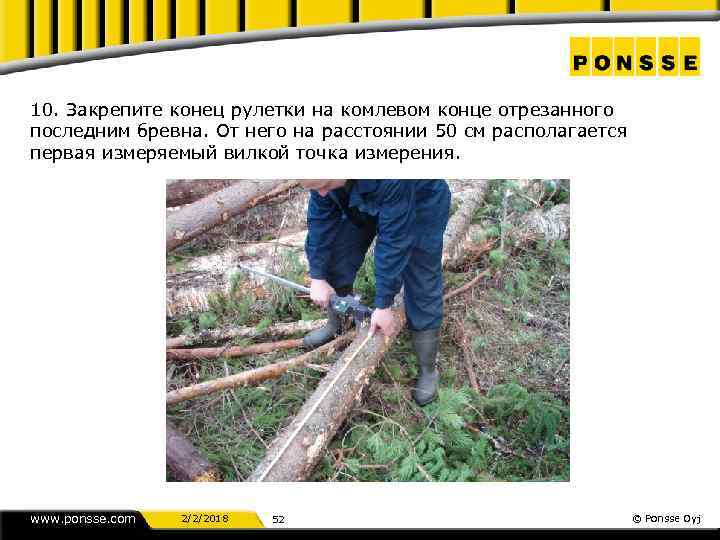
10. Закрепите конец рулетки на комлевом конце отрезанного последним бревна. От него на расстоянии 50 см располагается первая измеряемый вилкой точка измерения. www. ponsse. com 2/2/2018 52 © Ponsse Oyj

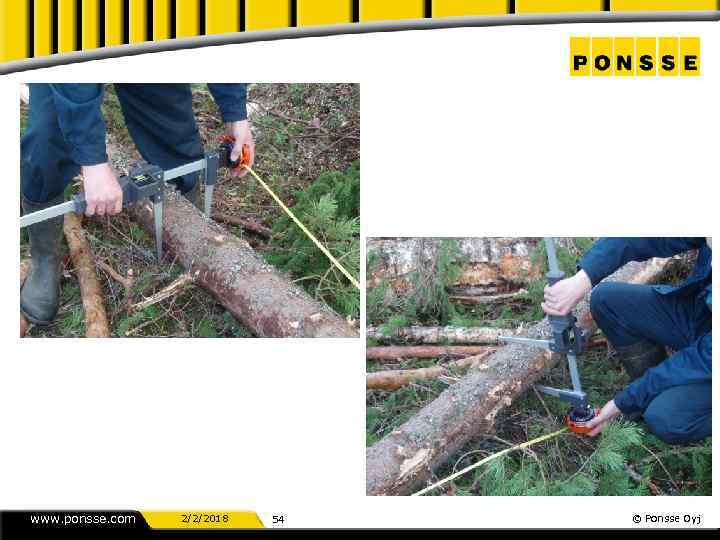
11. Откройте мерную вилку, ухватите ею бревно под углом 90 градусов и закройте вилку с умеренной силой. Введите в память мерной вилки результат первого измерения в первой точке нажатием «ENTER» . Мерная вилка издает один тихий звуковой сигнал. Поверните мерную вилку в этой же точке примерно на 90 градусов, вновь сожмите вилку с умеренной силой и введите полученный результат в память вилки нажатием «ENTER» . Доносится два тихих звуковых сигнала, подтверждающих успешное завершение измерений в данной точке. Этот способ измерения называется перекрестным измерением, результаты которого показывают средний диаметр бревна. www. ponsse. com 2/2/2018 53 © Ponsse Oyj
www. ponsse. com 2/2/2018 54 © Ponsse Oyj
12. Теперь на дисплее мерной вилки отражается расположение следующей точки измерения (150 см). Используйте представленный выше способ для проведения измерений в этой и во всех остальных точках бревна, не забывайте прислушиваться к звуковым сигналам. 13. После завершения измерений в последней точке на дисплее мерной вилки появляется измеренная измерительным устройством длина бревна. Измерьте длину бревна рулеткой. Открывая и закрывая мерную вилку, перемещайте стрелку под показателями длины до тех пор, пока она установится на числе, которое должно быть изменено. С помощью располагающейся в передней части мерной вилки кнопки перемещайтесь по направлению вверх или вниз до появления на дисплее показателя необходимой длины. В конце введите результат в память мерной вилки нажатием «ENTER» . 14. На дисплее мерной вилки кратковременно появляется показатель объема и длины только что измеренного бревна, после чего выводятся данные предпоследним отрезанного бревна. www. ponsse. com 2/2/2018 55 © Ponsse Oyj
15. Нажмите «ENTER» , на экране появляется первая точка измерения данного бревна (50 см). Помните, что обмер диаметров осуществляется от комля к вершине. 16. Измерьте все бревна описанным выше образом. 17. Если в ходе обмера бревна вы заметите, что сделали ошибку в одной из предыдущих точек, воспользуйтесь располагающейся в передней части мерной вилки кнопкой и, передвигаясь из одной точки измерения в другую или от одного бревна к другому, произведите повторные измерения. После этого произведите повторное измерение также всех других точек, измеренных после неправильно обмеренной точки. 18. Появляющееся на дисплее подтверждение «ok» означает, что бревно измерено. 19. Вернитесь в кабину, проверьте, чтобы мерная вилка была в положении «Калибровка» , и установите вилку на стойку. www. ponsse. com 2/2/2018 56 © Ponsse Oyj
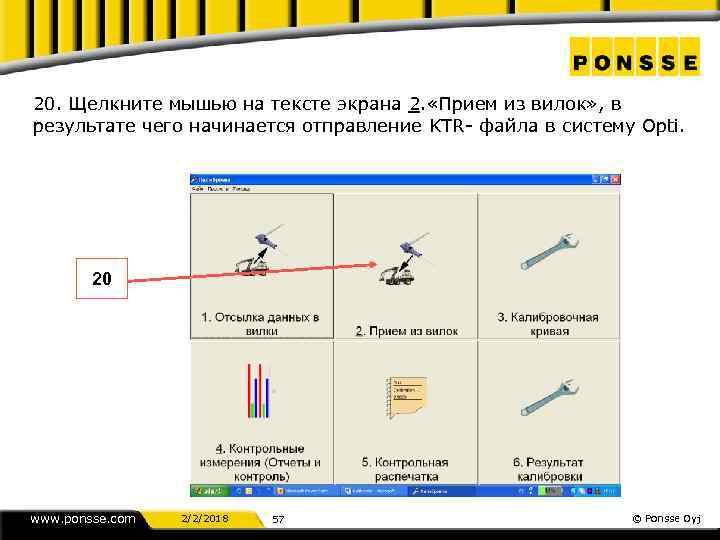
20. Щелкните мышью на тексте экрана 2. «Прием из вилок» , в результате чего начинается отправление KTR- файла в систему Opti. 20 www. ponsse. com 2/2/2018 57 © Ponsse Oyj

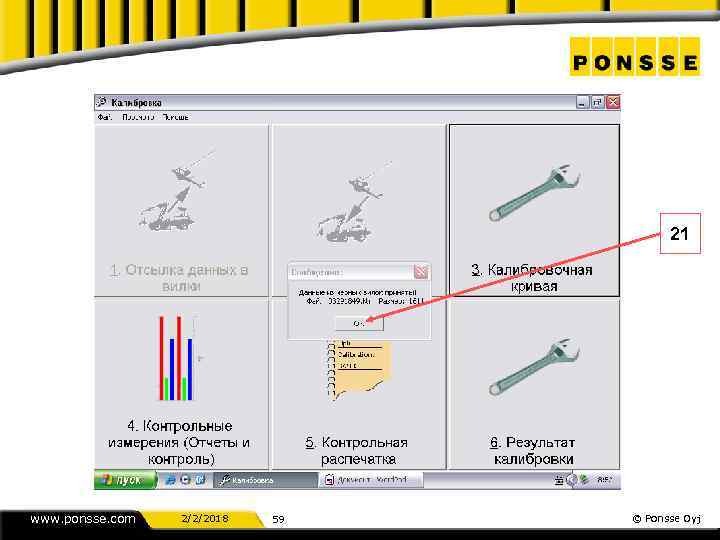
21. На экране появляется окно, сообщающее о поступлении KTRфайла, нажмите на «OK» . На экране появляется окно для внесения комментариев. Внесите свои комментарии и нажатием «OK» продолжайте продвижение вперед. www. ponsse. com 2/2/2018 58 © Ponsse Oyj
21 www. ponsse. com 2/2/2018 59 © Ponsse Oyj
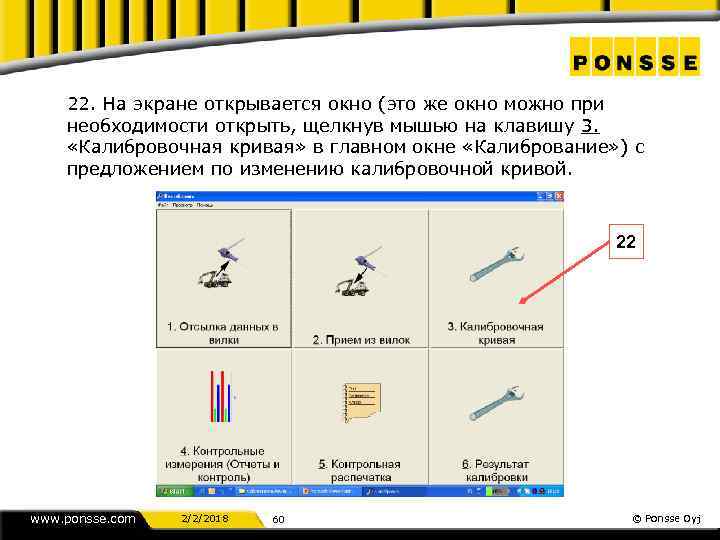
22. На экране открывается окно (это же окно можно при необходимости открыть, щелкнув мышью на клавишу 3. «Калибровочная кривая» в главном окне «Калибрование» ) с предложением по изменению калибровочной кривой. 22 www. ponsse. com 2/2/2018 60 © Ponsse Oyj
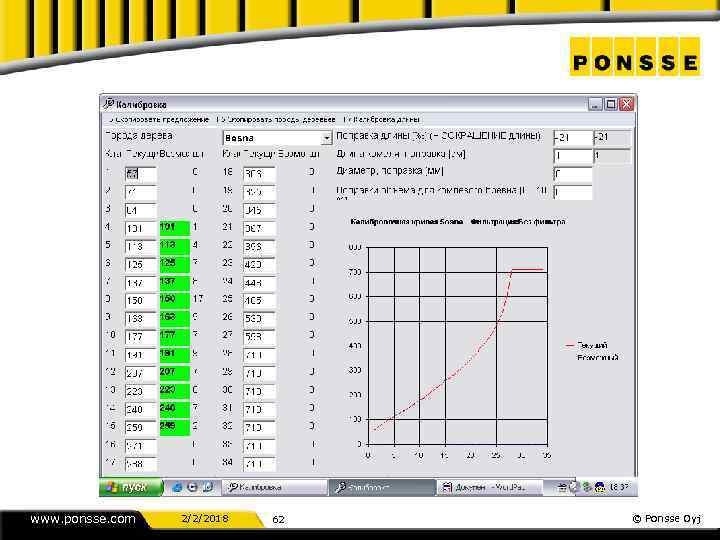
23. Выберите подлежащую калибровке породу древесины, в зеленом окне появляются предлагаемые для классов диаметра значения. На калибровочной кривой красным цветом отмечены фактические значения и синим цветом – предлагаемые значения. Если кривая с предлагаемыми значениями ровная, и в ней отсутствуют резкие изгибы, можете скопировать предложение. Переведите курсор на показатель фактического значения калибровки, щелкните на нем, показатель значения активируется, выберите сверху «F 5 скопировать предложение» . После копирования предложения курсор перемещается в следующий класс диаметра. Повторяйте описанные выше операции до тех пор, пока все предложения будут скопированы. 24. Проверьте, чтобы в калибровочной кривой не было изгибов. www. ponsse. com 2/2/2018 61 © Ponsse Oyj
www. ponsse. com 2/2/2018 62 © Ponsse Oyj
25. Вверху справа располагаются окна калибровки длины. С помощью клавиатуры на строке «Поправка длины» введите предложение в качестве значения калибровки длины. Выполните эти же операции на строке «Длина комля, поправка» . 26. «Диаметр, поправка» – это функция, помогающая быстро исправлять возникающую от колебания погодных условий ошибку диаметра, приводя его в соответствие с фактическим диаметром. 27. «Поправки объема для комлевого бревна» - функция, предусмотренная для коррекции систематичной ошибки объема комлевого бревна. Поправка влияет на объем первых трех метров комлевого бревна. www. ponsse. com 2/2/2018 63 © Ponsse Oyj

25 26 27 www. ponsse. com 2/2/2018 64 © Ponsse Oyj

28. Щелкните на располагающийся в верхнем правом углу экрана компьютера X (закрыть страницу), компьютер спрашивает «Хотите ли записать изменения» , ответьте «Да» , после чего компьютер запрашивает комментарии. После подтверждения комментариев нажатием «OK» компьютер вводит в использование ранее произведенные изменения. 28 28 www. ponsse. com 2/2/2018 65 © Ponsse Oyj
29. После производства описанных выше процедур измерительное устройство машины откалибровано, с целью проверки результатов рекомендуем откалибровать 6 -8 бревен. Если изменения не значительные, можете быть результатами довольны и приступать к непосредственной работе. Если же изменения значительные, проверьте функционирование датчиков диаметра и длины, а также возможный зазор реактивной тяги. www. ponsse. com 2/2/2018 66 © Ponsse Oyj

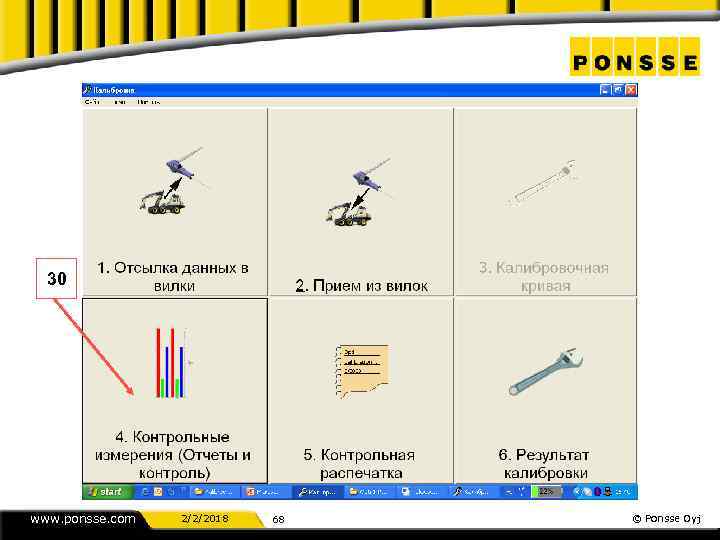
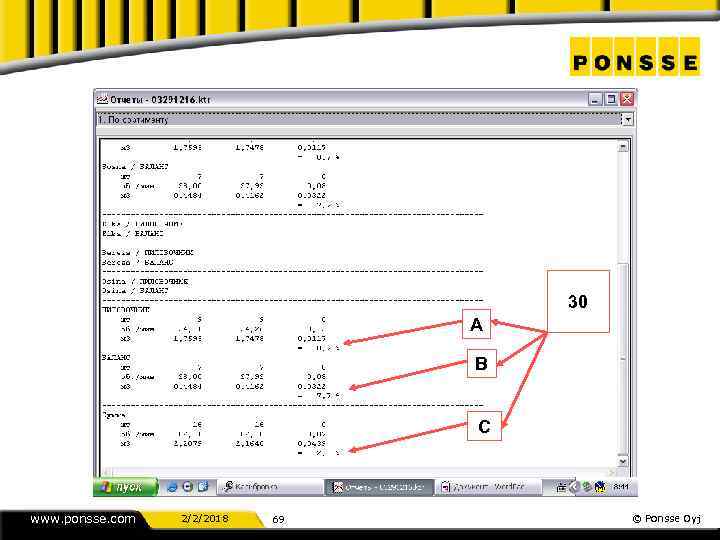
30. Посредством выбора « 4. Контрольные измерения (Отчеты и контроль)» в главном окне «Калибровки» вводится в действие окно отчетов. С помощью клавиши F 9 в окне можно просмотреть отчеты в графическом или текстовом формате, или же в обоих форматах параллельно (это можно сделать также выбрав в главном окне «Калибровки» сверху «Файл» > «Установки» ). Из различных вариантов (например, отчеты в текстовом формате: «По ассортименту» , «Бревна и диаметры» и т. д. ) можете выбрать для сравнения разницу результатов измерения измерительного устройства и мерной вилки: A- разница бревен в процентах B- разница балансов в процентах C- сумма разницы в процентах www. ponsse. com 2/2/2018 67 © Ponsse Oyj
30 www. ponsse. com 2/2/2018 68 © Ponsse Oyj
30 A B C www. ponsse. com 2/2/2018 69 © Ponsse Oyj

31. Подключите питание и установите бумагу в принтер. Распечатка производится нажатием F 8. www. ponsse. com 2/2/2018 70 © Ponsse Oyj
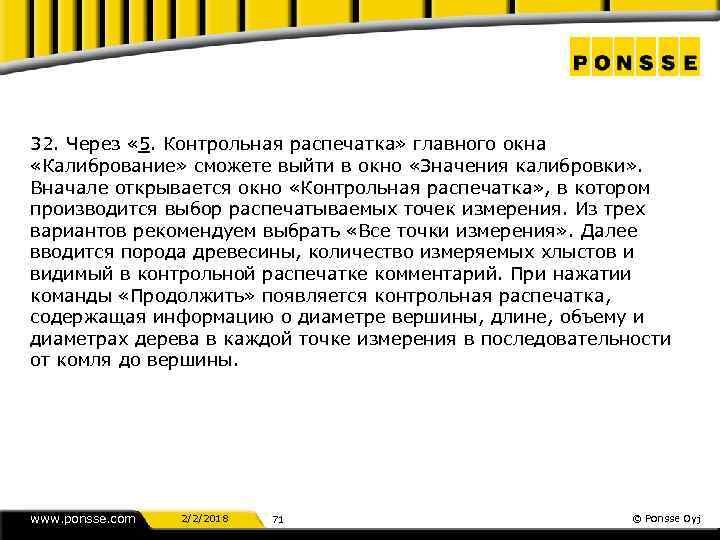
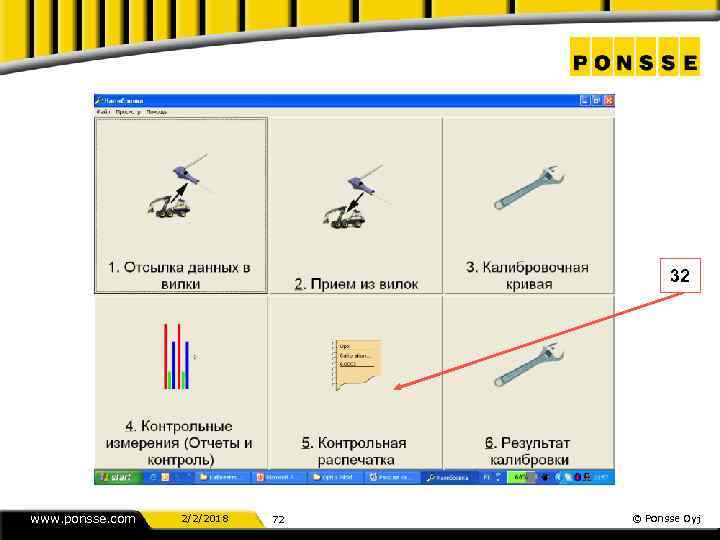
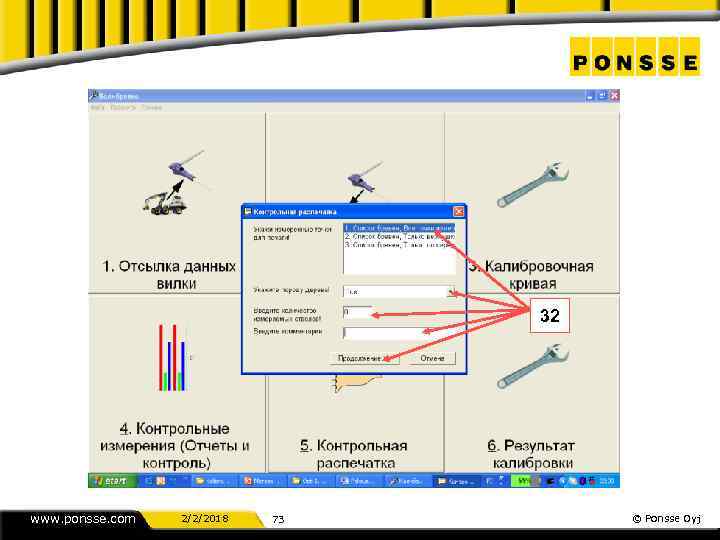
32. Через « 5. Контрольная распечатка» главного окна «Калибрование» сможете выйти в окно «Значения калибровки» . Вначале открывается окно «Контрольная распечатка» , в котором производится выбор распечатываемых точек измерения. Из трех вариантов рекомендуем выбрать «Все точки измерения» . Далее вводится порода древесины, количество измеряемых хлыстов и видимый в контрольной распечатке комментарий. При нажатии команды «Продолжить» появляется контрольная распечатка, содержащая информацию о диаметре вершины, длине, объему и диаметрах дерева в каждой точке измерения в последовательности от комля до вершины. www. ponsse. com 2/2/2018 71 © Ponsse Oyj
32 www. ponsse. com 2/2/2018 72 © Ponsse Oyj
32 www. ponsse. com 2/2/2018 73 © Ponsse Oyj
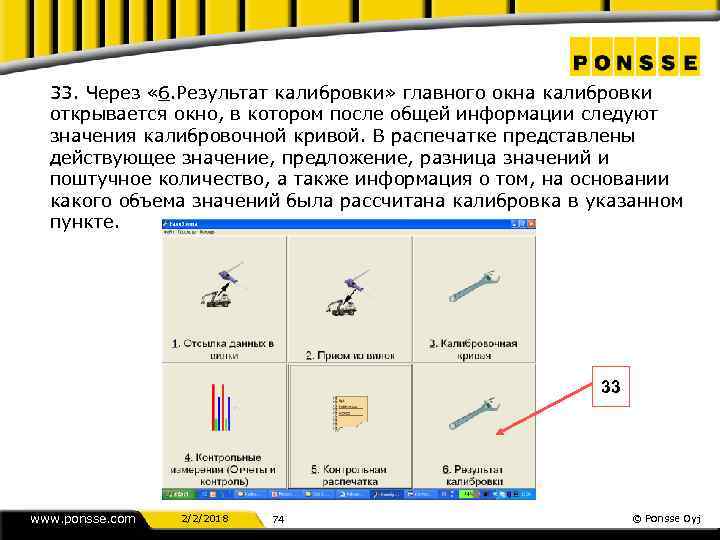
33. Через « 6. Результат калибровки» главного окна калибровки открывается окно, в котором после общей информации следуют значения калибровочной кривой. В распечатке представлены действующее значение, предложение, разница значений и поштучное количество, а также информация о том, на основании какого объема значений была рассчитана калибровка в указанном пункте. 33 www. ponsse. com 2/2/2018 74 © Ponsse Oyj

www. ponsse. com 2/2/2018 75 © Ponsse Oyj
Калибровка длины(версия 4, 601) 1. Производится с применением рулетки, карандаша и бумаги. 2. Выберите прямые стволы с небольшим количеством сучков. Измерение стволов с крупными сучками влияет на точность калибровки. 3. Установите контролируемые бревна в порядке распиловки рядом друг с другом. Старайтесь формировать калибровочные партии, содержащие не менее 10 бревен или балансов разной длины. 4. Отсоедините рулетку от калибровочной вилки и выйдите из кабины. Измерьте поочередно все бревна, причем первым измеряется последним отпиленное бревно, и запишите полученные результаты на бумагу. Вернитесь в кабину. www. ponsse. com 2/2/2018 76 © Ponsse Oyj
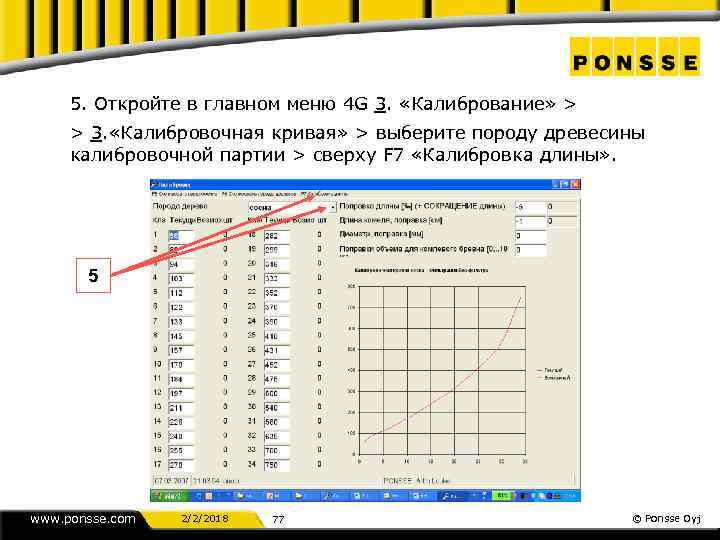
5. Откройте в главном меню 4 G 3. «Калибрование» > > 3. «Калибровочная кривая» > выберите породу древесины калибровочной партии > сверху F 7 «Калибровка длины» . 5 www. ponsse. com 2/2/2018 77 © Ponsse Oyj
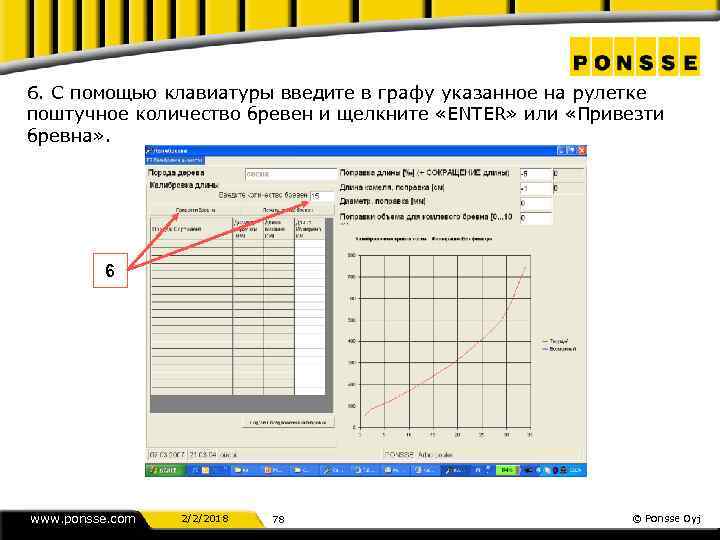
6. С помощью клавиатуры введите в графу указанное на рулетке поштучное количество бревен и щелкните «ENTER» или «Привезти бревна» . 6 www. ponsse. com 2/2/2018 78 © Ponsse Oyj
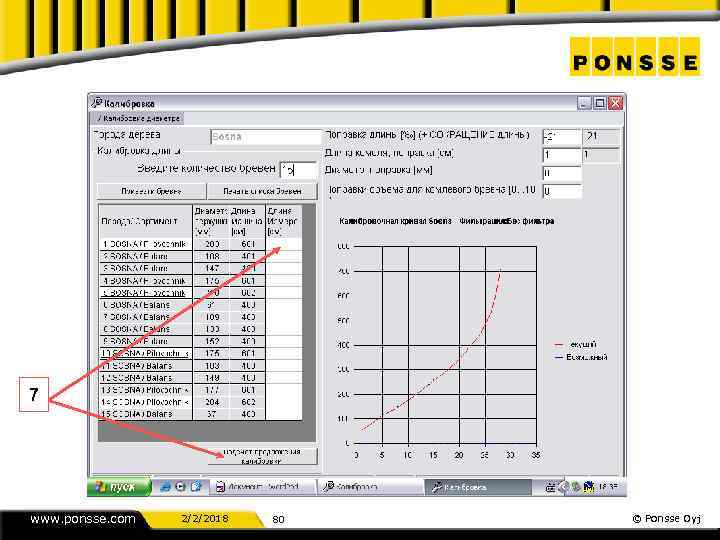
7. Как видите, входящие в состав калибровочной партии бревна располагаются в перечне в последовательном порядке. Комлевые бревна указаны в белой графе перечня. Введите записанные на бумаге значения длины в располагающуюся справа белую графу, после ввода каждого значения длины нажимайте на «ENTER» . Затем щелкните на располагающийся внизу текст «Подсчет предложения калибровки» . www. ponsse. com 2/2/2018 79 © Ponsse Oyj
7 www. ponsse. com 2/2/2018 80 © Ponsse Oyj
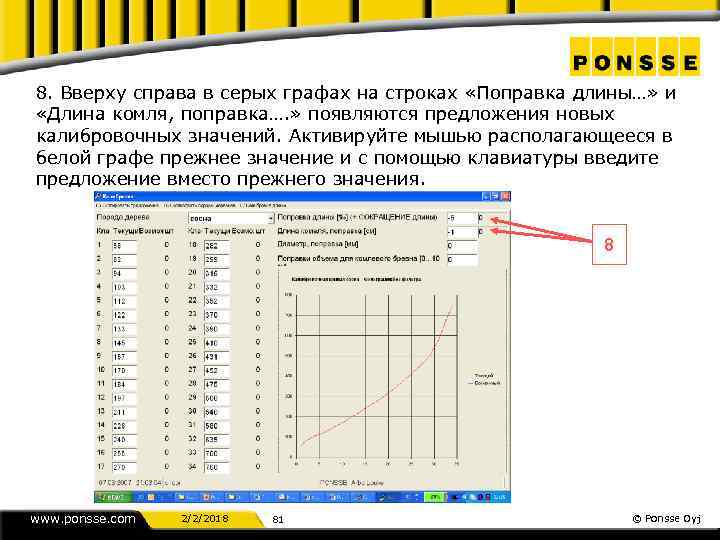
8. Вверху справа в серых графах на строках «Поправка длины…» и «Длина комля, поправка…. » появляются предложения новых калибровочных значений. Активируйте мышью располагающееся в белой графе прежнее значение и с помощью клавиатуры введите предложение вместо прежнего значения. 8 www. ponsse. com 2/2/2018 81 © Ponsse Oyj
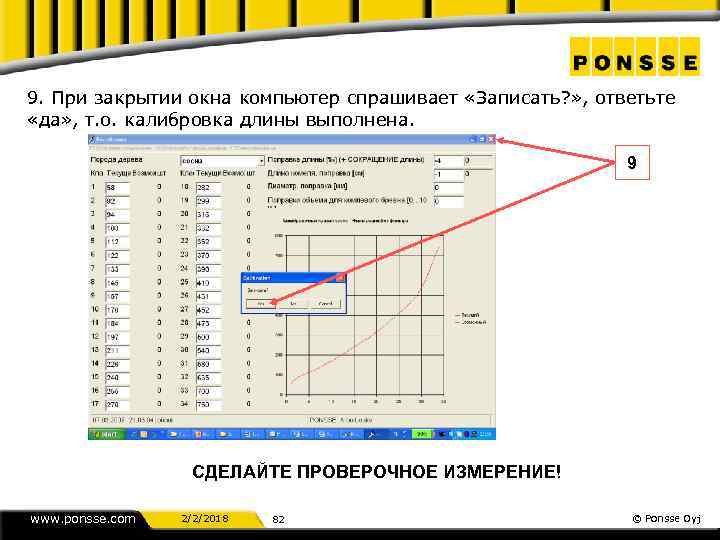
9. При закрытии окна компьютер спрашивает «Записать? » , ответьте «да» , т. о. калибровка длины выполнена. 9 СДЕЛАЙТЕ ПРОВЕРОЧНОЕ ИЗМЕРЕНИЕ! www. ponsse. com 2/2/2018 82 © Ponsse Oyj
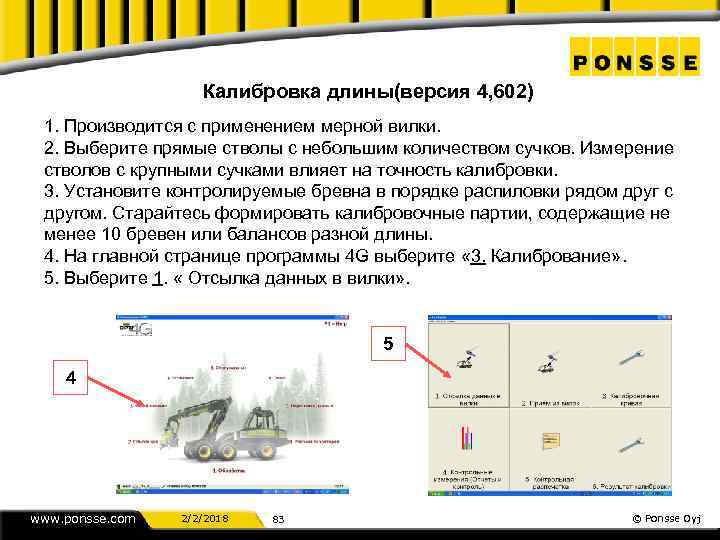
Калибровка длины(версия 4, 602) 1. Производится с применением мерной вилки. 2. Выберите прямые стволы с небольшим количеством сучков. Измерение стволов с крупными сучками влияет на точность калибровки. 3. Установите контролируемые бревна в порядке распиловки рядом друг с другом. Старайтесь формировать калибровочные партии, содержащие не менее 10 бревен или балансов разной длины. 4. На главной странице программы 4 G выберите « 3. Калибрование» . 5. Выберите 1. « Отсылка данных в вилки» . 5 4 www. ponsse. com 2/2/2018 83 © Ponsse Oyj

6. Выберите количество сваленных хлыстов для калибровки и поставьте галочку в «Только измерение длины» 7. Нажмите кнопку OK. 6 7 www. ponsse. com 2/2/2018 84 © Ponsse Oyj
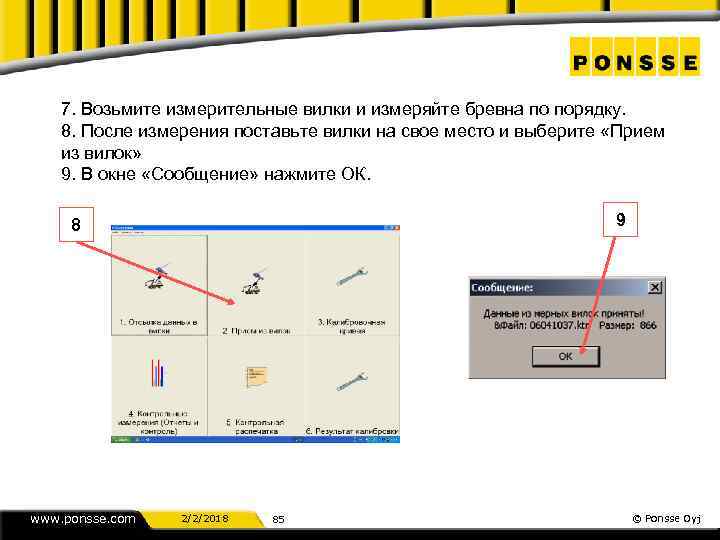
7. Возьмите измерительные вилки и измеряйте бревна по порядку. 8. После измерения поставьте вилки на свое место и выберите «Прием из вилок» 9. В окне «Сообщение» нажмите ОК. 9 8 www. ponsse. com 2/2/2018 85 © Ponsse Oyj
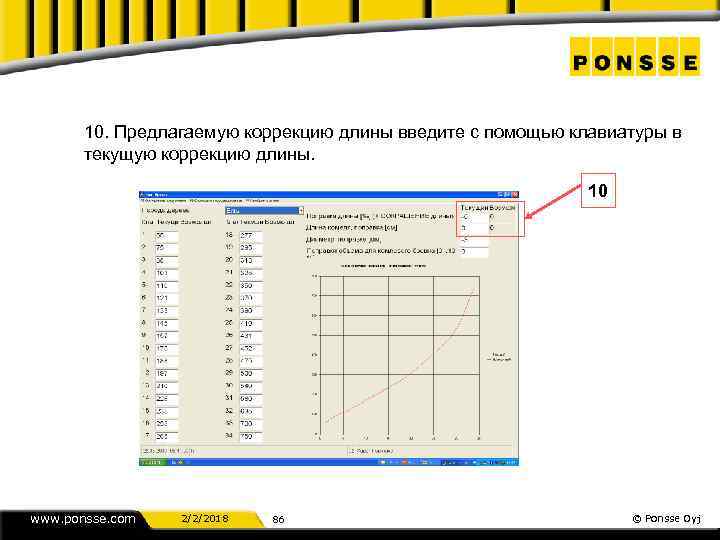
10. Предлагаемую коррекцию длины введите с помощью клавиатуры в текущую коррекцию длины. 10 www. ponsse. com 2/2/2018 86 © Ponsse Oyj
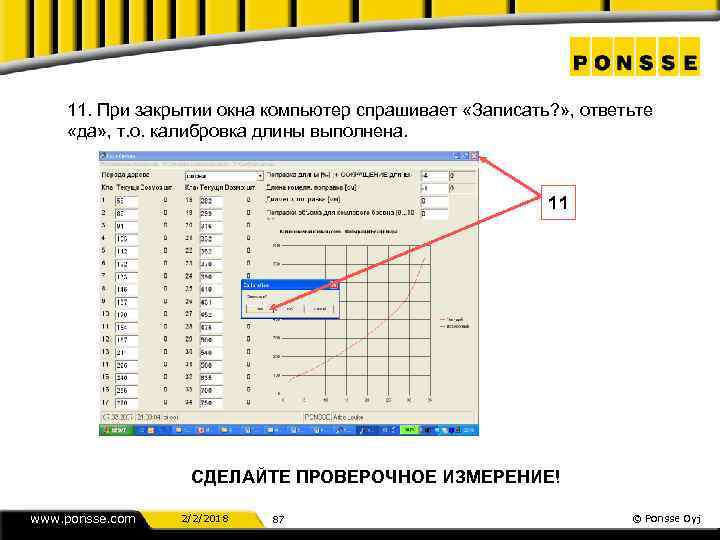
11. При закрытии окна компьютер спрашивает «Записать? » , ответьте «да» , т. о. калибровка длины выполнена. 11 СДЕЛАЙТЕ ПРОВЕРОЧНОЕ ИЗМЕРЕНИЕ! www. ponsse. com 2/2/2018 87 © Ponsse Oyj
Настройка манилулятора Для наиболее эффективной работы манипулятором требуется его правильная настройка. Современная лесозаготовительная машина позволяет настроить манипулятор под каждого оператора, причем каждую функцию в отдельности. Все это сделано для продуктивной и безопасной работы как для оператора, так и для самой машины. Помни! Продуктивность твоей работы зависит от точности, а не от скорости. www. ponsse. com 2/2/2018 88 © Ponsse Oyj

Для каждой функции существует 4 настройки - минимальная скорость - максимальная скорость - крутизна вверх - крутизна вниз Порядок проведения настройки - место, где будет производиться настройка должно быть просторным - вокруг не должно быть людей! - температура гидравлического масла должно быть примерно 40 - рекомендуется сделать калибровку джойстиков www. ponsse. com 2/2/2018 89 © Ponsse Oyj
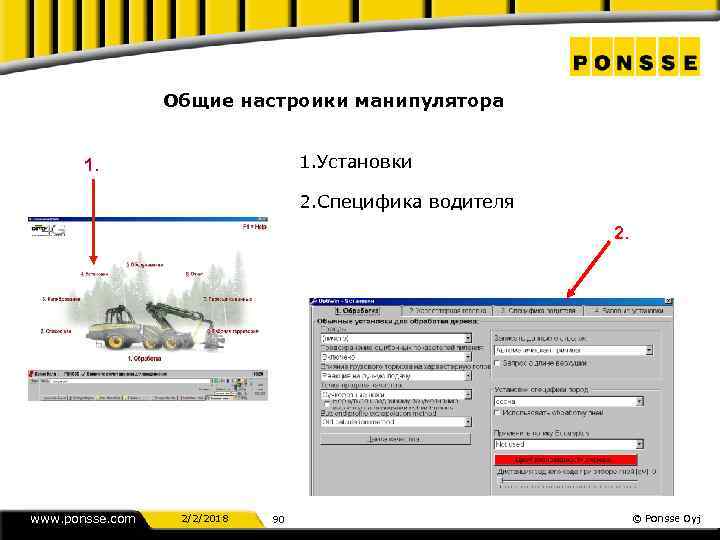
Общие настроики манипулятора 1. Установки 1. 2. Специфика водителя 2. www. ponsse. com 2/2/2018 90 © Ponsse Oyj

3. 3. В данном окне мы можем регулировать скорость и чувствительность всех движении мантпулятора одновременно, т. е. добавляя скорость –мы увеличиваем скорости всех функции манипулятора, добавляя чувствительность мы увеличиваем рабочий ход джойстика. www. ponsse. com 2/2/2018 91 © Ponsse Oyj
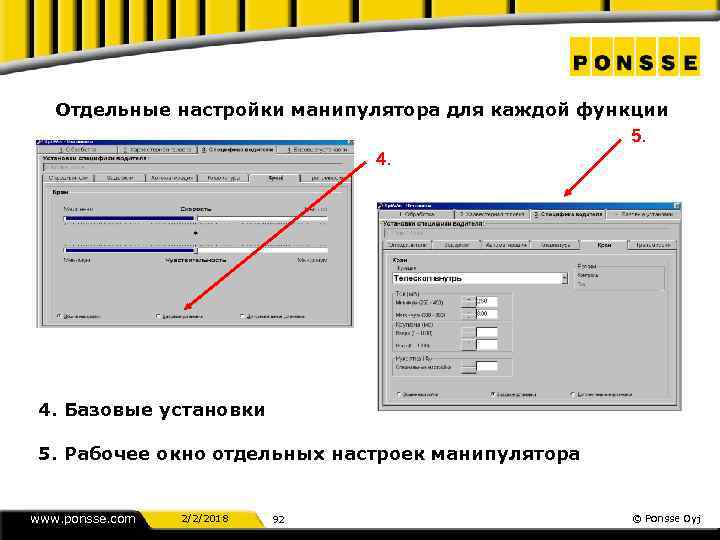
Отдельные настройки манипулятора для каждой функции 5. 4. Базовые установки 5. Рабочее окно отдельных настроек манипулятора www. ponsse. com 2/2/2018 92 © Ponsse Oyj
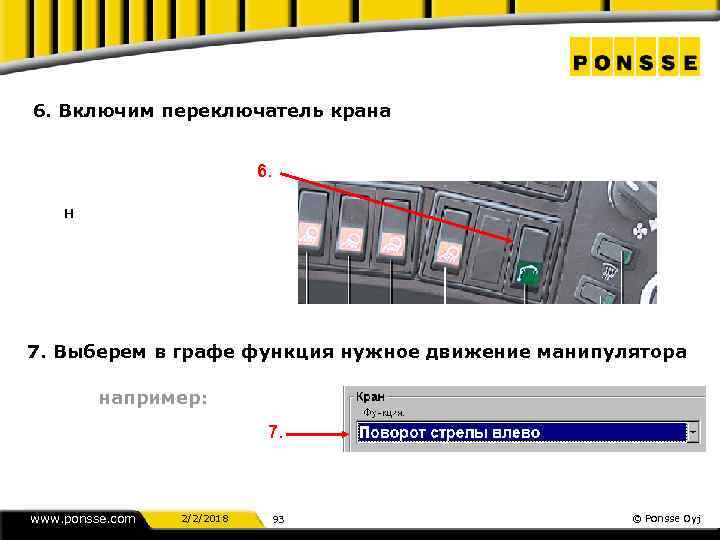
6. Включим переключатель крана 6. н 7. Выберем в графе функция нужное движение манипулятора например: 7. www. ponsse. com 2/2/2018 93 © Ponsse Oyj

8. Включим рабочии обороты(Ergo 2004 - 1850, Ergo 2008 - 1750) 9. Выберем графу Ток (минимум) 9. - Активизируем с помощью мышки строчку ”Минимум” - В этой строчке с помощью мышки или клавиатуры изменяем значение в окне -При включении функции c помощью джойстика до предельной точки, манипулятор должен двигаться очень медленно, едва замечаем движение выбранной функции - Минимальный ток - начальная скорость движения функции www. ponsse. com 2/2/2018 94 © Ponsse Oyj
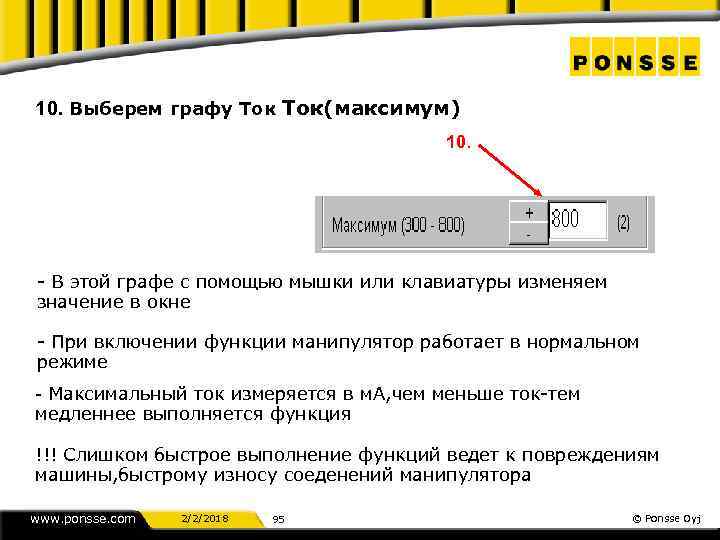
10. Выберем графу Ток(максимум) 10. - В этой графе с помощью мышки или клавиатуры изменяем значение в окне - При включении функции манипулятор работает в нормальном режиме - Максимальный ток измеряется в м. А, чем меньше ток-тем медленнее выполняется функция !!! Слишком быстрое выполнение функций ведет к повреждениям машины, быстрому износу соеденений манипулятора www. ponsse. com 2/2/2018 95 © Ponsse Oyj
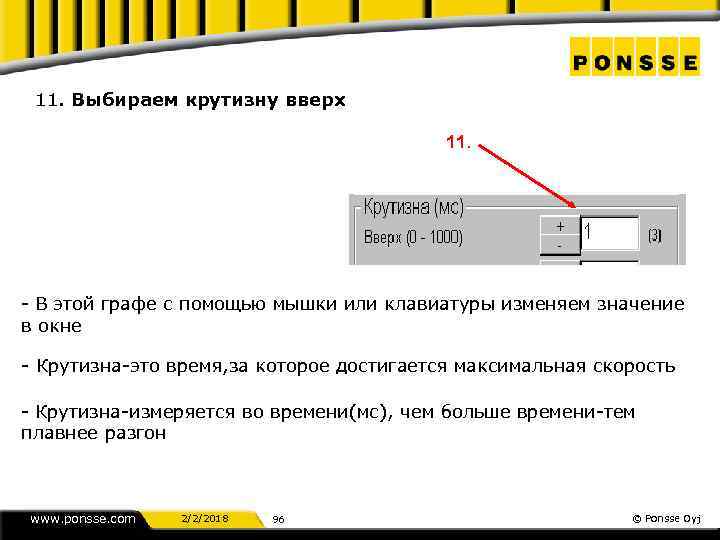
11. Выбираем крутизну вверх 11. - В этой графе с помощью мышки или клавиатуры изменяем значение в окне - Крутизна-это время, за которое достигается максимальная скорость - Крутизна-измеряется во времени(мс), чем больше времени-тем плавнее разгон www. ponsse. com 2/2/2018 96 © Ponsse Oyj

Крутизна вверх (значение) нарастание разгон ramp плавность Стандартных значений для крутизны не существвует. Каждый оператор подбирает для себя нужное значение. www. ponsse. com 2/2/2018 97 © Ponsse Oyj
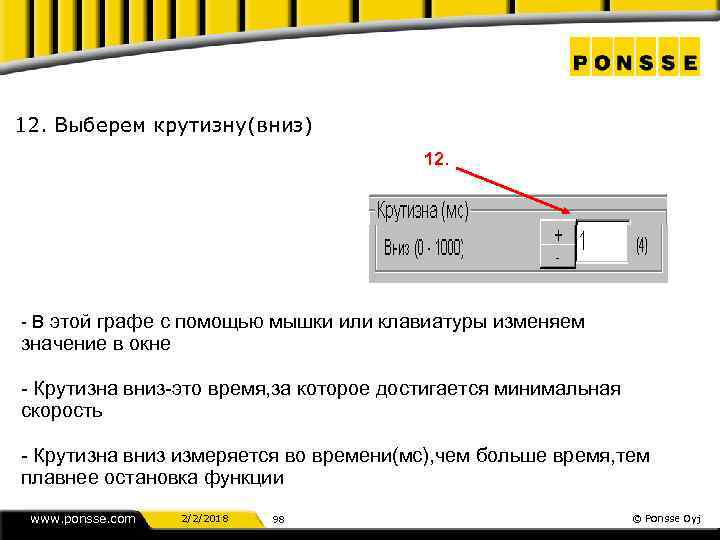
12. Выберем крутизну(вниз) 12. - В этой графе с помощью мышки или клавиатуры изменяем значение в окне - Крутизна вниз-это время, за которое достигается минимальная скорость - Крутизна вниз измеряется во времени(мс), чем больше время, тем плавнее остановка функции www. ponsse. com 2/2/2018 98 © Ponsse Oyj
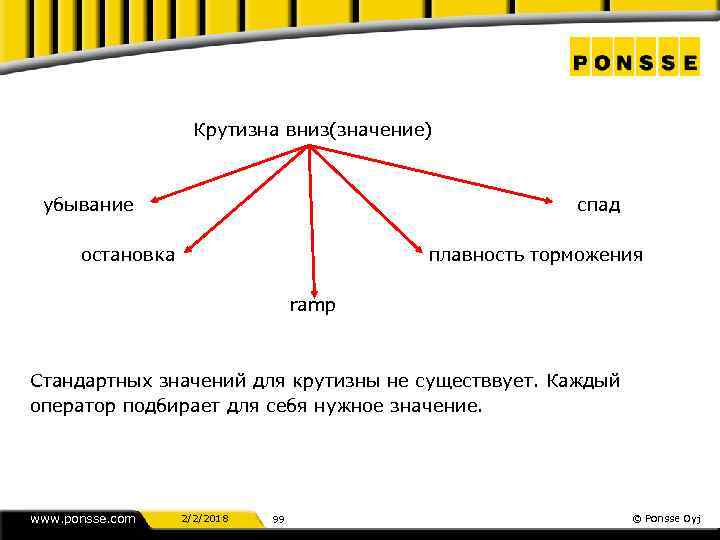
Крутизна вниз(значение) убывание спад остановка плавность торможения ramp Стандартных значений для крутизны не существвует. Каждый оператор подбирает для себя нужное значение. www. ponsse. com 2/2/2018 99 © Ponsse Oyj

13. Специальная настройка 13. Здесь можно настроить линейность джойстика. С помощью этих настроек достигается точность при небольших перемещениях джойстика и скорость при больших перемещениях джойстика Эта настройка необязательна, используйте ход джойстика на все 100% www. ponsse. com 2/2/2018 100 © Ponsse Oyj
Помните! После изменения в окнах настроек- проверь работу манипулятора. После изменения в окнах настроек значение запоминается автоматически. Настройки сохраняются на выбранном операторе, выбранном в главном меню OPTI www. ponsse. com 2/2/2018 101 © Ponsse Oyj

Николай Чернуцкий +79211895011 nikolai. chernutskii@ponsse. com www. ponsse. com
Скачать презентацию Обучение Opti 4 G www ponsse com
Обучение Opti 4G (2).ppt