 Скачать презентацию Общие сведения Персона льный компью тер англ personal
Osnovnye_bloki_PK.ppt
- Количество слайдов: 14



Общие сведения Персона льный компью тер (англ. personal computer), персона льная ЭВМ — компьютер, предназначенный для личного использования, цена, размеры и возможности которого удовлетворяют запросам большого количества людей. Созданный как вычислительная машина, компьютер, тем не менее, всё чаще используется как инструмент доступа в компьютерные сети. В активное употребление термин был введён в конце 1970 -х годов компанией Apple Computer для своего компьютера Apple II и впоследствии перенесён на компьютеры IBM PC. Некоторое время персональным компьютером называли любую машину, использующую процессоры Intel и работающую под управлением операционных систем DOS, OS/2 и первых версий Microsoft Windows. С появлением других процессоров, поддерживающих работу перечисленных программ, таких, как AMD, Cyrix (ныне VIA), название стало иметь более широкую трактовку. Курьёзным фактом стало противопоставление «персональным компьютерам» вычислительных машин Amiga и Macintosh, долгое время использовавших альтернативную компьютерную архитектуру. В Советском Союзе вычислительные машины, предназначенные для личного использования, носили официальное название персональных электронных вычислительных машин (ПЭВМ). В терминологии, принятой в российских стандартах, это словосочетание и сегодня указывается вместо используемого де-факто названия персональный компьютер
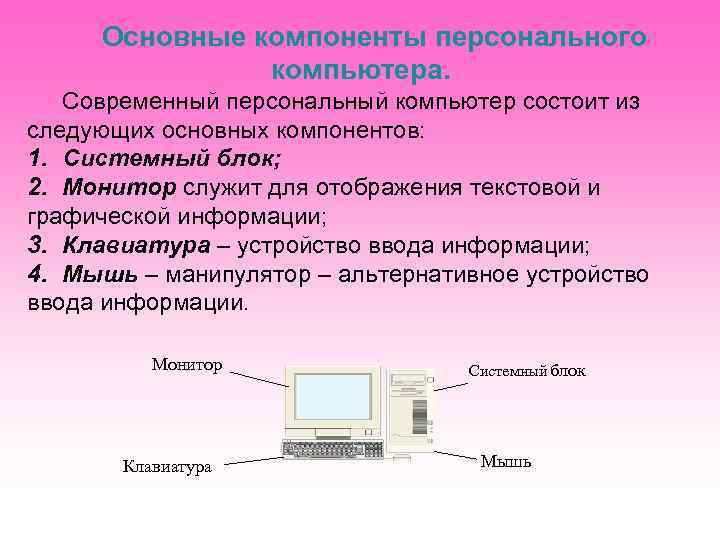
Основные компоненты персонального компьютера. Современный персональный компьютер состоит из следующих основных компонентов: 1. Системный блок; 2. Монитор служит для отображения текстовой и графической информации; 3. Клавиатура – устройство ввода информации; 4. Мышь – манипулятор – альтернативное устройство ввода информации. Монитор Клавиатура Системный блок Мышь
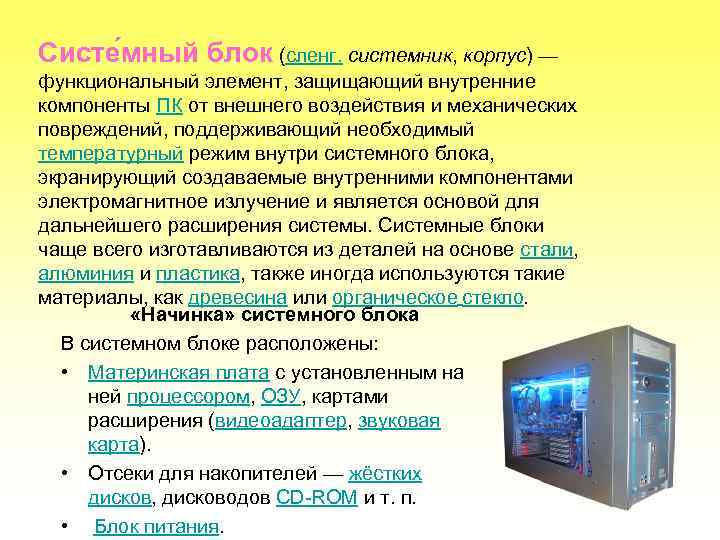
Систе мный блок (сленг. системник, корпус) — функциональный элемент, защищающий внутренние компоненты ПК от внешнего воздействия и механических повреждений, поддерживающий необходимый температурный режим внутри системного блока, экранирующий создаваемые внутренними компонентами электромагнитное излучение и является основой для дальнейшего расширения системы. Системные блоки чаще всего изготавливаются из деталей на основе стали, алюминия и пластика, также иногда используются такие материалы, как древесина или органическое стекло. «Начинка» системного блока В системном блоке расположены: • Материнская плата с установленным на ней процессором, ОЗУ, картами расширения (видеоадаптер, звуковая карта). • Отсеки для накопителей — жёстких дисков, дисководов CD-ROM и т. п. • Блок питания.
Монито р, диспле й — универсальное устройство визуального отображения всех видов информации. Различают алфавитно-цифровые и графические мониторы, а также монохромные мониторы и мониторы цветного изображения — активно-матричные и пассивно-матричные ЖКМ. Классификация мониторов По строению • ЭЛТ — на основе электронно-лучевой трубки (англ. cathode ray tube, CRT) • ЖК — жидкокристаллические мониторы (англ. liquid crystal display, LCD) • Плазменный — на основе плазменной панели • Проекционный — видеопроектор и экран, размещённые отдельно или объединённые в одном корпусе (как вариант — через зеркало или систему зеркал) • OLED-монитор — на технологии OLED (англ. organic lightemitting diode — органический светоизлучающий диод) • Виртуальный ретинальный монитор — технология устройств вывода, формирующая изображение непосредственно на сетчатке глаза.
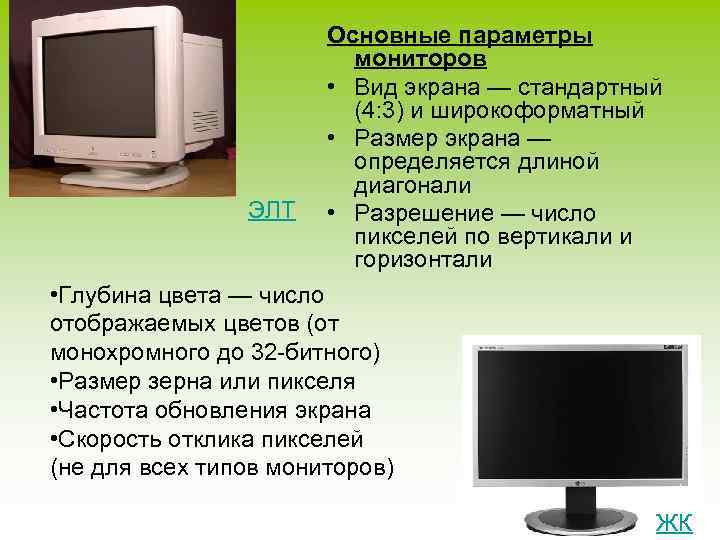
Основные параметры мониторов • Вид экрана — стандартный (4: 3) и широкоформатный • Размер экрана — определяется длиной диагонали ЭЛТ • Разрешение — число пикселей по вертикали и горизонтали • Глубина цвета — число отображаемых цветов (от монохромного до 32 -битного) • Размер зерна или пикселя • Частота обновления экрана • Скорость отклика пикселей (не для всех типов мониторов) ЖК
Основные производители • • • • Acer Inc. Apple Computer ASUSTek Ben. Q CTX Dell, Inc. Eizo Hitachi iiyama LG Electronics NEC/Mitsubishi Philips Samsung Sony (выпуск мониторов прекращён) View. Sonic Apple Computer
Клавиатура Основными устройствами ввода информации от пользователя в компьютер являются мышь и клавиатура. Стандартная компьютерная клавиатура, также называемая клавиатурой PC/AT или AT-клавиатурой (поскольку она начала поставляться вместе с компьютерами серии IBM PC/AT), имеет 101 или 102 клавиши. Клавиатуры, которые поставлялись вместе с предыдущими сериями — IBM PC и IBM PC/XT, — имели 86 клавиш. Расположение клавиш на AT-клавиатуре подчиняется единой общепринятой схеме, спроектированной в расчёте на английский алфавит. По своему назначению клавиши на клавиатуре делятся на шесть групп: • функциональные; • алфавитно-цифровые; • управления курсором; • цифровая панель; • специализированные; • модификаторы. • Двенадцать функциональных клавиш расположены в самом верхнем ряду клавиатуры. Ниже располагается блок алфавитно-цифровых клавиш. Правее этого блока находятся клавиши управления курсором, а с самого правого края клавиатуры
Мультимедийные клавиатуры Мультимедийная компьютерная клавиатура, способная управлять громкостью звука и сетевым поведением компьютера. Многие современные компьютерные клавиатуры, помимо стандартного набора из ста четырёх клавиш, снабжаются дополнительными клавишами (как правило, другого размера и формы), которые предназначены для упрощённого управления некоторыми основными функциями компьютера: • управление громкостью звука: громче, тише, включить или выключить звук; • управление лотком в приводе для компакт-дисков: извлечь диск, принять диск;
• управление аудиопроигрывателем: играть, поставить на паузу, остановить воспроизведение, промотать аудиозапись вперёд или назад, перейти к следующей или предыдущей аудиозаписи; • управление сетевыми возможностями компьютера: открыть почтовую программу, открыть браузер, показать домашнюю страницу, двигаться вперёд или назад по истории посещённых страниц, открыть поисковую систему; • управление наиболее популярными программами: открыть калькулятор, открыть файловый менеджер; • управление состоянием окон операционной системы: свернуть окно, закрыть окно, перейти к следующему или к предыдущему окну; • управление состоянием компьютера: перевести в ждущий режим, перевести в спящий режим, пробудить компьютер, выключить компьютер.
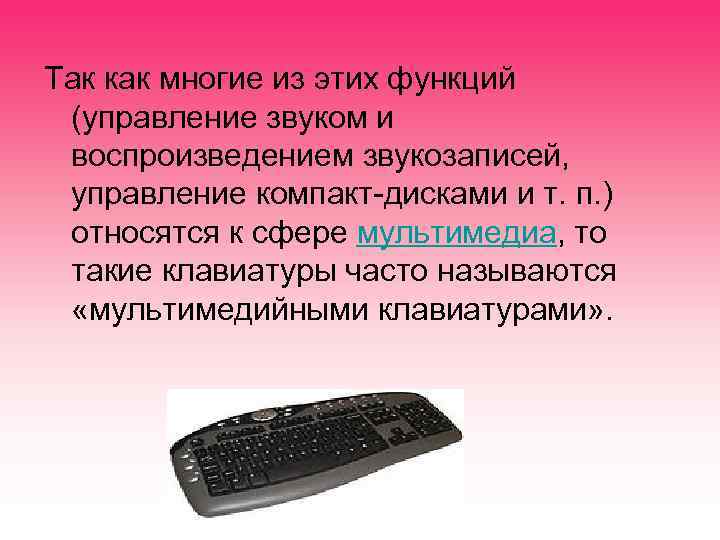
Так как многие из этих функций (управление звуком и воспроизведением звукозаписей, управление компакт-дисками и т. п. ) относятся к сфере мультимедиа, то такие клавиатуры часто называются «мультимедийными клавиатурами» .
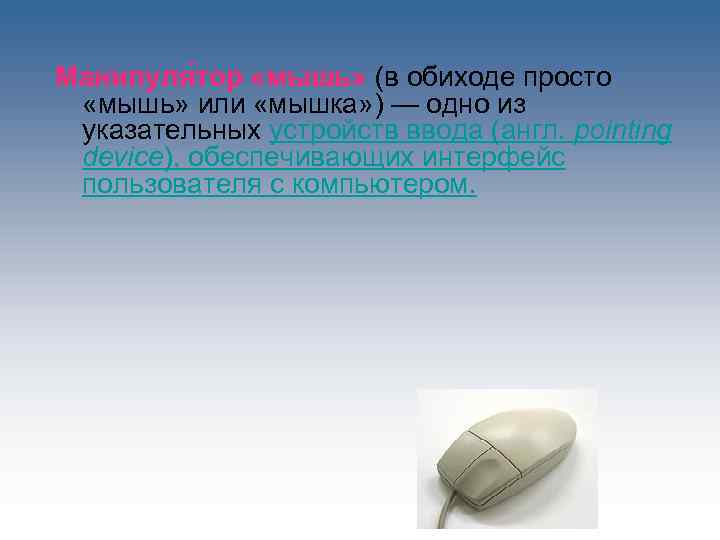
Манипуля тор «мышь» (в обиходе просто «мышь» или «мышка» ) — одно из указательных устройств ввода (англ. pointing device), обеспечивающих интерфейс пользователя с компьютером.
Принцип действия. Мышь воспринимает своё перемещение в рабочей плоскости (обычно — на участке поверхности стола) и передаёт эту информацию компьютеру. Программа, работающая на компьютере, в ответ на перемещение мыши производит на экране действие, отвечающее направлению и расстоянию этого перемещения. В универсальных интерфейсах (например, в оконных) с помощью мыши пользователь управляет специальным курсором — указателем — манипулятором элементами интерфейса. В дополнение к детектору перемещения, мышь имеет от одной до трёх и более кнопок, а также дополнительные элементы управления (колёса прокрутки, потенциометры, джойстики, трекболы, клавиши и т. п. ). Элементы управления мыши во многом являются воплощением идей аккордной клавиатуры (то есть, клавиатуры для работы вслепую). Мышь, изначально создаваемая в качестве дополнения к аккордной клавиатуре, фактически её заменила. В некоторые мыши встраиваются дополнительные независимые устройства — часы, калькуляторы, телефоны.
Достоинства • Мышь стала основным координатным устройством ввода из-за следующих особенностей: • Очень низкая цена (по сравнению с остальными устройствами наподобие сенсорных экранов). • Высокая точность позиционирования курсора. Мышью (за исключением некоторых «неудачных» моделей) легко попасть в нужный пиксель экрана. • Мышь позволяет множество разных манипуляций — двойные и тройные щелчки, перетаскивания, жесты, нажатие одной кнопки во время перетаскивания другой… Поэтому в одной руке можно сконцентрировать большое количество органов управления — многокнопочные мыши позволяют управлять, например, браузером вообще без привлечения клавиатуры.
Недостатками мыши являются: • Опасность синдрома запястного канала. • Для работы требуется ровная гладкая поверхность достаточных размеров (за исключением разве что экзотических (2009 г. ) гироскопических мышей). • Ножки мыши накапливают грязь и служат недолго (по этой причине мышь практически не применяется в военных устройствах). • Рисование мышью практически невозможно из-за особой реакции ОС на движения мыши. Когда пользователь быстро двигает мышью, ОС предполагает, что он хочет далеко отвести мышь и нелинейно ускоряет движение курсора. Проблема частично решается высокоточной геймерской мышью вкупе с отключенным ускорением; полностью — графическим планшетом
Скачать презентацию Общие сведения Персона льный компью тер англ personal
Osnovnye_bloki_PK.ppt