 Скачать презентацию Общие сведения о базах данных Практически любому специалисту
Microsoft Access 2010.ppt
- Количество слайдов: 74



Общие сведения о базах данных Практически любому специалисту, независимо от сферы его деятельности, приходится заниматься сбором, накоплением и обработкой данных. Microsoft Access является популярной системой управления базами данных, обеспечивающей их анализ, сохранение, обработку. База данных - это совокупность информации по определенной теме (по определенной предметной области). Это файл специального формата, содержащий определенным образом структурированную информацию. Это совокупность взаимосвязанных, хранящихся вместе данных во внешней памяти и используемых в качестве входной информации для решения задач. Базы данных должны обеспечивать: • легкую, быструю и дешевую разработку приложений, многократное использование данных; • гибкость использования данных, возможность применения различных методов доступа к ним; • высокую производительность, достоверность и секретность данных, их защиту от искажения и уничтожения.
Общие сведения о базах данных С понятием базы данных тесно связано понятие системы управления базой данных. Система управления базой данных (СУБД) - это комплекс программных средств, предназначенных для создания структуры новой базы, наполнения ее содержимым, редактирования содержимого и визуализации информации. Система управления базой данных содержит в своих структурах не только данные, но и методы (то есть программный код), с помощью которых происходит взаимодействие с потребителем или с другими программноаппаратными комплексами.
Модели описания баз данных Известны три модели описания данных: • иерархическая, • сетевая, • реляционная. Основное различие между ними состоит в характере описания взаимосвязей и взаимодействия между объектами и атрибутами базы данных. Microsoft Access, как и большинство СУБД относится к реляционной модели.
Модели описания баз данных Реляционная модель описания баз данных В основе реляционной модели лежит понятие таблицы. Реляционные СУБД состоят из таблиц, которые представляют широкий диапазон категорий данных. Таблицы имеют заранее определенную структуру и данные, хранящиеся в этих таблицах, соответствуют этой структуре. Таблицы содержат записи или объекты данных, записи содержат поля или атрибуты данных. Таким образом, каждая строка таблицы - есть совокупность атрибутов объекта. Простейшая база данных имеет хотя бы одну таблицу. Соответственно, структура простейшей базы данных тождественно равна структуре ее таблицы.
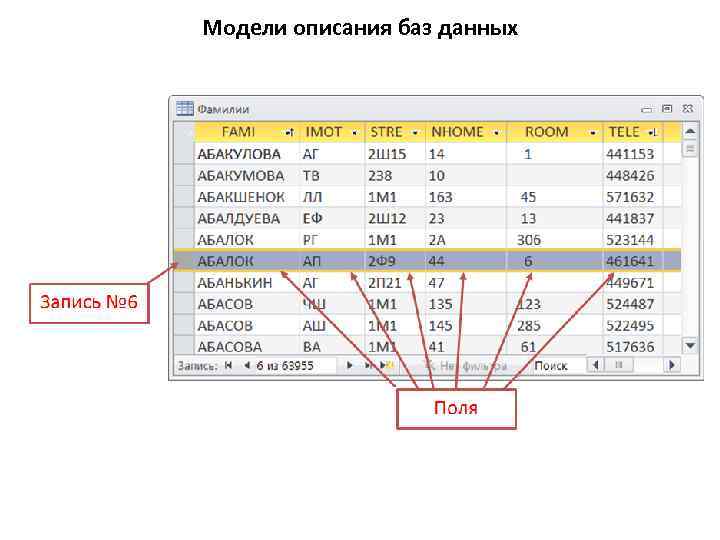
Модели описания баз данных
Проектирование базы данных Как и множество других задач, построение базы данных начинается с этапа проектирования, или планирования. Хорошая организация базы данных подразумевает следующее: q обеспечение минимального времени на поиск конкретной записи; q хранение данных наиболее эффективным способом, который не приведет к чрезмерному разрастанию базы данных; q максимальное упрощение процедуры обновления данных; q обеспечение достаточной гибкости для добавления необходимых программе новых функций.
Ключевые этапы разработки базы данных 1. 2. 3. 4. 5. 6. 7. Моделирование Определение данных Организация данных в таблицы Установление связей между таблицами Создание необходимых индексов и механизмов проверки данных Создание и сохранение необходимых запросов Пересмотр созданного проекта
Ключевые этапы разработки базы данных 1. Моделирование. Определяют задачи, которые будут решаться СУБД. Четко определив спектр функций, которые необходимо реализовать в СУБД, создается то, что называется функциональной спецификацией. 2. Определение данных. Определяют с какими конкретно данными будет работать СУБД. Также определяют необходимые фильтры, запросы, индексы, отчеты и т. д. 3. Организация данных в таблицы. Один из ключевых моментов качественного проекта— определение того, как данные будут организованы в базе данных. На этом этапе необходимо обеспечить легкое получение информации и минимальные затраты на сопровождение базы данных. Внутри базы данных данные хранятся в виде одной или нескольких таблиц. Эффективность хранения данных обеспечивается распределением их между несколькими таблицами, между которыми устанавливаются определенные связи.
Ключевые этапы разработки базы данных 3. Организация данных в таблицы. Тематический признак Таблица представляет собой собрание информации, имеющей отношение к определенной теме. Четко определив тему таблицы, можно однозначно решить, стоит ли включать в нее конкретный фрагмент данных. Если большинство записей в таблице имеют одни и те же поля с повторяющимися данными, то, скорее всего, какую-то часть информации лучше вынести в другую таблицу. Тем самым уменьшится размер результирующей базы данных и повысится общая производительность. Процесс исключения из базы данных избыточной информации называется нормализацией.
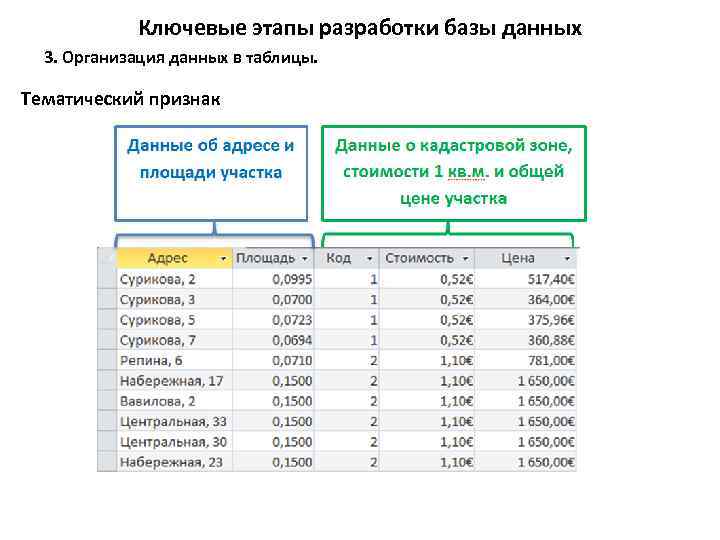
Ключевые этапы разработки базы данных 3. Организация данных в таблицы. Тематический признак
Ключевые этапы разработки базы данных 3. Организация данных в таблицы. Подчиненные таблицы и таблицы подстановки Другой способ нормализации данных состоит в создании так называемых дочерних, или подчиненных таблиц. Дочерняя таблица — эта таблица, элементы которой совместно используют некую общую информацию из другой таблицы. Простым примером может служить каталог членов клуба: члены клуба, принадлежащие к одной семье, "совместно используют" фамилию, адрес, номер телефона, но имеют различные имена. Таблица с общей информацией называется родителеской таблицей (или таблицейпредком), а таблица с именами — дочерней таблицей (или таблицейпотомком). Таблица подстановки — особый способ хранения информации для предотвращения избыточности данных и обеспечения корректности вводимых данных. Обычно таблица подстановки (или справочник) применяется для хранения допустимых (проверенных) значений. Например, название населенного пункта и его почтовый индекс.
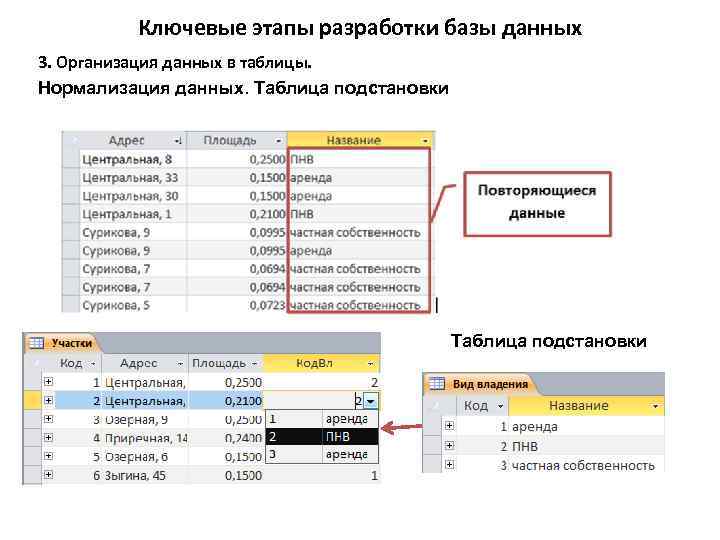
Ключевые этапы разработки базы данных 3. Организация данных в таблицы. Нормализация данных. Таблица подстановки
Ключевые этапы разработки базы данных 3. Организация данных в таблицы. Правила организации таблиц Хотя абсолютных правил распределения данных между таблицами не существует, есть некоторые общие рекомендации, которые позволят более эффективно спроектировать базу данных. ■ Определить тему каждой таблицы и убедиться, что все данные в таблице связаны с этой темой. ■ Если некоторые записи таблицы принципиально остаются пустыми, разбивают таблицу на подобные. ■ Если одна и та же информация повторяется во многих записях, выносят такую информацию в отдельную таблицу и устанавливают между полученными таблицами отношение (связь). ■ Если в записях таблицы часто повторяются несколько полей, это свидетельствует о необходимости организации подчиненной таблицы. Поэтому переносят необходимую информацию в дочернюю таблицу и связывают ее с родительской. ■ Использование таблиц подстановки позволяет уменьшить объем базы данных и повысить точность вводимой информации. ■ Не хранят в таблице информацию, которую можно получить путем выполнения некоторых операций с данными, находящимися в других таблицах.
Ключевые этапы разработки базы данных 3. Организация данных в таблицы. Задание первичных ключей (ключевых полей) Каждая таблица должна содержать столбец или набор столбцов для однозначного определения каждой строки таблицы. Как правило, в этих целях используется уникальный идентификационный номер, например код сотрудника или серийный номер. В базе данных такие сведения носят название первичного ключа таблицы. В Access первичные ключи служат для быстрого связывания данных из нескольких таблиц и их отображения для пользователя. Если в таблице имеется уникальный идентификатор, например номер продукта, который однозначно определяет каждый продукт в каталоге, его можно использовать в качестве первичного ключа таблицы, но значения этого столбца должны быть различными для всех записей. Первичный ключ не должен содержать повторяющихся значений. Первичный ключ должен всегда иметь значение. Если столбец может содержать неназначенное или отсутствующее значение, его не следует использовать в качестве компонента первичного ключа.
Ключевые этапы разработки базы данных 3. Организация данных в таблицы. Задание первичных ключей (ключевых полей) Значение первичного ключа не должно меняться. В базе данных с несколькими таблицами первичный ключ одной таблицы может использоваться в качестве ссылки в других таблицах. Если первичный ключ изменяется, это изменение необходимо применить ко всем ссылкам на этот ключ. Благодаря использованию первичного ключа с постоянным значением снижается вероятность нарушения синхронизации с другими таблицами. Часто в качестве первичного ключа используется произвольное уникальное числовое значение. Например, каждому заказу можно присвоить уникальный номер для однозначного определения заказа. Этот номер не подлежит изменению.
Ключевые этапы разработки базы данных 3. Организация данных в таблицы. Задание первичных ключей (ключевых полей) Если не удается выбрать столбец или набор столбцов для использования в качестве первичного ключа, можно использовать столбец с типом данных "Счетчик". При использовании такого столбца в Access автоматически назначаются значения. Такой код не содержит сведений; в нем нет описания строки, которую он представляет. Бессодержательные коды идеально подходят для использования в качестве первичного ключа, т. к. они не изменяются. Первичный ключ, содержащий фактические данные о строке, например номер телефона или имя клиента, более подвержен изменениям, т. к. фактические сведения могут измениться.
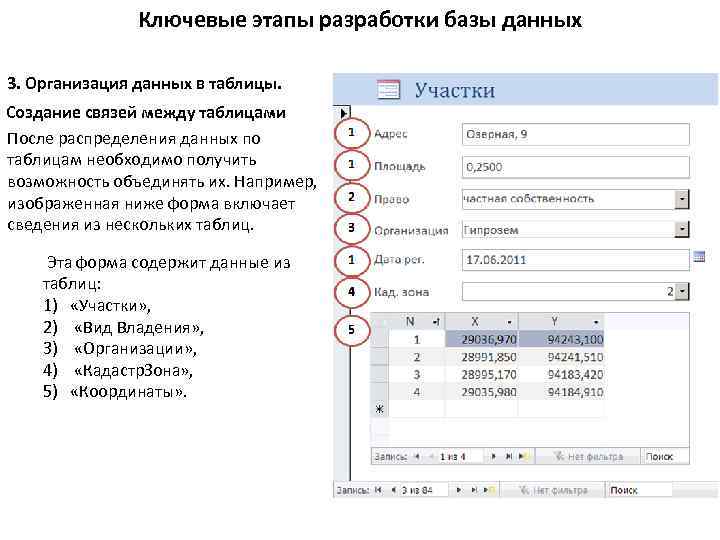
Ключевые этапы разработки базы данных 3. Организация данных в таблицы. Создание связей между таблицами После распределения данных по таблицам необходимо получить возможность объединять их. Например, изображенная ниже форма включает сведения из нескольких таблиц. Эта форма содержит данные из таблиц: 1) «Участки» , 2) «Вид Владения» , 3) «Организации» , 4) «Кадастр. Зона» , 5) «Координаты» .
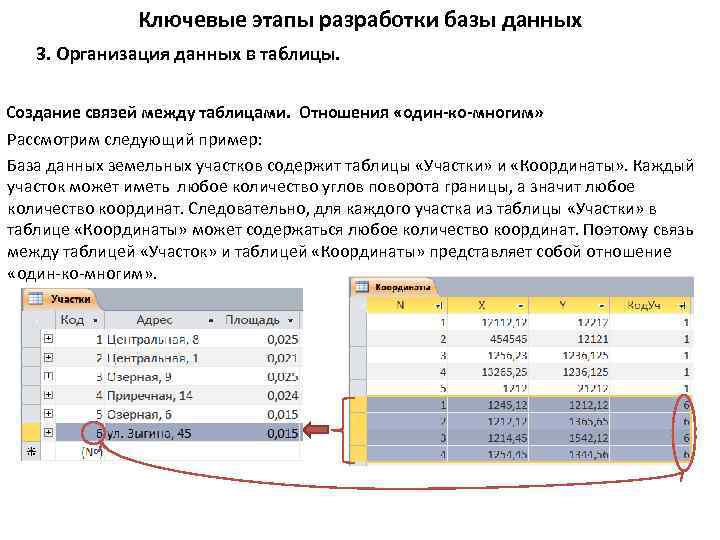
Ключевые этапы разработки базы данных 3. Организация данных в таблицы. Создание связей между таблицами. Отношения «один-ко-многим» Рассмотрим следующий пример: База данных земельных участков содержит таблицы «Участки» и «Координаты» . Каждый участок может иметь любое количество углов поворота границы, а значит любое количество координат. Следовательно, для каждого участка из таблицы «Участки» в таблице «Координаты» может содержаться любое количество координат. Поэтому связь между таблицей «Участок» и таблицей «Координаты» представляет собой отношение «один-ко-многим» .
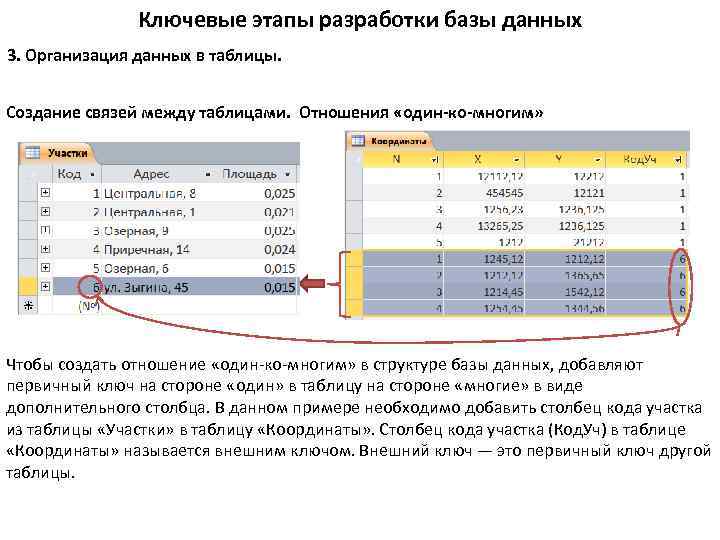
Ключевые этапы разработки базы данных 3. Организация данных в таблицы. Создание связей между таблицами. Отношения «один-ко-многим» Чтобы создать отношение «один-ко-многим» в структуре базы данных, добавляют первичный ключ на стороне «один» в таблицу на стороне «многие» в виде дополнительного столбца. В данном примере необходимо добавить столбец кода участка из таблицы «Участки» в таблицу «Координаты» . Столбец кода участка (Код. Уч) в таблице «Координаты» называется внешним ключом. Внешний ключ — это первичный ключ другой таблицы.
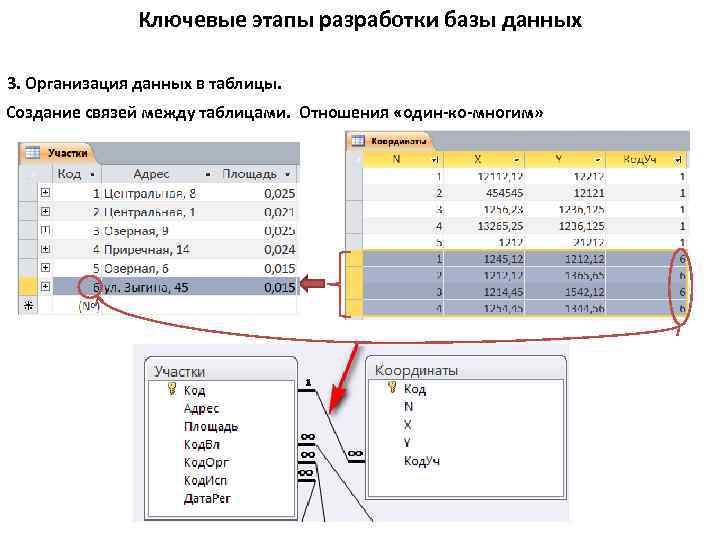
Ключевые этапы разработки базы данных 3. Организация данных в таблицы. Создание связей между таблицами. Отношения «один-ко-многим»
Ключевые этапы разработки базы данных 3. Организация данных в таблицы. Создание связей между таблицами. Отношения «многие-ко-многим» Решением является создание третьей, связующей, таблицы, в которой отношение "многие-ко-многим" разбивается на два отношения "один-комногим". Первичные ключи двух таблиц вставляются в третью таблицу. В результате в третьей таблице сохраняются все экземпляры отношения. Отношения «один-к-одному» Если возникает необходимость в создании в базе данных отношения "один-к-одному", рассмотрите возможность объединения данных в одну таблицу. Если этот вариант неприемлем, например по причине возникновения пустых полей, используйте приведенный ниже список для определения отношения в структуре базы данных. Если таблицы объединены одной темой, отношение можно создать путем использования общего первичного ключа. Если тематика и первичные ключи таблиц различаются, следует выбрать любую из таблиц и вставить ее первичный ключ в другую таблицу в качестве внешнего ключа.
Ключевые этапы разработки базы данных 3. Нормализация. Применение правил нормализации Следующим этапом создания базы данных может стать применение правил нормализации данных (или просто правил нормализации). Эти правила позволяют проверить правильность структуры таблиц. Процесс применения этих правил к структуре базы данных называется нормализацией базы данных или просто нормализацией. Нормализацию рекомендуется выполнять после внесения в базу данных всех элементов данных и создания предварительной структуры. Цель этого процесса — проверить правильность распределения элементов данных по таблицам. Однако нормализация не позволяет проверить правильность самих элементов данных. Применение правил нормализации выполняется последовательно; на каждом этапе проверяется соответствие базы данных одной из т. н. "нормальных форм". Существует пять нормальных форм. В этой статье описываются первые три формы, поскольку их достаточно для большинства баз данных.
Ключевые этапы разработки базы данных 4. Нормализация. Применение правил нормализации Первая нормальная форма содержит правило о том, что на пересечении строки и столбца в таблице должно содержаться одно значение, а не список значений. Вторая нормальная форма содержит требование о том, что каждый столбец, не входящий в ключ, должен находиться в зависимости от всего ключевого столбца, а не от его части. Это правило применимо в том случае, если первичный ключ состоит из нескольких столбцов. Третья нормальная форма содержит требование о том, что столбцы, не являющиеся ключевыми, должны не только зависеть от всего первичного ключа, но и быть независимыми друг от друга. Другими словами, каждый столбец, не являющийся ключевым, должен зависеть только от первичного ключа.
Объекты базы данных Access Приложение Access можно использовать для управления всеми данными в одном файле. В файле базы данных Access можно использовать: • таблицы для хранения данных; • запросы на поиск и извлечение только необходимых данных; • формы для просмотра, добавления и обновления данных в таблицах; • отчеты для анализа или печати данных в специальном формате; • макросы (набор команд) для автоматизации и упрощения часто выполняемых задач; • модули, написанные на языке программирования Visual Basic for Applications (VBA), расширяющие возможности автоматизации.
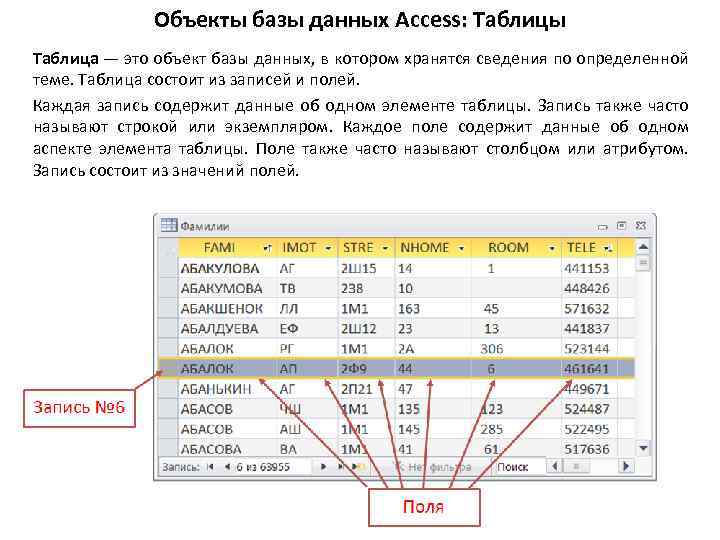
Объекты базы данных Access: Таблицы Таблица — это объект базы данных, в котором хранятся сведения по определенной теме. Таблица состоит из записей и полей. Каждая запись содержит данные об одном элементе таблицы. Запись также часто называют строкой или экземпляром. Каждое поле содержит данные об одном аспекте элемента таблицы. Поле также часто называют столбцом или атрибутом. Запись состоит из значений полей.
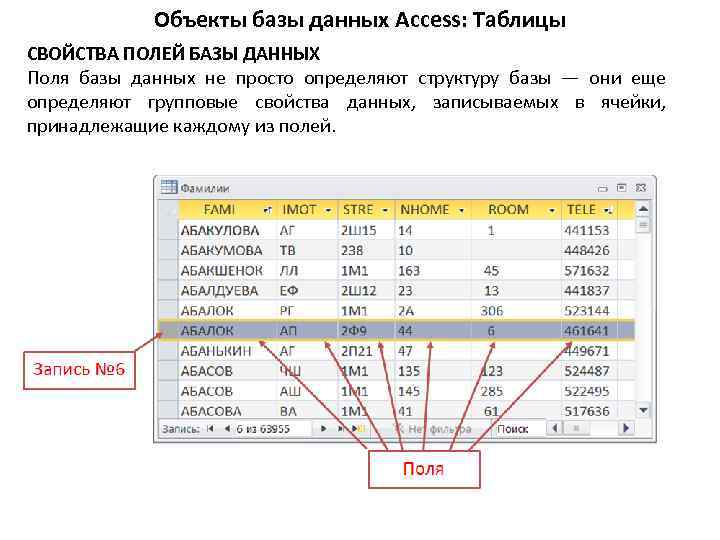
Объекты базы данных Access: Таблицы СВОЙСТВА ПОЛЕЙ БАЗЫ ДАННЫХ Поля базы данных не просто определяют структуру базы — они еще определяют групповые свойства данных, записываемых в ячейки, принадлежащие каждому из полей.
Объекты базы данных Access: Таблицы СВОЙСТВА ПОЛЕЙ БАЗЫ ДАННЫХ Ниже перечислены основные свойства полей: • Имя поля — определяет, как следует обращаться к данным этого поля при автоматических операциях с базой (по умолчанию имена полей используются в качестве заголовков столбцов таблиц). • Тип поля — определяет тип данных, которые могут содержаться в данном поле. • Размер поля — определяет предельную длину (в символах) данных, которые могут размещаться в данном поле. • Формат поля — определяет способ форматирования данных в ячейках, принадлежащих полю. • Маска ввода — определяет форму, в которой вводятся данные в поле (средство автоматизации ввода данных). • Подпись — определяет заголовок столбца таблицы для данного поля (если подпись не указана, то в качестве заголовка столбца используется свойство Имя поля). • Значение по умолчанию — то значение, которое вводится в ячейки поля автоматически (средство автоматизации ввода данных).
Объекты базы данных Access: Таблицы СВОЙСТВА ПОЛЕЙ БАЗЫ ДАННЫХ Ниже перечислены основные свойства полей: • Условие на значение — ограничение, используемое для проверки правильности ввода данных (средство автоматизации ввода, которое используется, как правило, для данных, имеющих числовой тип, денежный тип или тип даты). • Сообщение об ошибке — текстовое сообщение, которое выдается автоматически при попытке ввода в поле ошибочных данных (проверка ошибочности выполняется автоматически, если задано свойство Условие на значение). • Обязательное поле — свойство, определяющее обязательность заполнения данного поля при наполнении базы; • Пустые строки — свойство, разрешающее ввод пустых строковых данных (от свойства Обязательное поле отличается тем, что относится не ко всем типам данных, а лишь к некоторым, например к текстовым). • Индексированное поле — если поле обладает этим свойством, все операции, связанные с поиском или сортировкой записей по значению, хранящемуся в данном поле, существенно ускоряются. Кроме того, для индексированных полей можно сделать так, что значения в записях будут проверяться по этому полю на наличие повторов, что позволяет автоматически исключить дублирование данных.
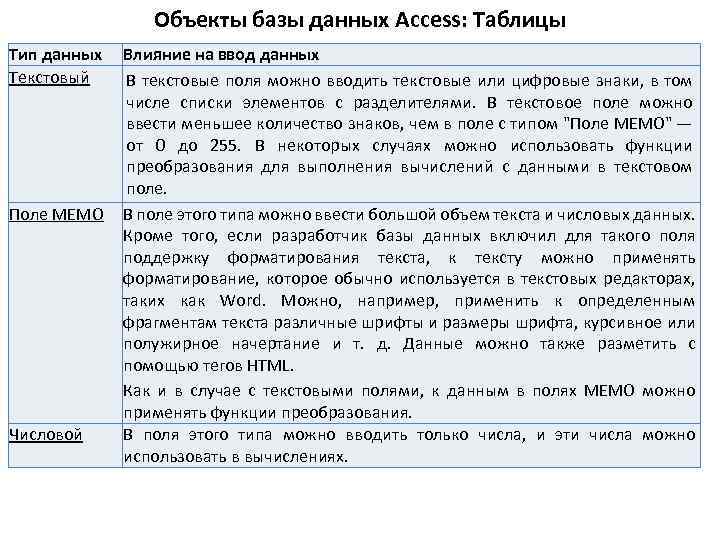
Объекты базы данных Access: Таблицы Тип данных Текстовый Поле MEMO Числовой Влияние на ввод данных В текстовые поля можно вводить текстовые или цифровые знаки, в том числе списки элементов с разделителями. В текстовое поле можно ввести меньшее количество знаков, чем в поле с типом "Поле MEMO" — от 0 до 255. В некоторых случаях можно использовать функции преобразования для выполнения вычислений с данными в текстовом поле. В поле этого типа можно ввести большой объем текста и числовых данных. Кроме того, если разработчик базы данных включил для такого поля поддержку форматирования текста, к тексту можно применять форматирование, которое обычно используется в текстовых редакторах, таких как Word. Можно, например, применить к определенным фрагментам текста различные шрифты и размеры шрифта, курсивное или полужирное начертание и т. д. Данные можно также разметить с помощью тегов HTML. Как и в случае с текстовыми полями, к данным в полях MEMO можно применять функции преобразования. В поля этого типа можно вводить только числа, и эти числа можно использовать в вычислениях.
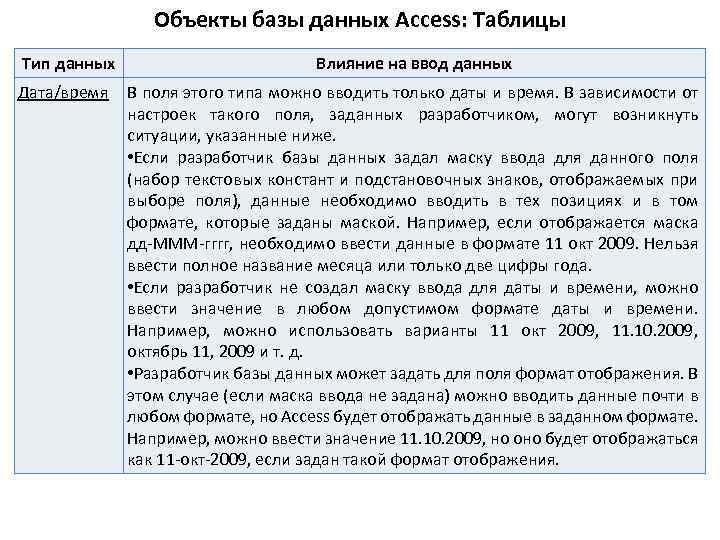
Объекты базы данных Access: Таблицы Тип данных Дата/время Влияние на ввод данных В поля этого типа можно вводить только даты и время. В зависимости от настроек такого поля, заданных разработчиком, могут возникнуть ситуации, указанные ниже. • Если разработчик базы данных задал маску ввода для данного поля (набор текстовых констант и подстановочных знаков, отображаемых при выборе поля), данные необходимо вводить в тех позициях и в том формате, которые заданы маской. Например, если отображается маска дд-МММ-гггг, необходимо ввести данные в формате 11 окт 2009. Нельзя ввести полное название месяца или только две цифры года. • Если разработчик не создал маску ввода для даты и времени, можно ввести значение в любом допустимом формате даты и времени. Например, можно использовать варианты 11 окт 2009, 11. 10. 2009, октябрь 11, 2009 и т. д. • Разработчик базы данных может задать для поля формат отображения. В этом случае (если маска ввода не задана) можно вводить данные почти в любом формате, но Access будет отображать данные в заданном формате. Например, можно ввести значение 11. 10. 2009, но оно будет отображаться как 11 -окт-2009, если задан такой формат отображения.
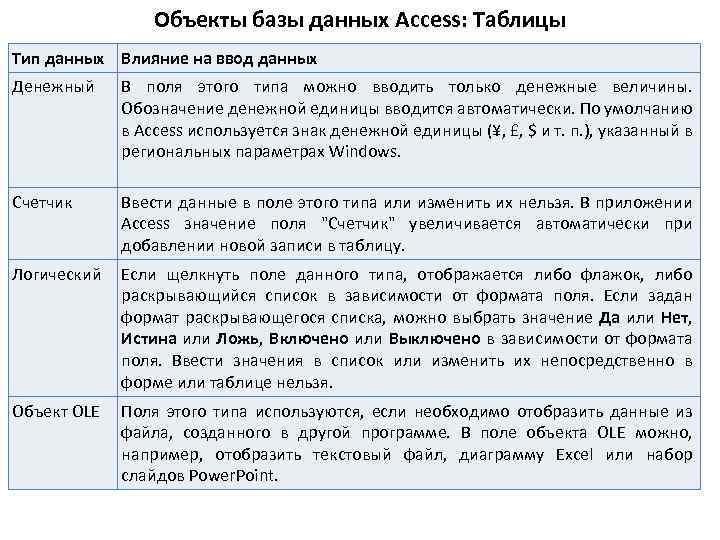
Объекты базы данных Access: Таблицы Тип данных Влияние на ввод данных Денежный В поля этого типа можно вводить только денежные величины. Обозначение денежной единицы вводится автоматически. По умолчанию в Access используется знак денежной единицы (¥, £, $ и т. п. ), указанный в региональных параметрах Windows. Счетчик Ввести данные в поле этого типа или изменить их нельзя. В приложении Access значение поля "Счетчик" увеличивается автоматически при добавлении новой записи в таблицу. Логический Если щелкнуть поле данного типа, отображается либо флажок, либо раскрывающийся список в зависимости от формата поля. Если задан формат раскрывающегося списка, можно выбрать значение Да или Нет, Истина или Ложь, Включено или Выключено в зависимости от формата поля. Ввести значения в список или изменить их непосредственно в форме или таблице нельзя. Объект OLE Поля этого типа используются, если необходимо отобразить данные из файла, созданного в другой программе. В поле объекта OLE можно, например, отобразить текстовый файл, диаграмму Excel или набор слайдов Power. Point.
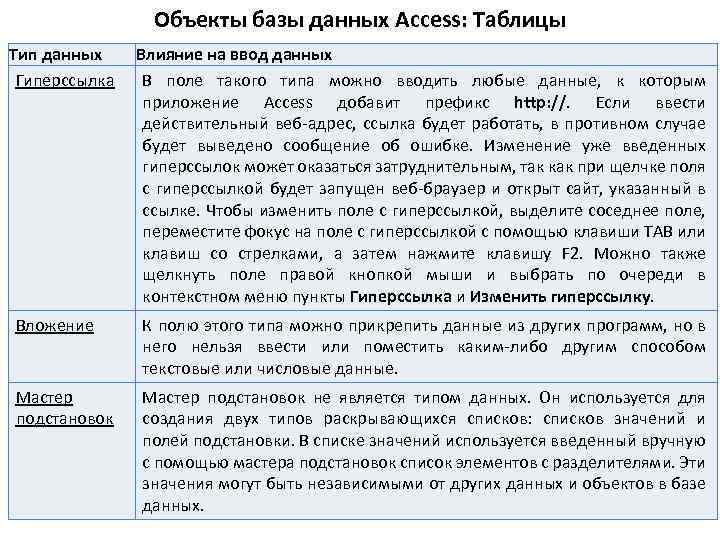
Объекты базы данных Access: Таблицы Тип данных Гиперссылка Влияние на ввод данных В поле такого типа можно вводить любые данные, к которым приложение Access добавит префикс http: //. Если ввести действительный веб-адрес, ссылка будет работать, в противном случае будет выведено сообщение об ошибке. Изменение уже введенных гиперссылок может оказаться затруднительным, так как при щелчке поля с гиперссылкой будет запущен веб-браузер и открыт сайт, указанный в ссылке. Чтобы изменить поле с гиперссылкой, выделите соседнее поле, переместите фокус на поле с гиперссылкой с помощью клавиши TAB или клавиш со стрелками, а затем нажмите клавишу F 2. Можно также щелкнуть поле правой кнопкой мыши и выбрать по очереди в контекстном меню пункты Гиперссылка и Изменить гиперссылку. Вложение К полю этого типа можно прикрепить данные из других программ, но в него нельзя ввести или поместить каким-либо другим способом текстовые или числовые данные. Мастер подстановок не является типом данных. Он используется для создания двух типов раскрывающихся списков: списков значений и полей подстановки. В списке значений используется введенный вручную с помощью мастера подстановок список элементов с разделителями. Эти значения могут быть независимыми от других данных и объектов в базе данных.
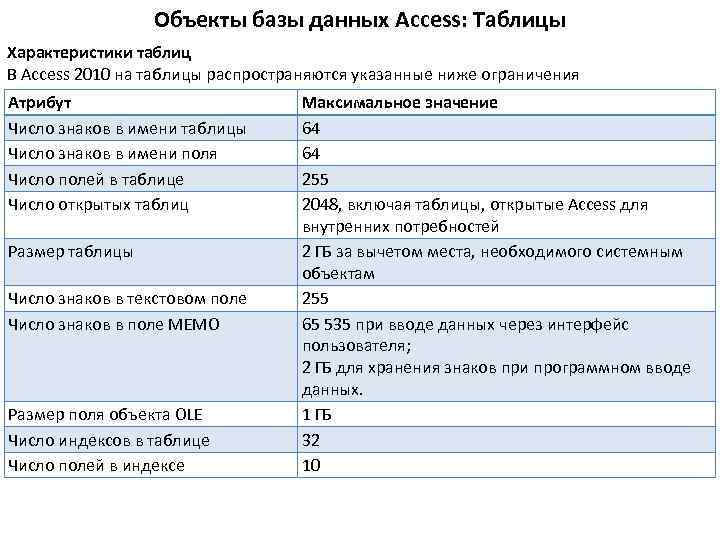
Объекты базы данных Access: Таблицы Характеристики таблиц В Access 2010 на таблицы распространяются указанные ниже ограничения Атрибут Число знаков в имени таблицы Число знаков в имени поля Число полей в таблице Число открытых таблиц Размер таблицы Число знаков в текстовом поле Число знаков в поле MEMO Размер поля объекта OLE Число индексов в таблице Число полей в индексе Максимальное значение 64 64 255 2048, включая таблицы, открытые Access для внутренних потребностей 2 ГБ за вычетом места, необходимого системным объектам 255 65 535 при вводе данных через интерфейс пользователя; 2 ГБ для хранения знаков при программном вводе данных. 1 ГБ 32 10
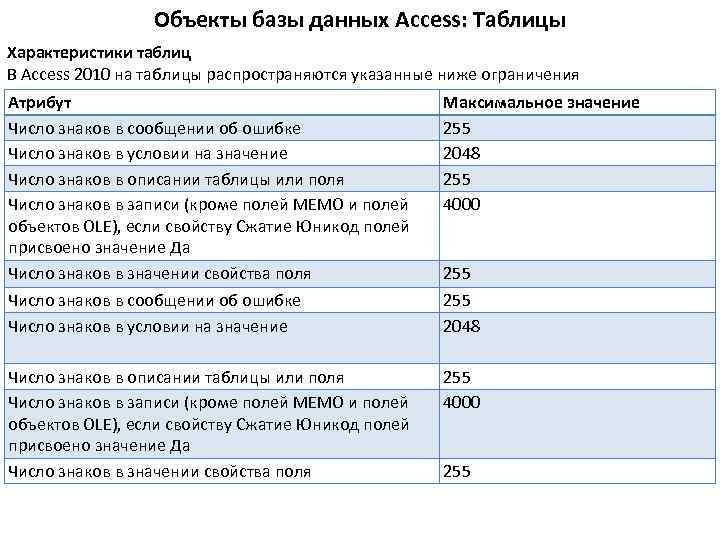
Объекты базы данных Access: Таблицы Характеристики таблиц В Access 2010 на таблицы распространяются указанные ниже ограничения Атрибут Число знаков в сообщении об ошибке Число знаков в условии на значение Число знаков в описании таблицы или поля Число знаков в записи (кроме полей MEMO и полей объектов OLE), если свойству Сжатие Юникод полей присвоено значение Да Число знаков в значении свойства поля Максимальное значение 255 2048 255 4000 Число знаков в сообщении об ошибке Число знаков в условии на значение 255 2048 Число знаков в описании таблицы или поля Число знаков в записи (кроме полей MEMO и полей объектов OLE), если свойству Сжатие Юникод полей присвоено значение Да Число знаков в значении свойства поля 255 4000 255
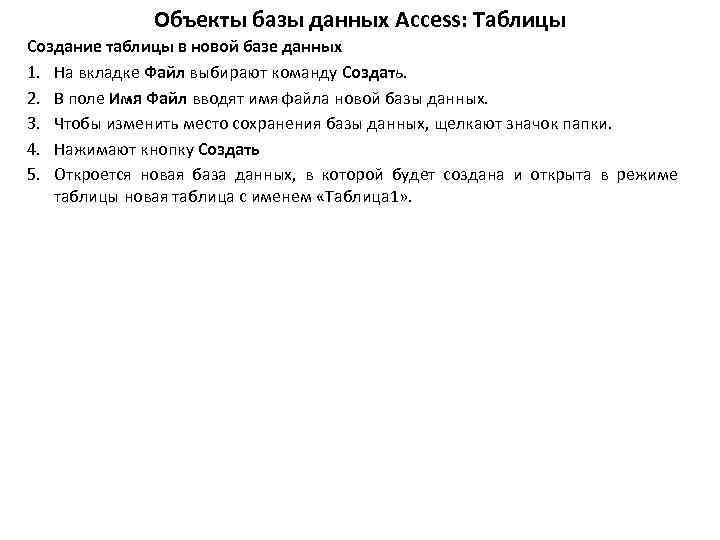
Объекты базы данных Access: Таблицы Создание таблицы в новой базе данных 1. На вкладке Файл выбирают команду Создать. 2. В поле Имя Файл вводят имя файла новой базы данных. 3. Чтобы изменить место сохранения базы данных, щелкают значок папки. 4. Нажимают кнопку Создать 5. Откроется новая база данных, в которой будет создана и открыта в режиме таблицы новая таблица с именем «Таблица 1» .
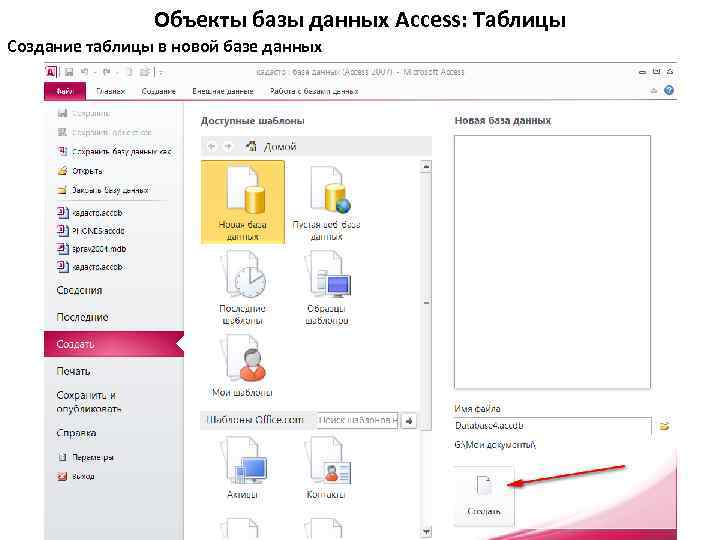
Объекты базы данных Access: Таблицы Создание таблицы в новой базе данных
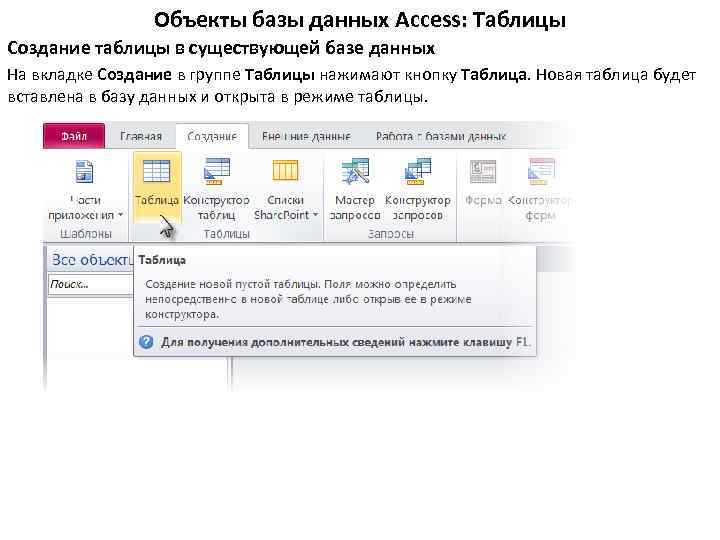
Объекты базы данных Access: Таблицы Создание таблицы в существующей базе данных На вкладке Создание в группе Таблицы нажимают кнопку Таблица. Новая таблица будет вставлена в базу данных и открыта в режиме таблицы.
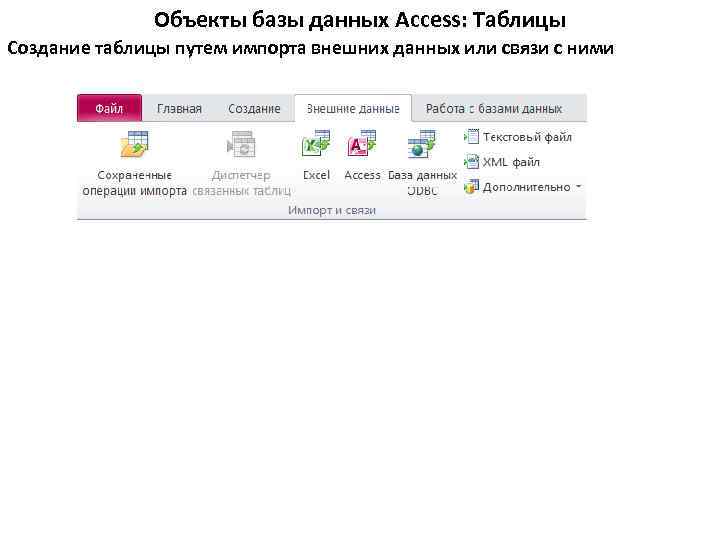
Объекты базы данных Access: Таблицы Создание таблицы путем импорта внешних данных или связи с ними Создать таблицу можно путем импорта данных, хранящихся в другом месте, или создания связи с ними. Это можно сделать с данными, хранящимися на листе Excel, в списке Windows Share. Point Services, XML-файле, другой базе данных Access, папке Microsoft Office Outlook и т. д. При импорте данных создается их копия в новой таблице текущей базы данных. Последующие изменения, вносимые в исходные данные, не будут влиять на импортированные данные, и наоборот. После подключения к источнику и импорта данных можно использовать импортированные данные без подключения к источнику. В структуру импортированной таблицы можно вносить изменения. Когда осуществляется связывание с данными, в текущей базе данных создается связанная таблица, обеспечивающая динамическое подключение к данным, хранящимся в другом месте. Изменения данных в связанной таблице отражаются в источнике, а изменения в источнике — в связанной таблице. Для работы со связанной таблицей необходимо подключение к источнику данных. Изменить структуру связанной таблицы нельзя. Примечание. Изменять данные на листе Excel с помощью связанной таблицы нельзя. В качестве обходного способа можно импортировать исходные данные в базу данных Access, а затем создать связь с базой данных из Excel.
Объекты базы данных Access: Таблицы Создание таблицы путем импорта внешних данных или связи с ними
Объекты базы данных Access: Таблицы Определение первичного ключа таблицы Определение первичного ключа в таблице обеспечивает указанные ниже преимущества. • Access автоматически создает для первичного ключа индекс, что может повысить производительность базы данных. • Access проверяет наличие значений в поле первичного ключа. • Access проверяет уникальность значений в поле ключа. Это крайне важно, поскольку в противном случае нельзя надежно отличить одни записи от других. • При создании таблицы в режиме таблицы Access автоматически создает поле первичного ключа с именем «Код» и типом данных «Счетчик» . • Изменить или удалить первичный ключ и задать первичный ключ для таблицы, в которой его еще нет, можно в режиме конструктора.
Объекты базы данных Access: Таблицы Определение полей, используемых в качестве первичного ключа Иногда данные, которые можно использовать в качестве первичного ключа, уже есть. Например, у сотрудников уже могут быть идентификационные номера. Если требуется создать таблицу для отслеживания данных о сотрудниках, в качестве первичного ключа можно использовать их идентификаторы. Иногда идентификаторы сотрудников уникальны только в сочетании с кодами отделов; в этом случае в качестве первичного ключа необходимо использовать сочетание двух полей. Предполагаемый первичный ключ должен обладать указанными ниже характеристиками. 1. Значение данного поля или сочетания полей должно быть уникальным для каждой записи. 2. Поле или сочетание полей никогда не должно быть пустым или содержать значение NULL. 3. Значения не должны изменяться. Если данных, подходящих на роль первичного ключа, нет, для этого можно создать новое поле. При создании нового поля для использования в качестве первичного ключа выбирают для него тип «Счетчик» — это поможет добиться соответствия трем характеристикам, указанным выше.
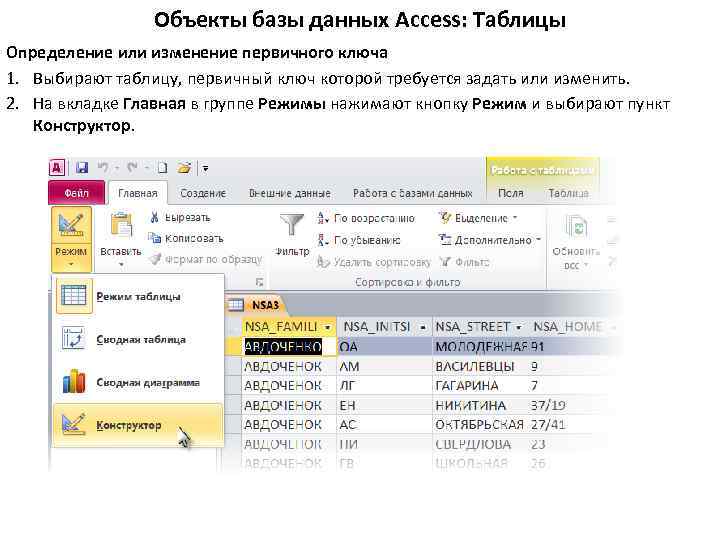
Объекты базы данных Access: Таблицы Определение или изменение первичного ключа 1. Выбирают таблицу, первичный ключ которой требуется задать или изменить. 2. На вкладке Главная в группе Режимы нажимают кнопку Режим и выбирают пункт Конструктор.
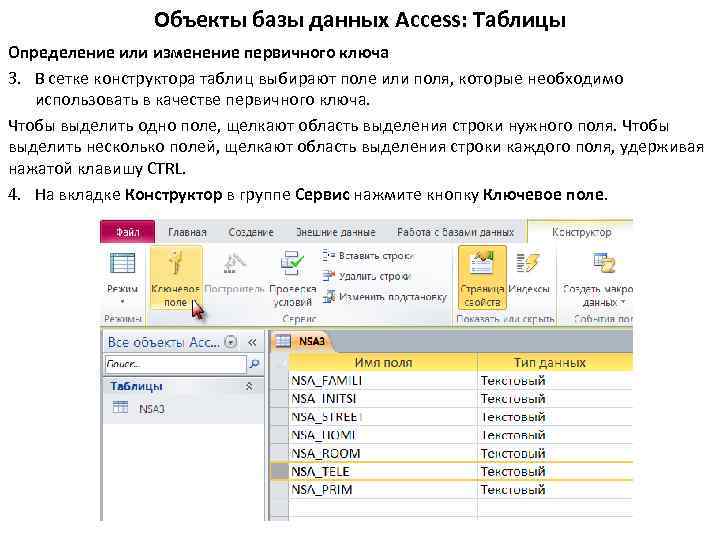
Объекты базы данных Access: Таблицы Определение или изменение первичного ключа 3. В сетке конструктора таблиц выбирают поле или поля, которые необходимо использовать в качестве первичного ключа. Чтобы выделить одно поле, щелкают область выделения строки нужного поля. Чтобы выделить несколько полей, щелкают область выделения строки каждого поля, удерживая нажатой клавишу CTRL. 4. На вкладке Конструктор в группе Сервис нажмите кнопку Ключевое поле.
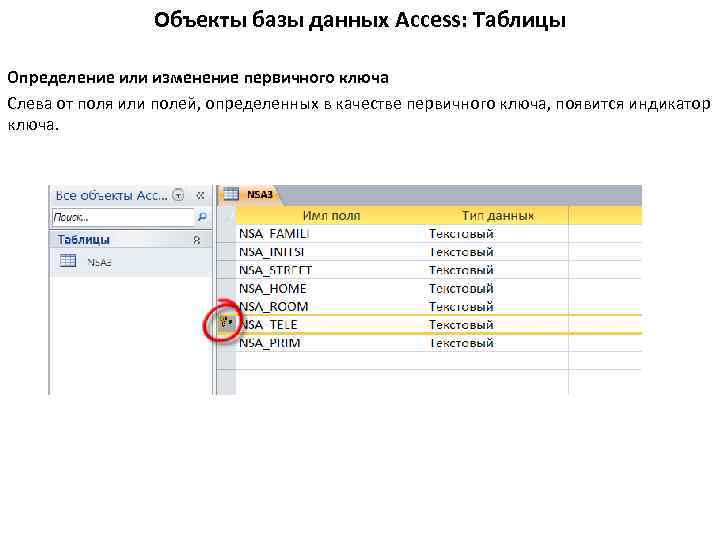
Объекты базы данных Access: Таблицы Определение или изменение первичного ключа Слева от поля или полей, определенных в качестве первичного ключа, появится индикатор ключа.
Объекты базы данных Access: Таблицы Удаление первичного ключа 1. Выбирают таблицу, первичный ключ которой требуется удалить. 2. На вкладке Главная в группе Режимы нажимают кнопку Режим и выбирают пункт Конструктор. 3. Щелкают область выделения строки текущего первичного ключа. Если первичный ключ состоит из нескольких полей, щелкните область выделения строки каждого из них, удерживая нажатой клавишу CTRL. 4. На вкладке Конструктор в группе Сервис нажимают кнопку Ключевое поле Индикатор ключа будет удален из поля или полей, ранее определенных в качестве первичного ключа. Примечание. Если попытаться сохранить новую таблицу без первичного ключа, будет предложено создать поле для первичного ключа. Если в ответ на предложение нажать кнопку Да, Access создаст поле «Код» с типом данных «Счетчик» , в котором будет хранится уникальное значение для каждой записи. Если в таблице уже есть поле типа «Счетчик» , оно будет использовано в качестве первичного ключа. Если нажать кнопку Нет, Access не добавит новое поле и не задаст первичный ключ.
Объекты базы данных Access: Таблицы Добавление поля в таблицу Все элементы данных, которые необходимо отслеживать, хранятся в отдельных полях. Например, в таблице контактов можно создать поля «Имя» , «Фамилия» , «Телефон» и «Адрес» . Прежде чем создавать поля, нужно разделить данные на минимальные полезные элементы. Впоследствии будет намного проще объединить данные, чем разделить их. Например, вместо поля «Полное имя» лучше создать отдельные поля «Имя» и «Фамилия» , благодаря чему можно будет легко искать и сортировать данные по имени, фамилии или их сочетанию. Если по элементу данных будут создаваться отчеты, выполняться сортировка, поиск или вычисления, лучше выделить его в отдельное поле. Поля добавляются следующими способами: 1. Добавление поля путем ввода данных 2. Создание вычисляемого поля 3. В режиме конструктора
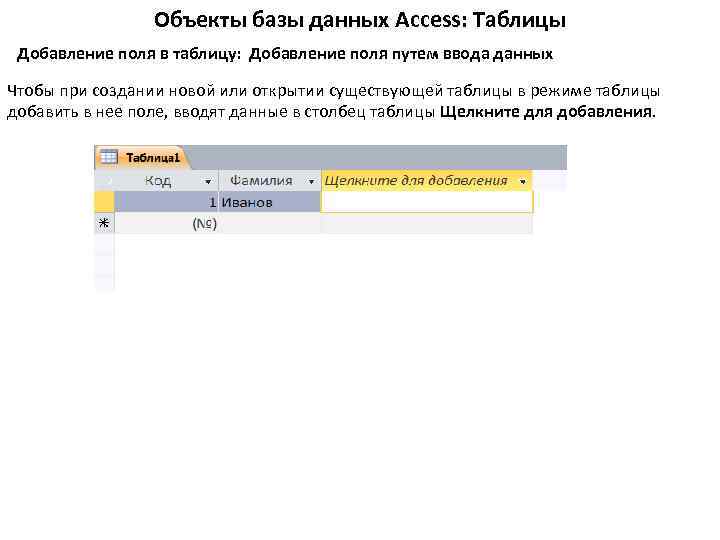
Объекты базы данных Access: Таблицы Добавление поля в таблицу: Добавление поля путем ввода данных Чтобы при создании новой или открытии существующей таблицы в режиме таблицы добавить в нее поле, вводят данные в столбец таблицы Щелкните для добавления.
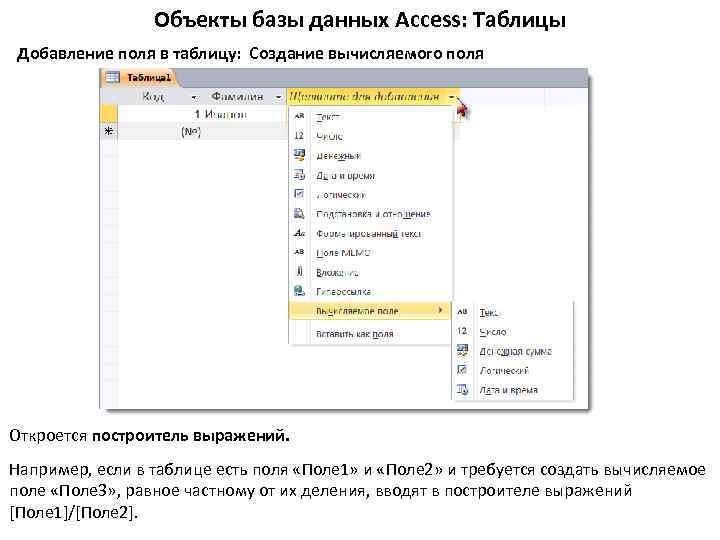
Объекты базы данных Access: Таблицы Добавление поля в таблицу: Создание вычисляемого поля Откроется построитель выражений. Например, если в таблице есть поля «Поле 1» и «Поле 2» и требуется создать вычисляемое поле «Поле 3» , равное частному от их деления, вводят в построителе выражений [Поле 1]/[Поле 2].
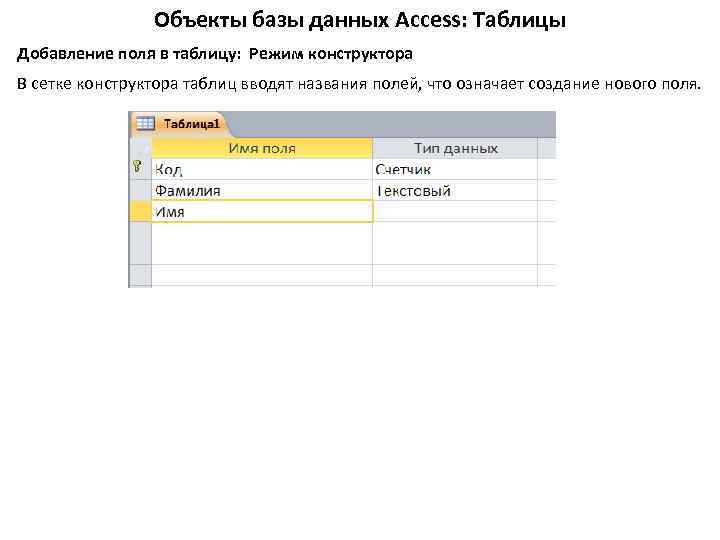
Объекты базы данных Access: Таблицы Добавление поля в таблицу: Режим конструктора В сетке конструктора таблиц вводят названия полей, что означает создание нового поля.
Объекты базы данных Access: Таблицы Задание свойств поля Создав поле, можно задать его свойства, определяющие его вид и поведение. Например, с помощью свойств поля можно: • изменить вид данных в поле; • предотвратить ввод неправильных данных в поле; • задать для поля значение по умолчанию; • ускорить поиск и сортировку по полю. Некоторые свойства поля можно задать в режиме таблицы, однако для доступа ко всем свойствам и их настройки необходимо использовать режим конструктора.
Объекты базы данных Access: Таблицы Задание свойств поля В режиме таблицы можно переименовать поле, изменить его тип, свойство Формат и некоторые другие свойства. Переименование поля При добавлении поля путем ввода данных в режиме таблицы Access автоматически присваивает ему универсальное имя. Первому новому полю назначается имя «Поле 1» , второму — «Поле 2» и т. д. По умолчанию имя поля используется в качестве его метки везде, где поле отображается (например, в заголовке столбца таблицы). Присвоив полям более описательные имена, можно упростить их использование при просмотре и изменении записей. • Щелкают правой кнопкой мыши заголовок поля, которое требуется переименовать (например, «Поле 1» ). • В контекстном меню выбирают пункт Переименовать столбец. • Вводжят новое имя в заголовок поля. • Имена полей могут содержать до 64 знаков (цифр или букв), включая пробелы
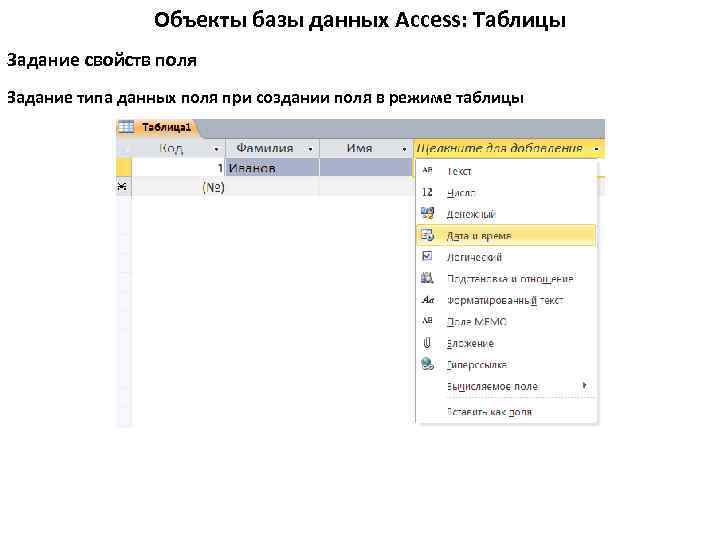
Объекты базы данных Access: Таблицы Задание свойств поля Задание типа данных поля при создании поля в режиме таблицы
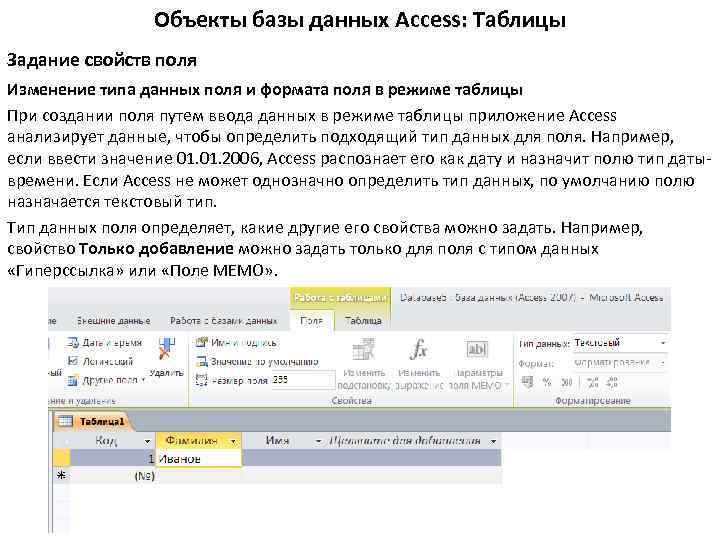
Объекты базы данных Access: Таблицы Задание свойств поля Изменение типа данных поля и формата поля в режиме таблицы При создании поля путем ввода данных в режиме таблицы приложение Access анализирует данные, чтобы определить подходящий тип данных для поля. Например, если ввести значение 01. 2006, Access распознает его как дату и назначит полю тип датывремени. Если Access не может однозначно определить тип данных, по умолчанию полю назначается текстовый тип. Тип данных поля определяет, какие другие его свойства можно задать. Например, свойство Только добавление можно задать только для поля с типом данных «Гиперссылка» или «Поле МЕМО» .
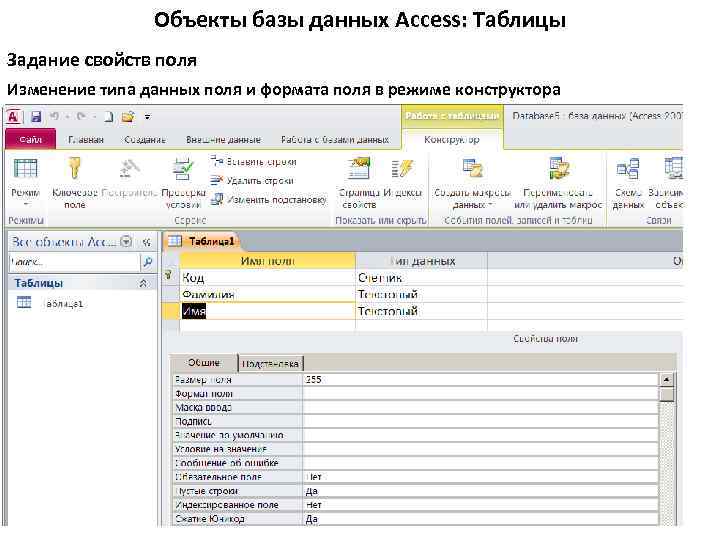
Объекты базы данных Access: Таблицы Задание свойств поля Изменение типа данных поля и формата поля в режиме конструктора
Объекты базы данных Access: Запросы Для просмотра, добавления, изменения или удаления данных из базы данных удобно использовать запросы. С помощью запросов можно получить ответы на очень специфические вопросы о данных, ответить на которые, просто посмотрев на данные в таблице, было бы непросто. Запросы можно использовать для фильтрации данных, выполнения расчетов на основе данных и отображения сводных данных. Кроме того, запросы позволяют автоматизировать выполнение многих задач управления данными и просматривать изменения данных перед их фиксацией. Запрос представляет собой обращение к данным для получения необходимой информации и (или) выполнения действий с данными. Запрос можно использовать для получения ответа на простой вопрос, выполнения расчетов, объединения данных из разных таблиц или даже для добавления, изменения или удаления данных в таблице. Запросы, используемые для извлечения данных из таблицы или выполнения расчетов, называются запросами на выборку. Запросы, используемые для добавления, изменения или удаления данных, называются запросами на изменение.
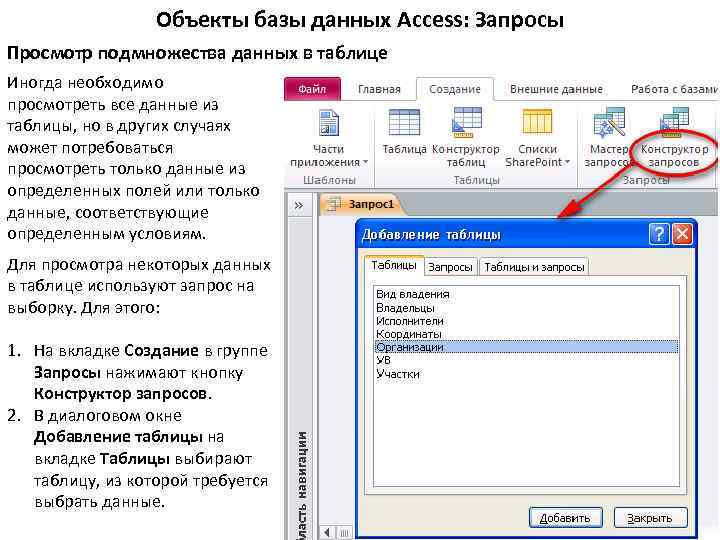
Объекты базы данных Access: Запросы Просмотр подмножества данных в таблице Иногда необходимо просмотреть все данные из таблицы, но в других случаях может потребоваться просмотреть только данные из определенных полей или только данные, соответствующие определенным условиям. Для просмотра некоторых данных в таблице используют запрос на выборку. Для этого: 1. На вкладке Создание в группе Запросы нажимают кнопку Конструктор запросов. 2. В диалоговом окне Добавление таблицы на вкладке Таблицы выбирают таблицу, из которой требуется выбрать данные.
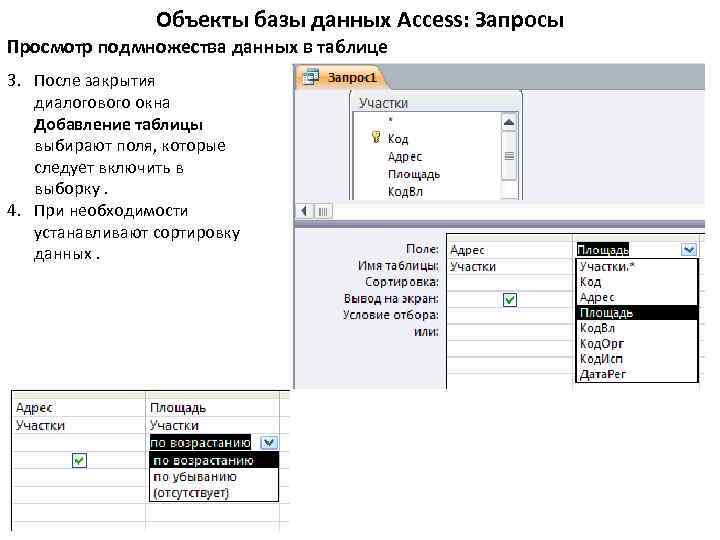
Объекты базы данных Access: Запросы Просмотр подмножества данных в таблице 3. После закрытия диалогового окна Добавление таблицы выбирают поля, которые следует включить в выборку. 4. При необходимости устанавливают сортировку данных.
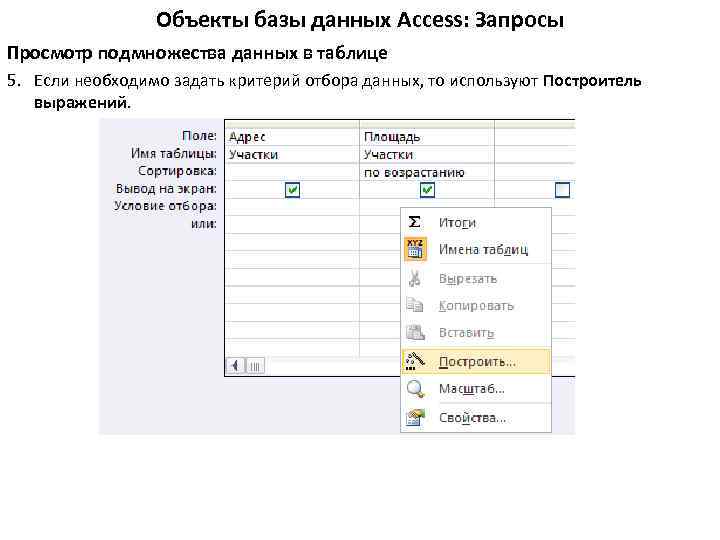
Объекты базы данных Access: Запросы Просмотр подмножества данных в таблице 5. Если необходимо задать критерий отбора данных, то используют Построитель выражений.
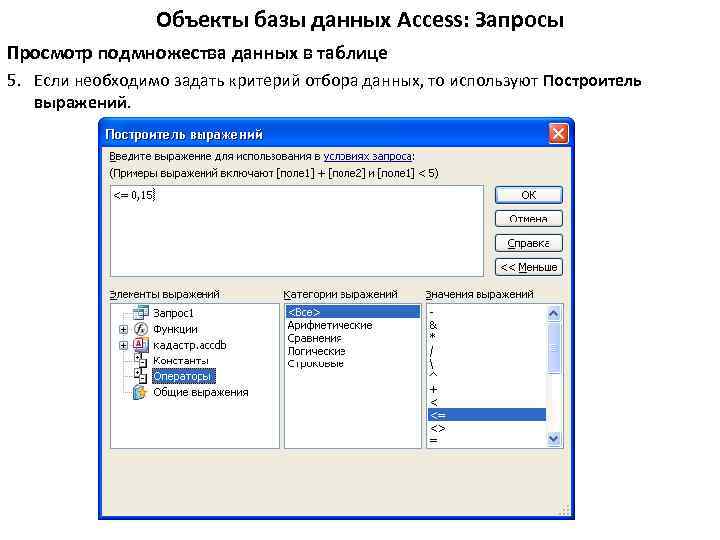
Объекты базы данных Access: Запросы Просмотр подмножества данных в таблице 5. Если необходимо задать критерий отбора данных, то используют Построитель выражений.
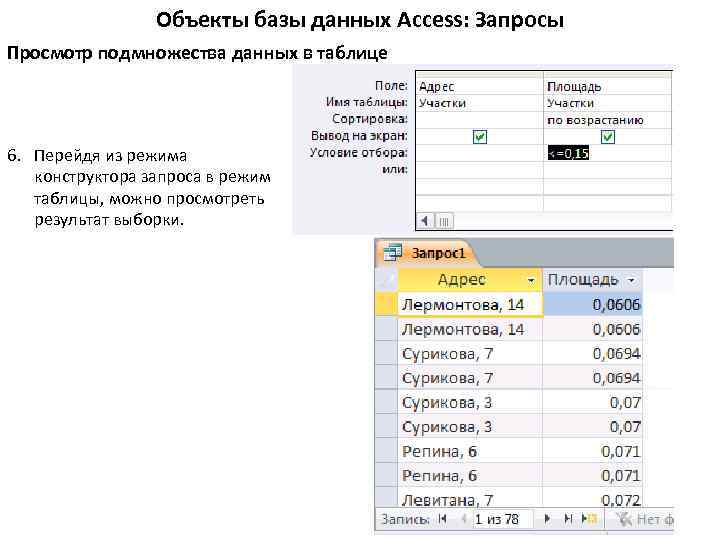
Объекты базы данных Access: Запросы Просмотр подмножества данных в таблице 6. Перейдя из режима конструктора запроса в режим таблицы, можно просмотреть результат выборки.
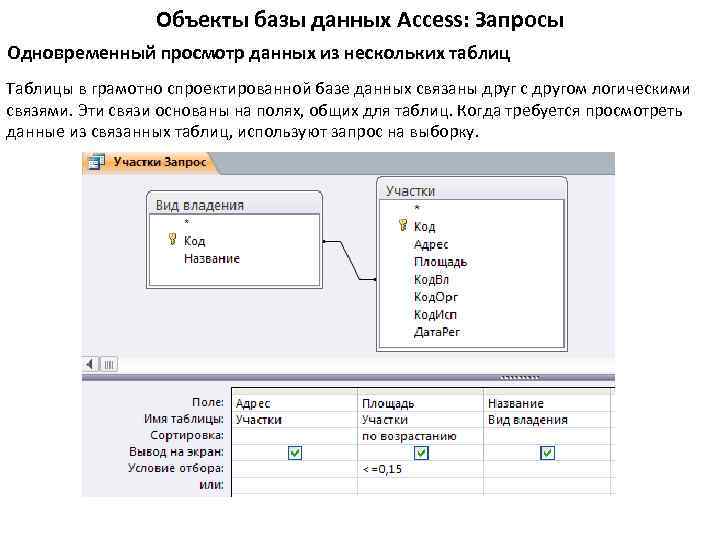
Объекты базы данных Access: Запросы Одновременный просмотр данных из нескольких таблиц Таблицы в грамотно спроектированной базе данных связаны друг с другом логическими связями. Эти связи основаны на полях, общих для таблиц. Когда требуется просмотреть данные из связанных таблиц, используют запрос на выборку.
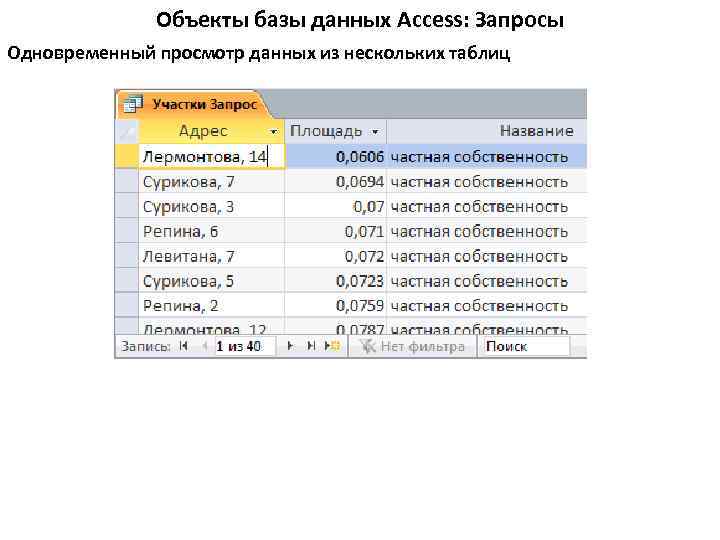
Объекты базы данных Access: Запросы Одновременный просмотр данных из нескольких таблиц
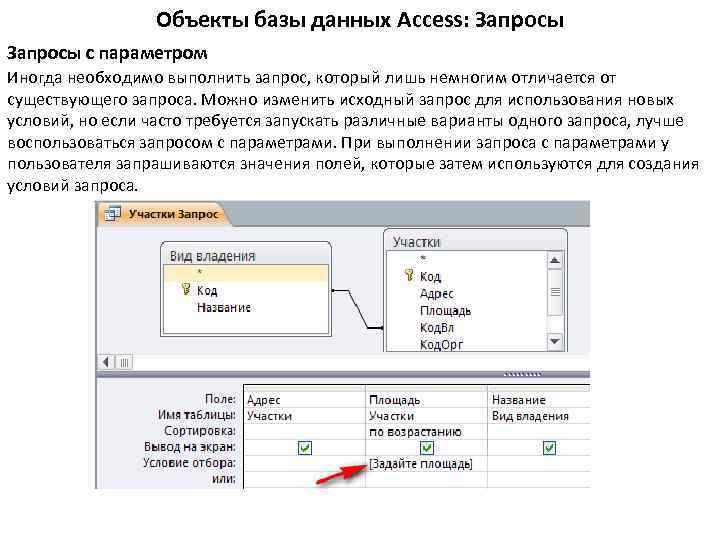
Объекты базы данных Access: Запросы с параметром Иногда необходимо выполнить запрос, который лишь немногим отличается от существующего запроса. Можно изменить исходный запрос для использования новых условий, но если часто требуется запускать различные варианты одного запроса, лучше воспользоваться запросом с параметрами. При выполнении запроса с параметрами у пользователя запрашиваются значения полей, которые затем используются для создания условий запроса.
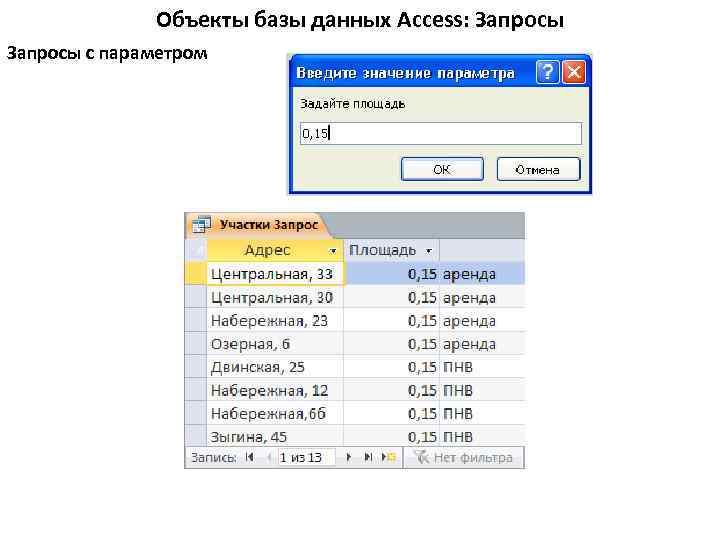
Объекты базы данных Access: Запросы с параметром
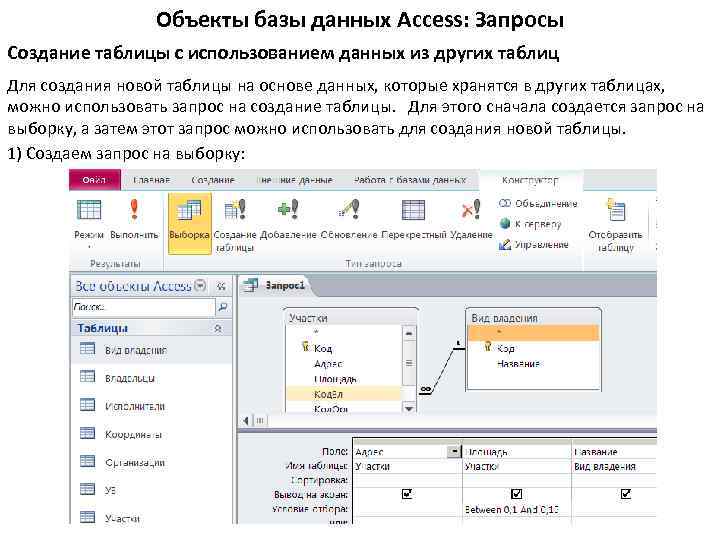
Объекты базы данных Access: Запросы Создание таблицы с использованием данных из других таблиц Для создания новой таблицы на основе данных, которые хранятся в других таблицах, можно использовать запрос на создание таблицы. Для этого сначала создается запрос на выборку, а затем этот запрос можно использовать для создания новой таблицы. 1) Создаем запрос на выборку:
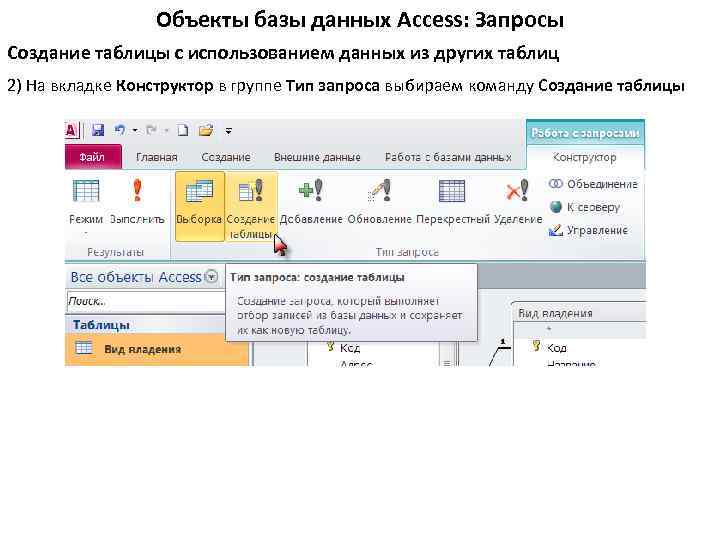
Объекты базы данных Access: Запросы Создание таблицы с использованием данных из других таблиц 2) На вкладке Конструктор в группе Тип запроса выбираем команду Создание таблицы
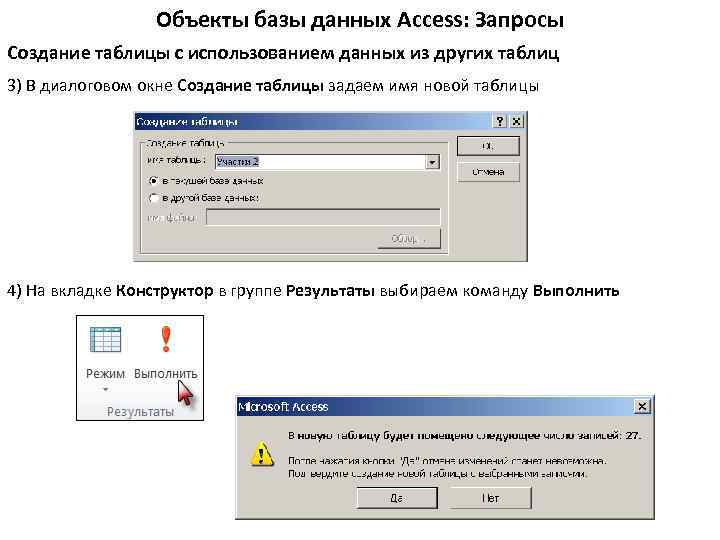
Объекты базы данных Access: Запросы Создание таблицы с использованием данных из других таблиц 3) В диалоговом окне Создание таблицы задаем имя новой таблицы 4) На вкладке Конструктор в группе Результаты выбираем команду Выполнить
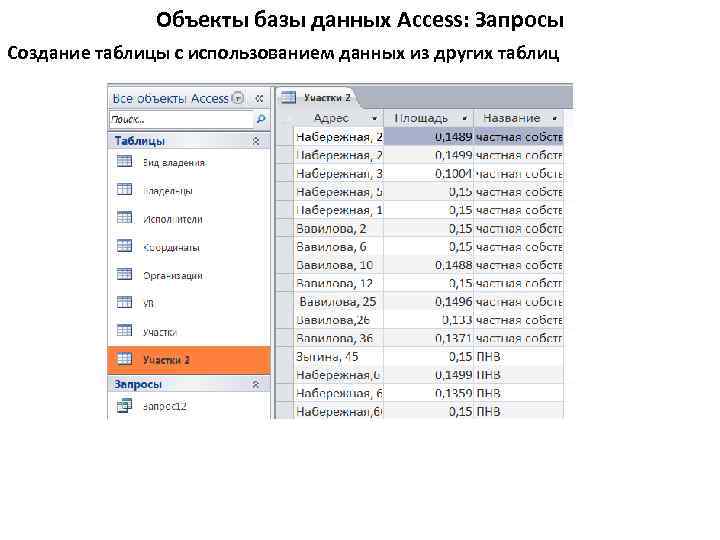
Объекты базы данных Access: Запросы Создание таблицы с использованием данных из других таблиц
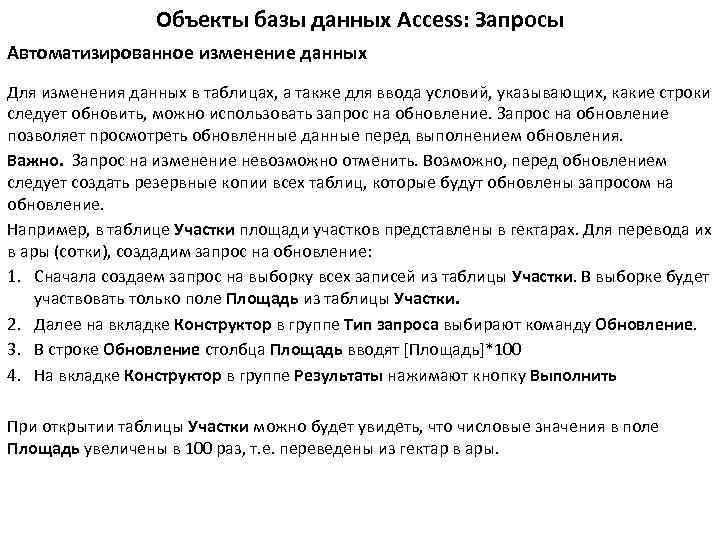
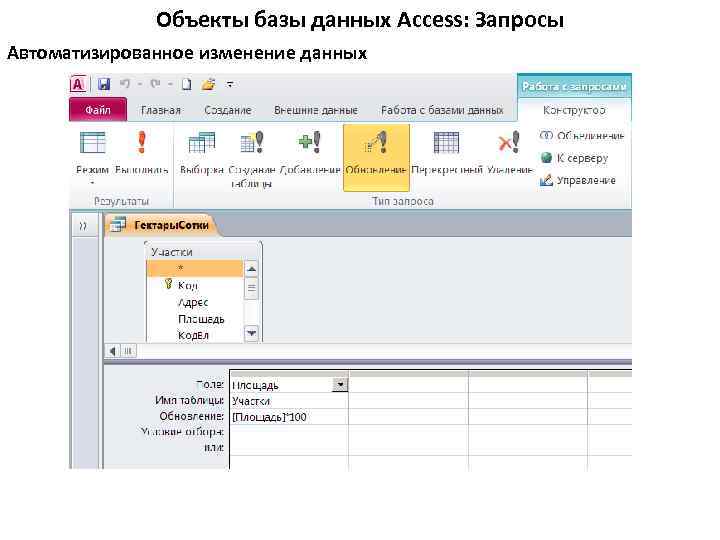
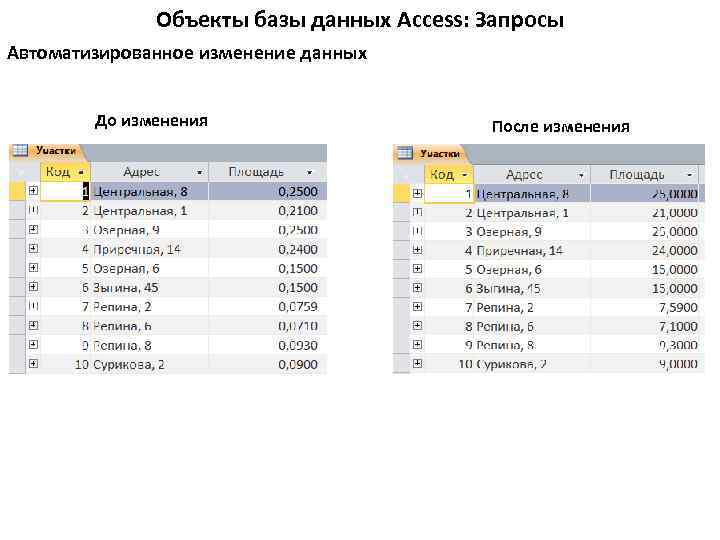
Объекты базы данных Access: Запросы Автоматизированное изменение данных Для изменения данных в таблицах, а также для ввода условий, указывающих, какие строки следует обновить, можно использовать запрос на обновление. Запрос на обновление позволяет просмотреть обновленные данные перед выполнением обновления. Важно. Запрос на изменение невозможно отменить. Возможно, перед обновлением следует создать резервные копии всех таблиц, которые будут обновлены запросом на обновление. . Например, в таблице Участки площади участков представлены в гектарах. Для перевода их в ары (сотки), создадим запрос на обновление: 1. Сначала создаем запрос на выборку всех записей из таблицы Участки. В выборке будет участвовать только поле Площадь из таблицы Участки. 2. Далее на вкладке Конструктор в группе Тип запроса выбирают команду Обновление. 3. В строке Обновление столбца Площадь вводят [Площадь]*100 4. На вкладке Конструктор в группе Результаты нажимают кнопку Выполнить При открытии таблицы Участки можно будет увидеть, что числовые значения в поле Площадь увеличены в 100 раз, т. е. переведены из гектар в ары.
Объекты базы данных Access: Запросы Автоматизированное изменение данных .
Объекты базы данных Access: Запросы Автоматизированное изменение данных До изменения . После изменения
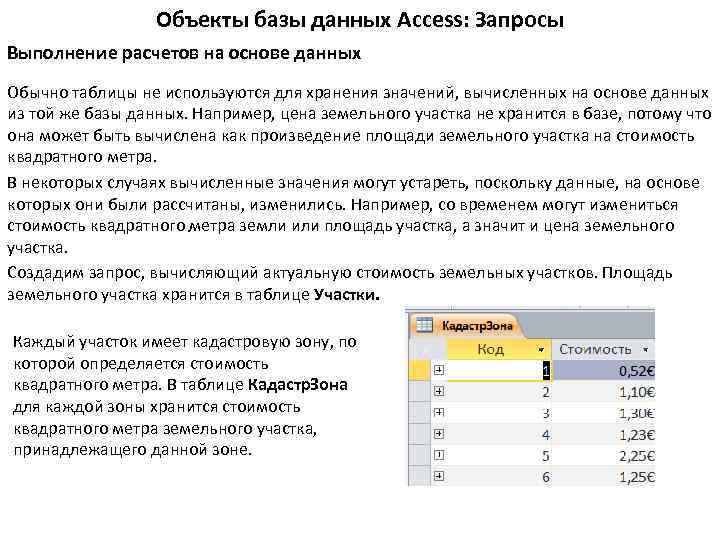
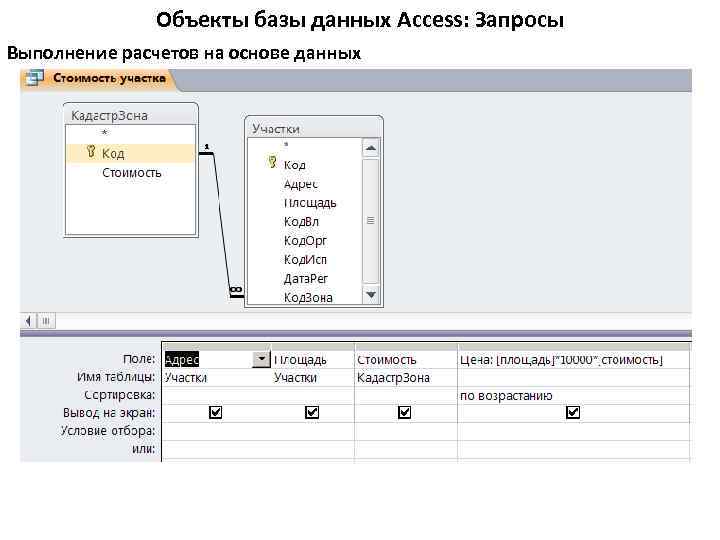
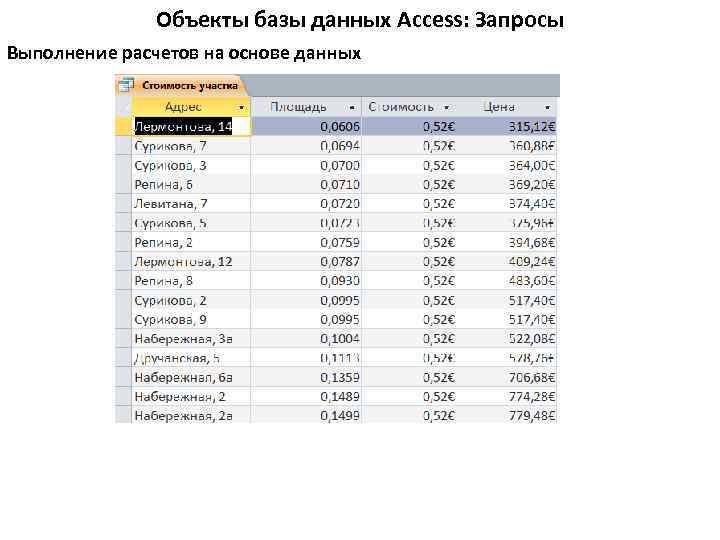
Объекты базы данных Access: Запросы Выполнение расчетов на основе данных Обычно таблицы не используются для хранения значений, вычисленных на основе данных из той же базы данных. Например, цена земельного участка не хранится в базе, потому что она может быть вычислена как произведение площади земельного участка на стоимость квадратного метра. В некоторых случаях вычисленные значения могут устареть, поскольку данные, на основе которых они были рассчитаны, изменились. Например, со временем могут измениться стоимость квадратного метра земли или площадь участка, а значит и цена земельного . участка. Создадим запрос, вычисляющий актуальную стоимость земельных участков. Площадь земельного участка хранится в таблице Участки. Каждый участок имеет кадастровую зону, по которой определяется стоимость квадратного метра. В таблице Кадастр. Зона для каждой зоны хранится стоимость квадратного метра земельного участка, принадлежащего данной зоне.
Объекты базы данных Access: Запросы Выполнение расчетов на основе данных .
Объекты базы данных Access: Запросы Выполнение расчетов на основе данных .
Скачать презентацию Общие сведения о базах данных Практически любому специалисту
Microsoft Access 2010.ppt