 Скачать презентацию ОБЩАЯ ХАРАКТЕРИСТИКА СРЕДЫ ПРОГРАММИРОВАНИЯ DELPHI Запуск среды
Общ хар среды Delphi.ppt
- Количество слайдов: 18



ОБЩАЯ ХАРАКТЕРИСТИКА СРЕДЫ ПРОГРАММИРОВАНИЯ DELPHI.
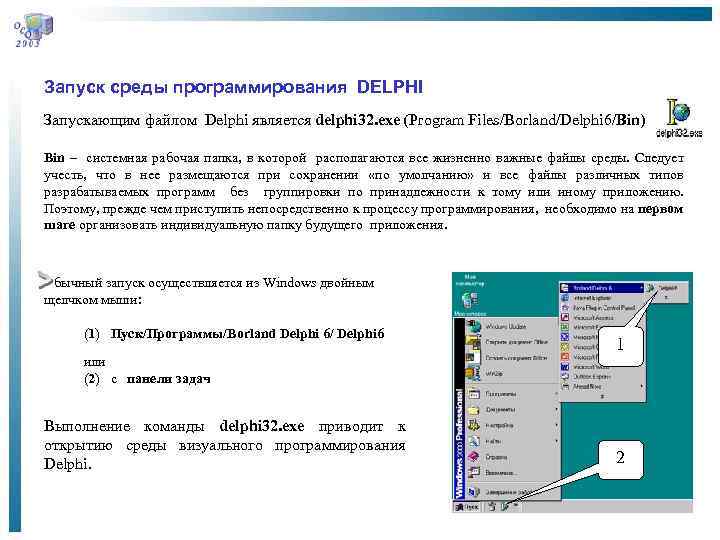
Запуск среды программирования DELPHI Запускающим файлом Delphi является delphi 32. exe (Program Files/Borland/Delphi 6/Bin) Bin – системная рабочая папка, в которой располагаются все жизненно важные файлы среды. Следует учесть, что в нее размещаются при сохранении «по умолчанию» и все файлы различных типов разрабатываемых программ без группировки по принадлежности к тому или иному приложению. Поэтому, прежде чем приступить непосредственно к процессу программирования, необходимо на первом шаге организовать индивидуальную папку будущего приложения. Обычный запуск осуществляется из Windows двойным щелчком мыши: (1) Пуск/Программы/Borland Delphi 6/ Delphi 6 1 или (2) c панели задач Выполнение команды delphi 32. exe приводит к открытию среды визуального программирования Delphi. 2
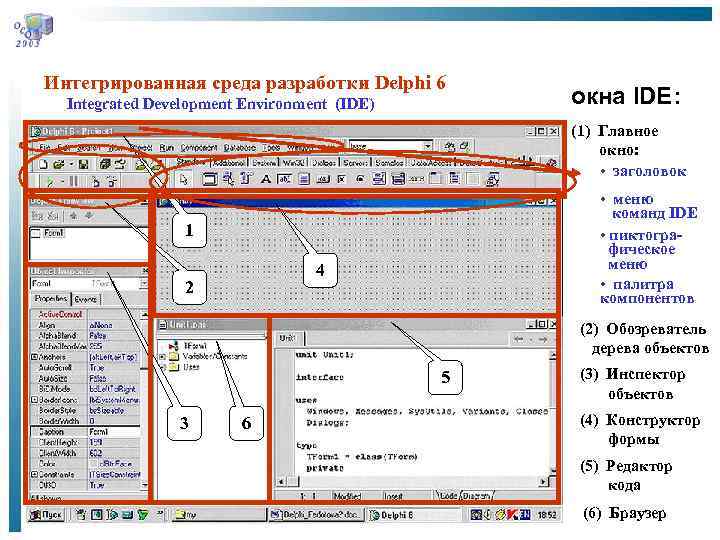
Интегрированная среда разработки Delphi 6 Integrated Development Environment (IDE) окна IDE: (1) Главное окно: • заголовок • меню команд IDE • пиктографическое меню • палитра компонентов 1 4 2 (2) Обозреватель дерева объектов 5 3 6 (3) Инспектор объектов (4) Конструктор формы (5) Редактор кода (6) Браузер
Delphi автоматически вносит изменения во все окна среды IDE при любых действиях программиста в каком-либо одном из них. Новый проект содержит одну главную форму – Application (по умолчанию первая форма Form 1) – это и есть запускающий «. exe» -файл будущей программы. Все остальные сопутствующие окна или файлы, так или иначе, связаны с главной формой, единственной для проекта. Закрытие формы-Application ведет к завершению работы приложения в целом.
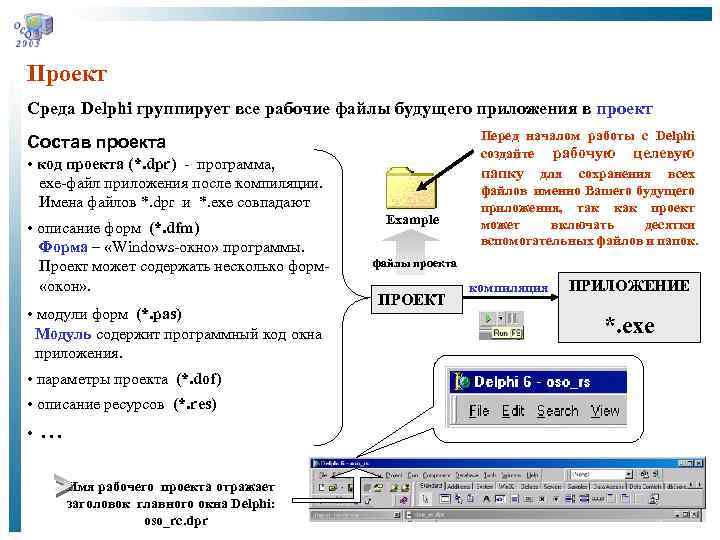
Проект Среда Delphi группирует все рабочие файлы будущего приложения в проект Состав проекта • код проекта (*. dpr) - программа, exe-файл приложения после компиляции. Имена файлов *. dpr и *. exe совпадают • описание форм (*. dfm) Форма – «Windows-окно» программы. Проект может содержать несколько форм «окон» . • модули форм (*. pas) Модуль содержит программный код окна приложения. • параметры проекта (*. dof) • описание ресурсов (*. res) • . . . Имя рабочего проекта отражает заголовок главного окна Delphi: oso_rc. dpr Example Перед началом работы с Delphi создайте рабочую целевую папку для сохранения всех файлов именно Вашего будущего приложения, так как проект может включать десятки вспомогательных файлов и папок. файлы проекта ПРОЕКТ компиляция ПРИЛОЖЕНИЕ *. exe
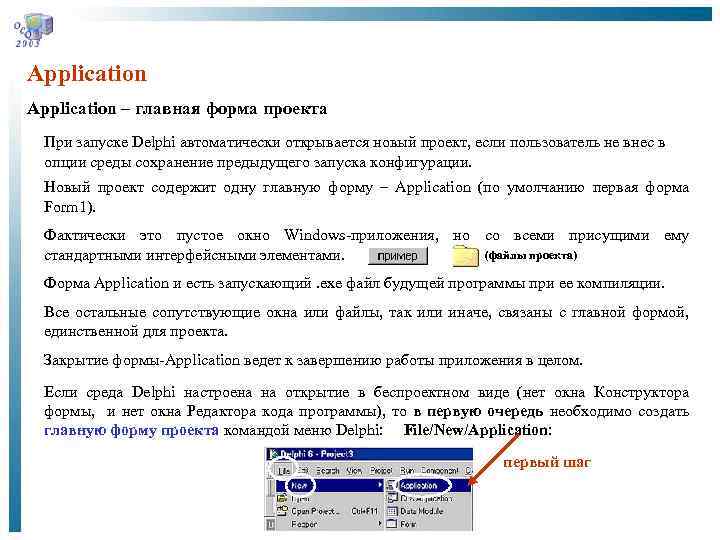
Application – главная форма проекта При запуске Delphi автоматически открывается новый проект, если пользователь не внес в опции среды сохранение предыдущего запуска конфигурации. Новый проект содержит одну главную форму – Application (по умолчанию первая форма Form 1). Фактически это пустое окно Windows-приложения, но со всеми присущими ему (файлы проекта) стандартными интерфейсными элементами. Форма Application и есть запускающий. exe файл будущей программы при ее компиляции. Все остальные сопутствующие окна или файлы, так или иначе, связаны с главной формой, единственной для проекта. Закрытие формы-Application ведет к завершению работы приложения в целом. Если среда Delphi настроена на открытие в беспроектном виде (нет окна Конструктора формы, и нет окна Редактора кода программы), то в первую очередь необходимо создать главную форму проекта командой меню Delphi: File/New/Application: первый шаг
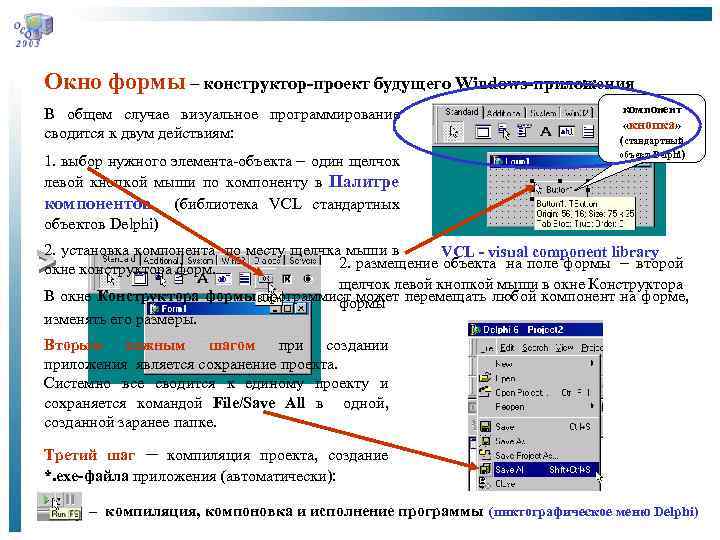
Окно формы – конструктор-проект будущего Windows-приложения В общем случае визуальное программирование сводится к двум действиям: 1. выбор нужного элемента-объекта – один щелчок левой кнопкой мыши по компоненту в Палитре компонентов (библиотека VCL стандартных объектов Delphi) компонент «кнопка» (стандартный объект Delphi) 2. установка компонента по месту щелчка мыши в VCL - visual component library 2. размещение объекта на поле формы – второй окне конструктора форм. щелчок левой кнопкой мыши в окне Конструктора В окне Конструктора формы программист может перемещать любой компонент на форме, формы изменять его размеры. Вторым важным шагом при создании приложения является сохранение проекта. Системно все сводится к единому проекту и сохраняется командой File/Save All в одной, созданной заранее папке. Третий шаг – компиляция проекта, создание *. exe-файла приложения (автоматически): – компиляция, компоновка и исполнение программы (пиктографическое меню Delphi)
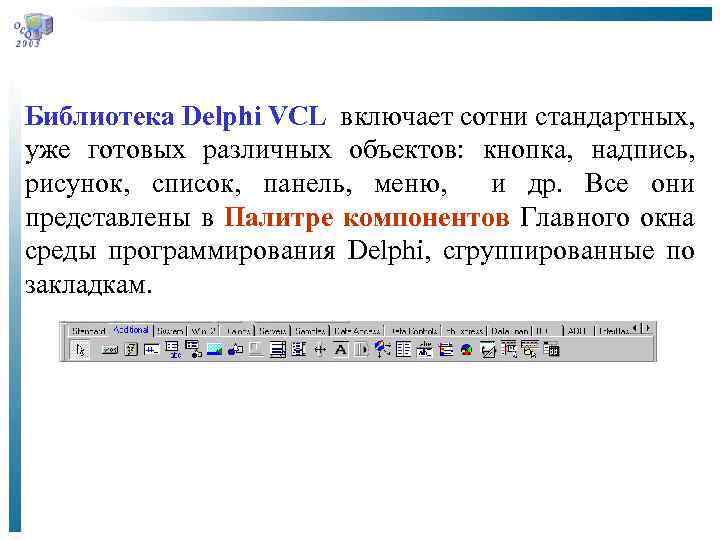
Библиотека Delphi VCL включает сотни стандартных, уже готовых различных объектов: кнопка, надпись, рисунок, список, панель, меню, и др. Все они представлены в Палитре компонентов Главного окна среды программирования Delphi, сгруппированные по закладкам.
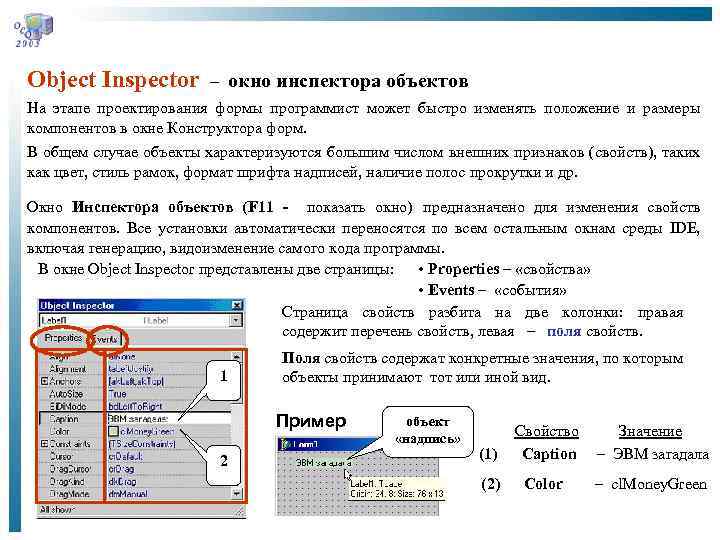
Object Inspector – окно инспектора объектов На этапе проектирования формы программист может быстро изменять положение и размеры компонентов в окне Конструктора форм. В общем случае объекты характеризуются большим числом внешних признаков (свойств), таких как цвет, стиль рамок, формат шрифта надписей, наличие полос прокрутки и др. Окно Инспектора объектов (F 11 - показать окно) предназначено для изменения свойств компонентов. Все установки автоматически переносятся по всем остальным окнам среды IDE, включая генерацию, видоизменение самого кода программы. В окне Object Inspector представлены две страницы: • Properties – «свойства» • Events – «события» Страница свойств разбита на две колонки: правая содержит перечень свойств, левая – поля свойств. 1 Поля свойств содержат конкретные значения, по которым объекты принимают тот или иной вид. Пример 2 объект «надпись» (1) Свойство Caption Значение – ЭВМ загадала (2) Color – cl. Money. Green
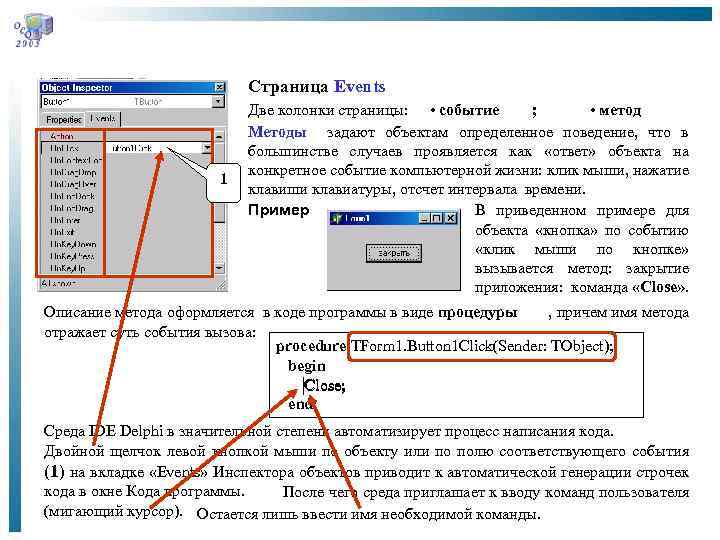
Страница Events 1 Две колонки страницы: • событие ; • метод Методы задают объектам определенное поведение, что в большинстве случаев проявляется как «ответ» объекта на конкретное событие компьютерной жизни: клик мыши, нажатие клавиши клавиатуры, отсчет интервала времени. В приведенном примере для Пример объекта «кнопка» по событию «клик мыши по кнопке» вызывается метод: закрытие приложения: команда «Close» . Описание метода оформляется в коде программы в виде процедуры , причем имя метода отражает суть события вызова: procedure TForm 1. Button 1 Click(Sender: TObject); begin Close; end; Среда IDE Delphi в значительной степени автоматизирует процесс написания кода. Двойной щелчок левой кнопкой мыши по объекту или по полю соответствующего события (1) на вкладке «Events» Инспектора объектов приводит к автоматической генерации строчек кода в окне Кода программы. После чего среда приглашает к вводу команд пользователя (мигающий курсор). Остается лишь ввести имя необходимой команды.
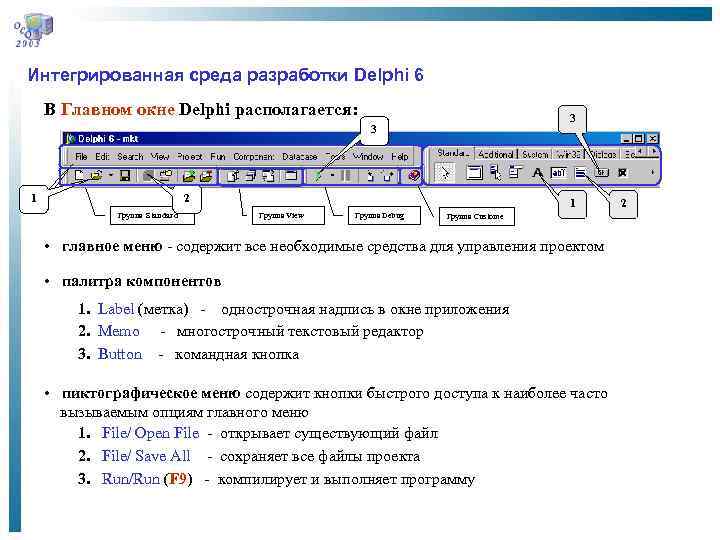
Интегрированная среда разработки Delphi 6 В Главном окне Delphi располагается: 3 3 1 2 Группа Standard 1 Группа View Группа Debug Группа Custome • главное меню - содержит все необходимые средства для управления проектом • палитра компонентов 1. Label (метка) - однострочная надпись в окне приложения 2. Memo - многострочный текстовый редактор 3. Button - командная кнопка • пиктографическое меню содержит кнопки быстрого доступа к наиболее часто вызываемым опциям главного меню 1. File/ Open File - открывает существующий файл 2. File/ Save All - сохраняет все файлы проекта 3. Run/Run (F 9) - компилирует и выполняет программу 2
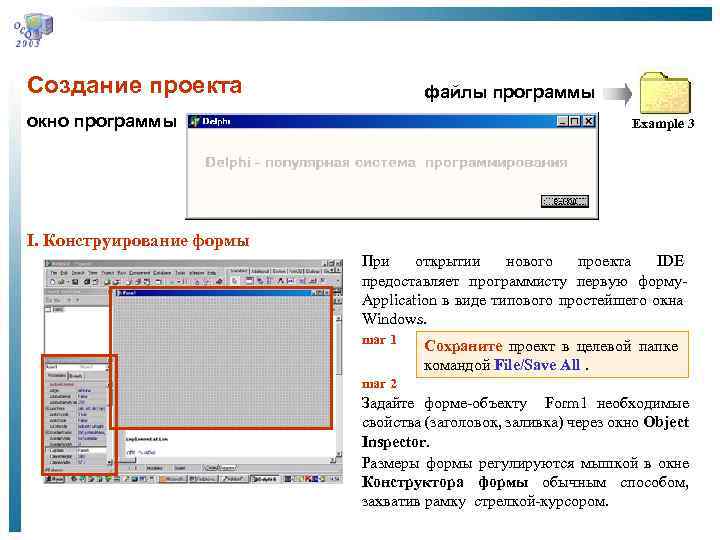
Создание проекта файлы программы окно программы Example 3 I. Конструирование формы При открытии нового проекта IDE предоставляет программисту первую форму. Application в виде типового простейшего окна Windows. шаг 1 Сохраните проект в целевой папке командой File/Save All. шаг 2 Задайте форме-объекту Form 1 необходимые свойства (заголовок, заливка) через окно Object Inspector. Размеры формы регулируются мышкой в окне Конструктора формы обычным способом, захватив рамку стрелкой-курсором.
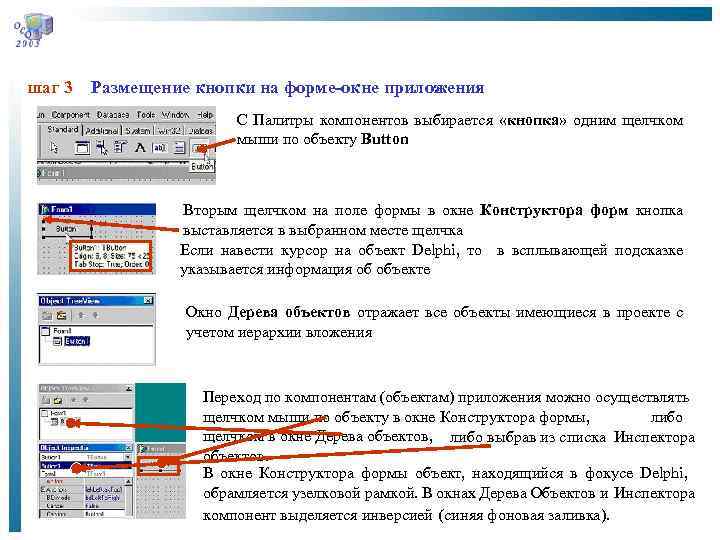
шаг 3 Размещение кнопки на форме-окне приложения С Палитры компонентов выбирается «кнопка» одним щелчком мыши по объекту Button Вторым щелчком на поле формы в окне Конструктора форм кнопка выставляется в выбранном месте щелчка Если навести курсор на объект Delphi, то в всплывающей подсказке указывается информация об объекте Окно Дерева объектов отражает все объекты имеющиеся в проекте с учетом иерархии вложения Переход по компонентам (объектам) приложения можно осуществлять щелчком мыши по объекту в окне Конструктора формы, либо щелчком в окне Дерева объектов, либо выбрав из списка Инспектора объектов. В окне Конструктора формы объект, находящийся в фокусе Delphi, обрамляется узелковой рамкой. В окнах Дерева Объектов и Инспектора компонент выделяется инверсией (синяя фоновая заливка).
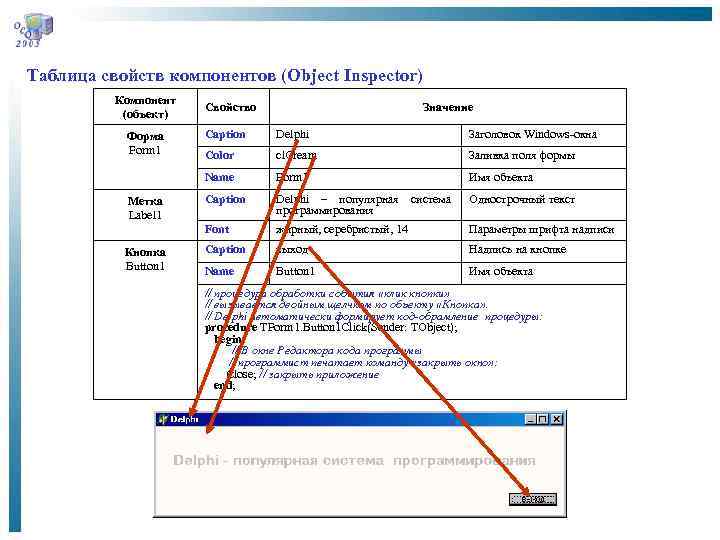
Таблица свойств компонентов (Object Inspector) Компонент (объект) Свойство Значение Кнопка Button 1 Delphi Заголовок Windows-окна Color cl. Cream Заливка поля формы Form 1 Имя объекта Caption Delphi – популярная система программирования Однострочный текст Font Метка Label 1 Caption Name Форма Form 1 жирный, серебристый, 14 Параметры шрифта надписи Caption выход Надпись на кнопке Name Button 1 Имя объекта // процедура обработки события «клик кнопки» // вызывается двойным щелчком по объекту «Кнопка» . // Delphi автоматически формирует код-обрамление процедуры: procedure TForm 1. Button 1 Click(Sender: TObject); begin // В окне Редактора кода программы // программист печатает команду «закрыть окно» : Close; // закрыть приложение end;
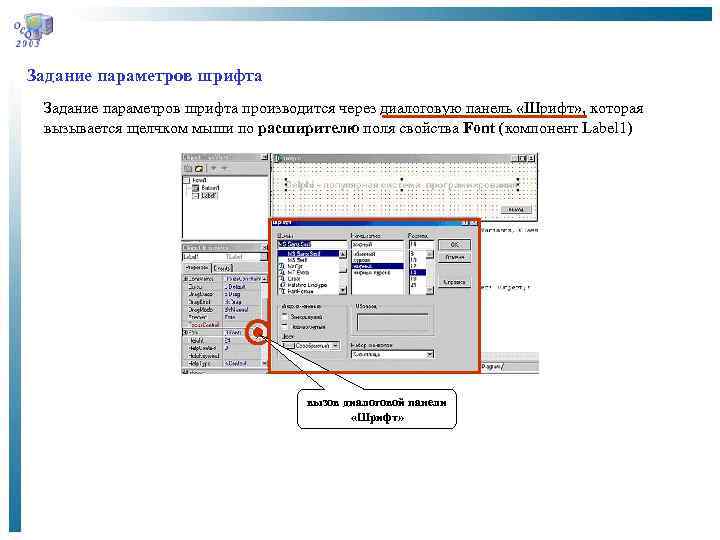
Задание параметров шрифта производится через диалоговую панель «Шрифт» , которая вызывается щелчком мыши по расширителю поля свойства Font (компонент Label 1) вызов диалоговой панели «Шрифт»
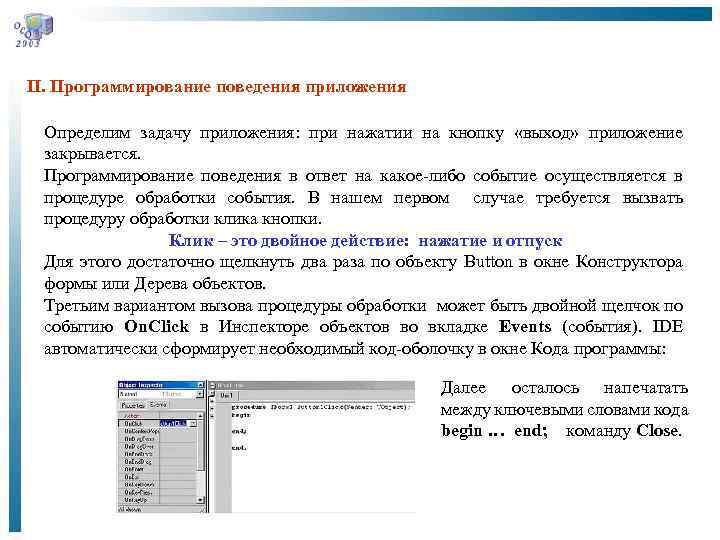
II. Программирование поведения приложения Определим задачу приложения: при нажатии на кнопку «выход» приложение закрывается. Программирование поведения в ответ на какое-либо событие осуществляется в процедуре обработки события. В нашем первом случае требуется вызвать процедуру обработки клика кнопки. Клик – это двойное действие: нажатие и отпуск Для этого достаточно щелкнуть два раза по объекту Button в окне Конструктора формы или Дерева объектов. Третьим вариантом вызова процедуры обработки может быть двойной щелчок по событию On. Click в Инспекторе объектов во вкладке Events (события). IDE автоматически сформирует необходимый код-оболочку в окне Кода программы: Далее осталось напечатать между ключевыми словами кода begin … end; команду Close.
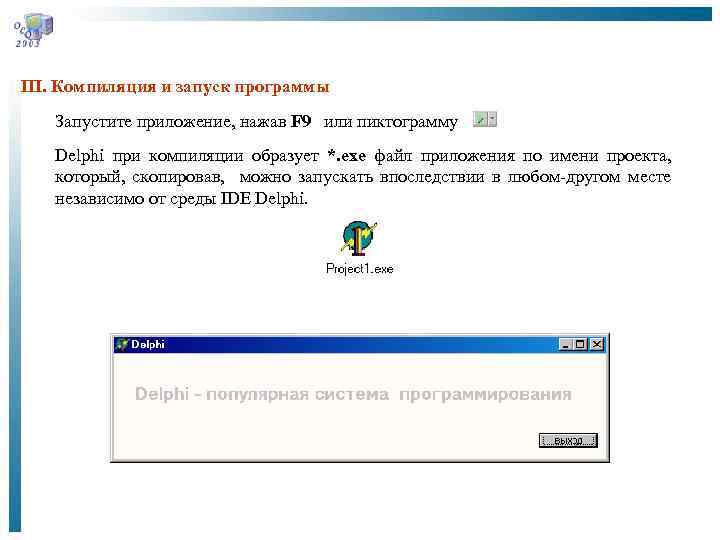
III. Компиляция и запуск программы Запустите приложение, нажав F 9 или пиктограмму Delphi при компиляции образует *. exe файл приложения по имени проекта, который, скопировав, можно запускать впоследствии в любом-другом месте независимо от среды IDE Delphi.
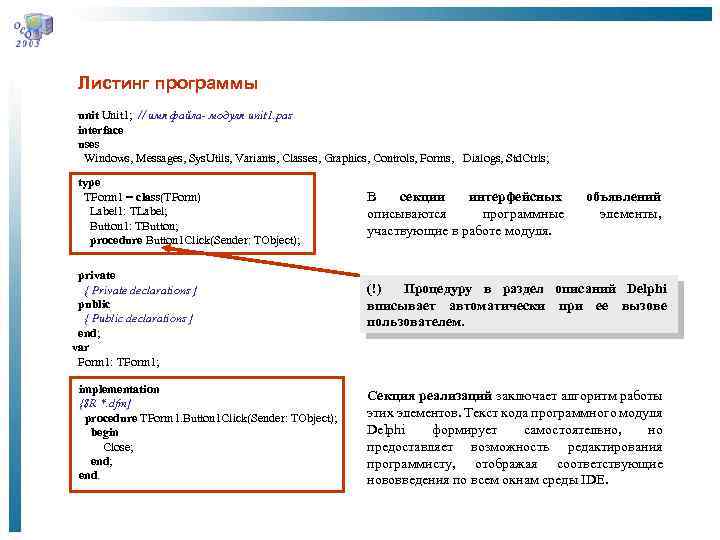
Листинг программы unit Unit 1; // имя файла- модуля unit 1. pas interface uses Windows, Messages, Sys. Utils, Variants, Classes, Graphics, Controls, Forms, Dialogs, Std. Ctrls; type TForm 1 = class(TForm) Label 1: TLabel; Button 1: TButton; procedure Button 1 Click(Sender: TObject); private { Private declarations } public { Public declarations } end; var Form 1: TForm 1; implementation {$R *. dfm} procedure TForm 1. Button 1 Click(Sender: TObject); begin Close; end. В секции интерфейсных описываются программные участвующие в работе модуля. объявлений элементы, (!) Процедуру в раздел описаний Delphi вписывает автоматически при ее вызове пользователем. Секция реализаций заключает алгоритм работы этих элементов. Текст кода программного модуля Delphi формирует самостоятельно, но предоставляет возможность редактирования программисту, отображая соответствующие нововведения по всем окнам среды IDE.
Скачать презентацию ОБЩАЯ ХАРАКТЕРИСТИКА СРЕДЫ ПРОГРАММИРОВАНИЯ DELPHI Запуск среды
Общ хар среды Delphi.ppt