 Скачать презентацию Облачные вычисления CLOUD COMPUTIHG Введение В настоящее
Облачные вычисления.ppt
- Количество слайдов: 26



Облачные вычисления CLOUD COMPUTIHG
Введение В настоящее время технологии «облачных» вычислений приобретают все большую популярность, а концепция Cloud Computing является одной из самых модных тенденций развития информационных технологий. Крупнейшие мировые ИТ вендоры (Microsoft, Amazon, Google и прочие) так или иначе внедряют сервисы «облачных» вычислений. В настоящее время есть много технологий, связанных с web, таких как PHP, XHTML, CSS и Java. Script, поэтому не требуется осваивать и понимать многочисленные концепции, чтобы иметь возможность создавать веб-приложения. Кроме того каждый веб-браузер имеет различные интерпретации кодекса и каждая PHP версия и конфигурация немного отличается от другой Облачные вычисления представляют собой динамически масштабируемый способ доступа к внешним вычислительным ресурсам в виде сервиса, предоставляемого посредством Интернета, при этом пользователю не требуется никаких особых знаний об инфраструктуре «облака» или навыков управления этой «облачной» технологией. Cloud computing – это программно-аппаратное обеспечение, доступное пользователю через Интернет или локальную сеть в виде сервиса, позволяющего использовать удобный интерфейс для удаленного доступа к выделенным ресурсам (вычислительным ресурсам, программам и данным). Компьютер пользователя выступает при этом рядовым терминалом, подключенным к Сети. Компьютеры, осуществляющие cloud computing, называются «вычислительным облаком» . При этом нагрузка между компьютерами, входящими в «вычислительное облако» , распределяется автоматически.
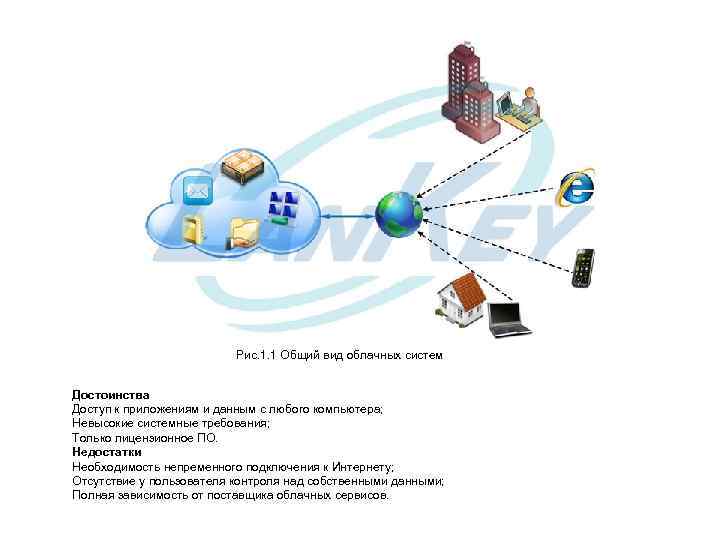
Рис. 1. 1 Общий вид облачных систем Достоинства Доступ к приложениям и данным с любого компьютера; Невысокие системные требования; Только лицензионное ПО. Недостатки Необходимость непременного подключения к Интернету; Отсутствие у пользователя контроля над собственными данными; Полная зависимость от поставщика облачных сервисов.
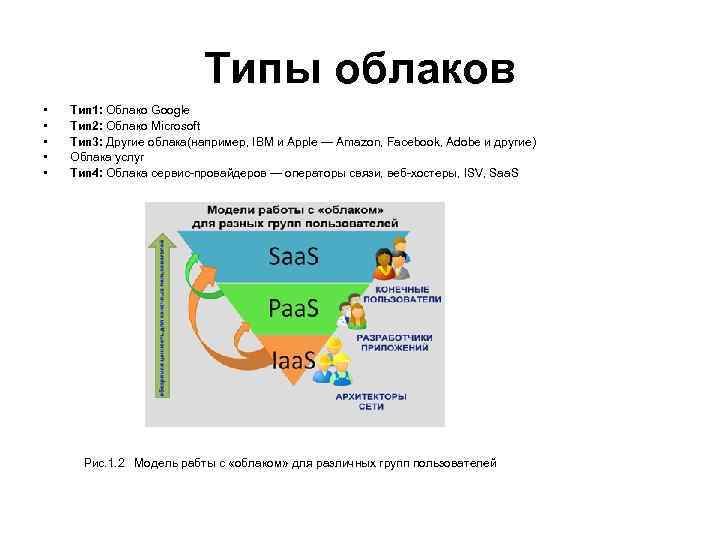
Типы облаков • • • Тип 1: Облако Google Тип 2: Облако Microsoft Тип 3: Другие облака(например, IBM и Apple — Amazon, Facebook, Adobe и другие) Облака услуг Тип 4: Облака сервис-провайдеров — операторы связи, веб-хостеры, ISV, Saa. S Рис. 1. 2 Модель рабты с «облаком» для различных групп пользователей
Модели развертывания облачных операционных сред Частное облако (private cloud)- используется для предоставления сервисов внутри одной компании, которая является одновременно и заказчиком и поставщиком услуг. Это вариант реализации «облачной концепции» , когда компания создает ее для себя самой, в рамках организации. В первую очередь реализация private cloud снимает один из важных вопросов, который непременно возникает у заказчиков при ознакомлении с этой концепцией – вопрос о защите данных с точки зрения информационной безопасности. Поскольку «облако» ограничено рамками самой компании, этот вопрос решается стандартными существующими методами. Для private cloud характерно снижение стоимости оборудования за счет использования простаивающих или неэффективно используемых ресурсов. А также, снижение затрат на закупки оборудования за счет сокращения логистики (не думаем, какие сервера закупать, в каких конфигурациях, какие производительные мощности, сколько места каждый раз резервировать и т. д. В сущности, мощность наращивается пропорционально растущей в целом нагрузке, не в зависимости от каждой возникающей задачи – а, так сказать, в среднем. И становится легче и планировать, и закупать и реализовывать — запускать новые задачи в производство. Публичное облако - используется облачными провайдерами для предоставления сервисов внешним заказчикам. Смешанное (гибридное) облако - совместное использование двух вышеперечисленных моделей развёртывания Вообще одна из ключевых идей Cloud заключается как раз в том, чтобы с технологической точки зрения разницы между внутренними и внешними облаками не было и заказчик мог гибко перемещать свои задания между собственной и арендуемой ИТ-инфраструктурой, не задумываясь, где конкретно они выполняются.
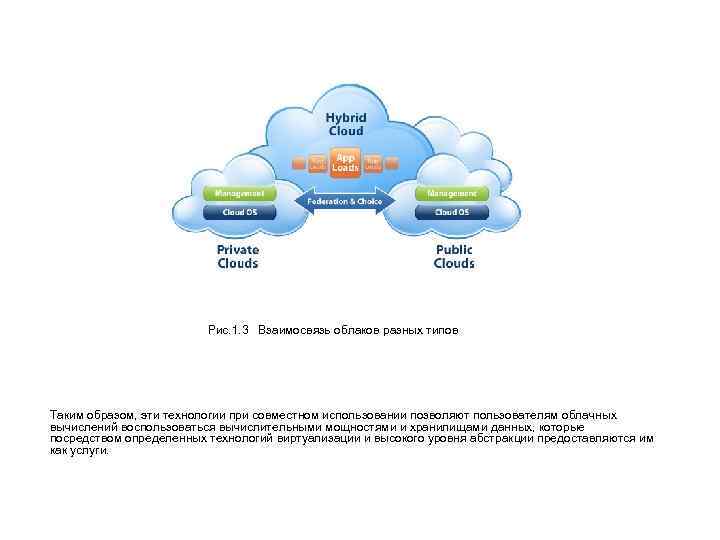
Рис. 1. 3 Взаимосвязь облаков разных типов Таким образом, эти технологии при совместном использовании позволяют пользователям облачных вычислений воспользоваться вычислительными мощностями и хранилищами данных, которые посредством определенных технологий виртуализации и высокого уровня абстракции предоставляются им как услуги.
Облачные операционные системы Если все рабочее окружение переносится в облако — напрашивается вопрос: а нужна ли сама операционная система со всеми установленными в ней программами? Ведь фактически используется один только браузер. Некоторые разработчики попытались избавиться от всего «лишнего» — в результате появились облачно-ориентированные операционные системы. Система, рассчитанная на облачное окружение, отличается минимализмом: ее задача — обеспечить поддержку оборудования и нормальную работу веб-браузера eye. OS — кроссплатформенная сетевая операционная система с открытым кодом, основанная на принципе Desktop Operating System(операционная система с применением решения «рабочий стол» ). Базовый комплект включает в себя собственно операционную систему и несколько офисных приложений: текстовый редактор, календарь, менеджер файлов, мессенджер, браузер, калькулятор и другие. eye. OS использует HTML, PHP, AJAX и Java. Script для обеспечения доступа к личной учётной записи. Главное отличие от других реализаций рабочего стола состоит в том, что в eye. OS нет необходимости в установке программного обеспечения на компьютер. Рабочий стол, используемые приложения и вся необходимая информация доступны, при условии доступа в Интернет, из любого браузера с поддержкой AJAX и (для некоторых приложений) Adobe Flash.
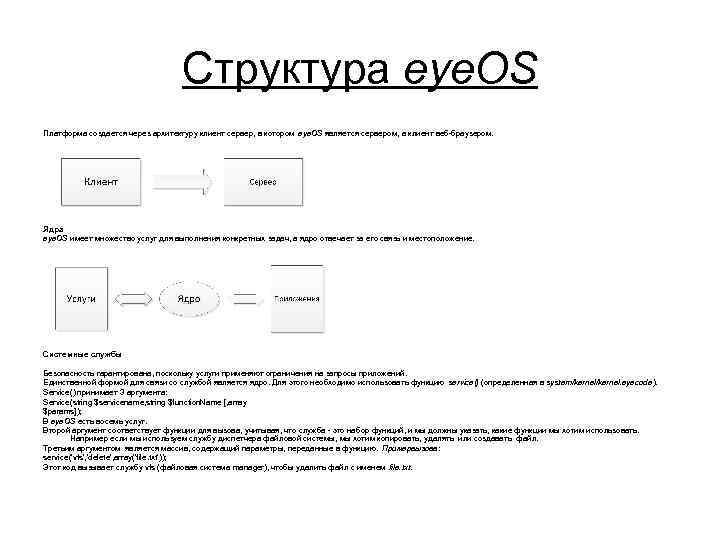
Структура eye. OS Платформа создается через архитектуру клиент сервер, в котором eye. OS является сервером, а клиент веб-браузером. Ядра eye. OS имеет множество услуг для выполнения конкретных задач, а ядро отвечает за его связь и местоположение. Системные службы Безопасность гарантирована, поскольку услуги применяют ограничения на запросы приложений. Единственной формой для связи со службой является ядро. Для этого необходимо использовать функцию service() (определенная в system/kernel. eyecode). Service() принимает 3 аргумента: Service(string $servicename, string $function. Name [, array $params]); В eye. OS есть восемь услуг. Второй аргумент соответствует функции для вызова, учитывая, что служба - это набор функций, и мы должны указать, какие функции мы хотим использовать. Например если мы используем службу диспетчера файловой системы, мы хотим копировать, удалять или создавать файл. Третьим аргументом является массив, содержащий параметры, переданные в функцию. Примервызова: service('vfs', 'delete', array('file. txt')); Этот код вызывает службу vfs (файловая система manager), чтобы удалить файл с именем file. txt.
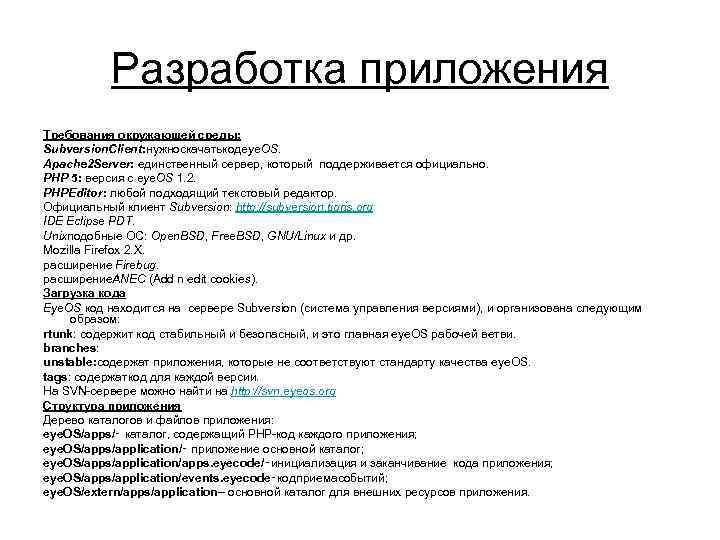
Разработка приложения Требования окружающей среды: Subversion. Client: нужноскачатькодeye. OS. Apache 2 Server: единственный сервер, который поддерживается официально. PHP 5: версия с eye. OS 1. 2. PHPEditor: любой подходящий текстовый редактор. Официальный клиент Subversion: http: //subversion. tigris. org IDE Eclipse PDT. Unixподобные ОС: Open. BSD, Free. BSD, GNU/Linux и др. Mozilla Firefox 2. X. расширение Firebug. расширение. ANEC (Add n edit cookies). Загрузка кода Eye. OS код находится на сервере Subversion (система управления версиями), и организована следующим образом: rtunk: содержит код стабильный и безопасный, и это главная eye. OS рабочей ветви. branches: unstable: cодержат приложения, которые не соответствуют стандарту качества eye. OS. tags: содержаткод для каждой версии. На SVN-сервере можно найти на http: //svn. eyeos. org Структура приложения Дерево каталогов и файлов приложения: eye. OS/apps/‑ каталог, содержащий PHP-код каждого приложения; eye. OS/apps/application/‑ приложение основной каталог; eye. OS/apps/application/apps. eyecode/‑инициализация и заканчивание кода приложения; eye. OS/apps/application/events. eyecode‑кодприемасобытий; eye. OS/extern/apps/application– основной каталог для внешних ресурсов приложения.
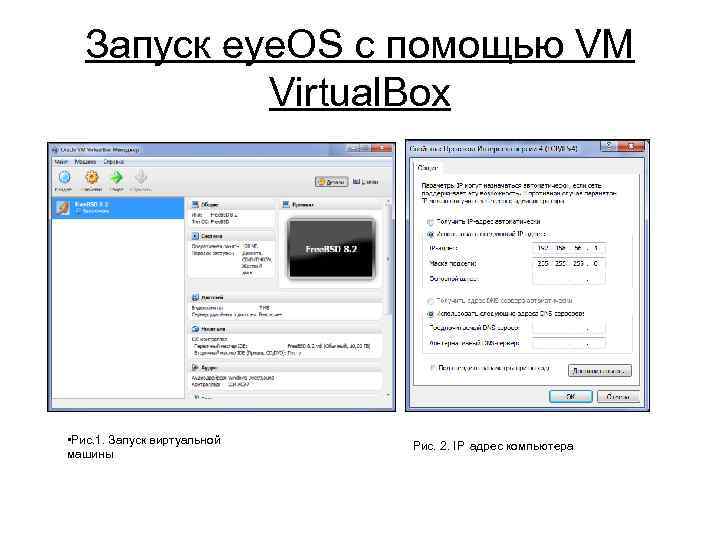
Запуск eye. OS с помощью VM Virtual. Box • Рис. 1. Запуск виртуальной машины Рис. 2. IP адрес компьютера
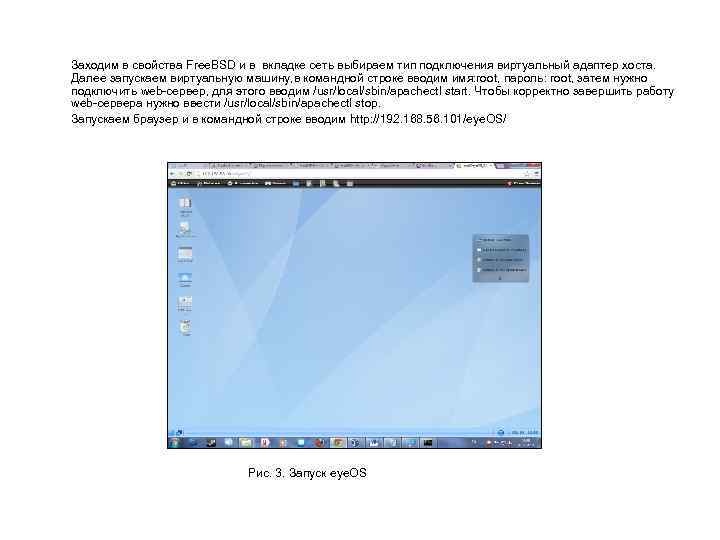
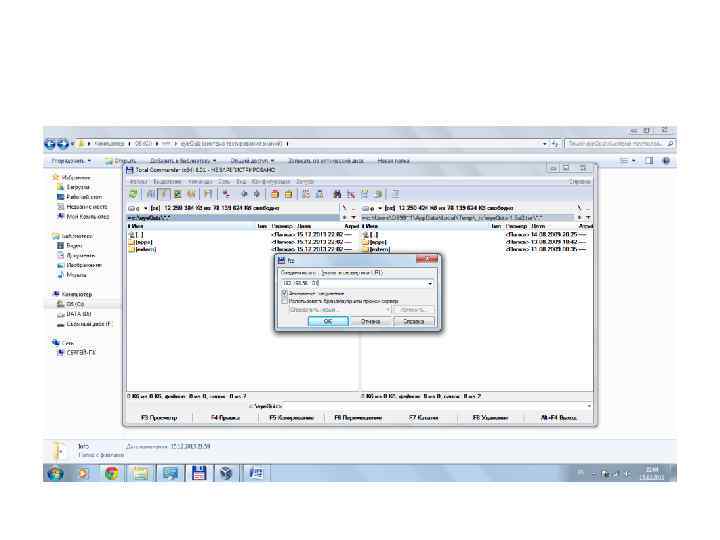
Заходим в свойства Free. BSD и в вкладке сеть выбираем тип подключения виртуальный адаптер хоста. Далее запускаем виртуальную машину, в командной строке вводим имя: root, пароль: root, затем нужно подключить web-сервер, для этого вводим /usr/local/sbin/apachectl start. Чтобы корректно завершить работу web-сервера нужно ввести /usr/local/sbin/apachectl stop. Запускаем браузер и в командной строке вводим http: //192. 168. 56. 101/eye. OS/ Рис. 3. Запуск eye. OS
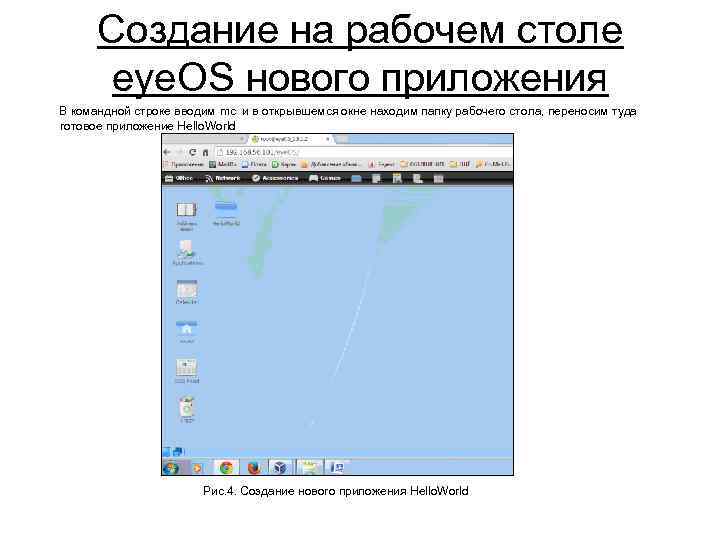
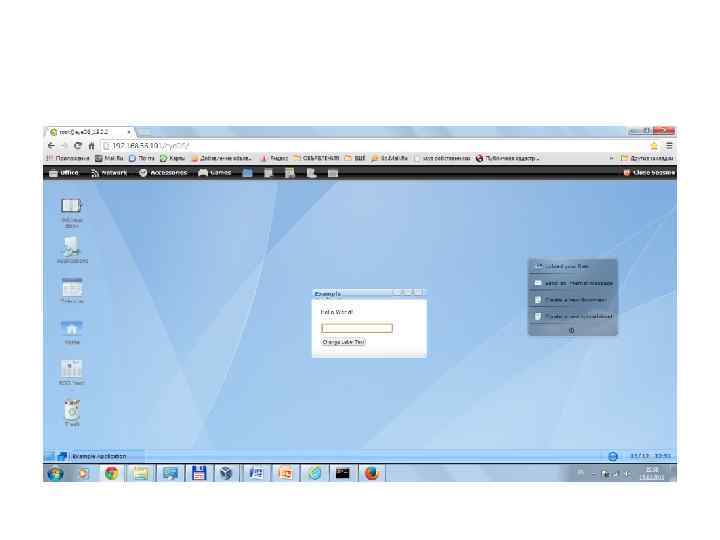
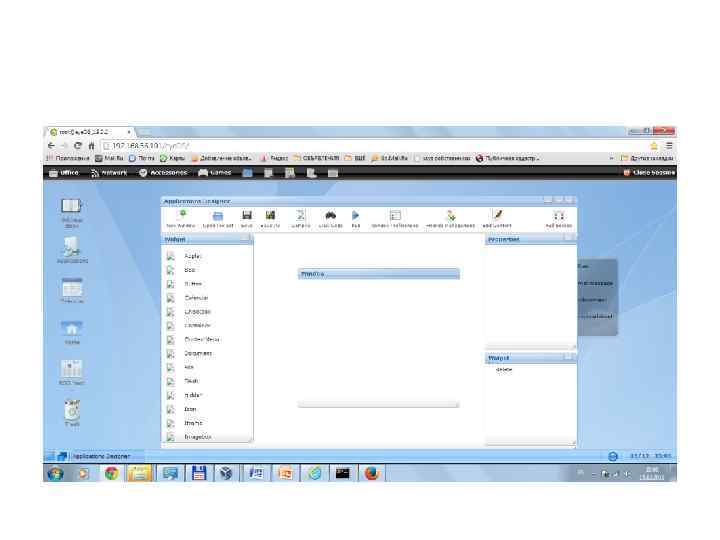
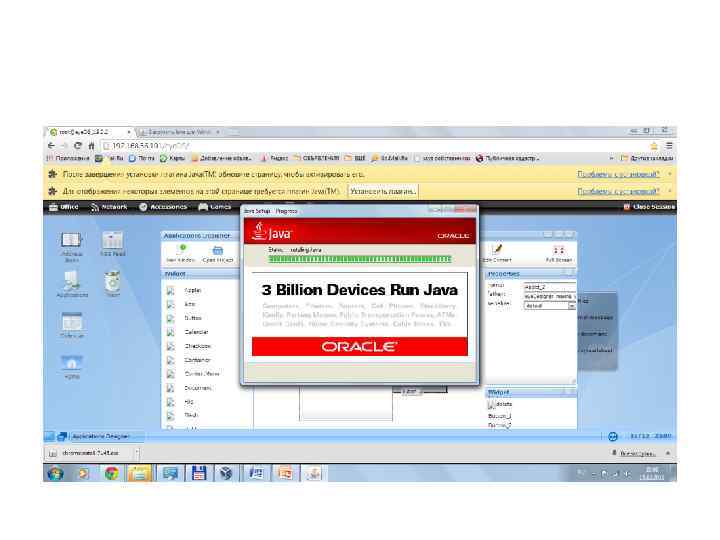
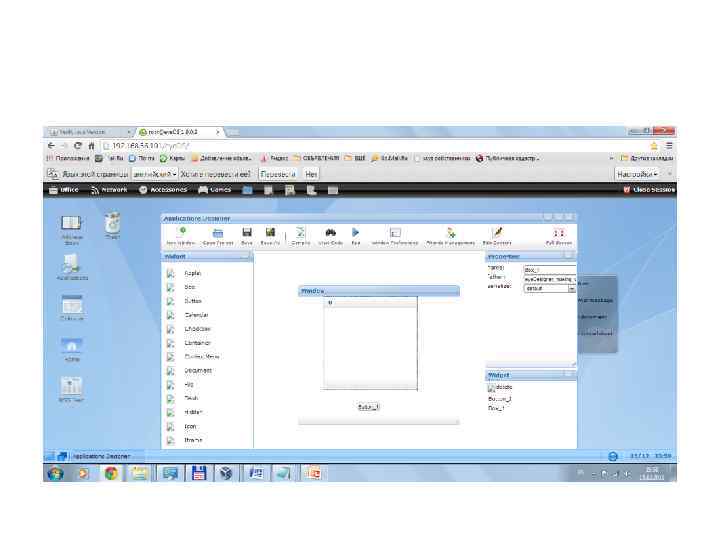
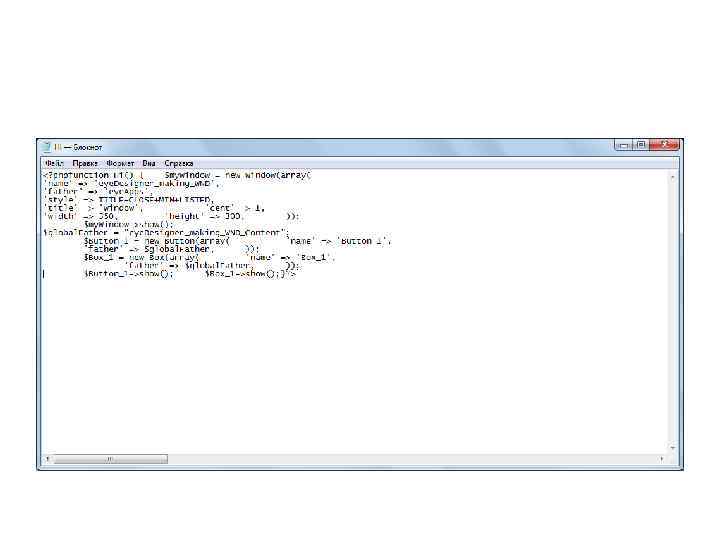
Создание на рабочем столе eye. OS нового приложения В командной строке вводим mc и в открывшемся окне находим папку рабочего стола, переносим туда готовое приложение Hello. World Рис. 4. Создание нового приложения Hello. World
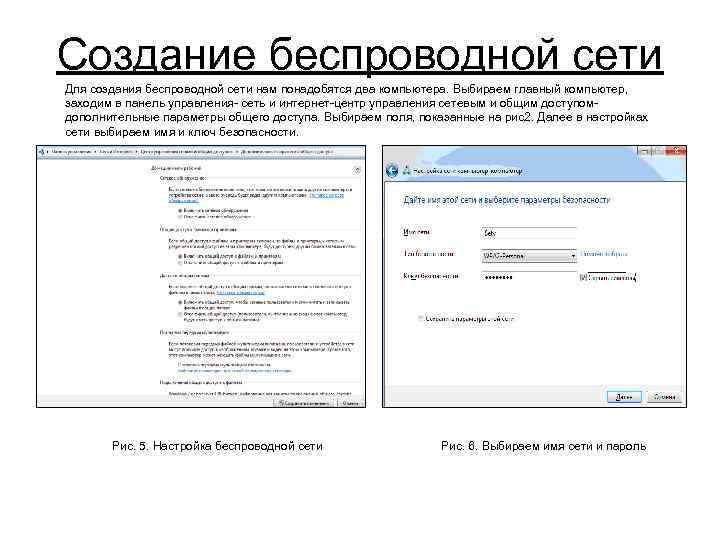
Создание беспроводной сети Для создания беспроводной сети нам понадобятся два компьютера. Выбираем главный компьютер, заходим в панель управления- сеть и интернет-центр управления сетевым и общим доступомдополнительные параметры общего доступа. Выбираем поля, показанные на рис2. Далее в настройках сети выбираем имя и ключ безопасности. Рис. 5. Настройка беспроводной сети Рис. 6. Выбираем имя сети и пароль
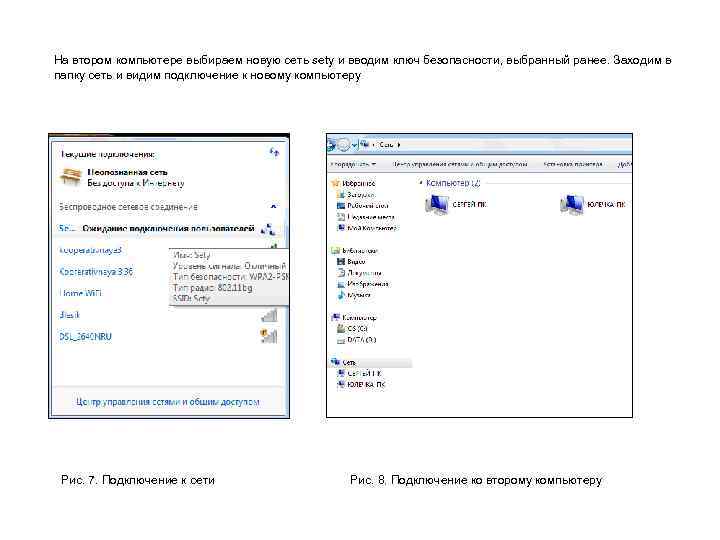
На втором компьютере выбираем новую сеть sety и вводим ключ безопасности, выбранный ранее. Заходим в папку сеть и видим подключение к новому компьютеру Рис. 7. Подключение к сети Рис. 8. Подключение ко второму компьютеру
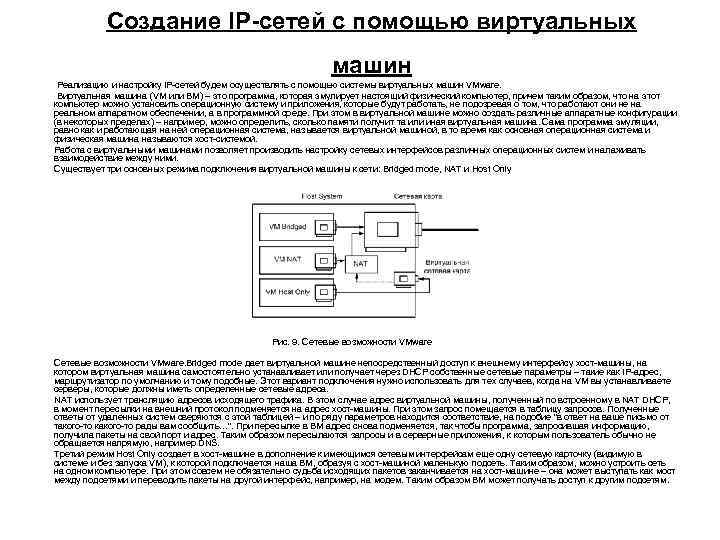
Создание IP-сетей с помощью виртуальных машин Реализацию и настройку IP-сетей будем осуществлять с помощью системы виртуальных машин VMware. Виртуальная машина (VM или ВМ) – это программа, которая эмулирует настоящий физический компьютер, причем таким образом, что на этот компьютер можно установить операционную систему и приложения, которые будут работать, не подозревая о том, что работают они не на реальном аппаратном обеспечении, а в программной среде. При этом в виртуальной машине можно создать различные аппаратные конфигурации (в некоторых пределах) – например, можно определить, сколько памяти получит та или иная виртуальная машина. Сама программа эмуляции, равно как и работающая на ней операционная система, называется виртуальной машиной, в то время как основная операционная система и физическая машина называются хост-системой. Работа с виртуальными машинами позволяет производить настройку сетевых интерфейсов различных операционных систем и налаживать взаимодействие между ними. Существует три основных режима подключения виртуальной машины к сети: Bridged mode, NAT и Host Only Рис. 9. Сетевые возможности VMware Сетевые возможности VMware. Bridged mode дает виртуальной машине непосредственный доступ к внешнему интерфейсу хост-машины, на котором виртуальная машина самостоятельно устанавливает или получает через DHCP собственные сетевые параметры – такие как IP-адрес, маршрутизатор по умолчанию и тому подобные. Этот вариант подключения нужно использовать для тех случаев, когда на VM вы устанавливаете серверы, которые должны иметь определенные сетевые адреса. NAT использует трансляцию адресов исходящего трафика. В этом случае адрес виртуальной машины, полученный по встроенному в NAT DHCP, в момент пересылки на внешний протокол подменяется на адрес хост-машины. При этом запрос помещается в таблицу запросов. Полученные ответы от удаленных систем сверяются с этой таблицей – и по ряду параметров находится соответствие, на подобие "в ответ на ваше письмо от такого-то какого-то рады вам сообщить…". При пересылке в ВМ адрес снова подменяется, так чтобы программа, запросившая информацию, получила пакеты на свой порт и адрес. Таким образом пересылаются запросы и в серверные приложения, к которым пользователь обычно не обращается напрямую, например DNS. Третий режим Host Only создает в хост-машине в дополнение к имеющимся сетевым интерфейсам еще одну сетевую карточку (видимую в системе и без запуска VM), к которой подключается наша ВМ, образуя с хост-машиной маленькую подсеть. Таким образом, можно устроить сеть на одном компьютере. При этом совсем не обязательно судьба исходящих пакетов заканчивается на хост-машине – она может выступать как мост между подсетями и переводить пакеты на другой интерфейс, например, на модем. Таким образом ВМ может получать доступ к другим подсетям.

Выбираем виртуальные коммутаторы, через которые будут соединены сетевые интерфейсы (виртуальные сетевые адаптеры) виртуальных машин Host 1, Host 2 , Host 3, Host 4 и Host 5. . Для соединения Host 1 и Host 2 будем использовать виртуальный коммутатор VMnet 2, для Host 2 и Host 3 – VMnet 3. для Host 2 и Host 5 – VMnet 3, для Host 2 и Host 4 – VMnet 3 Не рекомендуется использовать коммутаторы VMnet 0 и VMnet 8, т. к. они предназначены для специальных целей. Определяем адреса сетевых адаптеров. Для соединения машин Host 1 и Host 2 будем использовать их сетевые адаптеры, подключенные к коммутатору VMnet 2. Аналогично, для соединения машин Host 2 и Host 3 будем использовать их сетевые адаптеры, подключенные к коммутатору VMnet 3 и т. д
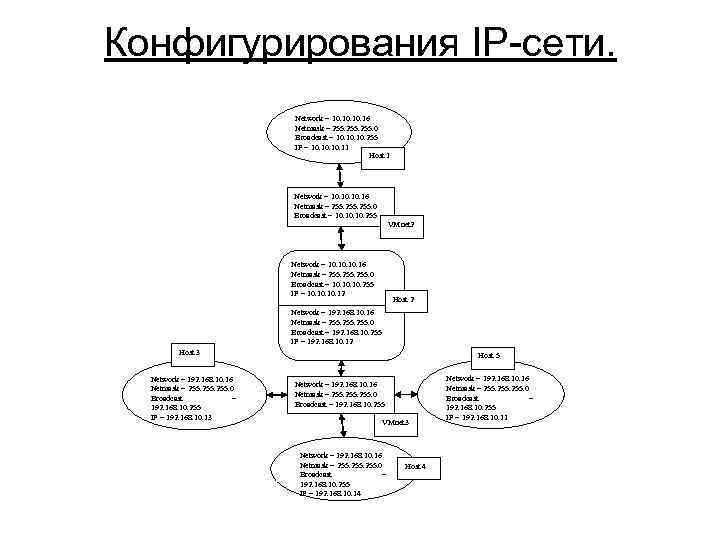
Конфигурирования IP-сети. Network = 10. 10. 16 Netmask = 255. 0 Broadcast = 10. 10. 255 IP = 10. 10. 11 Host 1 Network = 10. 10. 16 Netmask = 255. 0 Broadcast = 10. 10. 255 VMnet 2 Network = 10. 10. 16 Netmask = 255. 0 Broadcast = 10. 10. 255 IP = 10. 10. 12 Host 2 Network = 192. 168. 10. 16 Netmask = 255. 0 Broadcast = 192. 168. 10. 255 IP = 192. 168. 10. 12 Host 3 Network = 192. 168. 10. 16 Netmask = 255. 0 Broadcast = 192. 168. 10. 255 IP = 192. 168. 10. 13 Host 5 Network = 192. 168. 10. 16 Netmask = 255. 0 Broadcast = 192. 168. 10. 255 VMnet 3 Network = 192. 168. 10. 16 Netmask = 255. 0 Broadcast = 192. 168. 10. 255 IP = 192. 168. 10. 14 Host 4 Network = 192. 168. 10. 16 Netmask = 255. 0 Broadcast = 192. 168. 10. 255 IP = 192. 168. 10. 11
Реализация сети на базе виртуальных машин. Создаем виртуальные машины. Для реализации данной схемы необходимо создать три независимые виртуальные машины, поэтому сразу сделаем три копии прилагаемого файла виртуального диска (part 1. vmdk) и дадим им осмысленные имена (например, host 1. vmdk, host 2. vmdk, host 3. vmdk). Сетевые настройки в ОС Linux можно выполнять как с помощью команд, так и с помощью различных конфигурационных файлов, содержимое которых анализируется затем скриптами загрузки системы, выполняющими команды в соответствии с указанными параметрами. Все изменения в файлах настроек OC Linux в ходе выполнения работы рекомендуется производить с помощью файлового менеджера Midnight Commander, похожего на известный Norton Commander. Для запуска Midnight Commander нужно набрать в командной строке Linux’а имя mc. Для установки имени хоста (Host 2) следует отредактировать файл /etc/sysconfig/network, параметр hostname. Присвоение IP-адресов интерфейсам осуществляется путем редактирования файлов, находящихся в папке /etc/sysconfig/network-scripts. Эти файлы имеют имена, соответствующие именам сетевых интерфейсов. Например, для eth 0 укажем в файле ifcfg-eth 0: Network = 10. 10. 16 Netmask = 255. 0 Broadcast = 10. 10. 255 IP = 10. 10. 12 Аналогичные настройки следует выполнить и для других интерфейсов. Чтобы изменения настроек вступили в силу, необходимо перезагрузить машину. Для этого выходим из mc и в командной строке набираем reboot. Проверку правильности настроек после перезагрузки можно выполнить с помощью команды ifconfig. Проверку связи между соседними машинами можно выполнить использую команду ping. Остановка выполнения команды ping производится по нажатию комбинации <Ctrl + C>. Для настройки маршрутизации используется команда route. Формат команды следующий: route <add или delete или get> <-net или -host> <сеть или хост> netmask маска gw шлюз
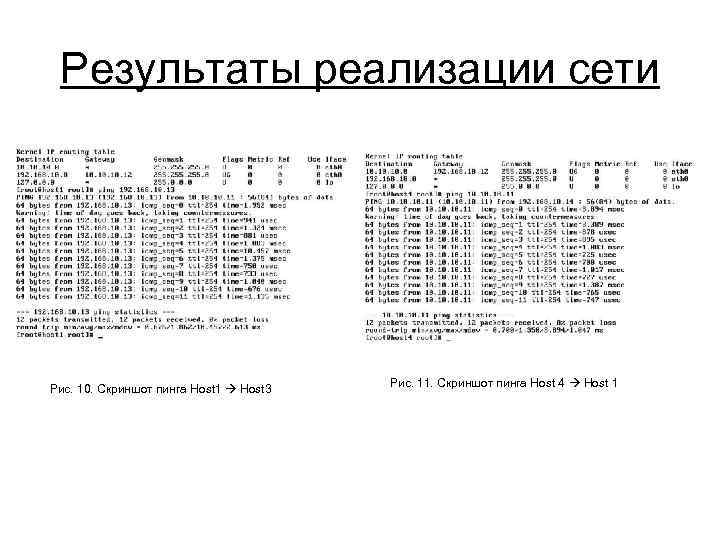
Результаты реализации сети Рис. 10. Скриншот пинга Host 1 Host 3 Рис. 11. Скриншот пинга Host 4 Host 1

Спасибо за внимание!
Скачать презентацию Облачные вычисления CLOUD COMPUTIHG Введение В настоящее
Облачные вычисления.ppt