 Скачать презентацию NX Routing Библиотеки стандартных деталей Vladimir Osiyuk Vladimir
Библиотеки стандартных деталей.ppt
- Количество слайдов: 14



NX Routing Библиотеки стандартных деталей Vladimir Osiyuk Vladimir. Osiyuk@siemens. com Siemens PLM Software
Содержание 1 Введение 2 Создание дисциплины 3 Создание стандартной детали 4 Создание стандартного профиля трубы 5 Вопросы & Ответы © 2008. Siemens Product Lifecycle Management Software Inc. All rights reserved Siemens PLM Software
Конфигурация среды Routing 1. Скопируйте каталог {UGII_BASE_DIR}UGROUTE_MECH на локальный диск в каталог с учебными примерами 2. Задайте переменную UGII_ROUTE_MECH_KIT_DIR = …/ UGROUTE_MECH © 2008. Siemens Product Lifecycle Management Software Inc. All rights reserved Siemens PLM Software
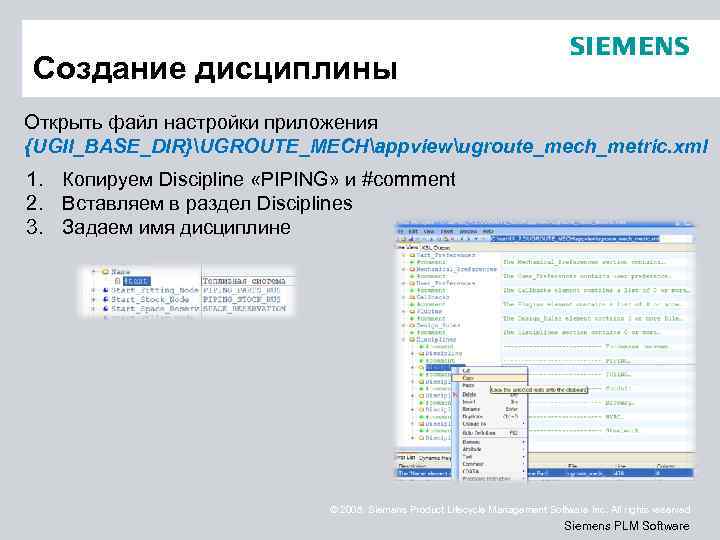
Создание дисциплины Открыть файл настройки приложения {UGII_BASE_DIR}UGROUTE_MECHappviewugroute_mech_metric. xml 1. Копируем Discipline «PIPING» и #comment 2. Вставляем в раздел Disciplines 3. Задаем имя дисциплине © 2008. Siemens Product Lifecycle Management Software Inc. All rights reserved Siemens PLM Software
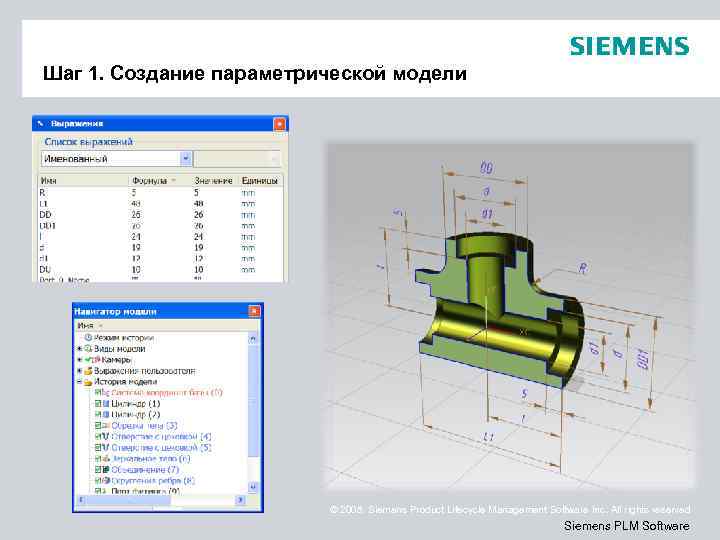
Шаг 1. Создание параметрической модели © 2008. Siemens Product Lifecycle Management Software Inc. All rights reserved Siemens PLM Software
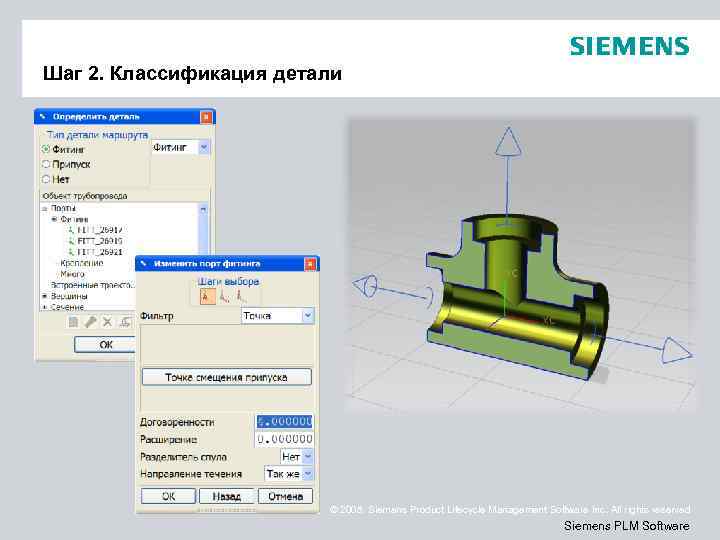
Шаг 2. Классификация детали © 2008. Siemens Product Lifecycle Management Software Inc. All rights reserved Siemens PLM Software
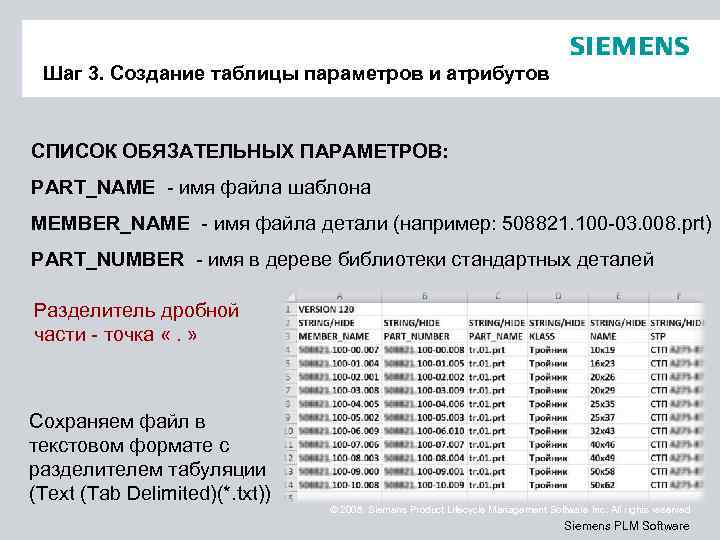
Шаг 3. Создание таблицы параметров и атрибутов СПИСОК ОБЯЗАТЕЛЬНЫХ ПАРАМЕТРОВ: PART_NAME - имя файла шаблона MEMBER_NAME - имя файла детали (например: 508821. 100 -03. 008. prt) PART_NUMBER - имя в дереве библиотеки стандартных деталей Разделитель дробной части - точка «. » Сохраняем файл в текстовом формате с разделителем табуляции (Text (Tab Delimited)(*. txt)) © 2008. Siemens Product Lifecycle Management Software Inc. All rights reserved Siemens PLM Software
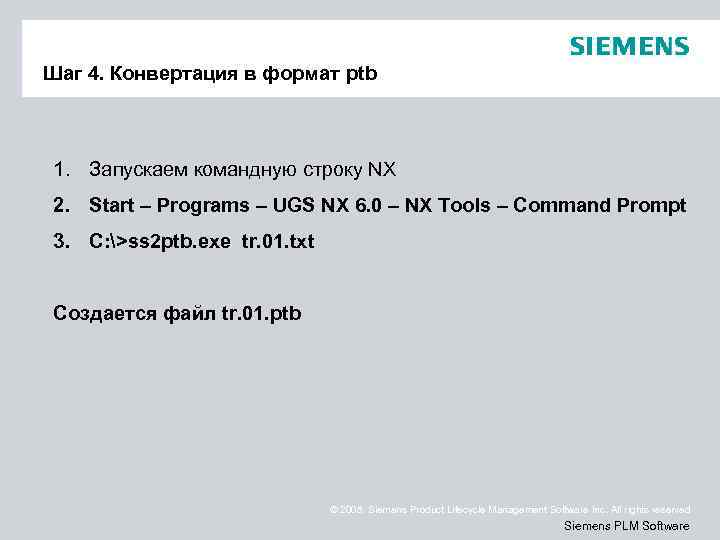
Шаг 4. Конвертация в формат ptb 1. Запускаем командную строку NX 2. Start – Programs – UGS NX 6. 0 – NX Tools – Command Prompt 3. C: >ss 2 ptb. exe tr. 01. txt Создается файл tr. 01. ptb © 2008. Siemens Product Lifecycle Management Software Inc. All rights reserved Siemens PLM Software
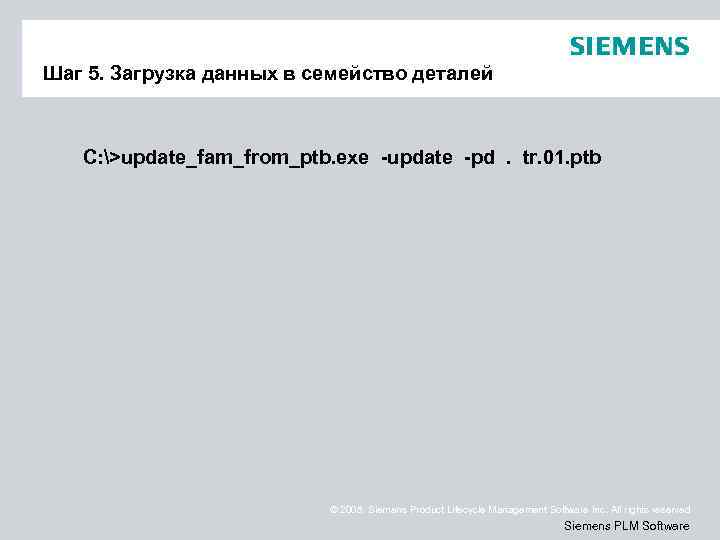
Шаг 5. Загрузка данных в семейство деталей C: >update_fam_from_ptb. exe -update -pd. tr. 01. ptb © 2008. Siemens Product Lifecycle Management Software Inc. All rights reserved Siemens PLM Software
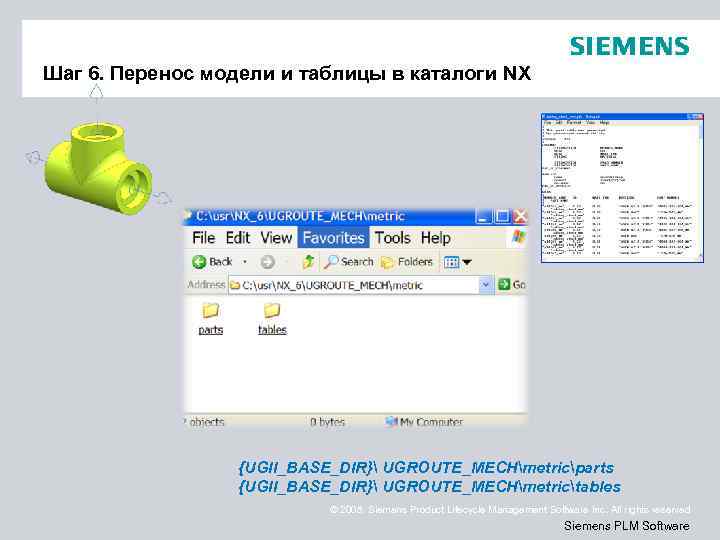
Шаг 6. Перенос модели и таблицы в каталоги NX {UGII_BASE_DIR} UGROUTE_MECHmetricparts {UGII_BASE_DIR} UGROUTE_MECHmetrictables © 2008. Siemens Product Lifecycle Management Software Inc. All rights reserved Siemens PLM Software
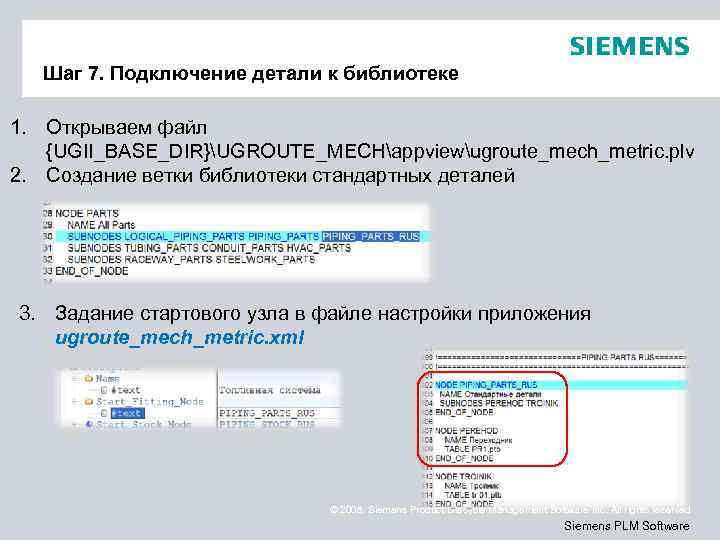
Шаг 7. Подключение детали к библиотеке 1. Открываем файл {UGII_BASE_DIR}UGROUTE_MECHappviewugroute_mech_metric. plv 2. Создание ветки библиотеки стандартных деталей 3. Задание стартового узла в файле настройки приложения ugroute_mech_metric. xml © 2008. Siemens Product Lifecycle Management Software Inc. All rights reserved Siemens PLM Software
![APPLIED NAME FORMAT COLUMNS DESCRIPTION Труба []х[] Материал [] DIA S MATERIAL NAME FORMAT](https://present5.com/presentation/-54169239_437902508/image-12.jpg "APPLIED NAME FORMAT COLUMNS DESCRIPTION Труба []х[] Материал [] DIA S MATERIAL NAME FORMAT")
APPLIED NAME FORMAT COLUMNS DESCRIPTION Труба []х[] Материал [] DIA S MATERIAL NAME FORMAT WEIGHT_UNITS KG-METERS END_OF_APPLIED © 2008. Siemens Product Lifecycle Management Software Inc. All rights reserved Siemens PLM Software
Шаг 8. Тестирование © 2008. Siemens Product Lifecycle Management Software Inc. All rights reserved Siemens PLM Software
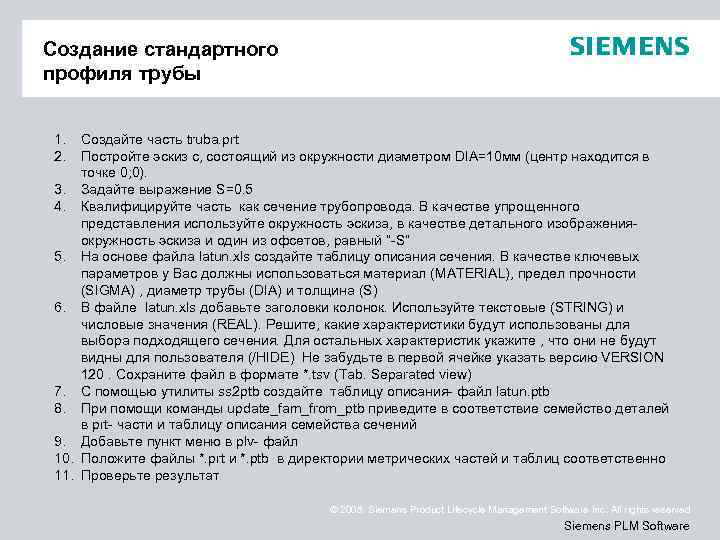
Создание стандартного профиля трубы 1. 2. Создайте часть truba. prt Постройте эскиз с, состоящий из окружности диаметром DIA=10 мм (центр находится в точке 0; 0). 3. Задайте выражение S=0. 5 4. Квалифицируйте часть как сечение трубопровода. В качестве упрощенного представления используйте окружность эскиза, в качестве детального изображенияокружность эскиза и один из офсетов, равный “-S” 5. На основе файла latun. xls создайте таблицу описания сечения. В качестве ключевых параметров у Вас должны использоваться материал (MATERIAL), предел прочности (SIGMA) , диаметр трубы (DIA) и толщина (S) 6. В файле latun. xls добавьте заголовки колонок. Используйте текстовые (STRING) и числовые значения (REAL). Решите, какие характеристики будут использованы для выбора подходящего сечения. Для остальных характеристик укажите , что они не будут видны для пользователя (/HIDE) Не забудьте в первой ячейке указать версию VERSION 120. Сохраните файл в формате *. tsv (Tab. Separated view) 7. С помощью утилиты ss 2 ptb создайте таблицу описания- файл latun. ptb 8. При помощи команды update_fam_from_ptb приведите в соответствие семейство деталей в prt- части и таблицу описания семейства сечений 9. Добавьте пункт меню в plv- файл 10. Положите файлы *. prt и *. ptb в директории метрических частей и таблиц соответственно 11. Проверьте результат © 2008. Siemens Product Lifecycle Management Software Inc. All rights reserved Siemens PLM Software
Скачать презентацию NX Routing Библиотеки стандартных деталей Vladimir Osiyuk Vladimir
Библиотеки стандартных деталей.ppt