


 Скачать презентацию Новые возможности поиска формулы в интернете Как осуществить
443e3ab0c639b2bcc0c8e80419f8b8b4.ppt
- Количество слайдов: 20
 Новые возможности поиска формулы в интернете. Как осуществить Поиск.
 Как начать Поиск. Идите по следующей ссылке : http: //cdb. shcolor. info/en/Account. mvc/License. Agreement? user. Id=d 8 be 8 e 11 -d 4 b 5 -4 e 57 -b 214 -a 5 c 11 f 3 c 0602
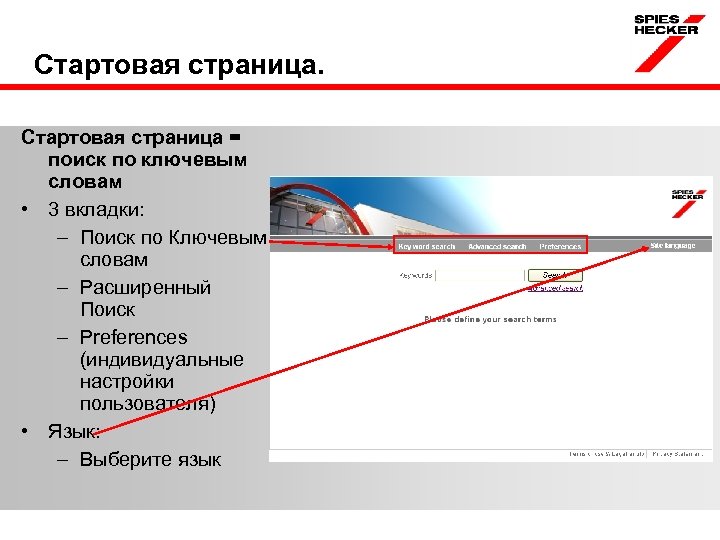 Стартовая страница = поиск по ключевым словам • 3 вкладки: – Поиск по Ключевым словам – Расширенный Поиск – Preferences (индивидуальные настройки пользователя) • Язык: – Выберите язык
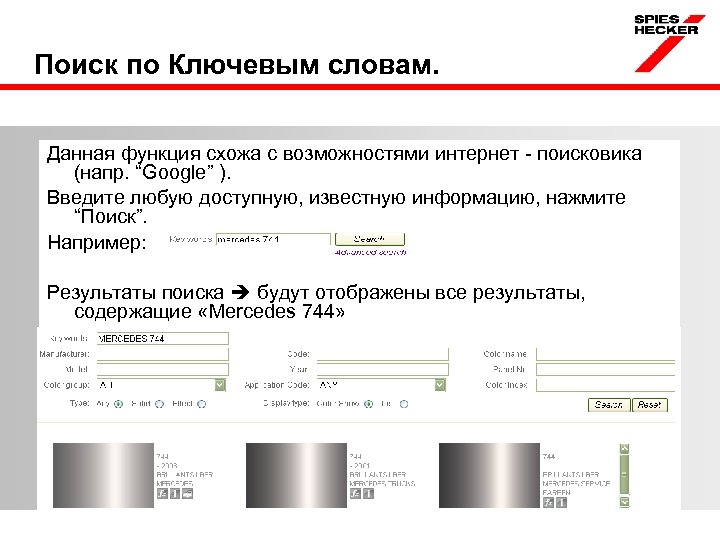 Поиск по Ключевым словам. Данная функция схожа с возможностями интернет - поисковика (напр. “Google” ). Введите любую доступную, известную информацию, нажмите “Поиск”. Например: Результаты поиска будут отображены все результаты, содержащие «Mercedes 744»
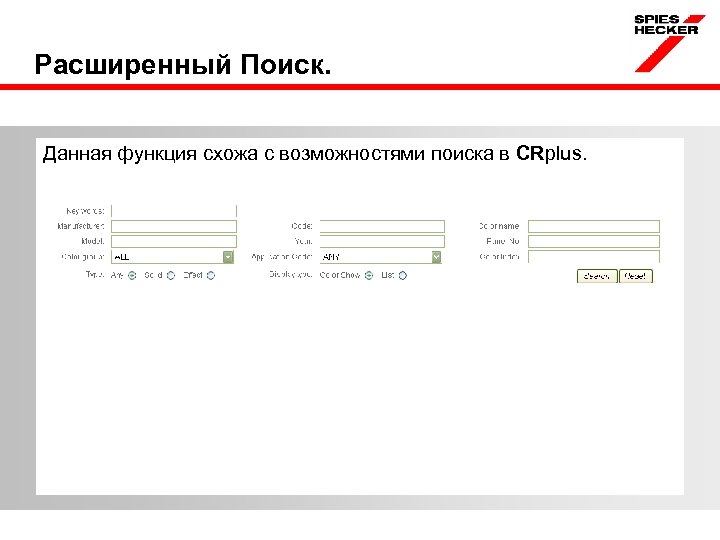 Расширенный Поиск. Данная функция схожа с возможностями поиска в CRplus.
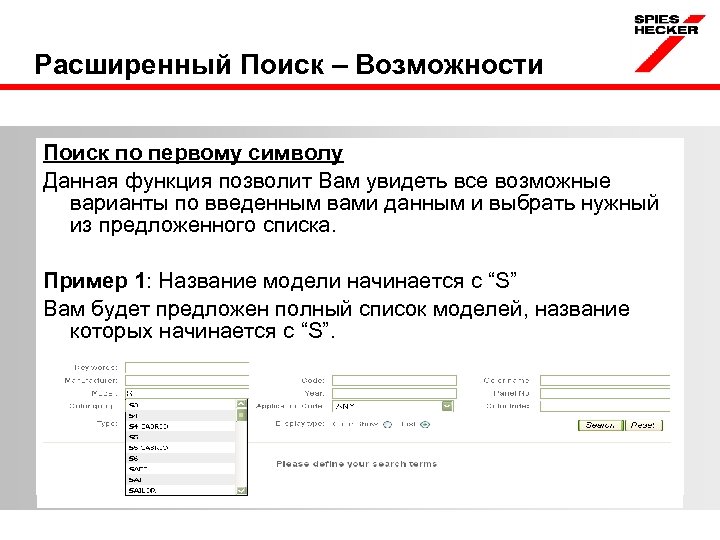 Расширенный Поиск – Возможности Поиск по первому символу Данная функция позволит Вам увидеть все возможные варианты по введенным вами данным и выбрать нужный из предложенного списка. Пример 1: Название модели начинается с “S” Вам будет предложен полный список моделей, название которых начинается с “S”.
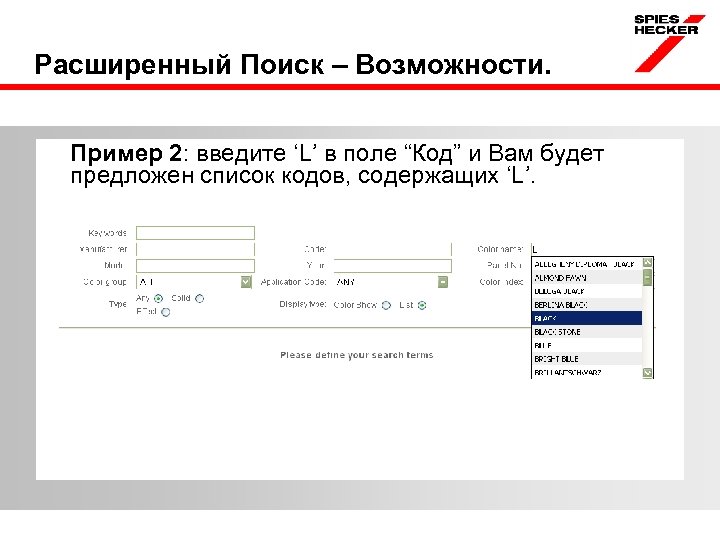 Расширенный Поиск – Возможности. Пример 2: введите ‘L’ в поле “Код” и Вам будет предложен список кодов, содержащих ‘L’.
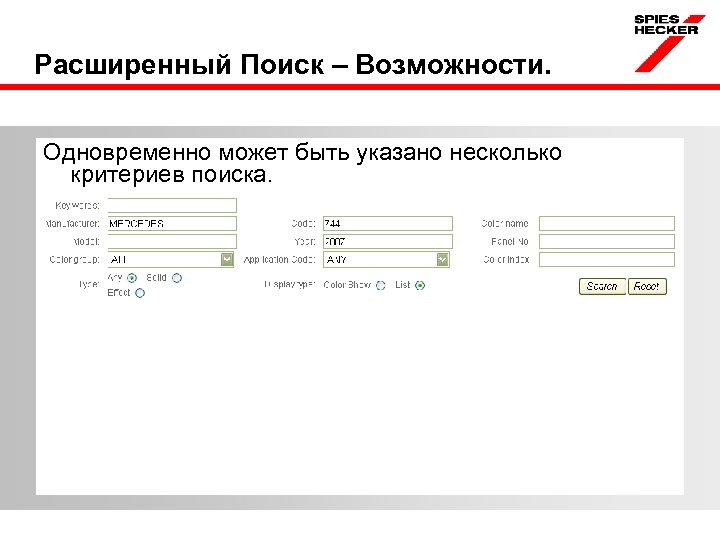 Расширенный Поиск – Возможности. Одновременно может быть указано несколько критериев поиска.
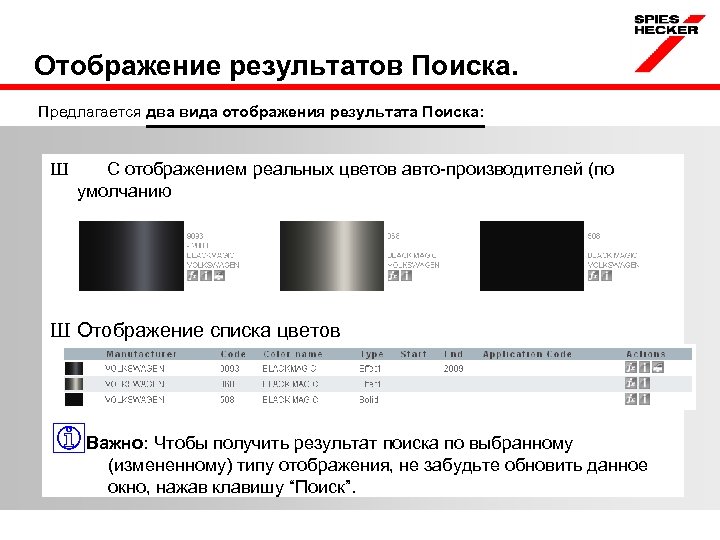 Отображение результатов Поиска. Предлагается два вида отображения результата Поиска: Ш С отображением реальных цветов авто-производителей (по умолчанию Ш Отображение списка цветов Важно: Чтобы получить результат поиска по выбранному (измененному) типу отображения, не забудьте обновить данное окно, нажав клавишу “Поиск”.
 Отображение результатов Поиска– Иконки В зависимости от полученного результата Поиска, Вы можете увидеть следующие иконки, расположенные рядом с colour chip (“Цифровое отображение цвета”) или в конце строки (в просмотре списка) Иконки: – Информация о формуле – Детальная информация о цвете – Информация о родственных данному коду цветах – Многоцветные покрытия
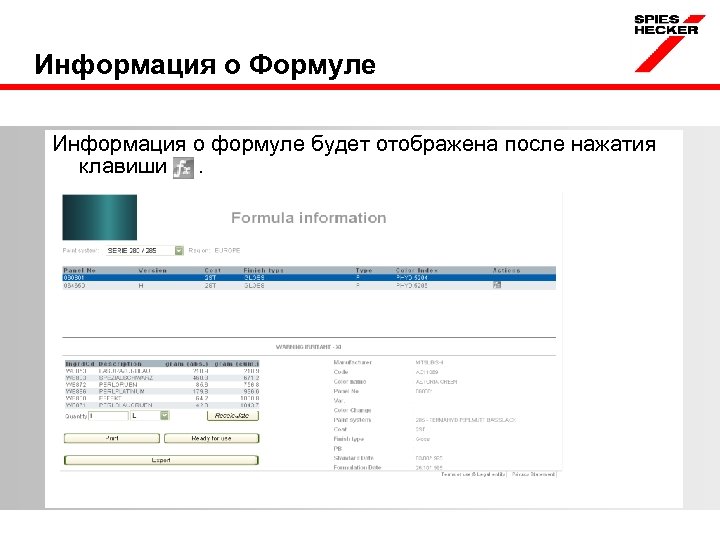 Информация о Формуле Информация о формуле будет отображена после нажатия клавиши.
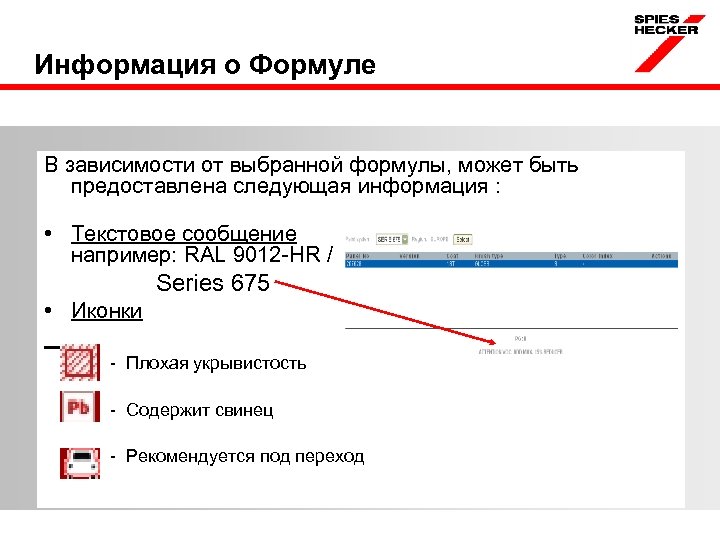 Информация о Формуле В зависимости от выбранной формулы, может быть предоставлена следующая информация : • Текстовое сообщение например: RAL 9012 -HR / Series 675 • Иконки - Плохая укрывистость - Содержит свинец - Рекомендуется под переход
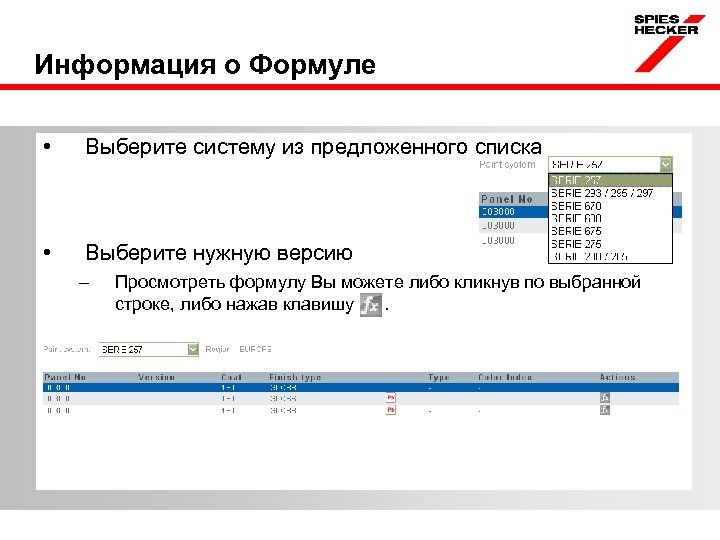 Информация о Формуле • Выберите систему из предложенного списка • Выберите нужную версию – Просмотреть формулу Вы можете либо кликнув по выбранной строке, либо нажав клавишу.
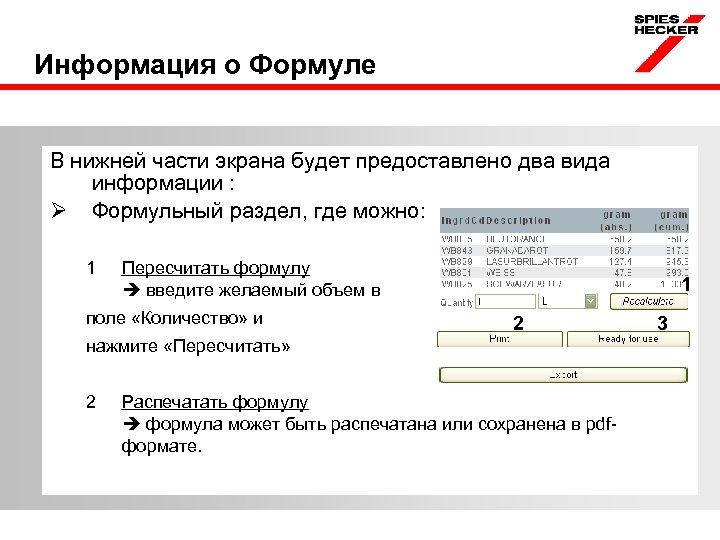 Информация о Формуле В нижней части экрана будет предоставлено два вида информации : Ø Формульный раздел, где можно: 1 Пересчитать формулу введите желаемый объем в поле «Количество» и 1 2 нажмите «Пересчитать» 2 Распечатать формулу формула может быть распечатана или сохранена в pdfформате. 3
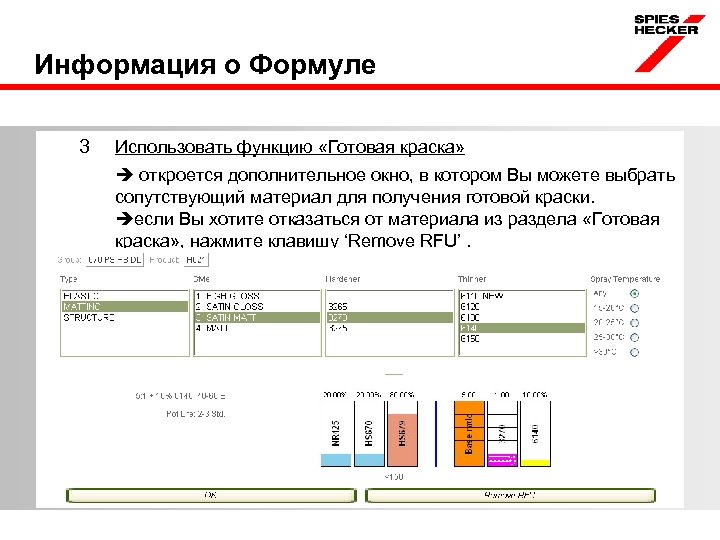 Информация о Формуле 3 Использовать функцию «Готовая краска» откроется дополнительное окно, в котором Вы можете выбрать сопутствующий материал для получения готовой краски. если Вы хотите отказаться от материала из раздела «Готовая краска» , нажмите клавишу ‘Remove RFU’.
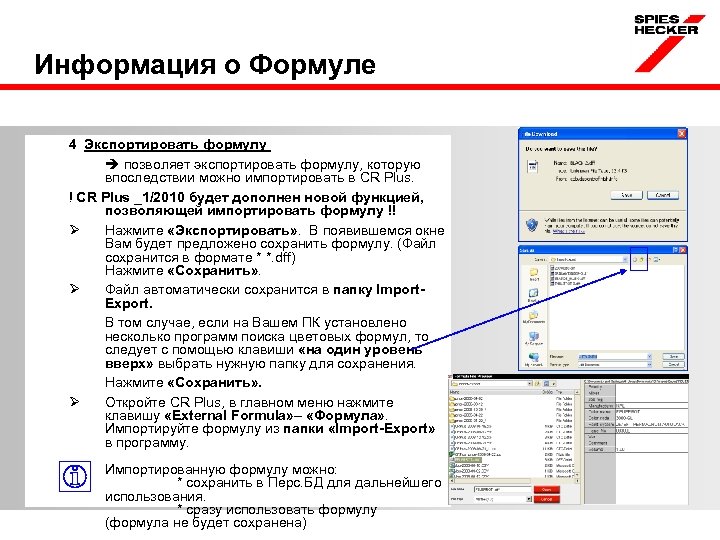 Информация о Формуле 4 Экспортировать формулу позволяет экспортировать формулу, которую впоследствии можно импортировать в CR Plus. ! CR Plus _1/2010 будет дополнен новой функцией, позволяющей импортировать формулу !! Ø Нажмите «Экспортировать» . В появившемся окне Вам будет предложено сохранить формулу. (Файл сохранится в формате * *. dff) Нажмите «Сохранить» . Ø Файл автоматически сохранится в папку Import. Export. В том случае, если на Вашем ПК установлено несколько программ поиска цветовых формул, то следует с помощью клавиши «на один уровень вверх» выбрать нужную папку для сохранения. Нажмите «Сохранить» . Ø Откройте CR Plus, в главном меню нажмите клавишу «External Formula» – «Формула» . Импортируйте формулу из папки «Import-Export» в программу. Импортированную формулу можно: * сохранить в Перс. БД для дальнейшего использования. * сразу использовать формулу (формула не будет сохранена)
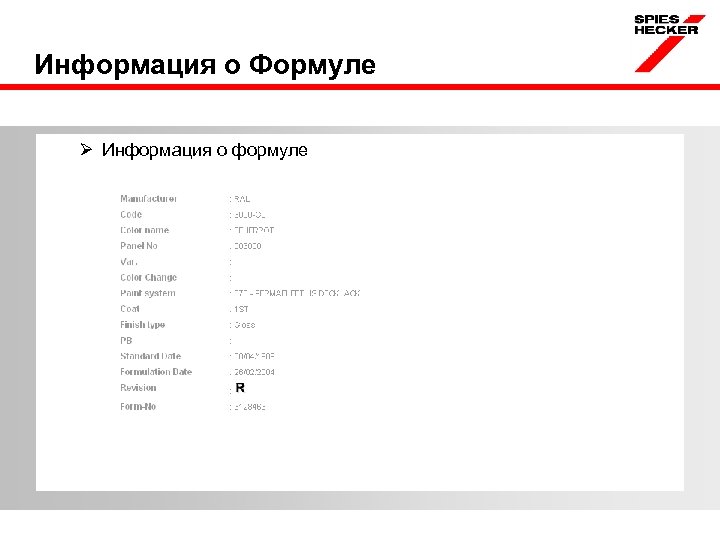 Информация о Формуле Ø Информация о формуле
 Информация о цвете После нажатия клавиши , Вам будет предоставлена следующая информация о выбранном вами цвете: – Предложенная информация отсортирована по Региону – Для какой Модели используется данный цвет – Год данного цвета С/По – К какому ремонтируемому участку автомобиля данный цвет разработан
 Родственные данному коду цвета Посредством клавиши будут отображены все родственные данному коду цвета (“Цвет на пластиковую деталь”) • Клавиша формуле • Клавиша позволит Вам перейти к информации о цвете
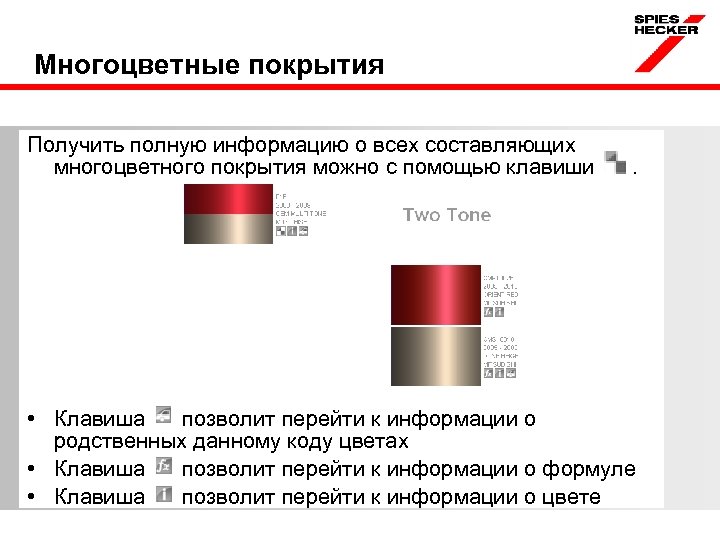 Многоцветные покрытия Получить полную информацию о всех составляющих многоцветного покрытия можно с помощью клавиши . • Клавиша позволит перейти к информации о родственных данному коду цветах • Клавиша позволит перейти к информации о формуле • Клавиша позволит перейти к информации о цвете