 Скачать презентацию NORTON COMMANDER Особенности работы в среде оболочки
NC.pptx
- Количество слайдов: 27



NORTON COMMANDER
Особенности работы в среде оболочки NORTON COMMANDER • Оболочка Norton Commander является самой распространенной из используемых в настоящее время надстроек над DOS. Пользователи, которые уже давно работают в среде Windows, применяют оболочку Norton Commander в качестве «файлового манипулятора» . Причины привязанности многих к «классической» оболочке Norton Commander в её исключительной простоте, привычности работы с ней, в экономном использовании ею ресурсов ПК. • На экране Вы видите два окна, в которых отображается состояние некоторых каталогов. Вы можете копировать или перемещать файлы между этими каталогами, создавать текстовые файлы, корректировать и удалять их, искать их местоположение на диске и т. д. используя для этого функциональные клавиши. Назначение функциональных клавиш указано в подсказке в нижней строке экрана.
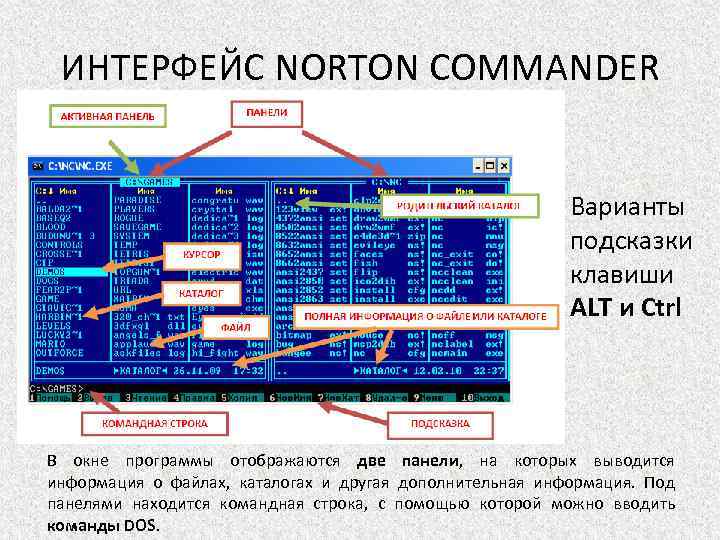
ИНТЕРФЕЙС NORTON COMMANDER Варианты подсказки клавиши ALT и Ctrl В окне программы отображаются две панели, на которых выводится информация о файлах, каталогах и другая дополнительная информация. Под панелями находится командная строка, с помощью которой можно вводить команды DOS.
Общая характеристика оболочки Оболочка Norton Commander разработана американской фирмой Peter Norton Computing, которая с 1990 г. входит в состав корпорации Symantec. Оболочка Norton Commander обеспечивает: • Отображение деревьев каталогов и содержимого каталогов в форме, наиболее удобной для восприятия человеком; • выполнение всевозможных действий с каталогами, файлами и целыми поддеревьями файловых структур, включая их создание, копирование, пересылку, переименование, удаление и поиск; • в максимальной степени естественную работу с архивами, включая отображение их содержимого, а также создание, обновление и распаковку архивов; • визуализацию файлов; • выполнение из ее среды практически всех команд DOS; • запуск программ, для чего используются различные, наиболее удобные для пользователя способы; • выдачу информации о компьютере в целом, о дисках и об оперативной памяти.

1. 2. 3. 4. 5. 6. Достоинства NC Недостатки NC удобство выдачи команд DOS; 1. отсутствие средств сортировки поддержка иерархической каталогов в дереве файловой системы меню (вложенных меню) структуры; для запуска программ; 2. невозможность выполнения простота освоения и удобство групповых операций над файлами использования; в различных каталогах; высокая устойчивость в работе и приемлемая защищенность от ошибок пользователя; наличие удобного и понятного интерактивного справочника; поддержка манипулятора типа мышь;
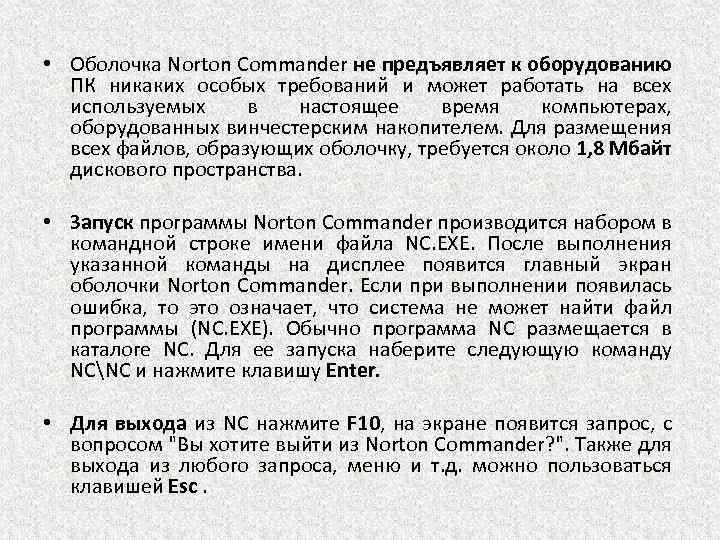
• Оболочка Norton Commander не предъявляет к оборудованию ПК никаких особых требований и может работать на всех используемых в настоящее время компьютерах, оборудованных винчестерским накопителем. Для размещения всех файлов, образующих оболочку, требуется около 1, 8 Мбайт дискового пространства. • Запуск программы Norton Commander производится набором в командной строке имени файла NC. EXE. После выполнения указанной команды на дисплее появится главный экран оболочки Norton Commander. Если при выполнении появилась ошибка, то это означает, что система не может найти файл программы (NC. EXE). Обычно программа NC размещается в каталоге NC. Для ее запуска наберите следующую команду NCNC и нажмите клавишу Enter. • Для выхода из NC нажмите F 10, на экране появится запрос, с вопросом "Вы хотите выйти из Norton Commander? ". Также для выхода из любого запроса, меню и т. д. можно пользоваться клавишей Esc.
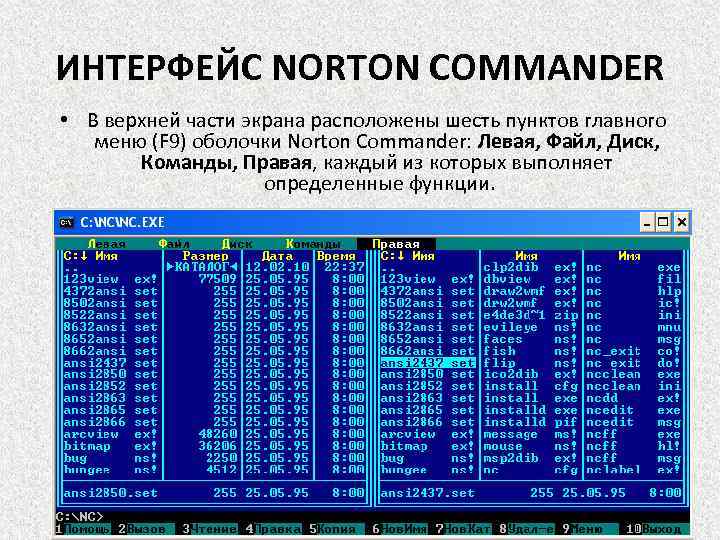
ИНТЕРФЕЙС NORTON COMMANDER • В верхней части экрана расположены шесть пунктов главного меню (F 9) оболочки Norton Commander: Левая, Файл, Диск, Команды, Правая, каждый из которых выполняет определенные функции.
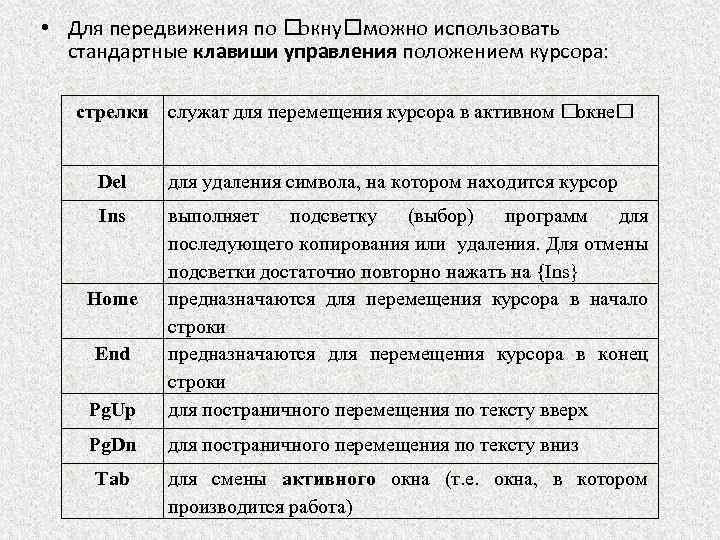
• Для передвижения по окну можно использовать стандартные клавиши управления положением курсора: стрелки служат для перемещения курсора в активном окне Del для удаления символа, на котором находится курсор Ins Pg. Up выполняет подсветку (выбор) программ для последующего копирования или удаления. Для отмены подсветки достаточно повторно нажать на {Ins} предназначаются для перемещения курсора в начало строки предназначаются для перемещения курсора в конец строки для постраничного перемещения по тексту вверх Pg. Dn для постраничного перемещения по тексту вниз Home End Tab для смены активного окна (т. е. окна, в котором производится работа)
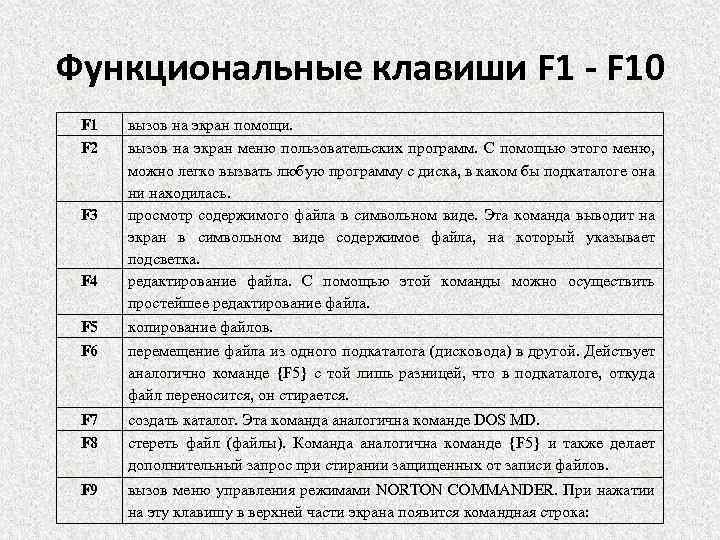
Функциональные клавиши F 1 - F 10 F 1 F 2 F 3 F 4 вызов на экран помощи. вызов на экран меню пользовательских программ. С помощью этого меню, можно легко вызвать любую программу с диска, в каком бы подкаталоге она ни находилась. просмотр содержимого файла в символьном виде. Эта команда выводит на экран в символьном виде содержимое файла, на который указывает подсветка. редактирование файла. С помощью этой команды можно осуществить простейшее редактирование файла. F 5 F 6 копирование файлов. перемещение файла из одного подкаталога (дисковода) в другой. Действует аналогично команде {F 5} с той лишь разницей, что в подкаталоге, откуда файл переносится, он стирается. F 7 F 8 создать каталог. Эта команда аналогична команде DOS MD. стереть файл (файлы). Команда аналогична команде {F 5} и также делает дополнительный запрос при стирании защищенных от записи файлов. F 9 вызов меню управления режимами NORTON COMMANDER. При нажатии на эту клавишу в верхней части экрана появится командная строка:
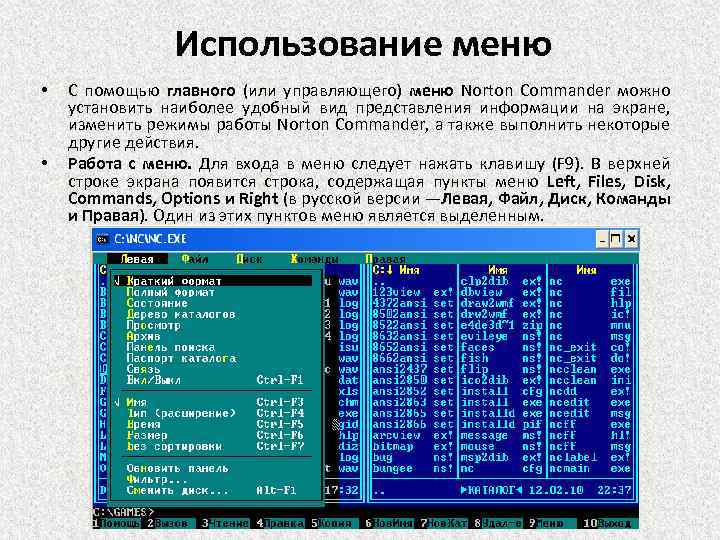
Использование меню • • С помощью главного (или управляющего) меню Norton Commander можно установить наиболее удобный вид представления информации на экране, изменить режимы работы Norton Commander, а также выполнить некоторые другие действия. Работа с меню. Для входа в меню следует нажать клавишу (F 9). В верхней строке экрана появится строка, содержащая пункты меню Left, Files, Disk, Commands, Options и Right (в русской версии —Левая, Файл, Диск, Команды и Правая). Один из этих пунктов меню является выделенным.
• Команды LEFT и RIGHT совершенно аналогичны с одной лишь разницей, что первая управляет левым, а вторая правым окном. • Перемещение по пунктам меню. Для перемещения по пунктам меню используйте клавиши (↑) и (↓). Выбрав нужный пункт меню, нажмите клавишу (Enter) или (↓), и под ним откроется соответствующее подменю. Для выбора пункта подменю следует использовать клавиши (↑) и (↓). Выбрав нужный пункт подменю, нажмите клавишу (Enter) для выполнения этого пункта меню. • С меню можно также работать с помощью мыши. • Обозначения клавиш. Справа от названия некоторых пунктов меню выводятся обозначения клавиш или комбинаций клавиш, которые вызывают те же действия, что и данный пункт меню. • Галочка слева от пункта меню. Если слева от некоторого пункта меню стоит галочка (√), значит, данный режим включен. • Многоточие в названии пункта меню. Если название пункта меню заканчивается многоточием, то при его выборе выводится запрос параметров, используемых при выполнении данного пункта меню. • Выход из меню. Для выхода из меню Norton Commander следует использовать клавишу (Esc). При использовании мыши достаточно щелкнуть мышью вне области меню. • Справка о пункте меню. Для получения справки о пункте меню Norton Commander можно выделить этот пункт и нажать (F 1).
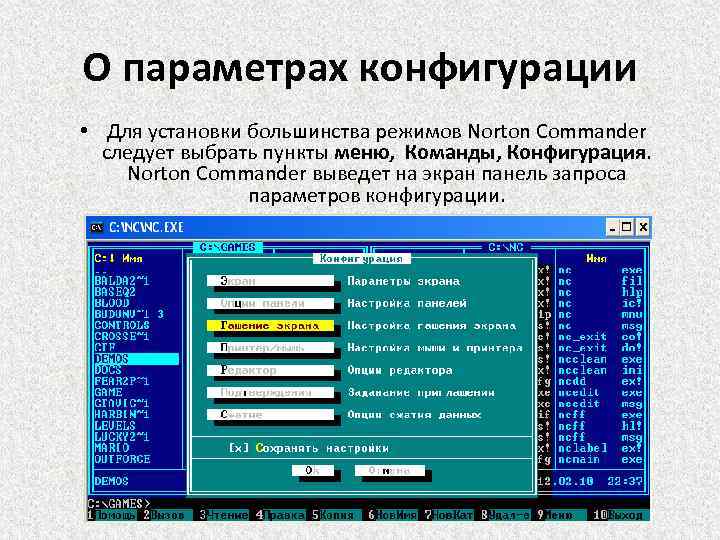
О параметрах конфигурации • Для установки большинства режимов Norton Commander следует выбрать пункты меню, Команды, Конфигурация. Norton Commander выведет на экран панель запроса параметров конфигурации.
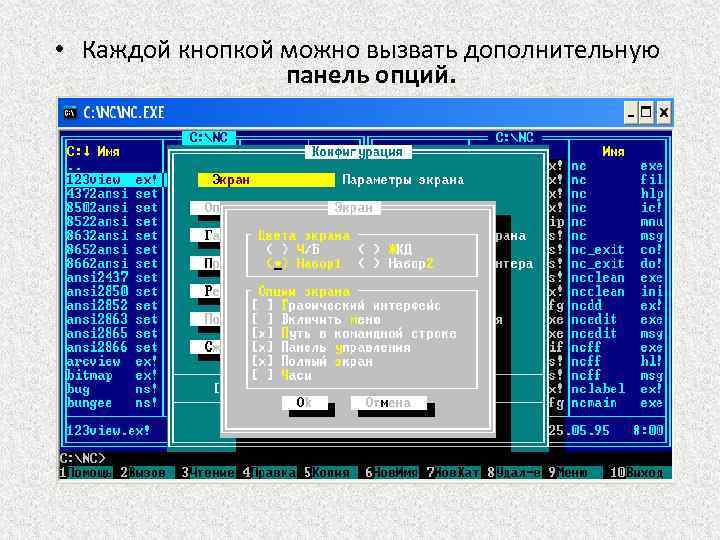
• Каждой кнопкой можно вызвать дополнительную панель опций.
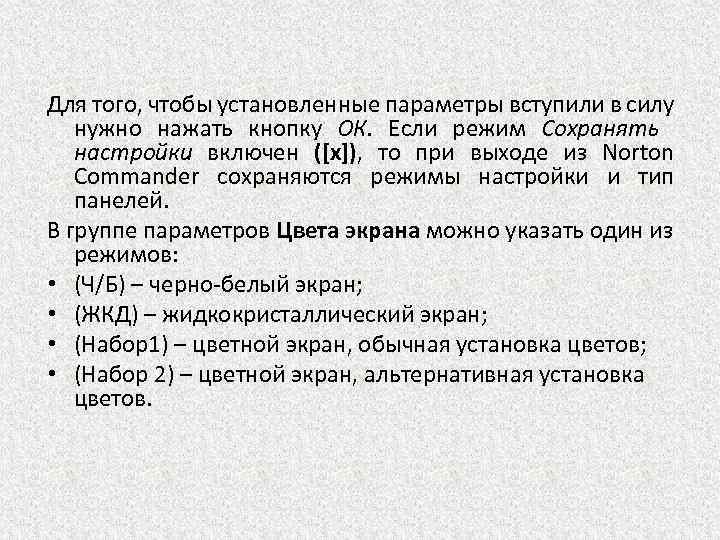
Для того, чтобы установленные параметры вступили в силу нужно нажать кнопку ОК. Если режим Сохранять настройки включен ([x]), то при выходе из Norton Commander сохраняются режимы настройки и тип панелей. В группе параметров Цвета экрана можно указать один из режимов: • (Ч/Б) – черно-белый экран; • (ЖКД) – жидкокристаллический экран; • (Набор1) – цветной экран, обычная установка цветов; • (Набор 2) – цветной экран, альтернативная установка цветов.
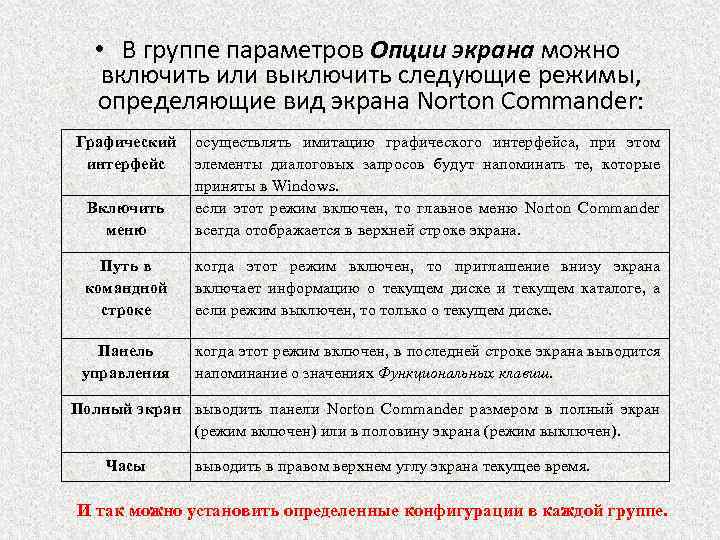
• В группе параметров Опции экрана можно включить или выключить следующие режимы, определяющие вид экрана Norton Commander: Графический интерфейс Включить меню осуществлять имитацию графического интерфейса, при этом элементы диалоговых запросов будут напоминать те, которые приняты в Windows. если этот режим включен, то главное меню Norton Commander всегда отображается в верхней строке экрана. Путь в командной строке когда этот режим включен, то приглашение внизу экрана включает информацию о текущем диске и текущем каталоге, а если режим выключен, то только о текущем диске. Панель управления когда этот режим включен, в последней строке экрана выводится напоминание о значениях Функциональных клавиш. Полный экран выводить панели Norton Commander размером в полный экран (режим включен) или в половину экрана (режим выключен). Часы выводить в правом верхнем углу экрана текущее время. И так можно установить определенные конфигурации в каждой группе.
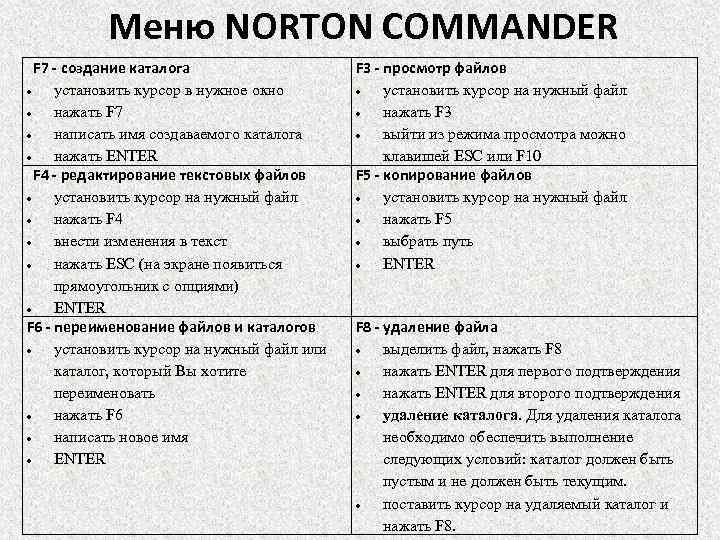
Меню NORTON COMMANDER F 7 - создание каталога установить курсор в нужное окно нажать F 7 написать имя создаваемого каталога нажать ENTER F 4 - редактирование текстовых файлов установить курсор на нужный файл нажать F 4 внести изменения в текст нажать ESC (на экране появиться прямоугольник с опциями) ENTER F 6 - переименование файлов и каталогов установить курсор на нужный файл или каталог, который Вы хотите переименовать нажать F 6 написать новое имя ENTER F 3 - просмотр файлов установить курсор на нужный файл нажать F 3 выйти из режима просмотра можно клавишей ESC или F 10 F 5 - копирование файлов установить курсор на нужный файл нажать F 5 выбрать путь ENTER F 8 - удаление файла выделить файл, нажать F 8 нажать ENTER для первого подтверждения нажать ENTER для второго подтверждения удаление каталога. Для удаления каталога необходимо обеспечить выполнение следующих условий: каталог должен быть пустым и не должен быть текущим. поставить курсор на удаляемый каталог и нажать F 8.
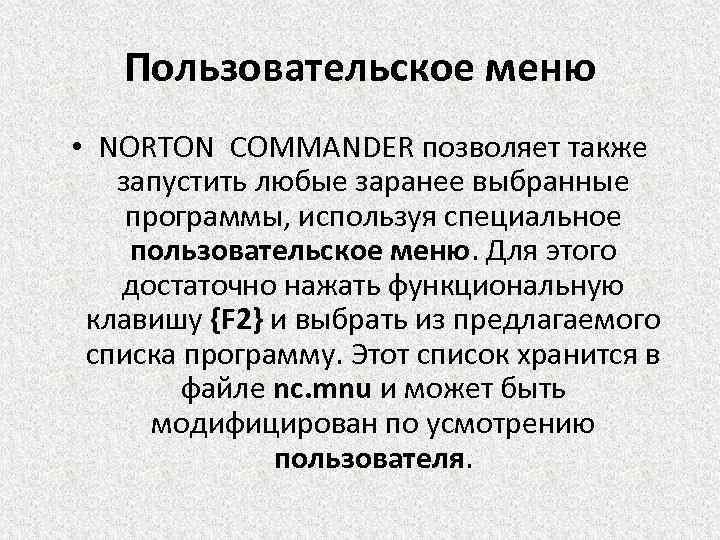
Пользовательское меню • NORTON COMMANDER позволяет также запустить любые заранее выбранные программы, используя специальное пользовательское меню. Для этого достаточно нажать функциональную клавишу {F 2} и выбрать из предлагаемого списка программу. Этот список хранится в файле nc. mnu и может быть модифицирован по усмотрению пользователя.
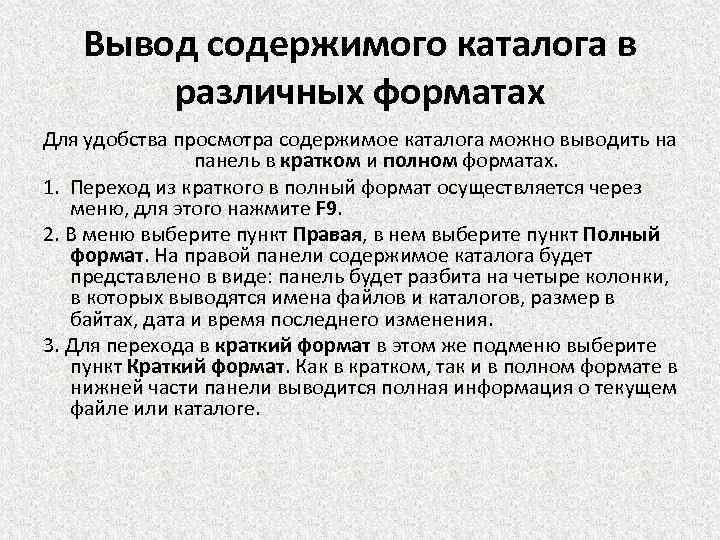
Вывод содержимого каталога в различных форматах Для удобства просмотра содержимое каталога можно выводить на панель в кратком и полном форматах. 1. Переход из краткого в полный формат осуществляется через меню, для этого нажмите F 9. 2. В меню выберите пункт Правая, в нем выберите пункт Полный формат. На правой панели содержимое каталога будет представлено в виде: панель будет разбита на четыре колонки, в которых выводятся имена файлов и каталогов, размер в байтах, дата и время последнего изменения. 3. Для перехода в краткий формат в этом же подменю выберите пункт Краткий формат. Как в кратком, так и в полном формате в нижней части панели выводится полная информация о текущем файле или каталоге.
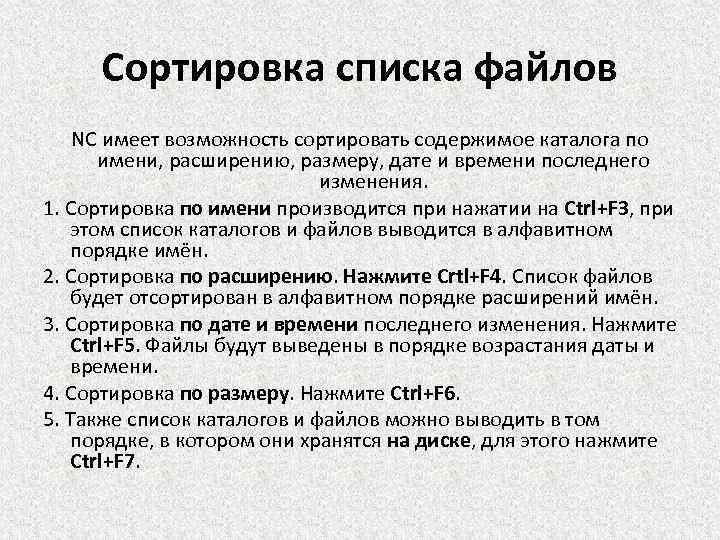
Сортировка списка файлов NC имеет возможность сортировать содержимое каталога по имени, расширению, размеру, дате и времени последнего изменения. 1. Сортировка по имени производится при нажатии на Ctrl+F 3, при этом список каталогов и файлов выводится в алфавитном порядке имён. 2. Сортировка по расширению. Нажмите Crtl+F 4. Список файлов будет отсортирован в алфавитном порядке расширений имён. 3. Сортировка по дате и времени последнего изменения. Нажмите Ctrl+F 5. Файлы будут выведены в порядке возрастания даты и времени. 4. Сортировка по размеру. Нажмите Ctrl+F 6. 5. Также список каталогов и файлов можно выводить в том порядке, в котором они хранятся на диске, для этого нажмите Ctrl+F 7.
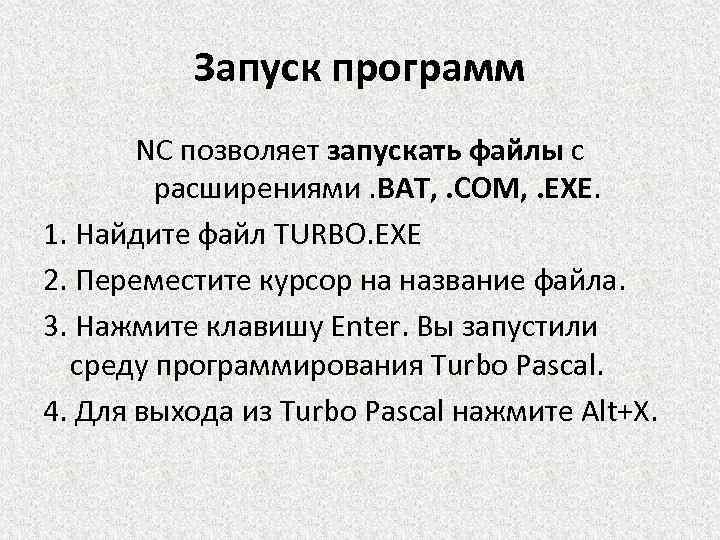
Запуск программ NC позволяет запускать файлы с расширениями. BAT, . COM, . EXE. 1. Найдите файл TURBO. EXE 2. Переместите курсор на название файла. 3. Нажмите клавишу Enter. Вы запустили среду программирования Turbo Pascal. 4. Для выхода из Turbo Pascal нажмите Alt+X.
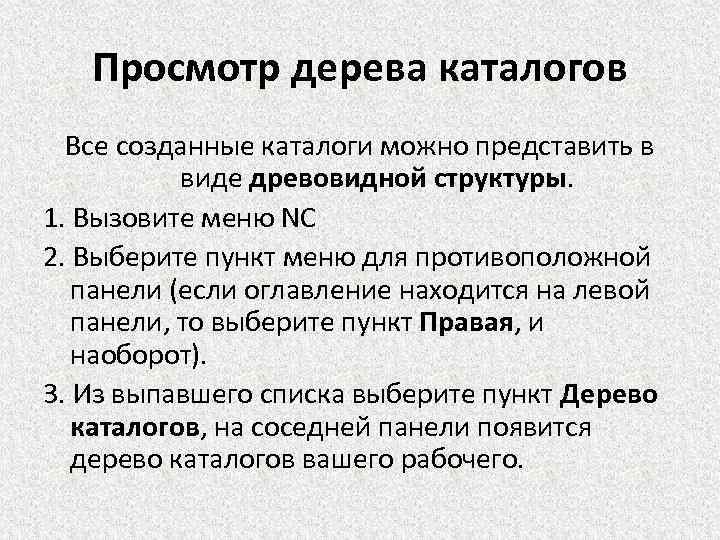
Просмотр дерева каталогов Все созданные каталоги можно представить в виде древовидной структуры. 1. Вызовите меню NC 2. Выберите пункт меню для противоположной панели (если оглавление находится на левой панели, то выберите пункт Правая, и наоборот). 3. Из выпавшего списка выберите пункт Дерево каталогов, на соседней панели появится дерево каталогов вашего рабочего.
Поиск файлов Оболочка NC обладает широкими возможностями поиска файлов. – Нажмите Alt+F 7, на экране появится окно поиска Поиск файла. – Результат поиска будет представлен в виде списка каталогов с найденными файлами, по списку можно перемещаться с помощью курсорных клавиш. Быстрый поиск файла
Создание текстовых файлов Оболочка NC имеет встроенный редактор, с помощью которого можно создавать или редактировать текстовые файлы. К примеру, вы хотите создать тестовый файл ROMAN. TXT. 1. Нажмите Shift+F 4. На экране появится окно запроса. 2. Введите имя файла ROMAN. TXT и нажмите Enter. Запустится встроенный редактор NC, в котором вы можете смело набирать свой текст, периодически сохраняя свое произведение нажатием на F 2. 3. Для выхода из редактора нажмите Esc или F 10. Для сохранения выберите опцию Сохранить.
Просмотр текстовых файлов NC позволяет просматривать тестовые файлы (с расширением. TXT), а также файлы других типов при наличии дополнительных программ. К примеру, вы хотите просмотреть содержимое созданного вами файла. 1. Установите курсор на имя файла. 2. Нажмите F 3. На экране появится окно просмотра, которое выглядит аналогично окну редактора. 3. Если текст не умещается в окне, то его можно листать так же, как и текст справки. 4. Выход из режима просмотра аналогичен выходу из редактора.
Изменение атрибутов файлов Для изменения атрибутов файла или нескольких выделенных файлов следует вызвать главное меню (F 9), в нем выбрать пункт Файл и из подменю выбрать пункт Установка атрибутов файла.
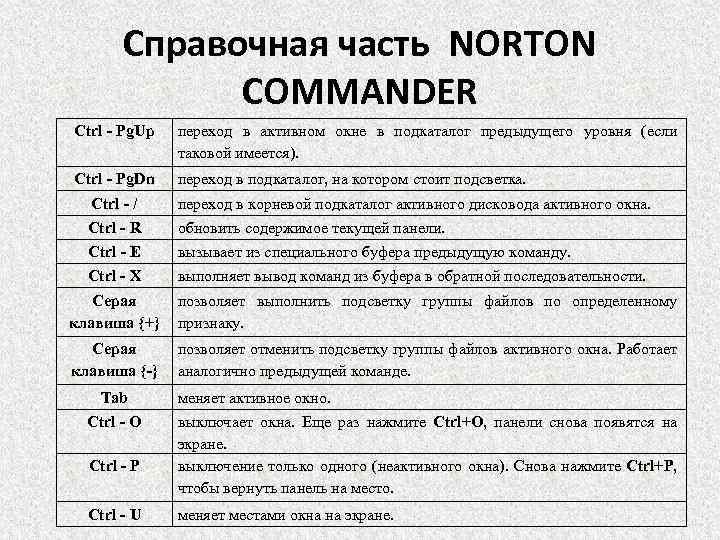
Справочная часть NORTON COMMANDER Ctrl - Pg. Up переход в активном окне в подкаталог предыдущего уровня (если таковой имеется). Ctrl - Pg. Dn переход в подкаталог, на котором стоит подсветка. Ctrl - / переход в корневой подкаталог активного дисковода активного окна. Ctrl - R обновить содержимое текущей панели. Ctrl - E вызывает из специального буфера предыдущую команду. Ctrl - X выполняет вывод команд из буфера в обратной последовательности. Серая клавиша {+} позволяет выполнить подсветку группы файлов по определенному признаку. Серая клавиша {-} позволяет отменить подсветку группы файлов активного окна. Работает аналогично предыдущей команде. Tab Ctrl - O Ctrl - P Ctrl - U меняет активное окно. выключает окна. Еще раз нажмите Ctrl+O, панели снова появятся на экране. выключение только одного (неактивного окна). Снова нажмите Ctrl+P, чтобы вернуть панель на место. меняет местами окна на экране.
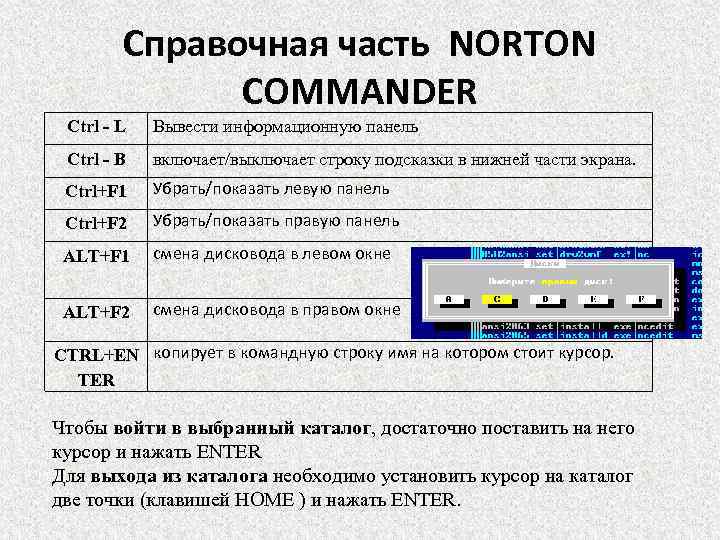
Справочная часть NORTON COMMANDER Ctrl - L Вывести информационную панель Ctrl - B включает/выключает строку подсказки в нижней части экрана. Ctrl+F 1 Убрать/показать левую панель Ctrl+F 2 Убрать/показать правую панель ALT+F 1 смена дисковода в левом окне ALT+F 2 смена дисковода в правом окне CTRL+EN копирует в командную строку имя на котором стоит курсор. TER Чтобы войти в выбранный каталог, достаточно поставить на него курсор и нажать ENTER Для выхода из каталога необходимо установить курсор на каталог две точки (клавишей HOME ) и нажать ENTER.
Скачать презентацию NORTON COMMANDER Особенности работы в среде оболочки
NC.pptx