 Скачать презентацию Немного об Оперативной Картографии Liza Alert
Оперативная картография-20171020.pptx
- Количество слайдов: 38




Немного об. . . Оперативной Картографии Liza Alert, 2017
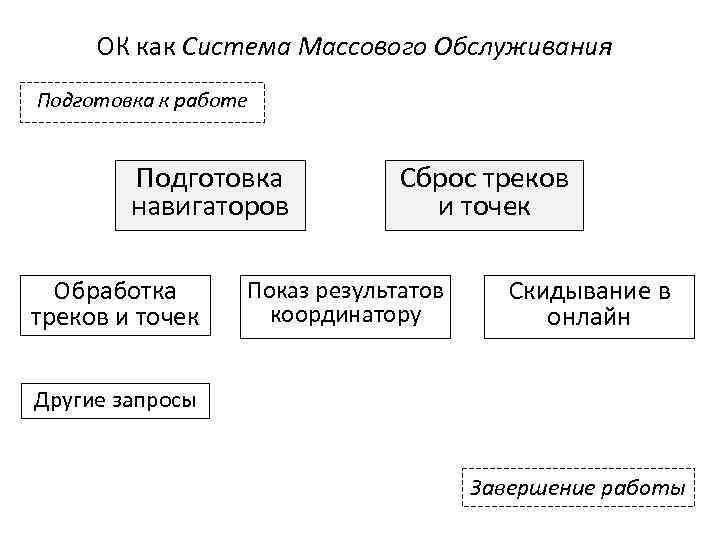
ОК как Система Массового Обслуживания Подготовка к работе Подготовка навигаторов Обработка треков и точек Сброс треков и точек Показ результатов координатору Скидывание в онлайн Другие запросы Завершение работы

Базовый уровень • • • Все получается хорошо Отрядное оборудование Грамотные старшие Хорошие условия на месте Стандартные задачи
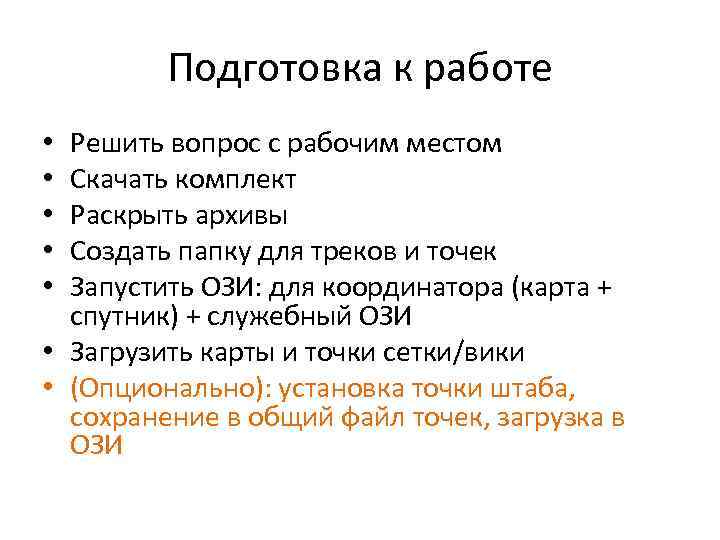
Подготовка к работе Решить вопрос с рабочим местом Скачать комплект Раскрыть архивы Создать папку для треков и точек Запустить ОЗИ: для координатора (карта + спутник) + служебный ОЗИ • Загрузить карты и точки сетки/вики • (Опционально): установка точки штаба, сохранение в общий файл точек, загрузка в ОЗИ • • •
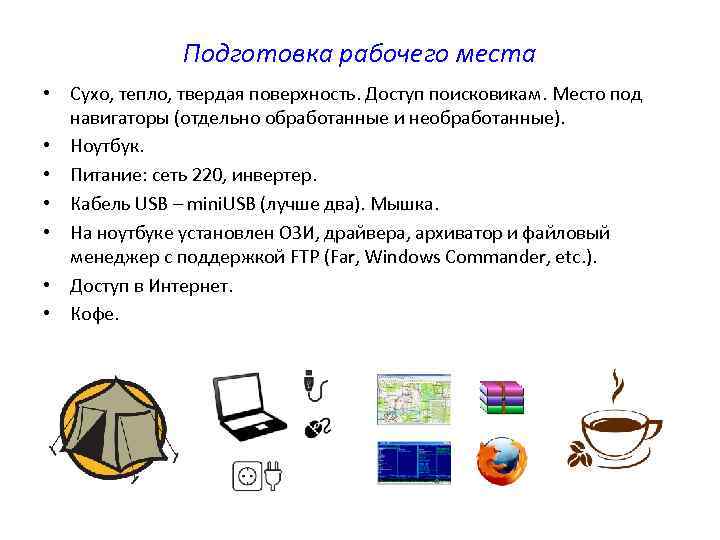
Подготовка рабочего места • Сухо, тепло, твердая поверхность. Доступ поисковикам. Место под навигаторы (отдельно обработанные и необработанные). • Ноутбук. • Питание: сеть 220, инвертер. • Кабель USB – mini. USB (лучше два). Мышка. • На ноутбуке установлен ОЗИ, драйвера, архиватор и файловый менеджер с поддержкой FTP (Far, Windows Commander, etc. ). • Доступ в Интернет. • Кофе.
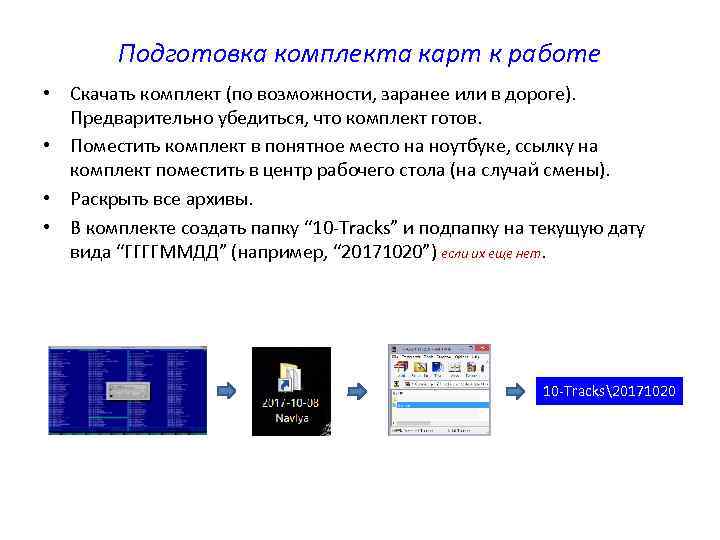
Подготовка комплекта карт к работе • Скачать комплект (по возможности, заранее или в дороге). Предварительно убедиться, что комплект готов. • Поместить комплект в понятное место на ноутбуке, ссылку на комплект поместить в центр рабочего стола (на случай смены). • Раскрыть все архивы. • В комплекте создать папку “ 10 -Tracks” и подпапку на текущую дату вида “ГГГГММДД” (например, “ 20171020”) если их еще нет. 10 -Tracks20171020
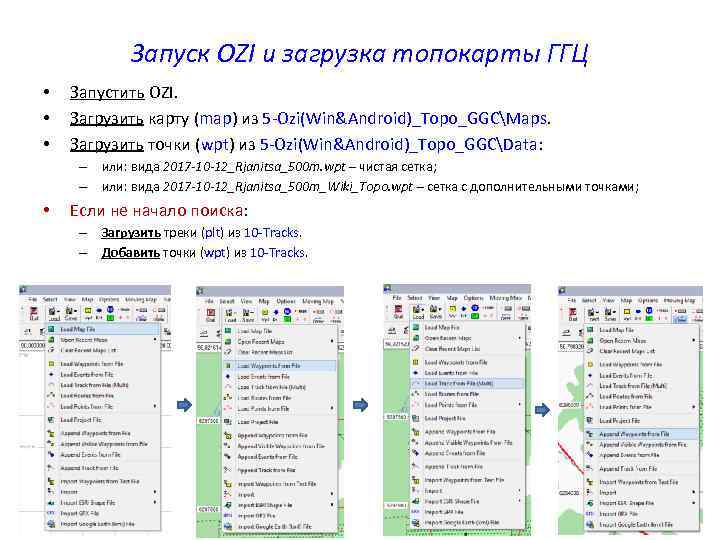
Запуск OZI и загрузка топокарты ГГЦ • • • Запустить OZI. Загрузить карту (map) из 5 -Ozi(Win&Android)_Topo_GGCMaps. Загрузить точки (wpt) из 5 -Ozi(Win&Android)_Topo_GGCData: – или: вида 2017 -10 -12_Rjanitsa_500 m. wpt – чистая сетка; – или: вида 2017 -10 -12_Rjanitsa_500 m_Wiki_Topo. wpt – сетка с дополнительными точками; • Если не начало поиска: – Загрузить треки (plt) из 10 -Tracks. – Добавить точки (wpt) из 10 -Tracks.
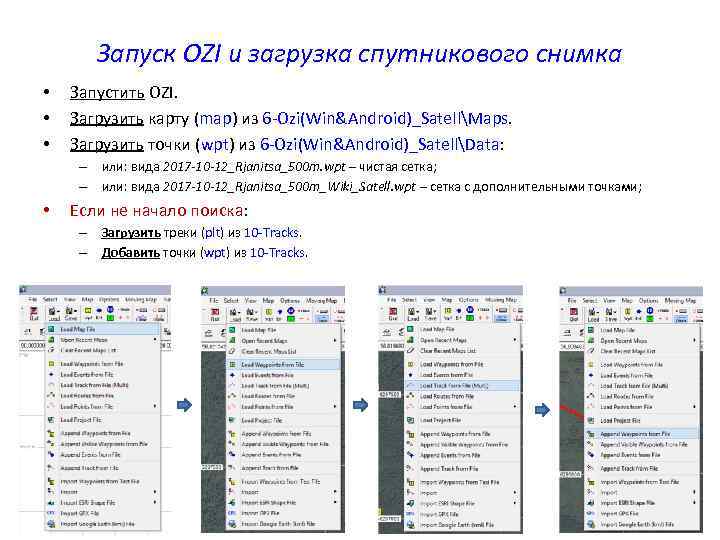
Запуск OZI и загрузка спутникового снимка • • • Запустить OZI. Загрузить карту (map) из 6 -Ozi(Win&Android)_SatellMaps. Загрузить точки (wpt) из 6 -Ozi(Win&Android)_SatellData: – или: вида 2017 -10 -12_Rjanitsa_500 m. wpt – чистая сетка; – или: вида 2017 -10 -12_Rjanitsa_500 m_Wiki_Satell. wpt – сетка с дополнительными точками; • Если не начало поиска: – Загрузить треки (plt) из 10 -Tracks. – Добавить точки (wpt) из 10 -Tracks.
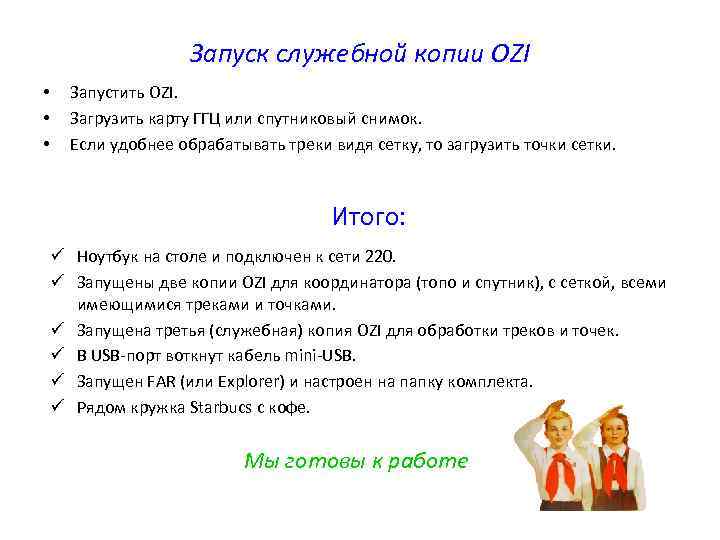
Запуск служебной копии OZI • • • Запустить OZI. Загрузить карту ГГЦ или спутниковый снимок. Если удобнее обрабатывать треки видя сетку, то загрузить точки сетки. Итого: ü Ноутбук на столе и подключен к сети 220. ü Запущены две копии OZI для координатора (топо и спутник), с сеткой, всеми имеющимися треками и точками. ü Запущена третья (служебная) копия OZI для обработки треков и точек. ü В USB-порт воткнут кабель mini-USB. ü Запущен FAR (или Explorer) и настроен на папку комплекта. ü Рядом кружка Starbucs с кофе. Мы готовы к работе
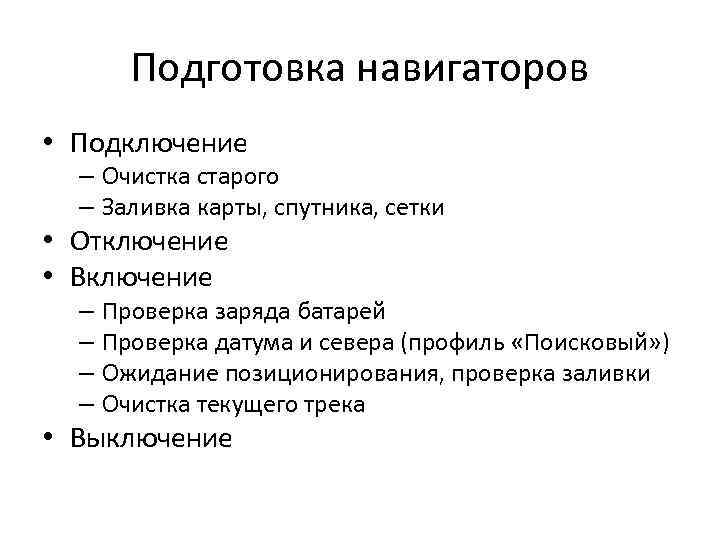
Подготовка навигаторов • Подключение – Очистка старого – Заливка карты, спутника, сетки • Отключение • Включение – Проверка заряда батарей – Проверка датума и севера (профиль «Поисковый» ) – Ожидание позиционирования, проверка заливки – Очистка текущего трека • Выключение
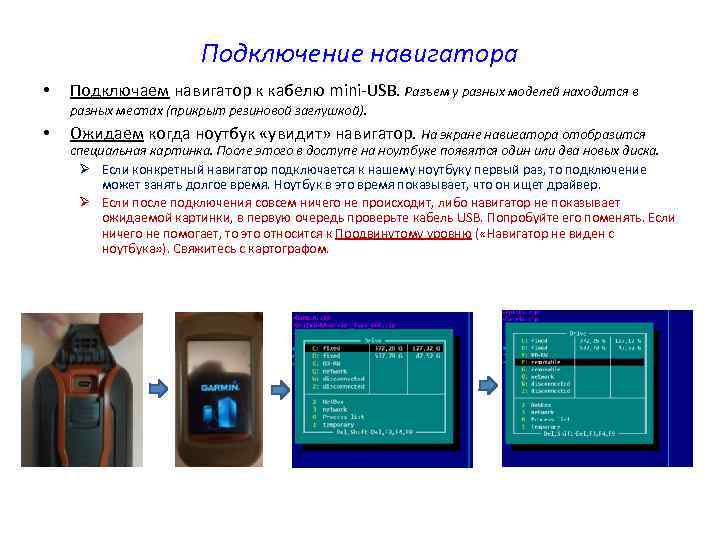
Подключение навигатора • • Подключаем навигатор к кабелю mini-USB. Разъем у разных моделей находится в разных местах (прикрыт резиновой заглушкой). Ожидаем когда ноутбук «увидит» навигатор. На экране навигатора отобразится специальная картинка. После этого в доступе на ноутбуке появятся один или два новых диска. Ø Если конкретный навигатор подключается к нашему ноутбуку первый раз, то подключение может занять долгое время. Ноутбук в это время показывает, что он ищет драйвер. Ø Если после подключения совсем ничего не происходит, либо навигатор не показывает ожидаемой картинки, в первую очередь проверьте кабель USB. Попробуйте его поменять. Если ничего не помогает, то это относится к Продвинутому уровню ( «Навигатор не виден с ноутбука» ). Свяжитесь с картографом.
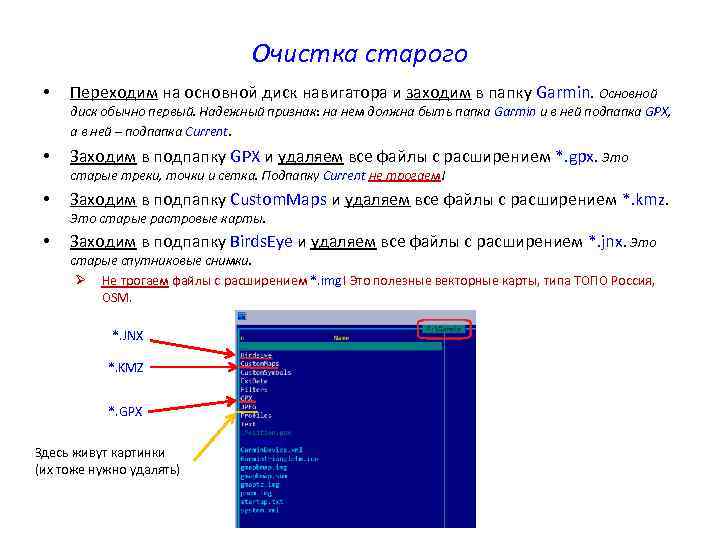
Очистка старого • Переходим на основной диск навигатора и заходим в папку Garmin. Основной диск обычно первый. Надежный признак: на нем должна быть папка Garmin и в ней подпапка GPX, а в ней – подпапка Current. • Заходим в подпапку GPX и удаляем все файлы с расширением *. gpx. Это старые треки, точки и сетка. Подпапку Current не трогаем! • Заходим в подпапку Custom. Maps и удаляем все файлы с расширением *. kmz. Это старые растровые карты. • Заходим в подпапку Birds. Eye и удаляем все файлы с расширением *. jnx. Это старые спутниковые снимки. Ø Не трогаем файлы с расширением *. img! Это полезные векторные карты, типа ТОПО Россия, OSM. *. JNX *. KMZ *. GPX Здесь живут картинки (их тоже нужно удалять)
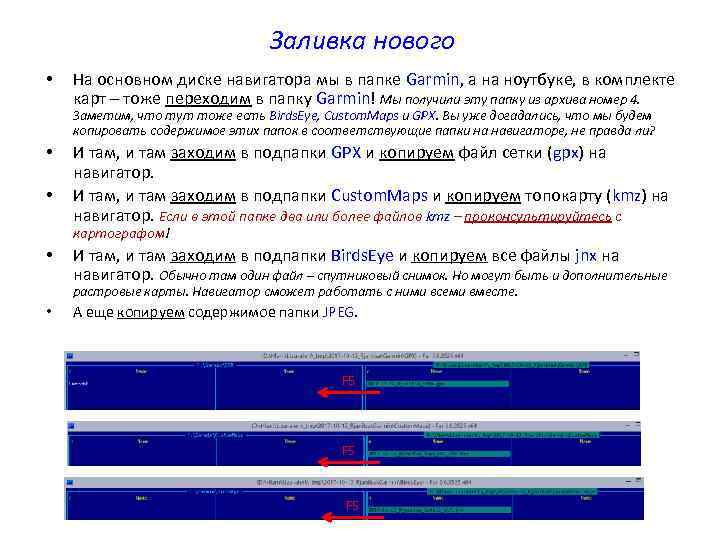
Заливка нового • На основном диске навигатора мы в папке Garmin, а на ноутбуке, в комплекте карт – тоже переходим в папку Garmin! Мы получили эту папку из архива номер 4. Заметим, что тут тоже есть Birds. Eye, Custom. Maps и GPX. Вы уже догадались, что мы будем копировать содержимое этих папок в соответствующие папки на навигаторе, не правда ли? • • И там, и там заходим в подпапки GPX и копируем файл сетки (gpx) на навигатор. И там, и там заходим в подпапки Custom. Maps и копируем топокарту (kmz) на навигатор. Если в этой папке два или более файлов kmz – проконсультируйтесь с картографом! • И там, и там заходим в подпапки Birds. Eye и копируем все файлы jnx на навигатор. Обычно там один файл – спутниковый снимок. Но могут быть и дополнительные растровые карты. Навигатор сможет работать с ними всеми вместе. • А еще копируем содержимое папки JPEG. F 5 F 5
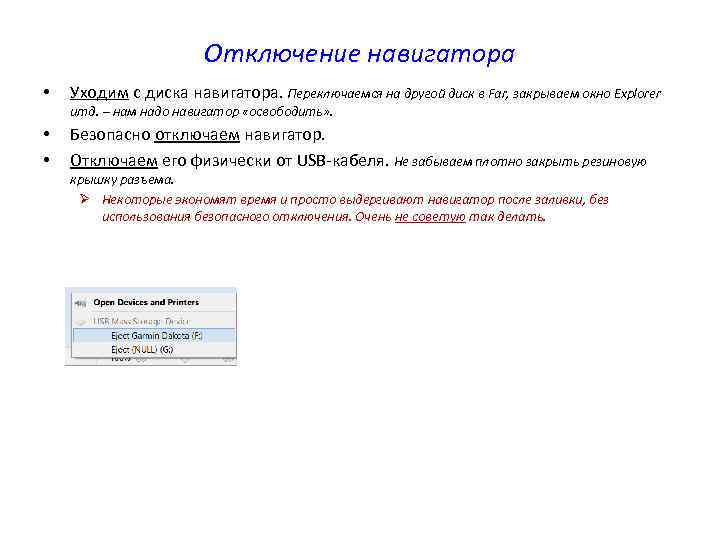
Отключение навигатора • Уходим с диска навигатора. Переключаемся на другой диск в Far, закрываем окно Explorer итд. – нам надо навигатор «освободить» . • • Безопасно отключаем навигатор. Отключаем его физически от USB-кабеля. Не забываем плотно закрыть резиновую крышку разъема. Ø Некоторые экономят время и просто выдергивают навигатор после заливки, без использования безопасного отключения. Очень не советую так делать.
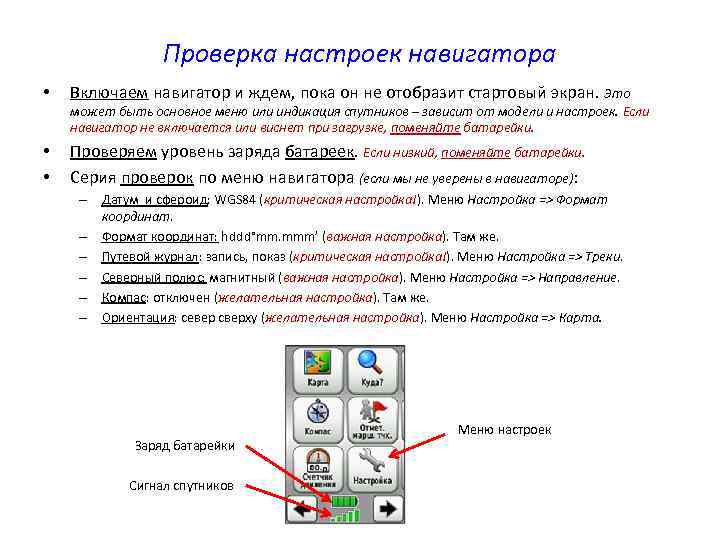
Проверка настроек навигатора • Включаем навигатор и ждем, пока он не отобразит стартовый экран. Это может быть основное меню или индикация спутников – зависит от модели и настроек. Если навигатор не включается или виснет при загрузке, поменяйте батарейки. • • Проверяем уровень заряда батареек. Если низкий, поменяйте батарейки. Серия проверок по меню навигатора (если мы не уверены в навигаторе): – Датум и сфероид: WGS 84 (критическая настройка!). Меню Настройка => Формат координат. – Формат координат: hddd°mm. mmm’ (важная настройка). Там же. – Путевой журнал: запись, показ (критическая настройка!). Меню Настройка => Треки. – Северный полюс: магнитный (важная настройка). Меню Настройка => Направление. – Компас: отключен (желательная настройка). Там же. – Ориентация: север сверху (желательная настройка). Меню Настройка => Карта. Заряд батарейки Сигнал спутников Меню настроек
Проверка заливки и очистка трека • Дожидаемся пока навигатор не «увидит» спутники. Индикацией является отображение нормального уровня сигнала и «перескок» на реальные координаты. Процесс может занять долгое время (до 10 -15 минут), если навигатор давно не включали или он приехал из дальних краев ( «холодный старт» ). Если навигатор не сможет поймать устойчивый сигнал со спутников, он об этом сообщит. Постарайтесь «ловлю спутников» осуществлять на открытом месте. • Переходим на экран с картой и проверяем, что отображается сетка (точки) и залились карта и спутник (включаем их поочередно в меню Настройка => Карта => Сведения о карте – выберите карту). Не забываем выбрать адекватный зум карты. Если сетка не отображается, то это относится к Продвинутому уровню ( «Не залилась сетка» ). Свяжитесь с картографом. • • Очищаем текущий трек (меню Менеджер трека => Текущий трек => Очистить текущий трек). Выключаем навигатор – он готов к использованию. Советы Ø Ø Перед проверкой настроек, рекомендуется включить профиль ПОИСКОВЫЙ (в меню Изменение профиля). Это позволит сразу выставить все правильные настройки и нужные поля на экране. Если после выбора профиля ПОИСКОВЫЙ какие-то критические или важные настройки оказались неправильными, свяжитесь с картографом. Заливку и проверку навигаторов можно осуществлять по пути на поиск. Это сэкономит время.

Сброс треков и точек • Сохранен трек или нет? • Подключение – Копирование трека gpx в подпапку даты – Переименование трека – Удаление на навигаторе (если сохранен) – Точки (аналогично) • Отключение • Очистка текущего трека
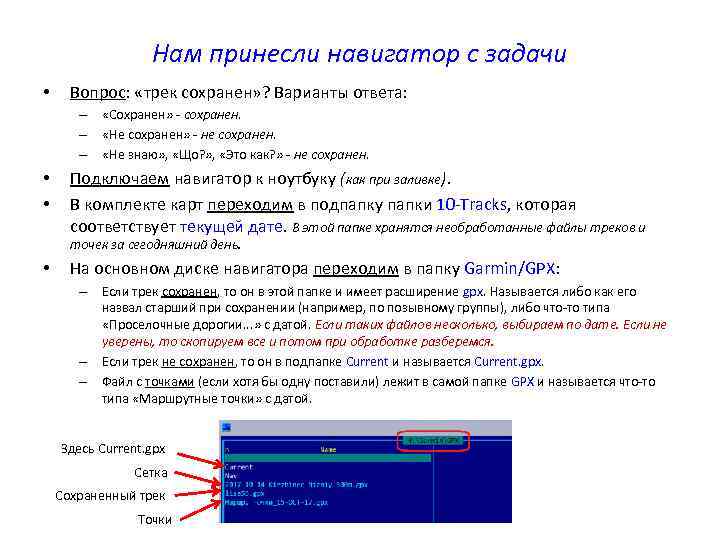
Нам принесли навигатор с задачи • Вопрос: «трек сохранен» ? Варианты ответа: – «Сохранен» - сохранен. – «Не сохранен» - не сохранен. – «Не знаю» , «Що? » , «Это как? » - не сохранен. • • Подключаем навигатор к ноутбуку (как при заливке). В комплекте карт переходим в подпапку папки 10 -Tracks, которая соответствует текущей дате. В этой папке хранятся необработанные файлы треков и точек за сегодняшний день. • На основном диске навигатора переходим в папку Garmin/GPX: – Если трек сохранен, то он в этой папке и имеет расширение gpx. Называется либо как его назвал старший при сохранении (например, по позывному группы), либо что-то типа «Проселочные дорогии. . . » с датой. Если таких файлов несколько, выбираем по дате. Если не уверены, то скопируем все и потом при обработке разберемся. – Если трек не сохранен, то он в подпапке Current и называется Current. gpx. – Файл с точками (если хотя бы одну поставили) лежит в самой папке GPX и называется что-то типа «Маршрутные точки» с датой. Здесь Current. gpx Сетка Сохраненный трек Точки
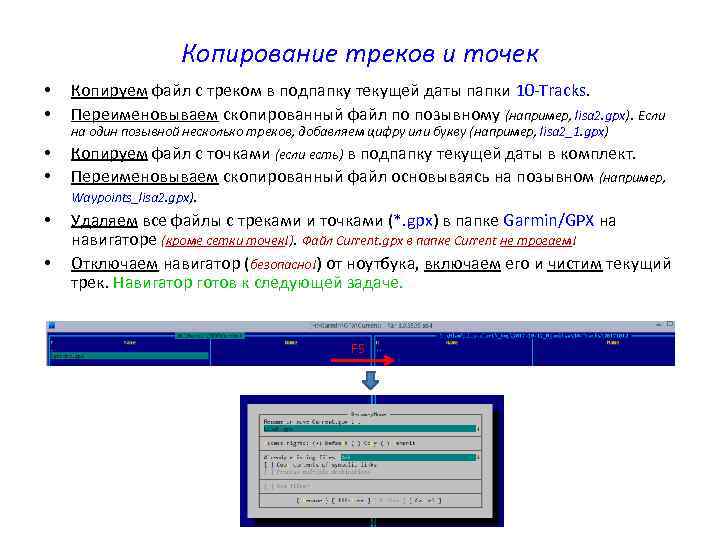
Копирование треков и точек • • Копируем файл с треком в подпапку текущей даты папки 10 -Tracks. Переименовываем скопированный файл по позывному (например, lisa 2. gpx). Если • • Копируем файл с точками (если есть) в подпапку текущей даты в комплект. Переименовываем скопированный файл основываясь на позывном (например, Waypoints_lisa 2. gpx). Удаляем все файлы с треками и точками (*. gpx) в папке Garmin/GPX на навигаторе (кроме сетки точек!). Файл Current. gpx в папке Current не трогаем! Отключаем навигатор (безопасно!) от ноутбука, включаем его и чистим текущий трек. Навигатор готов к следующей задаче. • • на один позывной несколько треков, добавляем цифру или букву (например, lisa 2_1. gpx) F 5
Обработка треков • • Импорт gpx в ОЗИ (служебный). То, не то? Обрезка по зоне поиска Фильтрация (уменьшение кол-ва точек) Задание имени (YYYYMMDD-Позывной#) Задание цвета Сохранение в корень с нужным именем Очистка служебного ОЗИ
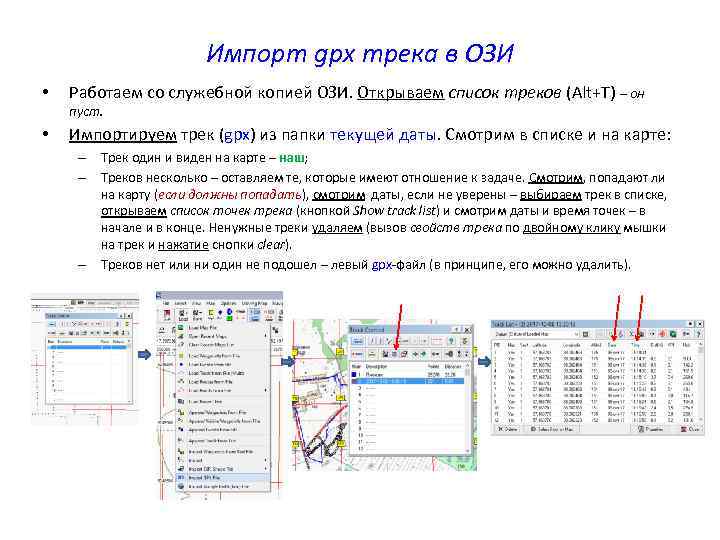
Импорт gpx трека в ОЗИ • Работаем со служебной копией ОЗИ. Открываем список треков (Alt+T) – он пуст. • Импортируем трек (gpx) из папки текущей даты. Смотрим в списке и на карте: – Трек один и виден на карте – наш; – Треков несколько – оставляем те, которые имеют отношение к задаче. Смотрим, попадают ли на карту (если должны попадать), смотрим даты, если не уверены – выбираем трек в списке, открываем список точек трека (кнопкой Show track list) и смотрим даты и время точек – в начале и в конце. Ненужные треки удаляем (вызов свойств трека по двойному клику мышки на трек и нажатие снопки clear). – Треков нет или ни один не подошел – левый gpx-файл (в принципе, его можно удалить).
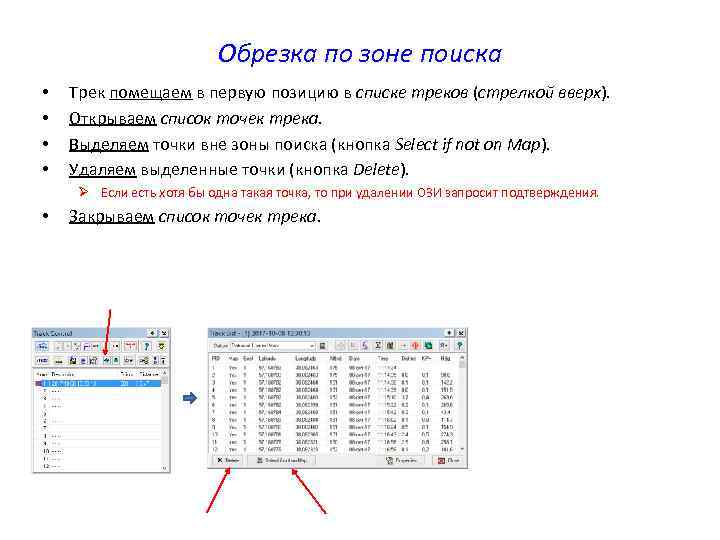
Обрезка по зоне поиска • • Трек помещаем в первую позицию в списке треков (стрелкой вверх). Открываем список точек трека. Выделяем точки вне зоны поиска (кнопка Select if not on Map). Удаляем выделенные точки (кнопка Delete). Ø Если есть хотя бы одна такая точка, то при удалении ОЗИ запросит подтверждения. • Закрываем список точек трека.
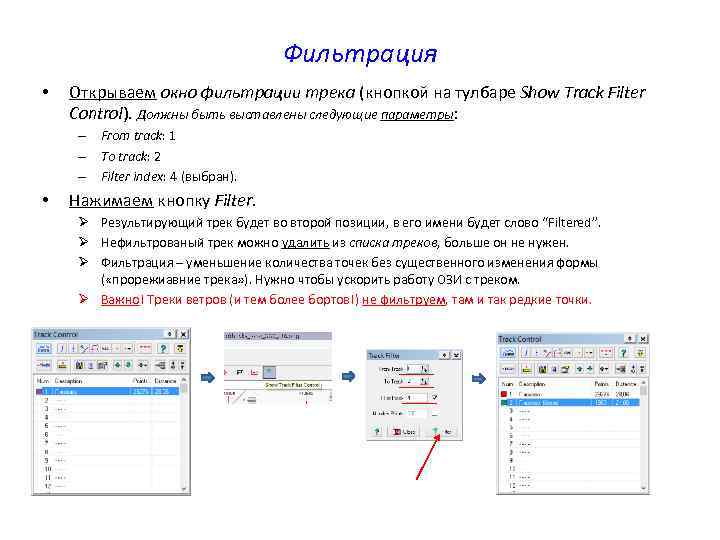
Фильтрация • Открываем окно фильтрации трека (кнопкой на тулбаре Show Track Filter Control). Должны быть выставлены следующие параметры: – From track: 1 – To track: 2 – Filter index: 4 (выбран). • Нажимаем кнопку Filter. Ø Результирующий трек будет во второй позиции, в его имени будет слово “Filtered”. Ø Нефильтрованый трек можно удалить из списка треков, больше он не нужен. Ø Фильтрация – уменьшение количества точек без существенного изменения формы ( «прорежиавние трека» ). Нужно чтобы ускорить работу ОЗИ с треком. Ø Важно! Треки ветров (и тем более бортов!) не фильтруем, там и так редкие точки.
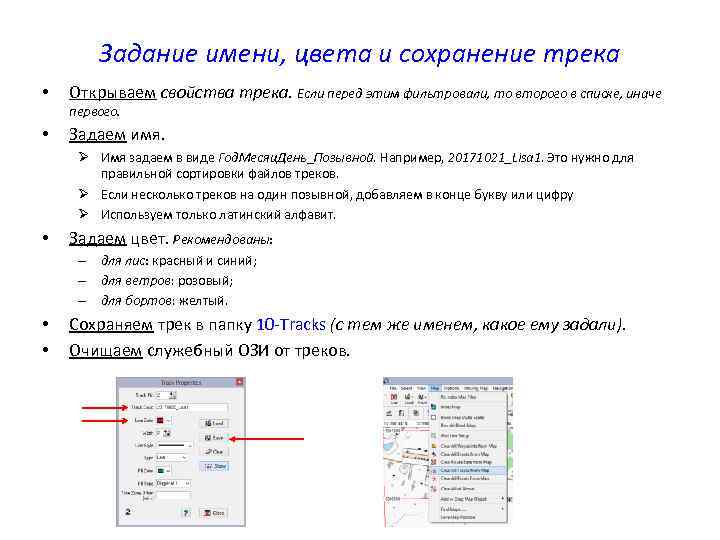
Задание имени, цвета и сохранение трека • Открываем свойства трека. Если перед этим фильтровали, то второго в списке, иначе первого. • Задаем имя. Ø Имя задаем в виде Год. Месяц. День_Позывной. Например, 20171021_Lisa 1. Это нужно для правильной сортировки файлов треков. Ø Если несколько треков на один позывной, добавляем в конце букву или цифру Ø Используем только латинский алфавит. • Задаем цвет. Рекомендованы: – для лис: красный и синий; – для ветров: розовый; – для бортов: желтый. • • Сохраняем трек в папку 10 -Tracks (с тем же именем, какое ему задали). Очищаем служебный ОЗИ от треков.

Обработка точек • • • Импорт gpx в ОЗИ (служебный). То, не то? Удаление лишних точек Коррекция имен точек Добавление новых точек в общий файл Очистка служебного ОЗИ
Показ результата координатору • В ОЗИ с топокартой – Загрузка новых треков – Перезагрузка (Load!) точек сетки/вики – Добавление (Add!) общего файла точек • В ОЗИ со спутником – те же шаги
Скидывание в онлайн • • • Вход в папку треков на FTP-сервере la 10. ru Создание подпапки под текущий поиск Копирование сетки Копирование обработанных треков Копирование путевых точек Проверка онлайн-страницы поиска

Другие задачи • Установка точки по переданным координатам • Установка точки по переданным узлу сетки, азимуту и удалению • Координатор: «А где тут у нас? » • Старший группы «А как этим пользоваться? »
Завершение работы • • Скинуть треки/точки оставшихся групп Обработать недообработанные треки/точки Сбросить треки и точки на FTP-сервер Передать ноутбук смене либо скинуть комплект (вместе с треками/точками) на флешку (если поиск не завершен)
Продвинутый уровень • • • Что-то пошло не так Чужое / нестандартное оборудование Старшие не из ЛА Активные помехи, погода, РЭБ и РЭП. Координатор 80 lvl
Подготовка к работе • • Отсутствие на месте Интернета Косяки или старые данные в комплекте Голый ноутбук Отсутствие ноутбука
Подготовка навигаторов • • • Не залилась сетка Чужой навигатор Навигатор не виден с ноутбука Ошибки и странные настройки навигатора Заливка с планшета/смартфона Нет ни ноутбука, ни планшета, ни смартфона
Сброс треков и точек • Чужой навигатор (а также смартфон, итд. ) • Навигатор не виден с ноутбука • Сброс треков и точек на планшет/смартфон
Обработка треков • • • Трек не читается Трек в нестандартном формате Много треков Очень длинный трек Выбросы и разрывы
Обработка точек • • Файл не читается Файл в нестандартном формате Много точек Запятые
Показ результата координатору • Бьет копытом • Отметка на бумажной карте
Другие задачи • • Поставить точку по картинке (гугл, крок) Трек по словам / картинке Постановка задачи треком «Биллинг» Солнце и луна Столбы Авиасетка Вышли за зону поиска
Завершение работы • Нет интернета • Нет флешки
Скачать презентацию Немного об Оперативной Картографии Liza Alert
Оперативная картография-20171020.pptx