 Назначение Power. Shell • Windows Power. Shell – это не язык скриптов или, по крайней мере, это не только язык скриптов. • Windows Power. Shell – это целый механизм, созданный для того, чтобы выполнять команды, которые решают административные задачи, такие как § создание нового пользовательского аккаунта § конфигурация сервисов § удаление почтовых ящиков • Power. Shell предоставляет возможность проектировать GUI интерфейсы на своей базе. Вы можете выполнять одни команды двумя путями § Набирать команды в консоли § Выбирать графические элементы, которые выполнят те же команды.
 Где используется Windows Power. Shell? • Windows Power. Shell используется с большим количеством продуктов Microsoft, например: § Microsoft Exchange Server 2007 and later § Microsoft System Center Data Protection Manager § Microsoft System Center Operations Manager § Microsoft System Center Virtual Machine Manager § Microsoft SQL Server 2008 and later Get-Mailbox | Sort Size | Select –first 100 | Move. Mailbox Server 2
 Какие команды вы уже знаете? • Например команды, которые вы бы использовали для выполнения каждой из следующих задач в оболочке cmd или Unix shell: § Изменить каталоги. § Список файлов и подкаталогов в каталоге. § Скопировать файл. § Отображение содержимого текстового файла. § Удалить файл. § Перемещение файлов. § Переименовать файл. § Создать новый каталог.
 Команды • С Windows Power. Shell можно также запускать большинство внешних команд, которые могут быть знакомы вам: § Ipconfig. exe § Ping. exe § Tracert. exe § Nslookup. exe § Pathping. exe § Net. exe (например, Net Use) • Windows Power. Shell распознает многие из имен команд, с которыми вы, вероятно, уже знакомы, в том числе Cd, Dir, Ls, Cat, Type, Mk. Dir, Rm, Del, Cp, Copy, Move и так далее. Одновременно доступны наиболее общие file-andfolder команды управления Cmd. exe (которая использует MS-DOS Синтаксис команды) и оболочки Unix.
 Иерархические хранилища • Файловая система Windows и, если уж на то пошло, файловая система большинства компьютеров является иерархической § Это означает, что она состоит из отдельных ячеек, которые называются папками или директориями, которые, в свою очередь, содержат либо файлы, либо другие папки. Папки содержат подпапки, которые, опять же, содержат свои подпапки, и так далее • Однако файловая система – это не единственная иерархическая система в Windows. § The registry § The certificate store § Active Directory • Одна из фич Power. Shell – единая система работы со всеми иерархическими хранилищами.
 Один набор команд для различных хранилищ • Возможность использования единого набора команд для навигации по хранилищам, имеющим различную форму, становится возможным благодаря функции Windows Power. Shell, которая называется провайдер PSDrive или просто провайдер. • Провайдер представляет собой разновидность адаптера, который устанавливает соединение с системой хранения и представляет ее Windows Power. Shell в форме дискового накопителя. • Power. Shell поставляется с набором провайдеров: The file system IIS The registry SQL Server The environment variables Active Directory The certificate store
 Управление PSDrives • Get-PSDrive - выводит все доступные хранилища. По умолчанию, этот список включает все доступные накопители и логические диски • New-PSDrive - создает новое хранилище. Вы должны указать имя хранилища (без двоеточия на конце), имя провайдера и стартовую точку или путь. Тип такой стартовой точки или пути зависит от типа используемого провайдера • Remove-PSDrive - уничтожает хранилище. Вы также можете удалить хранилища, присутствующие по умолчанию, например HKCU: или ENV: , однако они будут воссозданы при запуске нового экземпляра оболочки.
 Псевдонимы • Get-Alias – отображение список всех псевдонимов. Также можно использовать Dir Alias: чтобы увидеть все содержимое папки ALIAS: drive. • New-Alias – создание нового псевдонима. Здесь обязательно указать имя нового псевдонима, а также название команды, для которой он предназначен. • Del или Rm – удаление псевдонима из ALIAS: drive. • Import-Alias и Export-Alias – импорт и экспорт псевдонимов в файл и из файла.
 Help command. Name • С помощью некоторых параметров команды Help можно получить еще более подробную информацию: • -detailed – показ более детального описания • -examples – показ примеров использования • -full – показ полной информации, включая детальное описание, описание каждого параметра и примеры использования • -online – открытие браузера и показ описания командлетов на сайте Microsoft. На сайте может содержаться обновленная или расширенная информация, которая еще не была выпущена в служебном пакете.
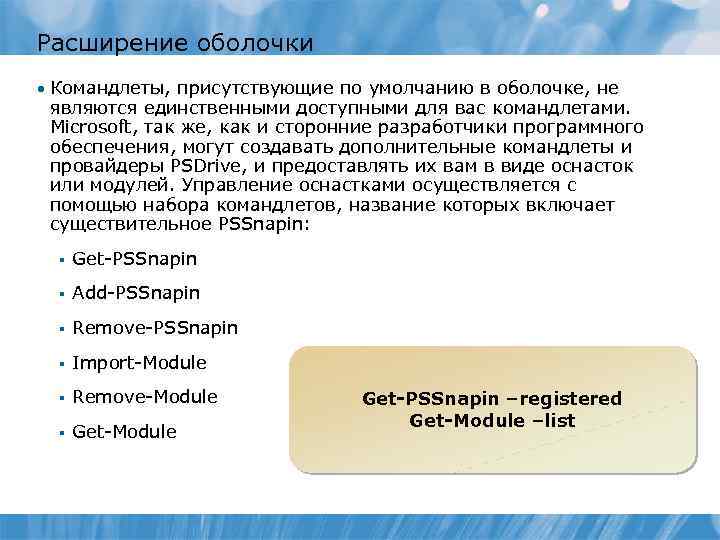 Расширение оболочки • Командлеты, присутствующие по умолчанию в оболочке, не являются единственными доступными для вас командлетами. Microsoft, так же, как и сторонние разработчики программного обеспечения, могут создавать дополнительные командлеты и провайдеры PSDrive, и предоставлять их вам в виде оснасток или модулей. Управление оснастками осуществляется с помощью набора командлетов, название которых включает существительное PSSnapin: § Get-PSSnapin § Add-PSSnapin § Remove-PSSnapin § Import-Module § Remove-Module § Get-Module Get-PSSnapin –registered Get-Module –list
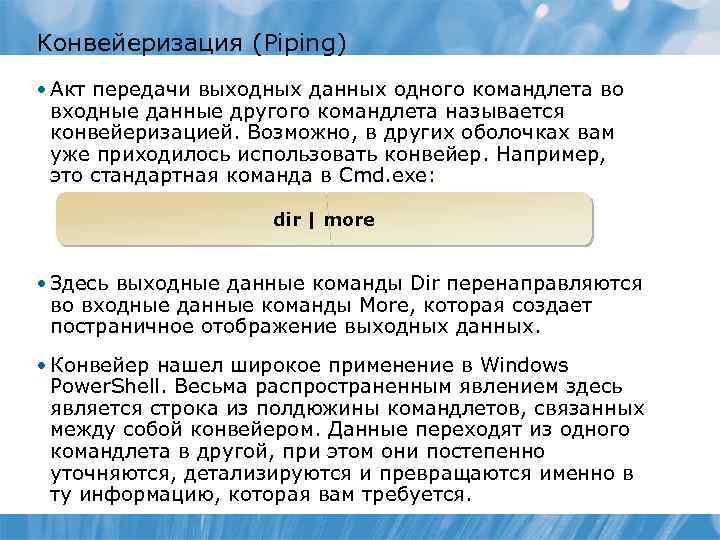 Конвейеризация (Piping) • Акт передачи выходных данных одного командлета во входные данные другого командлета называется конвейеризацией. Возможно, в других оболочках вам уже приходилось использовать конвейер. Например, это стандартная команда в Cmd. exe: dir | more • Здесь выходные данные команды Dir перенаправляются во входные данные команды More, которая создает постраничное отображение выходных данных. • Конвейер нашел широкое применение в Windows Power. Shell. Весьма распространенным явлением здесь является строка из полдюжины командлетов, связанных между собой конвейером. Данные переходят из одного командлета в другой, при этом они постепенно уточняются, детализируются и превращаются именно в ту информацию, которая вам требуется.
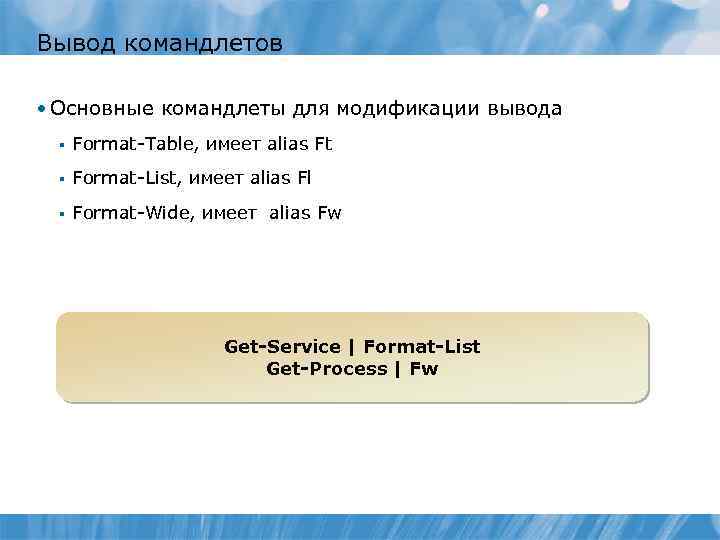 Вывод командлетов • Основные командлеты для модификации вывода § Format-Table, имеет alias Ft § Format-List, имеет alias Fl § Format-Wide, имеет alias Fw Get-Service | Format-List Get-Process | Fw
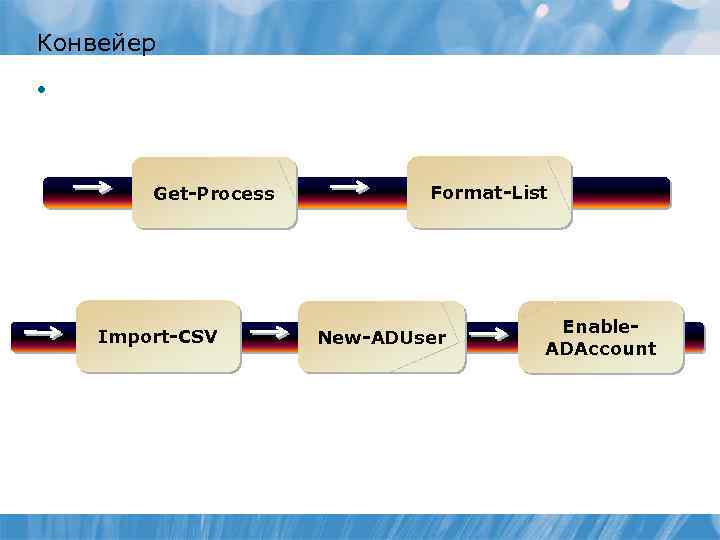 Конвейер • Get-Process Import-CSV Format-List New-ADUser Enable. ADAccount
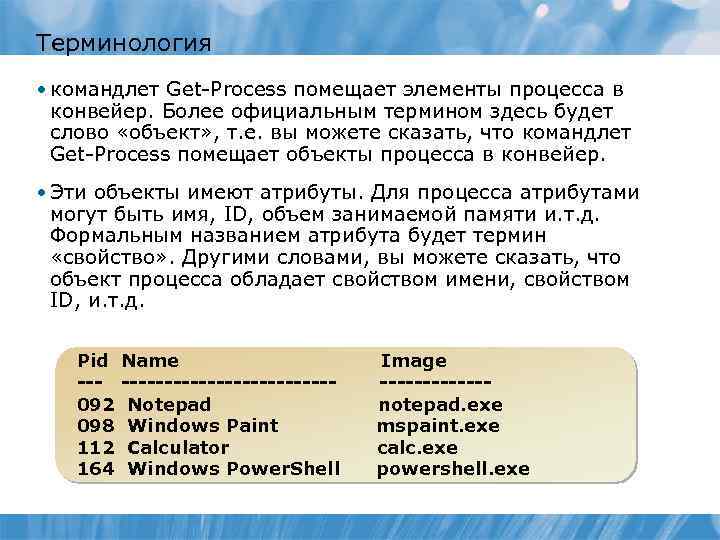 Терминология • командлет Get-Process помещает элементы процесса в конвейер. Более официальным термином здесь будет слово «объект» , т. е. вы можете сказать, что командлет Get-Process помещает объекты процесса в конвейер. • Эти объекты имеют атрибуты. Для процесса атрибутами могут быть имя, ID, объем занимаемой памяти и. т. д. Формальным названием атрибута будет термин «свойство» . Другими словами, вы можете сказать, что объект процесса обладает свойством имени, свойством ID, и. т. д. Pid --092 098 112 164 Name ------------Notepad Windows Paint Calculator Windows Power. Shell Image ------notepad. exe mspaint. exe calc. exe powershell. exe
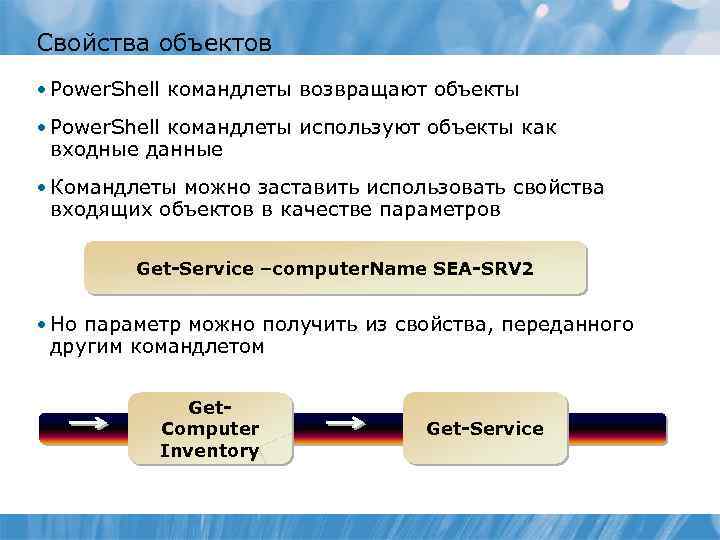 Свойства объектов • Power. Shell командлеты возвращают объекты • Power. Shell командлеты используют объекты как входные данные • Командлеты можно заставить использовать свойства входящих объектов в качестве параметров Get-Service –computer. Name SEA-SRV 2 • Но параметр можно получить из свойства, переданного другим командлетом Get. Computer Inventory Get-Service
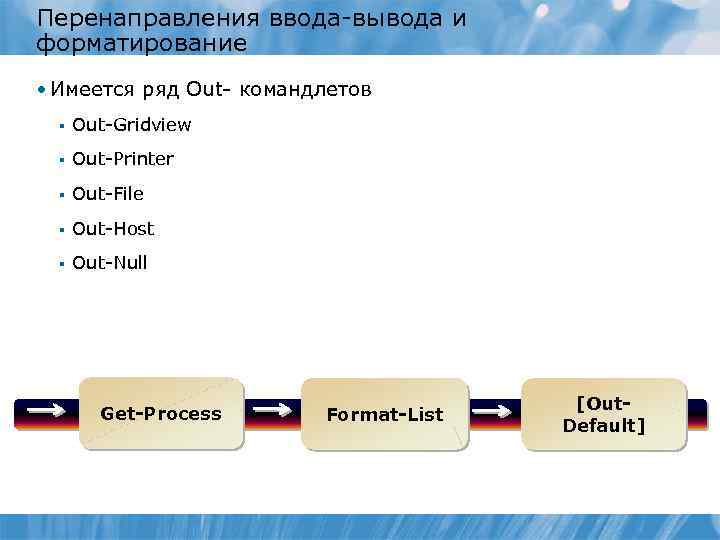 Перенаправления ввода-вывода и форматирование • Имеется ряд Out- командлетов § Out-Gridview § Out-Printer § Out-File § Out-Host § Out-Null Get-Process Format-List [Out. Default]
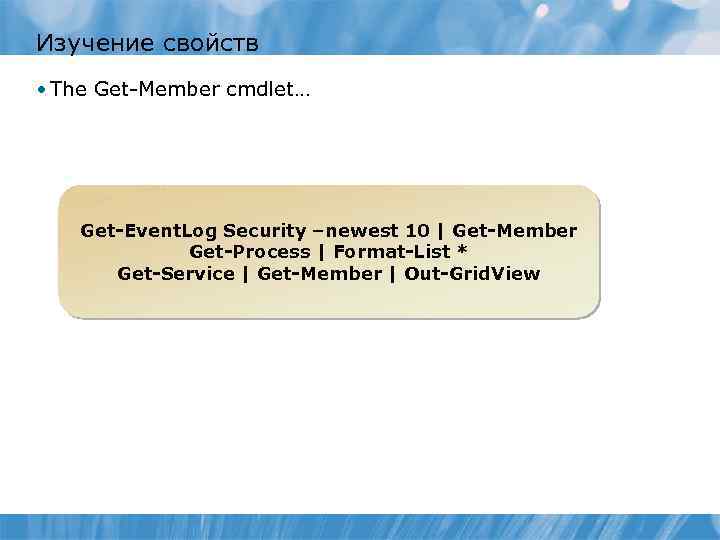 Изучение свойств • The Get-Member cmdlet… Get-Event. Log Security –newest 10 | Get-Member Get-Process | Format-List * Get-Service | Get-Member | Out-Grid. View