

Нажав «печать» получаем окно

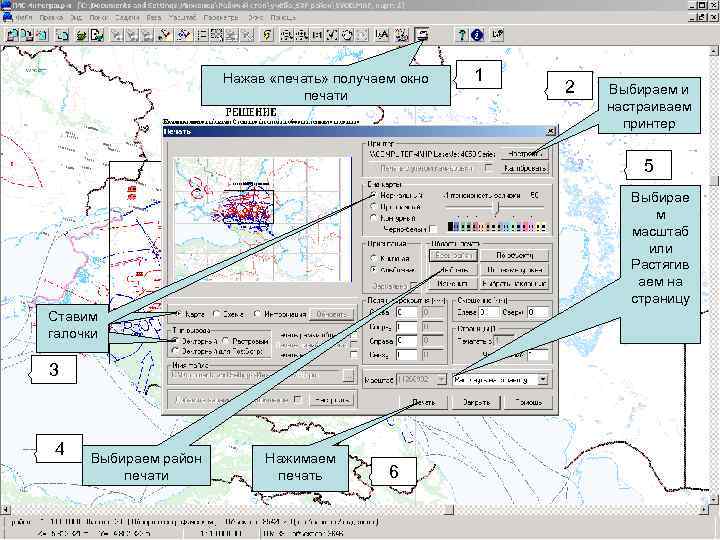

Нажав «печать» получаем окно 1 печати 2 Выбираем и настраиваем принтер 5 Выбирае масштаб или Растягив аем на страницу Ставим галочки 3 4 Выбираем район Нажимаем печати печать 6 2
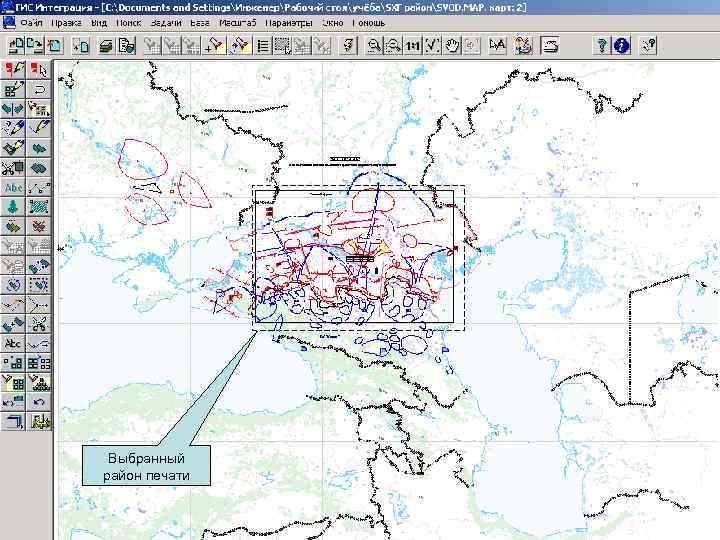
Выбранный район печати
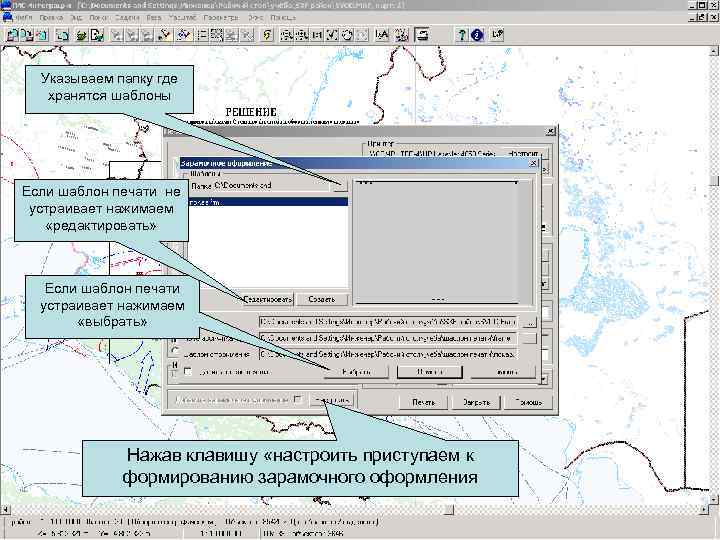
Указываем папку где хранятся шаблоны Если шаблон печати не устраивает нажимаем «редактировать» Если шаблон печати устраивает нажимаем «выбрать» Нажав клавишу «настроить приступаем к формированию зарамочного оформления
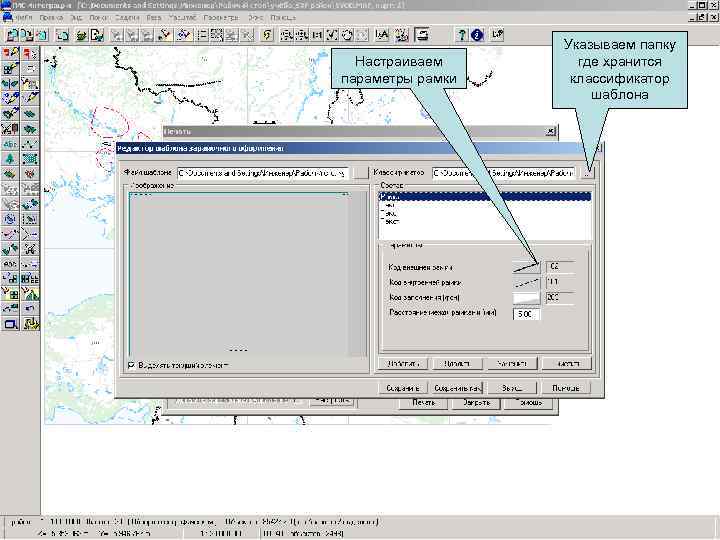
Указываем папку Настраиваем Указывам папку где хранится параметры рамки где хранится классификатор шаблона
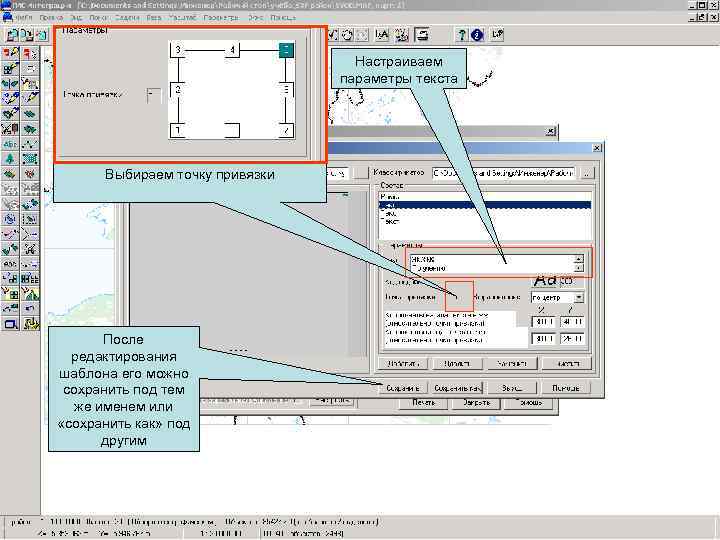
Настраиваем параметры текста Выбираем точку привязки После редактирования шаблона его можно сохранить под тем же именем или «сохранить как» под другим