 Скачать презентацию Настройка на вашия блог 1 Общи
e308379fc53457ee39252f95b1f0a80c.ppt
- Количество слайдов: 16



Настройка на вашия блог
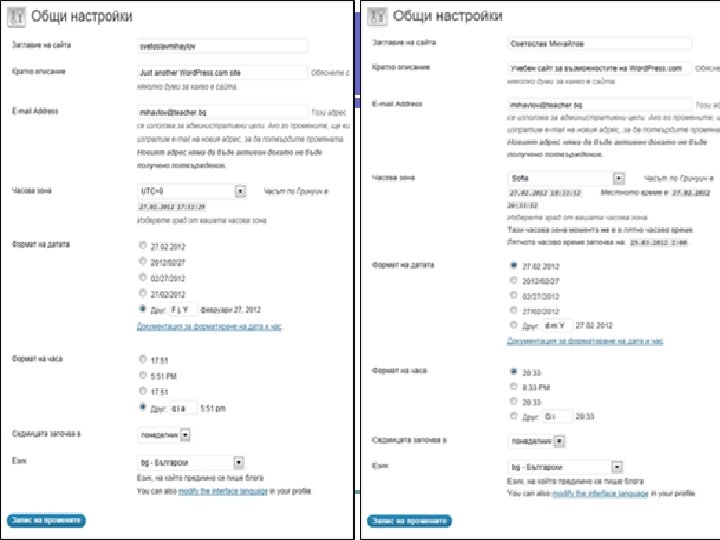
1. Общи настройки В раздела „Общи настройки“ се попълват данни свързани със заглавието и описанието на сайта, формат на датата и часа, часовата зона. Първоначално полетата са попълнени с данни по подразбиране, които вие трябва да промените. Изображението вляво на следващия слайд показва настройките по подразбиране, а тази в дясно след направените промени.
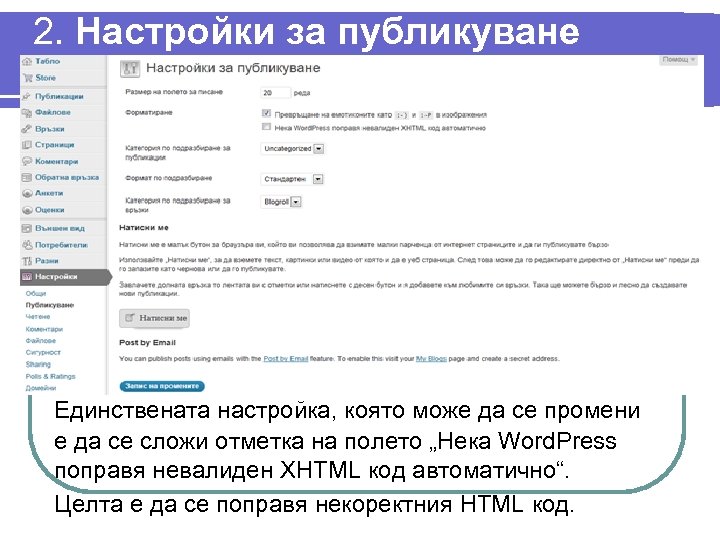
2. Настройки за публикуване Единствената настройка, която може да се промени е да се сложи отметка на полето „Нека Word. Press поправя невалиден XHTML код автоматично“. Целта е да се поправя некоректния HTML код.
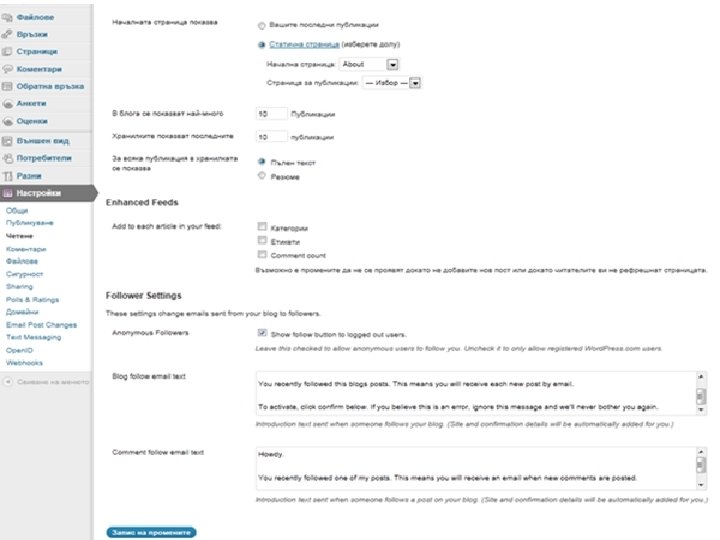
3. Настройки за четене Промяната на полетата, показани в тази страница, ще се отрази на начина на визуализация на сайта ви. Предварително трябва да различавате понятията статична страница и публикация. l Статична страница – това е страница от вашият сайт, която се променя относителни рядко. След първоначалното създаване и оформяне, тя вероятно ще бъде променяна 1 -2 пъти в годината или по-рядко. l Публикация – даване на гласност на информация, която отразява актуални обществено-политически и други проблеми на съвременността. Информацията, която дава публикацията е преходна и динамична. Всяка нова публикация измества предходните надолу в страницата. l
3. Настройки за четене 1. 2. 3. Началната страница показва – в това поле се избира какво да показва началната страница на вашият сайт – статични страница или вашите последни публикации. В този случай трябва да определите коя страница ще бъде начална за вашият сайт, както и страницата за публикации. Трябва да определите, колко статии ще вижда посетителя на страницата.
3. Настройки за четене 4. Следващите полета са свързани с разширени емисии и абонамент на посетители за вашият сайт. Желателно е неопитните потребители да не променят стойностите по подразбиране.
4. Настройки за коментарите 1. Позволяване на потребителите да коментират по нови публикации 2. Авторът на коментар трябва да попълни името и e-mail адреса си 3. Изпращане e-mail до администратора 4. Администраторът трябва да одобри коментара 5. Аватари – аватарът представлява малко изображение, което идентифицира определен човек. Много често това е малка снимка, рисунка или компютърно генерирано изображение, с което даден човек лесно се разпознава.
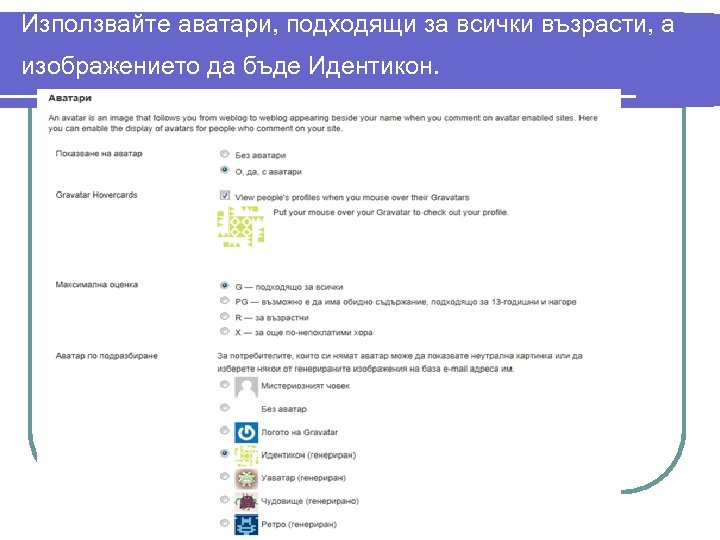
Използвайте аватари, подходящи за всички възрасти, а изображението да бъде Идентикон.
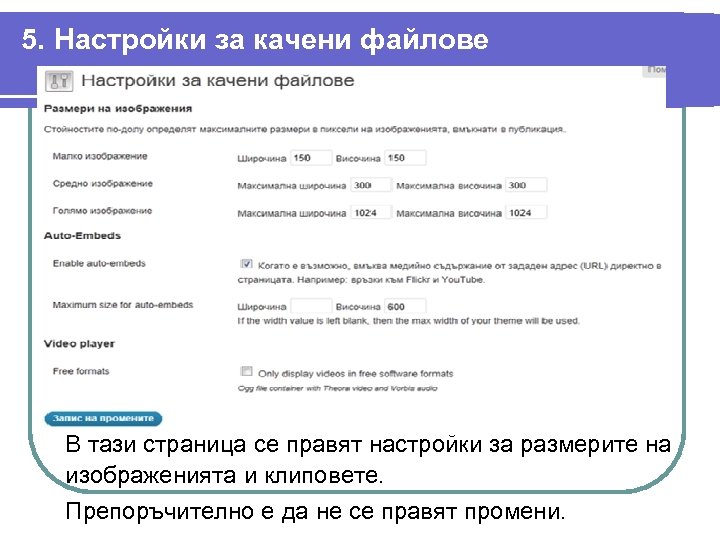
5. Настройки за качени файлове В тази страница се правят настройки за размерите на изображенията и клиповете. Препоръчително е да не се правят промени.
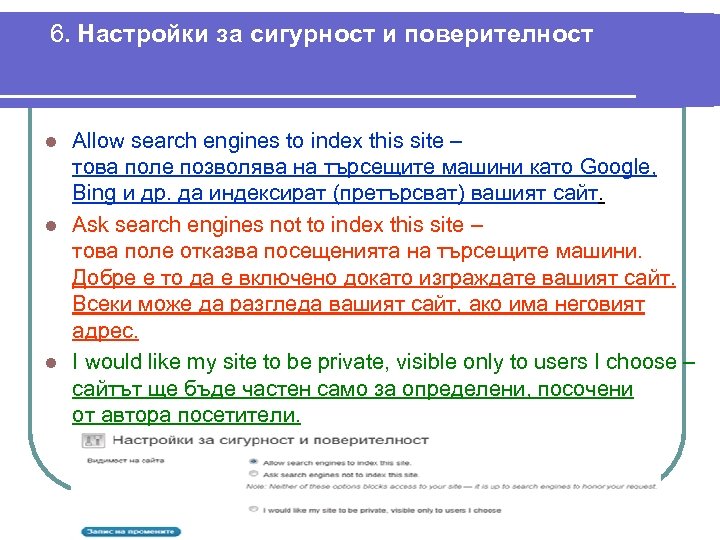
6. Настройки за сигурност и поверителност Allow search engines to index this site – това поле позволява на търсещите машини като Google, Bing и др. да индексират (претърсват) вашият сайт. l Ask search engines not to index this site – това поле отказва посещенията на търсещите машини. Добре е то да е включено докато изграждате вашият сайт. Всеки може да разгледа вашият сайт, ако има неговият адрес. l I would like my site to be private, visible only to users I choose – сайтът ще бъде частен само за определени, посочени от автора посетители. l
7. Други l Sharing Settings l l настройки Ако желаете да споделяте вашите публикации с различни социални мрежи като Facebook, Twitter или Linkedin на тази страница можете да направите свързване на различните акаунти. Pools & Ratings l Ако желаете във вашият сайт да публикувате анкети и проучвания трябва да се регистрирате на сайта http: //polldaddy. com и да свържете акаунта. Тук се настройват и стандартните настройки на вашите анкети.
7. Други настройки l Домейни l На тази страница можете да добавяте допълнителни домейни към вашият сайт. l Email Post Changes l Тук можете да настроите Word. Press. com да ви уведомява по електронна поща при промяна на страници, публикации и др. Тази възможност обикновено се използва, когато по даден сайт работят няколко човека.
7. Други настройки l Text Messaging Settings l Ако желаете можете да извършвате кратки публикации чрез SMS от вашият телефон. Тази страница позволява настройка на тази услуга, но за съжаление се предлага само в САЩ. l Open. ID Trusted Sites l Open. ID е услуга на http: //openid. net, която дава възможност да въведете потребителско име и парола в един сайт и след това те автоматично да се използват в множество други сайтове, който подържат този стандарт. В тази страница можете да добавите адреса на сайтове, които подържат Open. ID и желаете те да използват потребителското ви име и парола от Word. Press. com.
КРАЙ
Скачать презентацию Настройка на вашия блог 1 Общи
e308379fc53457ee39252f95b1f0a80c.ppt