 Скачать презентацию Настройка маршрутизаторов DIR-300 и DIR-400 для работы в
skynet_avtorize_400_300_20101010925.ppt
- Количество слайдов: 15



Настройка маршрутизаторов DIR-300 и DIR-400 для работы в сети провайдера SKYNET* при помощи авторизатора * Перед покупкой устройства вы должны быть подключены или иметь техническую возможность подключения к провайдеру SKYNET
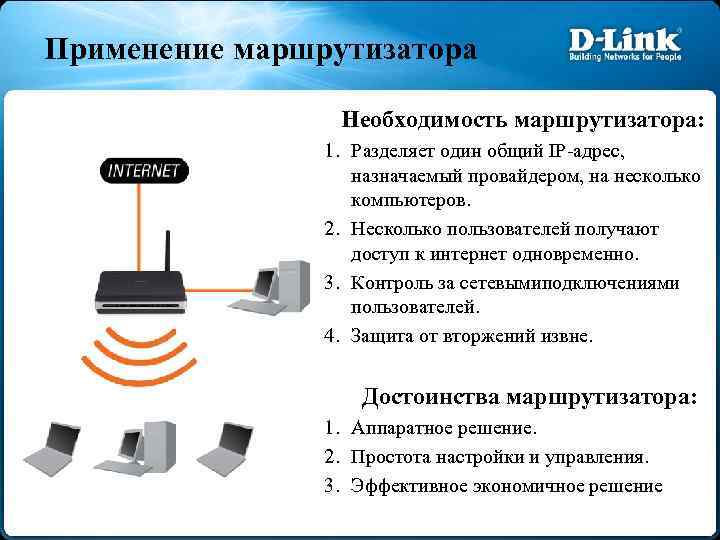
Применение маршрутизатора Необходимость маршрутизатора: 1. Разделяет один общий IP-адрес, назначаемый провайдером, на несколько компьютеров. 2. Несколько пользователей получают доступ к интернет одновременно. 3. Контроль за сетевымиподключениями пользователей. 4. Защита от вторжений извне. Достоинства маршрутизатора: 1. Аппаратное решение. 2. Простота настройки и управления. 3. Эффективное экономичное решение
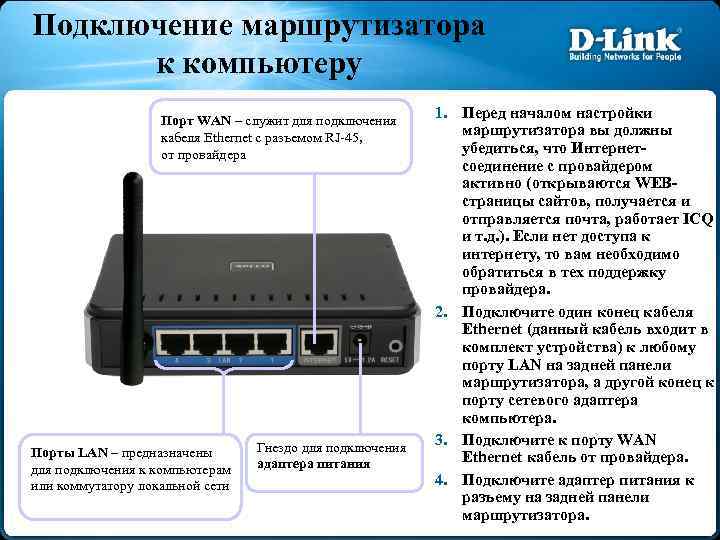
Подключение маршрутизатора к компьютеру Порт WAN – служит для подключения кабеля Ethernet c разъемом RJ-45, от провайдера Порты LAN – предназначены для подключения к компьютерам или коммутатору локальной сети Гнездо для подключения адаптера питания 1. Перед началом настройки маршрутизатора вы должны убедиться, что Интернетсоединение с провайдером активно (открываются WEBстраницы сайтов, получается и отправляется почта, работает ICQ и т. д. ). Если нет доступа к интернету, то вам необходимо обратиться в тех поддержку провайдера. 2. Подключите один конец кабеля Ethernet (данный кабель входит в комплект устройства) к любому порту LAN на задней панели маршрутизатора, а другой конец к порту сетевого адаптера компьютера. 3. Подключите к порту WAN Ethernet кабель от провайдера. 4. Подключите адаптер питания к разъему на задней панели маршрутизатора.
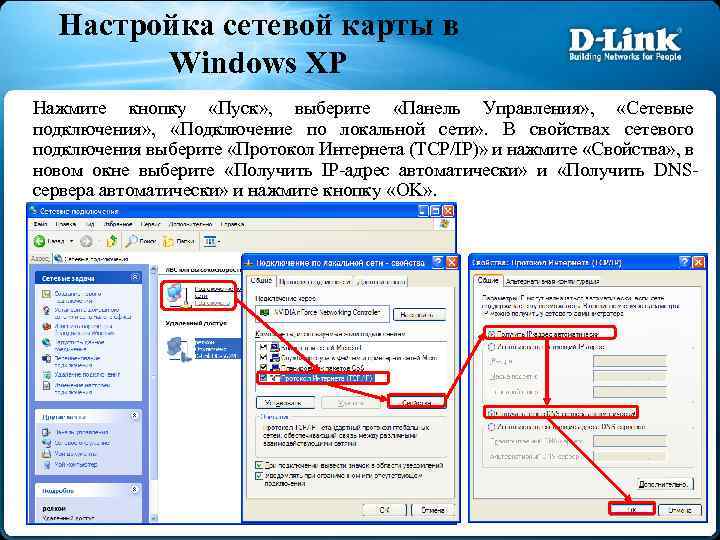
Настройка сетевой карты в Windows XP Нажмите кнопку «Пуск» , выберите «Панель Управления» , «Сетевые подключения» , «Подключение по локальной сети» . В свойствах сетевого подключения выберите «Протокол Интернета (TCP/IP)» и нажмите «Свойства» , в новом окне выберите «Получить IP-адрес автоматически» и «Получить DNSсервера автоматически» и нажмите кнопку «OK» .
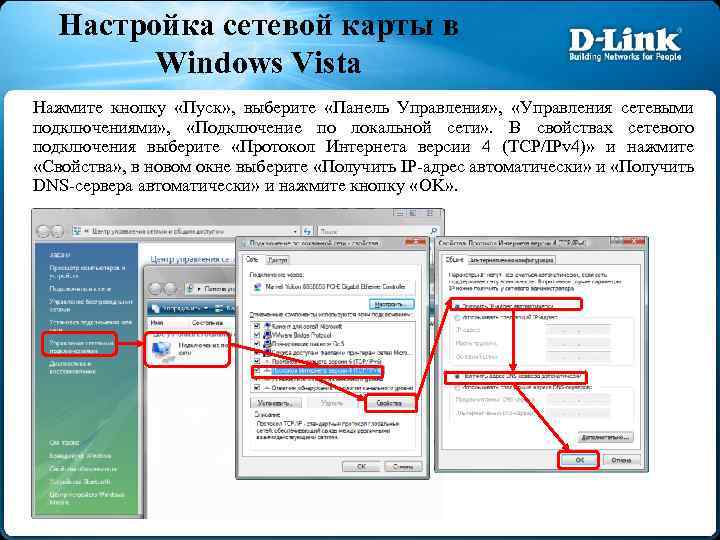
Настройка сетевой карты в Windows Vista Нажмите кнопку «Пуск» , выберите «Панель Управления» , «Управления сетевыми подключениями» , «Подключение по локальной сети» . В свойствах сетевого подключения выберите «Протокол Интернета версии 4 (TCP/IPv 4)» и нажмите «Свойства» , в новом окне выберите «Получить IP-адрес автоматически» и «Получить DNS-сервера автоматически» и нажмите кнопку «OK» .
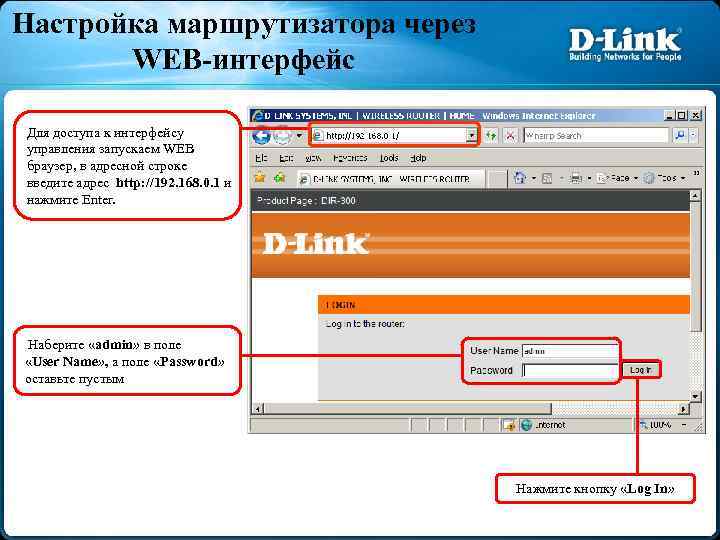
Настройка маршрутизатора через WEB-интерфейс Для доступа к интерфейсу управления запускаем WEB браузер, в адресной строке введите адрес http: //192. 168. 0. 1 и нажмите Enter. Наберите «admin» в поле «User Name» , а поле «Password» оставьте пустым Нажмите кнопку «Log In»
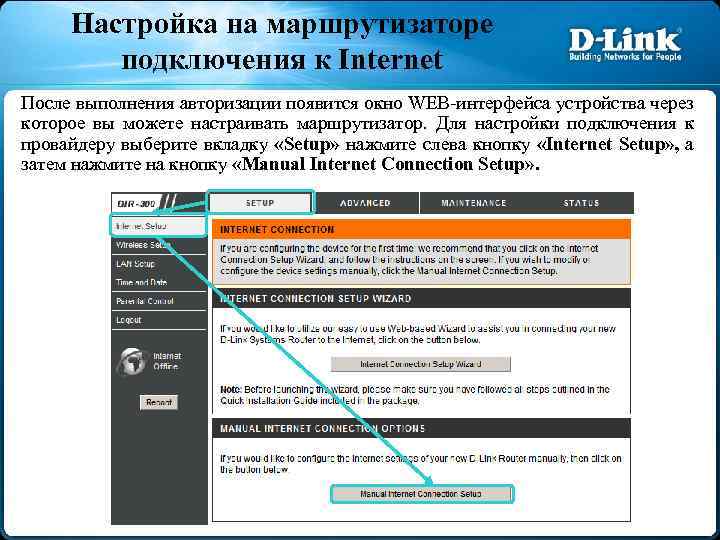
Настройка на маршрутизаторе подключения к Internet После выполнения авторизации появится окно WEB-интерфейса устройства через которое вы можете настраивать маршрутизатор. Для настройки подключения к провайдеру выберите вкладку «Setup» нажмите слева кнопку «Internet Setup» , а затем нажмите на кнопку «Manual Internet Connection Setup» .
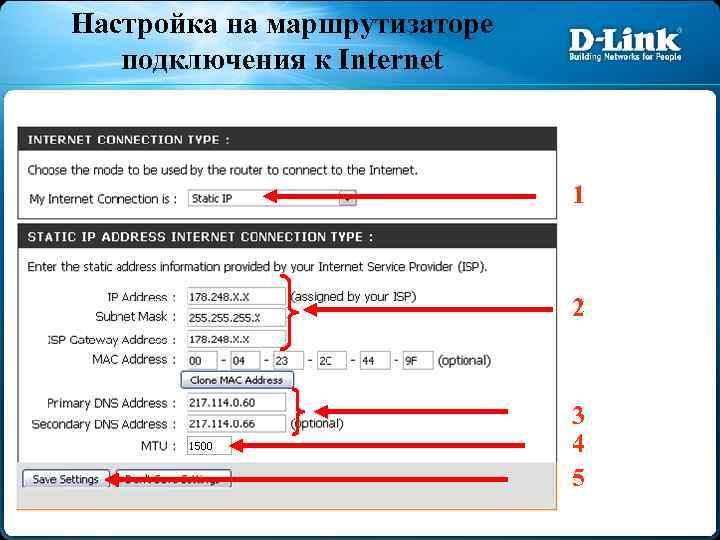
Настройка на маршрутизаторе подключения к Internet 1 2 3 4 5
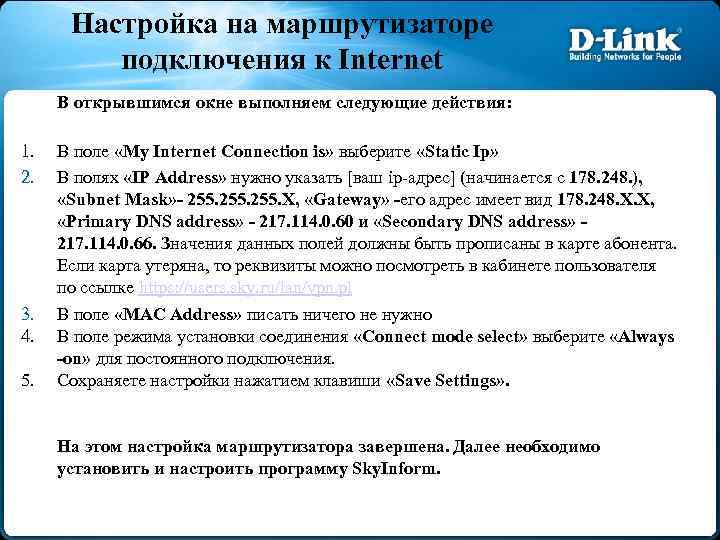
Настройка на маршрутизаторе подключения к Internet В открывшимся окне выполняем следующие действия: 1. 2. 3. 4. 5. В поле «My Internet Connection is» выберите «Static Ip» В полях «IP Address» нужно указать [ваш ip-адрес] (начинается с 178. 248. ), «Subnet Mask» - 255. X, «Gateway» -его адрес имеет вид 178. 248. X. X, «Primary DNS address» - 217. 114. 0. 60 и «Secondary DNS address» 217. 114. 0. 66. Значения данных полей должны быть прописаны в карте абонента. Если карта утеряна, то реквизиты можно посмотреть в кабинете пользователя по ссылке https: //users. sky. ru/lan/vpn. pl В поле «MAC Address» писать ничего не нужно В поле режима установки соединения «Connect mode select» выберите «Always -on» для постоянного подключения. Сохраняете настройки нажатием клавиши «Save Settings» . На этом настройка маршрутизатора завершена. Далее необходимо установить и настроить программу Sky. Inform.
Настройка на компьютере программы Sky. Inform 1. 2. Заходим по ссылке http: //sky. ru/Sky. Inform. exe и скачиваем программу Sky. Inform Настраиваем программу в соответствии с инструкцией, расположенной на сайте(http: //sky. ru/rukovodstvo_polzovatelja/3146/3270/) Внимание: Если программа установлена и активна хотя бы на одном компьютере, то все компьютеры, находящиеся в пределах Вашей локальной сети будут иметь доступ в интернет!!!
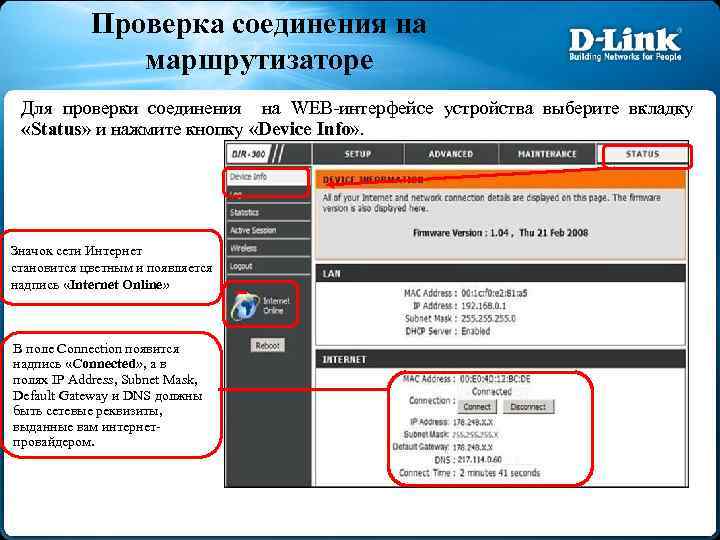
Проверка соединения на маршрутизаторе Для проверки соединения на WEB-интерфейсе устройства выберите вкладку «Status» и нажмите кнопку «Device Info» . Значок сети Интернет становится цветным и появляется надпись «Internet Online» В поле Connection появится надпись «Connected» , а в полях IP Address, Subnet Mask, Default Gateway и DNS должны быть сетевые реквизиты, выданные вам интернетпровайдером.
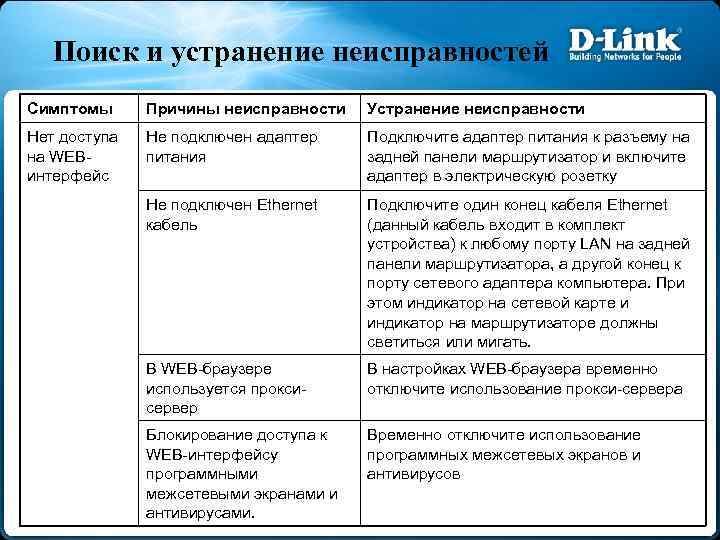
Поиск и устранение неисправностей Симптомы Причины неисправности Устранение неисправности Нет доступа на WEBинтерфейс Не подключен адаптер питания Подключите адаптер питания к разъему на задней панели маршрутизатор и включите адаптер в электрическую розетку Не подключен Ethernet кабель Подключите один конец кабеля Ethernet (данный кабель входит в комплект устройства) к любому порту LAN на задней панели маршрутизатора, а другой конец к порту сетевого адаптера компьютера. При этом индикатор на сетевой карте и индикатор на маршрутизаторе должны светиться или мигать. В WEB-браузере используется проксисервер В настройках WEB-браузера временно отключите использование прокси-сервера Блокирование доступа к WEB-интерфейсу программными межсетевыми экранами и антивирусами. Временно отключите использование программных межсетевых экранов и антивирусов
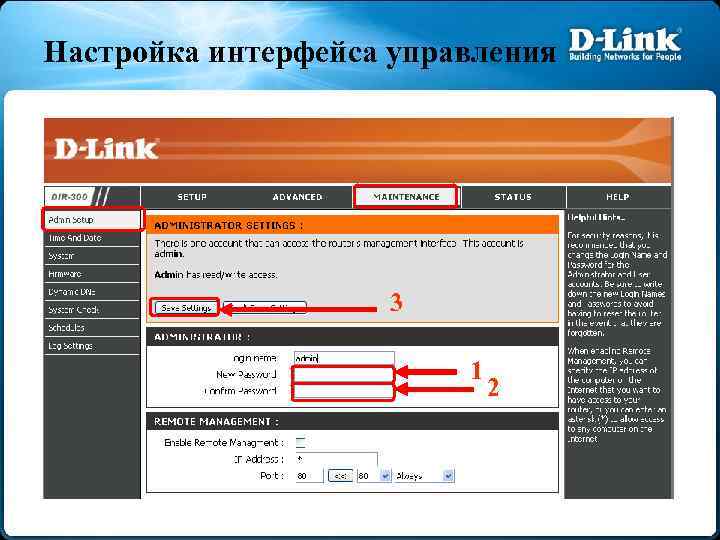
Настройка интерфейса управления 3 1 2
Настройка интерфейса управления По умолчанию для того, чтобы подключиться к маршрутизатору и изменить настройки используется логин «admin» без пароля. Чтобы повысить защиту необходимо зайти в раздел “MAINTENANCE” “Admin Setup” и в поле 1 прописать новый пароль для подключения к интерфейсу управления. В поле 2 необходимо повторить введенный пароль. Данный пароль пользователь назначает сам, а значит в случае его утери провайдер не сможет помочь в его восстановлении. Далее нажать кнопку “Save Setting” (3) для сохранения изменений.
Контактная информация Техническая поддержка компании SKYNET тел. : (343) 355 -93 -88 время работы: пн - пт с 8: 00 до 22: 00, сб - вс с 9: 00 до 19: 00
Скачать презентацию Настройка маршрутизаторов DIR-300 и DIR-400 для работы в
skynet_avtorize_400_300_20101010925.ppt