 Скачать презентацию НАСТРОЙКА ДОСТУПА В ЛИЧНЫЙ КАБИНЕТ СТРАХОВАТЕЛЯ HTTPS CABINETS
8b0b3c6e45ad1ee41972f509a67a2e13.ppt
- Количество слайдов: 37




НАСТРОЙКА ДОСТУПА В ЛИЧНЫЙ КАБИНЕТ СТРАХОВАТЕЛЯ HTTPS: //CABINETS. FSS. RU/
Создать учетную запись юридического лица можно только из подтвержденной учетной записи физического лица – руководителя организации или представителя юридического лица, имеющего право действовать от имени организации без доверенности. Это значит, что для регистрации юридического лица необходимо предварительно пройти процедуру проверки данных и подтверждения личности. Необходимые условия для работы в ЛК ФСС 1. Наличие средств электронной подписи руководителя 2. Регистрация руководителя на портале gosuslugi. ru (ЕСИА) 3. Регистрация организации на портале gosuslugi. ru (ЕСИА)
Средство электронной подписи, используемое для регистрации ЮЛ, возможно использовать и для подтверждения учетной записи физического лица (при условии, что в сертификате ключа проверки электронной подписи указаны необходимые данные этого физического лица, такие как ФИО и СНИЛС). Для подтверждения личности с помощью электронной подписи или регистрации юридического лица следует установить специальную программу – плагин. Необходимые условия для работы в ЛК 1. Наличие средств электронной подписи руководителя 2. Регистрация руководителя на портале gosuslugi. ru (ЕСИА) 3. Регистрация организации на портале gosuslugi. ru (ЕСИА)
Регистрацию организации на портале Госуслуг производить по инструкциям Минкомсвязи и Портала Госуслуг. Необходимые условия для работы в ЛК 1. Наличие средств электронной подписи руководителя 2. Регистрация руководителя на портале gosuslugi. ru (ЕСИА) 3. Регистрация организации на портале gosuslugi. ru (ЕСИА)
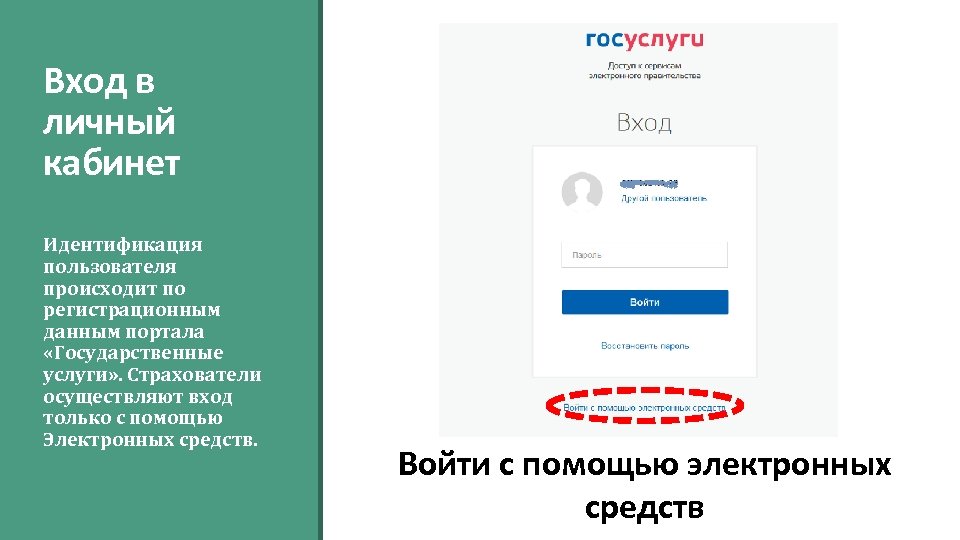
Вход в личный кабинет Идентификация пользователя происходит по регистрационным данным портала «Государственные услуги» . Страхователи осуществляют вход только с помощью Электронных средств. Войти с помощью электронных средств
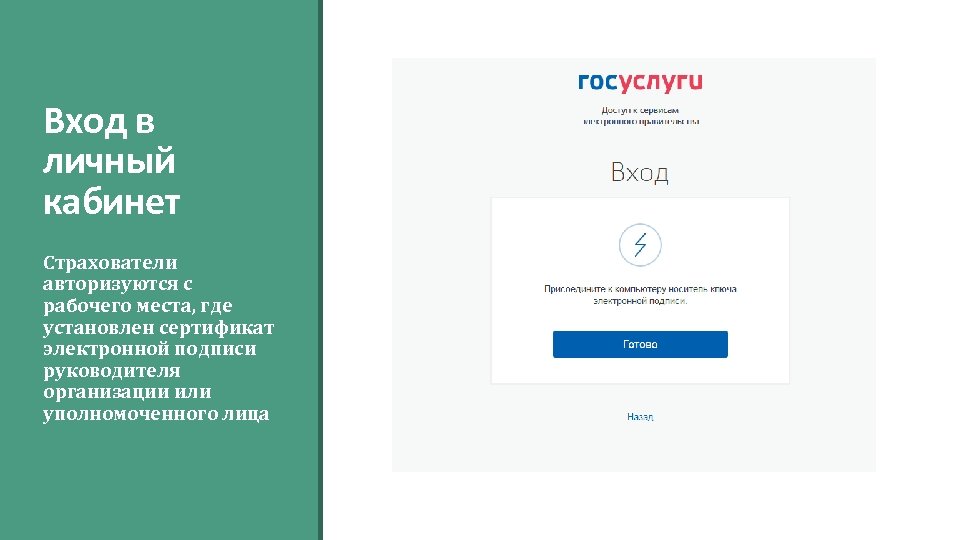
Вход в личный кабинет Страхователи авторизуются с рабочего места, где установлен сертификат электронной подписи руководителя организации или уполномоченного лица
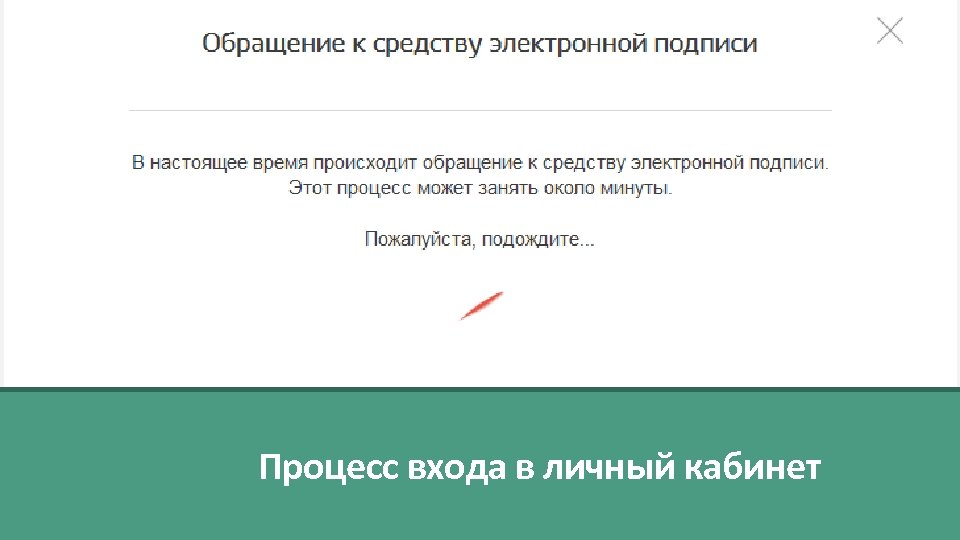
Процесс входа в личный кабинет
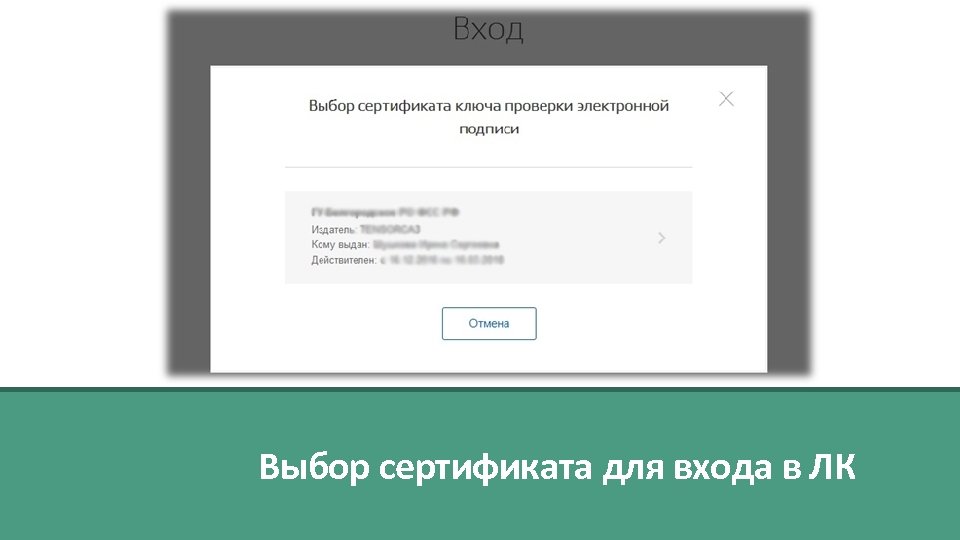
Выбор сертификата для входа в ЛК
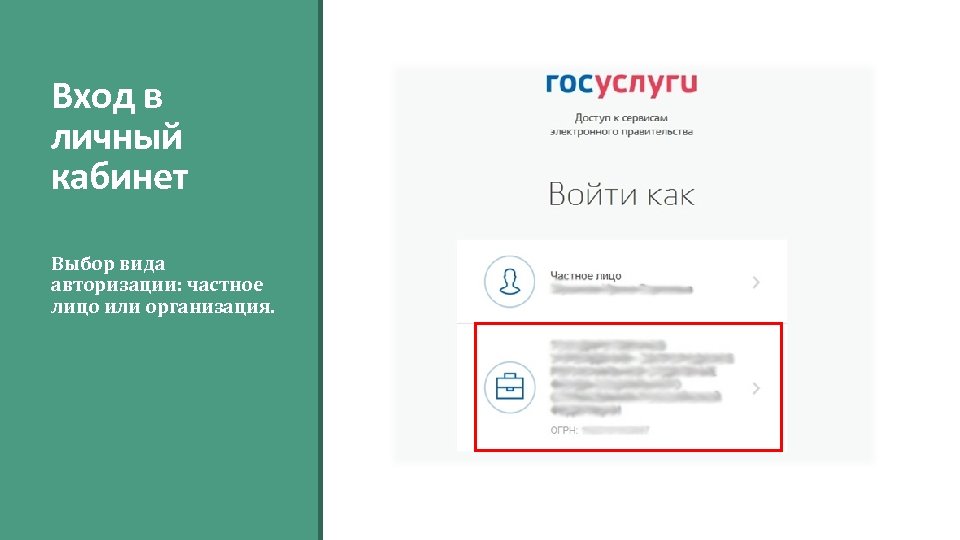
Вход в личный кабинет Выбор вида авторизации: частное лицо или организация.
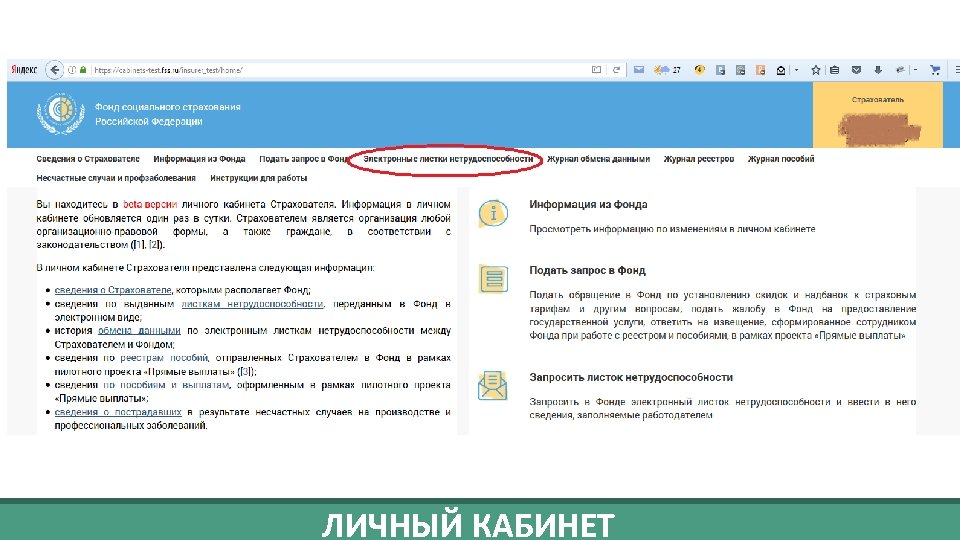
ЛИЧНЫЙ КАБИНЕТ

Вход в личный кабинет успешно осуществлен Приступаем ко второму шагу: Настройка браузера и плагина
Информаци я для системных администраторов 1. Скачиваем и устанавливаем 32 х разрядный(!) Firefox последней версии https: //mozilla. org 2. Скачиваем и устанавливаем Крипто. Про ЭЦП Browser plug-in http: //www. cryptopro. ru/products/cade s/plugin

3. Запускаем браузер, открываем новую вкладку, вводим в адресную строку: about: config Настройка браузера
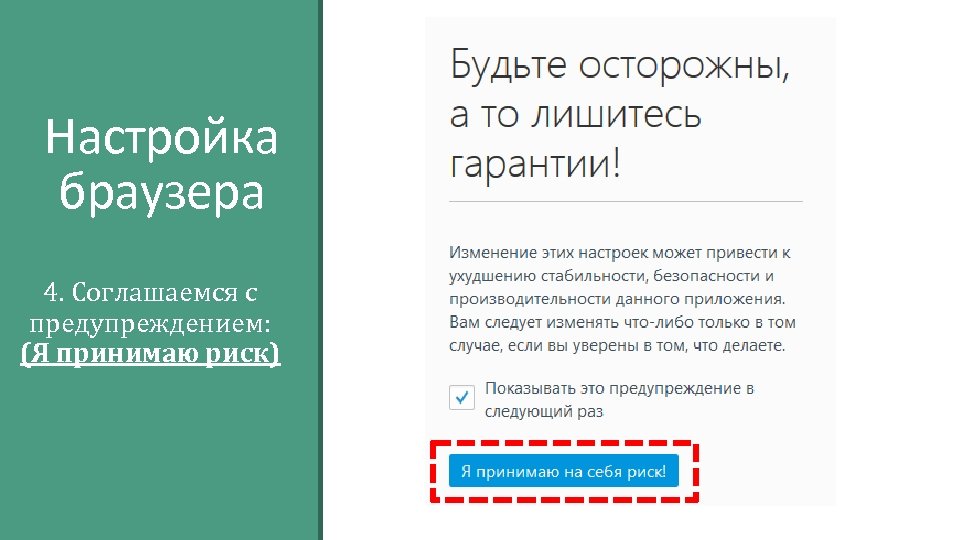
Настройка браузера 4. Соглашаемся с предупреждением: (Я принимаю риск)
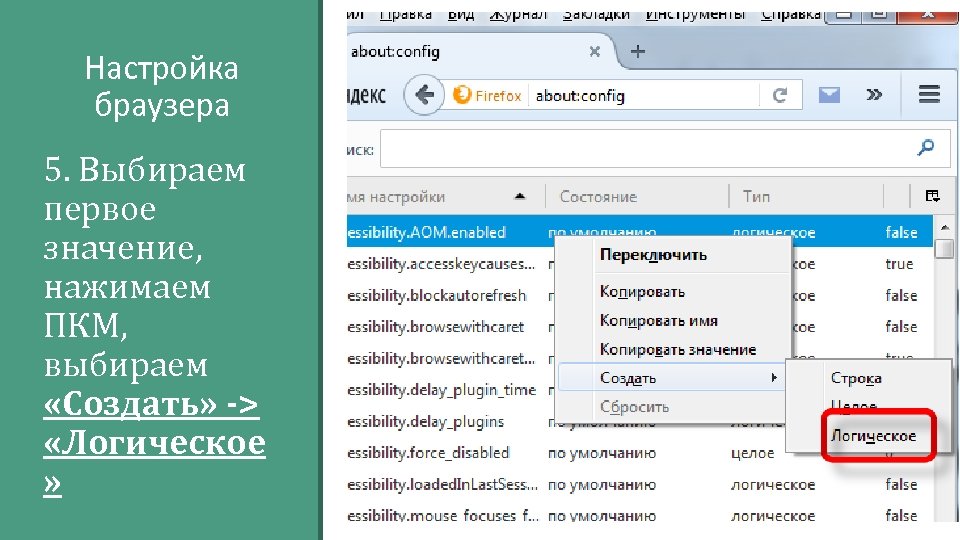
Настройка браузера 5. Выбираем первое значение, нажимаем ПКМ, выбираем «Создать» -> «Логическое »
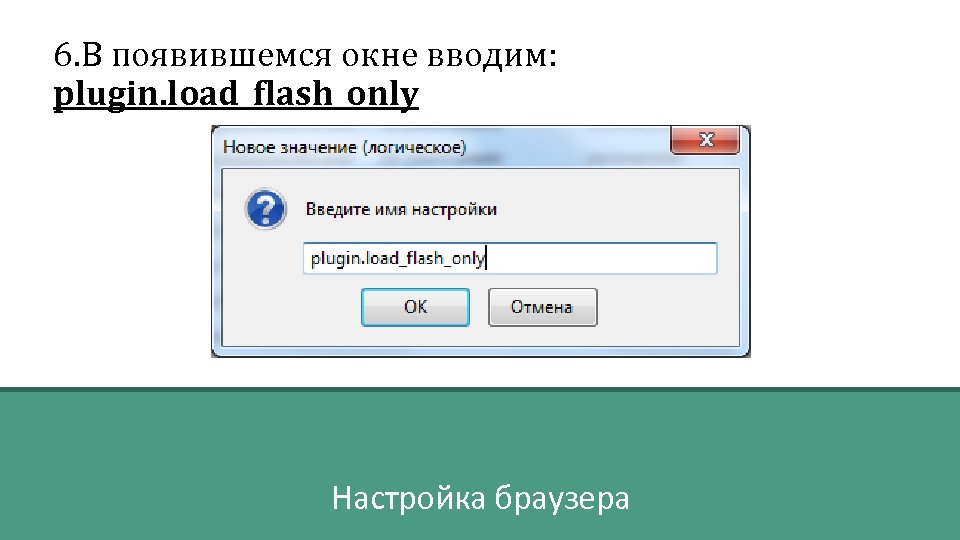
6. В появившемся окне вводим: plugin. load_flash_only Настройка браузера
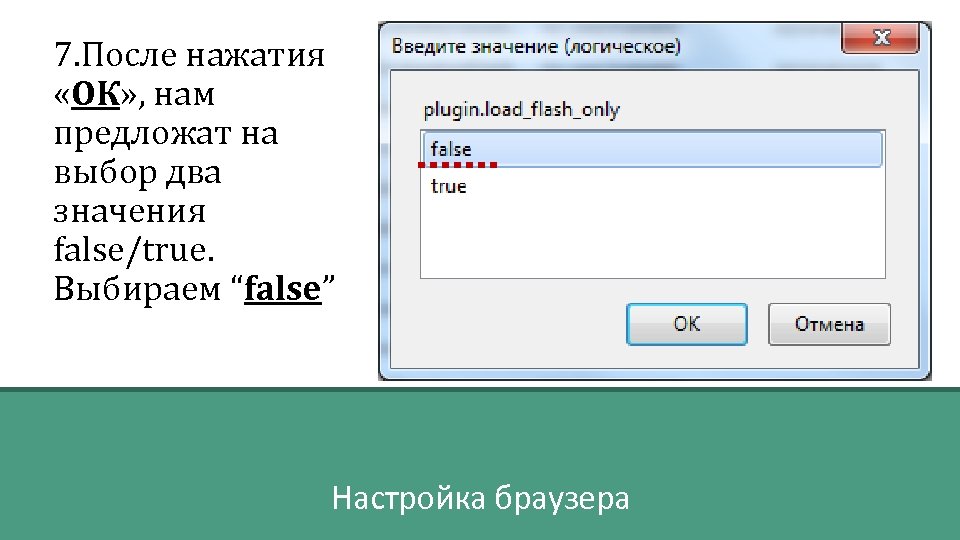
7. После нажатия «ОК» , нам предложат на выбор два значения false/true. Выбираем “false” Настройка браузера
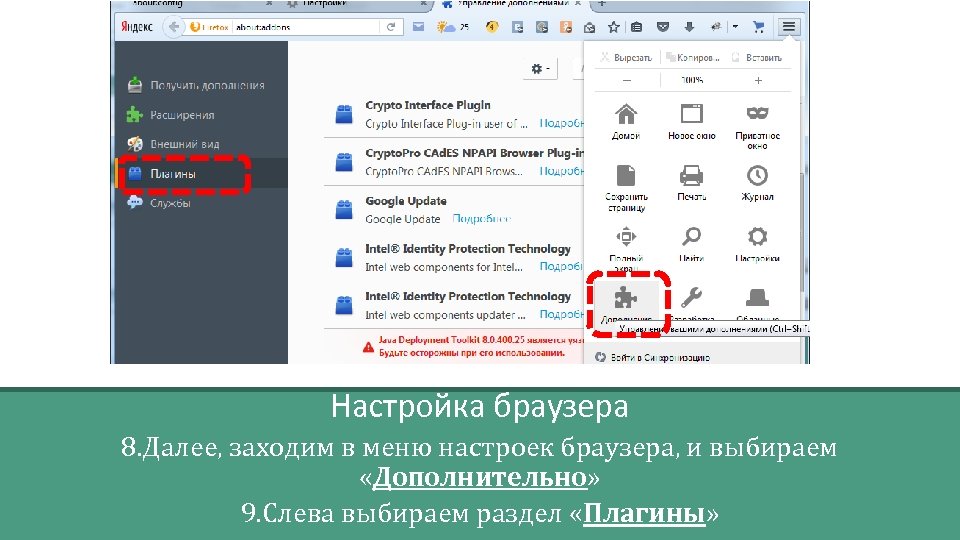
Настройка браузера 8. Далее, заходим в меню настроек браузера, и выбираем «Дополнительно» 9. Слева выбираем раздел «Плагины»
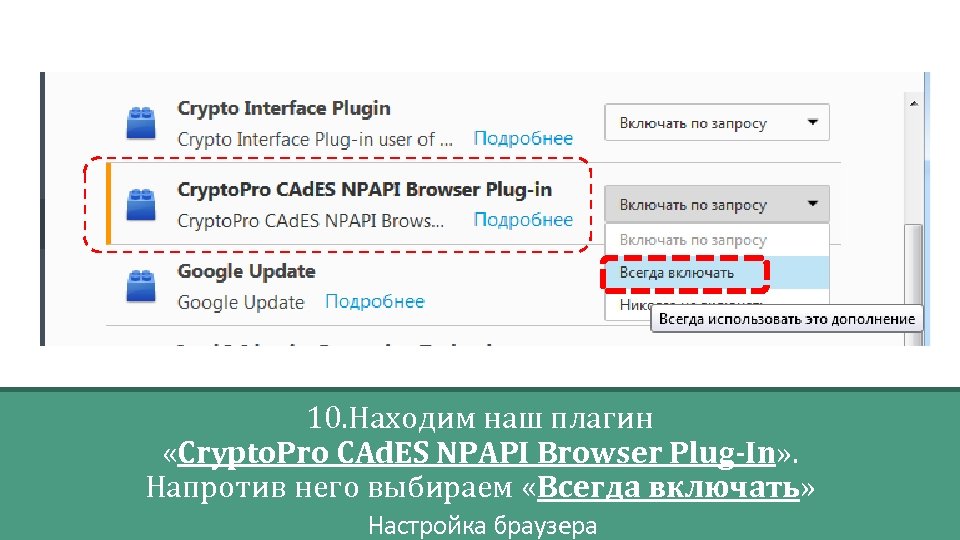
10. Находим наш плагин «Crypto. Pro CAd. ES NPAPI Browser Plug-In» . Напротив него выбираем «Всегда включать» Настройка браузера
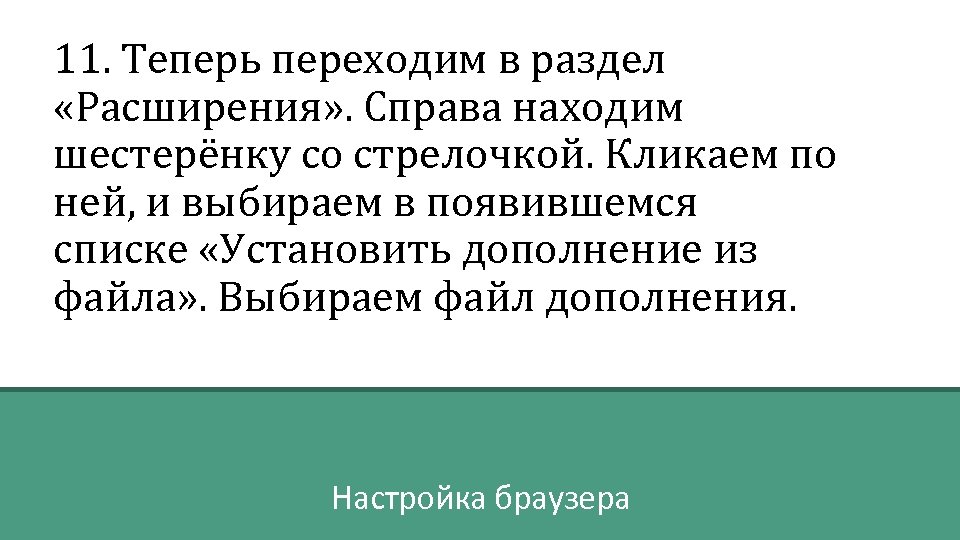
11. Теперь переходим в раздел «Расширения» . Справа находим шестерёнку со стрелочкой. Кликаем по ней, и выбираем в появившемся списке «Установить дополнение из файла» . Выбираем файл дополнения. Настройка браузера
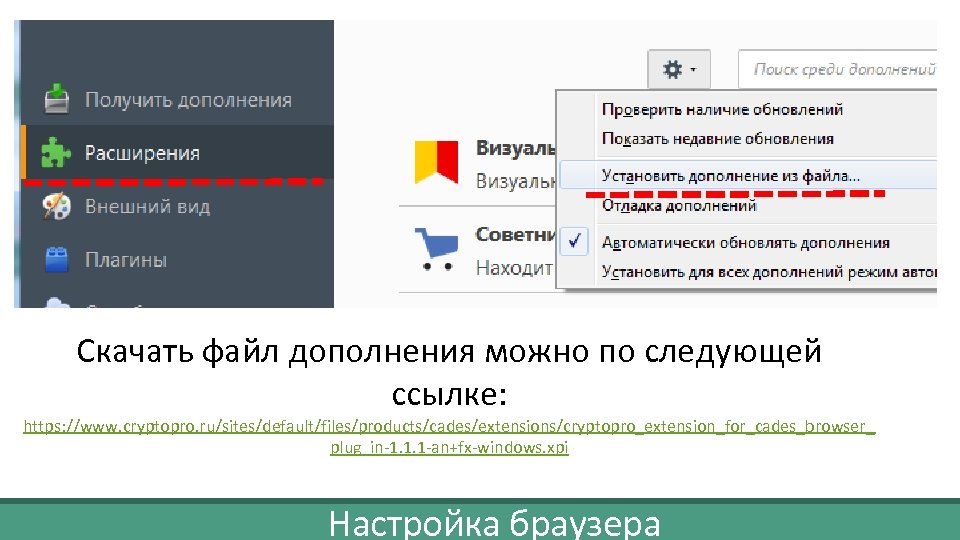
Скачать файл дополнения можно по следующей ссылке: https: //www. cryptopro. ru/sites/default/files/products/cades/extensions/cryptopro_extension_for_cades_browser_ plug_in-1. 1. 1 -an+fx-windows. xpi Настройка браузера
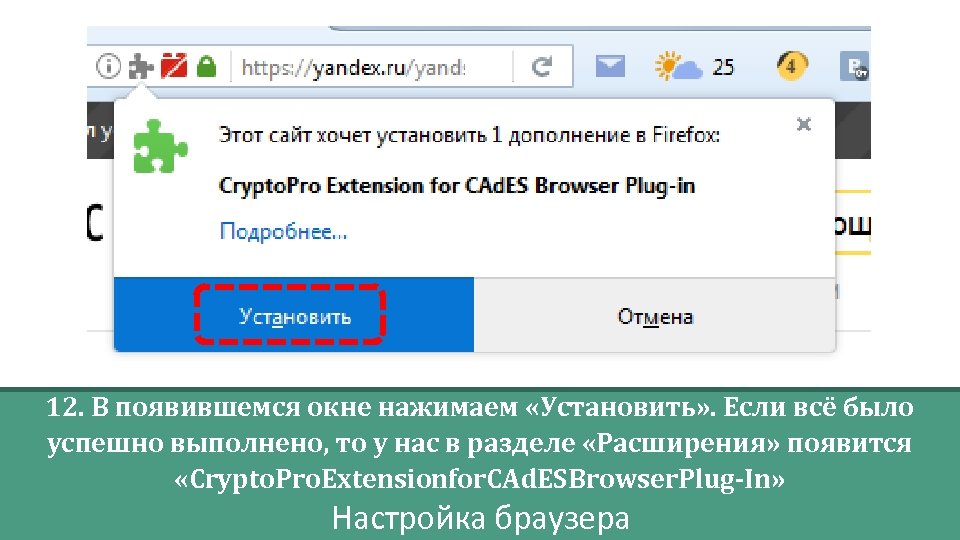
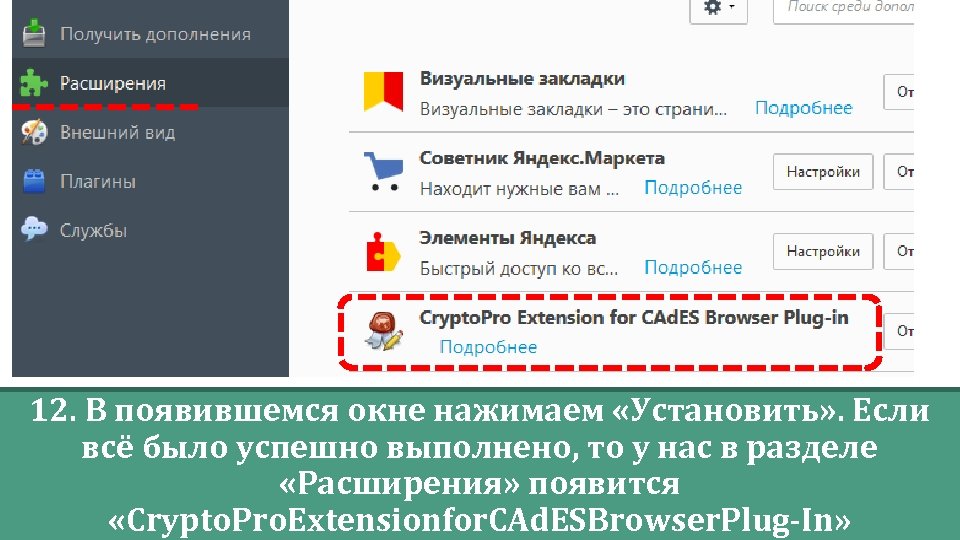
12. В появившемся окне нажимаем «Установить» . Если всё было успешно выполнено, то у нас в разделе «Расширения» появится «Crypto. Pro. Extensionfor. CAd. ESBrowser. Plug-In» Настройка браузера
12. В появившемся окне нажимаем «Установить» . Если всё было успешно выполнено, то у нас в разделе «Расширения» появится «Crypto. Pro. Extensionfor. CAd. ESBrowser. Plug-In»
13. Если всё было сделано правильно, то можно попробовать протестировать работу на тестовой странице (Пример подписи CAd. ES-BES): https: //www. cryptopro. ru/sites/default/files/ products/cades/demopage/main. html Настройка браузера
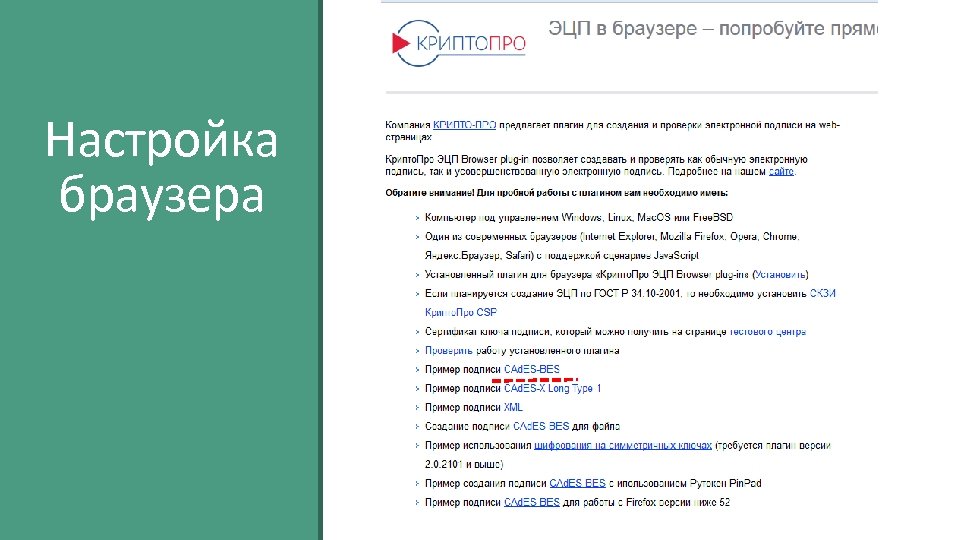
Настройка браузера
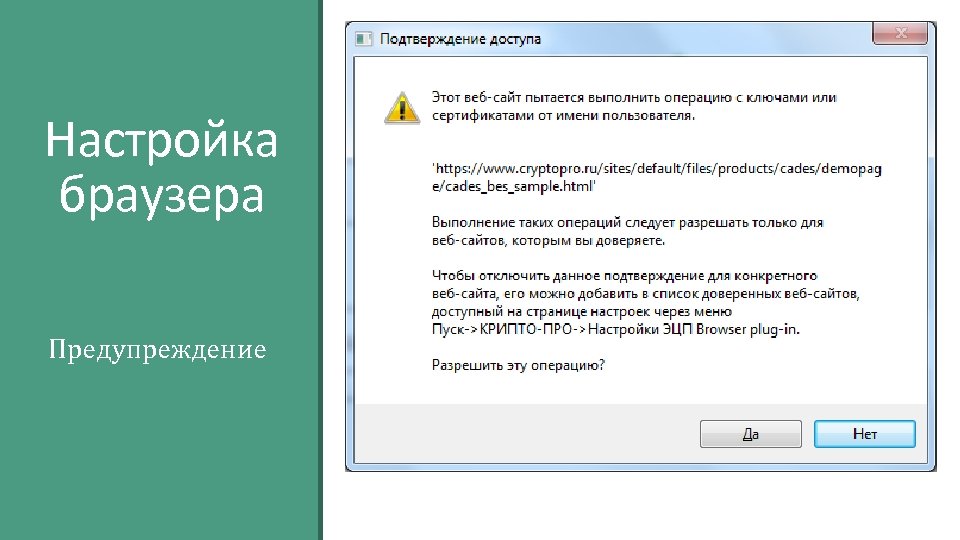
Настройка браузера Предупреждение
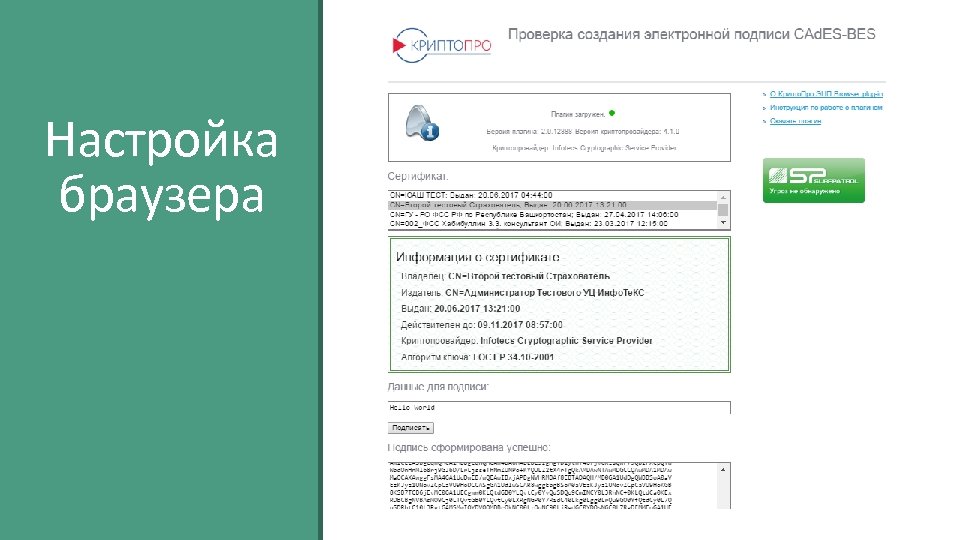
Настройка браузера
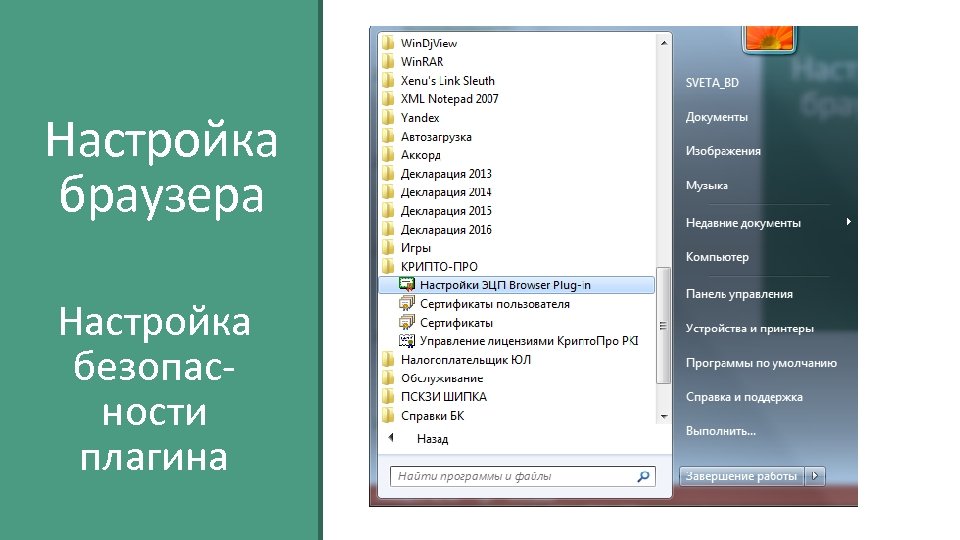
Настройка браузера Настройка безопасности плагина
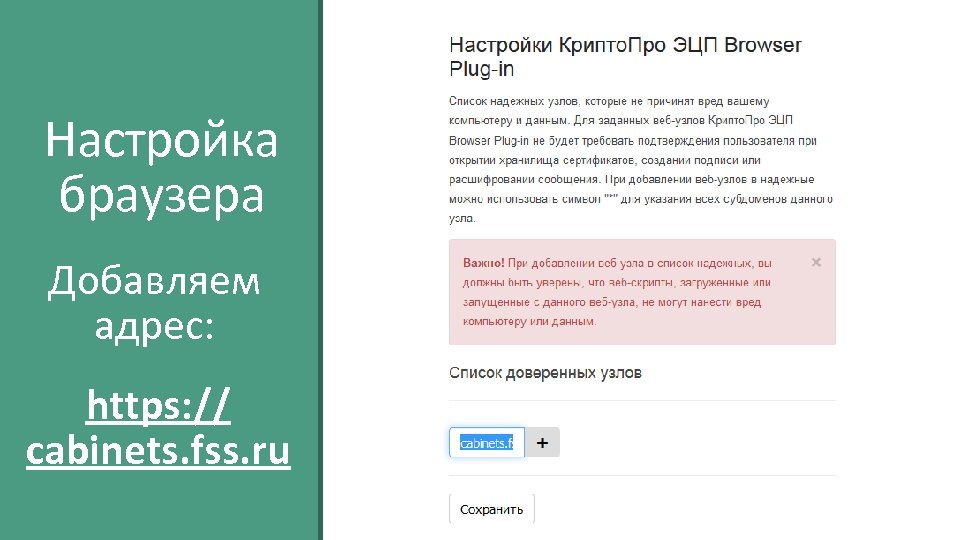
Настройка браузера Добавляем адрес: https: // cabinets. fss. ru
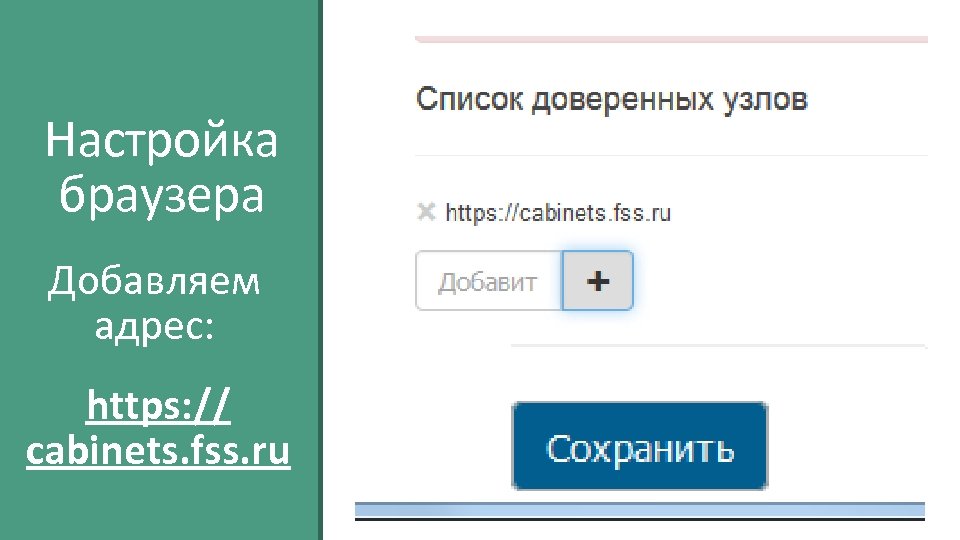
Настройка браузера Добавляем адрес: https: // cabinets. fss. ru
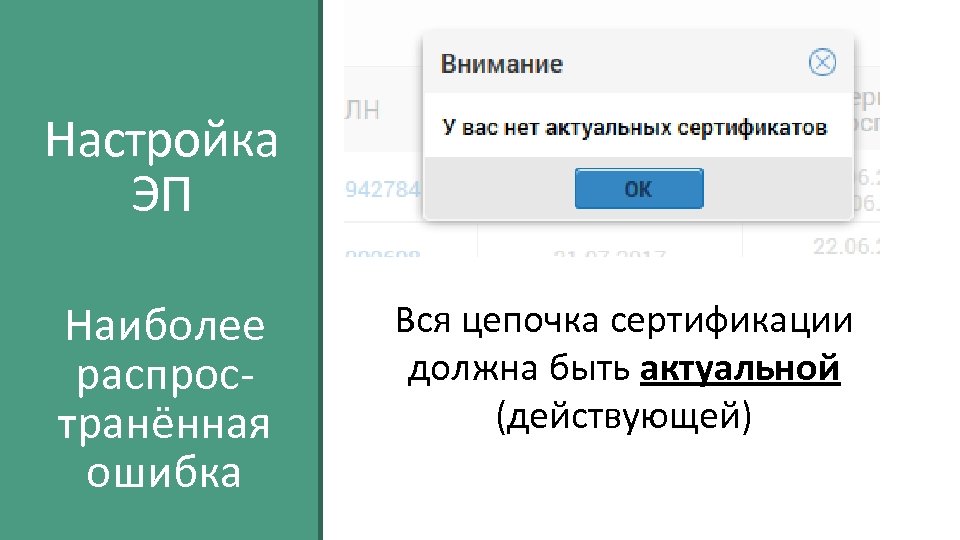
Настройка ЭП Наиболее распространённая ошибка Вся цепочка сертификации должна быть актуальной (действующей)
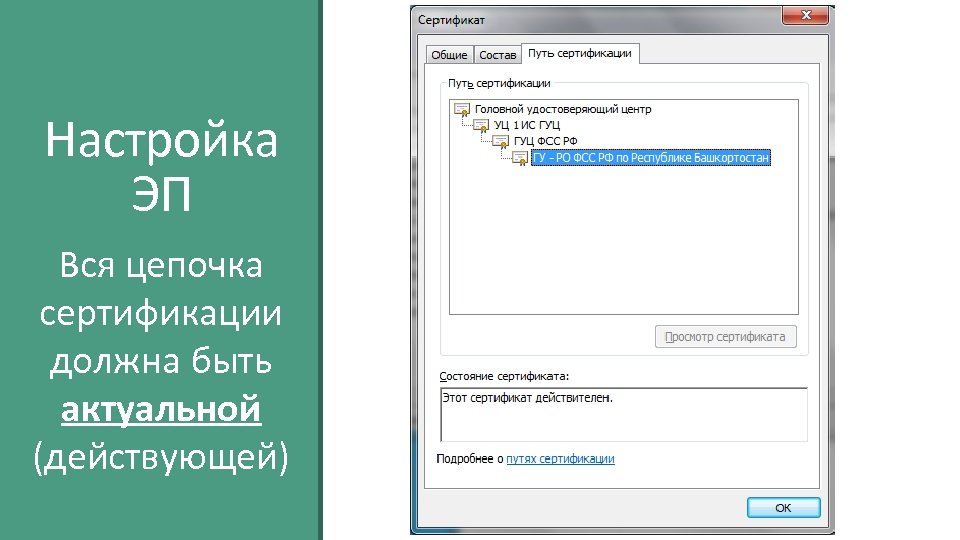
Настройка ЭП Вся цепочка сертификации должна быть актуальной (действующей)
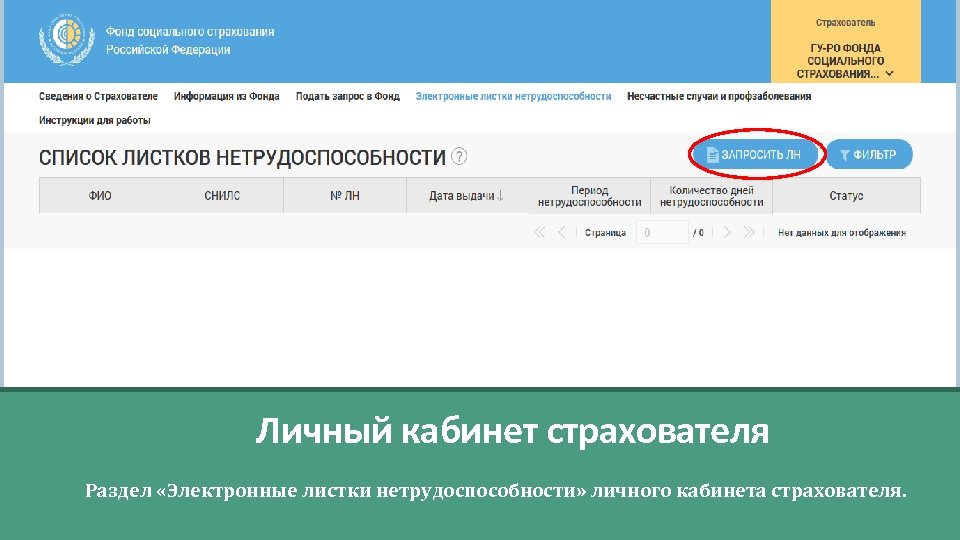
Личный кабинет страхователя Раздел «Электронные листки нетрудоспособности» личного кабинета страхователя.
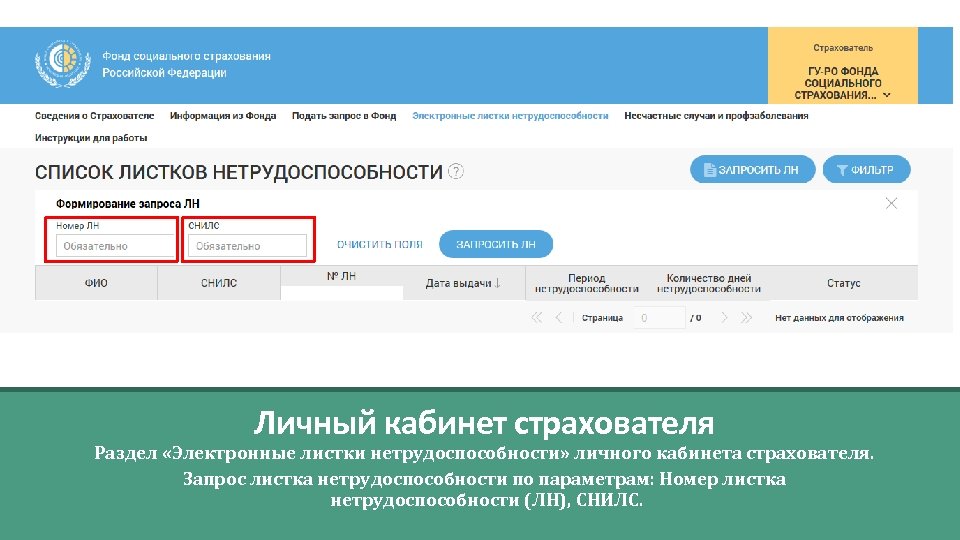
Личный кабинет страхователя Раздел «Электронные листки нетрудоспособности» личного кабинета страхователя. Запрос листка нетрудоспособности по параметрам: Номер листка нетрудоспособности (ЛН), СНИЛС.
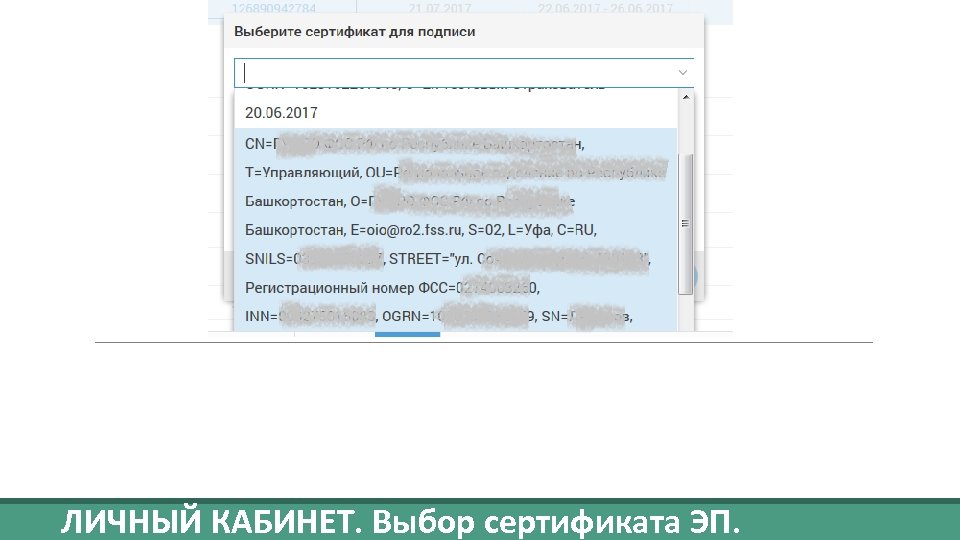
ЛИЧНЫЙ КАБИНЕТ. Выбор сертификата ЭП.
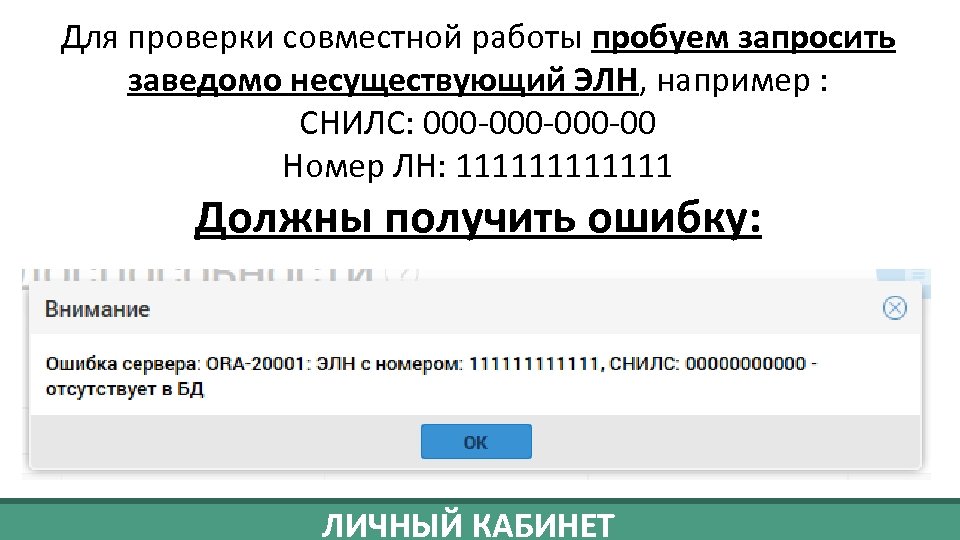
Для проверки совместной работы пробуем запросить заведомо несуществующий ЭЛН, например : СНИЛС: 000 -000 -00 Номер ЛН: 111111 Должны получить ошибку: ЛИЧНЫЙ КАБИНЕТ
КОНТАКТЫ: Государственное учреждение –региональное отделение Фонда социального страхования Российской Федерации по Ненецкому автономному округу 166000, Ненецкий АО, г. Нарьян-Мар, улица Смидовича, д. 8 Группа информатизации (818 -53) 4 -05 -83 E-mail: oio@ro 83. fss. ru Сайт: http: //r 83. fss. ru
Скачать презентацию НАСТРОЙКА ДОСТУПА В ЛИЧНЫЙ КАБИНЕТ СТРАХОВАТЕЛЯ HTTPS CABINETS
8b0b3c6e45ad1ee41972f509a67a2e13.ppt