


 Скачать презентацию надстройка Пакет анализа в Excel По умолчанию
Расчет корреляции .pptx
- Количество слайдов: 9
 надстройка Пакет анализа в Excel • По умолчанию эта надстройка отключена и в меню вкладок вы ее не найдете, поэтому пошагово рассмотрим как ее активировать.
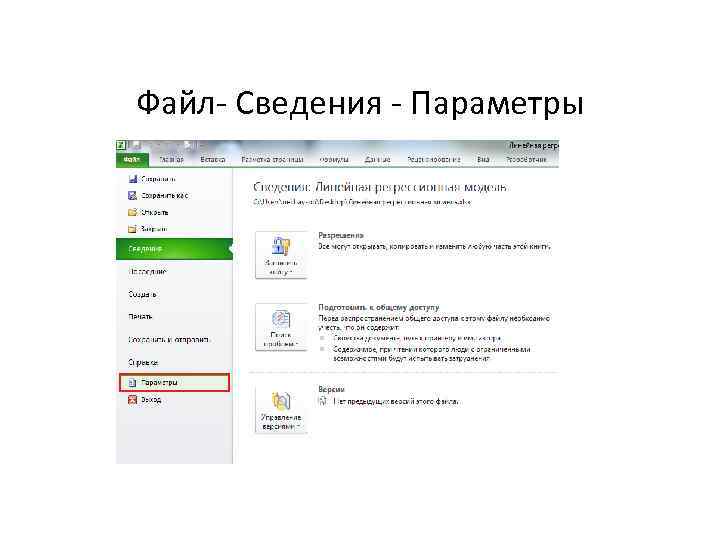 Файл- Сведения - Параметры
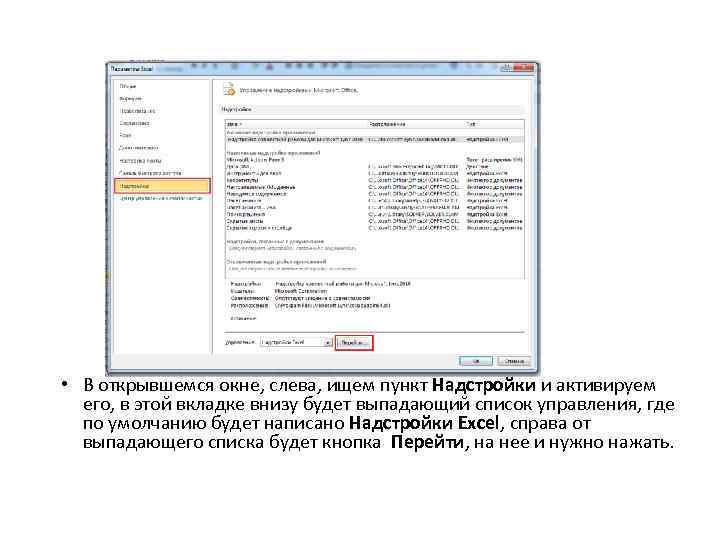 • В открывшемся окне, слева, ищем пункт Надстройки и активируем его, в этой вкладке внизу будет выпадающий список управления, где по умолчанию будет написано Надстройки Excel, справа от выпадающего списка будет кнопка Перейти, на нее и нужно нажать.
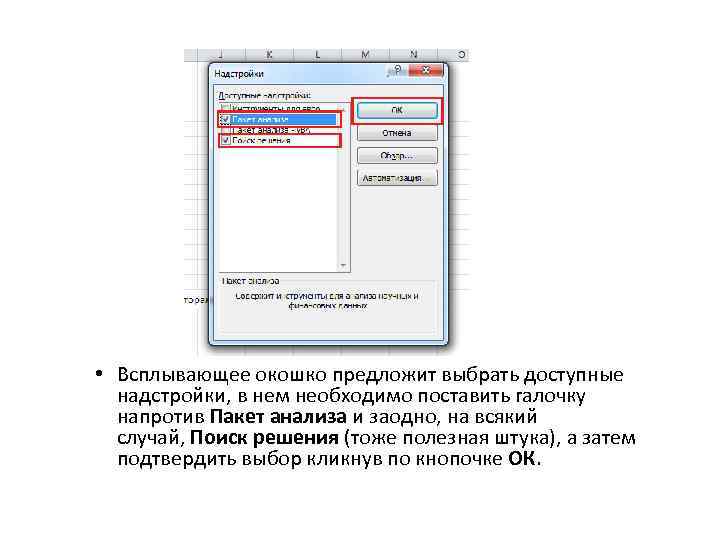 • Всплывающее окошко предложит выбрать доступные надстройки, в нем необходимо поставить галочку напротив Пакет анализа и заодно, на всякий случай, Поиск решения (тоже полезная штука), а затем подтвердить выбор кликнув по кнопочке ОК.
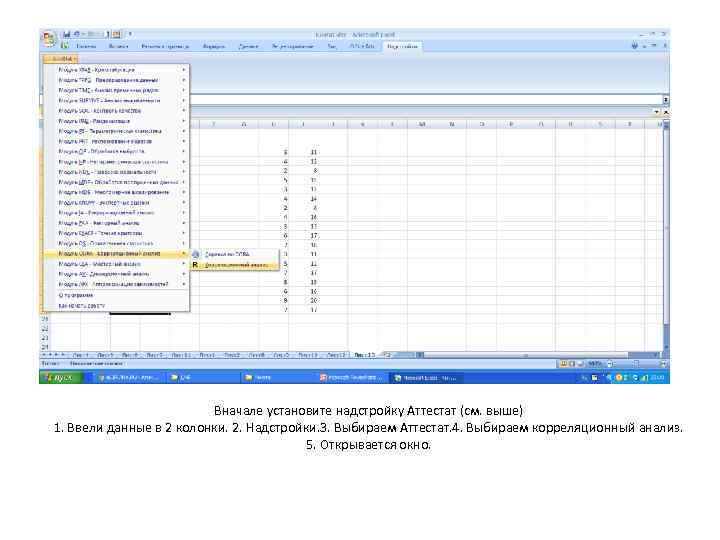 Вначале установите надстройку Аттестат (см. выше) 1. Ввели данные в 2 колонки. 2. Надстройки. 3. Выбираем Аттестат. 4. Выбираем корреляционный анализ. 5. Открывается окно.
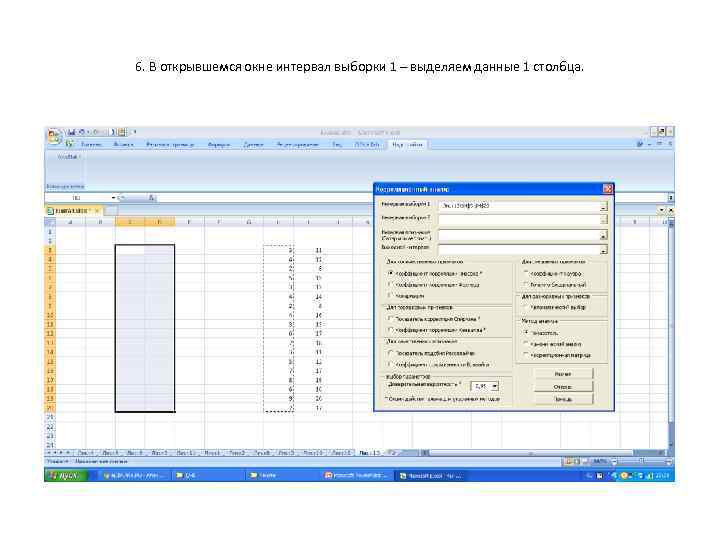 6. В открывшемся окне интервал выборки 1 – выделяем данные 1 столбца.
 7. Затем второго столбца
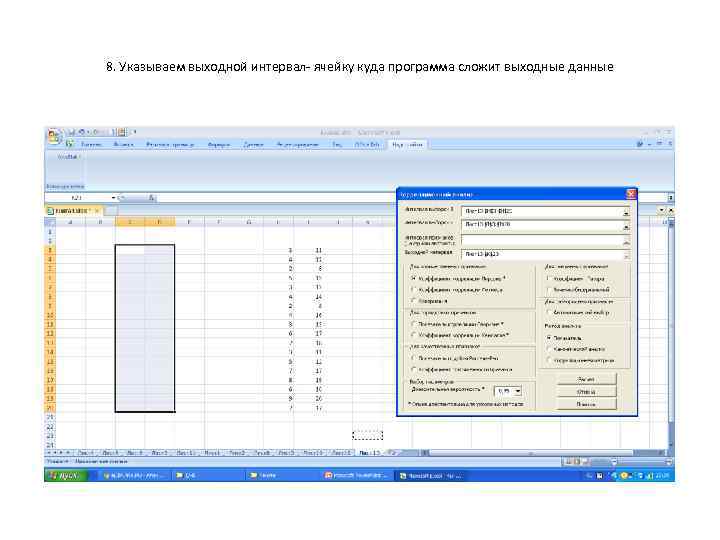 8. Указываем выходной интервал- ячейку куда программа сложит выходные данные
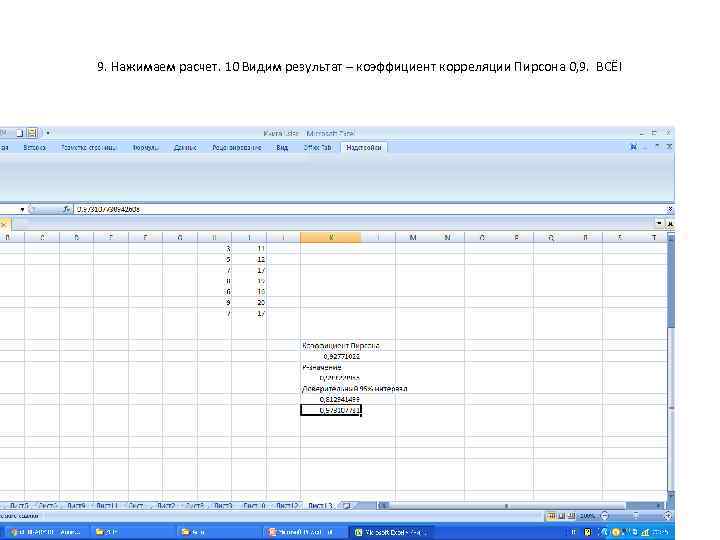 9. Нажимаем расчет. 10 Видим результат – коэффициент корреляции Пирсона 0, 9. ВСЁ!