 Скачать презентацию Начало работы Представьте что программа Microsoft Excel открыта
Начало работы.ppt
- Количество слайдов: 25



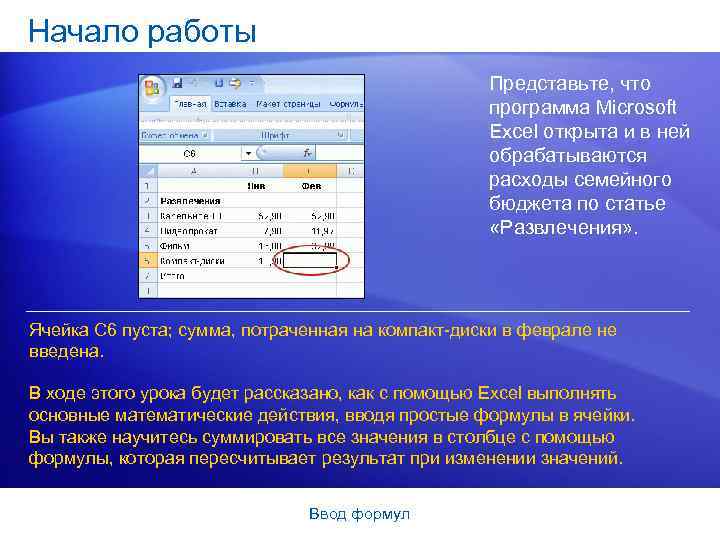
Начало работы Представьте, что программа Microsoft Excel открыта и в ней обрабатываются расходы семейного бюджета по статье «Развлечения» . Ячейка C 6 пуста; сумма, потраченная на компакт-диски в феврале не введена. В ходе этого урока будет рассказано, как с помощью Excel выполнять основные математические действия, вводя простые формулы в ячейки. Вы также научитесь суммировать все значения в столбце с помощью формулы, которая пересчитывает результат при изменении значений. Ввод формул
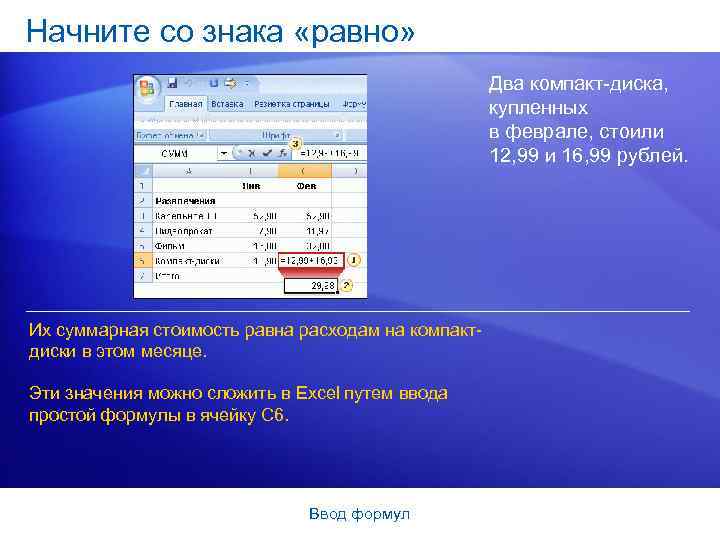
Начните со знака «равно» Два компакт-диска, купленных в феврале, стоили 12, 99 и 16, 99 рублей. Их суммарная стоимость равна расходам на компактдиски в этом месяце. Эти значения можно сложить в Excel путем ввода простой формулы в ячейку C 6. Ввод формул
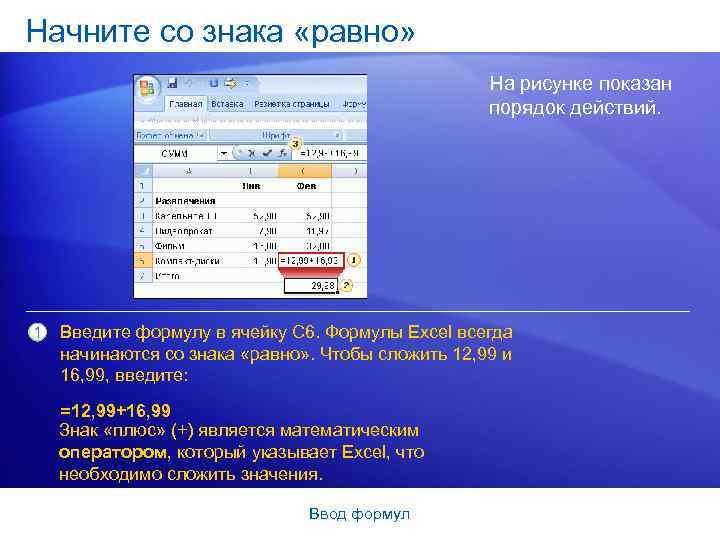
Начните со знака «равно» На рисунке показан порядок действий. Введите формулу в ячейку C 6. Формулы Excel всегда начинаются со знака «равно» . Чтобы сложить 12, 99 и 16, 99, введите: =12, 99+16, 99 Знак «плюс» (+) является математическим оператором, который указывает Excel, что необходимо сложить значения. Ввод формул
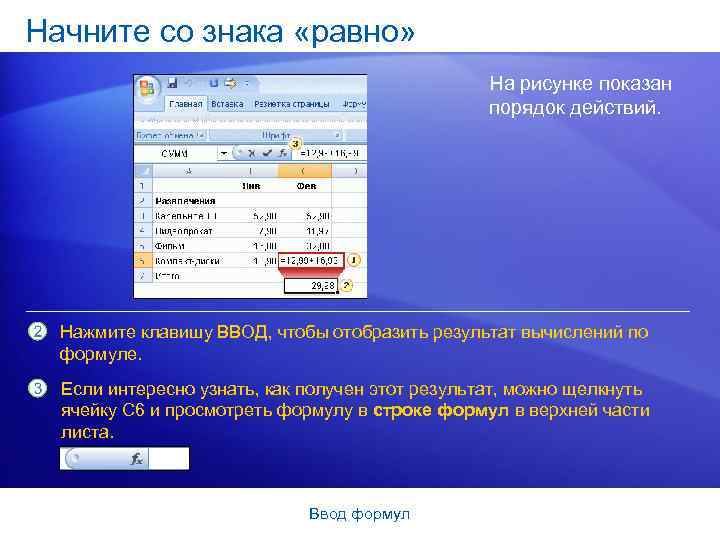
Начните со знака «равно» На рисунке показан порядок действий. Нажмите клавишу ВВОД, чтобы отобразить результат вычислений по формуле. Если интересно узнать, как получен этот результат, можно щелкнуть ячейку C 6 и просмотреть формулу в строке формул в верхней части листа. Ввод формул
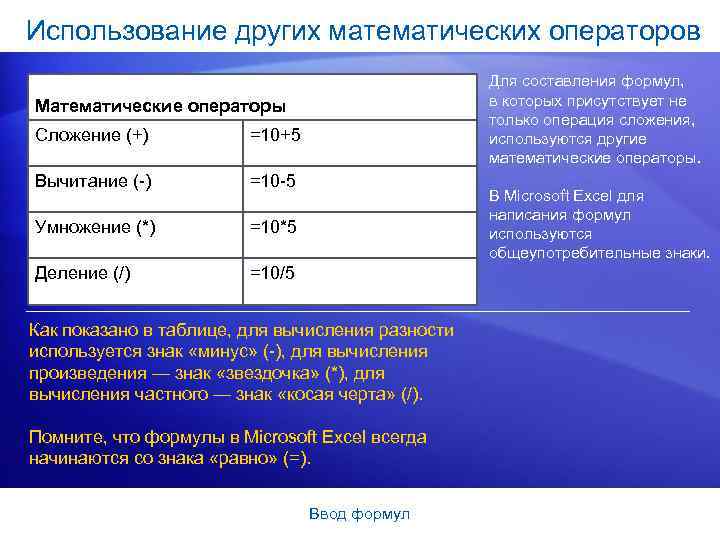
Использование других математических операторов Для составления формул, в которых присутствует не только операция сложения, используются другие математические операторы. Математические операторы Сложение (+) =10+5 Вычитание (-) =10 -5 Умножение (*) =10*5 Деление (/) =10/5 В Microsoft Excel для написания формул используются общеупотребительные знаки. Как показано в таблице, для вычисления разности используется знак «минус» (-), для вычисления произведения — знак «звездочка» (*), для вычисления частного — знак «косая черта» (/). Помните, что формулы в Microsoft Excel всегда начинаются со знака «равно» (=). Ввод формул
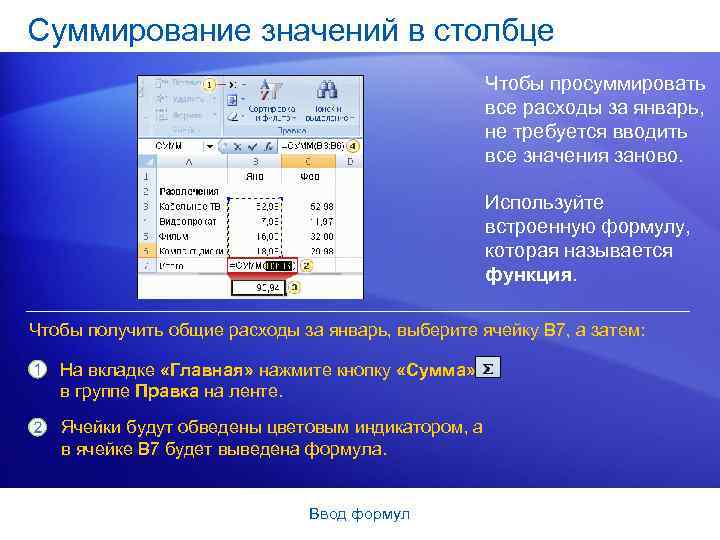
Суммирование значений в столбце Чтобы просуммировать все расходы за январь, не требуется вводить все значения заново. Используйте встроенную формулу, которая называется функция. Чтобы получить общие расходы за январь, выберите ячейку B 7, а затем: На вкладке «Главная» нажмите кнопку «Сумма» в группе Правка на ленте. Ячейки будут обведены цветовым индикатором, а в ячейке B 7 будет выведена формула. Ввод формул
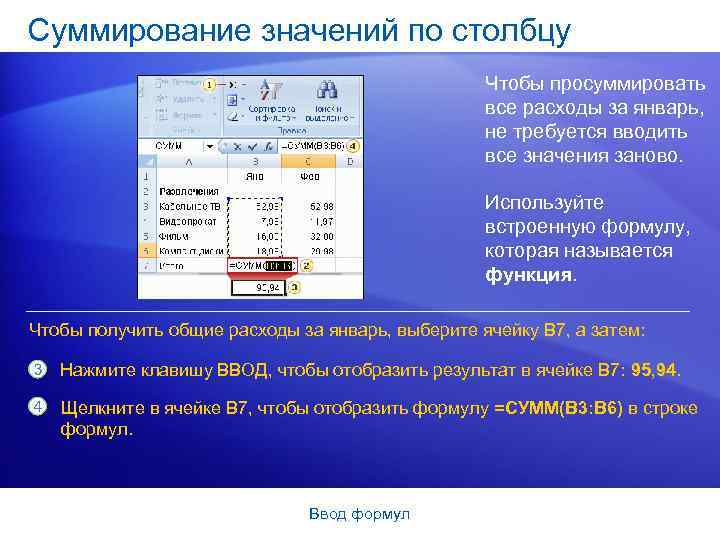
Суммирование значений по столбцу Чтобы просуммировать все расходы за январь, не требуется вводить все значения заново. Используйте встроенную формулу, которая называется функция. Чтобы получить общие расходы за январь, выберите ячейку B 7, а затем: Нажмите клавишу ВВОД, чтобы отобразить результат в ячейке В 7: 95, 94. Щелкните в ячейке B 7, чтобы отобразить формулу =СУММ(B 3: B 6) в строке формул. Ввод формул
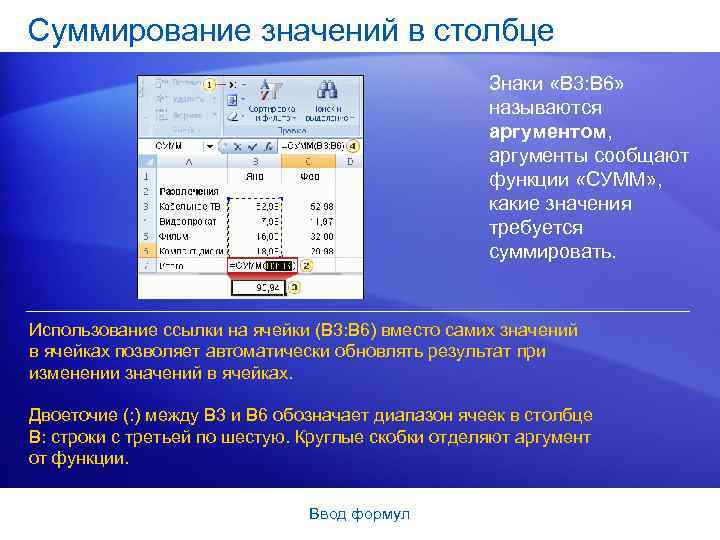
Суммирование значений в столбце Знаки «B 3: B 6» называются аргументом, аргументы сообщают функции «СУММ» , какие значения требуется суммировать. Использование ссылки на ячейки (B 3: B 6) вместо самих значений в ячейках позволяет автоматически обновлять результат при изменении значений в ячейках. Двоеточие (: ) между B 3 и B 6 обозначает диапазон ячеек в столбце B: строки с третьей по шестую. Круглые скобки отделяют аргумент от функции. Ввод формул
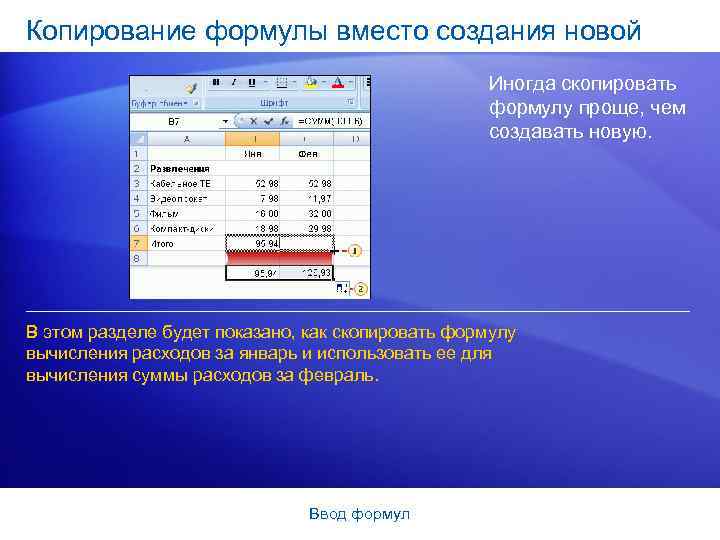
Копирование формулы вместо создания новой Иногда скопировать формулу проще, чем создавать новую. В этом разделе будет показано, как скопировать формулу вычисления расходов за январь и использовать ее для вычисления суммы расходов за февраль. Ввод формул
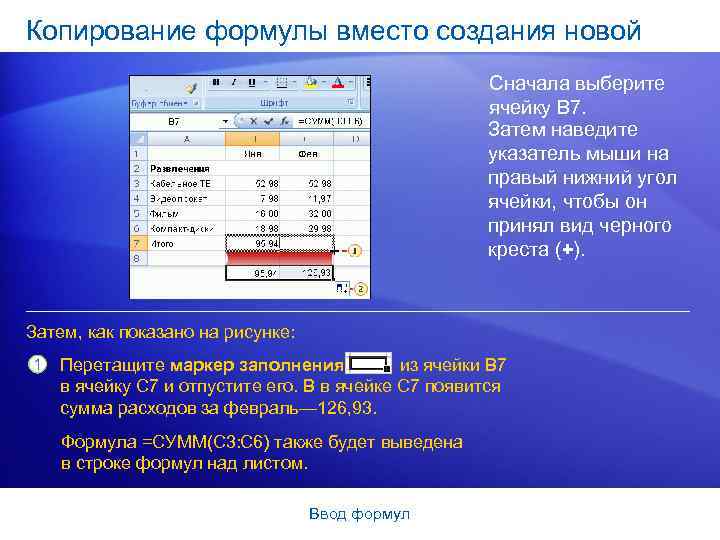
Копирование формулы вместо создания новой Сначала выберите ячейку B 7. Затем наведите указатель мыши на правый нижний угол ячейки, чтобы он принял вид черного креста (+). Затем, как показано на рисунке: Перетащите маркер заполнения из ячейки B 7 в ячейку C 7 и отпустите его. В в ячейке C 7 появится сумма расходов за февраль— 126, 93. Формула =СУММ(C 3: C 6) также будет выведена в строке формул над листом. Ввод формул
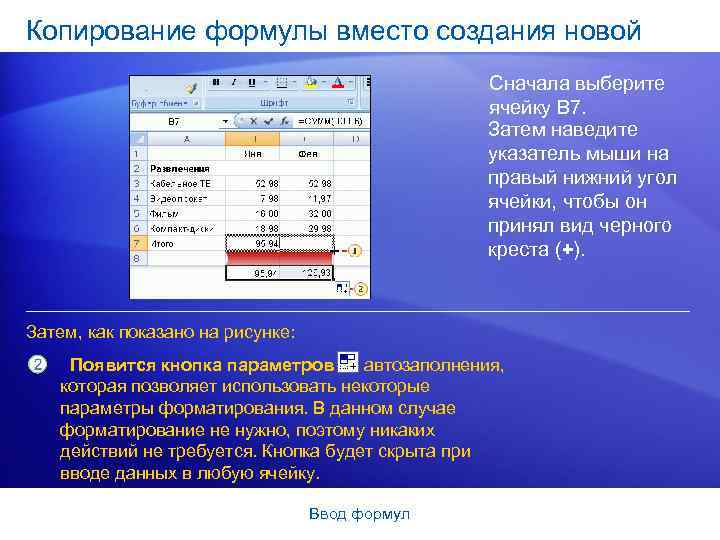
Копирование формулы вместо создания новой Сначала выберите ячейку B 7. Затем наведите указатель мыши на правый нижний угол ячейки, чтобы он принял вид черного креста (+). Затем, как показано на рисунке: Появится кнопка параметров автозаполнения, которая позволяет использовать некоторые параметры форматирования. В данном случае форматирование не нужно, поэтому никаких действий не требуется. Кнопка будет скрыта при вводе данных в любую ячейку. Ввод формул
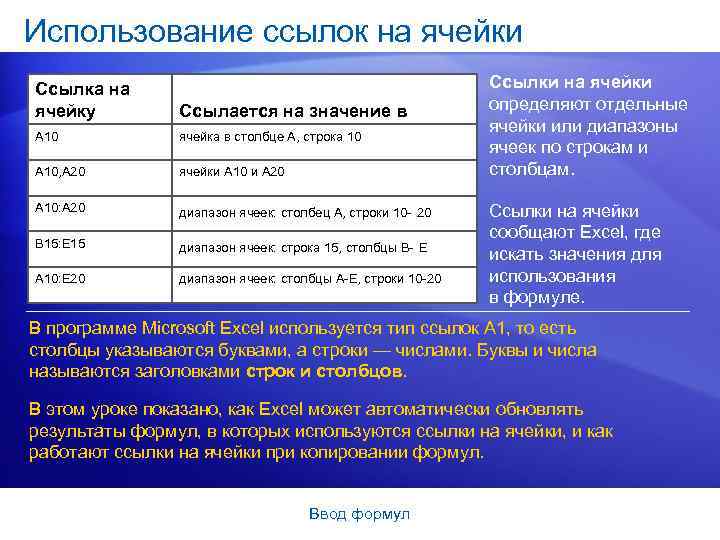
Использование ссылок на ячейки Ссылка на ячейку Ссылается на значение в A 10 ячейка в столбце A, строка 10 A 10, A 20 ячейки A 10 и A 20 A 10: A 20 диапазон ячеек: столбец A, строки 10 - 20 B 15: E 15 диапазон ячеек: строка 15, столбцы B- E A 10: E 20 диапазон ячеек: столбцы А-E, строки 10 -20 Ссылки на ячейки определяют отдельные ячейки или диапазоны ячеек по строкам и столбцам. Ссылки на ячейки сообщают Excel, где искать значения для использования в формуле. В программе Microsoft Excel используется тип ссылок A 1, то есть столбцы указываются буквами, а строки — числами. Буквы и числа называются заголовками строк и столбцов. В этом уроке показано, как Excel может автоматически обновлять результаты формул, в которых используются ссылки на ячейки, и как работают ссылки на ячейки при копировании формул. Ввод формул
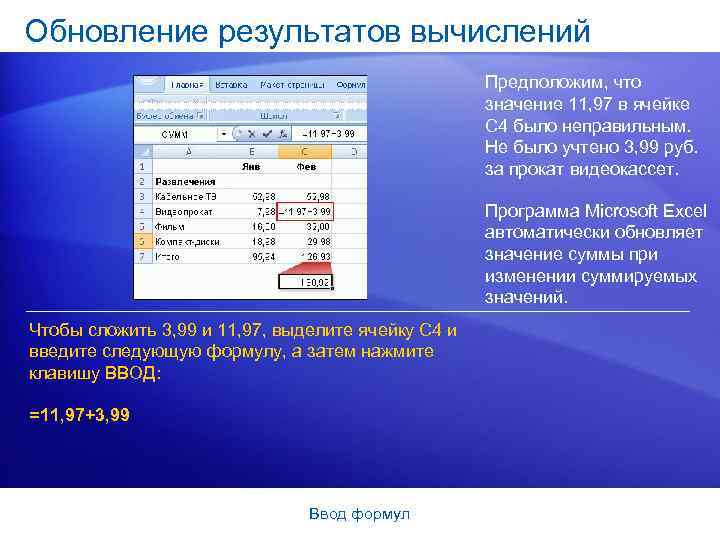
Обновление результатов вычислений Предположим, что значение 11, 97 в ячейке C 4 было неправильным. Не было учтено 3, 99 руб. за прокат видеокассет. Программа Microsoft Excel автоматически обновляет значение суммы при изменении суммируемых значений. Чтобы сложить 3, 99 и 11, 97, выделите ячейку C 4 и введите следующую формулу, а затем нажмите клавишу ВВОД: =11, 97+3, 99 Ввод формул
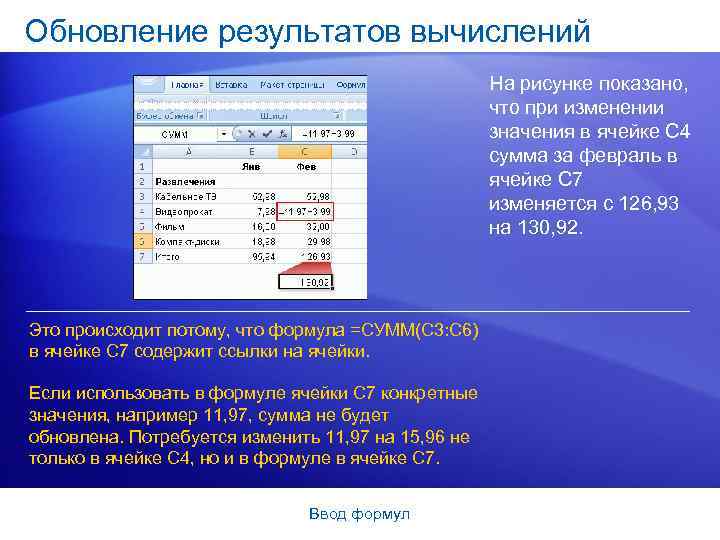
Обновление результатов вычислений На рисунке показано, что при изменении значения в ячейке C 4 сумма за февраль в ячейке C 7 изменяется с 126, 93 на 130, 92. Это происходит потому, что формула =СУММ(C 3: C 6) в ячейке C 7 содержит ссылки на ячейки. Если использовать в формуле ячейки C 7 конкретные значения, например 11, 97, сумма не будет обновлена. Потребуется изменить 11, 97 на 15, 96 не только в ячейке C 4, но и в формуле в ячейке C 7. Ввод формул
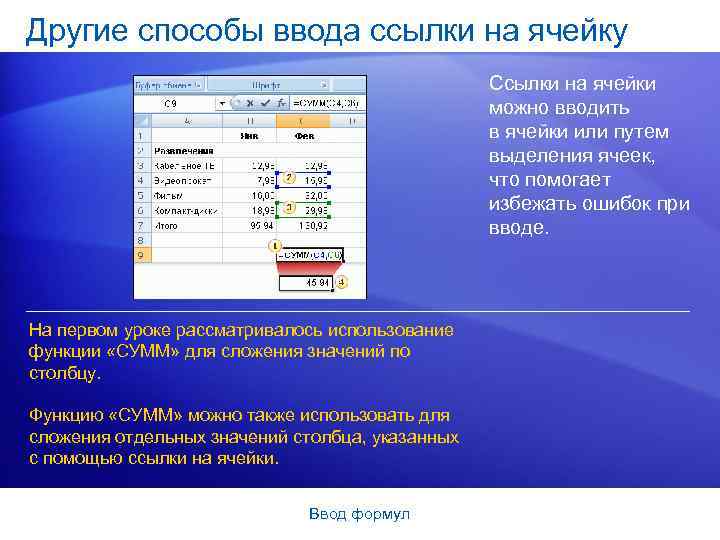
Другие способы ввода ссылки на ячейку Ссылки на ячейки можно вводить в ячейки или путем выделения ячеек, что помогает избежать ошибок при вводе. На первом уроке рассматривалось использование функции «СУММ» для сложения значений по столбцу. Функцию «СУММ» можно также использовать для сложения отдельных значений столбца, указанных с помощью ссылки на ячейки. Ввод формул
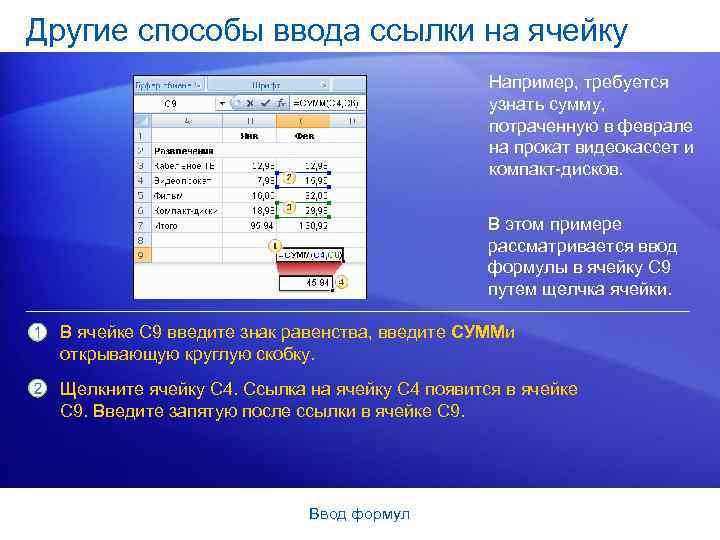
Другие способы ввода ссылки на ячейку Например, требуется узнать сумму, потраченную в феврале на прокат видеокассет и компакт-дисков. В этом примере рассматривается ввод формулы в ячейку C 9 путем щелчка ячейки. В ячейке C 9 введите знак равенства, введите СУММи открывающую круглую скобку. Щелкните ячейку C 4. Ссылка на ячейку C 4 появится в ячейке C 9. Введите запятую после ссылки в ячейке C 9. Ввод формул
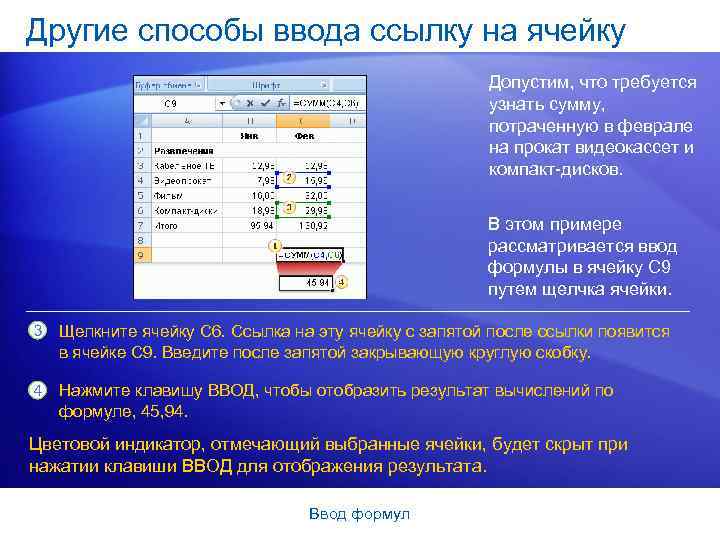
Другие способы ввода ссылку на ячейку Допустим, что требуется узнать сумму, потраченную в феврале на прокат видеокассет и компакт-дисков. В этом примере рассматривается ввод формулы в ячейку C 9 путем щелчка ячейки. Щелкните ячейку C 6. Ссылка на эту ячейку с запятой после ссылки появится в ячейке C 9. Введите после запятой закрывающую круглую скобку. Нажмите клавишу ВВОД, чтобы отобразить результат вычислений по формуле, 45, 94. Цветовой индикатор, отмечающий выбранные ячейки, будет скрыт при нажатии клавиши ВВОД для отображения результата. Ввод формул
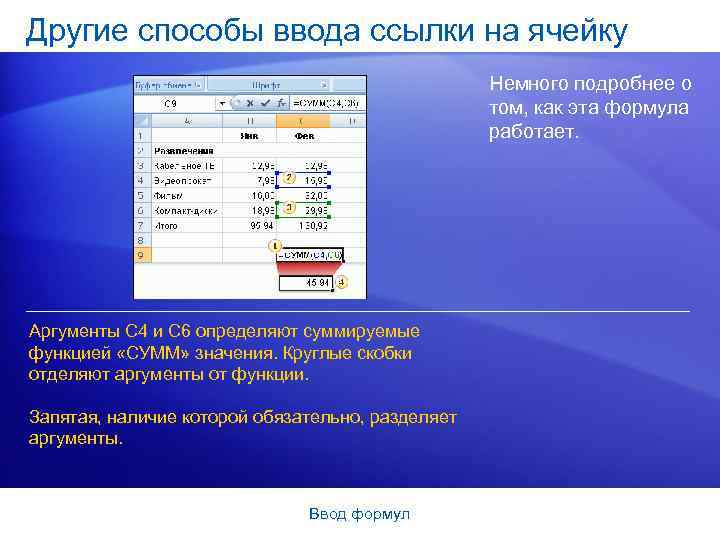
Другие способы ввода ссылки на ячейку Немного подробнее о том, как эта формула работает. Аргументы C 4 и C 6 определяют суммируемые функцией «СУММ» значения. Круглые скобки отделяют аргументы от функции. Запятая, наличие которой обязательно, разделяет аргументы. Ввод формул
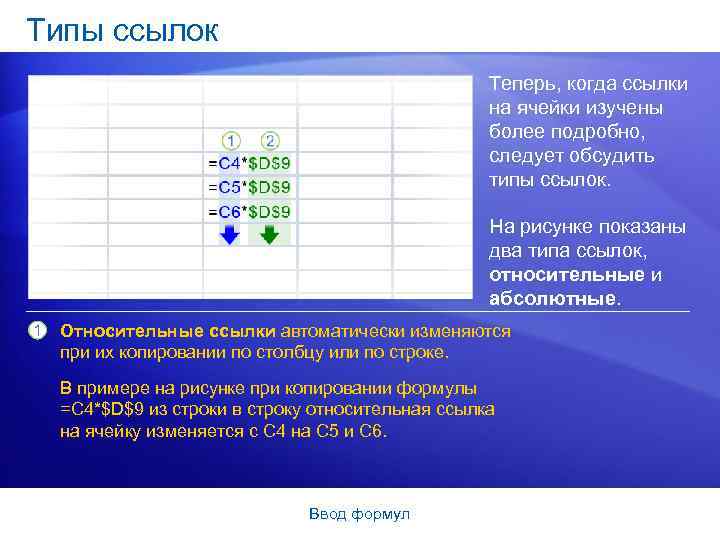
Типы ссылок Теперь, когда ссылки на ячейки изучены более подробно, следует обсудить типы ссылок. На рисунке показаны два типа ссылок, относительные и абсолютные. Относительные ссылки автоматически изменяются при их копировании по столбцу или по строке. В примере на рисунке при копировании формулы =C 4*$D$9 из строки в строку относительная ссылка на ячейку изменяется с C 4 на C 5 и C 6. Ввод формул
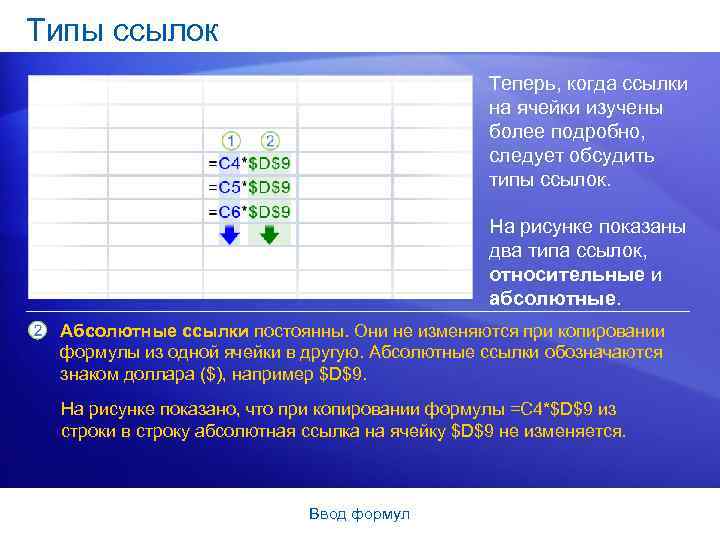
Типы ссылок Теперь, когда ссылки на ячейки изучены более подробно, следует обсудить типы ссылок. На рисунке показаны два типа ссылок, относительные и абсолютные. Абсолютные ссылки постоянны. Они не изменяются при копировании формулы из одной ячейки в другую. Абсолютные ссылки обозначаются знаком доллара ($), например $D$9. На рисунке показано, что при копировании формулы =C 4*$D$9 из строки в строку абсолютная ссылка на ячейку $D$9 не изменяется. Ввод формул
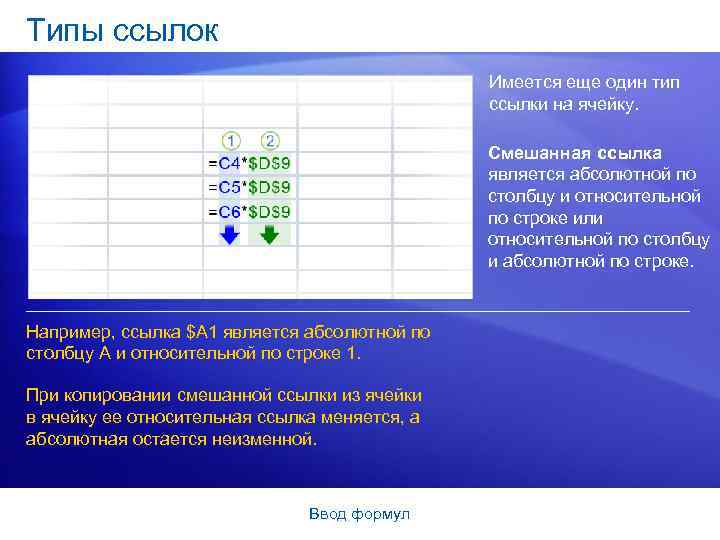
Типы ссылок Имеется еще один тип ссылки на ячейку. Смешанная ссылка является абсолютной по столбцу и относительной по строке или относительной по столбцу и абсолютной по строке. Например, ссылка $A 1 является абсолютной по столбцу A и относительной по строке 1. При копировании смешанной ссылки из ячейки в ячейку ее относительная ссылка меняется, а абсолютная остается неизменной. Ввод формул
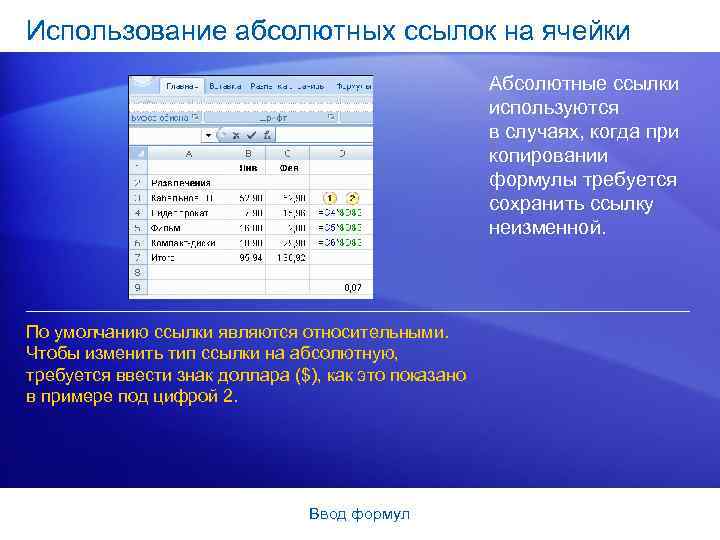
Использование абсолютных ссылок на ячейки Абсолютные ссылки используются в случаях, когда при копировании формулы требуется сохранить ссылку неизменной. По умолчанию ссылки являются относительными. Чтобы изменить тип ссылки на абсолютную, требуется ввести знак доллара ($), как это показано в примере под цифрой 2. Ввод формул
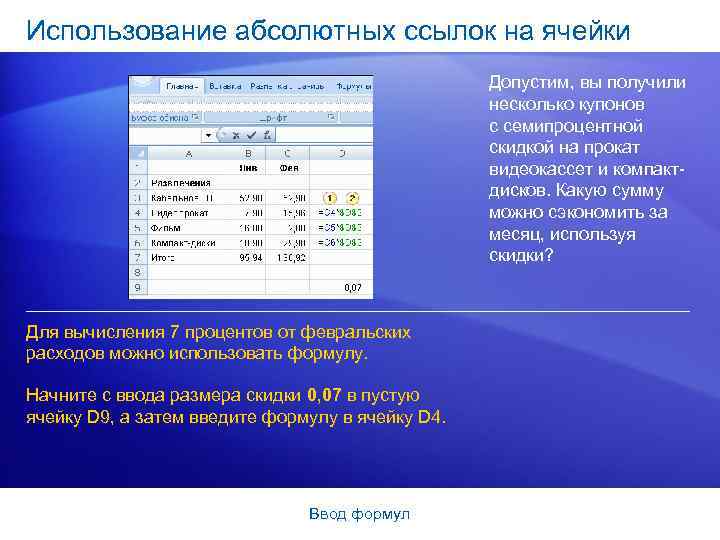
Использование абсолютных ссылок на ячейки Допустим, вы получили несколько купонов с семипроцентной скидкой на прокат видеокассет и компактдисков. Какую сумму можно сэкономить за месяц, используя скидки? Для вычисления 7 процентов от февральских расходов можно использовать формулу. Начните с ввода размера скидки 0, 07 в пустую ячейку D 9, а затем введите формулу в ячейку D 4. Ввод формул
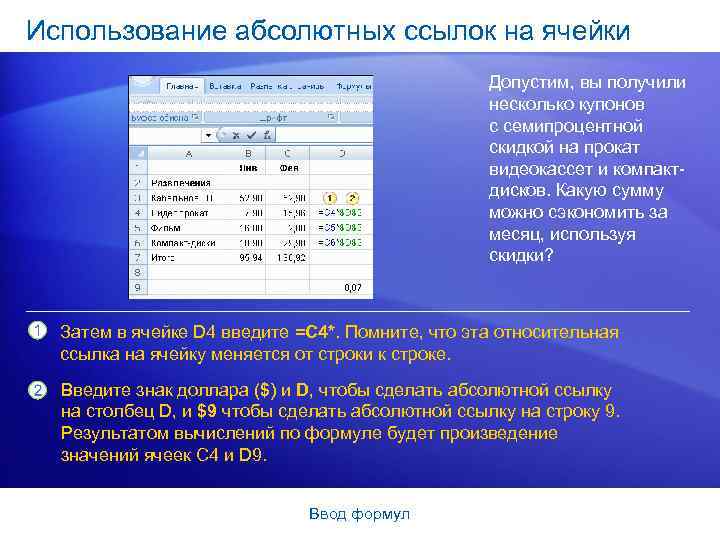
Использование абсолютных ссылок на ячейки Допустим, вы получили несколько купонов с семипроцентной скидкой на прокат видеокассет и компактдисков. Какую сумму можно сэкономить за месяц, используя скидки? Затем в ячейке D 4 введите =C 4*. Помните, что эта относительная ссылка на ячейку меняется от строки к строке. Введите знак доллара ($) и D, чтобы сделать абсолютной ссылку на столбец D, и $9 чтобы сделать абсолютной ссылку на строку 9. Результатом вычислений по формуле будет произведение значений ячеек C 4 и D 9. Ввод формул
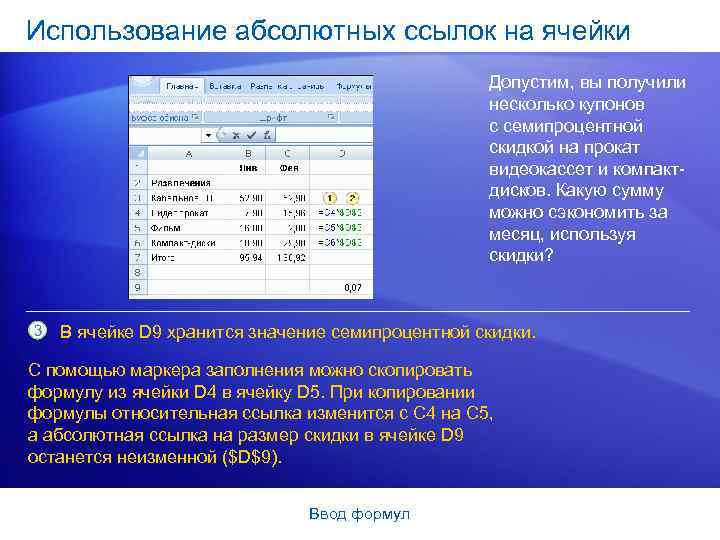
Использование абсолютных ссылок на ячейки Допустим, вы получили несколько купонов с семипроцентной скидкой на прокат видеокассет и компактдисков. Какую сумму можно сэкономить за месяц, используя скидки? В ячейке D 9 хранится значение семипроцентной скидки. С помощью маркера заполнения можно скопировать формулу из ячейки D 4 в ячейку D 5. При копировании формулы относительная ссылка изменится с C 4 на C 5, а абсолютная ссылка на размер скидки в ячейке D 9 останется неизменной ($D$9). Ввод формул
Скачать презентацию Начало работы Представьте что программа Microsoft Excel открыта
Начало работы.ppt