 Скачать презентацию На современных персональных компьютерах наибольшее распространение получили реляционные
База данных (Кузнецова).ppt
- Количество слайдов: 32





На современных персональных компьютерах наибольшее распространение получили реляционные СУБД ACCESS (система управления базой данных) Базы данных имеют расширение mdb.
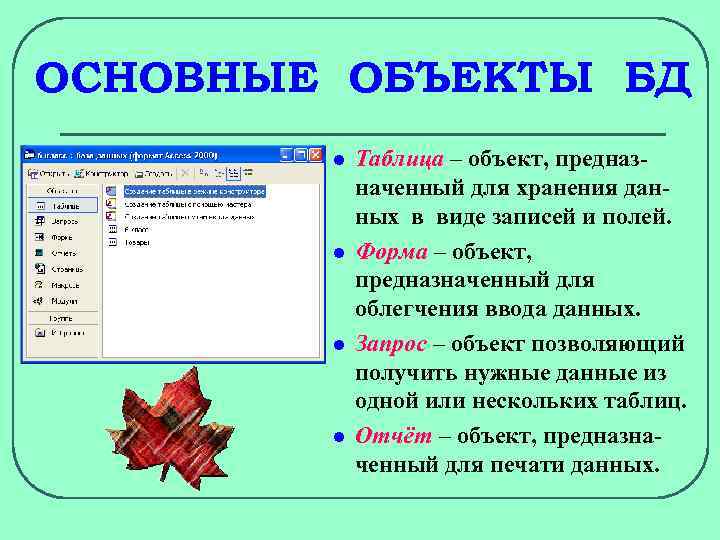
ОСНОВНЫЕ ОБЪЕКТЫ БД l l Таблица – объект, предназначенный для хранения данных в виде записей и полей. Форма – объект, предназначенный для облегчения ввода данных. Запрос – объект позволяющий получить нужные данные из одной или нескольких таблиц. Отчёт – объект, предназначенный для печати данных.
Любая таблица может быть представлена в двух режимах: В режиметаблицы предназ, наченном для ввода данных, их просмотра и редактирования. В режимеконструктора пред, назначенном для создания струк-туры таблицы, изменения типа данных, измене -ния структуры таблицы (добавления и удаления полей).
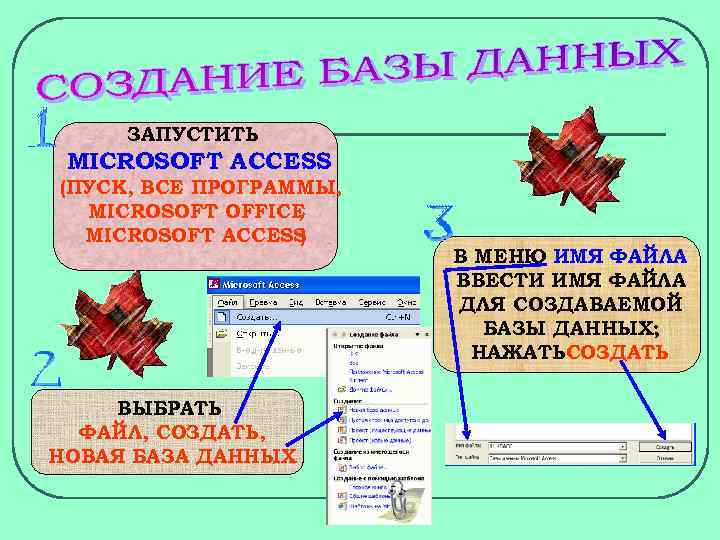
ЗАПУСТИТЬ MICROSOFT ACCESS (ПУСК, ВСЕ ПРОГРАММЫ, MICROSOFT OFFICE , MICROSOFT ACCESS ) ВЫБРАТЬ ФАЙЛ, СОЗДАТЬ, НОВАЯ БАЗА ДАННЫХ Колесова Ж. В. В МЕНЮ ИМЯ ФАЙЛА ВВЕСТИ ИМЯ ФАЙЛА ДЛЯ СОЗДАВАЕМОЙ БАЗЫ ДАННЫХ; НАЖАТЬ СОЗДАТЬ
Таблица • Основной (базовый) объект базы данных. Все остальные объекты создаются на основе существующих таблиц. – В таблицах хранятся все данные, имеющиеся в базе данных; – А также таблицы хранят структуру базы данных (поля, их типы и свойства)
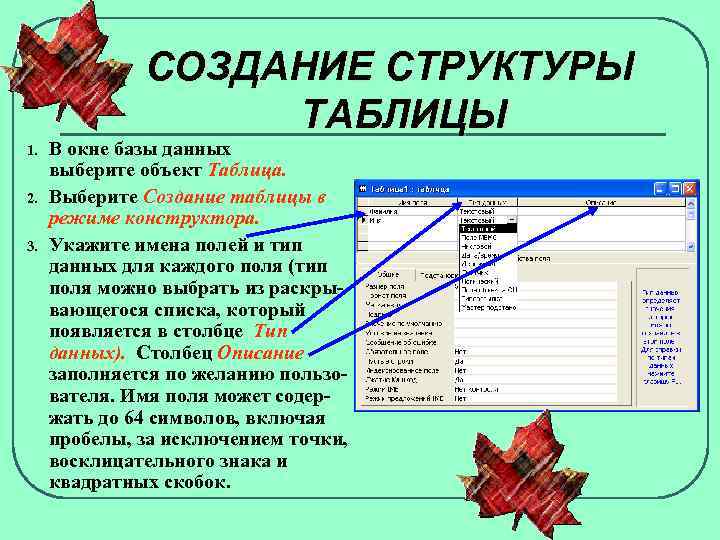
СОЗДАНИЕ СТРУКТУРЫ ТАБЛИЦЫ 1. 2. 3. В окне базы данных выберите объект Таблица. Выберите Создание таблицы в режиме конструктора. Укажите имена полей и тип данных для каждого поля (тип поля можно выбрать из раскрывающегося списка, который появляется в столбце Тип данных). Столбец Описание заполняется по желанию пользователя. Имя поля может содержать до 64 символов, включая пробелы, за исключением точки, восклицательного знака и квадратных скобок.
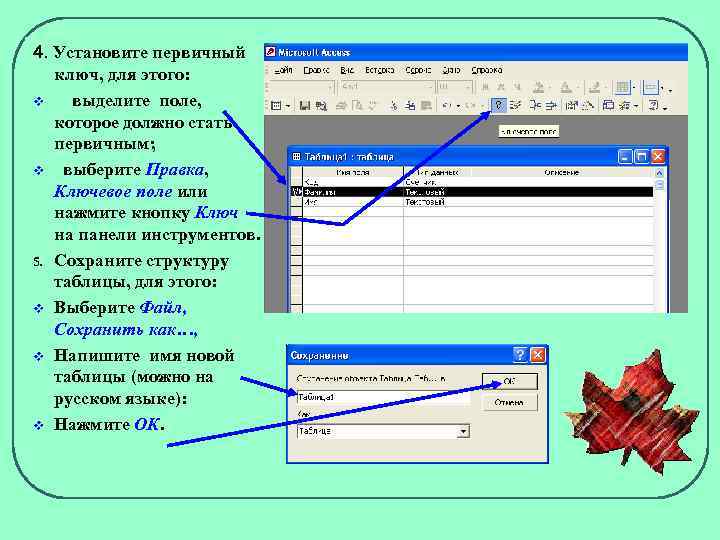
4. Установите первичный ключ, для этого: v выделите поле, которое должно стать первичным; v выберите Правка, Ключевое поле или нажмите кнопку Ключ на панели инструментов. 5. Сохраните структуру таблицы, для этого: v Выберите Файл, Сохранить как…, v Напишите имя новой таблицы (можно на русском языке): v Нажмите ОК.
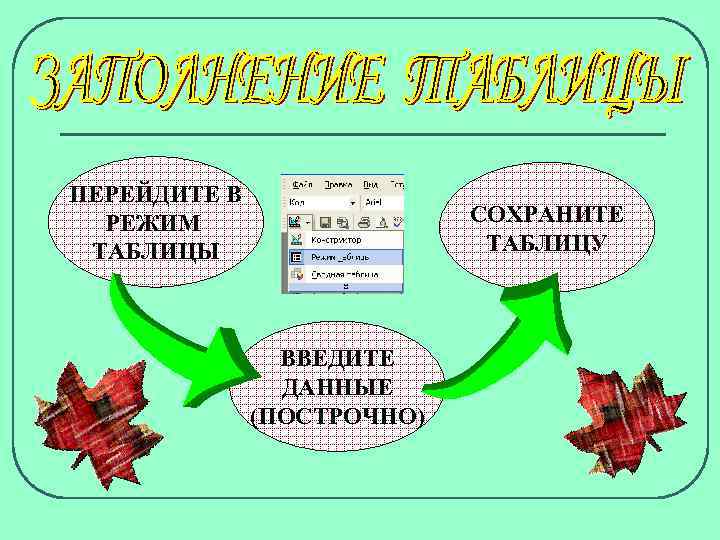
ПЕРЕЙДИТЕ В РЕЖИМ ТАБЛИЦЫ СОХРАНИТЕ ТАБЛИЦУ ВВЕДИТЕ ДАННЫЕ (ПОСТРОЧНО)
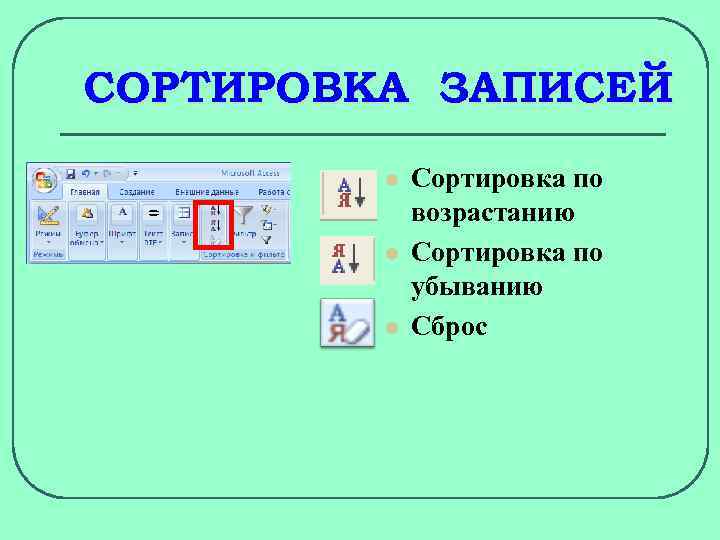
СОРТИРОВКА ЗАПИСЕЙ l l l Сортировка по возрастанию Сортировка по убыванию Сброс
Формы l l l Позволяют отображать данные, содержащиеся в таблицах или запросах, в более удобном для восприятия виде При помощи форм можно добавлять в таблицы новые данные, редактировать или удалять существующие Может содержать рисунки, графики, фото и др. объекты
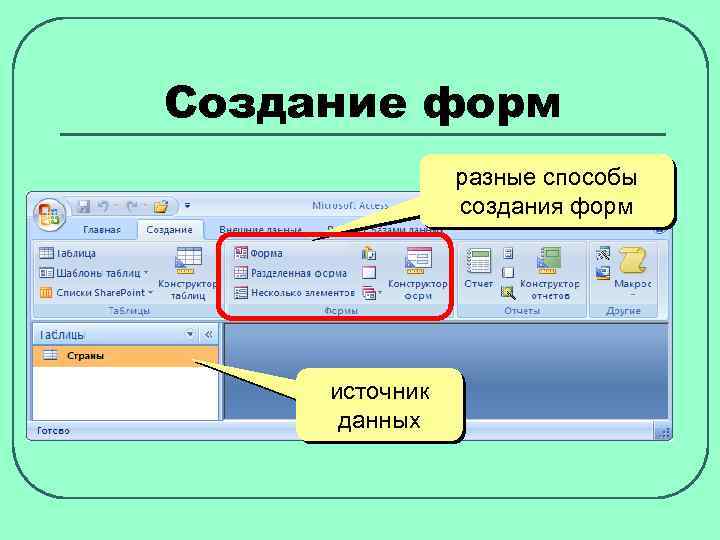
Создание форм разные способы создания форм источник данных
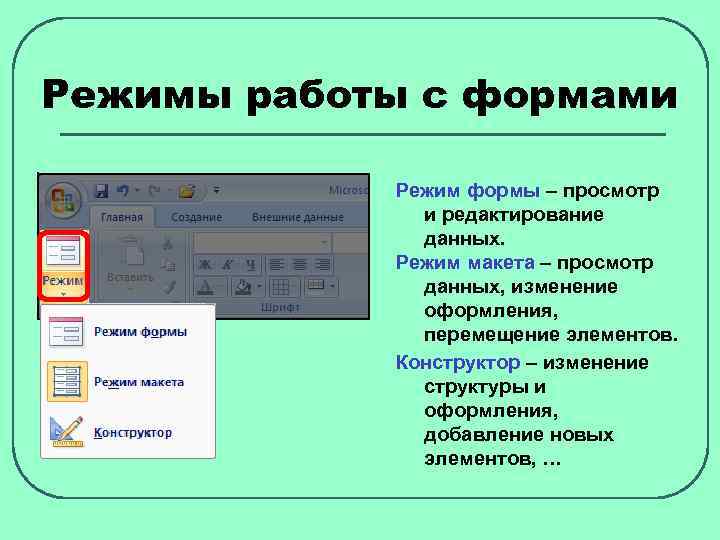
Режимы работы с формами Режим формы – просмотр и редактирование данных. Режим макета – просмотр данных, изменение оформления, перемещение элементов. Конструктор – изменение структуры и оформления, добавление новых элементов, …
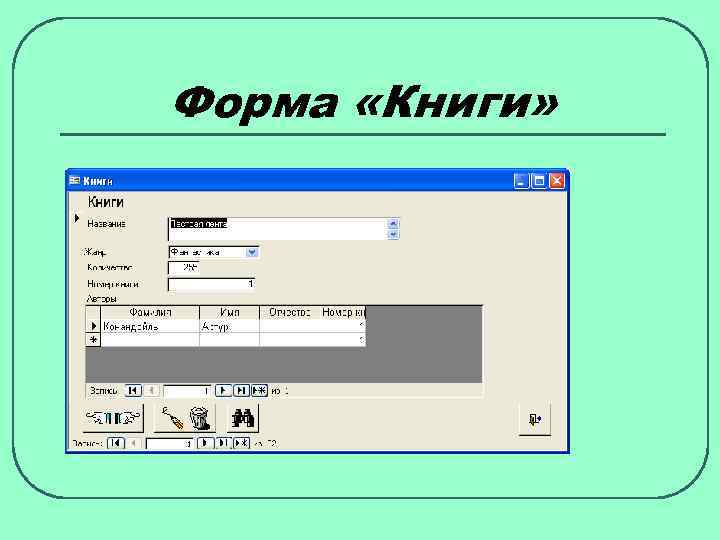
Форма «Книги»
Запросы • Главное предназначение запросов – отбор данных на основании заданных условий и представления их в виде, удобном для пользователя
Типы запросов: • выборка (отбор нужной информации) • создание таблицы • обновление (изменение данных) • добавление записей • удаление записей • …
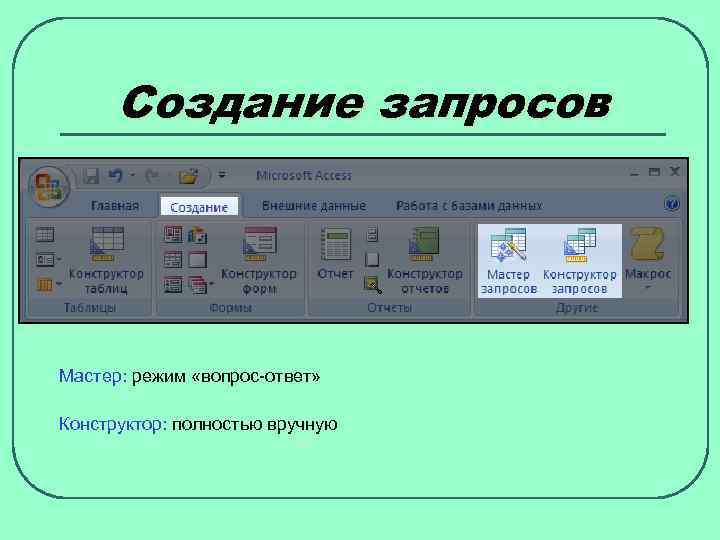
Создание запросов Мастер: режим «вопрос-ответ» Конструктор: полностью вручную
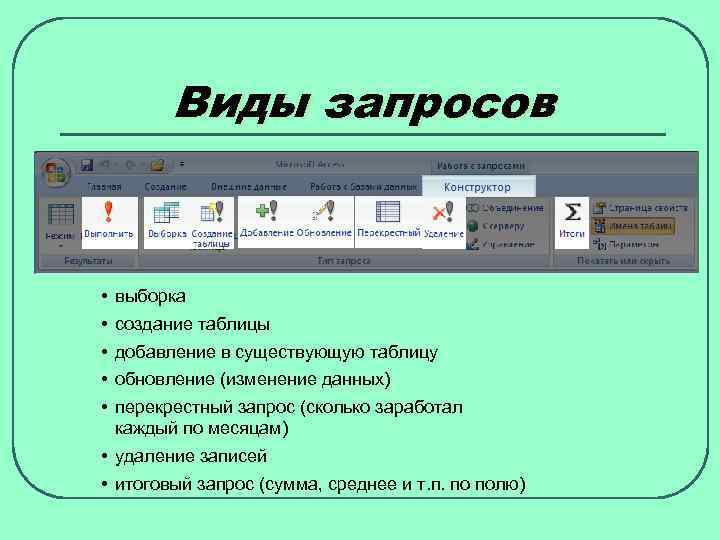
Виды запросов • • • выборка создание таблицы добавление в существующую таблицу обновление (изменение данных) перекрестный запрос (сколько заработал каждый по месяцам) • удаление записей • итоговый запрос (сумма, среднее и т. п. по полю)
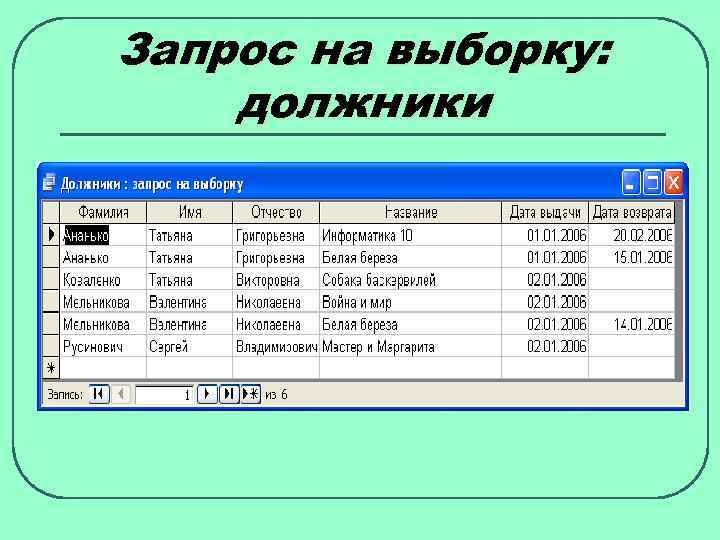
Запрос на выборку: должники
Отчеты • Предназначены для печати данных, содержащихся в таблицах и запросах, в красиво оформленном виде
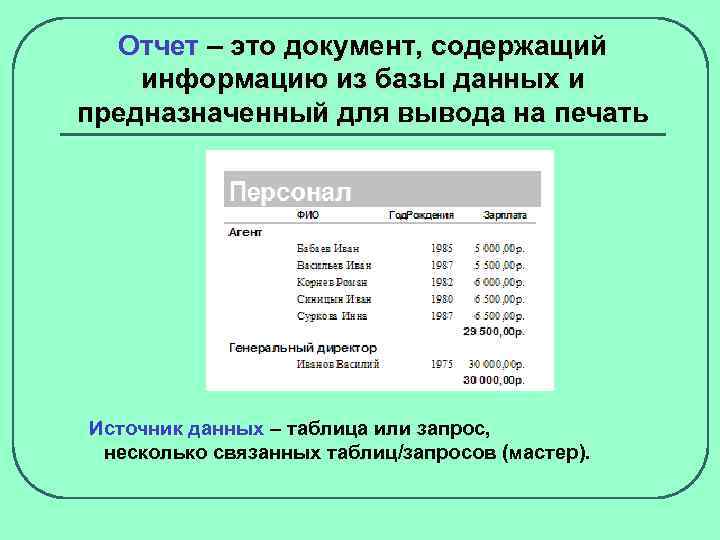
Отчет – это документ, содержащий информацию из базы данных и предназначенный для вывода на печать Источник данных – таблица или запрос, несколько связанных таблиц/запросов (мастер).
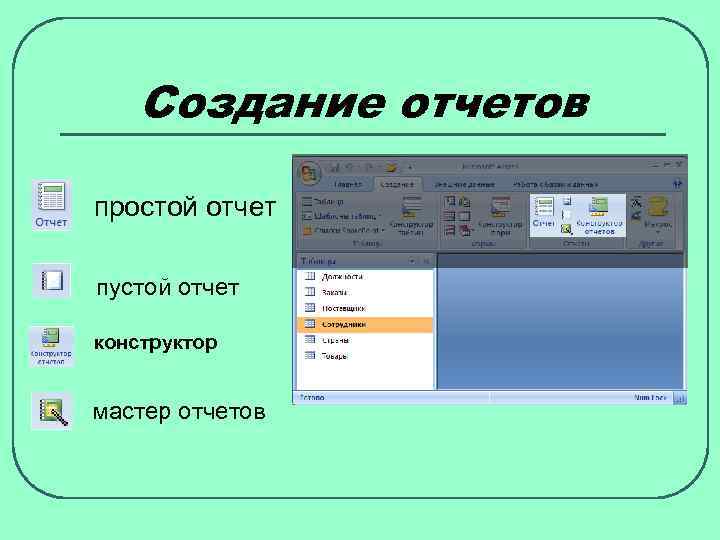
Создание отчетов простой отчет пустой отчет конструктор мастер отчетов
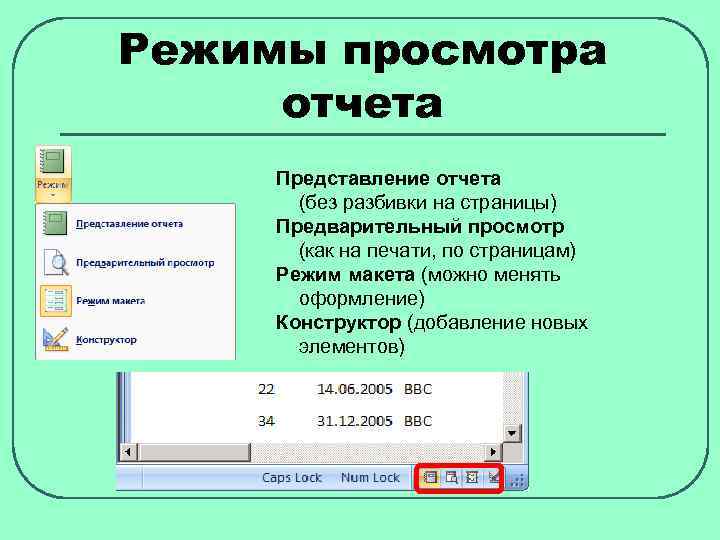
Режимы просмотра отчета Представление отчета (без разбивки на страницы) Предварительный просмотр (как на печати, по страницам) Режим макета (можно менять оформление) Конструктор (добавление новых элементов)
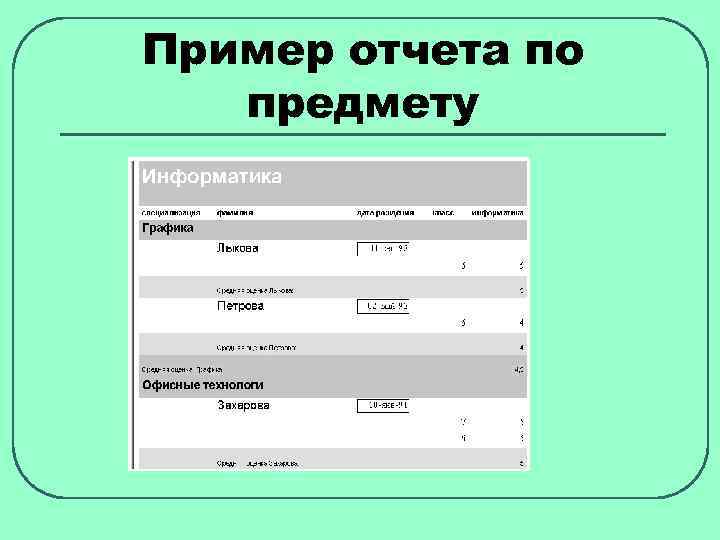
Пример отчета по предмету
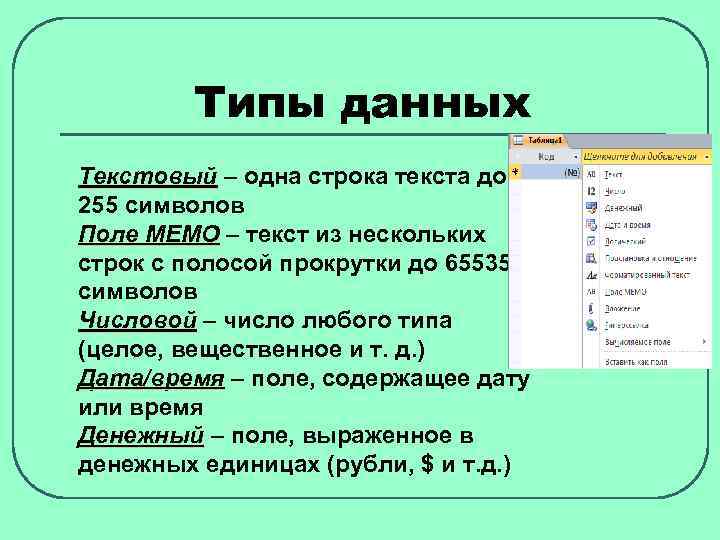
Типы данных Текстовый – одна строка текста до 255 символов Поле МЕМО – текст из нескольких строк с полосой прокрутки до 65535 символов Числовой – число любого типа Числовой (целое, вещественное и т. д. ) Дата/время – поле, содержащее дату Дата/время или время Денежный – поле, выраженное в Денежный денежных единицах (рубли, $ и т. д. )
Типы данных Счетчик – поле, которое вводится Счетчик автоматически с вводом каждой записи, служит для нумерации записей Логический – содержит одно из Логический значений True или False Поле объекта OLE – содержит рисунки, звуковые файлы, таблицы Excel и т. д. Гиперссылка – поле для хранения Гиперссылка URL-адресов Web-страниц

Спасибо за внимание!
База данных — l — организованная совокупность данных, l предназначенная длительного хранения во внешней памяти ЭВМ и постоянного применения. Для хранения БД может использоваться как один компьютер, так и множество взаимосвязанных компьютеров. Если различные части одной базы данных хранятся на множестве компьютеров, объединенных между собой сетью, то такая БД называется распределенной базой данных.
Реляционные базы данных l l l Модель данных строится по принципу взаимосвязанных таблиц - реляционной. Один тип объекта является главным, все нижележащие – подчиненными иерархической. Любой тип данных одновременно может быть главным и подчиненным - сетевой.
Информация в базах данных может быть организована по разному. Чаще всего используется табличный способ. Базы данных с табличной формой организации- называются реляционными БД. В чем же их преимущество? Главное достоинство таблиц — в их понятности. С табличной информацией мы имеем дело практически каждый день.
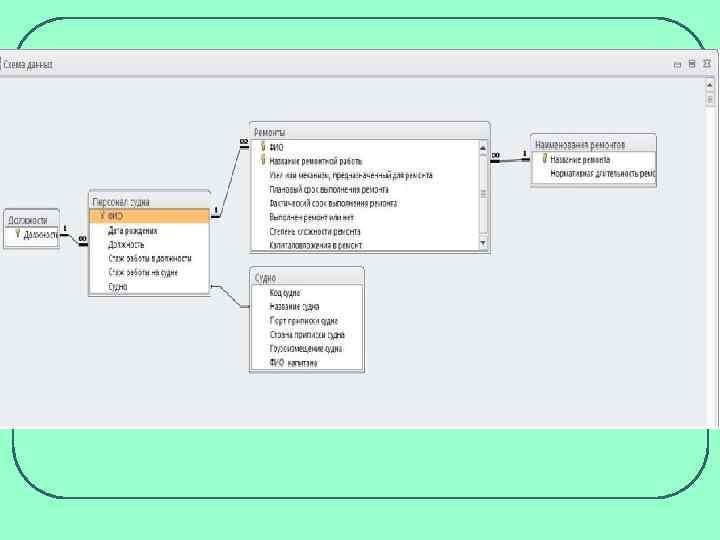
Создание межтабличных связей l l Наличие связей между таблицами позволяет включать данные из нескольких таблиц в запросы, формы и отчёты. Таблицы связываются между собой через ключевые поля. Создание межтабличных связей начинается в окне базы данных с выполнения команды Сервис, Схема данных или со щелчка на кнопке Схема данных на панели инструментов, что вызывает появление на экране окна Схема данных. Связь отобразится в виде линии, Межтабличную связь можно удалить или изменить, если её выделить в окне Схема данных, нажать на правую клавишу мыши и выбрать из контекстного меню соответствующую команду.
 Скачать презентацию На современных персональных компьютерах наибольшее распространение получили реляционные
База данных (Кузнецова).ppt