 Скачать презентацию MY NCBI в Pub Med Расширенный курс модуль
90aedca382be970c6fdc7761be4baeae.ppt
- Количество слайдов: 31



MY NCBI в Pub. Med (Расширенный курс: модуль 2) 25 июня 2017 г. This work is licensed under a Creative Commons Attribution 4. 0 International License
Содержание (Инструмент Национального Института Здравоохранения для создания уведомлений по электронной почте и сохранения поисковой истории Pub. Med ) Как зарегистрироваться и войти в MY NCBI Настройка фильтров в MY NCBI Сохранение поисковой истории для вашего аккаунта в MY NCBI Получение оповещений, касающихся вашего поиска по электронной почте Collections (Коллекции) и Send to (Отправка) 25 июня 2017 г.
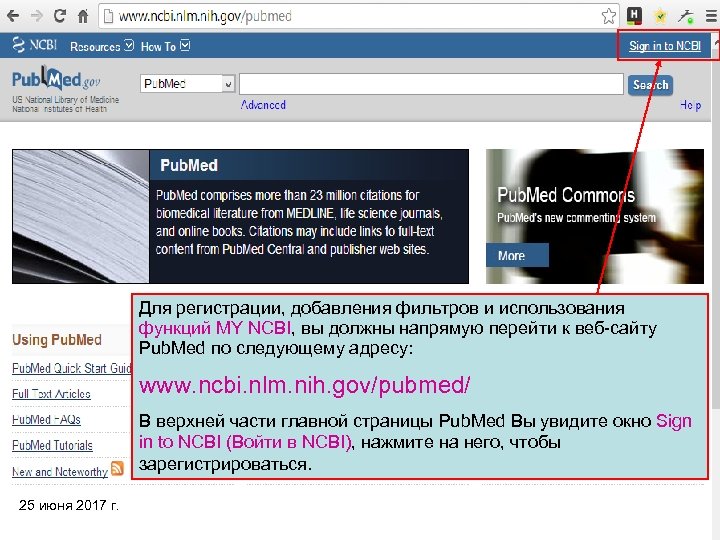
Для регистрации, добавления фильтров и использования функций MY NCBI, вы должны напрямую перейти к веб-сайту Pub. Med по следующему адресу: www. ncbi. nlm. nih. gov/pubmed/ В верхней части главной страницы Pub. Med Вы увидите окно Sign in to NCBI (Войти в NCBI), нажмите на него, чтобы зарегистрироваться. 25 июня 2017 г.
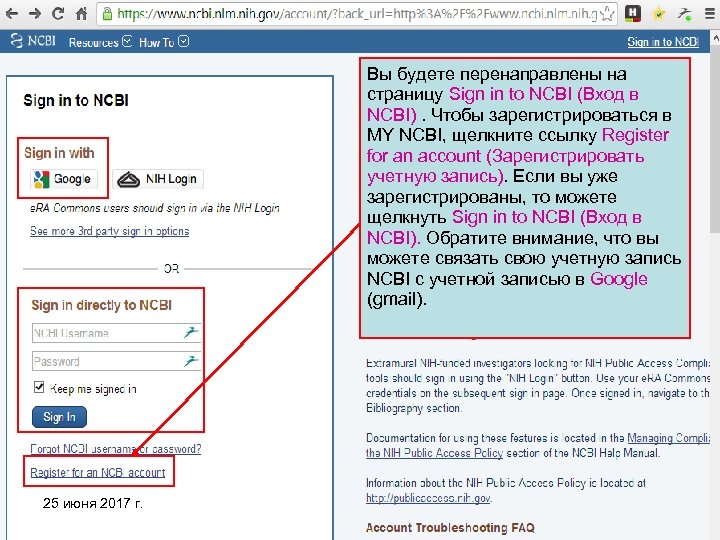
Вы будете перенаправлены на страницу Sign in to NCBI (Вход в NCBI). Чтобы зарегистрироваться в MY NCBI, щелкните ссылку Register for an account (Зарегистрировать учетную запись). Если вы уже зарегистрированы, то можете щелкнуть Sign in to NCBI (Вход в NCBI). Обратите внимание, что вы можете связать свою учетную запись NCBI с учетной записью в Google (gmail). 25 июня 2017 г.
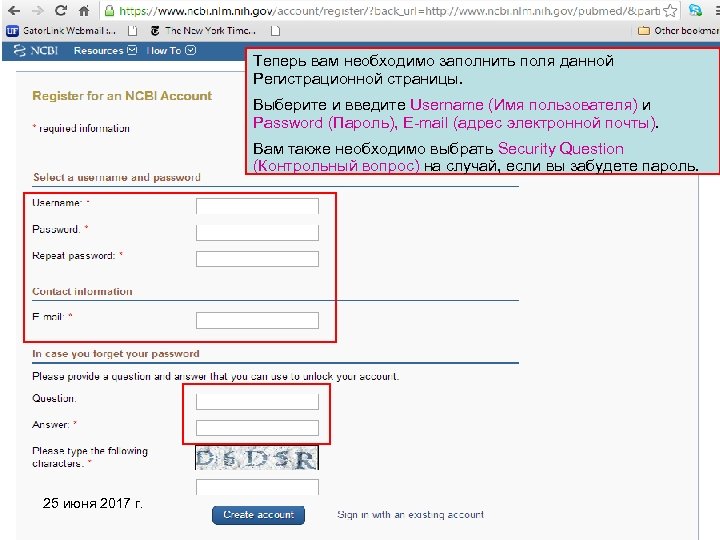
Теперь вам необходимо заполнить поля данной Регистрационной страницы. Выберите и введите Username (Имя пользователя) и Password (Пароль), E-mail (адрес электронной почты). Вам также необходимо выбрать Security Question (Контрольный вопрос) на случай, если вы забудете пароль. 25 июня 2017 г.
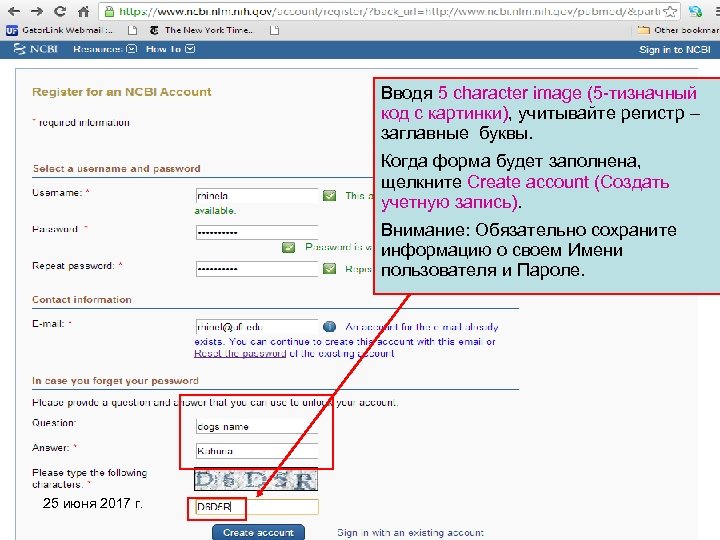
Вводя 5 character image (5 -тизначный код с картинки), учитывайте регистр – заглавные буквы. Когда форма будет заполнена, щелкните Create account (Создать учетную запись). Внимание: Обязательно сохраните информацию о своем Имени пользователя и Пароле. 25 июня 2017 г.
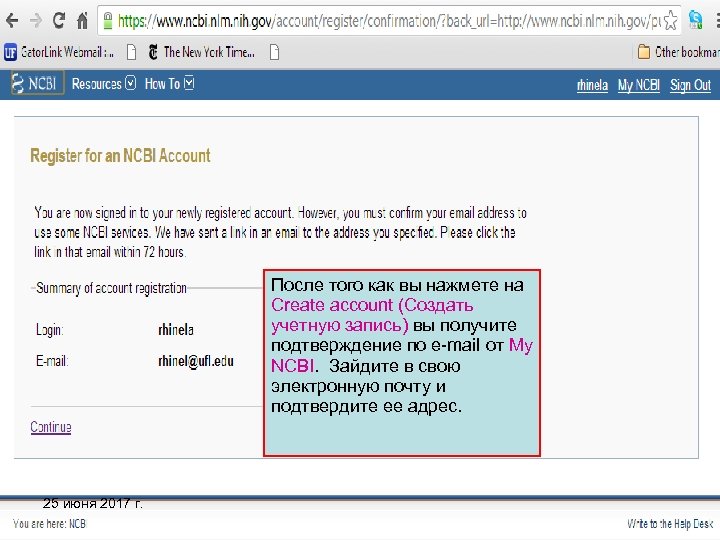
После того как вы нажмете на Create account (Создать учетную запись) вы получите подтверждение по e-mail от My NCBI. Зайдите в свою электронную почту и подтвердите ее адрес. 25 июня 2017 г.
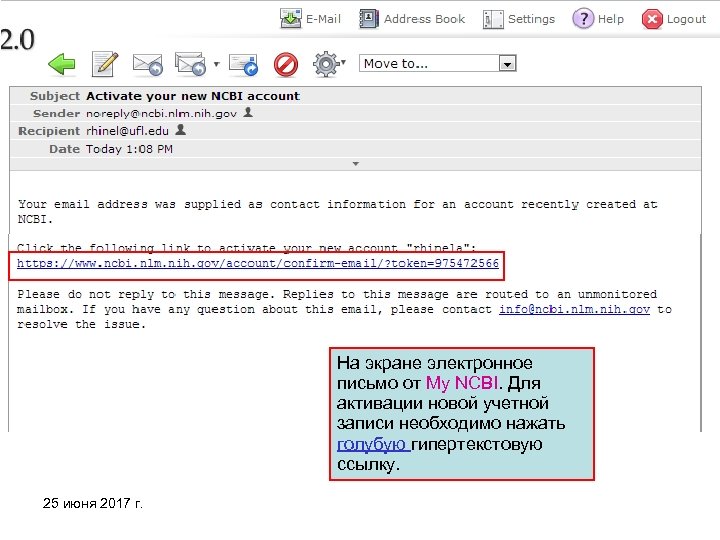
На экране электронное письмо от My NCBI. Для активации новой учетной записи необходимо нажать голубую гипертекстовую ссылку. 25 июня 2017 г.
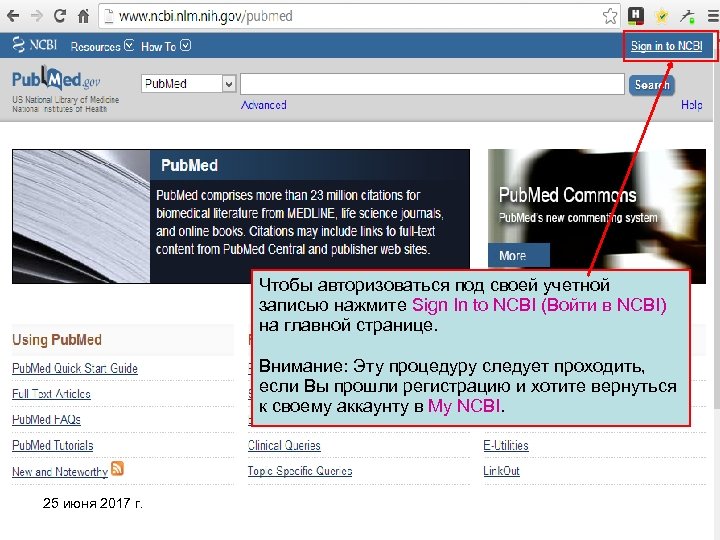
Чтобы авторизоваться под своей учетной записью нажмите Sign In to NCBI (Войти в NCBI) на главной странице. Внимание: Эту процедуру следует проходить, если Вы прошли регистрацию и хотите вернуться к своему аккаунту в My NCBI. 25 июня 2017 г.
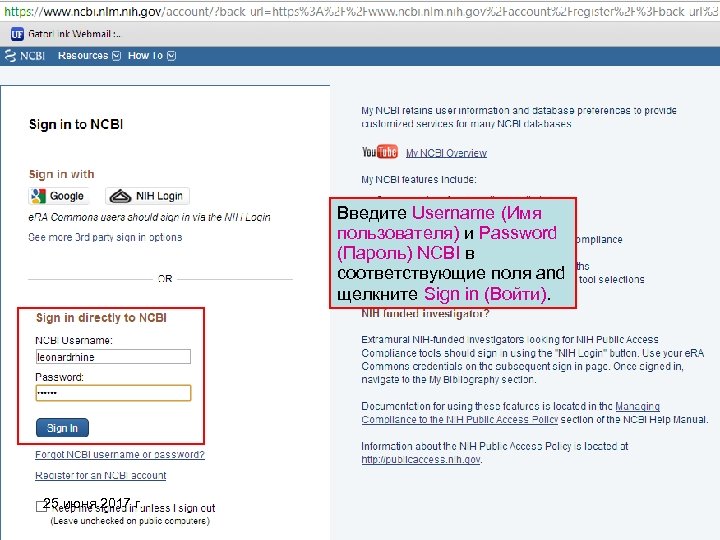
Введите Username (Имя пользователя) и Password (Пароль) NCBI в соответствующие поля and щелкните Sign in (Войти). 25 июня 2017 г.
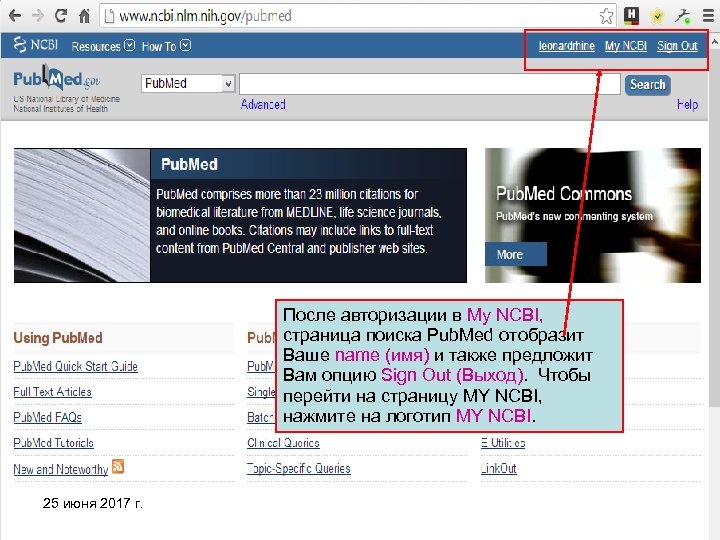
После авторизации в My NCBI, страница поиска Pub. Med отобразит Ваше name (имя) и также предложит Вам опцию Sign Out (Выход). Чтобы перейти на страницу MY NCBI, нажмите на логотип MY NCBI. 25 июня 2017 г.
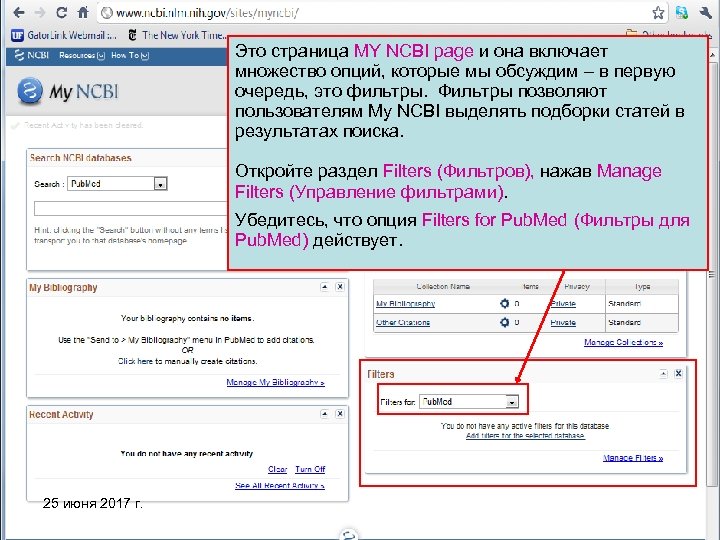
Это страница MY NCBI page и она включает множество опций, которые мы обсуждим – в первую очередь, это фильтры. Фильтры позволяют пользователям My NCBI выделять подборки статей в результатах поиска. Откройте раздел Filters (Фильтров), нажав Manage Filters (Управление фильтрами). Убедитесь, что опция Filters for Pub. Med (Фильтры для Pub. Med) действует. 25 июня 2017 г.
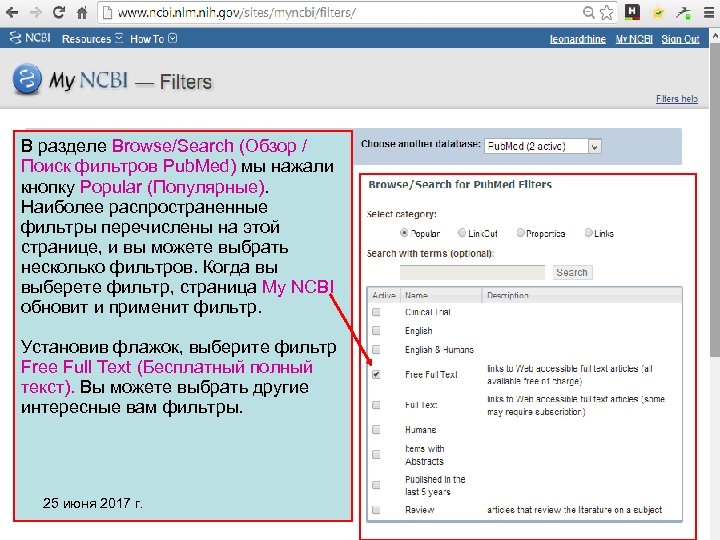
В разделе Browse/Search (Обзор / Поиск фильтров Pub. Med) мы нажали кнопку Popular (Популярные). Наиболее распространенные фильтры перечислены на этой странице, и вы можете выбрать несколько фильтров. Когда вы выберете фильтр, страница My NCBI обновит и применит фильтр. Установив флажок, выберите фильтр Free Full Text (Бесплатный полный текст). Вы можете выбрать другие интересные вам фильтры. 25 июня 2017 г.
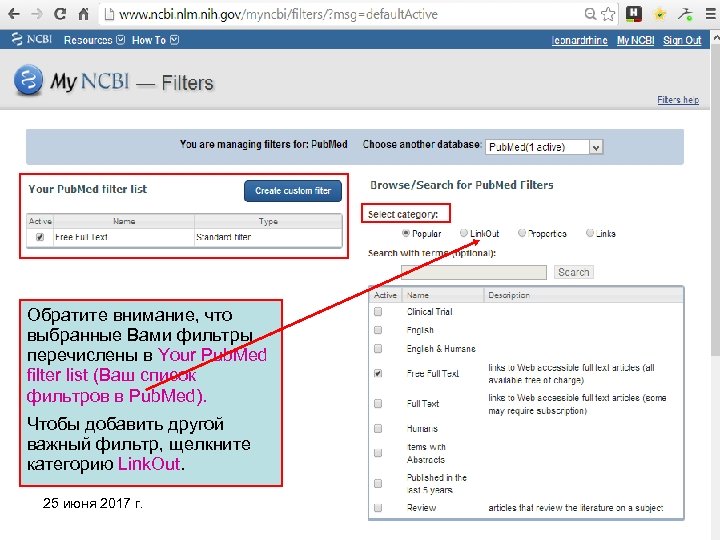
Обратите внимание, что выбранные Вами фильтры перечислены в Your Pub. Med filter list (Ваш список фильтров в Pub. Med). Чтобы добавить другой важный фильтр, щелкните категорию Link. Out. 25 июня 2017 г.
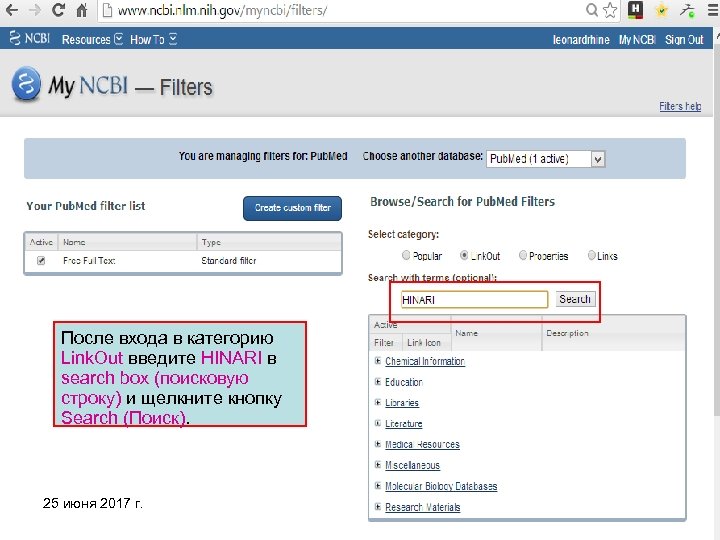
После входа в категорию Link. Out введите HINARI в search box (поисковую строку) и щелкните кнопку Search (Поиск). 25 июня 2017 г.
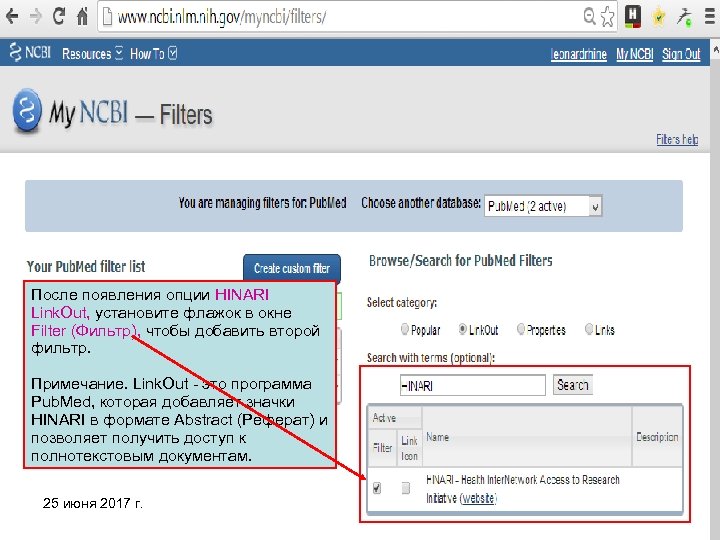
После появления опции HINARI Link. Out, установите флажок в окне Filter (Фильтр), чтобы добавить второй фильтр. Примечание. Link. Out - это программа Pub. Med, которая добавляет значки HINARI в формате Abstract (Реферат) и позволяет получить доступ к полнотекстовым документам. 25 июня 2017 г.
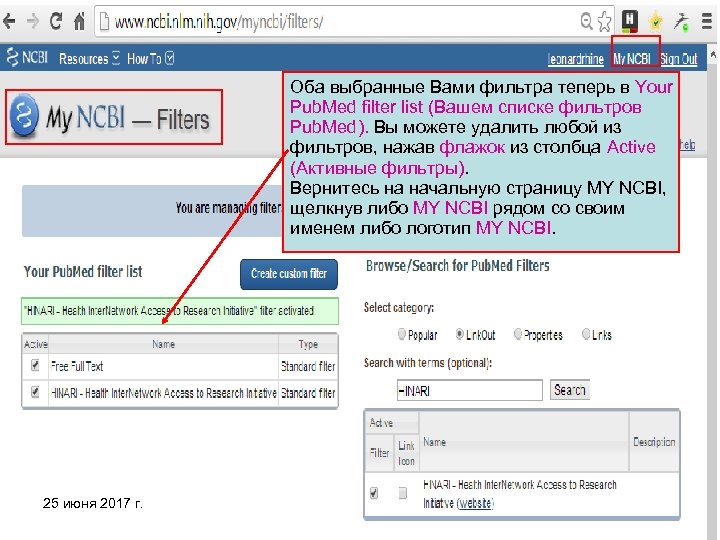
Оба выбранные Вами фильтра теперь в Your Pub. Med filter list (Вашем списке фильтров Pub. Med). Вы можете удалить любой из фильтров, нажав флажок из столбца Active (Активные фильтры). Вернитесь на начальную страницу MY NCBI, щелкнув либо MY NCBI рядом со своим именем либо логотип MY NCBI. 25 июня 2017 г.
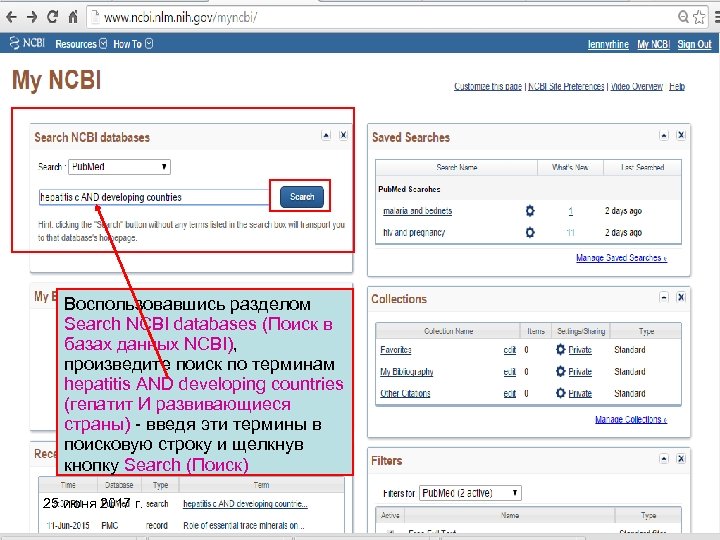
Воспользовавшись разделом Search NCBI databases (Поиск в базах данных NCBI), произведите поиск по терминам hepatitis AND developing countries (гепатит И развивающиеся страны) - введя эти термины в поисковую строку и щелкнув кнопку Search (Поиск) 25 июня 2017 г.
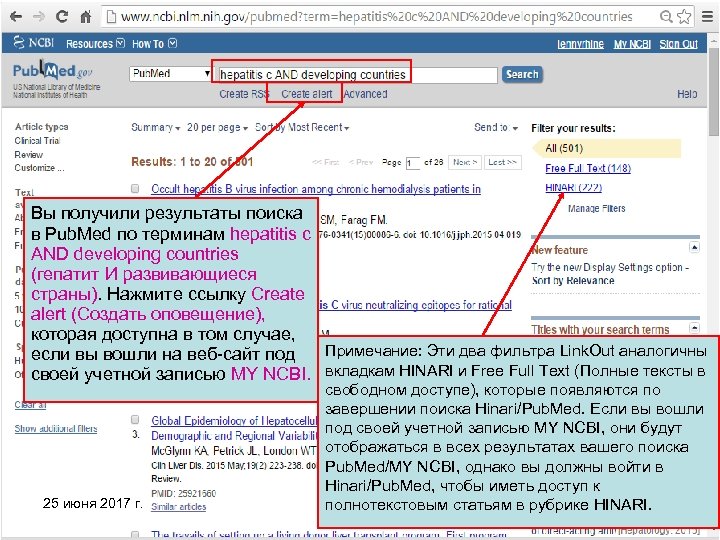
Вы получили результаты поиска в Pub. Med по терминам hepatitis c AND developing countries (гепатит И развивающиеся страны). Нажмите ссылку Create alert (Создать оповещение), которая доступна в том случае, Примечание: Эти два фильтра Link. Out аналогичны если вы вошли на веб-сайт под своей учетной записью MY NCBI. вкладкам HINARI и Free Full Text (Полные тексты в 25 июня 2017 г. свободном доступе), которые появляются по завершении поиска Hinari/Pub. Med. Если вы вошли под своей учетной записью MY NCBI, они будут отображаться в всех результатах вашего поиска Pub. Med/MY NCBI, однако вы должны войти в Hinari/Pub. Med, чтобы иметь доступ к полнотекстовым статьям в рубрике HINARI.
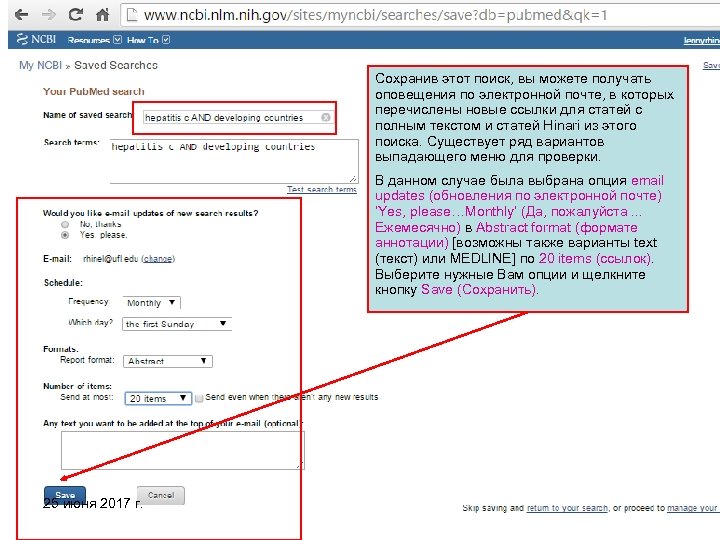
Сохранив этот поиск, вы можете получать оповещения по электронной почте, в которых перечислены новые ссылки для статей с полным текстом и статей Hinari из этого поиска. Существует ряд вариантов выпадающего меню для проверки. В данном случае была выбрана опция email updates (обновления по электронной почте) ‘Yes, please…Monthly’ (Да, пожалуйста. . . Ежемесячно) в Abstract format (формате аннотации) [возможны также варианты text (текст) или MEDLINE] по 20 items (ссылок). Выберите нужные Вам опции и щелкните кнопку Save (Сохранить). 25 июня 2017 г.
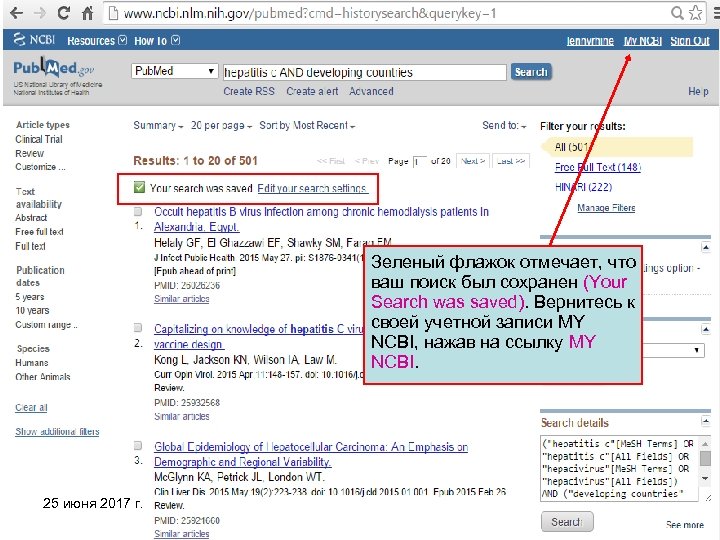
Зеленый флажок отмечает, что ваш поиск был сохранен (Your Search was saved). Вернитесь к своей учетной записи MY NCBI, нажав на ссылку MY NCBI. 25 июня 2017 г.
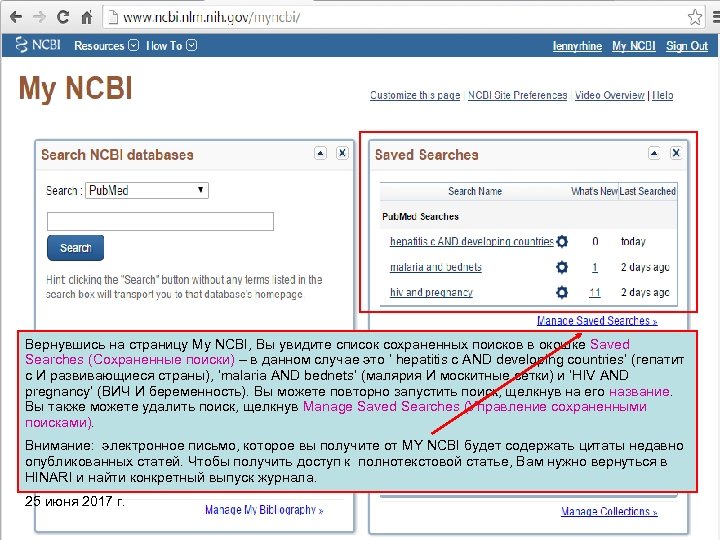
Вернувшись на страницу My NCBI, Вы увидите список сохраненных поисков в окошке Saved Searches (Сохраненные поиски) – в данном случае это ‘ hepatitis c AND developing countries’ (гепатит с И развивающиеся страны), ‘malaria AND bednets’ (малярия И москитные сетки) и ‘HIV AND pregnancy’ (ВИЧ И беременность). Вы можете повторно запустить поиск, щелкнув на его название. Вы также можете удалить поиск, щелкнув Manage Saved Searches (Управление сохраненными поисками). Внимание: электронное письмо, которое вы получите от MY NCBI будет содержать цитаты недавно опубликованных статей. Чтобы получить доступ к полнотекстовой статье, Вам нужно вернуться в HINARI и найти конкретный выпуск журнала. 25 июня 2017 г.
Примечание • Мы использовали обычную версию Pub. Med для регистрации и добавления фильтров в вашу учетную запись MY NCBI • Если вы хотите внести изменения в свой профиль MY NCBI или добавить/сохранить дополнительные поисковые запросы, вы должны перейти в обычную версию Pub. Med и открыть свою учетную запись MY NCBI (http: //www. ncbi. nlm. nih. gov/pubmed/). • Если вы перейдете в версию Hinari/Pub. Med и попытаетесь открыть свою учетную запись MY NCBI, вы получите сообщение со следующего слайда. 25 июня 2017 г.
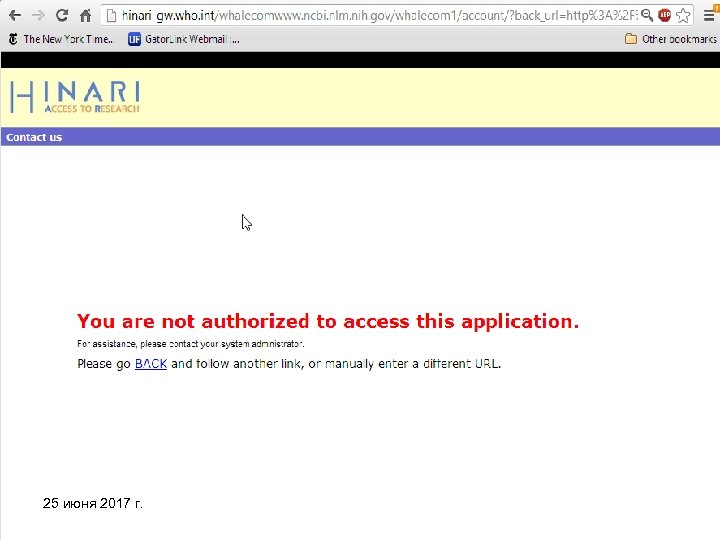
25 июня 2017 г.
Примечание (продолжение) • Электронные сообщения с сохраненными поисковыми запросами ‘saved searches’ которые вы будете получать будут содержать ссылки к рефератам, но не ссылки к полным текстам статей. • Вам нужно будет войти в Hinari, перейти в алфавитный список Коллекции журналов, найти в нем конкретный журнал, номер и статью, а затем просмотреть или загрузить полный текст. • Пока ваша электронная почта открыта, вы можете открыть 2 -ю вкладку в своем веб-браузере или 2 -ое окно веб-браузера и переключаться (возвращаться назад и переходить вперед) из сообщения электронной почты с цитатой для Hinari. • Вы также можете сохранить цитаты из сообщения электронной почты в формате. txt или. doc, а затем открывать файл. 25 июня 2017 г.
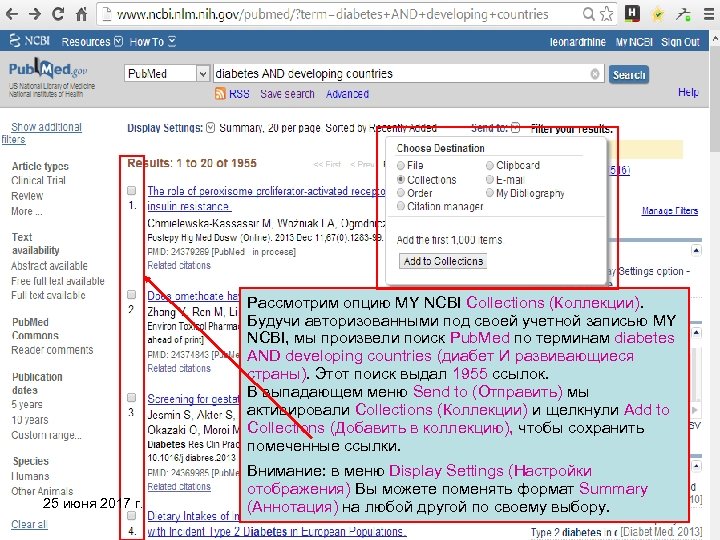
Рассмотрим опцию MY NCBI Collections (Коллекции). Будучи авторизованными под своей учетной записью MY NCBI, мы произвели поиск Pub. Med по терминам diabetes AND developing countries (диабет И развивающиеся страны). Этот поиск выдал 1955 ссылок. В выпадающем меню Send to (Отправить) мы активировали Collections (Коллекции) и щелкнули Add to Collections (Добавить в коллекцию), чтобы сохранить помеченные ссылки. 25 июня 2017 г. Внимание: в меню Display Settings (Настройки отображения) Вы можете поменять формат Summary (Аннотация) на любой другой по своему выбору.
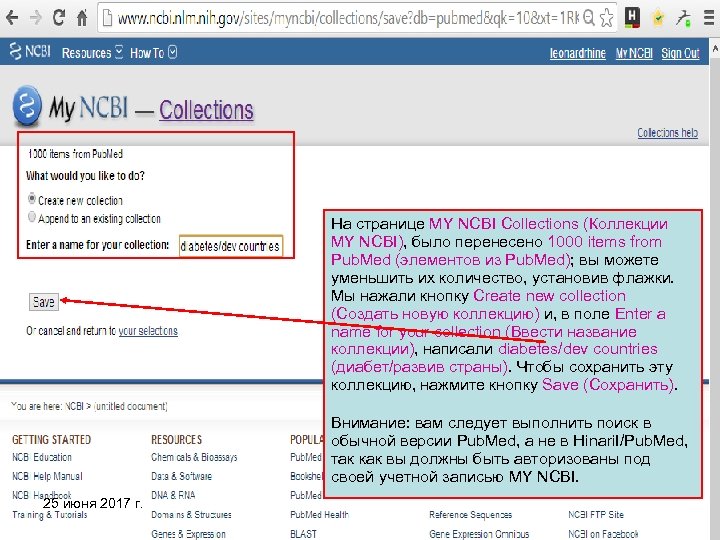
На странице MY NCBI Collections (Коллекции MY NCBI), было перенесено 1000 items from Pub. Med (элементов из Pub. Med); вы можете уменьшить их количество, установив флажки. Мы нажали кнопку Create new collection (Создать новую коллекцию) и, в поле Enter a name for your collection (Ввести название коллекции), написали diabetes/dev countries (диабет/развив страны). Чтобы сохранить эту коллекцию, нажмите кнопку Save (Сохранить). Внимание: вам следует выполнить поиск в обычной версии Pub. Med, а не в Hinari. I/Pub. Med, так как вы должны быть авторизованы под своей учетной записью MY NCBI. 25 июня 2017 г.
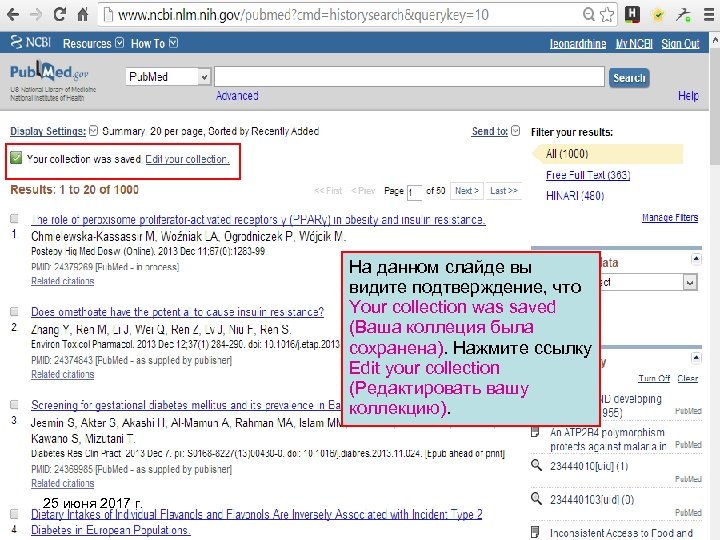
На данном слайде вы видите подтверждение, что Your collection was saved (Ваша коллеция была сохранена). Нажмите ссылку Edit your collection (Редактировать вашу коллекцию). 25 июня 2017 г.
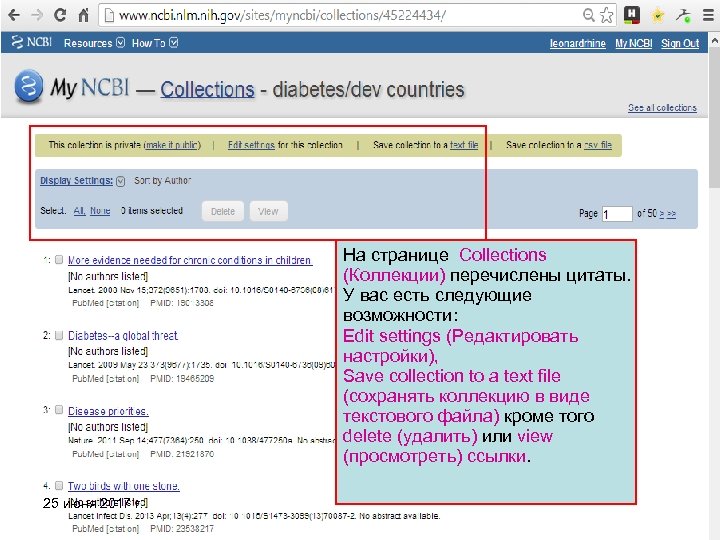
На странице Collections (Коллекции) перечислены цитаты. У вас есть следующие возможности: Edit settings (Редактировать настройки), Save collection to a text file (сохранять коллекцию в виде текстового файла) кроме того delete (удалить) или view (просмотреть) ссылки. 25 июня 2017 г.
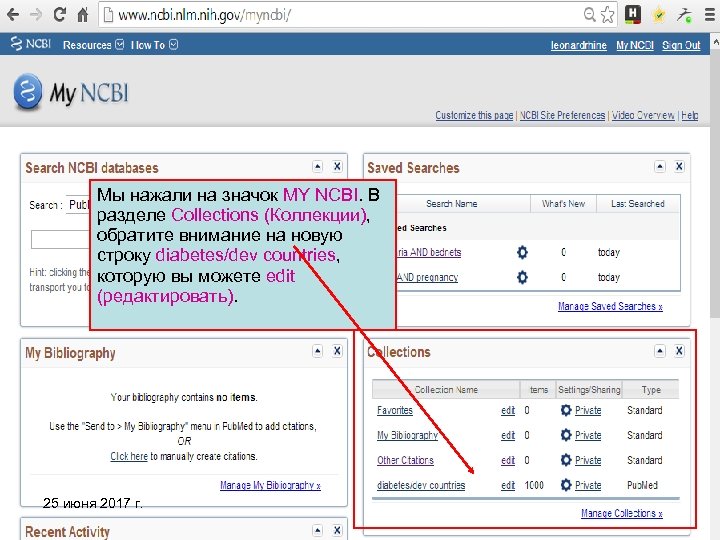
Мы нажали на значок MY NCBI. В разделе Collections (Коллекции), обратите внимание на новую строку diabetes/dev countries, которую вы можете edit (редактировать). 25 июня 2017 г.
На этом презентация по модулю 2 Расширенного курса Hinari завершена К данной презентации прилагается учебное пособие, в котором представлены практические задания по темам, включенным в этот модуль. Обновлено в июне 2017 г. 25 июня 2017 г.
Скачать презентацию MY NCBI в Pub Med Расширенный курс модуль
90aedca382be970c6fdc7761be4baeae.ppt