


 Скачать презентацию MS Word 2003 и MS Office 2003 Word
Word 2003 (слайды).ppt
- Количество слайдов: 68
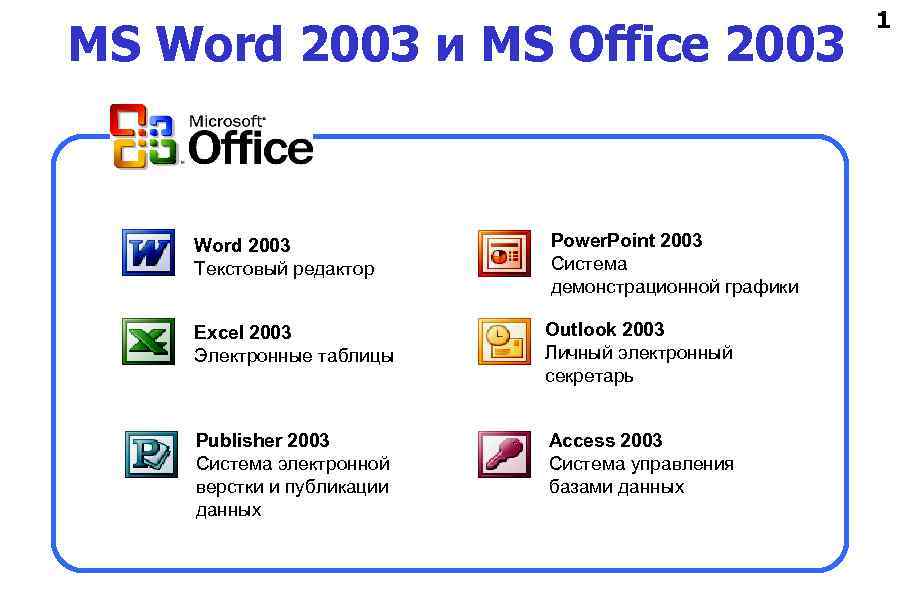 MS Word 2003 и MS Office 2003 Word 2003 Текстовый редактор Power. Point 2003 Система демонстрационной графики Excel 2003 Электронные таблицы Outlook 2003 Личный электронный секретарь Publisher 2003 Система электронной верстки и публикации данных Access 2003 Система управления базами данных 1
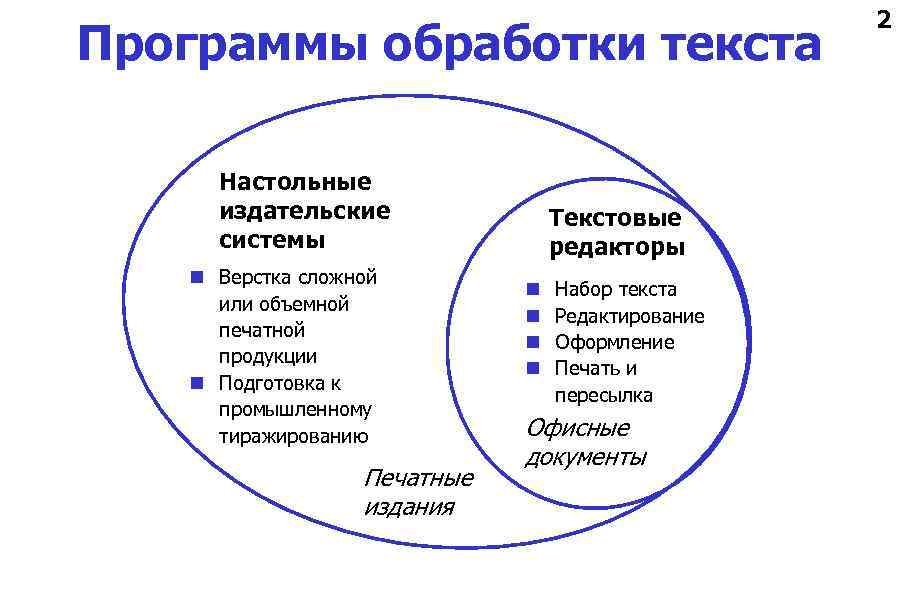 Программы обработки текста Настольные издательские системы n Верстка сложной или объемной печатной продукции n Подготовка к промышленному тиражированию Печатные издания Текстовые редакторы n n Набор текста Редактирование Оформление Печать и пересылка Офисные документы 2
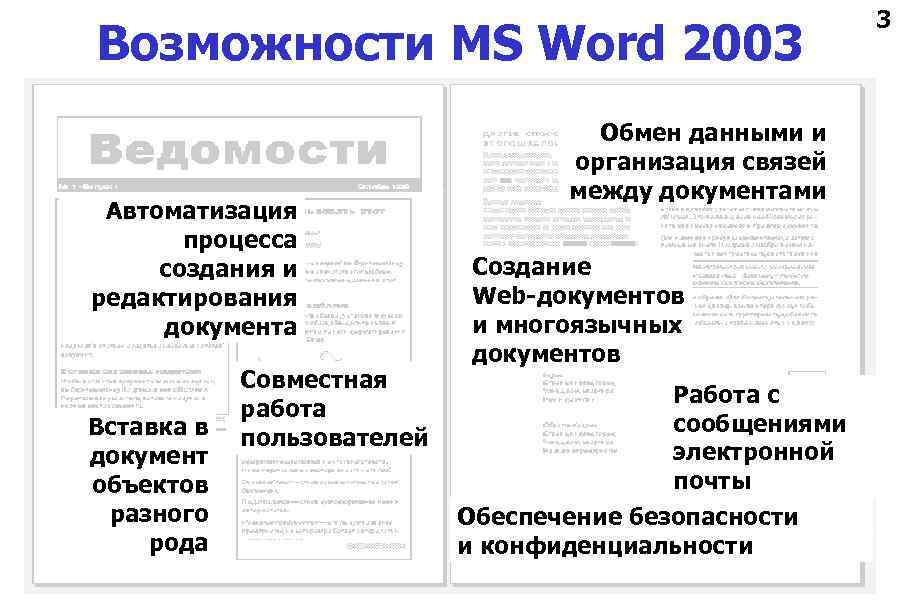 Возможности MS Word 2003 Автоматизация процесса создания и редактирования документа Вставка в документ объектов разного рода Совместная работа пользователей Обмен данными и организация связей между документами Создание Web-документов и многоязычных документов Работа с сообщениями электронной почты Обеспечение безопасности и конфиденциальности 3
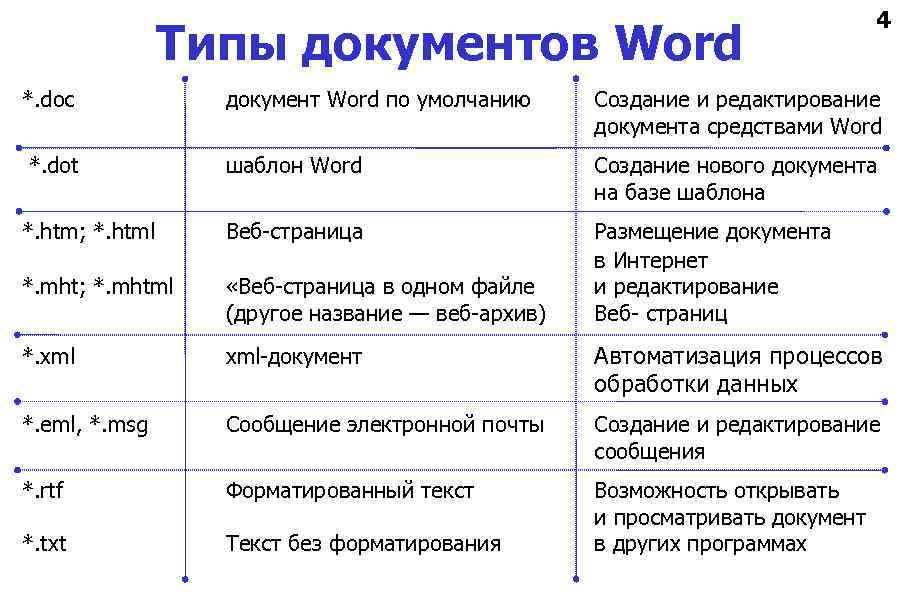 Типы документов Word 4 *. doс документ Word по умолчанию Создание и редактирование документа средствами Word *. dot шаблон Word Создание нового документа на базе шаблона *. htm; *. html Bеб-страница *. mht; *. mhtml «Веб-страница в одном файле (другое название — веб-архив) Размещение документа в Интернет и редактирование Веб- страниц *. xml-документ Автоматизация процессов обработки данных *. eml, *. msg Сообщение электронной почты Создание и редактирование сообщения *. rtf Форматированный текст *. txt Текст без форматирования Возможность открывать и просматривать документ в других программах
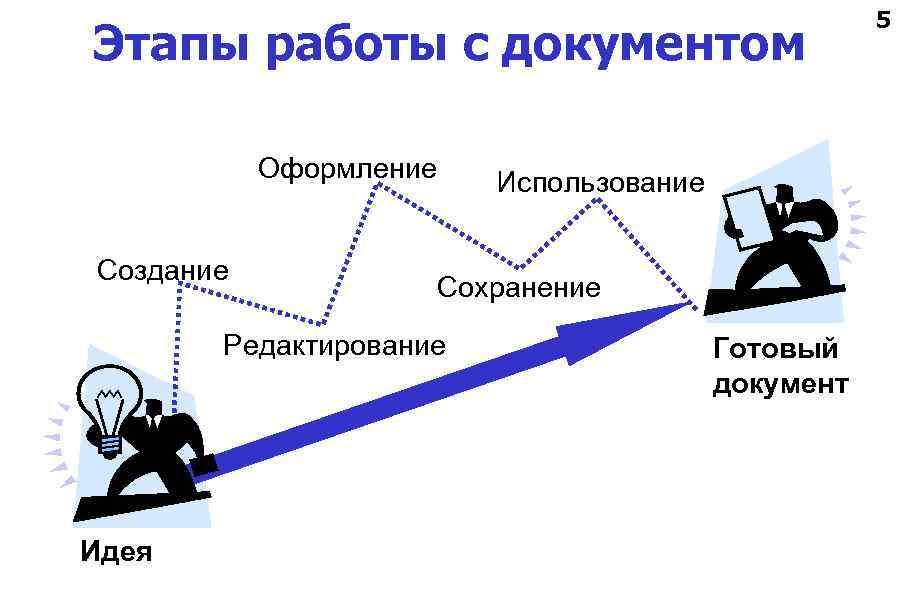 Этапы работы с документом Оформление Создание Сохранение Редактирование Идея Использование Готовый документ 5
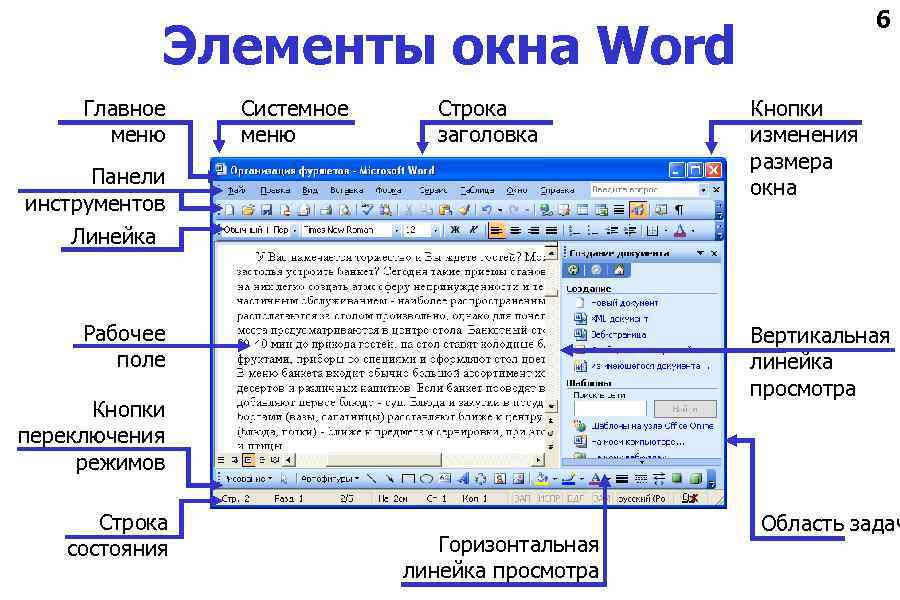 6 Элементы окна Word Главное меню Системное меню Строка заголовка Панели инструментов Линейка Рабочее поле Вертикальная линейка просмотра Кнопки переключения режимов Строка состояния Кнопки изменения размера окна Горизонтальная линейка просмотра Область задач
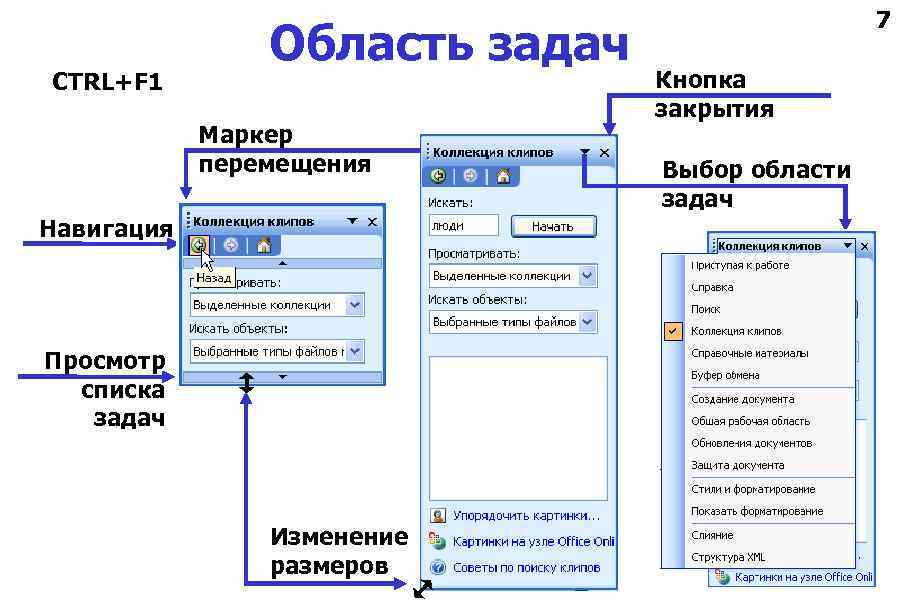 CTRL+F 1 Область задач Маркер перемещения Навигация Просмотр списка задач Изменение размеров 7 Кнопка закрытия Выбор области задач
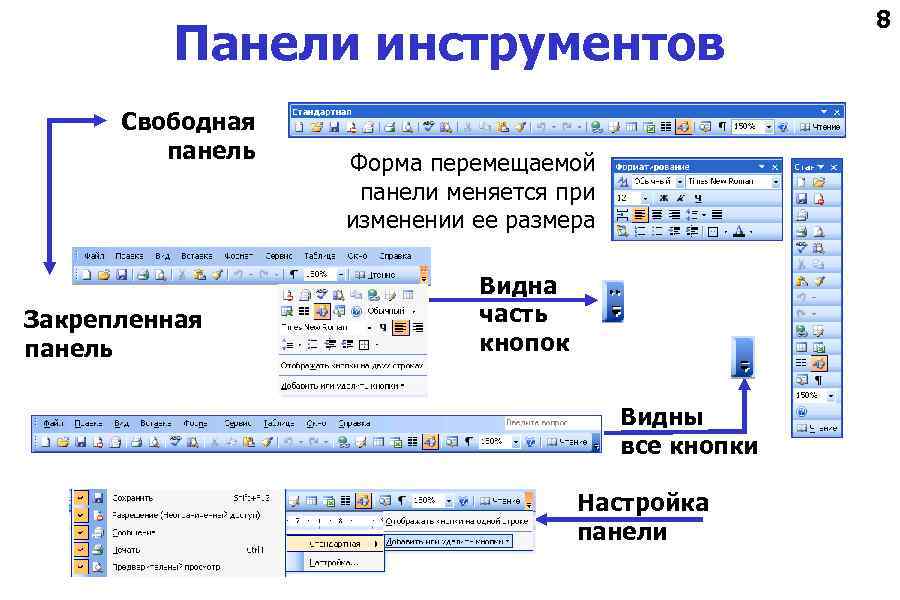 Панели инструментов Свободная панель Закрепленная панель Форма перемещаемой панели меняется при изменении ее размера Видна часть кнопок Видны все кнопки Настройка панели 8
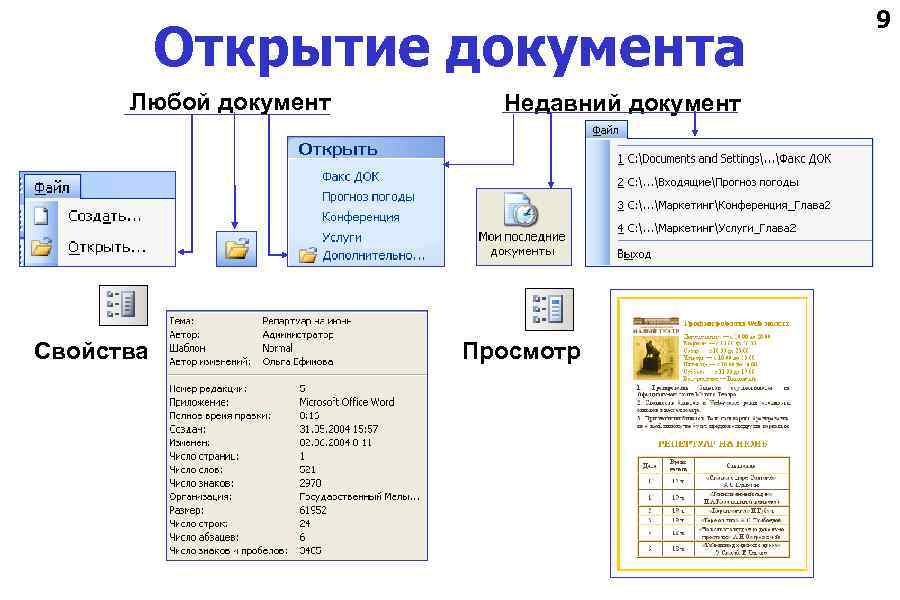 Открытие документа Любой документ Свойства Недавний документ Просмотр 9
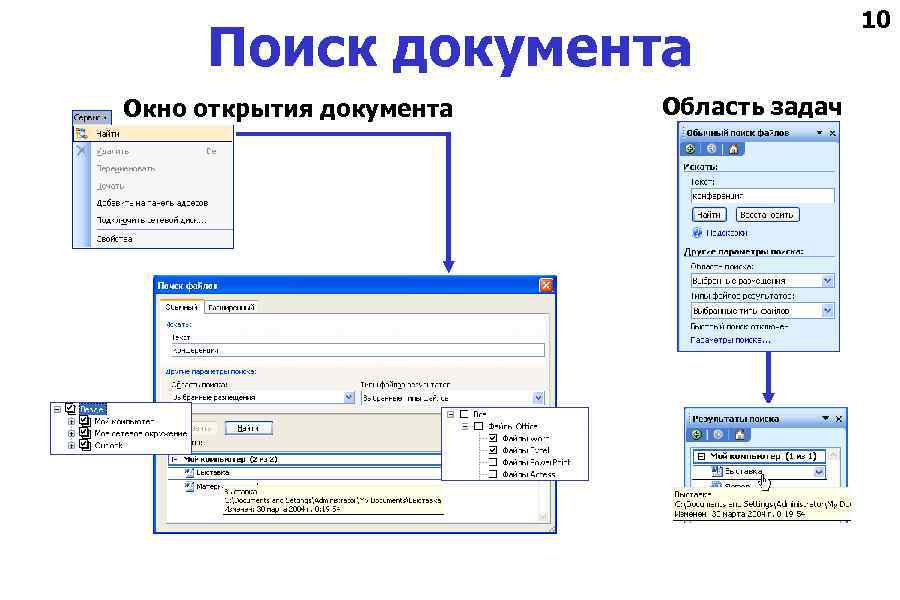 Поиск документа Окно открытия документа Область задач 10
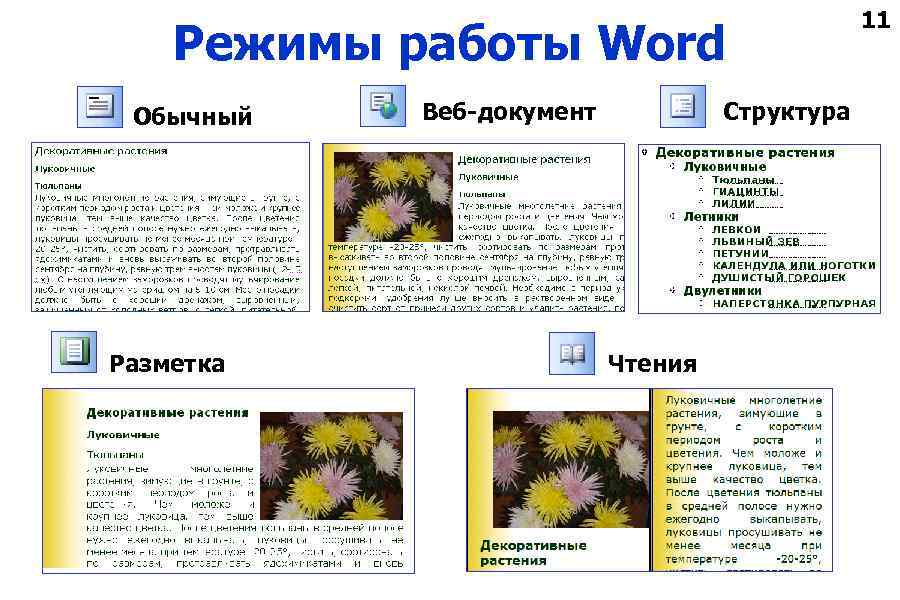 Режимы работы Word Обычный Разметка Структура Веб-документ Чтения 11
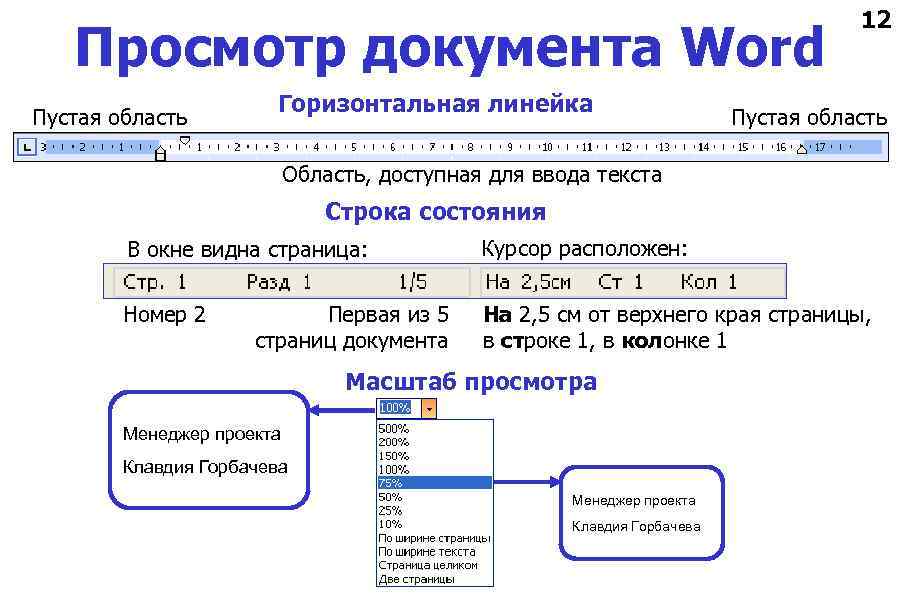 Просмотр документа Word Пустая область Горизонтальная линейка 12 Пустая область Область, доступная для ввода текста Строка состояния В окне видна страница: Номер 2 Первая из 5 страниц документа Курсор расположен: На 2, 5 см от верхнего края страницы, в строке 1, в колонке 1 Масштаб просмотра Менеджер проекта Клавдия Горбачева
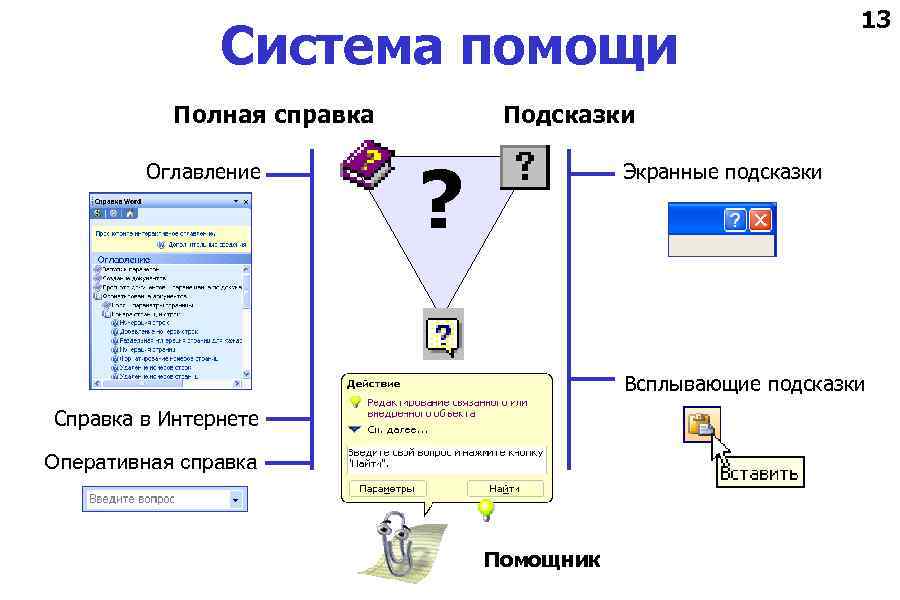 Система помощи Полная справка Оглавление 13 Подсказки ? Экранные подсказки Всплывающие подсказки Справка в Интернете Оперативная справка Помощник
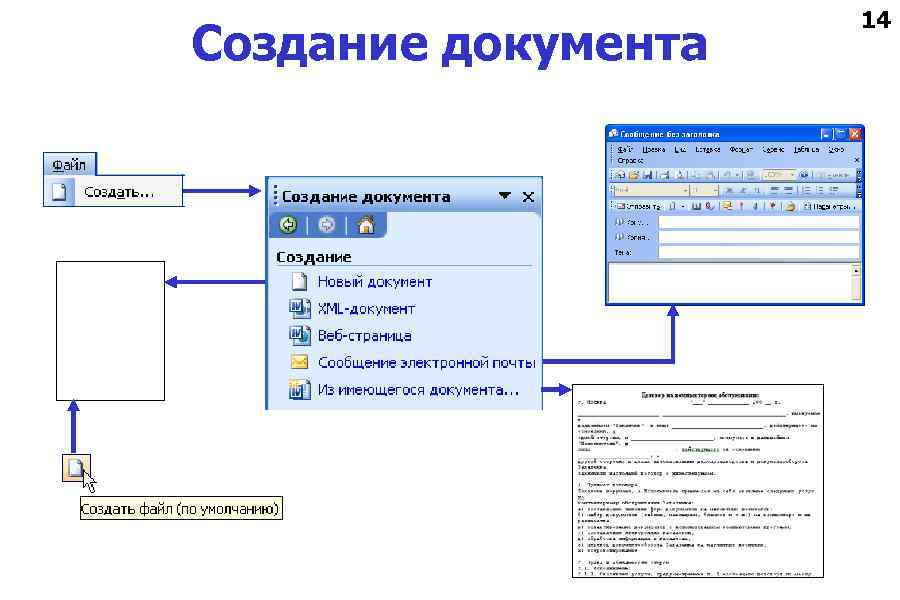 Создание документа 14
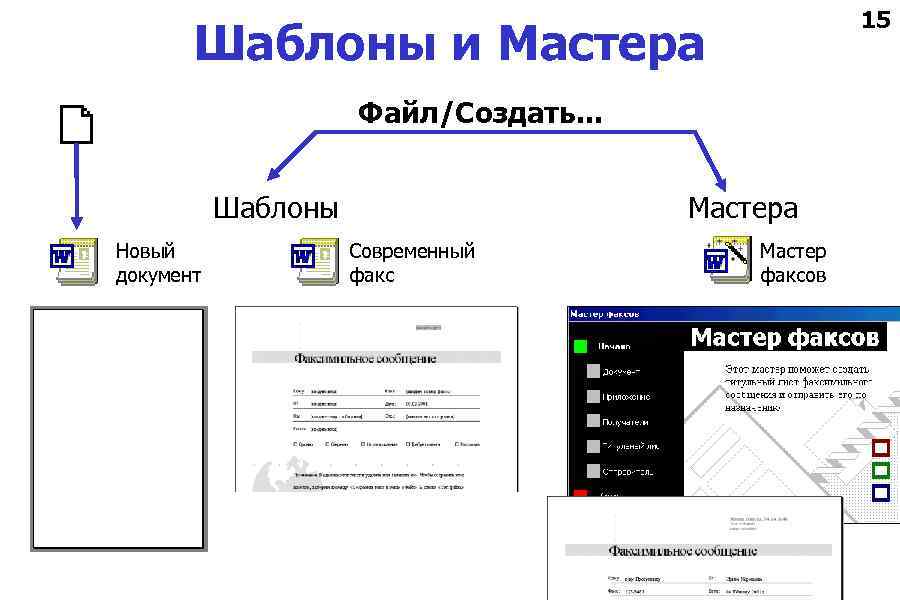 15 Шаблоны и Мастера Файл/Создать. . . Шаблоны Новый документ Мастера Современный факс Мастер факсов
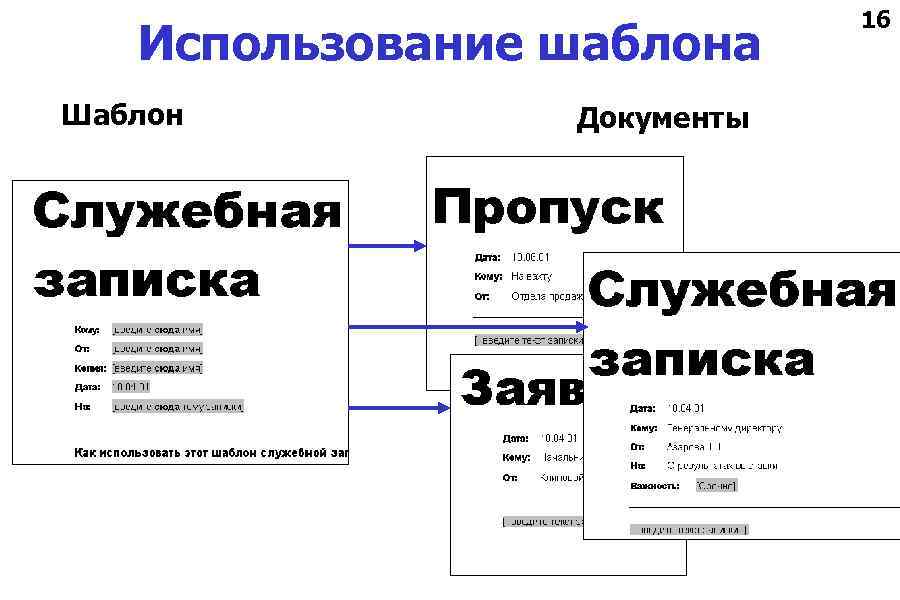 Использование шаблона Шаблон Документы 16
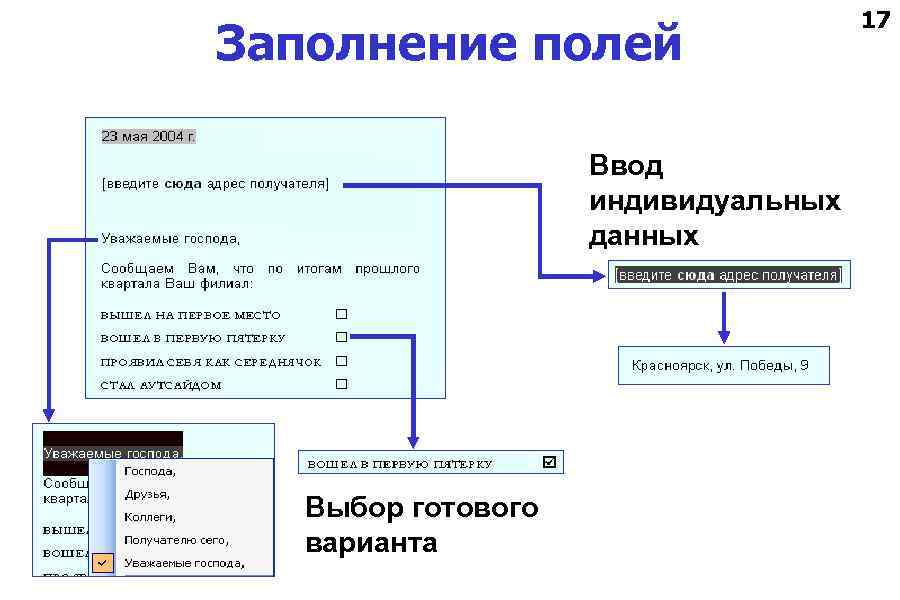 Заполнение полей Ввод индивидуальных данных Выбор готового варианта 17
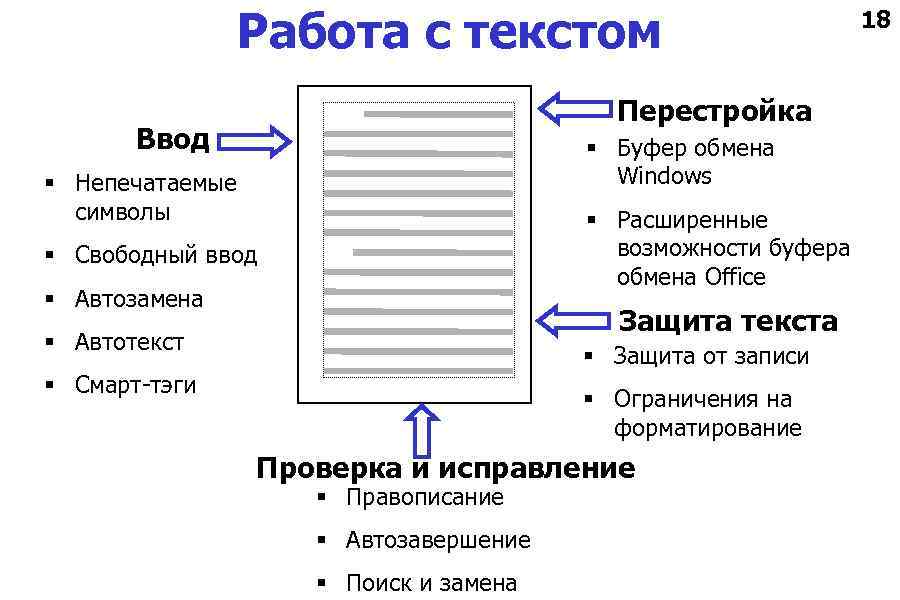 Работа с текстом Перестройка Ввод § Буфер обмена Windows § Непечатаемые символы § Расширенные возможности буфера обмена Office § Свободный ввод § Автозамена Защита текста § Автотекст § Защита от записи § Смарт-тэги § Ограничения на форматирование Проверка и исправление § Правописание § Автозавершение § Поиск и замена 18
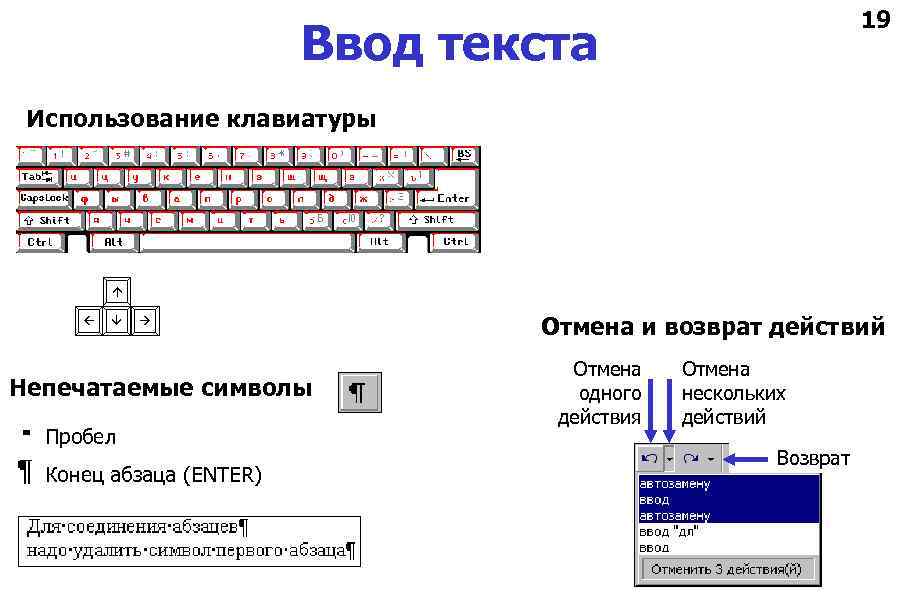 19 Ввод текста Использование клавиатуры Непечатаемые символы Пробел Конец абзаца (ENTER) Отмена и возврат действий Отмена одного действия Отмена нескольких действий Возврат
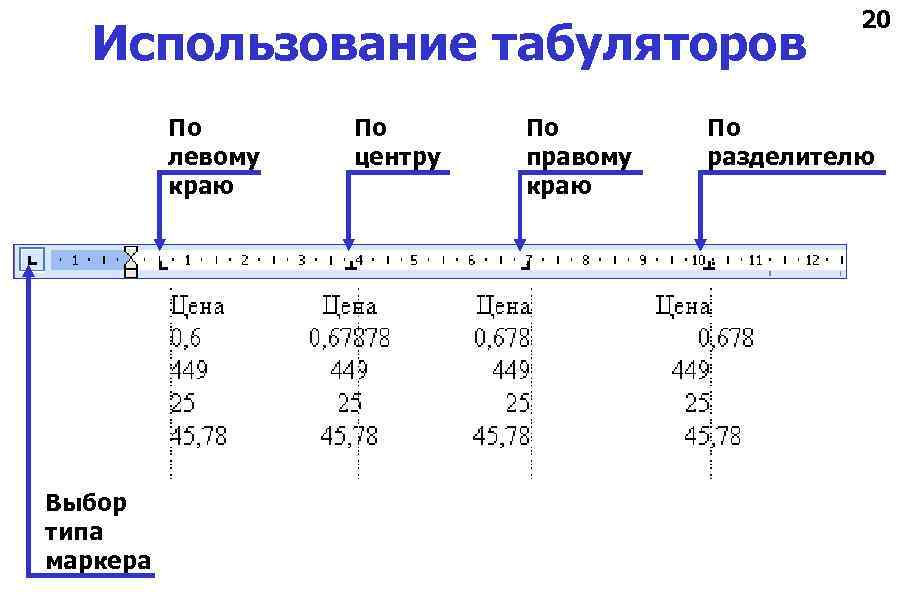 Использование табуляторов По левому краю Выбор типа маркера По центру По правому краю 20 По разделителю
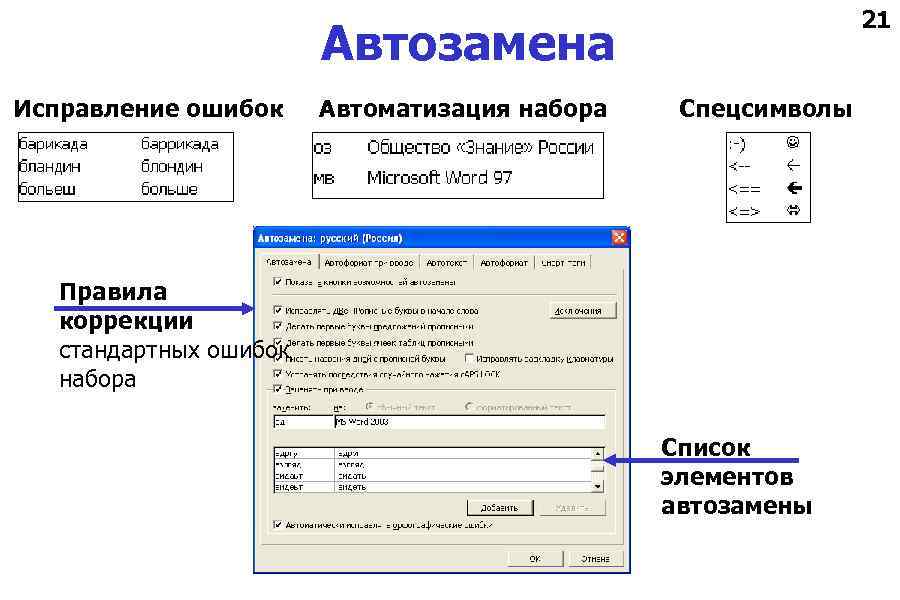 21 Автозамена Исправление ошибок Автоматизация набора Спецсимволы Правила коррекции стандартных ошибок набора Список элементов автозамены
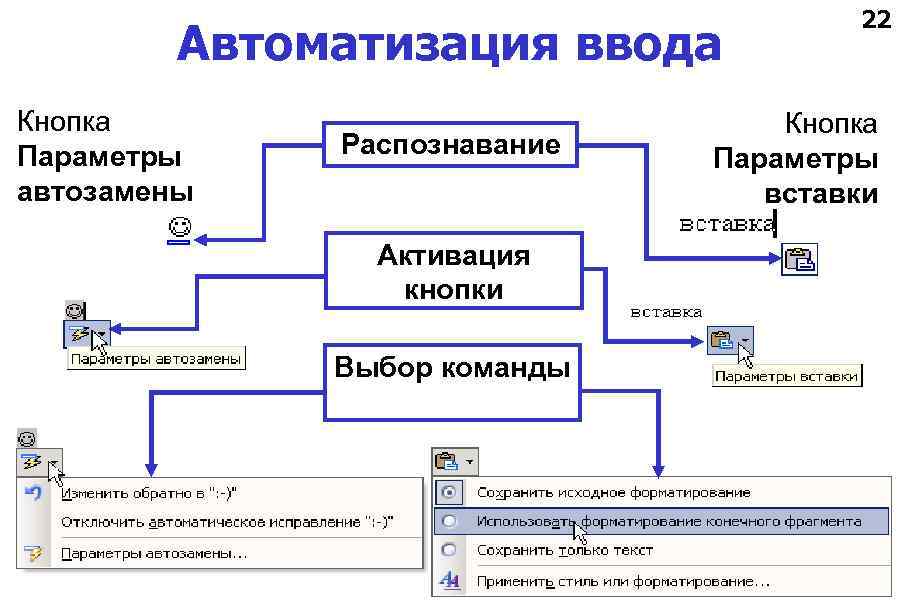 Автоматизация ввода Кнопка Параметры автозамены Распознавание Активация кнопки Выбор команды 22 Кнопка Параметры вставки
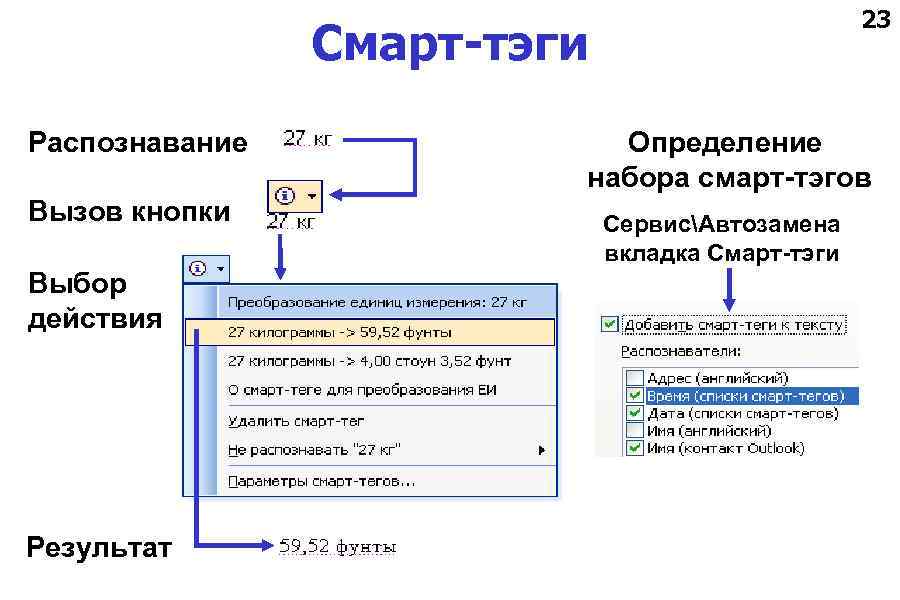 23 Смарт-тэги Распознавание Вызов кнопки Выбор действия Результат Определение набора смарт-тэгов СервисАвтозамена вкладка Смарт-тэги
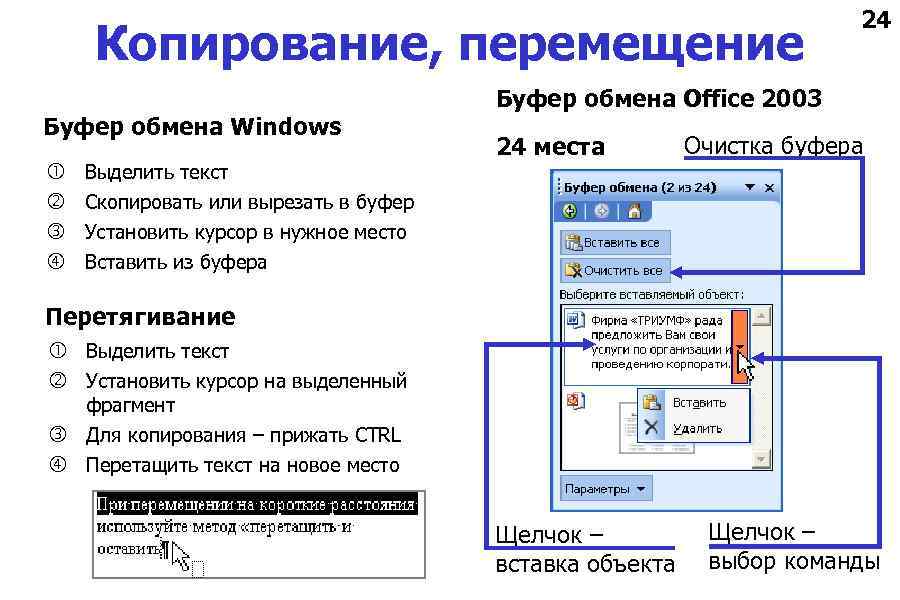 Копирование, перемещение Буфер обмена Windows Выделить текст Скопировать или вырезать в буфер 24 Буфер обмена Office 2003 24 места Очистка буфера Установить курсор в нужное место Вставить из буфера Перетягивание Выделить текст Установить курсор на выделенный фрагмент Для копирования – прижать CTRL Перетащить текст на новое место Щелчок – вставка объекта Щелчок – выбор команды
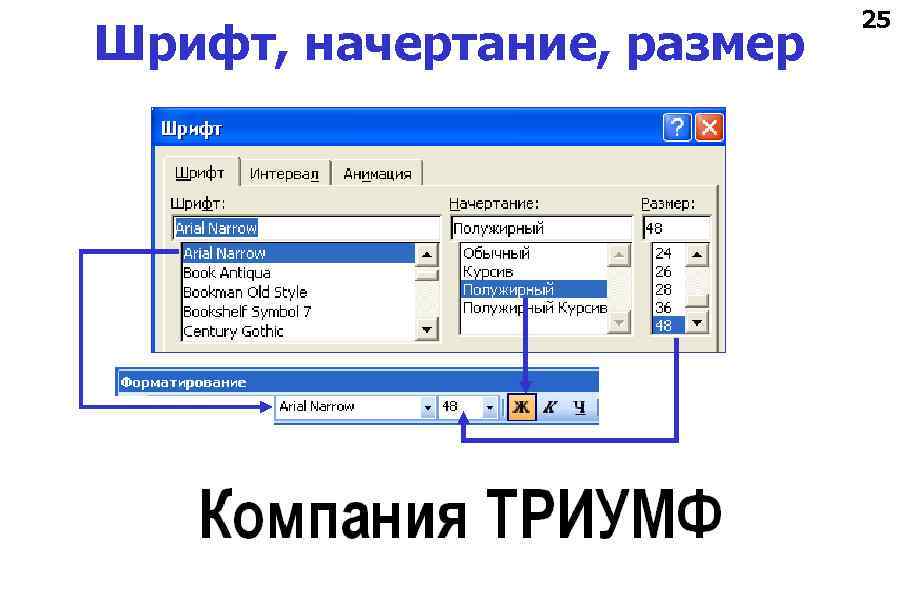 Шрифт, начертание, размер 25
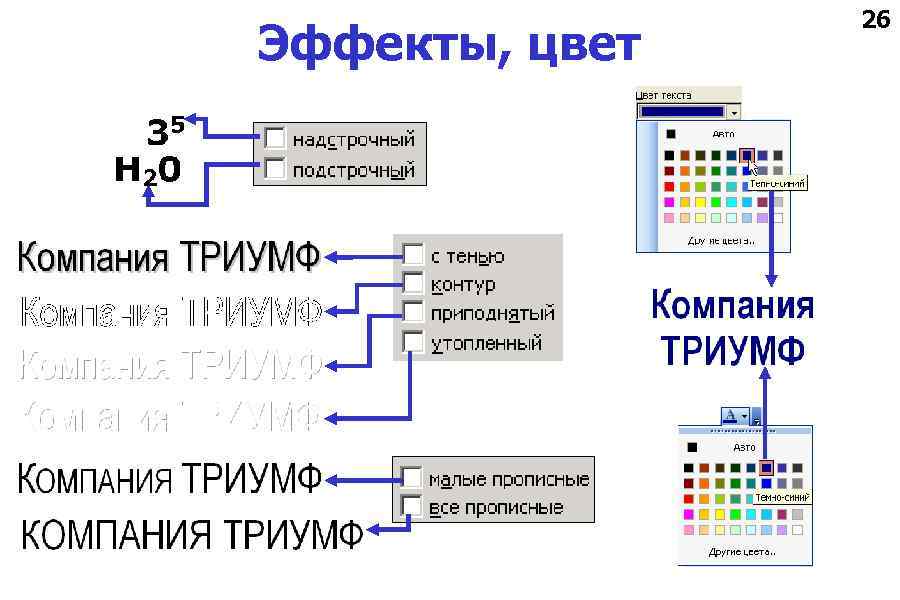 Эффекты, цвет 26
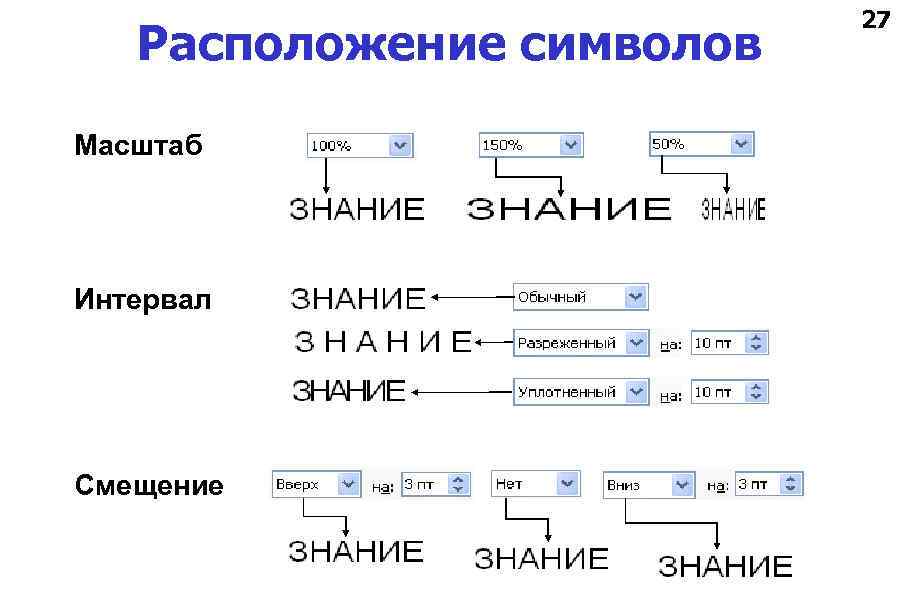 Расположение символов Масштаб Интервал Смещение 27
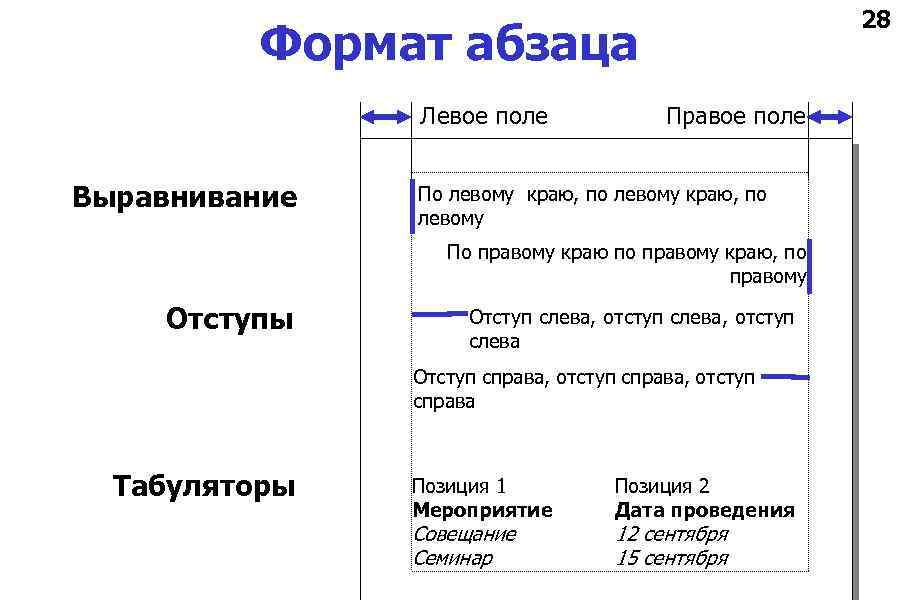 28 Формат абзаца Левое поле Выравнивание Правое поле По левому краю, по левому По правому краю по правому краю, по правому Отступы Отступ слева, отступ слева Отступ справа, отступ справа Табуляторы Позиция 1 Мероприятие Совещание Семинар Позиция 2 Дата проведения 12 сентября 15 сентября
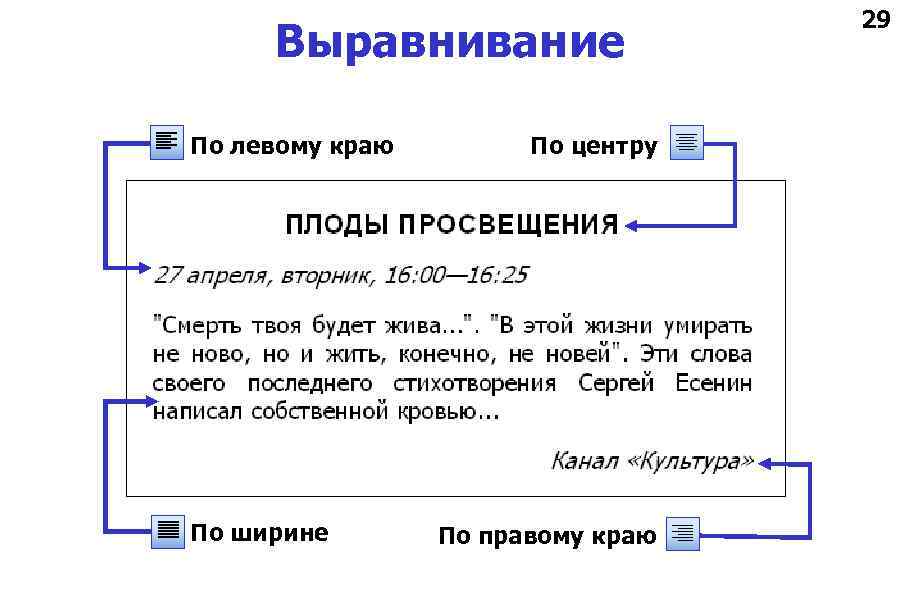 Выравнивание По левому краю По ширине По центру По правому краю 29
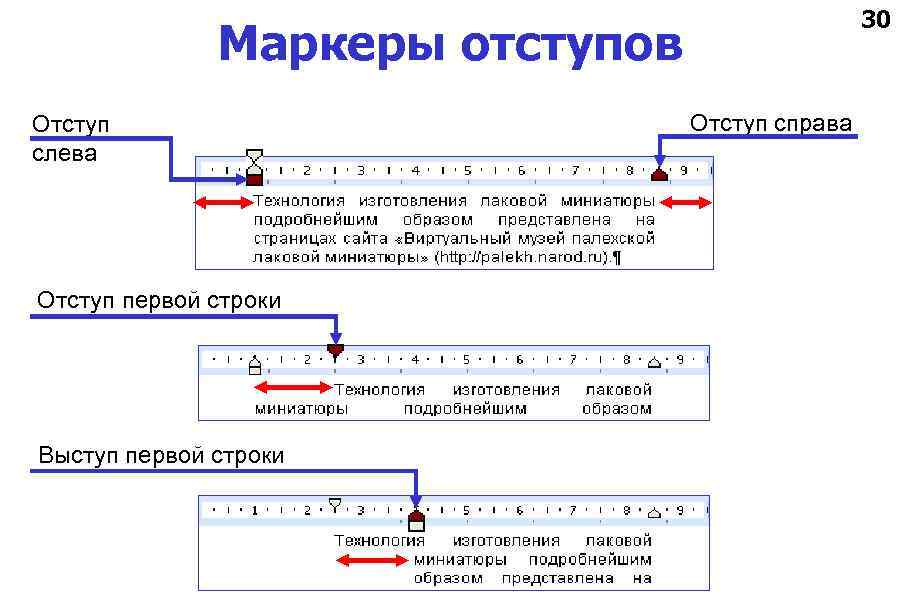 30 Маркеры отступов Отступ слева Отступ первой строки Выступ первой строки Отступ справа
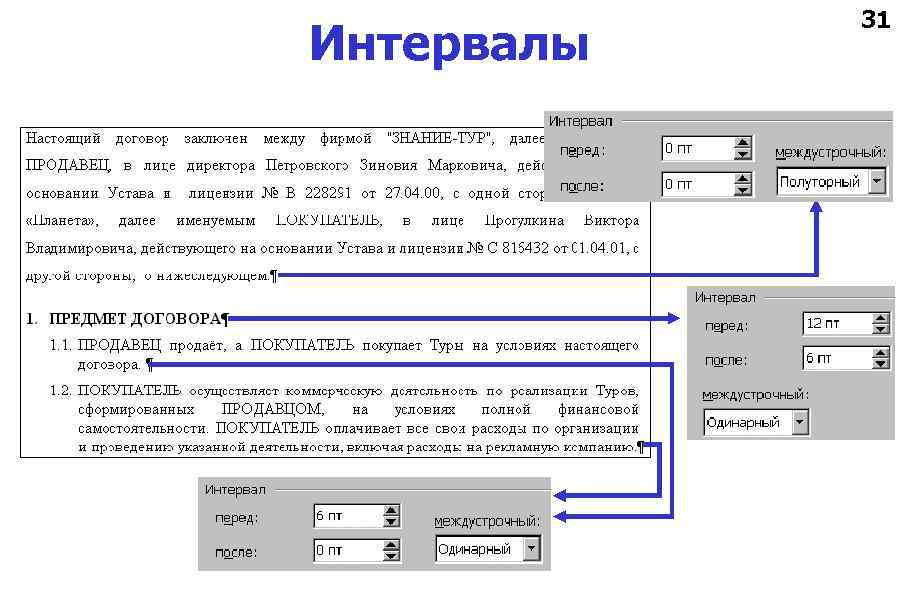 Интервалы 31
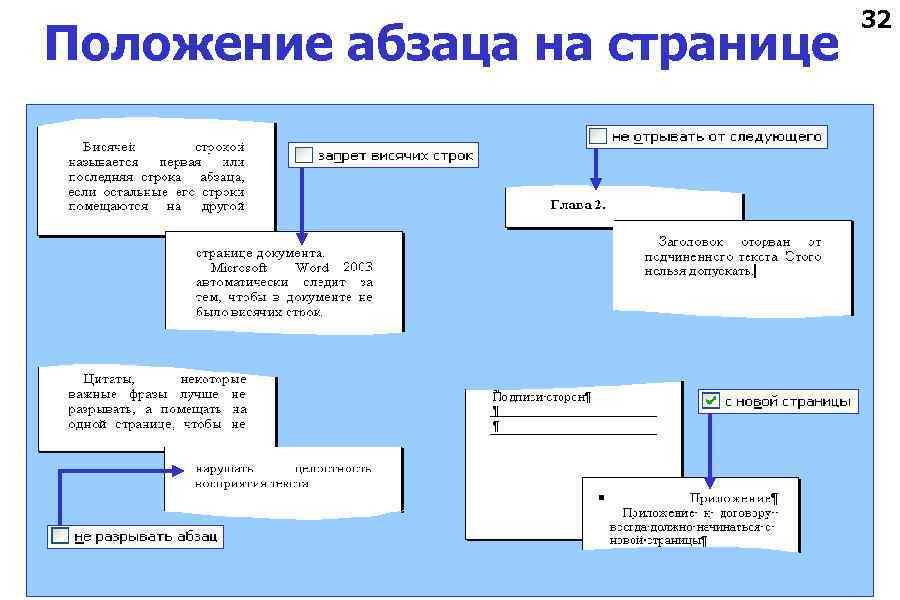 Положение абзаца на странице 32
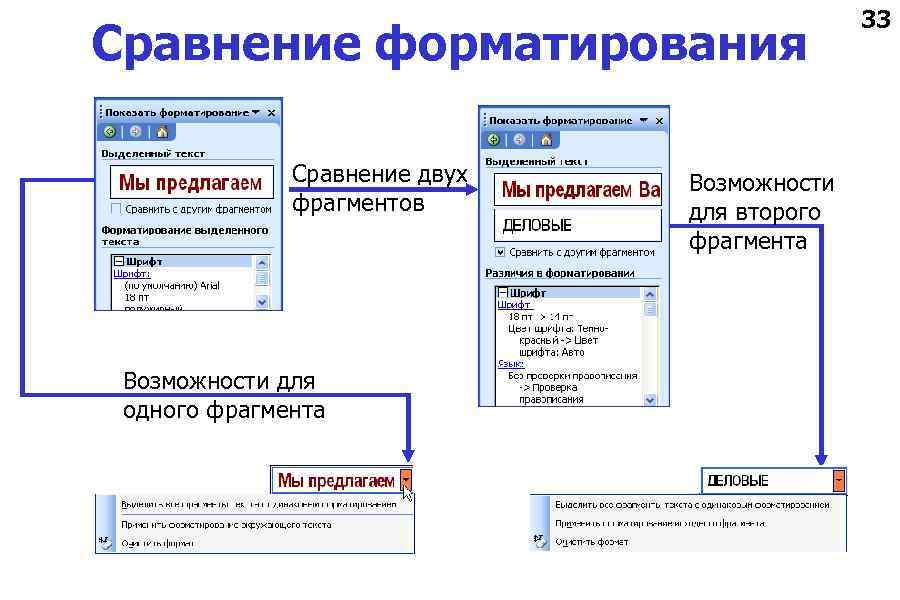 Сравнение форматирования Сравнение двух фрагментов Возможности для одного фрагмента Возможности для второго фрагмента 33
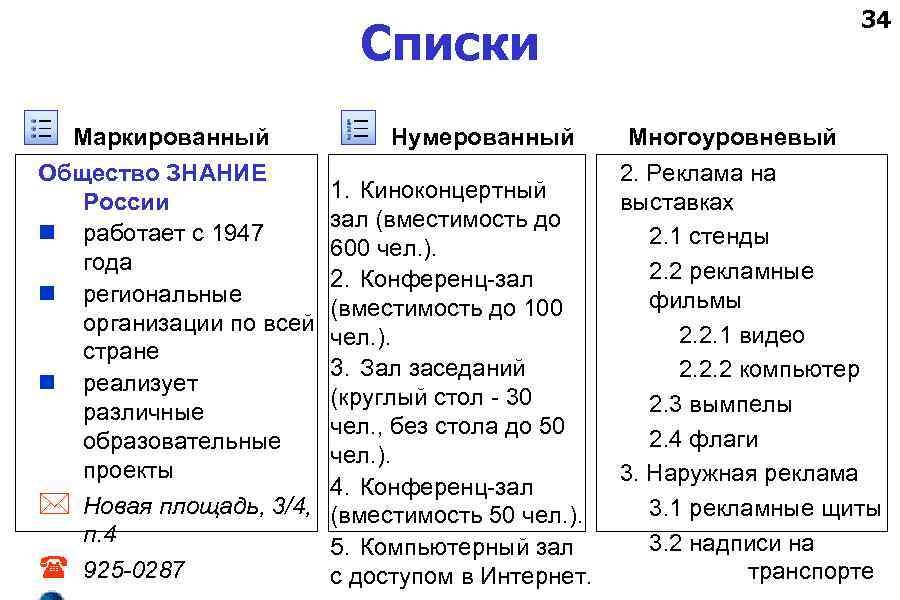 Списки Маркированный Общество ЗНАНИЕ России n работает с 1947 года n региональные организации по всей стране n реализует различные образовательные проекты Нумерованный 1. Киноконцертный зал (вместимость до 600 чел. ). 2. Конференц-зал (вместимость до 100 чел. ). 3. Зал заседаний (круглый стол - 30 чел. , без стола до 50 чел. ). 4. Конференц-зал * Новая площадь, 3/4, (вместимость 50 чел. ). п. 4 5. Компьютерный зал ( 925 -0287 с доступом в Интернет. 34 Многоуровневый 2. Реклама на выставках 2. 1 стенды 2. 2 рекламные фильмы 2. 2. 1 видео 2. 2. 2 компьютер 2. 3 вымпелы 2. 4 флаги 3. Наружная реклама 3. 1 рекламные щиты 3. 2 надписи на транспорте
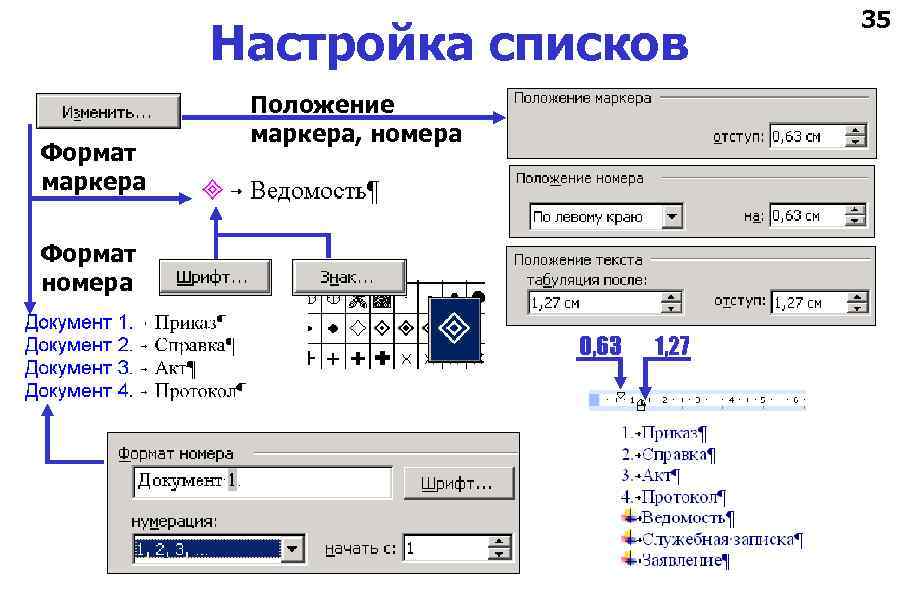 Настройка списков Формат маркера Положение маркера, номера Формат номера 0, 63 1, 27 35
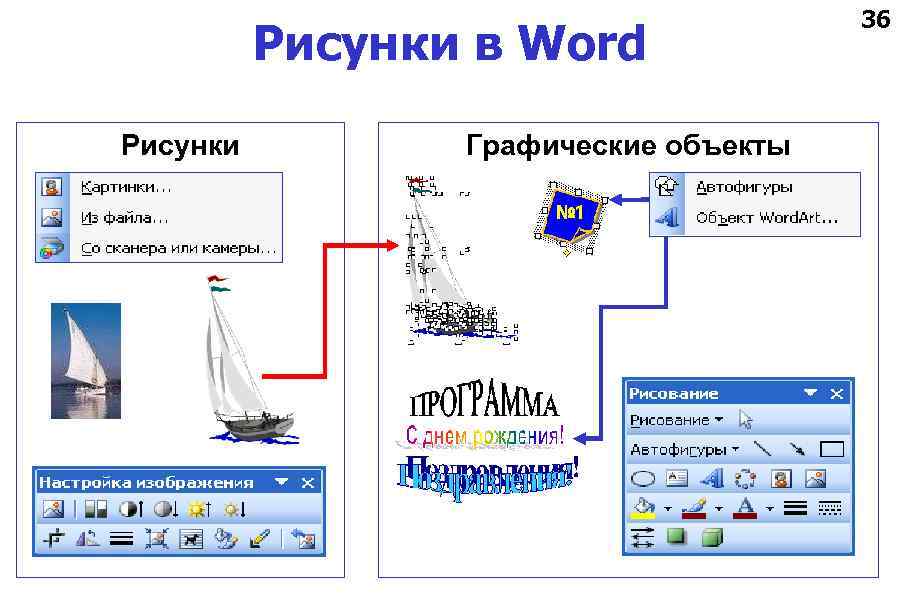 Рисунки в Word Рисунки Графические объекты 36
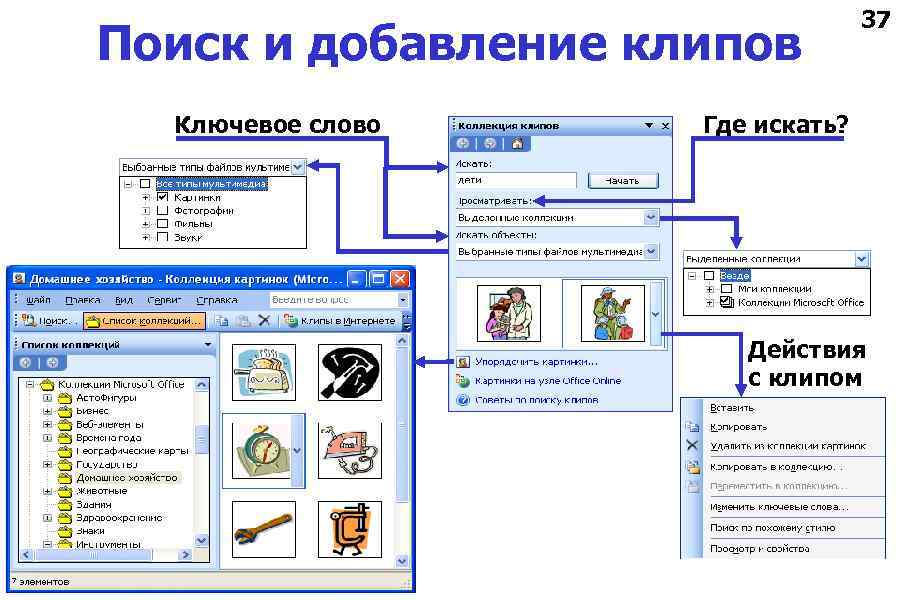 Поиск и добавление клипов Ключевое слово 37 Где искать? Действия с клипом
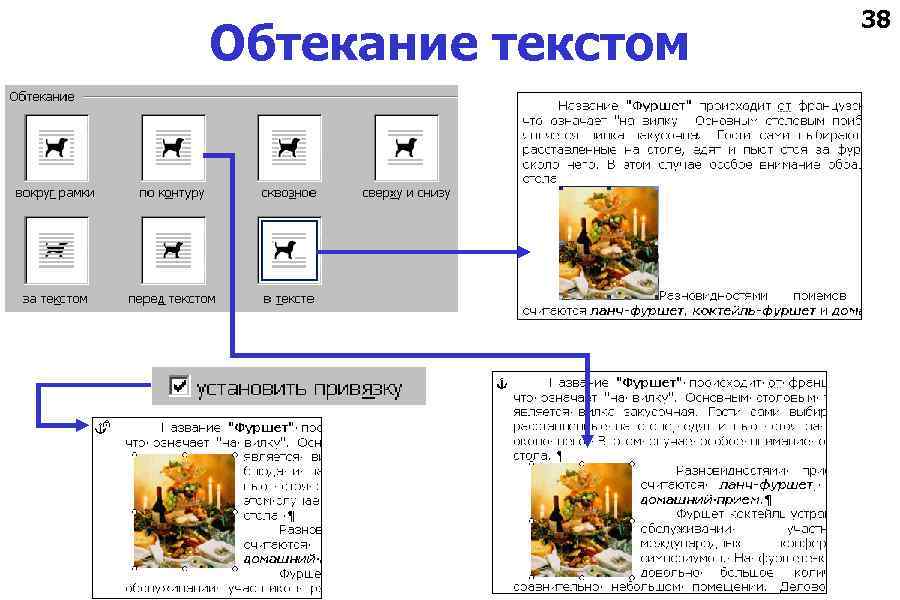 Обтекание текстом 38
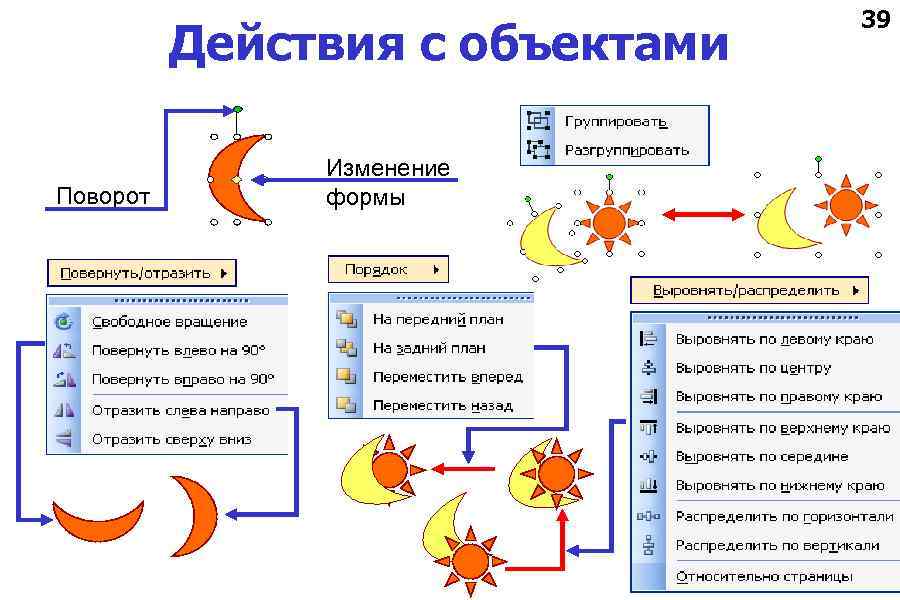 Действия с объектами Поворот Изменение формы 39
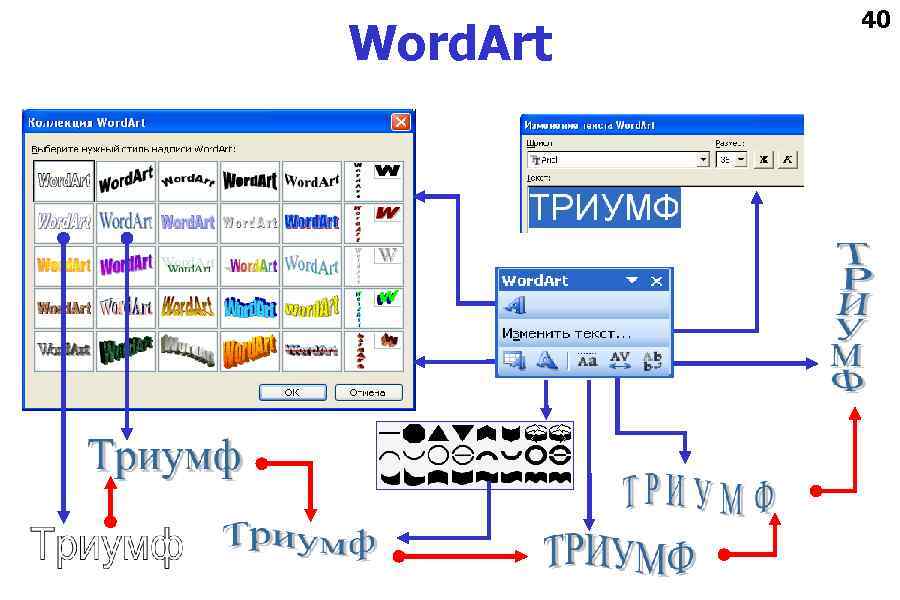 Word. Art 40
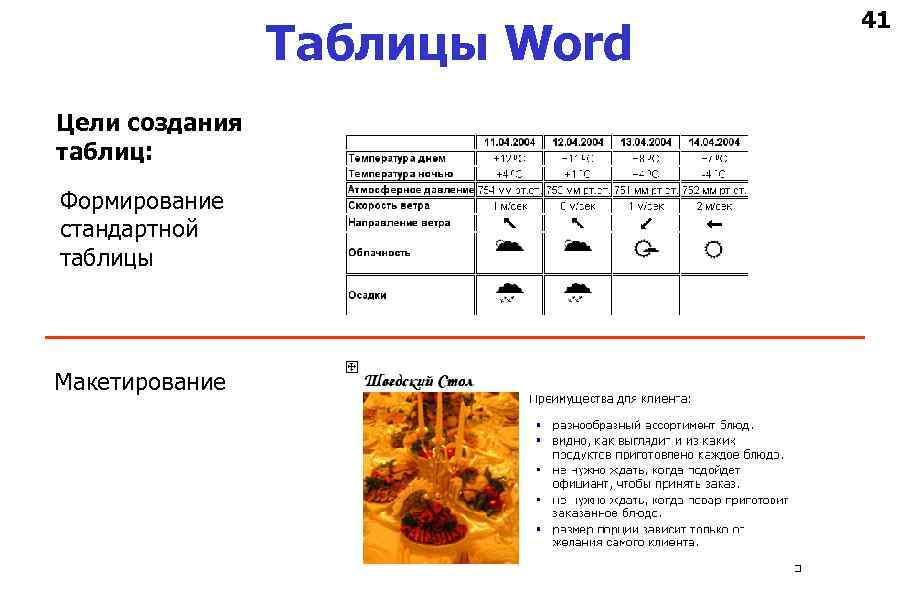 Таблицы Word Цели создания таблиц: Формирование стандартной таблицы Макетирование 41
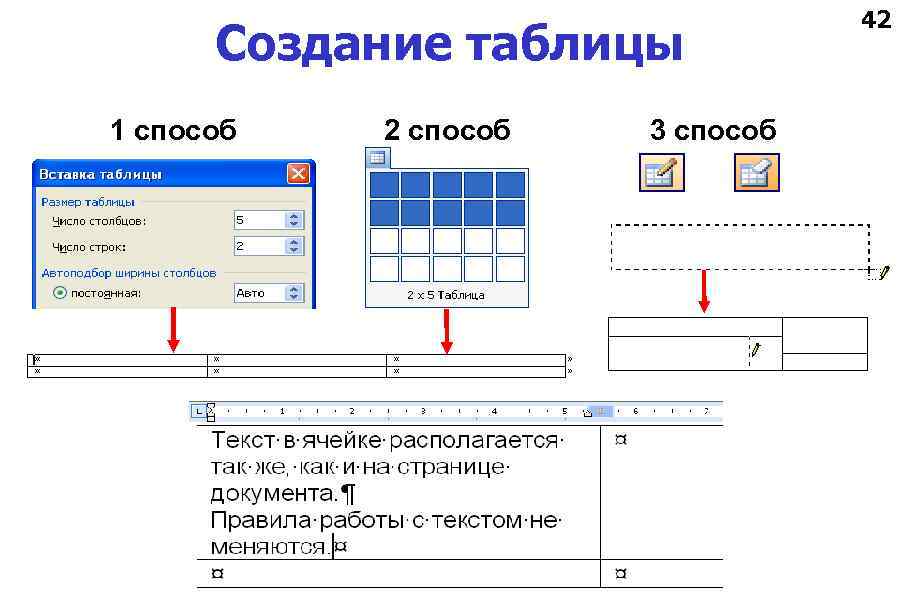 Создание таблицы 1 способ 2 способ 3 способ 42
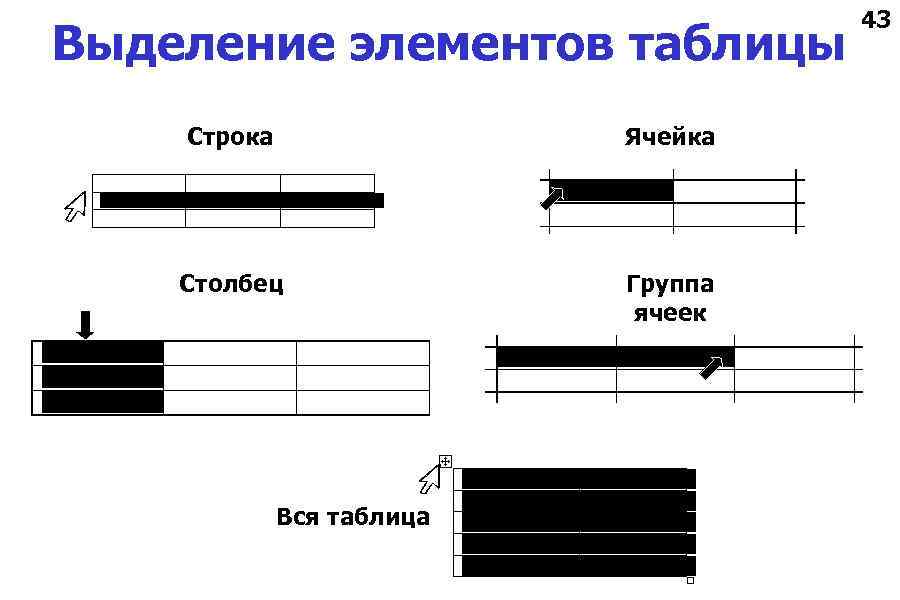 Выделение элементов таблицы Строка Ячейка Столбец Группа ячеек Вся таблица 43
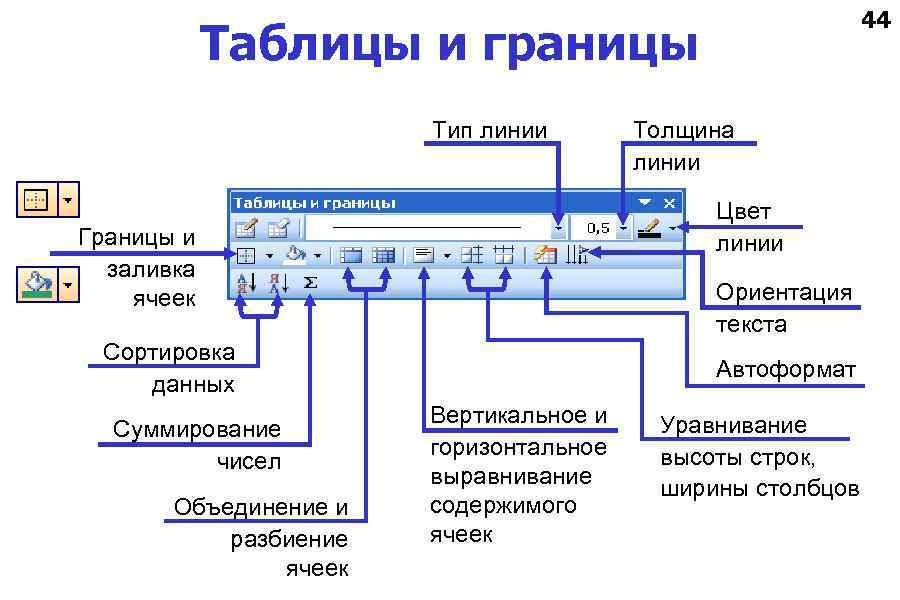 44 Таблицы и границы Тип линии Цвет линии Границы и заливка ячеек Ориентация текста Сортировка данных Суммирование чисел Объединение и разбиение ячеек Толщина линии Автоформат Вертикальное и горизонтальное выравнивание содержимого ячеек Уравнивание высоты строк, ширины столбцов
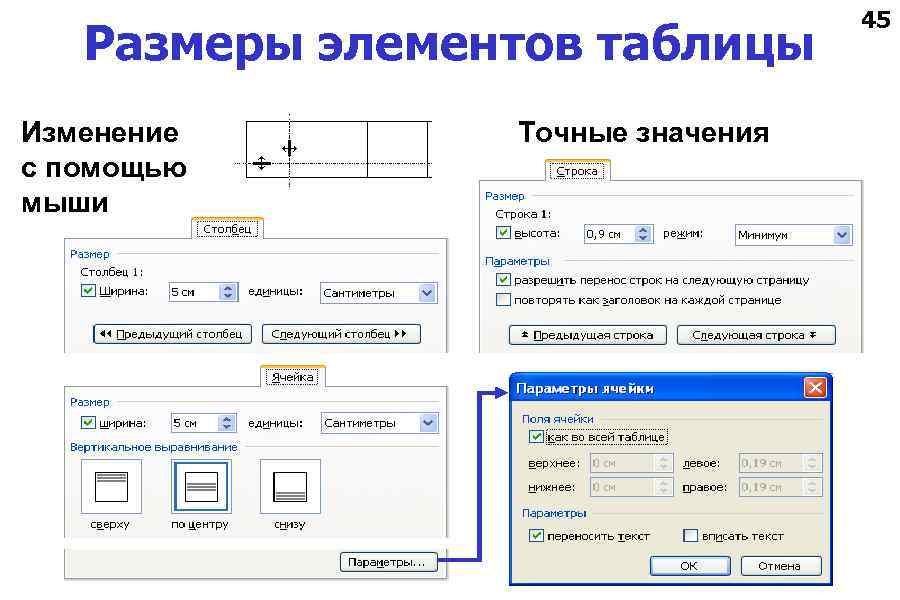 Размеры элементов таблицы Изменение с помощью мыши Точные значения 45
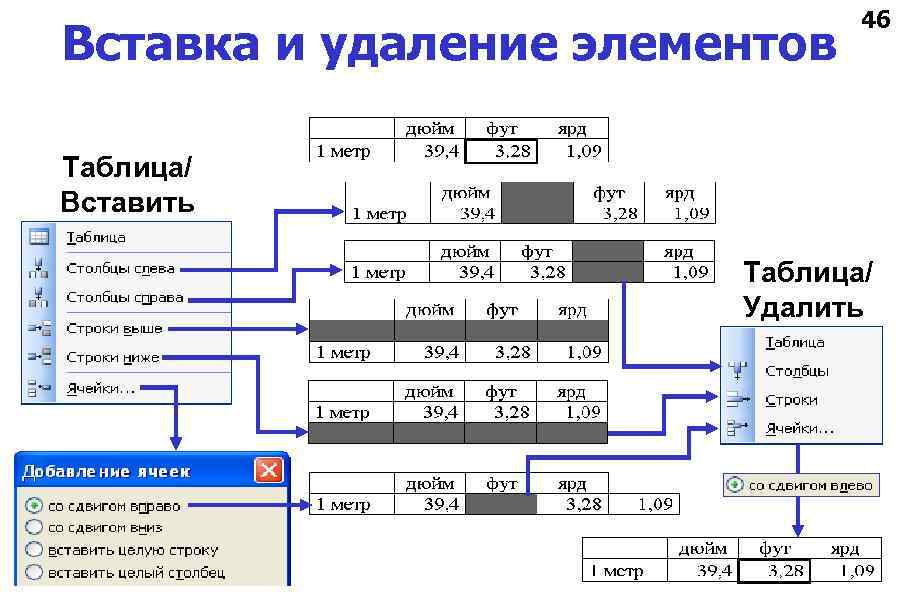 Вставка и удаление элементов 46 Таблица/ Вставить Таблица/ Удалить
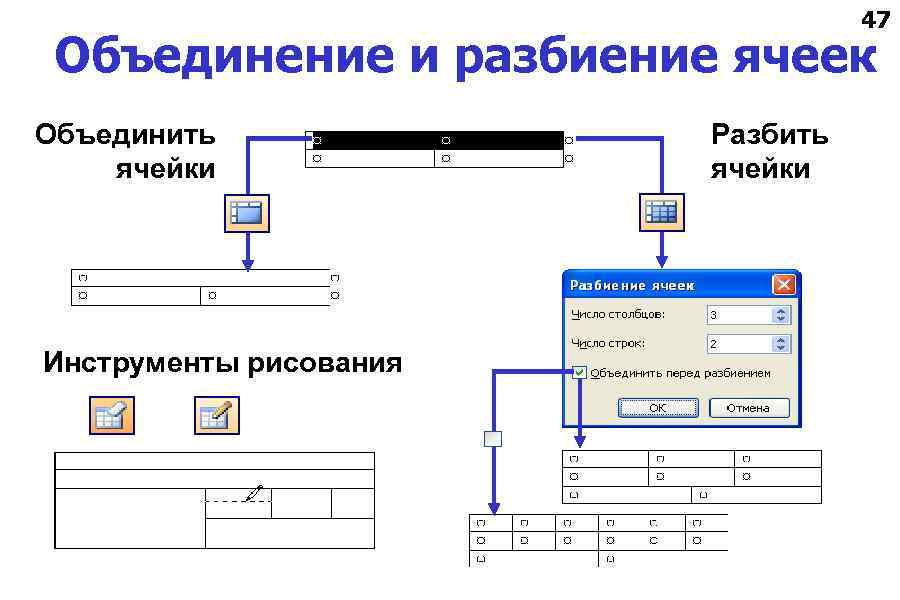 47 Объединение и разбиение ячеек Объединить ячейки Инструменты рисования Разбить ячейки
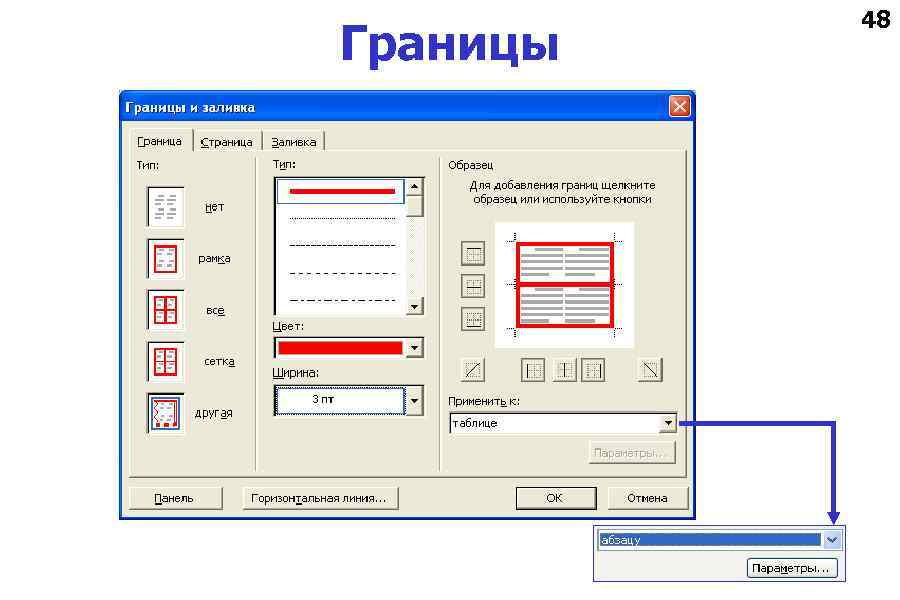 Границы 48
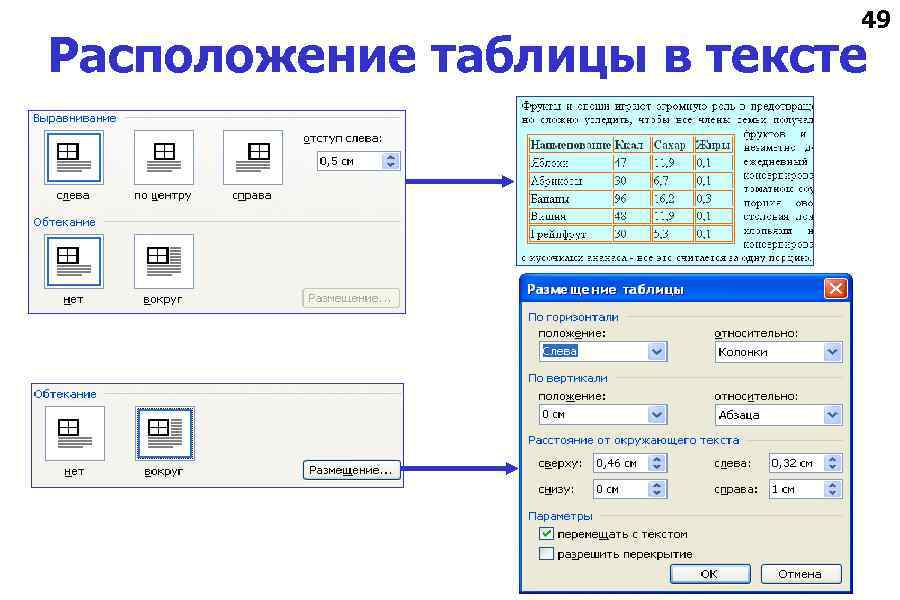 49 Расположение таблицы в тексте
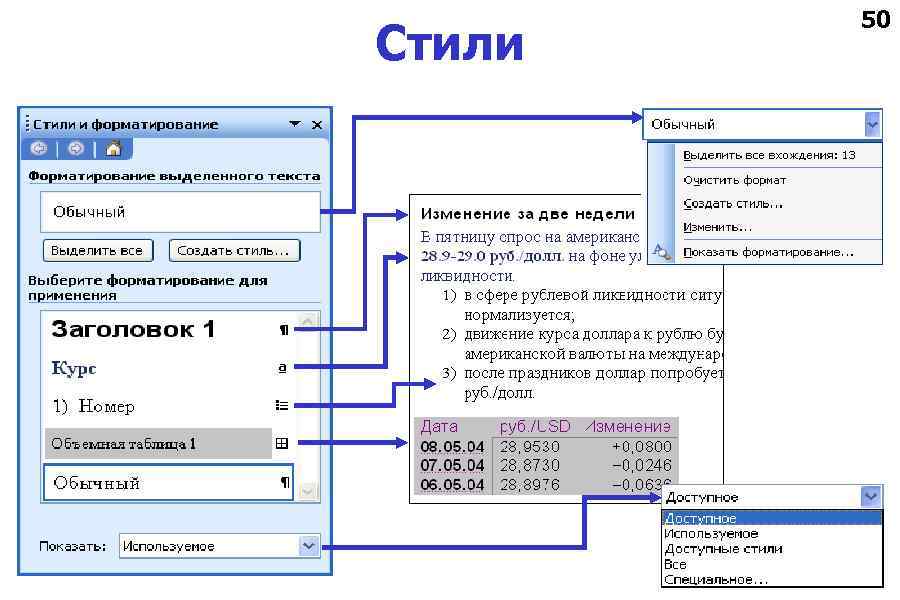 Стили 50
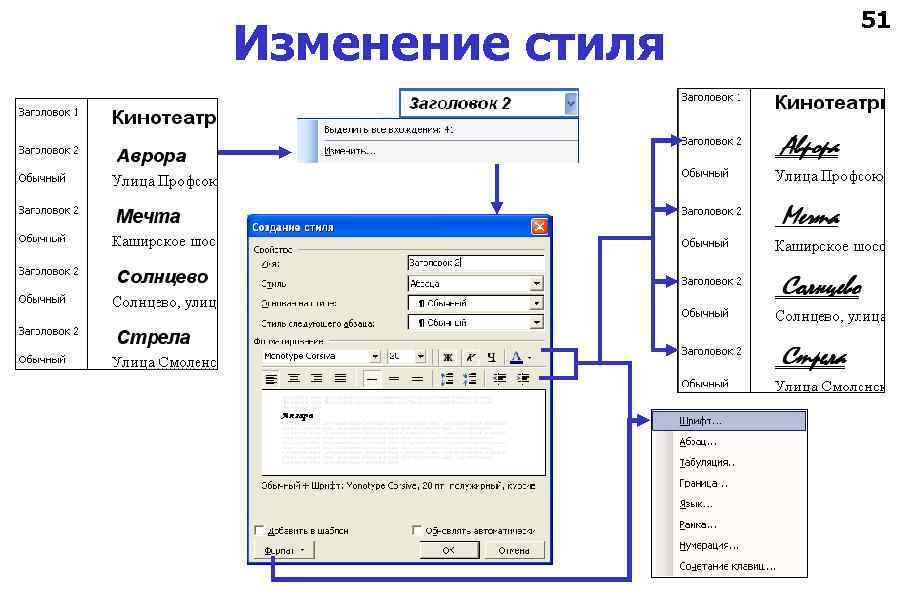 Изменение стиля 51
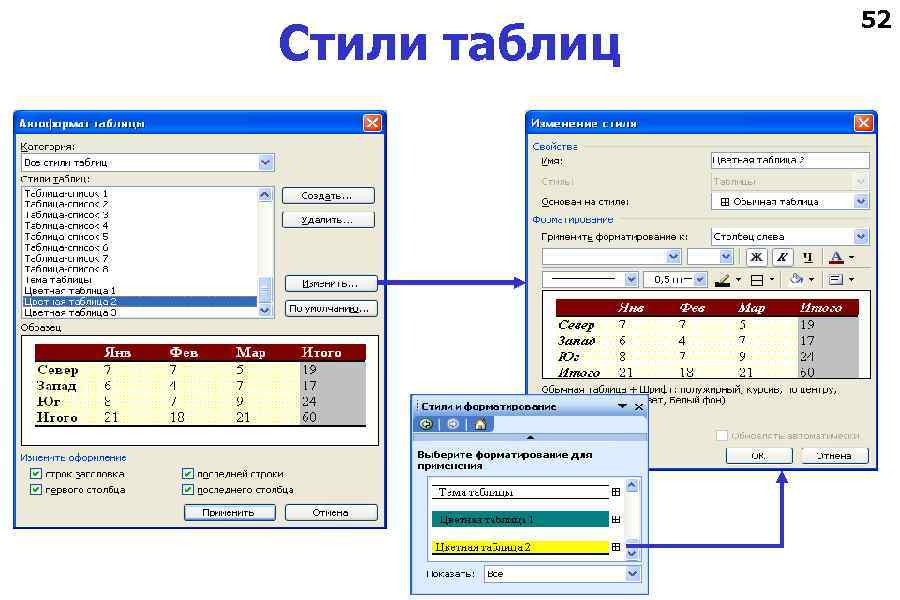 Стили таблиц 52
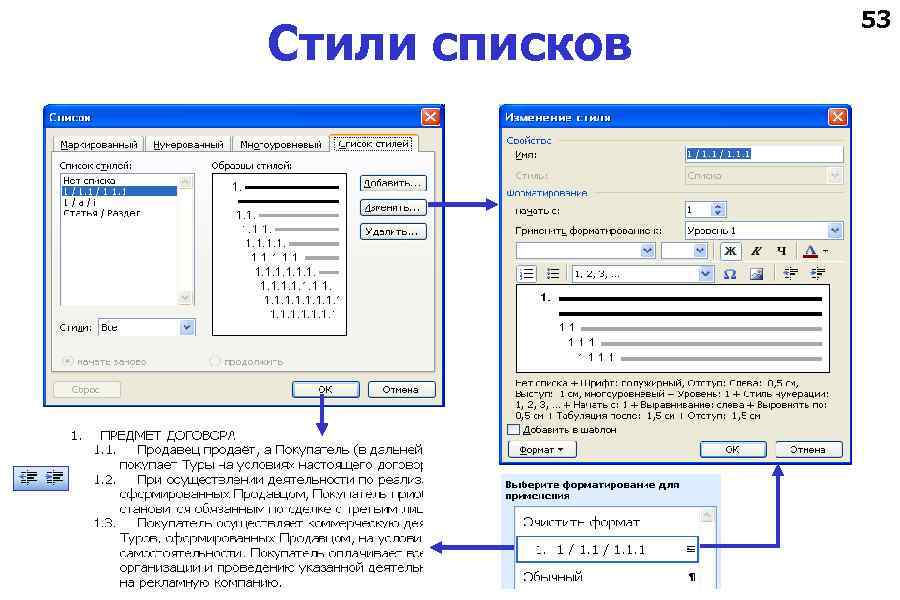 Стили списков 53
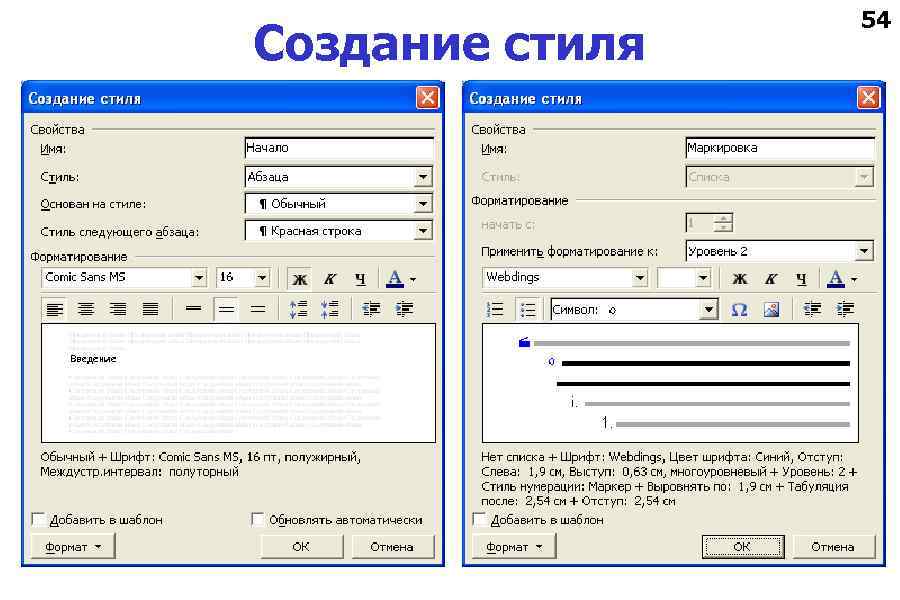 Создание стиля 54
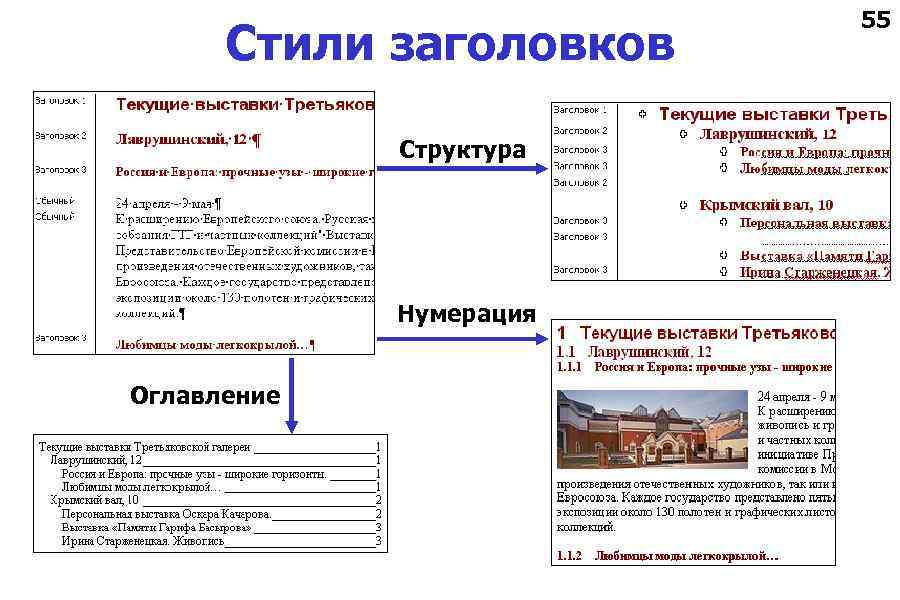 Стили заголовков Структура Нумерация Оглавление 55
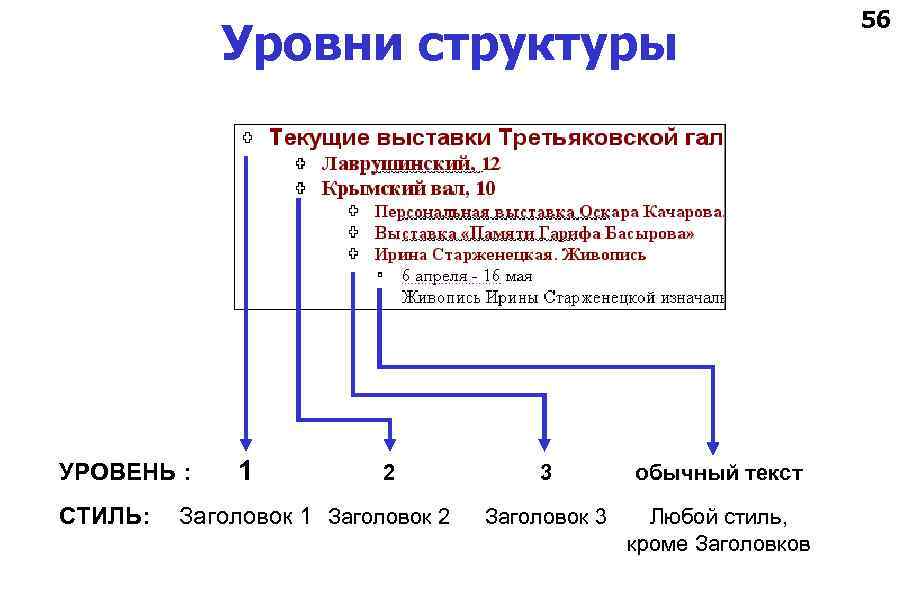 Уровни структуры УРОВЕНЬ : СТИЛЬ: 1 2 Заголовок 1 Заголовок 2 3 обычный текст Заголовок 3 Любой стиль, кроме Заголовков 56
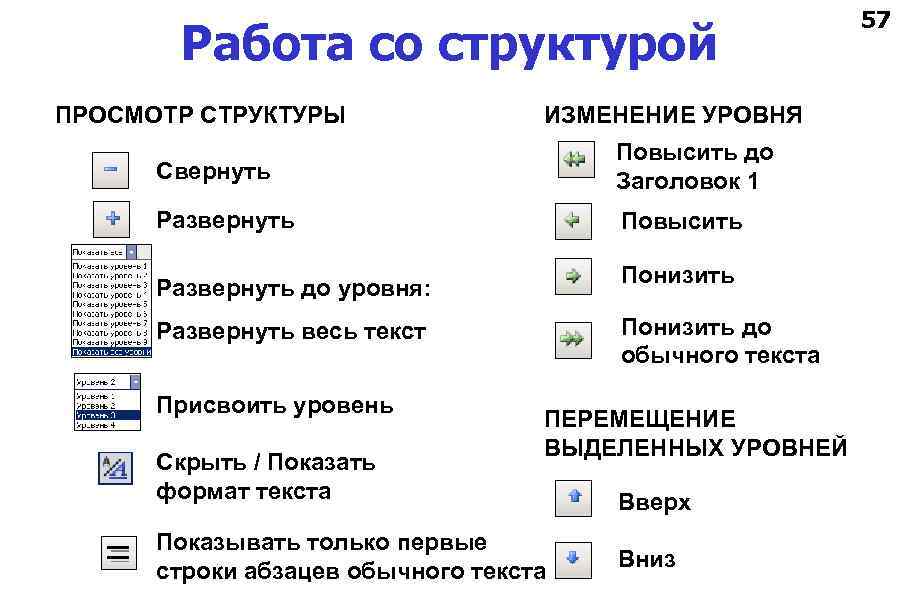 Работа со структурой ПРОСМОТР СТРУКТУРЫ ИЗМЕНЕНИЕ УРОВНЯ Свернуть Повысить до Заголовок 1 Развернуть Повысить Понизить Развернуть до уровня: Понизить до обычного текста Развернуть весь текст Присвоить уровень Скрыть / Показать формат текста ПЕРЕМЕЩЕНИЕ ВЫДЕЛЕННЫХ УРОВНЕЙ Показывать только первые строки абзацев обычного текста Вверх Вниз 57
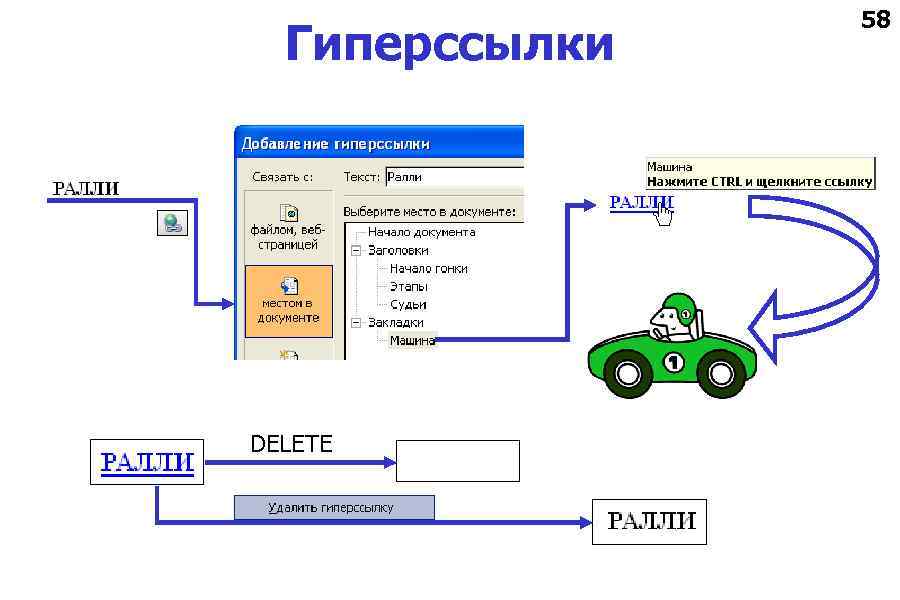 Гиперссылки DELETE 58
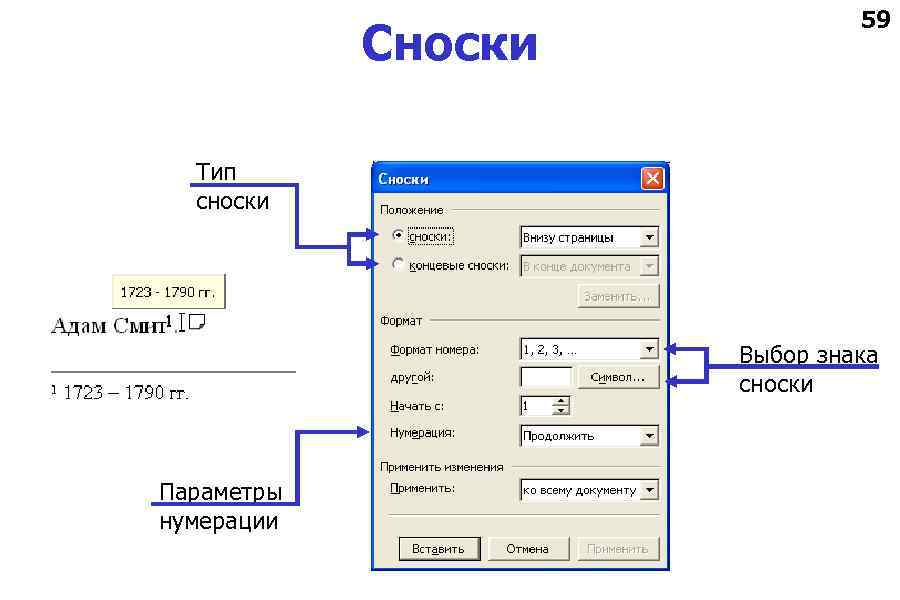 Сноски 59 Тип сноски Выбор знака сноски Параметры нумерации
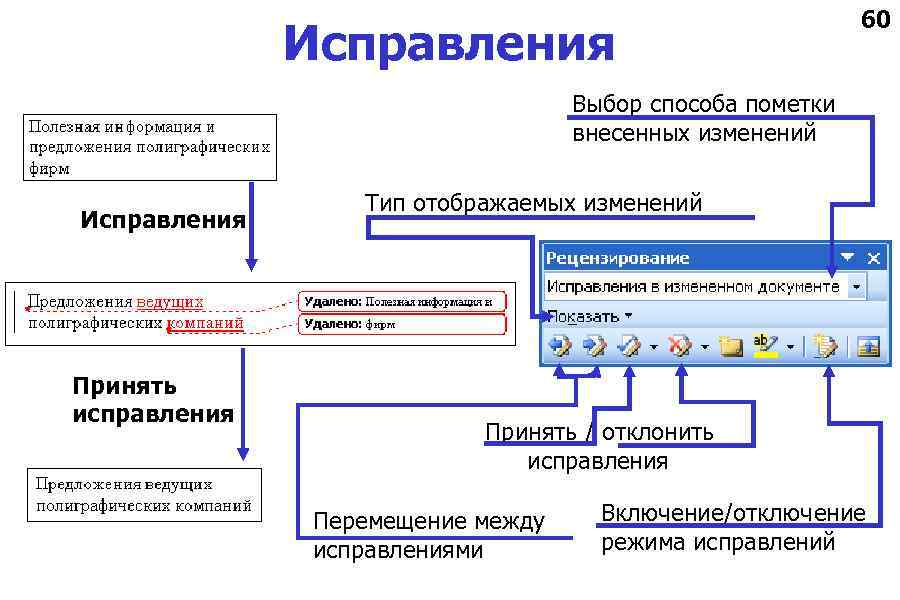 Исправления 60 Выбор способа пометки внесенных изменений Исправления Принять исправления Тип отображаемых изменений Принять / отклонить исправления Перемещение между исправлениями Включение/отключение режима исправлений
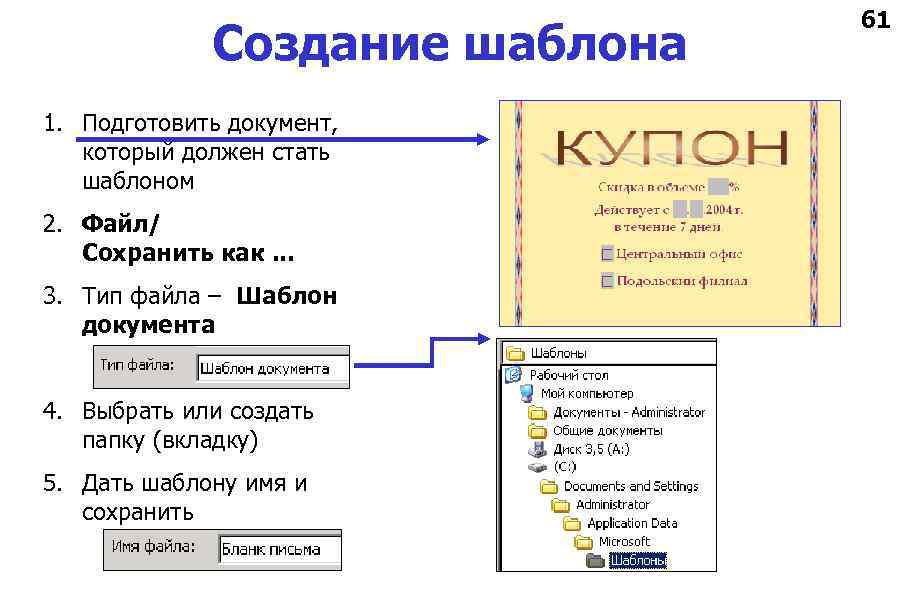 Создание шаблона 1. Подготовить документ, который должен стать шаблоном 2. Файл/ Сохранить как. . . 3. Тип файла – Шаблон документа 4. Выбрать или создать папку (вкладку) 5. Дать шаблону имя и сохранить 4. 61
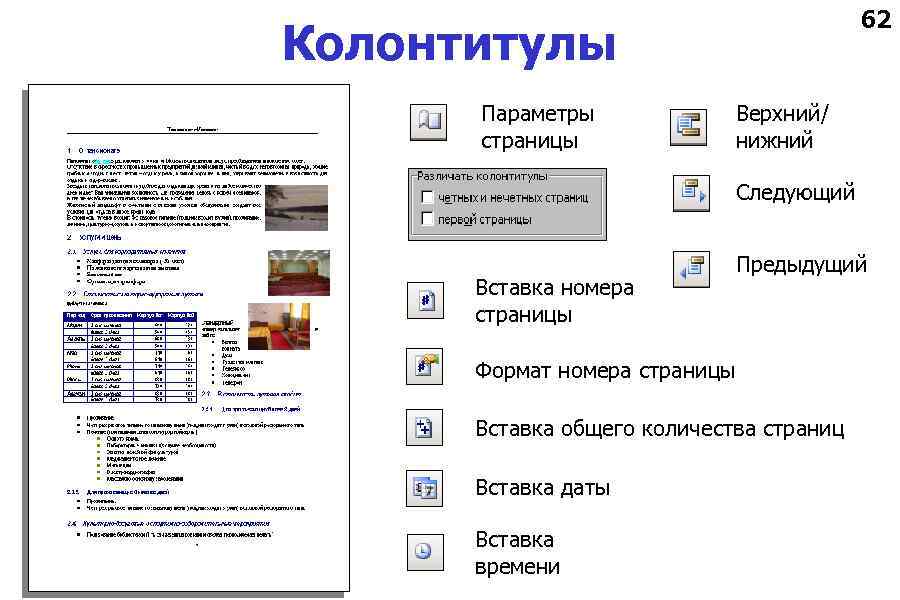 62 Колонтитулы Параметры страницы Верхний/ нижний Следующий Вставка номера страницы Предыдущий Формат номера страницы Вставка общего количества страниц Вставка даты Вставка времени
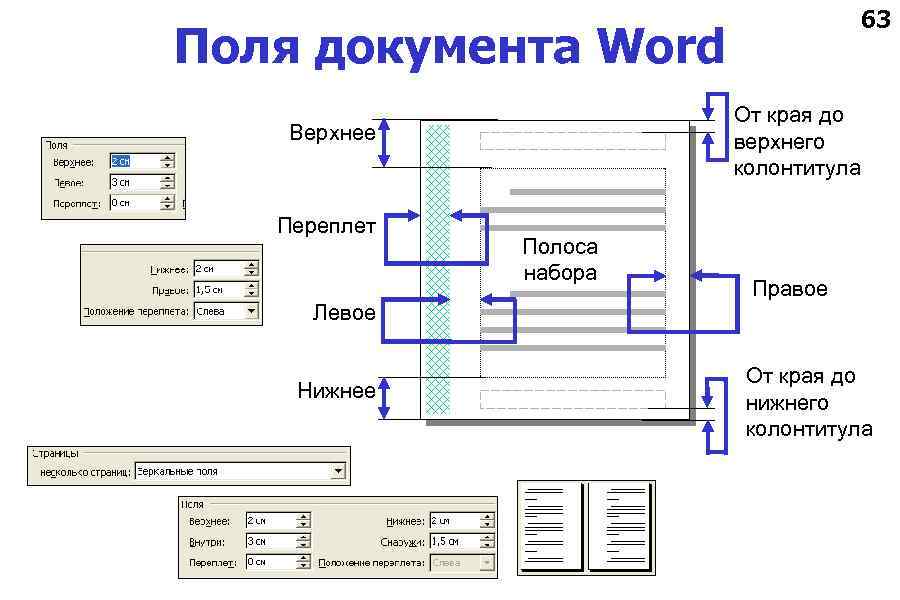 63 Поля документа Word От края до верхнего колонтитула Верхнее Переплет Левое Нижнее Полоса набора Правое От края до нижнего колонтитула
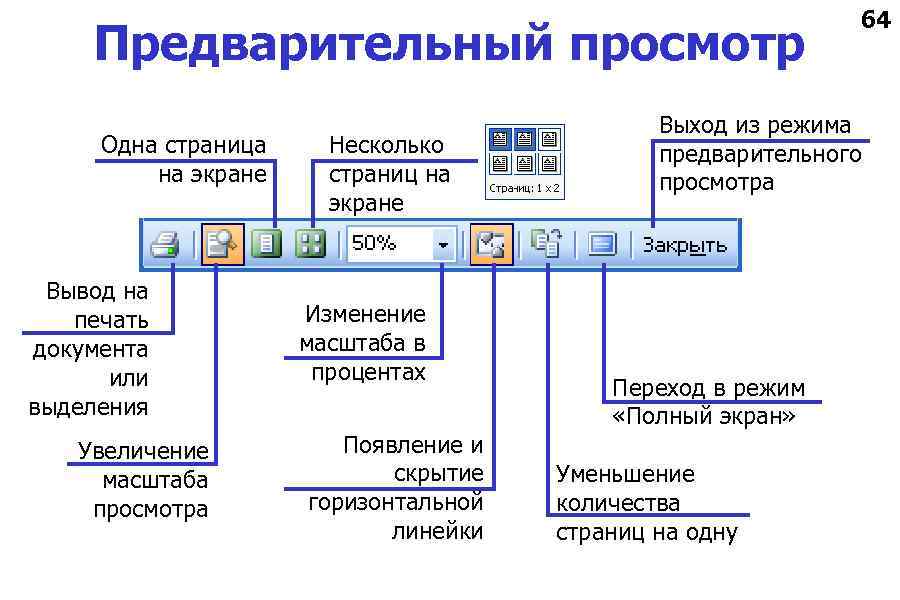 Предварительный просмотр Одна страница на экране Вывод на печать документа или выделения Увеличение масштаба просмотра Несколько страниц на экране Изменение масштаба в процентах Появление и скрытие горизонтальной линейки 64 Выход из режима предварительного просмотра Переход в режим «Полный экран» Уменьшение количества страниц на одну
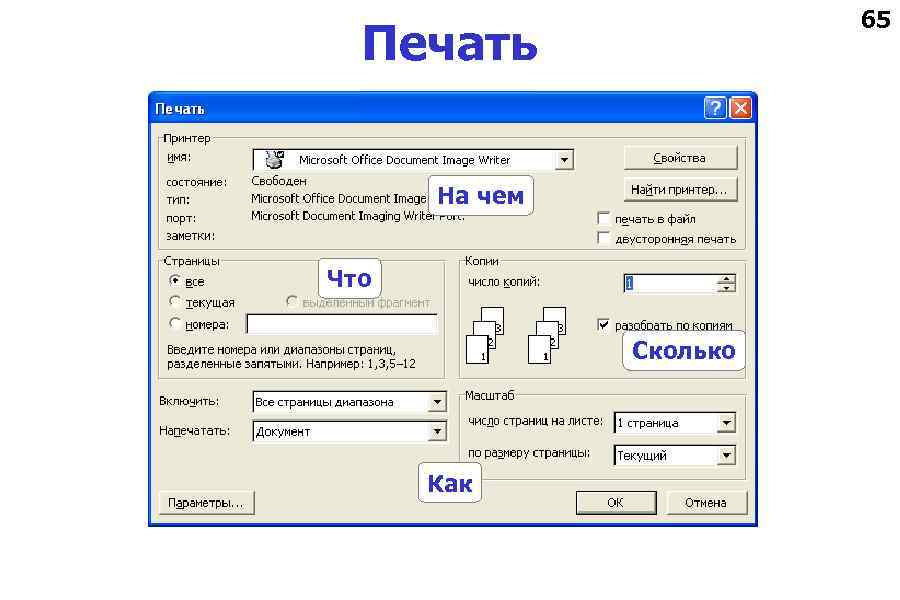 65 Печать На чем Что Сколько Как
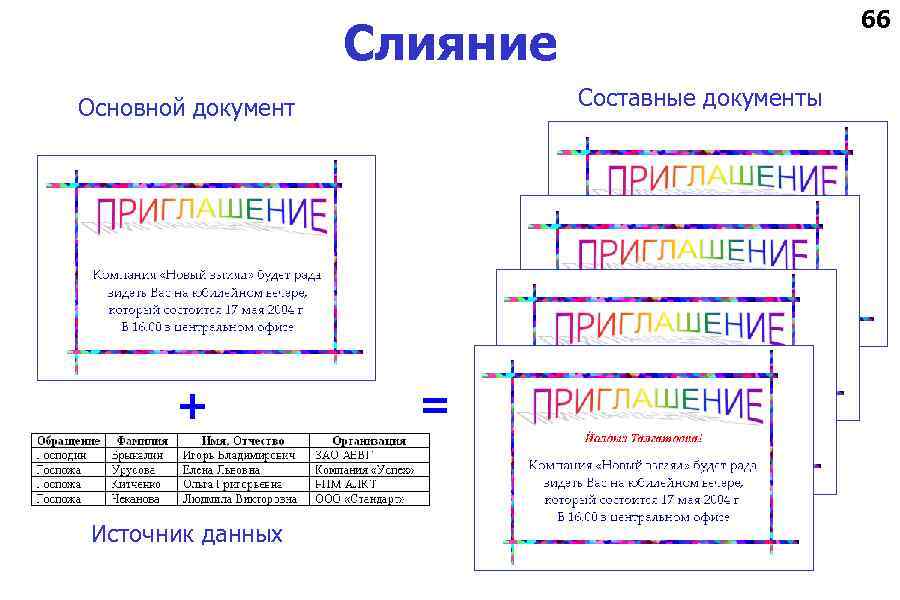 66 Слияние Составные документы Основной документ + Источник данных =
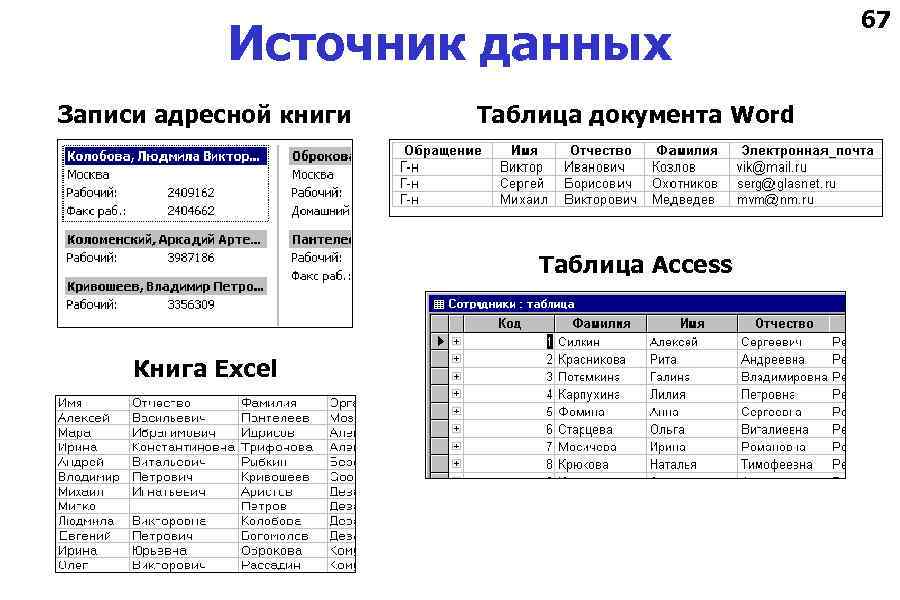 Источник данных Записи адресной книги Таблица документа Word Таблица Access Книга Excel 67
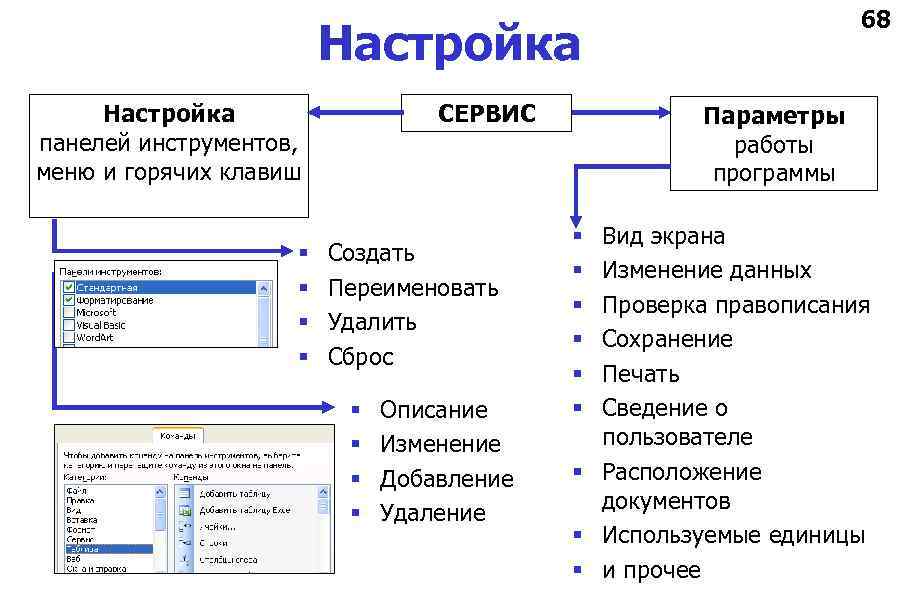 68 Настройка панелей инструментов, меню и горячих клавиш § § СЕРВИС Создать Переименовать Удалить Сброс § § Описание Изменение Добавление Удаление Параметры работы программы Вид экрана Изменение данных Проверка правописания Сохранение Печать Сведение о пользователе § Расположение документов § Используемые единицы § и прочее § § §