


 Скачать презентацию MS Project как средство управления проектами Автор Зав
158bf52fbace27603af5f40c89c23db8.ppt
- Количество слайдов: 60
 MS Project как средство управления проектами Автор: Зав. кафедрой Информатики МФПА к. э. н. , доцент Алехина Гелена Васильевна 2011
 Деловая ситуация Процесс управления проектом создания корпоративного сайта для компании ООО «Грация» на базе MS Project 2010. Для реализации данного проекта собрана команда, включающая: одного управляющего проектом; одного дизайнера; одного верстальщика; одного программиста; одного специалиста по рекламе сайта. Page 2 Итого над проектом под названием «Сайт-Грация» трудится 5 человек.
 Деловая ситуация Техническое задание (ТЗ) составлено и согласовано с заказчиком. В соответствии с требованиями заказчика необходимо разработать сайт, который будет содержать несколько страниц, описывающих: деятельность компании ООО «Грация» , каталог товаров, форму обратной связи, через которую посетители могли бы оставлять заказы или отзывы. При этом сайт должен быть представлен в двух вариантах – для компьютеров (стационарных, ноутбуков и т. д. ) и мобильных устройств. В дальнейшем заказчик планирует время от времени изменять дизайн сайта (осуществлять редизайн сайта). Page 3
 Деловая ситуация Последовательность действий для реализации проекта под названием «Сайт-Грация» может быть следующей: 1 шаг. Разработка идеи сайта, определение основных элементов, включаемых в его структуру. 2 шаг. Выбор инструментария, с помощью которого будет разрабатываться дизайн-макет и сайт (подбор необходимого программного обеспечения (графических редакторов, гипертекстовых редакторов, языков программирования, системы управления базами данных и т. д. )). Page 4 3 шаг. Создание дизайн-макета. Необходимо продумать взаимное расположение элементов, цветовую гамму, специфику шрифтовых решений, логотип и т. д.
 Деловая ситуация 4 шаг. Верстка страниц сайта в выбранном гипертекстовом редакторе. 5 шаг. Программирование и проектирование структуры базы данных. Учитывая, что информация на сайте должна периодически обновляться, необходимо разработать специальную программу, которая обеспечит автоматическую загрузку текста в нужный раздел (рубрику) сайта. Кроме того, нужно предусмотреть возможность хранения информации в базе данных и продумать удобный доступ к хранящимся ресурсам. 6 шаг. Наполнение содержимым сайта. 7 шаг. Тестирование сайта. Page 5
 Деловая ситуация 8 шаг. Работы по оптимизации поиска сайта в поисковых системах. 9 шаг. Сдача готового проекта заказчику. Таким образом, проект «Сайт-Грация» включает 10 этапов (шагов). Теперь необходимо определить длительность каждого этапа, кто будет выполнять работы на каждом этапе, каковы стоимостные затраты и т. д. Page 6
 Процесс планирования в MS Project 2010: 1 шаг. Определить цели проекта 2 шаг. Сформулировать основные этапы проекта 3 шаг. Определить содержание основных этапов 4 шаг Создать план проекта 5 шаг. Ввести и структурировать список задач проекта, для каждой задачи ввести длительность, установить зависимости между задачами. 6 шаг. Создать список ресурсов: сотрудников, оборудования и материалов, назначить ресурсы на задачи. 7 шаг. На основе введенной информации MS Project 2010 создаст расписание. Созданное таким образом расписание можно настраивать и оптимизировать. Page 7
 Процесс планирования в MS Project 2010: Создадим проект в среде программного продукта MS Project 2010. 1 шаг. Запуск MS Project 2010. Эту операцию можно выполнить либо нажав на ярлык программы на рабочем столе компьютера, либо выполнив стандартные действия по загрузке программ из списка доступных на компьютере программ: кнопка «Пуск» , затем – «Все программы» , затем – Microsoft Office, затем – Microsoft Project 2010. Перед Вами появится рабочее окно MS Project 2010. Page 8
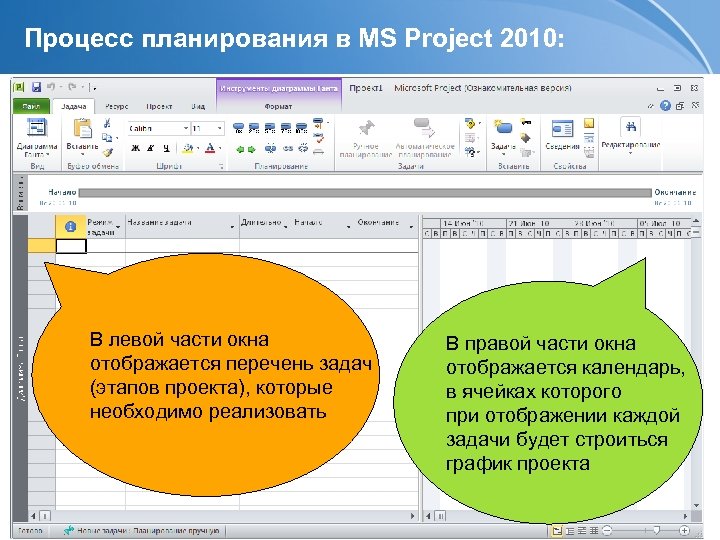 Процесс планирования в MS Project 2010: В левой части окна отображается перечень задач (этапов проекта), которые необходимо реализовать Page 9 В правой части окна отображается календарь, в ячейках которого при отображении каждой задачи будет строиться график проекта
 Процесс планирования в MS Project 2010: 2 шаг. Переход в автоматический режим вычисления длительности этапов проекта. Если не выполнить данный шаг, то вычисляться длительность проекта автоматически не будет. Ее придется устанавливать самостоятельно. На первых этапах освоения MS Project 2010 целесообразнее выполнять шаг 2 и переключаться в автоматический режим. Для этого необходимо в левом нижнем углу рабочего поля MS Project 2010 нажать курсором мыши по строке «Новые задачи» . Из появившегося меню выбрать первый верхний пункт – «Автоматическое планирование – даты задач вычисляются Microsoft Project 2010 Page 10
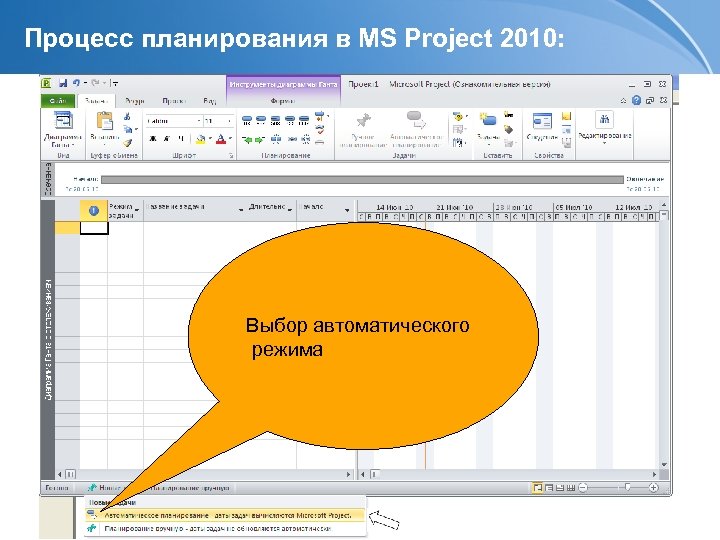 Процесс планирования в MS Project 2010: Выбор автоматического режима
 Процесс планирования в MS Project 2010: 3 шаг. Составление перечня задач (этапов) проекта. Проект «Сайт-Гармония» состоит из ряда задач. Необходимо все эти задачи перенести в рабочее окно Microsoft Project 2010. Название задачи должно быть кратким. Это облегчает процесс восприятия всего списка задач. Все задачи вводятся в столбец таблицы «Название задачи» . После ввода названия каждой задачи необходимо нажимать клавишу «Enter» или клавишу со стрелкой, направленной вниз. После этого появится сформированный перечень задач. Page 12
 Процесс планирования в MS Project 2010: 3 шаг. Составление перечня задач (этапов) проекта. Слева пока будут отображаться только названия задач и предполагаемая длительность их выполнения. Справа (в области календаря) появятся небольшие отрезки красного цвета – это начальный этап построения диаграммы Ганта. Page 13
 Процесс планирования в MS Project 2010: 3 шаг. Составление перечня задач (этапов) проекта. Диаграмма Ганта представляет собой отрезки (графические плашки), размещенные на горизонтальной шкале времени. Каждый отрезок соответствует отдельной задаче или подзадаче. Задачи и подзадачи, составляющие план, размещаются по вертикали. Начало, конец и длина отрезка на шкале времени соответствуют началу, концу и длительности задачи. Page 14
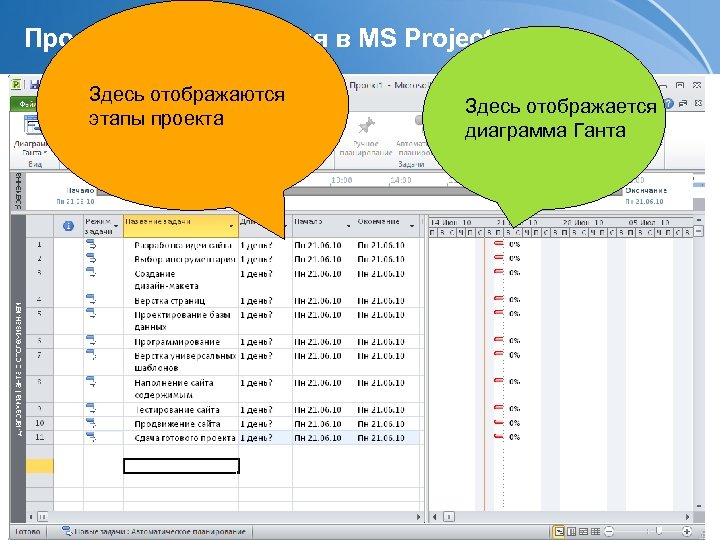 Процесс планирования в MS Project 2010: Здесь отображаются этапы проекта Page 15 Здесь отображается диаграмма Ганта
 Процесс планирования в MS Project 2010: 4 шаг. Задание длительности работ. На этом шаге указывается предполагаемая длительность для каждой задачи. Очень важно точно продумать необходимое для выполнения работы время. Это повлияет на своевременность выполнения задач, отсутствие срыва сроков реализации как отдельных этапов, так и проекта в целом. Предполагаемое количество дней, необходимое для выполнения определенной задачи указывается в столбце «Длительность» . При этом Microsoft Project 2010 автоматически скорректирует дату начала и дату завершения задачи. Page 16
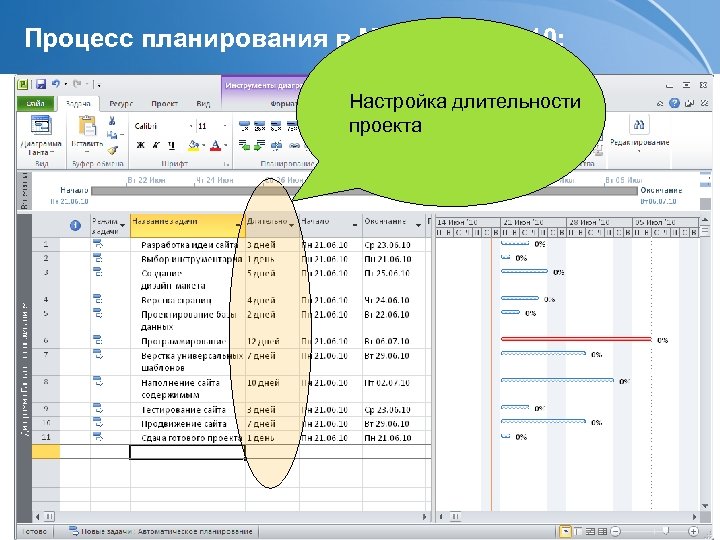 Процесс планирования в MS Project 2010: Настройка длительности проекта Page 17
 Процесс планирования в MS Project 2010: 5 шаг. Определение последовательности и очередности выполнения задач. После выполнения шага 4 была определена длительности выполнения каждой задачи. Однако все задачи начинаются в одно и то же время, а это ошибочно, т. к. пока нет продуманной идеи нельзя приступить к программированию и уж тем более – к сдаче готового проекта заказчику. Поэтому на 5 шаге необходимо учесть определенную зависимость между решаемыми задачами. Page 18
 Процесс планирования в MS Project 2010: 5 шаг. Определение последовательности и очередности выполнения задач. Для установления связи между задачами необходимо подвести курсор к столбику, напротив задачи, нажать левую кнопку мыши и, не отпуская кнопки мыши, перетащить курсор к столбику, отображающему длительность следующей задачи. При этом курсор принимает вид небольшой цепочки, а за ним тянется прямая линия. И после этого левую кнопку мыши можно отпустить. Page 19
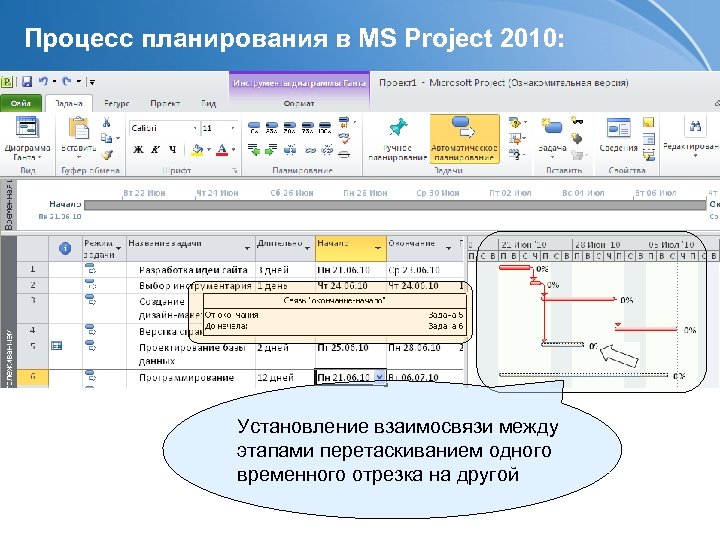 Процесс планирования в MS Project 2010: Установление взаимосвязи между этапами перетаскиванием одного временного отрезка на другой
 Процесс планирования в MS Project 2010: 5 шаг. Определение последовательности и очередности выполнения задач. В Microsoft Project 2010 можно устанавливать зависимость одной задачи от нескольких других. Если при установлении связи между задачами произошла ошибка, то устранить ее можно дважды щелкнув левой кнопкой мыши по ошибочной линии. Появится окно, в котором нужно нажать кнопку «Удалить» . Page 21
 Процесс планирования в MS Project 2010: Удаление ошибочной связи между задачами
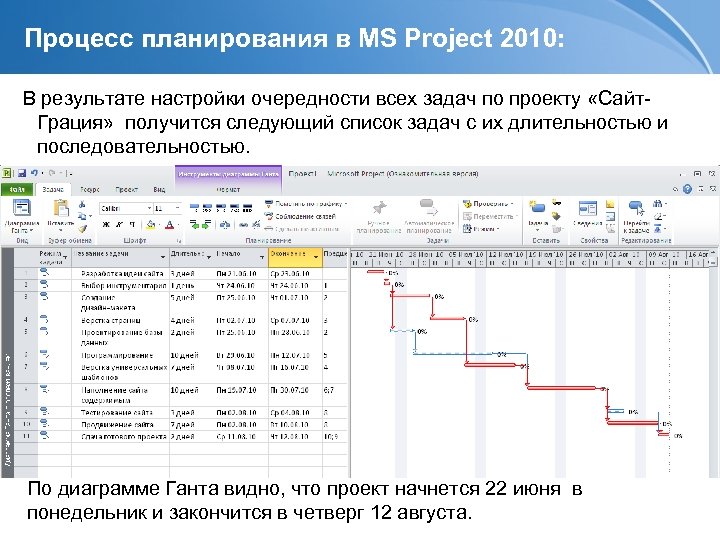 Процесс планирования в MS Project 2010: В результате настройки очередности всех задач по проекту «Сайт. Грация» получится следующий список задач с их длительностью и последовательностью. По диаграмме Ганта видно, что проект начнется 22 июня в понедельник и закончится в четверг 12 августа.
 Процесс планирования в MS Project 2010: 6 шаг. Отображение суммарной задачи проекта. Отображая задачи, входящие в проект, бывает целесообразно самой верхней строкой определять суммарную задачу проекта. Для указания суммарной задачи проекта необходимо выполнить ряд действий: перейти на вкладку «Формат» ; отметить флажками пункты «Суммарная задача проекта» , «Временной резерв» , «Критические задачи» . Page 24
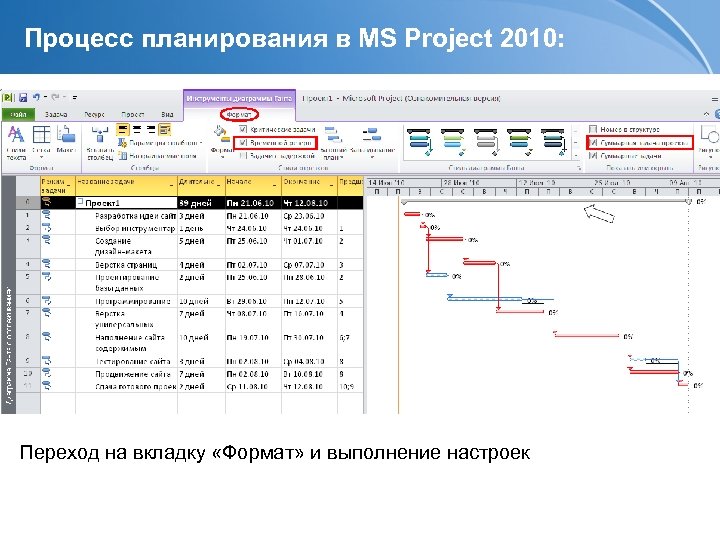 Процесс планирования в MS Project 2010: Переход на вкладку «Формат» и выполнение настроек
 Процесс планирования в MS Project 2010: 6 шаг. Отображение суммарной задачи проекта. Суммарная задача отображает общую статистику по реализуемому проекту: общую длительность проекта в рабочих днях, даты начала и окончания проекта в целом. Чтобы изменить название проекта, созданное по умолчанию, необходимо дважды кликнуть курсором мыши по названию проекта. Откроется настроечное окно, в котором необходимо указать название реального проекта и нажать кнопку «ОК» . Page 26
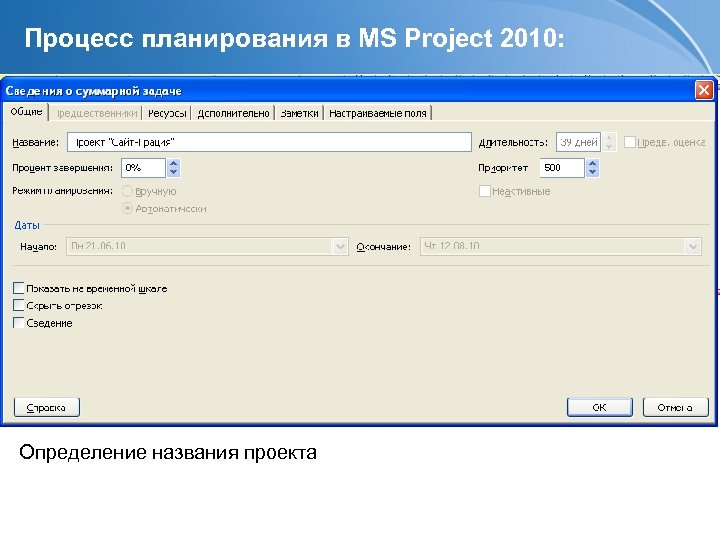 Процесс планирования в MS Project 2010: Определение названия проекта
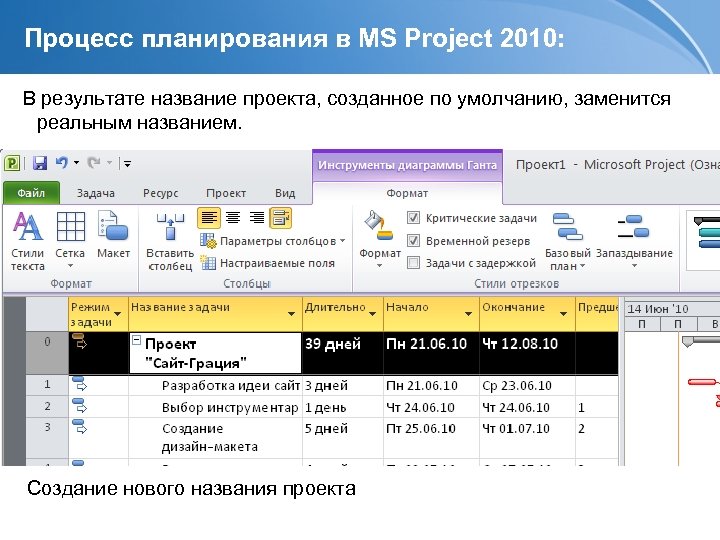 Процесс планирования в MS Project 2010: В результате название проекта, созданное по умолчанию, заменится реальным названием. Создание нового названия проекта
 Процесс планирования в MS Project 2010: 6 шаг. Отображение суммарной задачи проекта. Установленный на вкладке «Формат» флажок «Критические задачи» позволяет отобразить этапы, которые определят продолжительность всего проекта. Для руководителя проекта очень важным является установка на вкладке «Формат» флажка «Временной резерв» . В этом случае будет видно, есть ли временной запас по реализации той или иной задачи. На диаграмме Ганта запас по времени будет отображен небольшой чёрной линией с правой стороны отрезка. Page 29
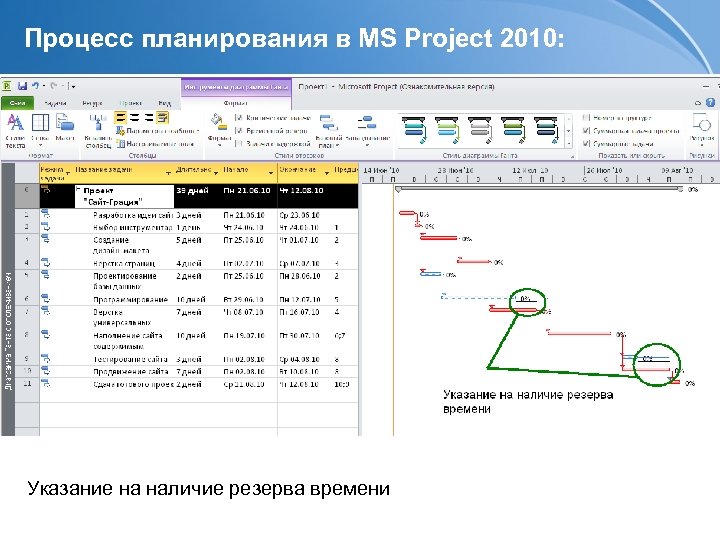 Процесс планирования в MS Project 2010: Указание на наличие резерва времени
 Процесс планирования в MS Project 2010: 7 шаг. Установка вех проекта. Для повышения качества контроля за реализацией проекта устанавливают вехи, т. е. определяют такие задачи, достижение результата которой особенно важно для проекта. Иногда веха может применяться для обозначения окончания основных этапов проекта. Веха является также задачей, но с нулевой длительностью. На диаграмме Ганта она отображается в виде ромба, справа от которого указывается дата. Веха может быть добавлена в начало, в середину, в конец перечня задач проекта. Page 31
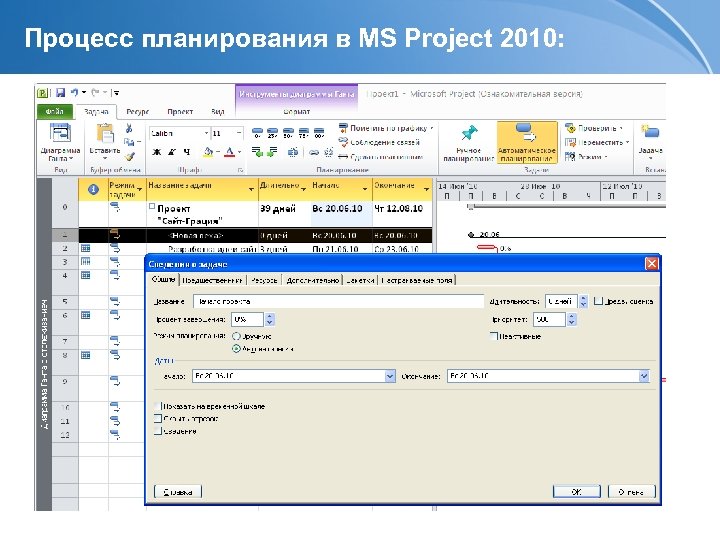
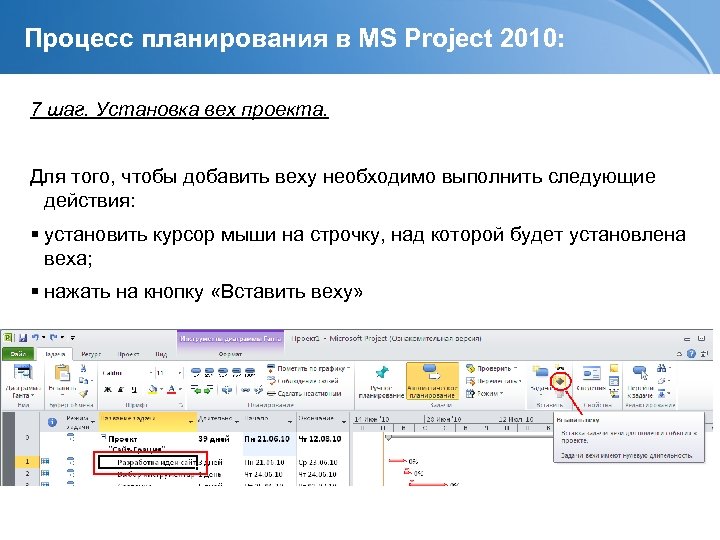 Процесс планирования в MS Project 2010: 7 шаг. Установка вех проекта. Для того, чтобы добавить веху необходимо выполнить следующие действия: установить курсор мыши на строчку, над которой будет установлена веха; нажать на кнопку «Вставить веху»
 Процесс планирования в MS Project 2010: 7 шаг. Установка вех проекта. дважды кликнуть мышью по автоматическому названию вехи и в появившемся окне ввести нужное название вехи; Page 33
 Процесс планирования в MS Project 2010:
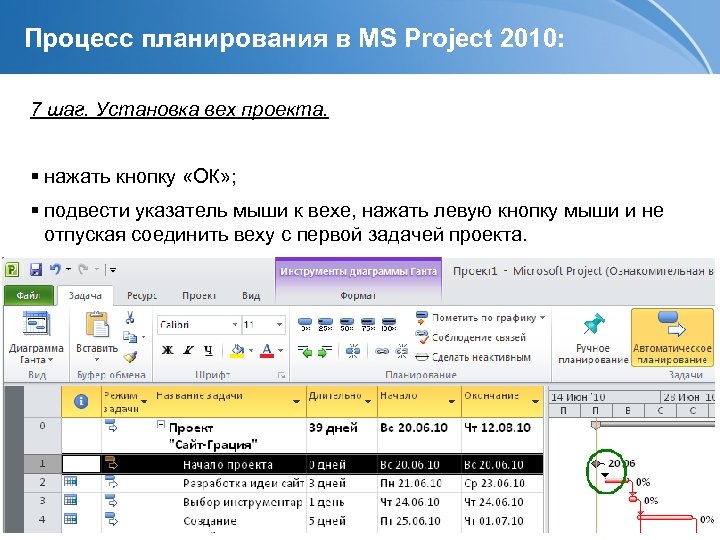 Процесс планирования в MS Project 2010: 7 шаг. Установка вех проекта. нажать кнопку «ОК» ; подвести указатель мыши к вехе, нажать левую кнопку мыши и не отпуская соединить веху с первой задачей проекта.
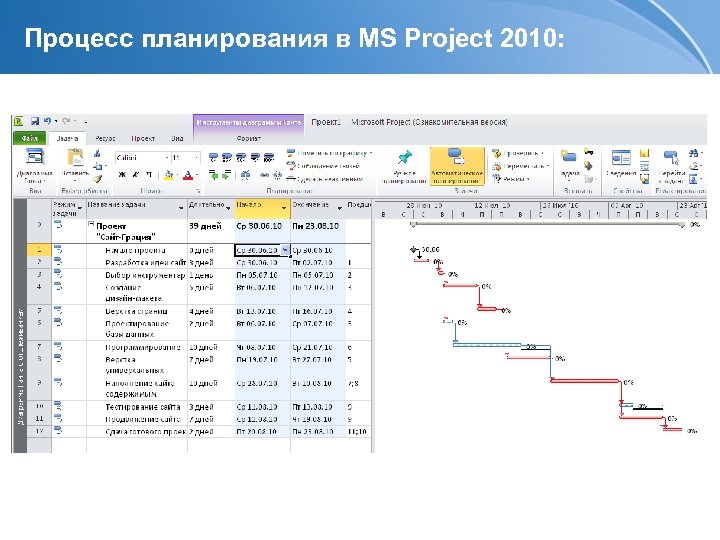
 Процесс планирования в MS Project 2010: 7 шаг. Установка вех проекта. Кроме обеспечения контрольных функций, вехи обеспечивают автоматическую смену дат для задач проекта. При смене даты начала выполнения работ по проекту Microsoft Project 2010 автоматически скорректирует даты задач проекта Page 36
 Процесс планирования в MS Project 2010:
 Процесс планирования в MS Project 2010: 7 шаг. Установка вех проекта. Если возникают такие ситуации, при которых работа над задачей уже ведется и в это время выясняется, что последующая задача вовремя начаться не сможет и ее придется переносить (например, исполнитель уехал в срочную командировку), то необходимо откорректировать дату конкретной задачи, которая не может начаться, как было запланировано ранее. В этом случае дата меняется в строке с нужной задачей и в столбце «Начало» . Page 38
 Процесс планирования в MS Project 2010: 7 шаг. Установка вех проекта. При этом появится окно «Мастера планирования» , который запросит уточнение корректировки даты и взаимосвязей с другими задачами. В этом случае можно либо выбрать вариант разрыва связи между задачами (но этот вариант возможен только в том случае, если не будет нарушена логика выполнения задач), либо выбрать вариант изменения даты начала задачи и сохранения связей с другими задачами, либо отказаться от корректировки даты начала задачи. Page 39
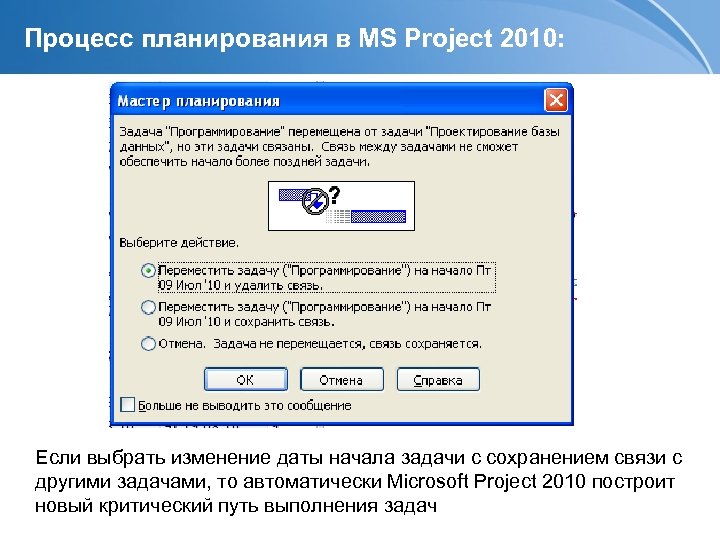 Процесс планирования в MS Project 2010: Если выбрать изменение даты начала задачи с сохранением связи с другими задачами, то автоматически Microsoft Project 2010 построит новый критический путь выполнения задач
 Процесс планирования в MS Project 2010: 8 шаг. Группировка задач. Если в проект вошла достаточно крупная задача, то она требует детализации. Предположим, есть задача, которую необходимо структурировать и выделить 7 подзадач. Для этого необходимо: установить курсор мыши под строкой с задачей, которую нужно детализировать и выделить подзадачи; нажать правую кнопку мыши и из появившегося меню выбрать пункт «Вставить задачу» . Повторить эти действия столько раз, сколько подзадач надо добавить; Page 41
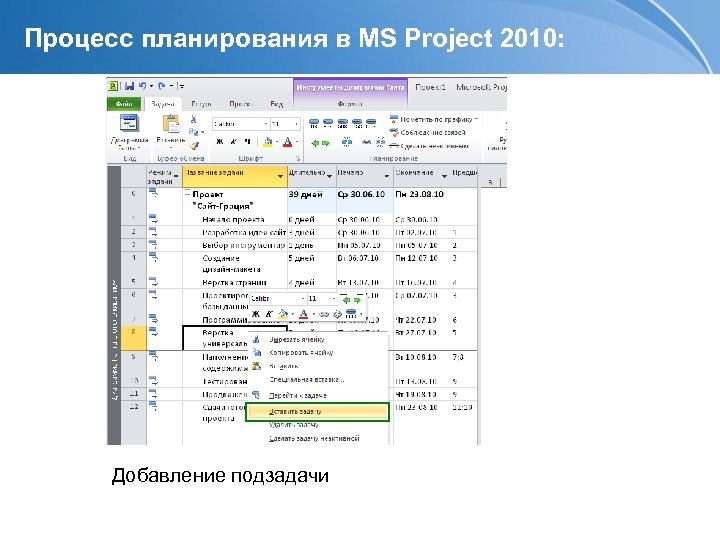 Процесс планирования в MS Project 2010: Добавление подзадачи
 Процесс планирования в MS Project 2010: 8 шаг. Группировка задач. поменять названия автоматически созданных задач на те, которые нужно и установить длительность решения подзадач; Page 43
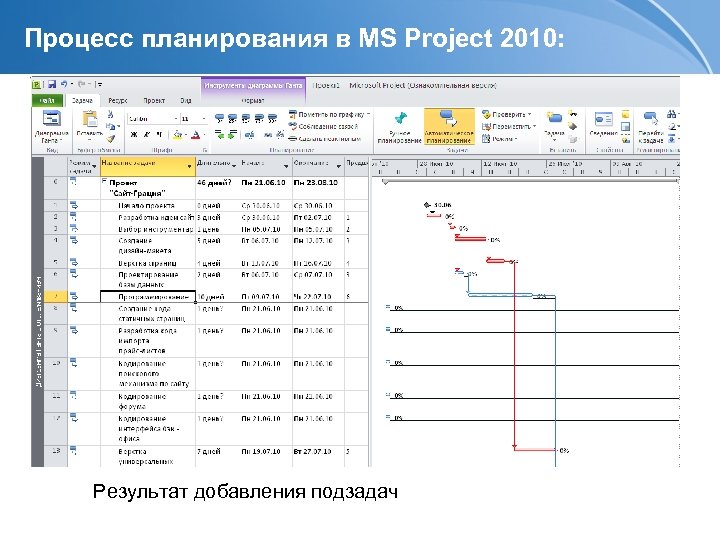 Процесс планирования в MS Project 2010: Результат добавления подзадач
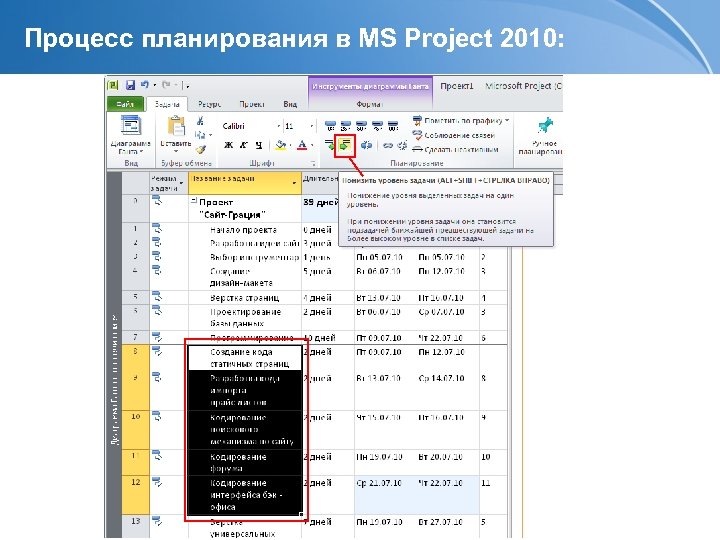
 Процесс планирования в MS Project 2010: 8 шаг. Группировка задач. Так как в исходном условии было определено, что над проектом работает один программист, то и решать подзадачи он может последовательно, но не параллельно. Поэтому на следующем этапе необходимо скорректировать даты и последовательность работ. Page 45 После этих действий добавленные подзадачи находятся на одном уровне с основными задачами. Для того, чтобы перевести созданные задачи в ранг подзадач, необходимо подвести курсор мыши к первой подзадачи и, не отпуская его, выделить весь перечень подзадач, а затем нажать кнопку «Понизить уровень задачи» .
 Процесс планирования в MS Project 2010:
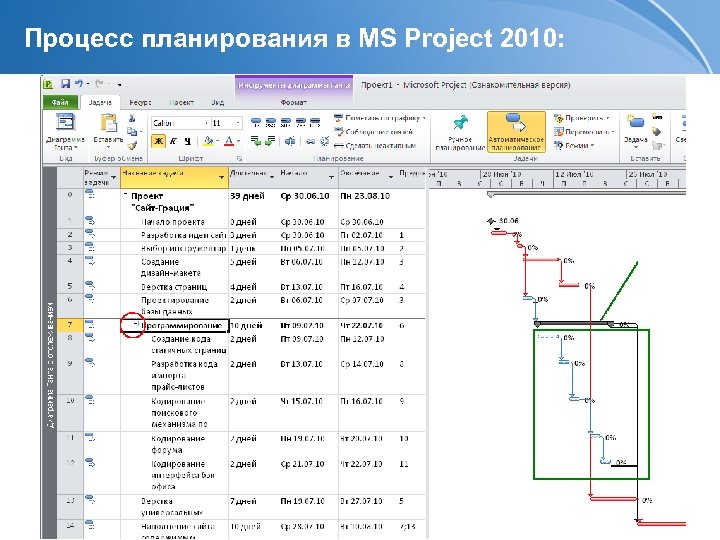
 Процесс планирования в MS Project 2010: 8 шаг. Группировка задач. После выполнения вышеперечисленных действий появится этап, включающий в себя подзадачи. Page 47
 Процесс планирования в MS Project 2010:
 Процесс планирования в MS Project 2010: 8 шаг. Группировка задач. Этапы, включающие подзадачи можно свертывать. Для этого достаточно нажать на символ «минус» рядом с названием этапа. Если необходимо выполнить обратное действие и развернуть список подзадач, то в этом случае нужно нажать на символ «плюс» рядом с названием задачи Page 49
 Процесс планирования в MS Project 2010: 9 шаг. Распределение ресурсов. Для реализации каждой обозначенной задачи потребуются ресурсы. В проекте «Сайт-Грация» задействованы следующие трудовые ресурсы: управляющий проектом Фролов И. И. программист Белый О. Л. дизайнер Киреев С. С. верстальщик Никитин О. О. специалист по рекламе Гуреев И. М. Page 50
 Процесс планирования в MS Project 2010: 9 шаг. Распределение ресурсов. Для каждой из обозначенных в проекте «Сайт. Грация» задачи нужно назначить ресурсы. Для этого необходимо перейди на вкладку «Ресурс» выбрать режим отображения данных «Лист ресурсов» и приступить к его заполнению. Page 51
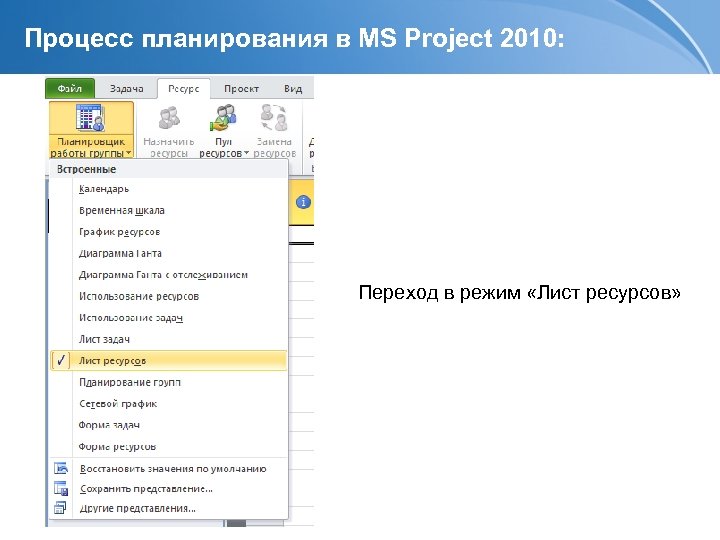 Процесс планирования в MS Project 2010: Переход в режим «Лист ресурсов»
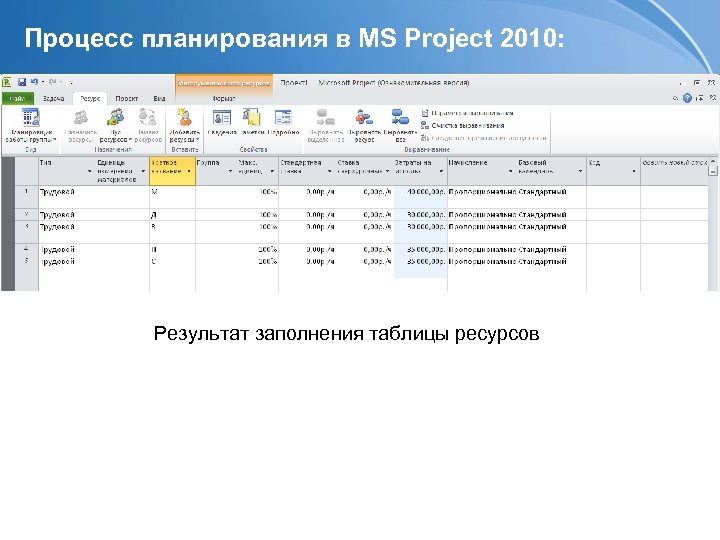 Процесс планирования в MS Project 2010: Результат заполнения таблицы ресурсов
 Процесс планирования в MS Project 2010: 9 шаг. Распределение ресурсов. После того, как в MS Project 2010 была занесена информация по ресурсам, можно приступать к распределению ресурсов по задачам. Для этого необходимо выбрать режим отображения данных «Лист задач» . Появится перечень задач проекта. Нужно выбрать первую задачу из списка и в столбце «Названия ресурсов» отметить галочками те ресурсы, которые необходимы для выполнения данной задачи. Для выполнения одной задачи может быть указано несколько ресурсов. Page 54
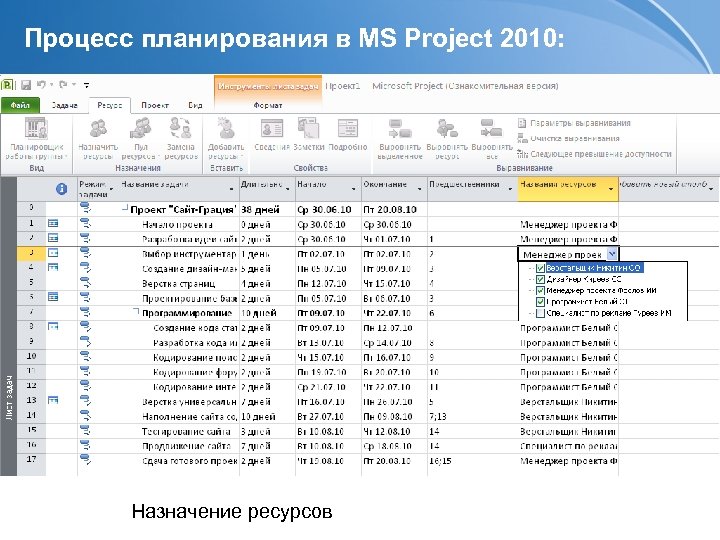 Процесс планирования в MS Project 2010: Назначение ресурсов
 Процесс планирования в MS Project 2010: 9 шаг. Распределение ресурсов. После назначения ресурсов по всем задачам получится следующая картина: Page 56
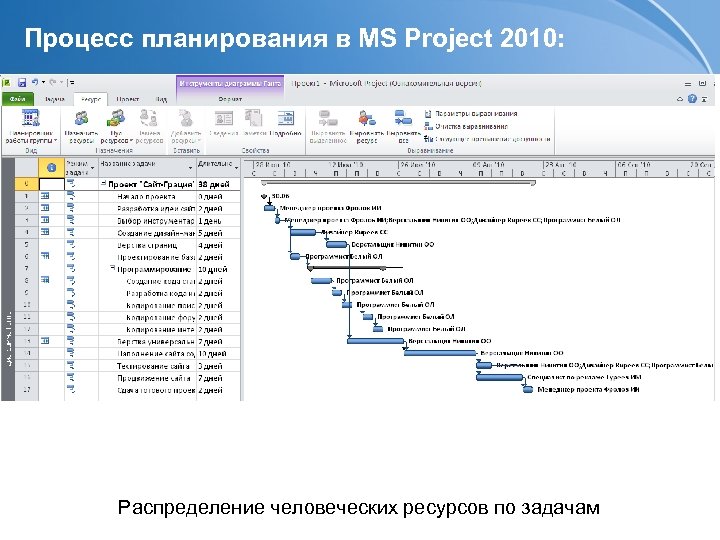 Процесс планирования в MS Project 2010: Распределение человеческих ресурсов по задачам
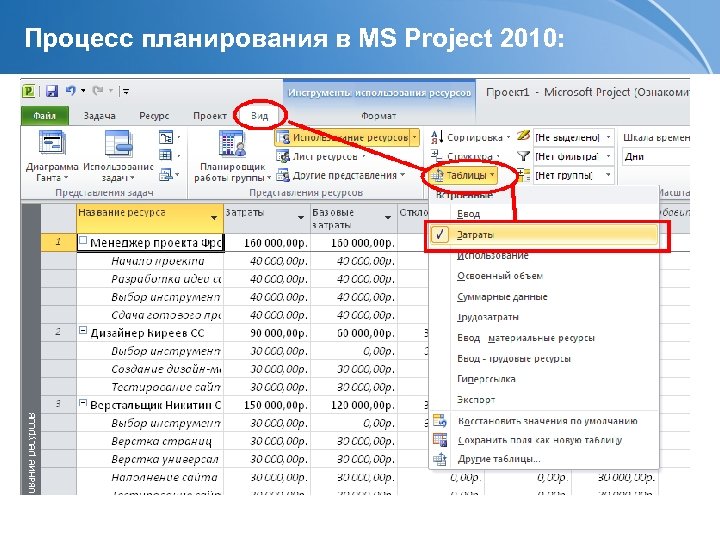
 Процесс планирования в MS Project 2010: 9 шаг. Распределение ресурсов. Стоимостные затраты по проекту можно просмотреть перейдя на вкладку «Вид» и нажав кнопку «Таблицы» и выбрав схему отображения данных «Затраты» . Page 58
 Процесс планирования в MS Project 2010:
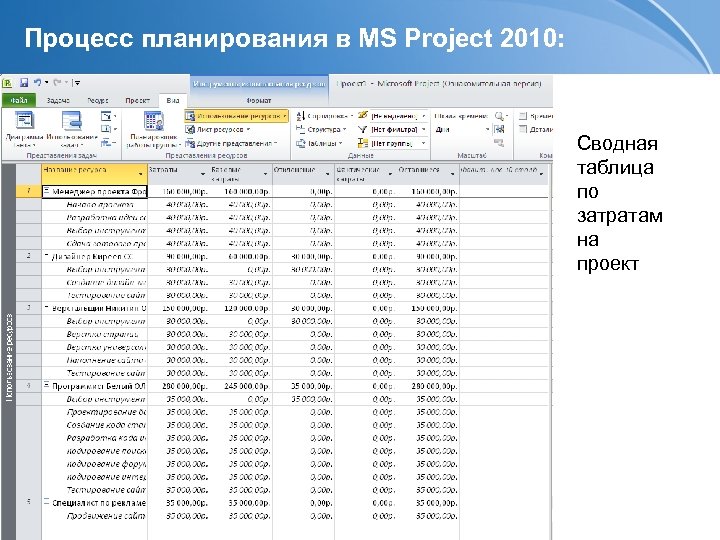 Процесс планирования в MS Project 2010: Сводная таблица по затратам на проект