



 MS Access
 Программа Access не так легко управляема. Прежде чем ввести малейшую порцию информации в базу данных, вам придется сформировать схему БД. И даже после этого шага, возможно, вам придется потратить время на создание других полезных инструментов, таких как легко управляемые процедуры поиска и удобные формы, которые можно использовать для упрощения поиска и ввода данных. Подобная настройка требует усилий и хорошего понимания принципов работы БД.
 В программе Access каждая база хранится в одном файле. Такой файл содержит объекты или компоненты БД. Объекты БД играют главную роль в БД Access. Всего у вас есть шесть объектов БД разных типов: 1) Таблицы хранят данные. Таблицы - главный компонент любой БД, и их можно создать столько, сколько нужно для хранения данных разных типов. 2) Запросы позволяют быстро обработать таблицу. Обычно такая обработка включает извлечение выбранной порции информации. Запросы также можно использовать для внесения изменений.
 3) Формы - это пользовательские окна, которые вы создаете, структурируете и раскрашиваете. Формы облегчают просмотр или изменение данных таблиц. 4) Отчеты помогают напечатать часть данных или всю информацию из таблицы. Можно выбрать размещение информации на печатной странице, варианты ее группировки и сортировки, а также способ форматирования. 5) Макросы - это мини-программы, автоматизирующие выполнение пользовательских задач. Макросы помогают получить желаемые результаты без знания программирования. 6) Модули - это файлы, содержащие код на языке Visual Basic. Такой код можно использовать , например, для обновления 10 000 записей или отправки электронной почты.
 ТИПЫ ДАННЫХ
 Текстовый - наиболее чисто используемый в Access тип данных. Этот тип данных подходит для хранения адресов, для полей с кратким описанием, для числовых данных, не требующих расчетов, таких, как телефонные номера и почтовые индексы. Длина - 255 символов. Поле Мето - предназначен для полей, длина которых превосходит 255 символов. Пример: длинное поле описания. Поле Memo может хранить до 65 535 символов, что приближенно равно 32 страницам текста. Числовой. Данные, используемые для математических вычислений, за исключением финансовых расчетов (для них следует использовать тип «Денежный» ).
 Дата/время. Значения дат и времени. Сохраняет 8 байтов. Можно вводить даты с 1 января 100 года по 31 декабря 9999 года. Access предлагает несколько различных форматов дат. Денежный. Используется для денежных значений и для предотвращения округления во время вычислений, для выполнения вычислений над полем, которое содержит числа, в левой части которых не более 15 знаков, а справа от запятой не более четырех знаков. Счетчик. Автоматическая вставка уникальных последовательных (увеличивающихся на 1) или случайных чисел при добавлении записи с использованием этого типа данных либо, выбрав соответствующий пункт в свойстве Новое значение этого поля. Если удалить одну из последовательных записей, этот тип поля не запомнит и не перенумерует удаленное значение. Это значение будет просто отсутствовать.
 Логический (Да/нет). Данные, принимающие только одно из двух возможных значений, таких как «Да/Нет» , «Истина/Ложь» , «Вкл/Выкл» . Значения Null не допускаются. Поле объекта OLE. Объекты OLE (такие как документы Microsoft Word, электронные таблицы Microsoft Excel, рисунки, звукозапись или другие данные в двоичном формате), созданные в других программах, использующих протокол OLE. Мастер подстановок. Создает поле, позволяющее выбрать значение из другой таблицы или из списка значений, используя поле со списком. Гиперссылка может иметь вид пути UNC либо адреса URL.
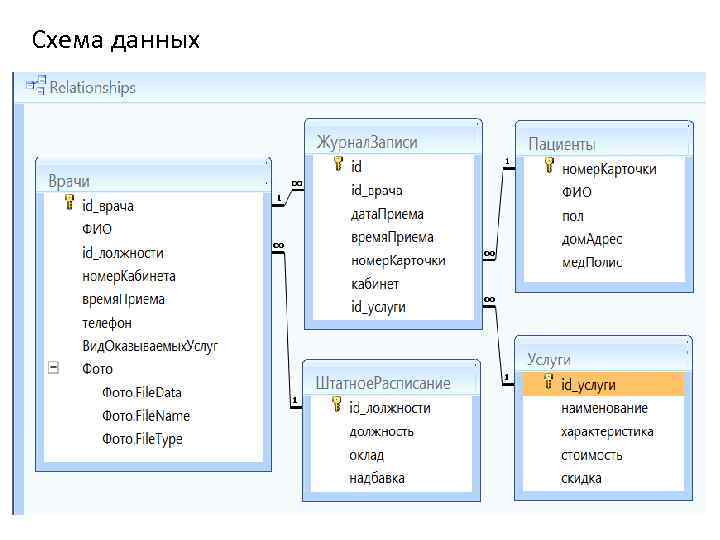 Схема данных
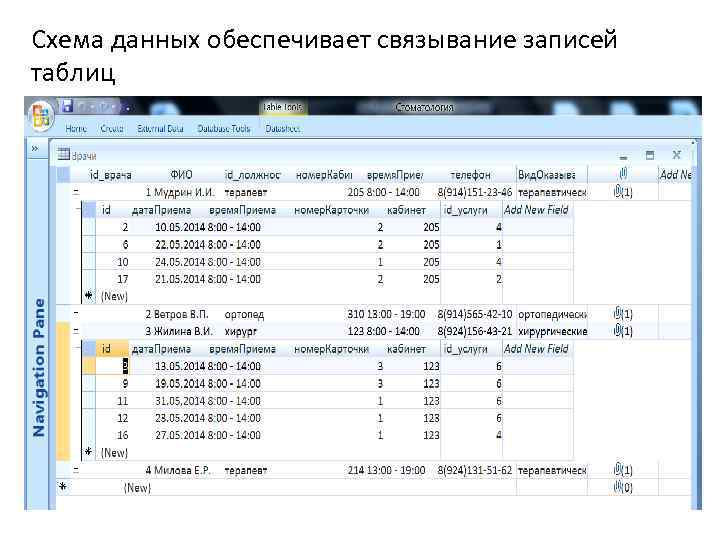 Схема данных обеспечивает связывание записей таблиц
 ФОРМЫ
ФОРМЫ
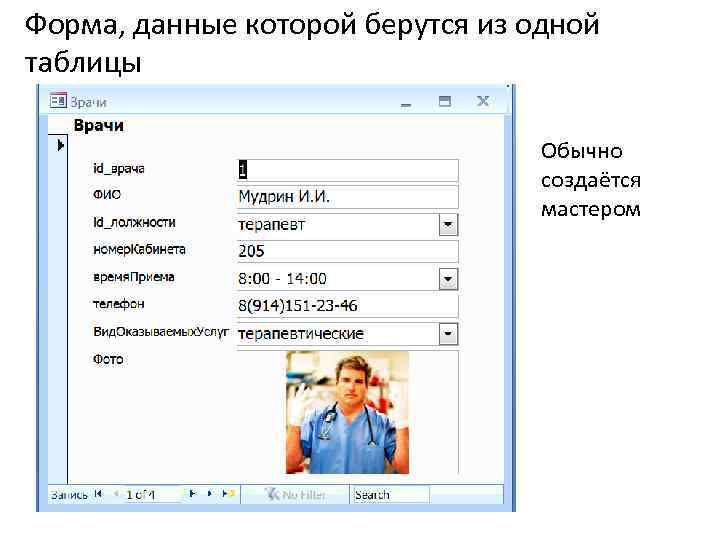 Форма, данные которой берутся из одной таблицы Обычно создаётся мастером
 А если данные формы нужно извлекать из нескольких таблиц ? Например, из трёх.
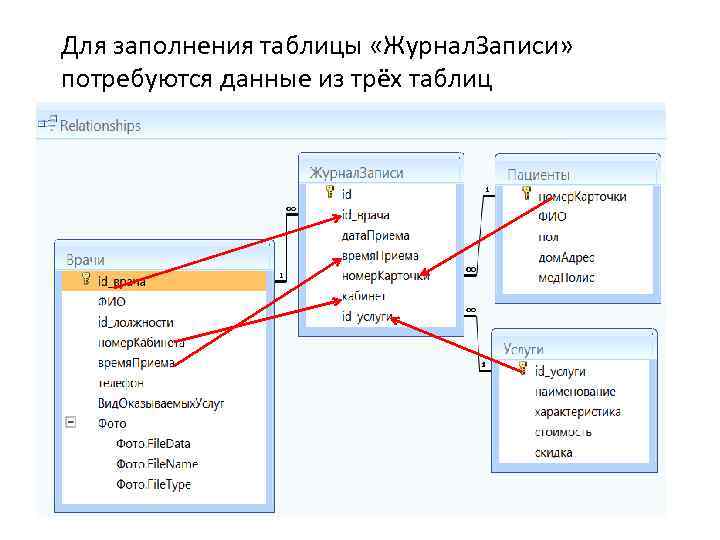 Для заполнения таблицы «Журнал. Записи» потребуются данные из трёх таблиц
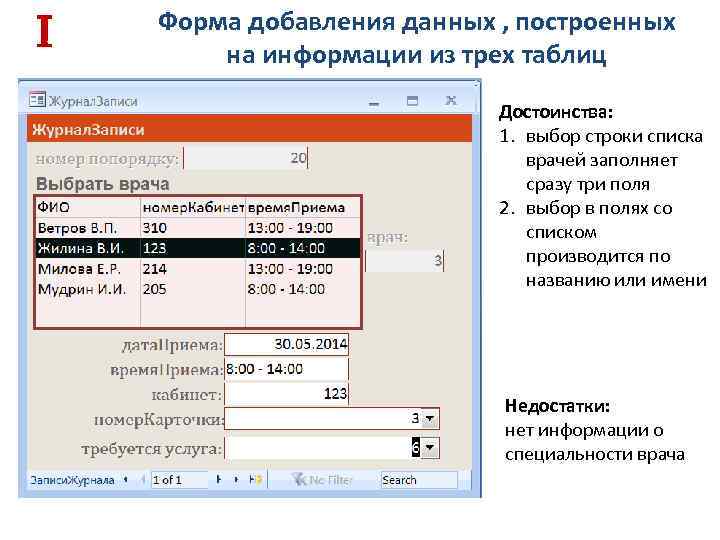 Форма добавления данных , построенных на информации из трех таблиц Достоинства: 1. выбор строки списка врачей заполняет сразу три поля 2. выбор в полях со списком производится по названию или имени Недостатки: нет информации о специальности врача
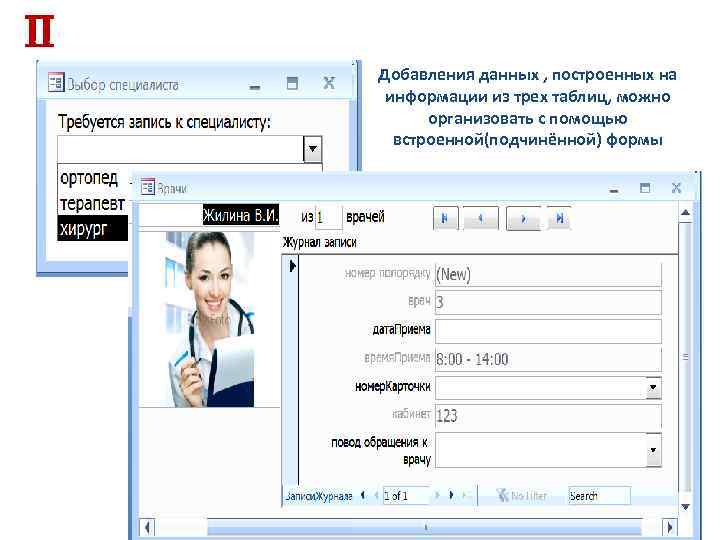 Добавления данных , построенных на информации из трех таблиц, можно организовать с помощью встроенной(подчинённой) формы
 Процесс создания такого интерфейса состоит из трёх шагов 1. Создать мастером форму «Запись» , источником строк которой служит «Журнал. Записи» 2. Создать форму «Врачи. При. Записи» , источником строк которой служит таблица «врачи» и встроить в нее предыдущую форму 3. Создать управляющую форму с выбором должности и кнопкой открывания формы «Врачи. При. Записи» по условию совпадения значений полей
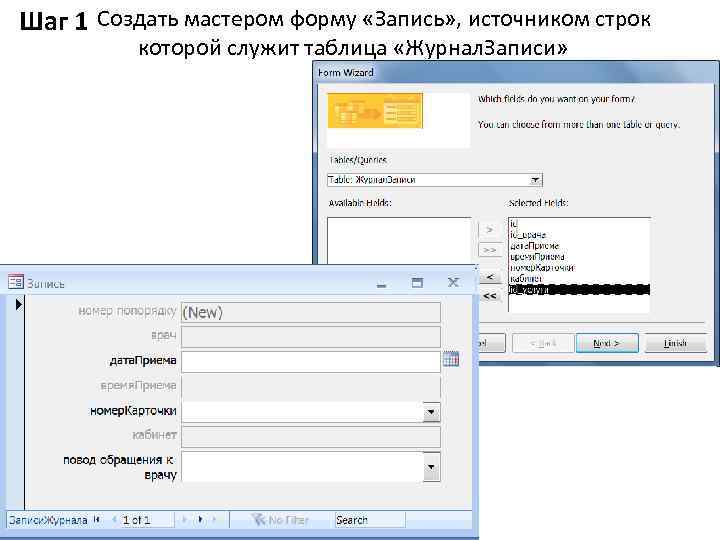 Шаг 1 Создать мастером форму «Запись» , источником строк которой служит таблица «Журнал. Записи»
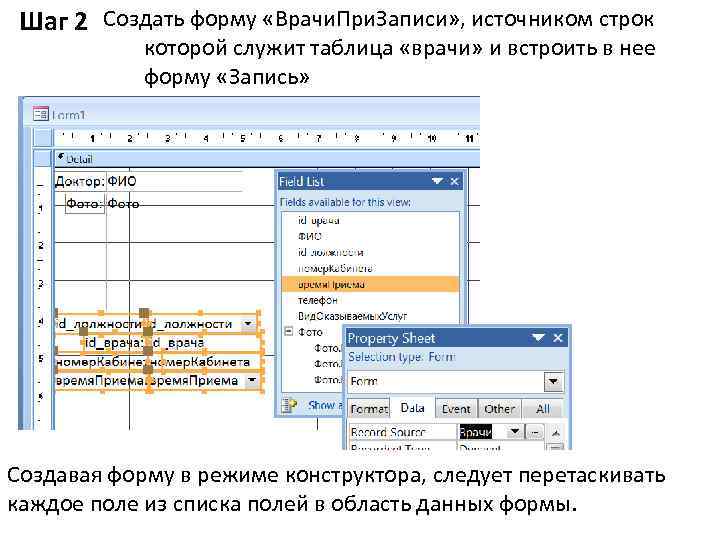 Шаг 2 Создать форму «Врачи. При. Записи» , источником строк которой служит таблица «врачи» и встроить в нее форму «Запись» Создавая форму в режиме конструктора, следует перетаскивать каждое поле из списка полей в область данных формы.
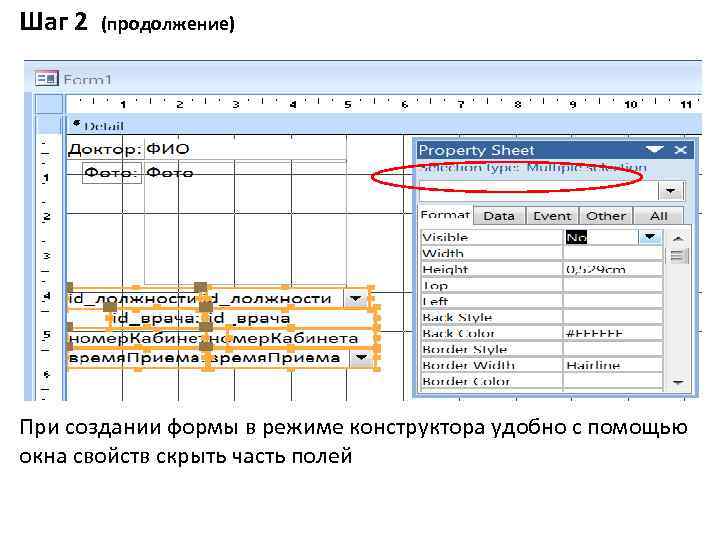 Шаг 2 (продолжение) При создании формы в режиме конструктора удобно с помощью окна свойств скрыть часть полей
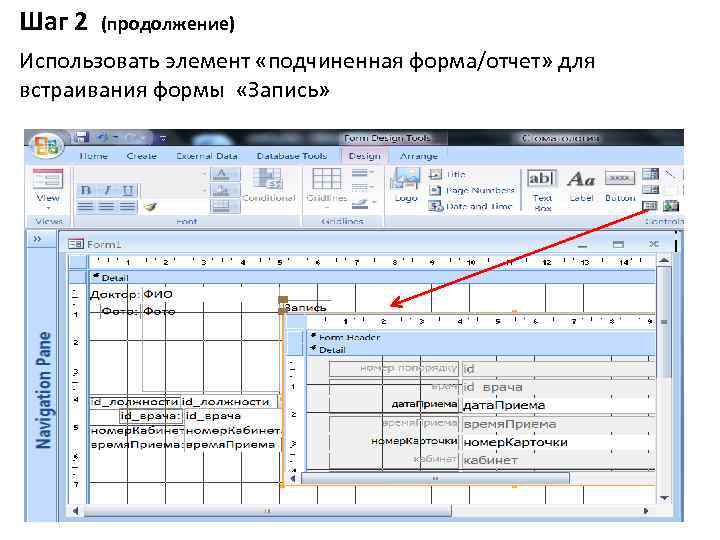 Шаг 2 (продолжение) Использовать элемент «подчиненная форма/отчет» для встраивания формы «Запись»
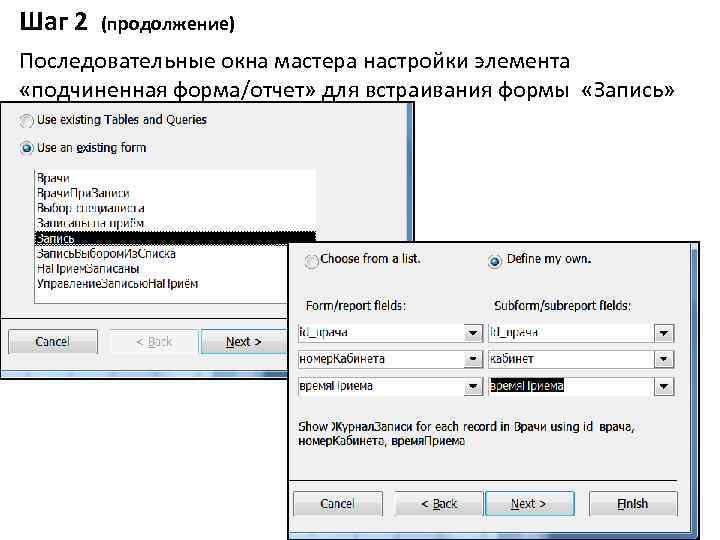 Шаг 2 (продолжение) Последовательные окна мастера настройки элемента «подчиненная форма/отчет» для встраивания формы «Запись»
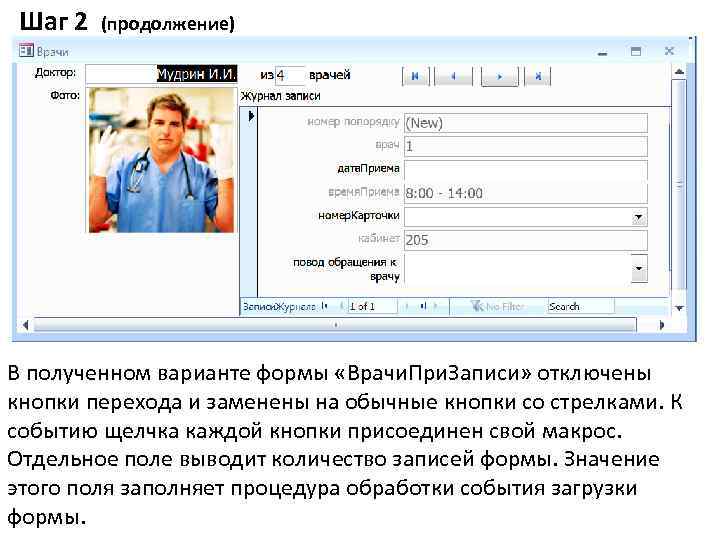 Шаг 2 (продолжение) В полученном варианте формы «Врачи. При. Записи» отключены кнопки перехода и заменены на обычные кнопки со стрелками. К событию щелчка каждой кнопки присоединен свой макрос. Отдельное поле выводит количество записей формы. Значение этого поля заполняет процедура обработки события загрузки формы.
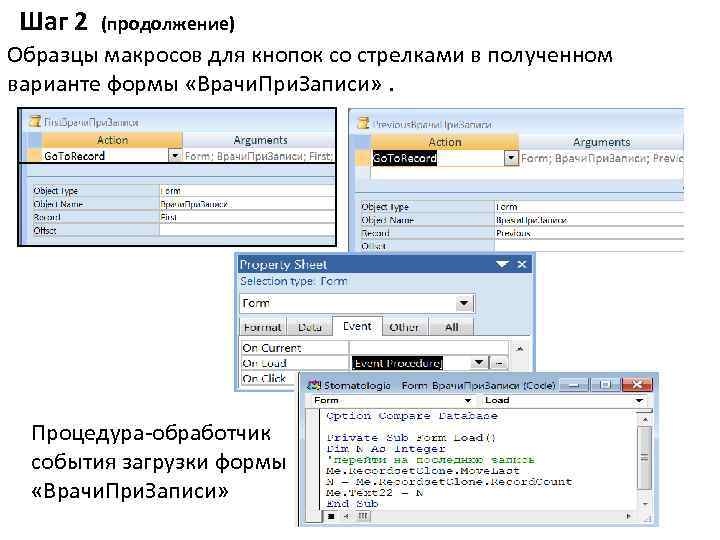 Шаг 2 (продолжение) Образцы макросов для кнопок со стрелками в полученном варианте формы «Врачи. При. Записи» . Процедура-обработчик события загрузки формы «Врачи. При. Записи»
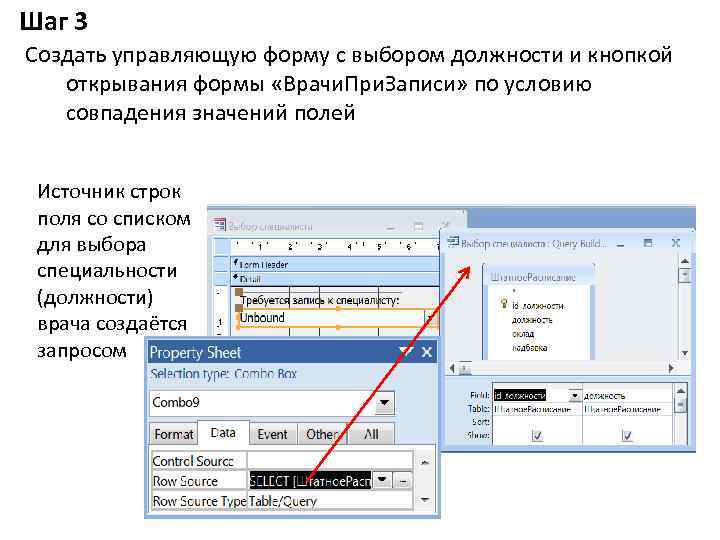 Шаг 3 Создать управляющую форму с выбором должности и кнопкой открывания формы «Врачи. При. Записи» по условию совпадения значений полей Источник строк поля со списком для выбора специальности (должности) врача создаётся запросом
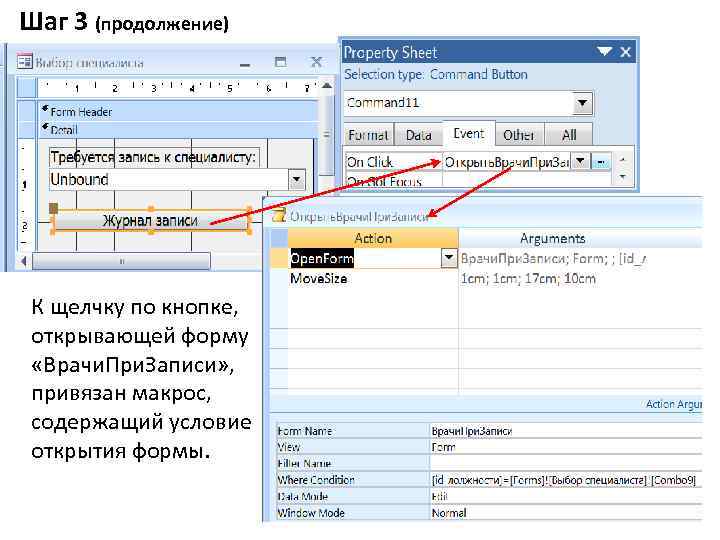 Шаг 3 (продолжение) К щелчку по кнопке, открывающей форму «Врачи. При. Записи» , привязан макрос, содержащий условие открытия формы.
 В учебной БД «Стоматология» для просмотра информации о записанных на прием пациентах потребуется извлечь данные из четырёх таблиц. В этом случая лучше начать с создания запроса.
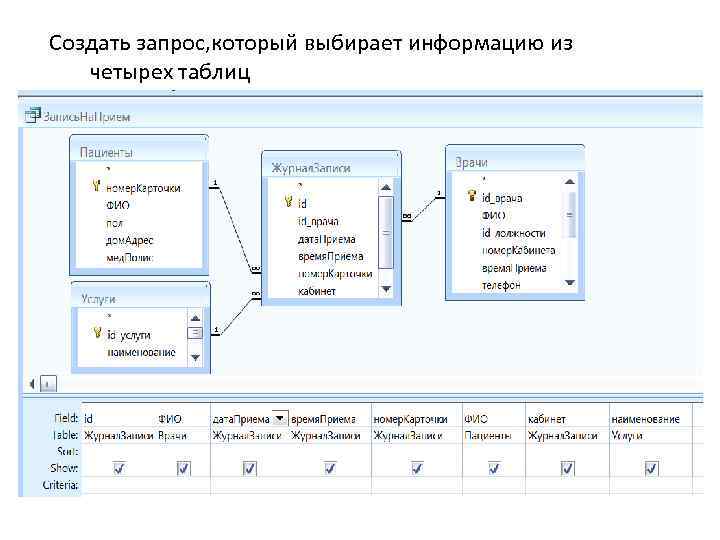 Создать запрос, который выбирает информацию из четырех таблиц
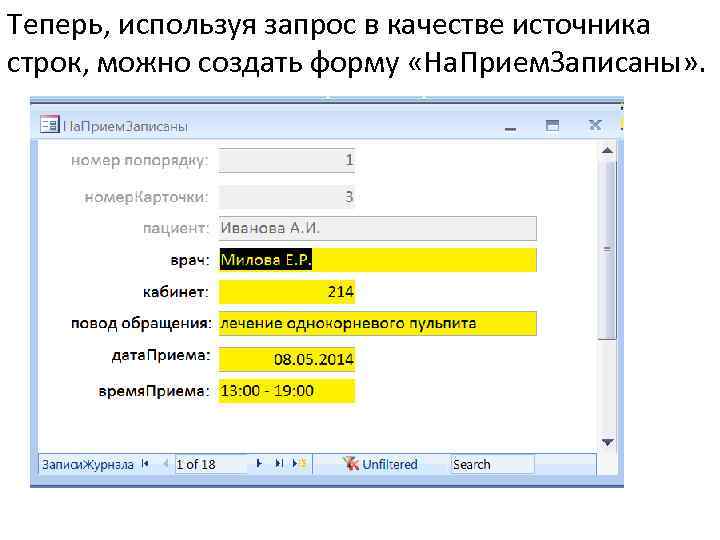 Теперь, используя запрос в качестве источника строк, можно создать форму «На. Прием. Записаны» .
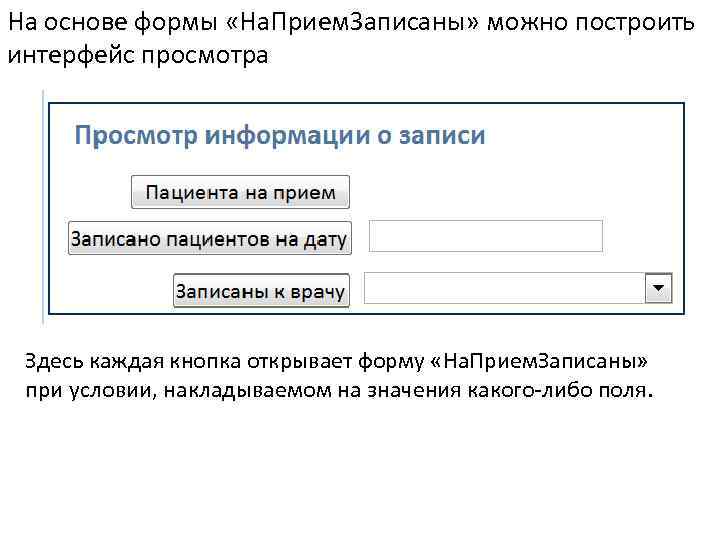 На основе формы «На. Прием. Записаны» можно построить интерфейс просмотра Здесь каждая кнопка открывает форму «На. Прием. Записаны» при условии, накладываемом на значения какого-либо поля.
 Язык запросов SQL Команда SELECT
![Команда SELECT – выборка данных Общий синтаксис: SELECT [{ ALL | DISTINCT }] {](https://present5.com/presentation/1/248367936_299656122.pdf-img/248367936_299656122.pdf-32.jpg "Команда SELECT – выборка данных Общий синтаксис: SELECT [{ ALL | DISTINCT }] {") Команда SELECT – выборка данных Общий синтаксис: SELECT [{ ALL | DISTINCT }] { список_вывода | * } FROM имя_таблицы1 [ алиас1 ] [, имя_таблицы2 [ алиас2 ]. , . . ] [ WHERE условие_отбора_записей ] [ GROUP BY { имя_поля | выражение }. , . . [ HAVING условие_отбора_групп ] [ UNION [ALL] SELECT …] [ ORDER BY имя_поля 1 | целое [ ASC | DESC ] [, имя_поля 2 | целое [ ASC | DESC ]. , . . ]]; Примеры: select * from Врачи; select ФИО, номер. Кабинета from Врачи;
Команда SELECT – выборка данных Общий синтаксис: SELECT [{ ALL | DISTINCT }] { список_вывода | * } FROM имя_таблицы1 [ алиас1 ] [, имя_таблицы2 [ алиас2 ]. , . . ] [ WHERE условие_отбора_записей ] [ GROUP BY { имя_поля | выражение }. , . . [ HAVING условие_отбора_групп ] [ UNION [ALL] SELECT …] [ ORDER BY имя_поля 1 | целое [ ASC | DESC ] [, имя_поля 2 | целое [ ASC | DESC ]. , . . ]]; Примеры: select * from Врачи; select ФИО, номер. Кабинета from Врачи;
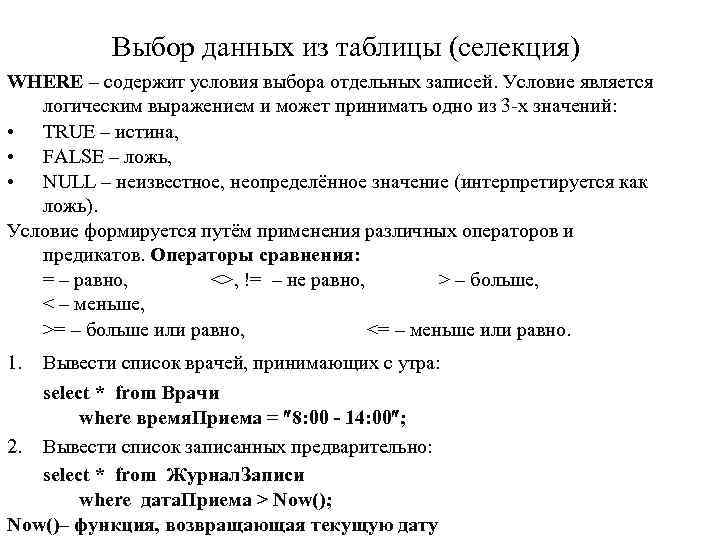 Выбор данных из таблицы (селекция) WHERE – содержит условия выбора отдельных записей. Условие является логическим выражением и может принимать одно из 3 -х значений: • TRUE – истина, • FALSE – ложь, • NULL – неизвестное, неопределённое значение (интерпретируется как ложь). Условие формируется путём применения различных операторов и предикатов. Операторы сравнения: = – равно, <>, != – не равно, > – больше, < – меньше, >= – больше или равно, <= – меньше или равно. 1. Вывести список врачей, принимающих с утра: select * from Врачи where время. Приема = 8: 00 - 14: 00 ; 2. Вывести список записанных предварительно: select * from Журнал. Записи where дата. Приема > Now(); Now()– функция, возвращающая текущую дату
![Предикаты формирования условия Предикат поиска неопределенного значения: значение IS [NOT] NULL Если значения является](https://present5.com/presentation/1/248367936_299656122.pdf-img/248367936_299656122.pdf-34.jpg "Предикаты формирования условия Предикат поиска неопределенного значения: значение IS [NOT] NULL Если значения является") Предикаты формирования условия Предикат поиска неопределенного значения: значение IS [NOT] NULL Если значения является неопределенным (NULL), то предикат IS NULL выдаст истину, а предикат IS NOT NULL – ложь. Пример: • Список всех сотрудников, у которых нет телефона (номер телефона неопределен): select * from Врачи where телефон IS NULL ;
Предикаты формирования условия Предикат поиска неопределенного значения: значение IS [NOT] NULL Если значения является неопределенным (NULL), то предикат IS NULL выдаст истину, а предикат IS NOT NULL – ложь. Пример: • Список всех сотрудников, у которых нет телефона (номер телефона неопределен): select * from Врачи where телефон IS NULL ;
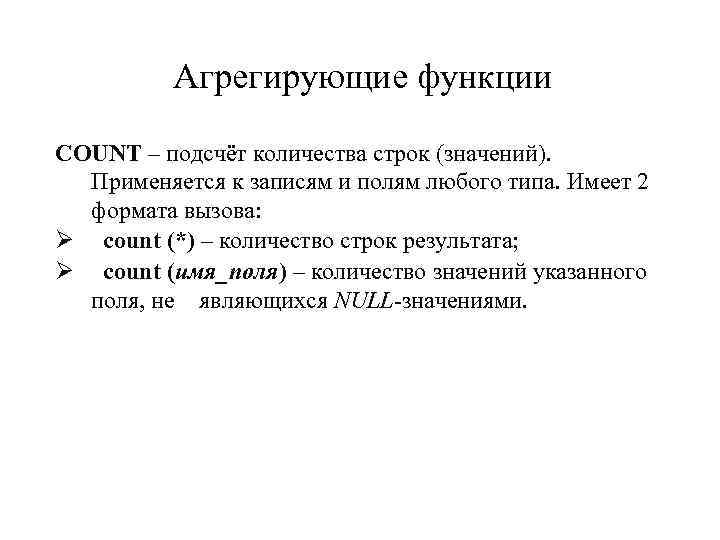 Агрегирующие функции COUNT – подсчёт количества строк (значений). Применяется к записям и полям любого типа. Имеет 2 формата вызова: Ø count (*) – количество строк результата; Ø count (имя_поля) – количество значений указанного поля, не являющихся NULL-значениями.
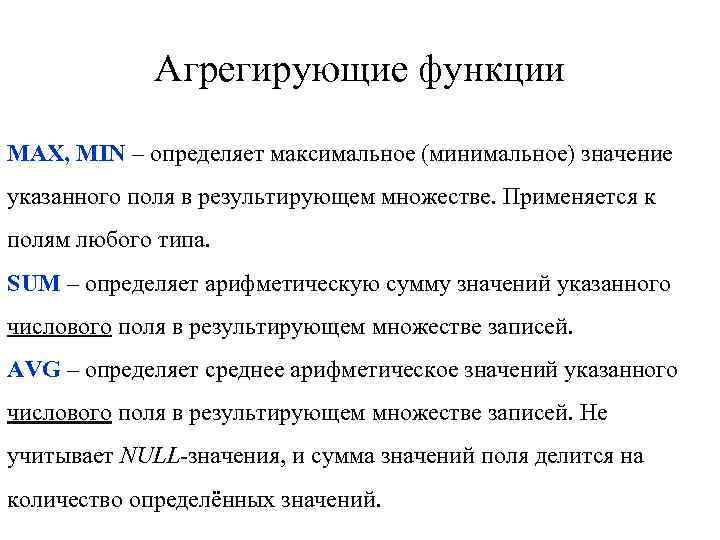 Агрегирующие функции MAX, MIN – определяет максимальное (минимальное) значение указанного поля в результирующем множестве. Применяется к полям любого типа. SUM – определяет арифметическую сумму значений указанного числового поля в результирующем множестве записей. AVG – определяет среднее арифметическое значений указанного числового поля в результирующем множестве записей. Не учитывает NULL-значения, и сумма значений поля делится на количество определённых значений.
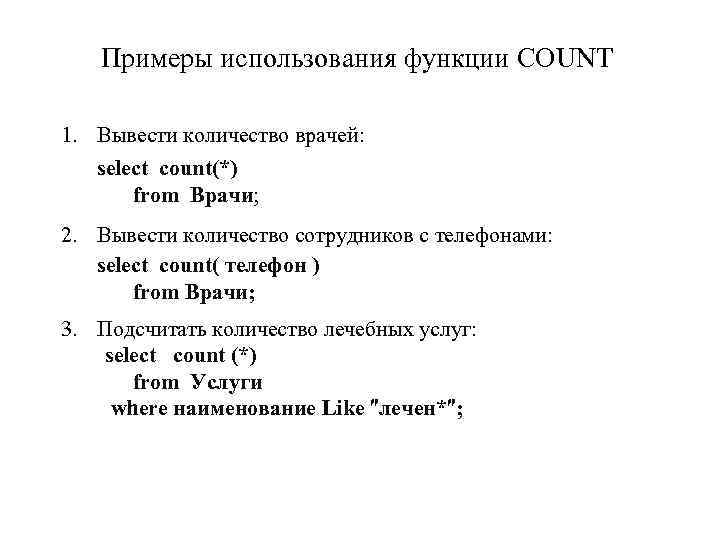 Примеры использования функции COUNT 1. Вывести количество врачей: select count(*) from Врачи; 2. Вывести количество сотрудников с телефонами: select count( телефон ) from Врачи; 3. Подсчитать количество лечебных услуг: select count (*) from Услуги where наименование Like лечен* ;