


 Скачать презентацию МОСКОВСКИЙ ГОСУДАРСТВЕННЫ УНИВЕРСИТЕТ ТЕХНОЛОГИЙ И УПРАВЛЕНИЯ ИМЕНИ К
8 Интер трен для препод и студ в3.ppt
- Количество слайдов: 30
 МОСКОВСКИЙ ГОСУДАРСТВЕННЫ УНИВЕРСИТЕТ ТЕХНОЛОГИЙ И УПРАВЛЕНИЯ ИМЕНИ К. Г. РАЗУМОВСКОГО Интернет – тренажер Инструкция для преподавателей Валентинов В. А. Ноябрь 2012 г.
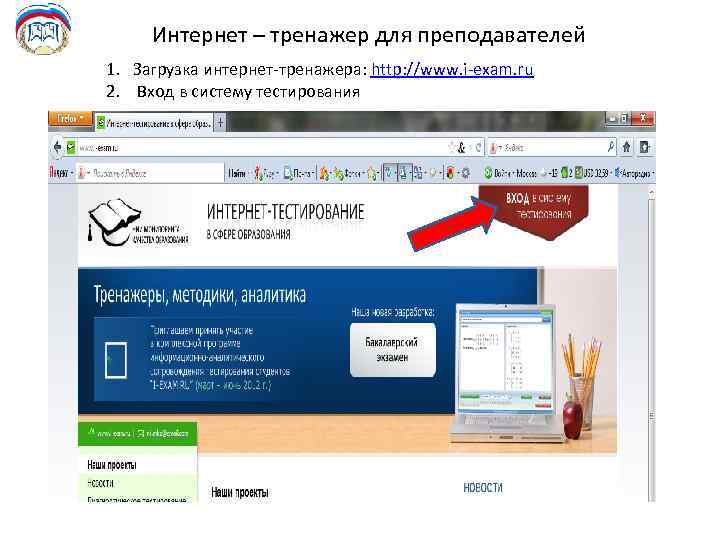 Интернет – тренажер для преподавателей 1. Загрузка интернет-тренажера: http: //www. i-exam. ru 2. Вход в систему тестирования
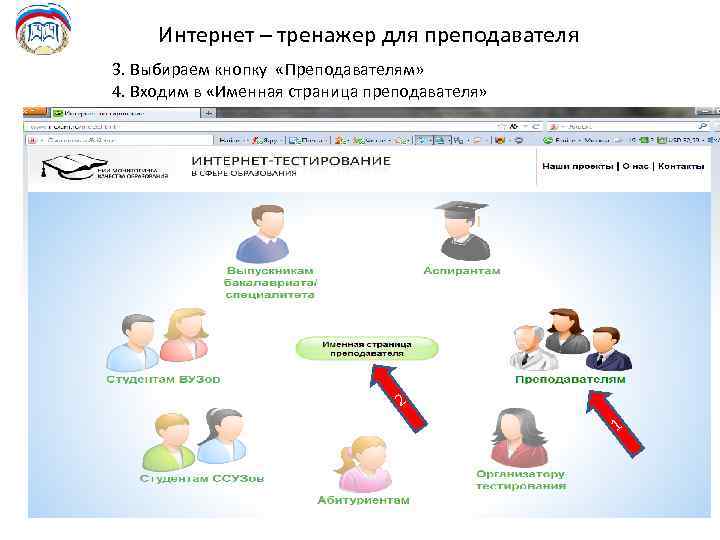 Интернет – тренажер для преподавателя 3. Выбираем кнопку «Преподавателям» 4. Входим в «Именная страница преподавателя» 2 1
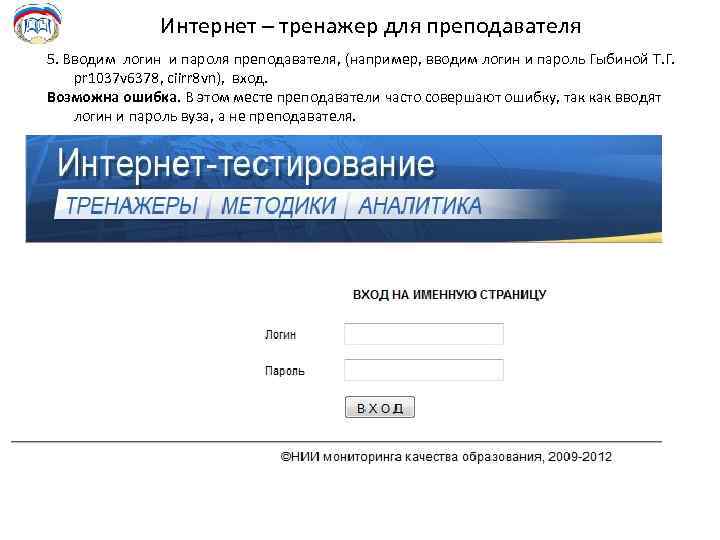 Интернет – тренажер для преподавателя 5. Вводим логин и пароля преподавателя, (например, вводим логин и пароль Гыбиной Т. Г. pr 1037 v 6378, ciirr 8 vn), вход. Возможна ошибка. В этом месте преподаватели часто совершают ошибку, так как вводят логин и пароль вуза, а не преподавателя.
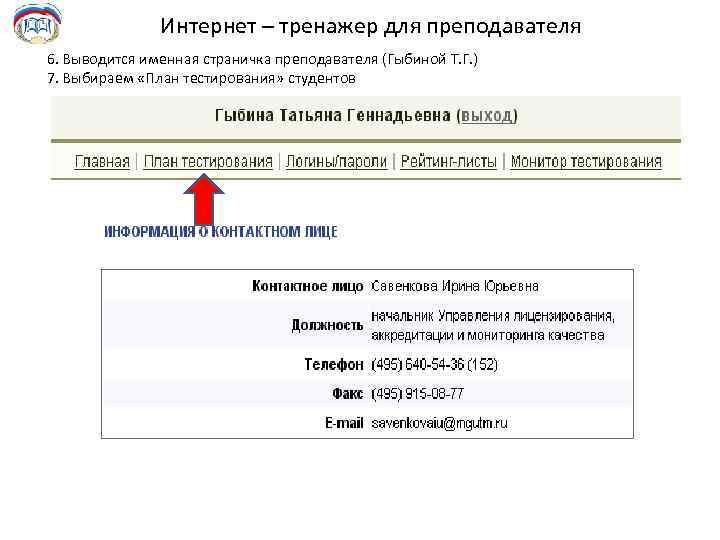 Интернет – тренажер для преподавателя 6. Выводится именная страничка преподавателя (Гыбиной Т. Г. ) 7. Выбираем «План тестирования» студентов 4
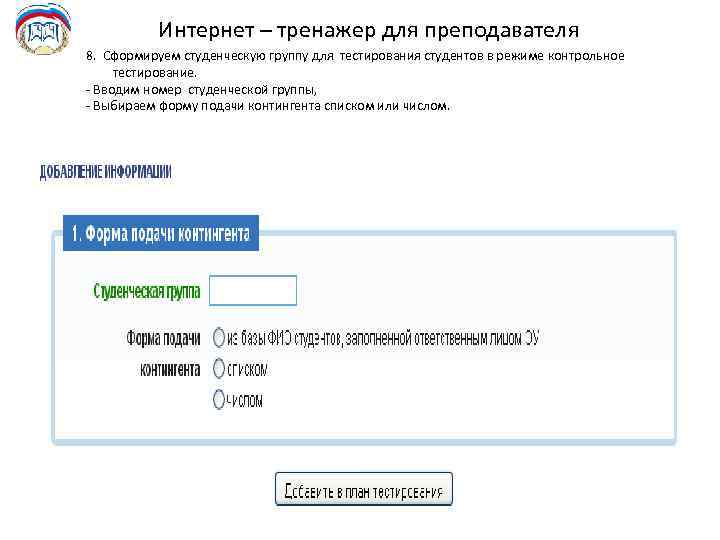 Интернет – тренажер для преподавателя 8. Сформируем студенческую группу для тестирования студентов в режиме контрольное тестирование. - Вводим номер студенческой группы, - Выбираем форму подачи контингента списком или числом.
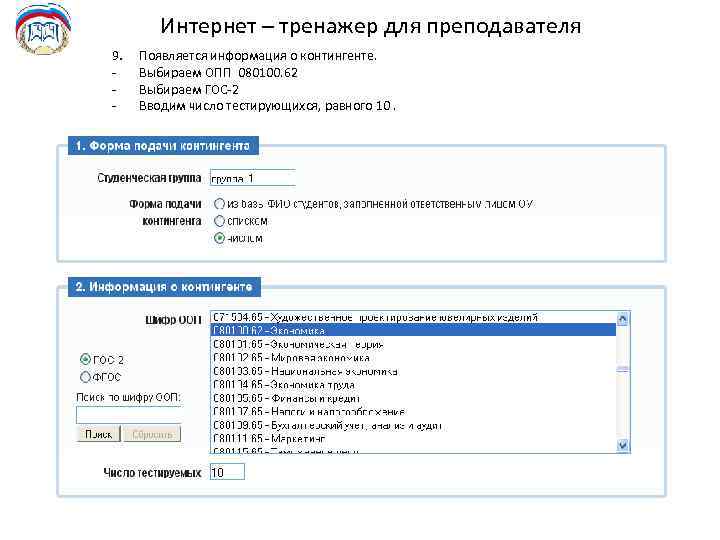 Интернет – тренажер для преподавателя 9. - Появляется информация о контингенте. Выбираем ОПП 080100. 62 Выбираем ГОС-2 Вводим число тестирующихся, равного 10.
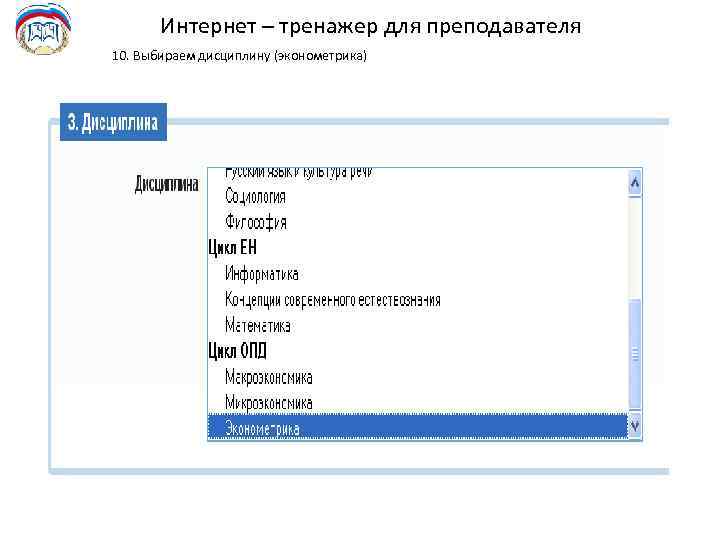 Интернет – тренажер для преподавателя 10. Выбираем дисциплину (эконометрика)
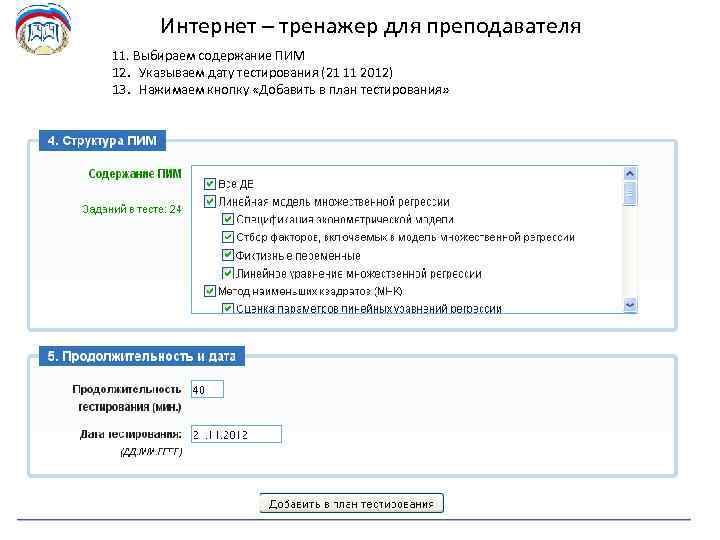 Интернет – тренажер для преподавателя 11. Выбираем содержание ПИМ 12. Указываем дату тестирования (21 11 2012) 13. Нажимаем кнопку «Добавить в план тестирования»
 Интернет – тренажер для преподавателя 14. Обсудим более подробно пункт «Содержание ПИМ» : выбор дидактических единиц (ДЕ) Согласно тематическому плану дисциплины Дидактические единицы или Модули должны быть расположены в логической последовательности и времени изучения. Преподаватель может выделить все ДЕ для тестирования на определенную дату, или распределить отдельные ДЕ в определенные даты тестирования. Тестирование можно проводить с любого компьютера в любое время. Поэтому тестирование можно и нужно отнести к самостоятельной работе студента. Распределение ДЕ по времени создает очень хорошие условия для мониторинга учебного процесса, принятия коррекции, корректирующих и предупреждающих мероприятий по более равномерному изучению дисциплины.
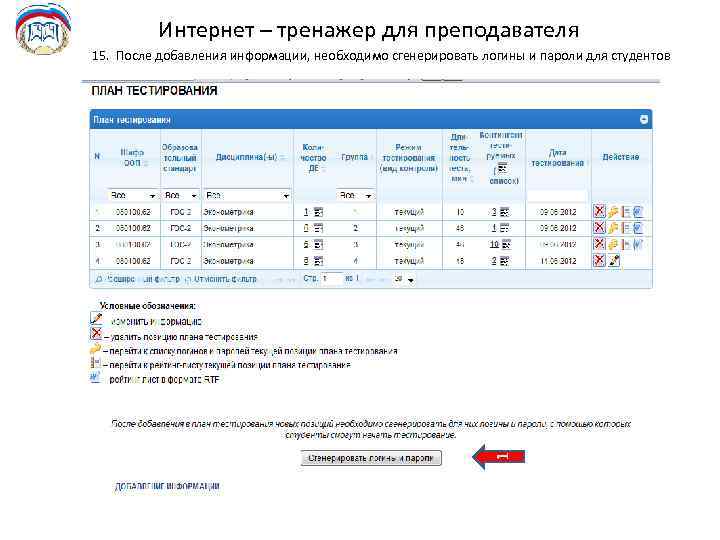 Интернет – тренажер для преподавателя 1 15. После добавления информации, необходимо сгенерировать логины и пароли для студентов
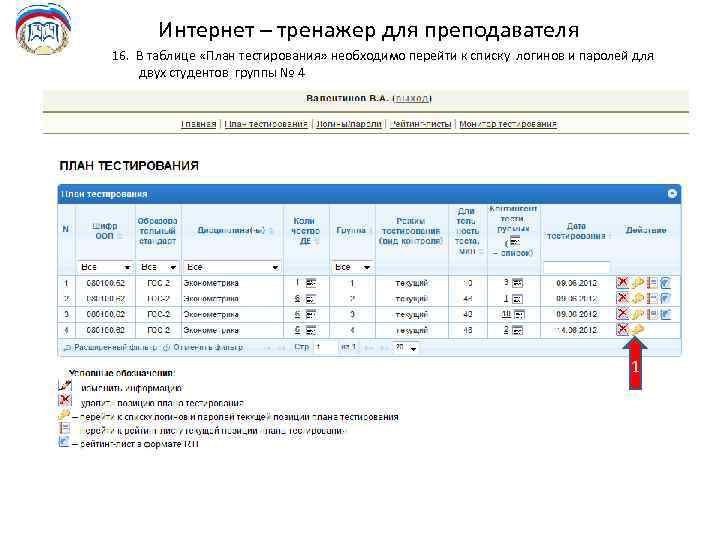 Интернет – тренажер для преподавателя 16. В таблице «План тестирования» необходимо перейти к списку логинов и паролей для двух студентов группы № 4 1
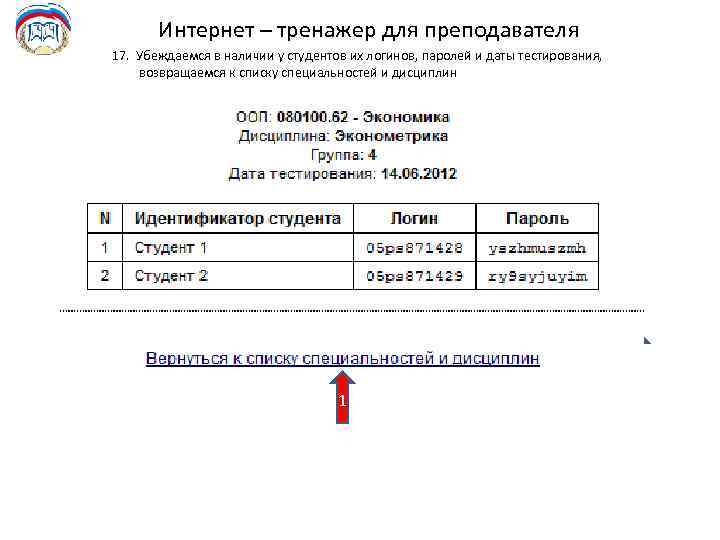 Интернет – тренажер для преподавателя 17. Убеждаемся в наличии у студентов их логинов, паролей и даты тестирования, возвращаемся к списку специальностей и дисциплин 1 1
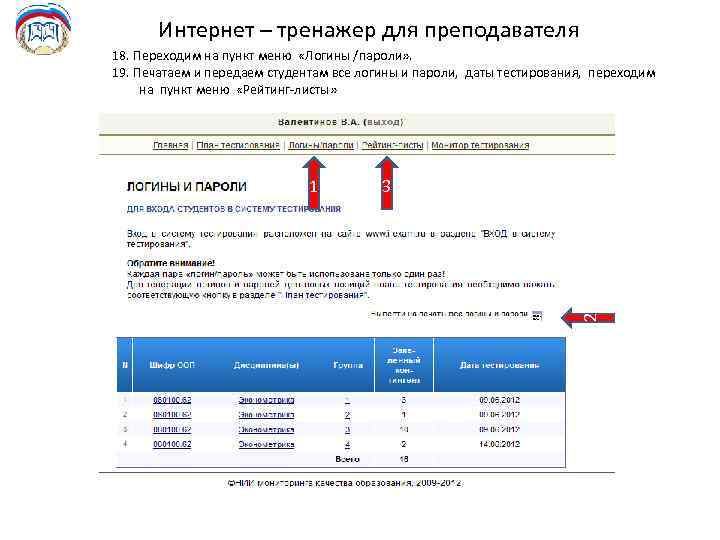 Интернет – тренажер для преподавателя 18. Переходим на пункт меню «Логины /пароли» . 19. Печатаем и передаем студентам все логины и пароли, даты тестирования, переходим на пункт меню «Рейтинг-листы» 3 2 1
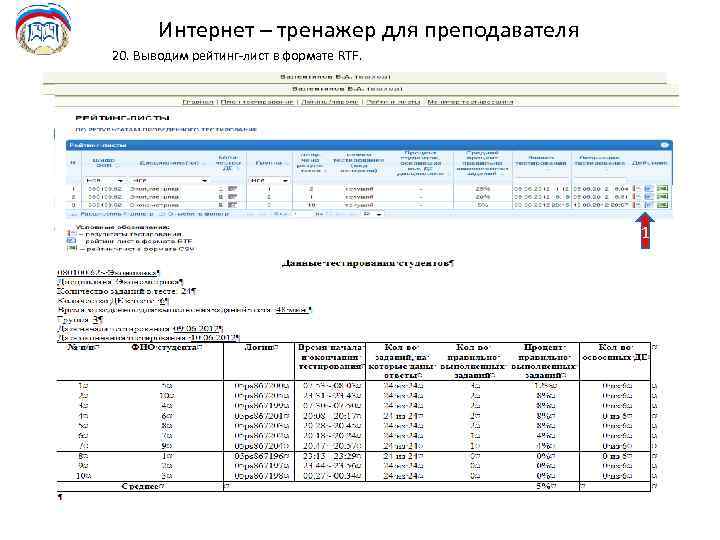 Интернет – тренажер для преподавателя 20. Выводим рейтинг-лист в формате RTF. 1
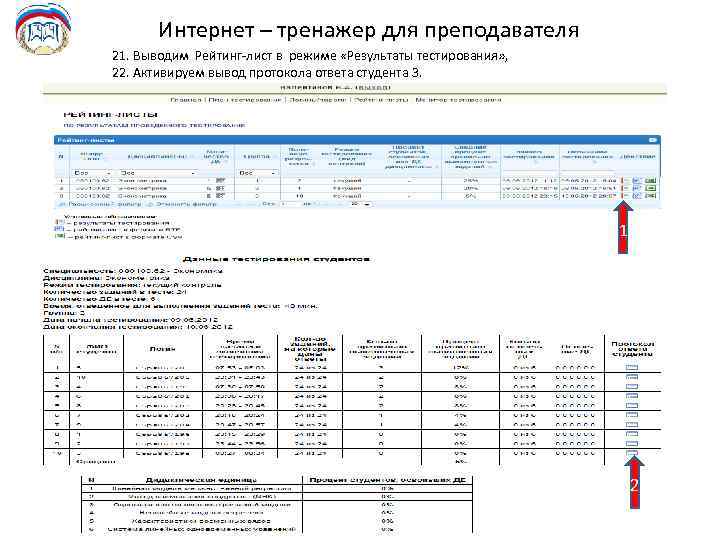 Интернет – тренажер для преподавателя 21. Выводим Рейтинг-лист в режиме «Результаты тестирования» , 22. Активируем вывод протокола ответа студента 3. 1 2
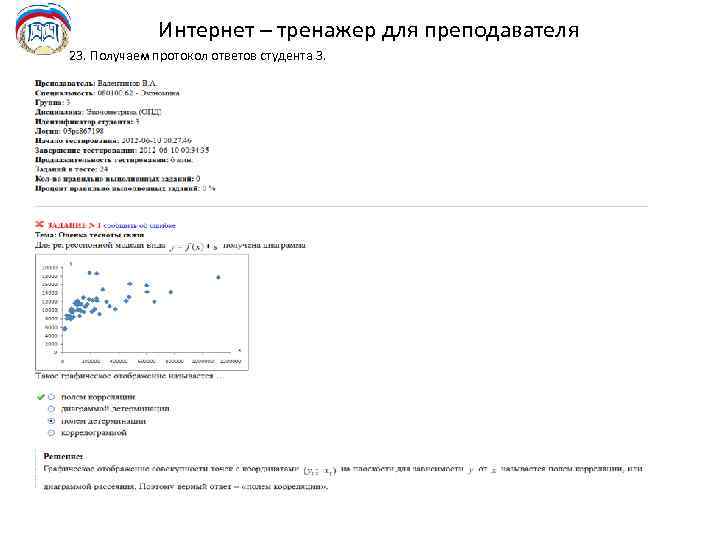 Интернет – тренажер для преподавателя 23. Получаем протокол ответов студента 3.
 Интернет – тренажер для преподавателя 24. Обсудим более подробно протокол тестирования студента. Можно выделить весь протокол тестирования , скопировать, вставить в текстовый документ, сохраняем в файле с расширением. docm и выйти из интернет – тестирования. Протокол тестированиям можно отправить по электронной почте студенту. Пояснения к ошибочному ответу можно добавить в текст лекций, . Из вопросов, ответов и решений можно сформировать свои тесты по дисциплине и проводить тестирование не зависимо от программы Интернет-тренажер. Анализ тестирования необходимо проводить в процессе аудиторных занятий, на которых можно подробно провести причины ошибочных ответов. Если необходимо следует решить несколько задач на закрепление работы над ошибками. Как получить протоколы тестирования студентов покажем в следующих слайдах. Тестирование не позволяет проверить словарный запас студента и умение им пользоваться. Поэтому на аудиторных занятиях следует привлекать студентов к активному обсуждению результатов тестирования с использованием специфической по курсу терминологии. Увлечение тестированием в школе и низкой посещаемости студентов в вузе приводит к проблеме недостаточности навыков мышления: выделение главного от второстепенного, выделение элементов объекта и анализ их свойств как путь к изобретению или открытию. Студенты часто не могут описать явление и дать характеристику его элементам. Работа над ошибками тестирования позволяет развивать мышление студента и обращать внимание на некоторые особенности, которые студент считает не важным и пропускает для анализа. При проведении ФЭПО в вопросы тестов включаются материалы , как начального , так базового уровня. Поэтому, студенты должны пройти как начальный уровень, так и базовый уровень. Но при «Контрольном тестировании» вопросы составляются только из базового уровня.
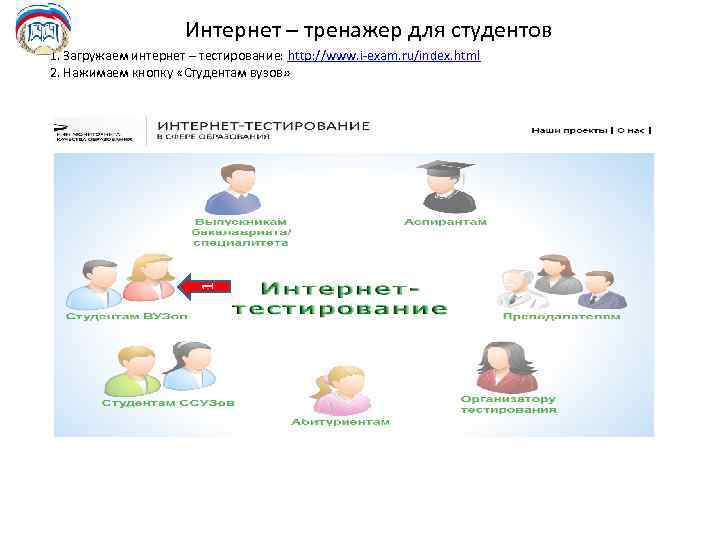 Интернет – тренажер для студентов 1 1. Загружаем интернет – тестирование: http: //www. i-exam. ru/index. html 2. Нажимаем кнопку «Студентам вузов»
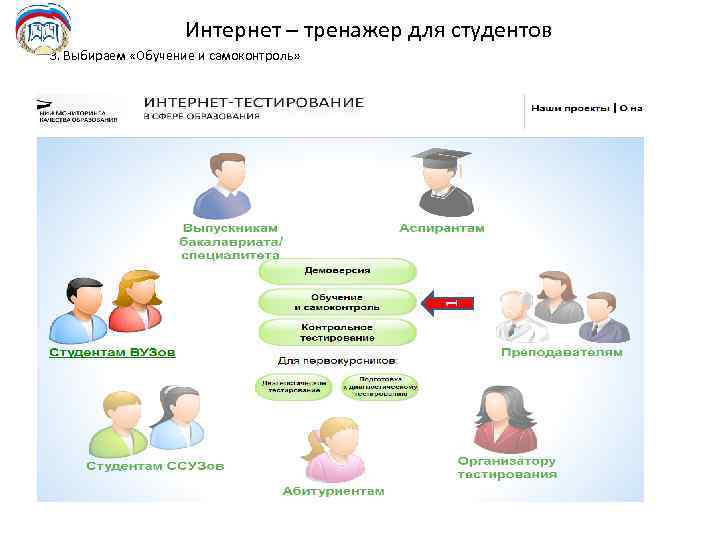 Интернет – тренажер для студентов 1 3. Выбираем «Обучение и самоконтроль»
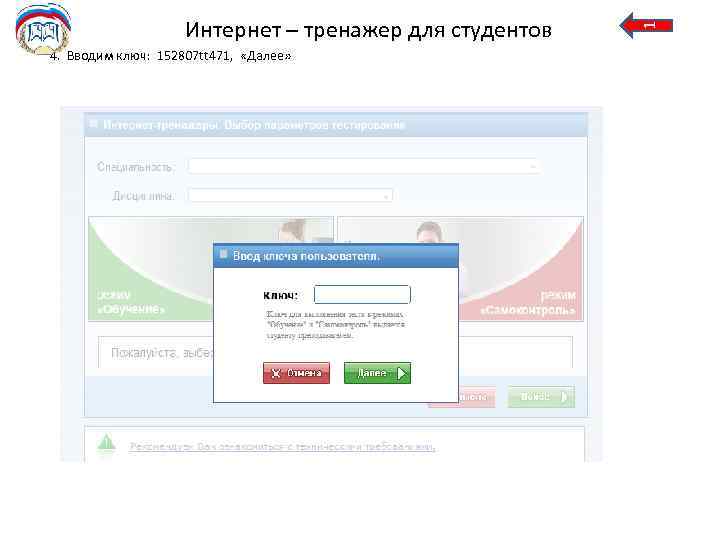 4. Вводим ключ: 152807 tt 471, «Далее» 1 Интернет – тренажер для студентов
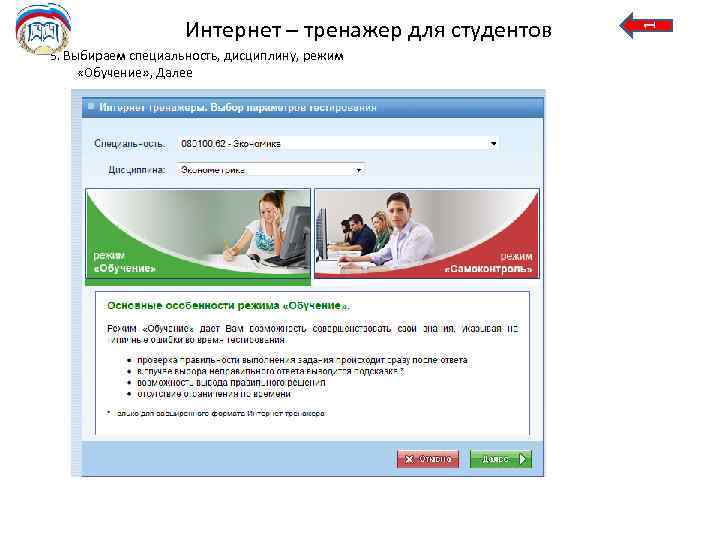 5. Выбираем специальность, дисциплину, режим «Обучение» , Далее 1 Интернет – тренажер для студентов
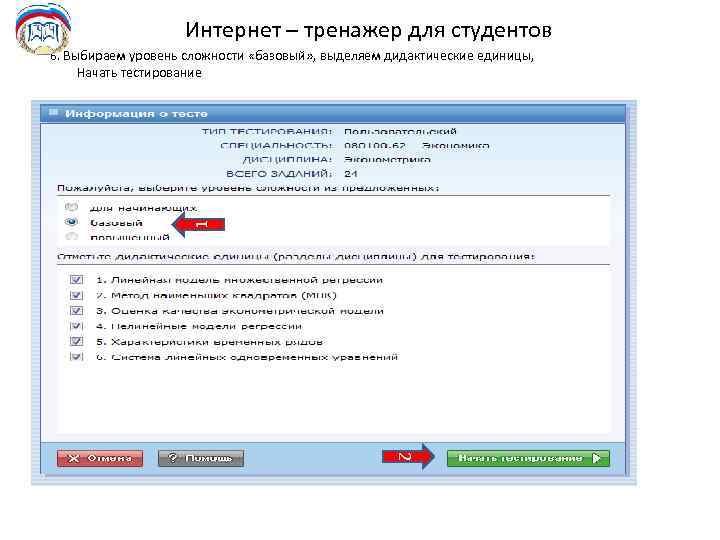 Интернет – тренажер для студентов 1 6. Выбираем уровень сложности «базовый» , выделяем дидактические единицы, Начать тестирование 2
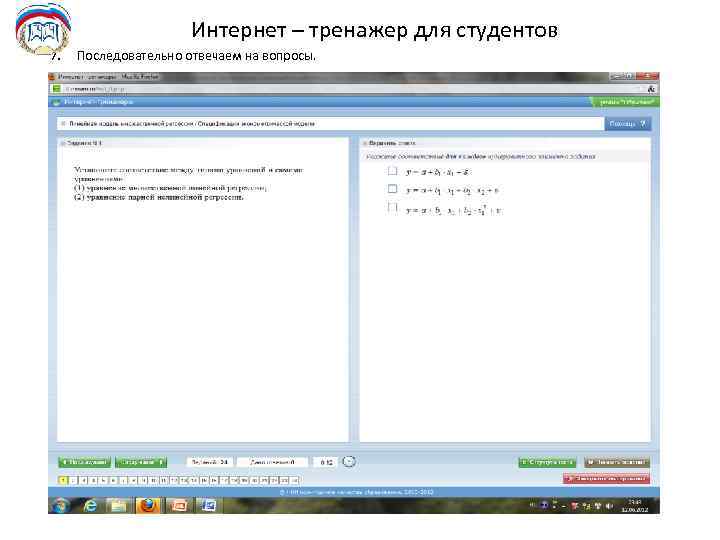 Интернет – тренажер для студентов 7. Последовательно отвечаем на вопросы.
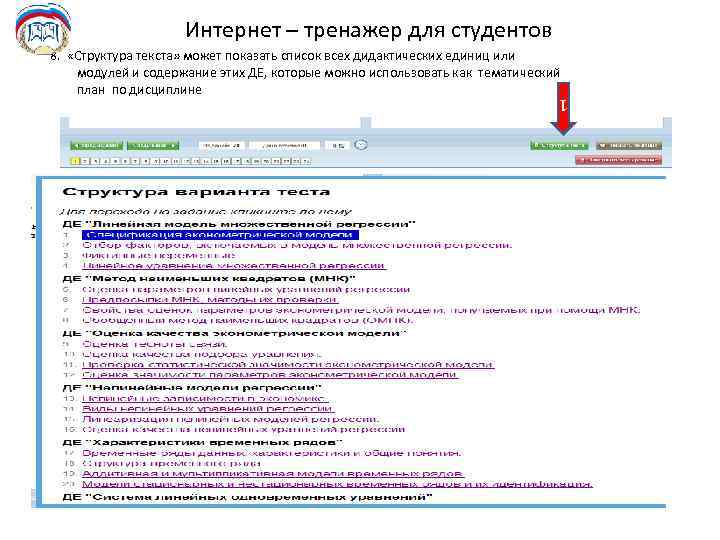 Интернет – тренажер для студентов 8. «Структура текста» может показать список всех дидактических единиц или модулей и содержание этих ДЕ, которые можно использовать как тематический план по дисциплине 1
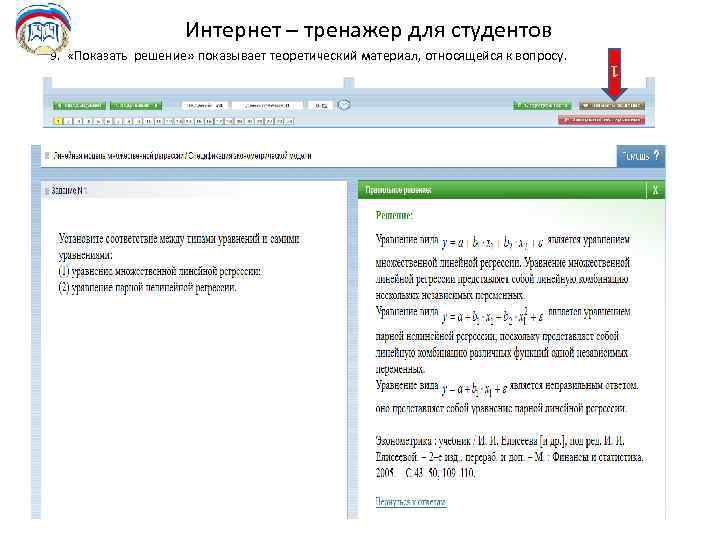 Интернет – тренажер для студентов 1 9. «Показать решение» показывает теоретический материал, относящейся к вопросу.
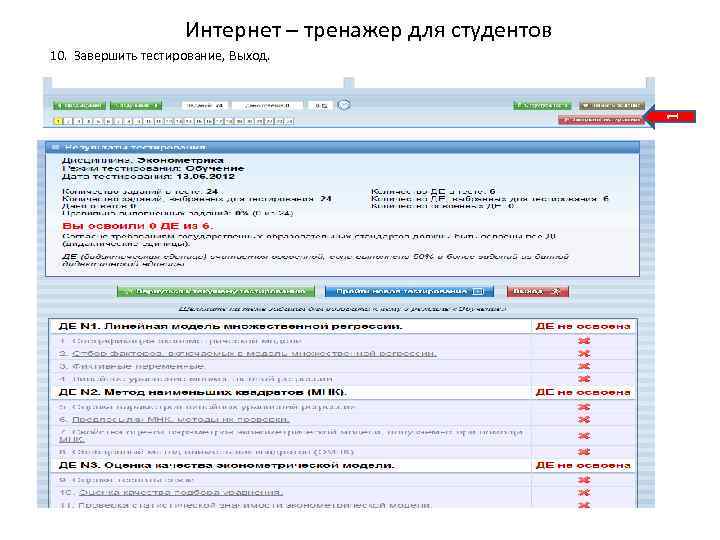 Интернет – тренажер для студентов 1 10. Завершить тестирование, Выход.
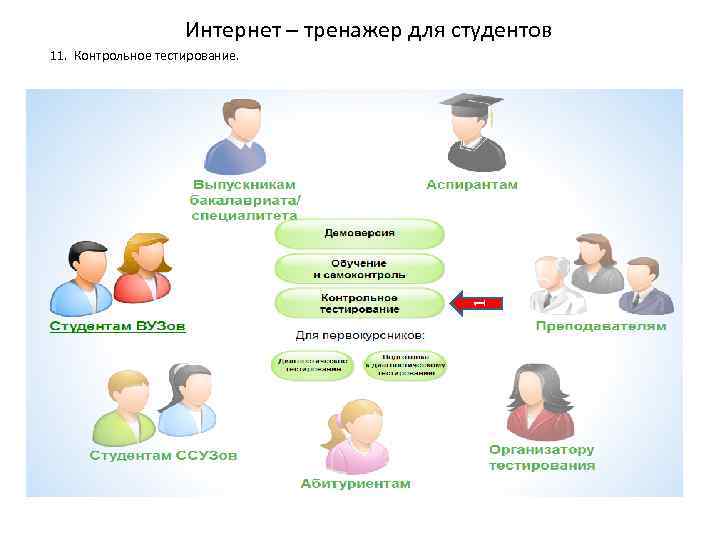 Интернет – тренажер для студентов 1 11. Контрольное тестирование.
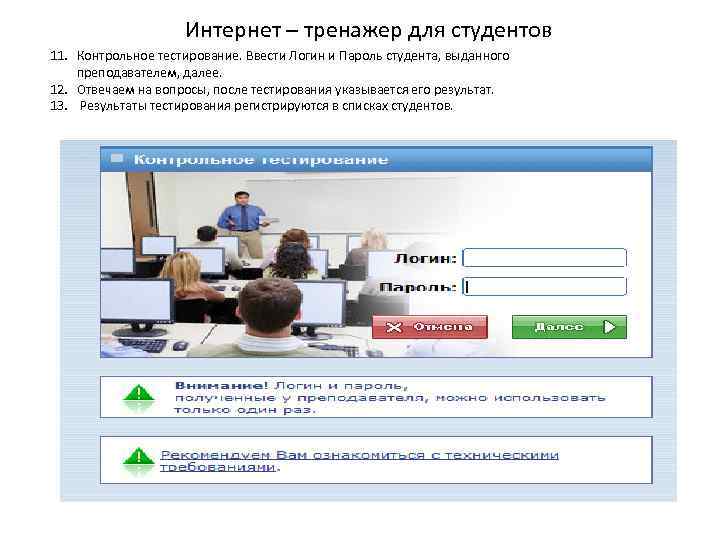 Интернет – тренажер для студентов 11. Контрольное тестирование. Ввести Логин и Пароль студента, выданного преподавателем, далее. 12. Отвечаем на вопросы, после тестирования указывается его результат. 13. Результаты тестирования регистрируются в списках студентов.
 Интернет – тренажер Спасибо за внимание Валентинов В. А. 12 11 2012 г.