


 Скачать презентацию Moodle Создание лекции ИНТЕРАКТИВНЫЕ ЭЛЕМЕНТЫ КУРСА
Создание лекции в мудл.pptx
- Количество слайдов: 28
 Moodle. Создание лекции
 ИНТЕРАКТИВНЫЕ ЭЛЕМЕНТЫ КУРСА • Элемент Лекция строятся по принципу чередования страниц с теоретическим материалом и страниц с обучающими тестовыми заданиями и вопросами. Последовательность переходов со страницы на страницу заранее определяется преподавателем — автором курса, и зависит от того, как студент отвечает на вопрос. На неправильные ответы преподаватель может дать соответствующий комментарий. • Элемент Задание позволяет преподавателю ставить задачи, которые требуют от студентов ответа в электронной форме (в любом формате) и дает возможность загрузить его на сервер. Элемент Задание позволяет оценивать полученные ответы.
 ИНТЕРАКТИВНЫЕ ЭЛЕМЕНТЫ КУРСА • Элемент Тест позволяет создавать наборы тестовых заданий. Тестовые задания могут быть с несколькими вариантами ответов, с выбором верно/не верно, предполагающие короткий текстовый ответ, на соответствие, эссе и др. Все вопросы хранятся в базе данных и могут быть в последствии использованы снова в этом же курсе (или в других). Тесты могут быть обучающими (показывать правильные ответы) или контрольными (сообщать только оценку).
 ИНТЕРАКТИВНЫЕ ЭЛЕМЕНТЫ КУРСА • Элемент Wiki делает возможной совместную групповую работу обучаемых над документами. Эта технология специально была разработана для коллективной разработки, хранения, структуризации информации (в основном гипертекста) путем взаимодействия пользователя с веб-сайтом. Любой участник курса может редактировать wiki-статьи. Все правки wiki-статей хранятся в базе данных, можно запрашивать любой прошлый вариант статьи или для сравнения разницу между любыми двумя прошлыми вариантами статей с помощью ссылки Последние правки. Используя инструментарий Wiki, обучаемые работают вместе над редактированием одной wiki-статьи, обновлением и изменением ее содержания. Редактор, встроенный в Wiki, позволяет вставлять в текст статьи таблицы, рисунки и формулы. В зависимости от настроек групповой работы Moodle может включать в себя двенадцать различных wiki-редакторов. При коллективной работе преподаватель, используя функцию История, может отследить вклад каждого участника в создании статьи и оценить его.
 ИНТЕРАКТИВНЫЕ ЭЛЕМЕНТЫ КУРСА • Элемент Глоссарий позволяет создавать и редактировать список определений, как в словаре. Наличие глоссария, объясняющего ключевые термины, употребленные в учебном курсе, просто необходимо в условиях внеаудиторной самостоятельной работы. Элемент Глоссарий облегчает преподавателю задачу создания подобного словаря терминов. В виде глоссария можно организовать также персоналий. Глоссарий может быть открыт для создания новых записей (статей), не только для преподавателя, но и для обучающихся. Глоссарий – один из способов фундаментально улучшить их опыт исследовательской самостоятельной работы. Элемент курса Глоссарий предоставляет возможность комментирования и оценивания статей как преподавателем, так и студентами.
 ИНТЕРАКТИВНЫЕ ЭЛЕМЕНТЫ КУРСА • Элемент Форум используется для организации дискуссии и группируются по темам. После создания темы каждый участник дискуссии может добавить к ней свой ответ или прокомментировать уже имеющиеся ответы. Для того чтобы вступить в дискуссию, пользователь может просто просмотреть темы дискуссий и ответы, которые предлагаются другими. Это особенно удобно для новых членов группы, для быстрого освоения основных задач, над которыми работает группа. История обсуждения этих проблем сохраняется в базе данных. Пользователь также может сыграть и более активную роль в обсуждении, предлагая свои варианты ответов, комментарии и новые темы для обсуждения.
 ИНТЕРАКТИВНЫЕ ЭЛЕМЕНТЫ КУРСА • Чат - система предназначена для организации дискуссий и деловых игр в режиме реального времени Пользователи системы имеют возможность обмениваться текстовыми сообщениями, доступными как всем участникам дискуссии, так и отдельным участникам по выбору; • Опрос - для проведений быстрых опросов и голосований. Задается вопрос и определяются несколько вариантов ответов; • Анкета - отобраны несколько типов анкет особенно полезных для оценки интерактивных методов дистанционного обучения; • пакет SCORM позволяет легко загружать любой стандартный пакет SCORM и делать его частью курса. •
 Создание КУРСА • Войдите в Moodle под своим паролем • Логин: фамилия с большой буквы на русском языке • Пароль: номер зачётной книжки • Выберите курс КТ в науке и образовании и войдите в свой раздел
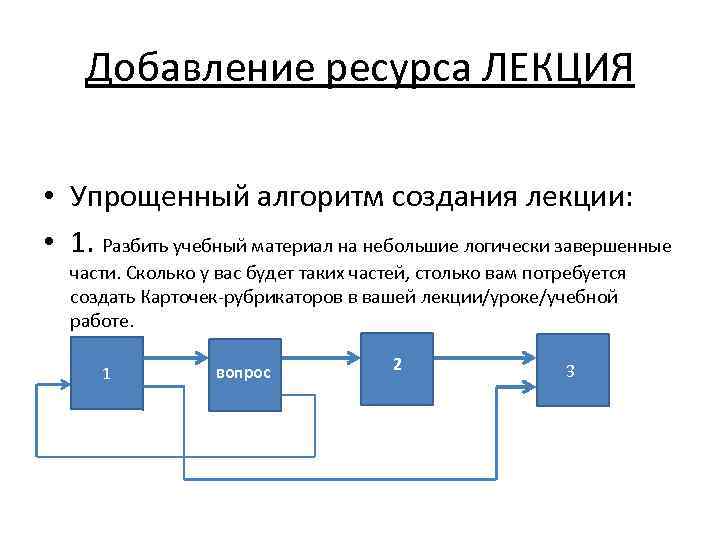 Добавление ресурса ЛЕКЦИЯ • Упрощенный алгоритм создания лекции: • 1. Разбить учебный материал на небольшие логически завершенные части. Сколько у вас будет таких частей, столько вам потребуется создать Карточек-рубрикаторов в вашей лекции/уроке/учебной работе. 1 вопрос 2 3
 • 2. Придумать после каждой части вопрос или несколько вопросов для проверки понимания материала этой части и разрешения перехода к следующей части (в начале изучения системы НЕОБЯЗАТЕЛЬНО). • 3. В режиме редактирования лекции добавить карточкурубрикатор (раздел) - записать туда порцию учебного материала - текст лекции с картинками и прочим, если вам это нужно. • 4. Добавить страницу с вопросами (в начале изучения системы НЕОБЯЗАТЕЛЬНО). • Примечание: шаги 3 -4 повторить нужное вам количество раз.
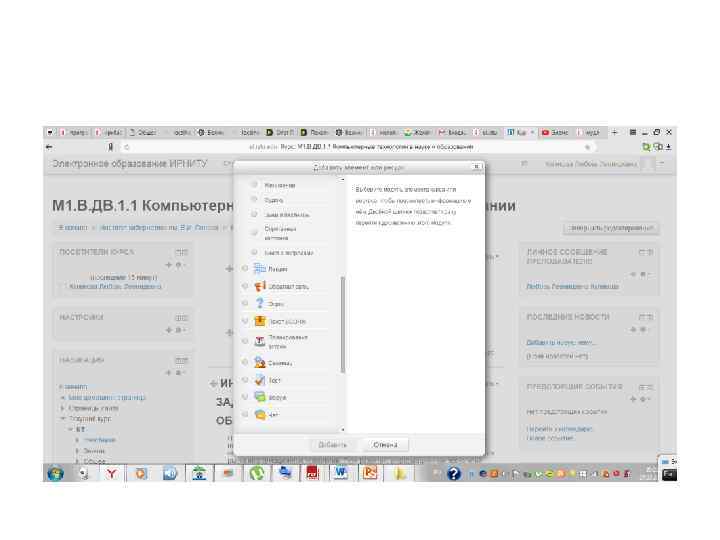
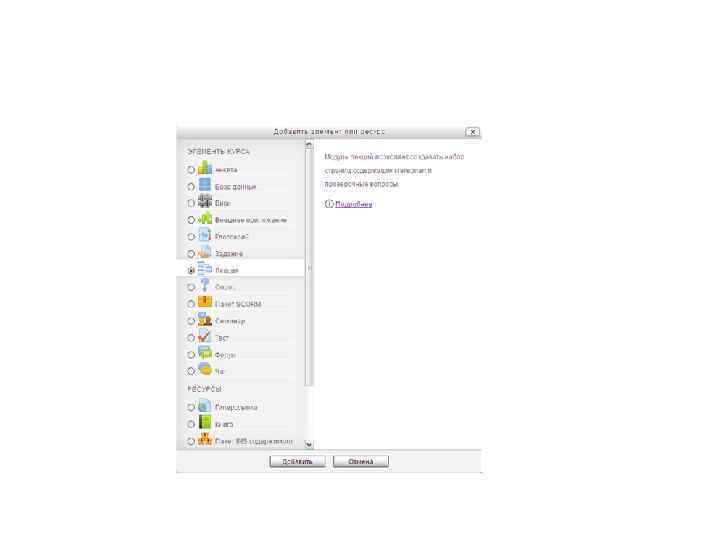
 • Порядок создания лекции • Создадим лекцию на тему «ИНФОРМАТИЗАЦИЯ ОБЩЕСТВА И ЗАДАЧИ ЕГО РАЗВИТИЯ В СФЕРЕ НАУКИ И ОБРАЗОВАНИЯ • В указанной теме курса нажать «Добавить ресурс» . В появившемся окне выбрать элемент курса – ЛЕКЦИЯ (рис. ).
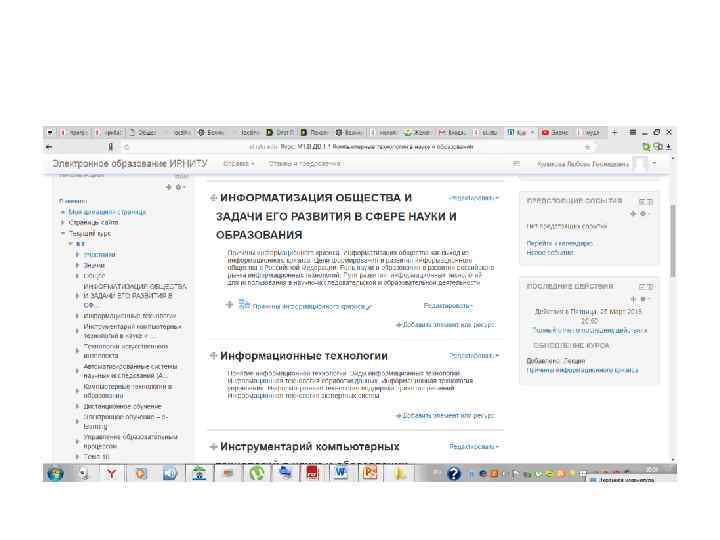
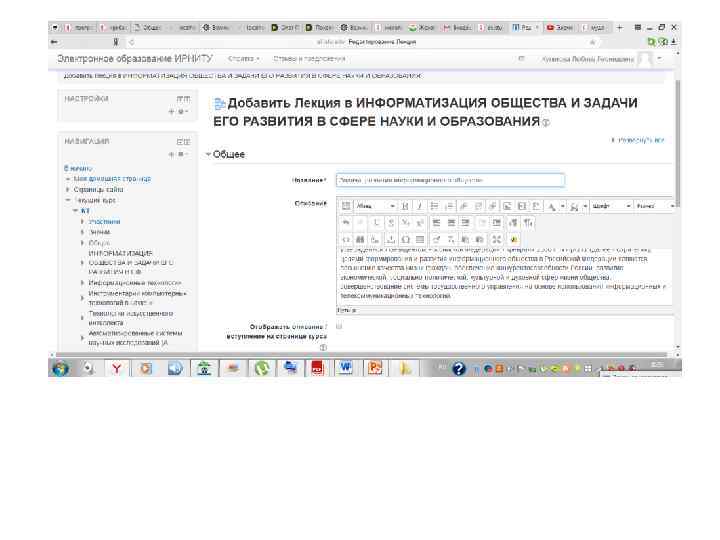
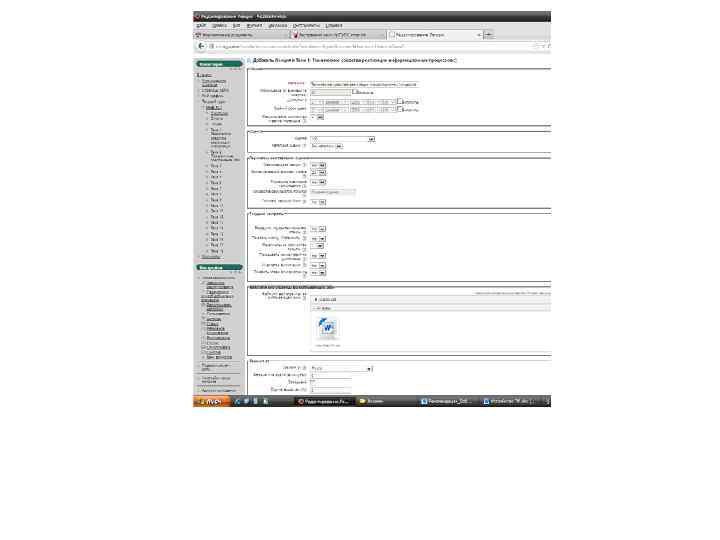
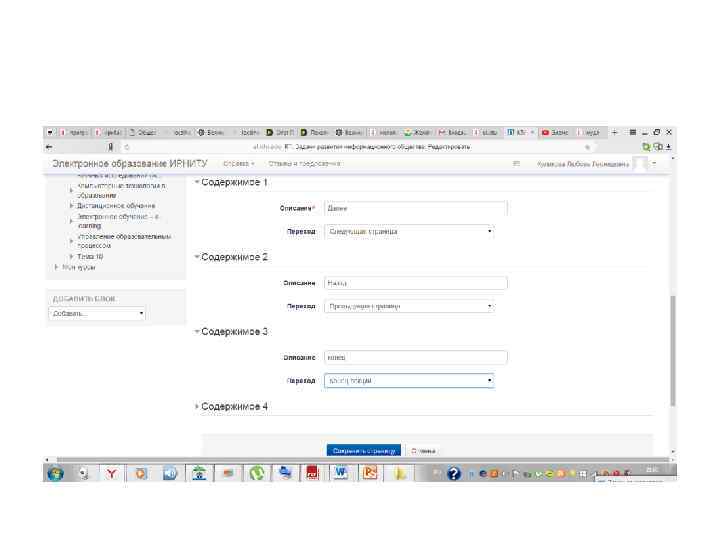
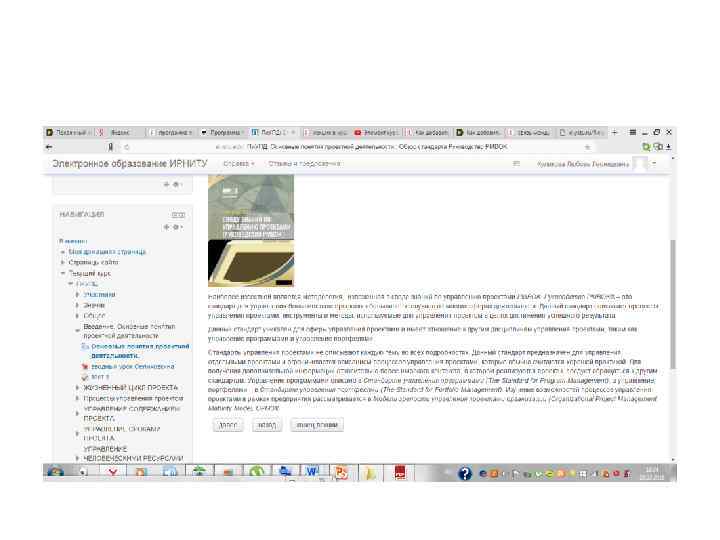
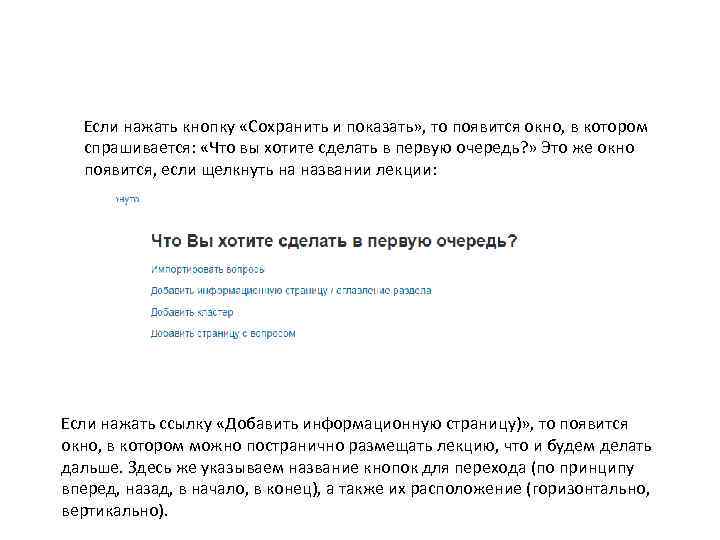 Если нажать кнопку «Сохранить и показать» , то появится окно, в котором спрашивается: «Что вы хотите сделать в первую очередь? » Это же окно появится, если щелкнуть на названии лекции: Если нажать ссылку «Добавить информационную страницу)» , то появится окно, в котором можно постранично размещать лекцию, что и будем делать дальше. Здесь же указываем название кнопок для перехода (по принципу вперед, назад, в начало, в конец), а также их расположение (горизонтально, вертикально).
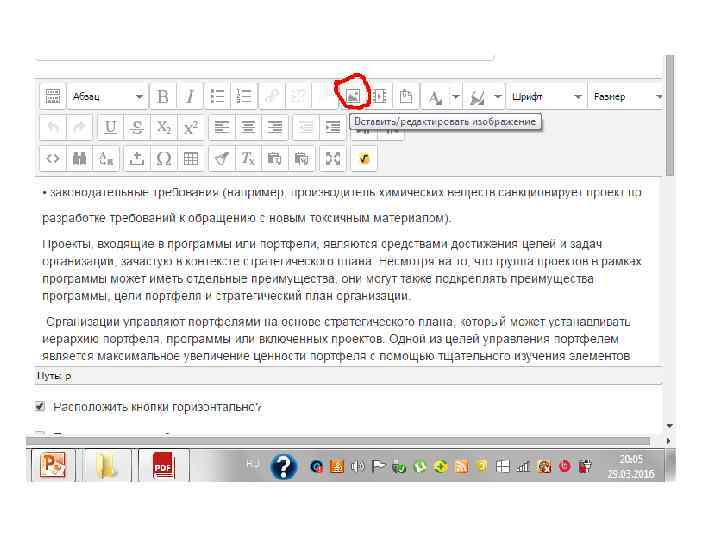
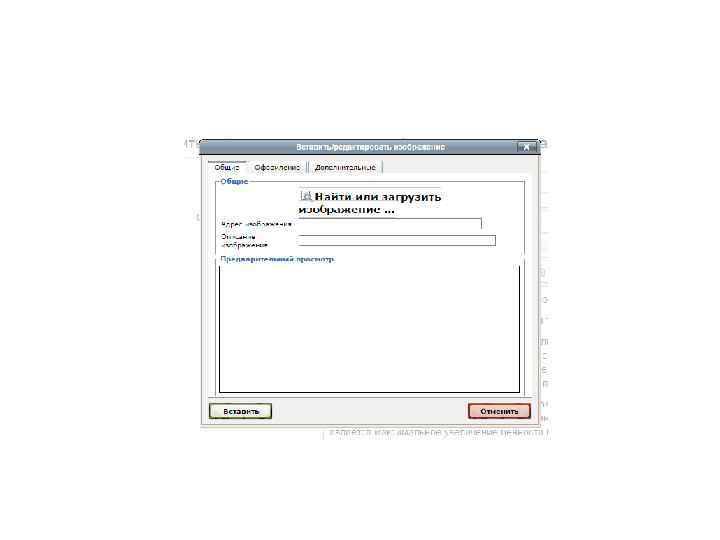
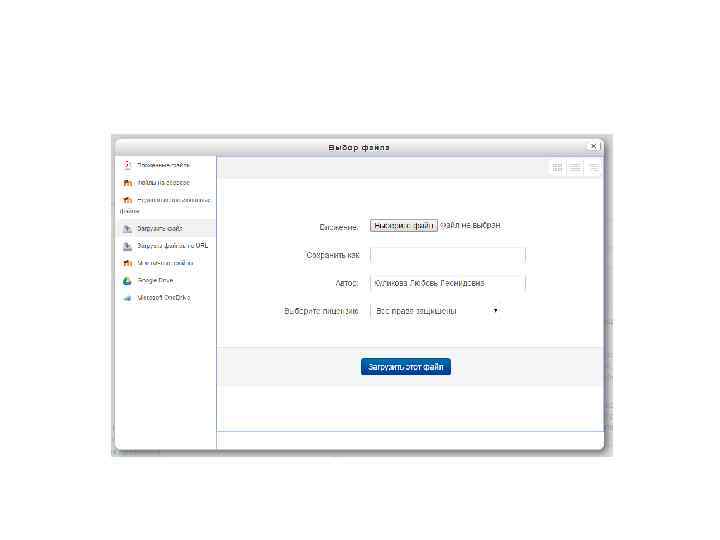
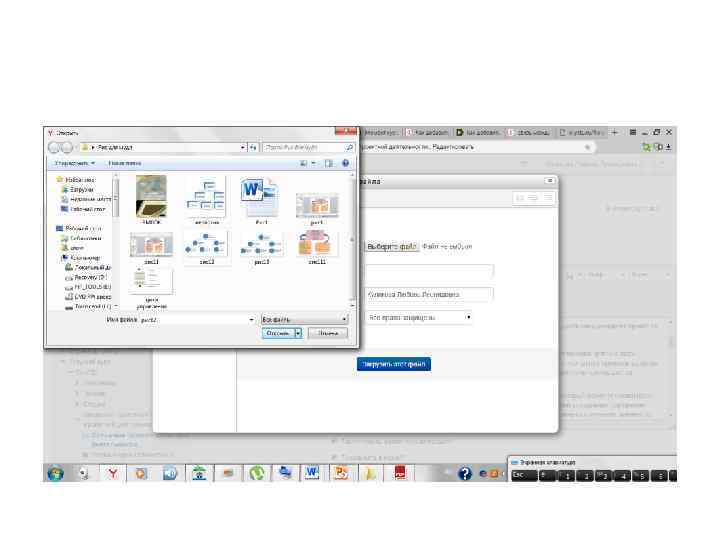
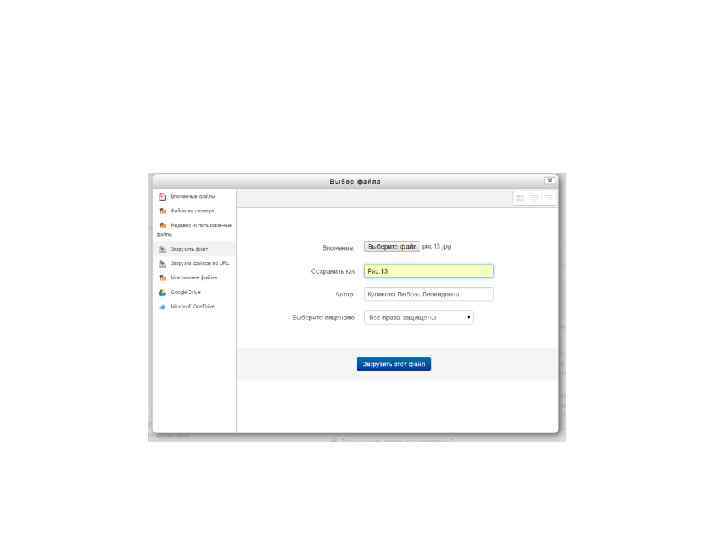
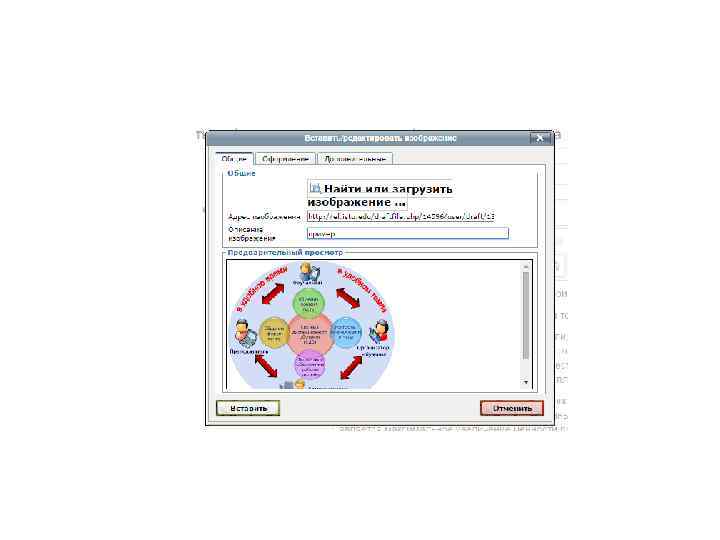
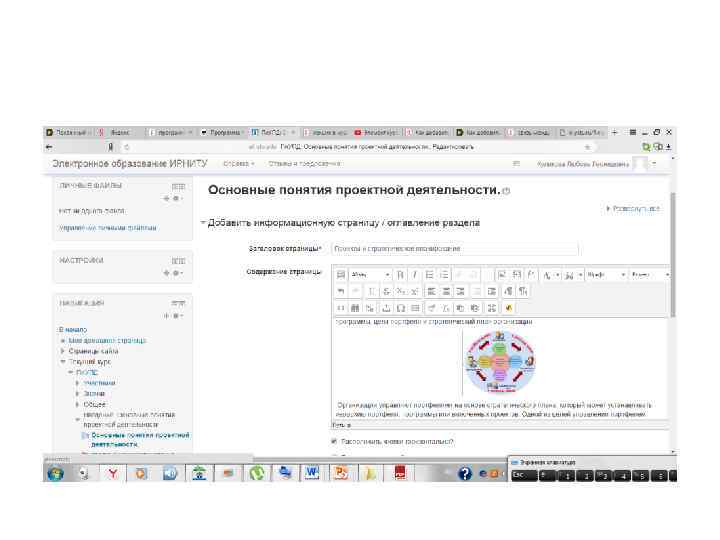
 Вставка рисунка в лекцию • Заранее сохранить рисунок в формате *. jpeg • В режиме редактирования установить курсор на место вставки нажать кнопку «вставить рисунок»
 • Lukyanov. n@gmail. com