 Скачать презентацию Модуль 2 ЭУМК в учебном процессе Электронный курс
требования к оформлению презентаций.ppt
- Количество слайдов: 68



Модуль 2. «ЭУМК в учебном процессе» Электронный курс лекций
Электронная презентация 4 Презентация заняла свое место в учебном процессе как эффективный инструмент демонстрации, применяемый преимущественно в рамках лекционных занятий. 4 Электронная презентация - набор слайдов, которые могут содержать текст, изображения, аудиоматериалы и видеоролики. 4 Microsoft Office Power. Point – программа для создания и демонстрации электронных презентаций. Обладает богатым функционалом для создания графических схем, анимации слайдов, работы с текстом и т. д. 2/2/2018 @ Дырдина Е. В. , Запорожко В. В. , Рычкова А. А. , Янгичер О. С. @ Оренбургский государственный университет Стр. 2
Электронный курс лекций 4 Электронный курс лекций (ЭКЛ) - комплекс программных и методических средств поддержки процесса преподавания определенного учебного предмета (предметов) курса или его темы. 4 ЭКЛ предназначен, прежде всего, для лектора и используется лектором с учетом его индивидуальной манеры чтения лекций, специфики учебной дисциплины, уровня подготовленности обучаемых и т. д. 2/2/2018 @ Дырдина Е. В. , Запорожко В. В. , Рычкова А. А. , Янгичер О. С. @ Оренбургский государственный университет Стр. 3
Электронный курс лекций 4 ЭКЛ позволяет совместить слайды текстового и графического сопровождения (схемы, диаграммы, рисунки) с компьютерной анимацией, с показом документальных записей натурного эксперимента. 4 Фактически это средство управления образовательным процессом в аудитории с достаточно большим числом учащихся. 2/2/2018 @ Дырдина Е. В. , Запорожко В. В. , Рычкова А. А. , Янгичер О. С. @ Оренбургский государственный университет Стр. 4
Электронный курс лекций 4 В методическом плане ЭКЛ – это учебно-теоретическое издание (совокупность отдельных лекций), полностью освещающее содержание учебной дисциплины или ее раздела. Курс лекций отражает материал, читаемый определенным преподавателем. 4 Минимальный состав: комплекс 5 и более лекций для обеспечения семестрового курса в соответствии с учебным планом. 4 Техническая реализация: издание, подготовленное по гипертекстовой технологии, с использованием мультимедийных компонентов и/или с помощью визуальных графических представлений (слайдов), объединенное единой программной средой и системой навигации. 2/2/2018 @ Дырдина Е. В. , Запорожко В. В. , Рычкова А. А. , Янгичер О. С. @ Оренбургский государственный университет Стр. 5
Некоторые рекомендации по проведению занятий с использованием ЭКЛ 4 Во время проведения компьютерной лекции используется в основном только графическая часть подготовленного материала, уделяется меньшее внимание слайдам с текстом. 4 на одном слайде не должно находиться слишком много разнообразной информации – более 5 -6 предложений, или нескольких картинок. Слишком насыщенные слайды отвлекают внимание. Если информации много – создайте больше слайдов; 4 для максимальной концентрации внимания на содержании материала на экране минимизируется текстовая часть, поскольку студенты обычно переписывают экранное сообщение; при этом времени на конспектирование уходит больше, а усталость наступает раньше, чем при восприятии материала на слух. 2/2/2018 @ Дырдина Е. В. , Запорожко В. В. , Рычкова А. А. , Янгичер О. С. @ Оренбургский государственный университет Стр. 6
Требования к оформлению презентации Содержание информации: 4 разбейте большой текст на абзацы; 4 используйте короткие слова и предложения; 4 минимизируйте количество предлогов, наречий, прилагательных; 4 исключите вводные слова; 4 заголовки должны привлекать внимание аудитории. 2/2/2018 @ Дырдина Е. В. , Запорожко В. В. , Рычкова А. А. , Янгичер О. С. @ Оренбургский государственный университет Стр. 7
Требования к оформлению презентации Объем информации: 4 учебный материал должен занимать не более 2/3 пространства всего слайда; 4 наибольшая эффективность достигается тогда, когда ключевые пункты отображаются по одному на каждом отдельном слайде. 2/2/2018 @ Дырдина Е. В. , Запорожко В. В. , Рычкова А. А. , Янгичер О. С. @ Оренбургский государственный университет Стр. 8
Общие требования к презентации лекции 4 единый стиль; 4 компактность; 4 структурированность и наглядность информации; 4 логика и доступность изложения для целевой аудитории. 2/2/2018 @ Дырдина Е. В. , Запорожко В. В. , Рычкова А. А. , Янгичер О. С. @ Оренбургский государственный университет Стр. 9
Требования к оформлению презентации 4 на одном слайде рекомендуется использовать не более 2 -3 цветов; 4 стиль и дизайн ЭКЛ должен определяться предметной направленностью учебного материала лекций; 4 для фона и текста слайда выбирайте контрастные цвета; 4 обратите внимание на цвет гиперссылок (до и после посещения). 2/2/2018 @ Дырдина Е. В. , Запорожко В. В. , Рычкова А. А. , Янгичер О. С. @ Оренбургский государственный университет Стр. 10
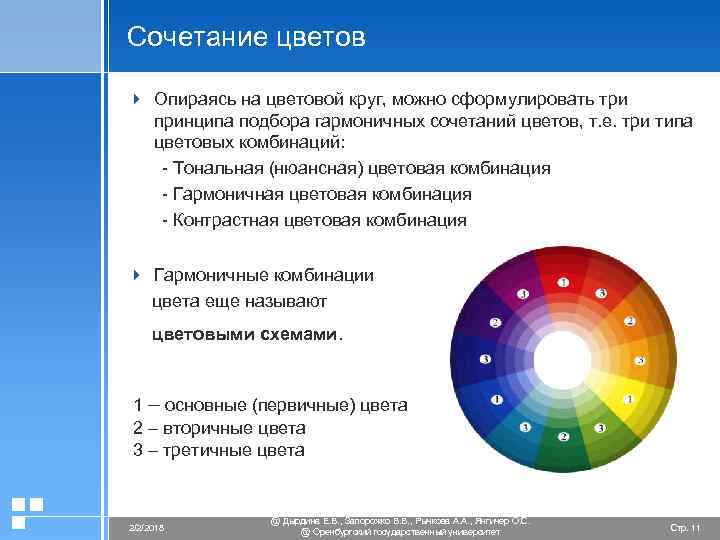
Сочетание цветов 4 Опираясь на цветовой круг, можно сформулировать три принципа подбора гармоничных сочетаний цветов, т. е. три типа цветовых комбинаций: - Тональная (нюансная) цветовая комбинация - Гармоничная цветовая комбинация - Контрастная цветовая комбинация 4 Гармоничные комбинации цвета еще называют цветовыми схемами. 1 – основные (первичные) цвета 2 – вторичные цвета 3 – третичные цвета 2/2/2018 @ Дырдина Е. В. , Запорожко В. В. , Рычкова А. А. , Янгичер О. С. @ Оренбургский государственный университет Стр. 11
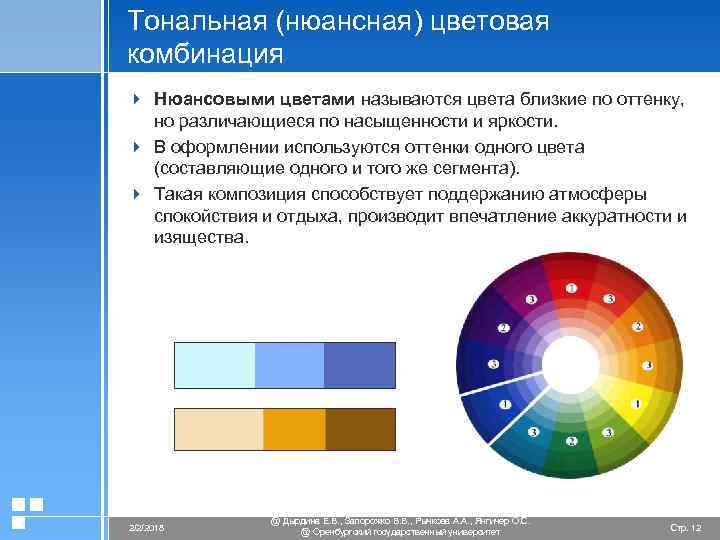
Тональная (нюансная) цветовая комбинация 4 Нюансовыми цветами называются цвета близкие по оттенку, но различающиеся по насыщенности и яркости. 4 В оформлении используются оттенки одного цвета (составляющие одного и того же сегмента). 4 Такая композиция способствует поддержанию атмосферы спокойствия и отдыха, производит впечатление аккуратности и изящества. 2/2/2018 @ Дырдина Е. В. , Запорожко В. В. , Рычкова А. А. , Янгичер О. С. @ Оренбургский государственный университет Стр. 12
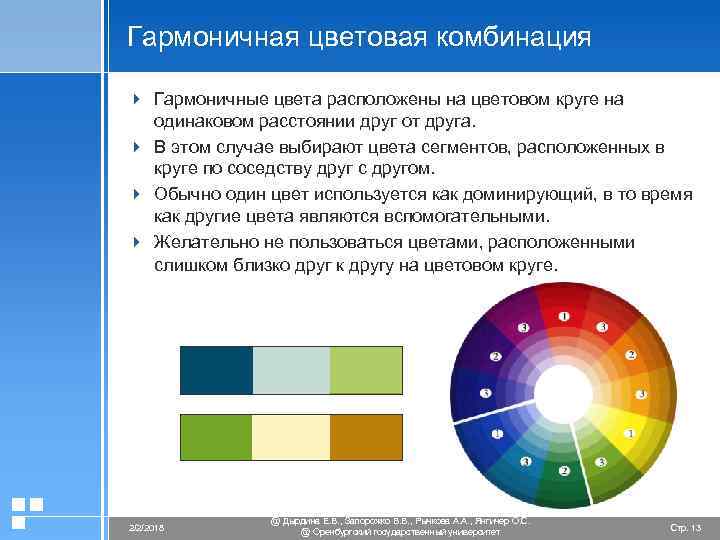
Гармоничная цветовая комбинация 4 Гармоничные цвета расположены на цветовом круге на одинаковом расстоянии друг от друга. 4 В этом случае выбирают цвета сегментов, расположенных в круге по соседству друг с другом. 4 Обычно один цвет используется как доминирующий, в то время как другие цвета являются вспомогательными. 4 Желательно не пользоваться цветами, расположенными слишком близко друг к другу на цветовом круге. 2/2/2018 @ Дырдина Е. В. , Запорожко В. В. , Рычкова А. А. , Янгичер О. С. @ Оренбургский государственный университет Стр. 13
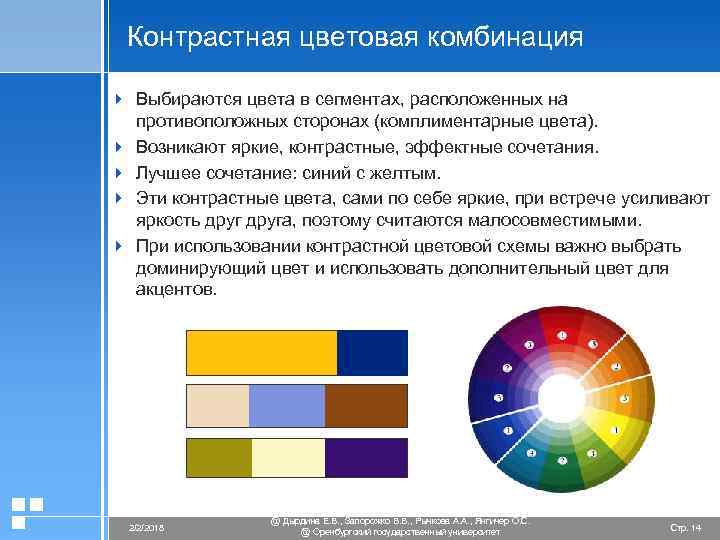
Контрастная цветовая комбинация 4 Выбираются цвета в сегментах, расположенных на противоположных сторонах (комплиментарные цвета). 4 Возникают яркие, контрастные, эффектные сочетания. 4 Лучшее сочетание: синий с желтым. 4 Эти контрастные цвета, сами по себе яркие, при встрече усиливают яркость друга, поэтому считаются малосовместимыми. 4 При использовании контрастной цветовой схемы важно выбрать доминирующий цвет и использовать дополнительный цвет для акцентов. 2/2/2018 @ Дырдина Е. В. , Запорожко В. В. , Рычкова А. А. , Янгичер О. С. @ Оренбургский государственный университет Стр. 14
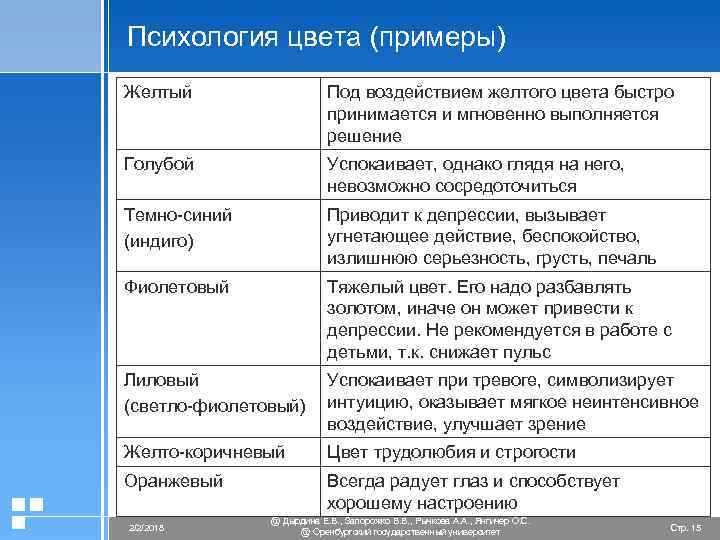
Психология цвета (примеры) Желтый Под воздействием желтого цвета быстро принимается и мгновенно выполняется решение Голубой Успокаивает, однако глядя на него, невозможно сосредоточиться Темно-синий (индиго) Приводит к депрессии, вызывает угнетающее действие, беспокойство, излишнюю серьезность, грусть, печаль Фиолетовый Тяжелый цвет. Его надо разбавлять золотом, иначе он может привести к депрессии. Не рекомендуется в работе с детьми, т. к. снижает пульс Лиловый (светло-фиолетовый) Успокаивает при тревоге, символизирует интуицию, оказывает мягкое неинтенсивное воздействие, улучшает зрение Желто-коричневый Цвет трудолюбия и строгости Оранжевый Всегда радует глаз и способствует хорошему настроению 2/2/2018 @ Дырдина Е. В. , Запорожко В. В. , Рычкова А. А. , Янгичер О. С. @ Оренбургский государственный университет Стр. 15
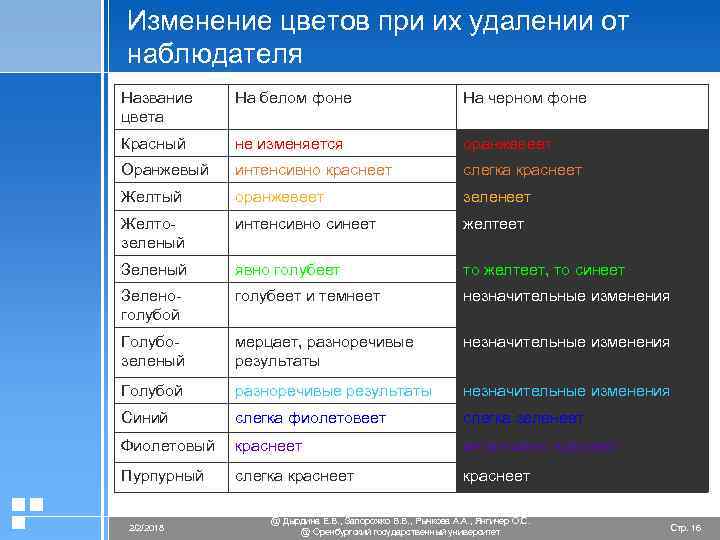
Изменение цветов при их удалении от наблюдателя Название цвета На белом фоне На черном фоне Красный не изменяется оранжевеет Оранжевый интенсивно краснеет слегка краснеет Желтый оранжевеет зеленеет Желтозеленый интенсивно синеет желтеет Зеленый явно голубеет то желтеет, то синеет Зеленоголубой голубеет и темнеет незначительные изменения Голубозеленый мерцает, разноречивые результаты незначительные изменения Голубой разноречивые результаты незначительные изменения Синий слегка фиолетовеет слегка зеленеет Фиолетовый краснеет интенсивно краснеет Пурпурный слегка краснеет 2/2/2018 @ Дырдина Е. В. , Запорожко В. В. , Рычкова А. А. , Янгичер О. С. @ Оренбургский государственный университет Стр. 16
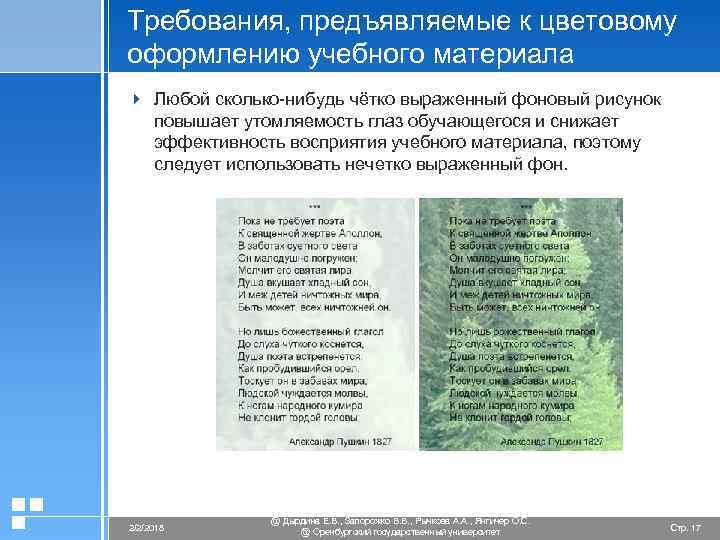
Требования, предъявляемые к цветовому оформлению учебного материала 4 Любой сколько-нибудь чётко выраженный фоновый рисунок повышает утомляемость глаз обучающегося и снижает эффективность восприятия учебного материала, поэтому следует использовать нечетко выраженный фон. 2/2/2018 @ Дырдина Е. В. , Запорожко В. В. , Рычкова А. А. , Янгичер О. С. @ Оренбургский государственный университет Стр. 17
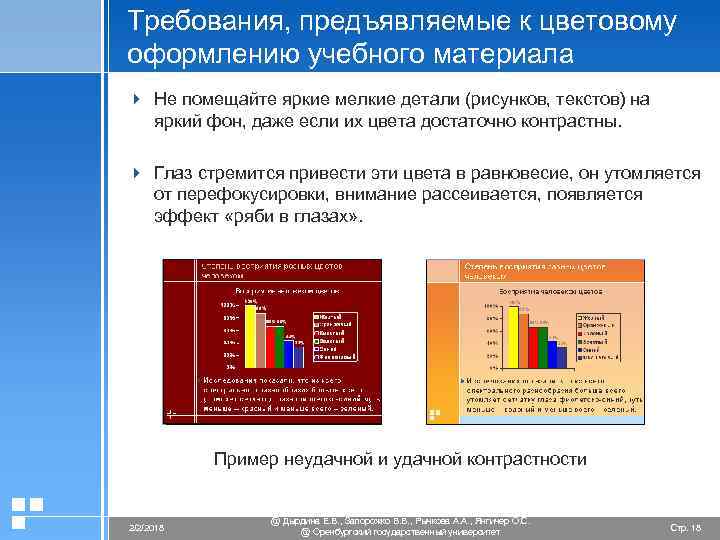
Требования, предъявляемые к цветовому оформлению учебного материала 4 Не помещайте яркие мелкие детали (рисунков, текстов) на яркий фон, даже если их цвета достаточно контрастны. 4 Глаз стремится привести эти цвета в равновесие, он утомляется от перефокусировки, внимание рассеивается, появляется эффект «ряби в глазах» . Пример неудачной и удачной контрастности 2/2/2018 @ Дырдина Е. В. , Запорожко В. В. , Рычкова А. А. , Янгичер О. С. @ Оренбургский государственный университет Стр. 18
Требования к оформлению презентации Расположение информации: 4 предпочтительно горизонтальное расположение информации; 4 наиболее важная информация должна располагаться в центре экрана; 4 если на слайде картинка, надпись должна располагаться под ней. 2/2/2018 @ Дырдина Е. В. , Запорожко В. В. , Рычкова А. А. , Янгичер О. С. @ Оренбургский государственный университет Стр. 19
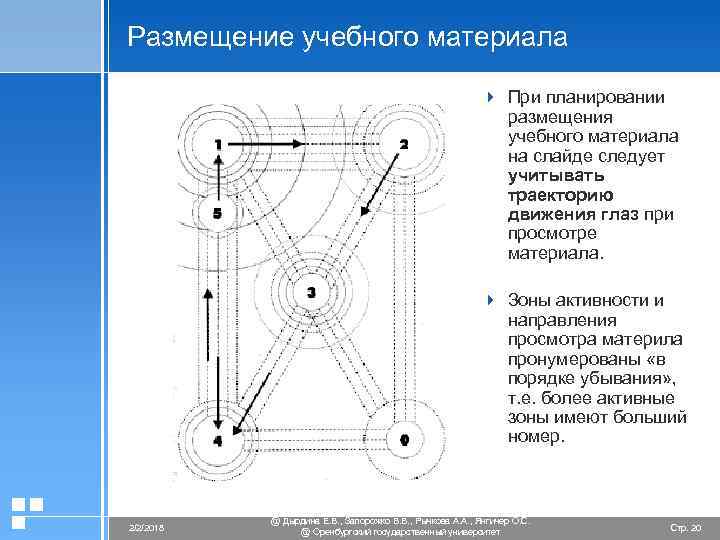
Размещение учебного материала 4 При планировании размещения учебного материала на слайде следует учитывать траекторию движения глаз при просмотре материала. 4 Зоны активности и направления просмотра материла пронумерованы «в порядке убывания» , т. е. более активные зоны имеют больший номер. 2/2/2018 @ Дырдина Е. В. , Запорожко В. В. , Рычкова А. А. , Янгичер О. С. @ Оренбургский государственный университет Стр. 20
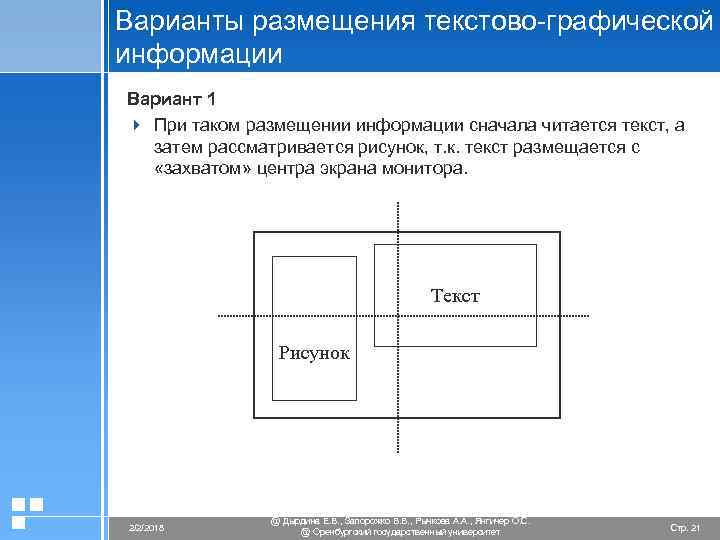
Варианты размещения текстово-графической информации Вариант 1 4 При таком размещении информации сначала читается текст, а затем рассматривается рисунок, т. к. текст размещается с «захватом» центра экрана монитора. Текст Рисунок 2/2/2018 @ Дырдина Е. В. , Запорожко В. В. , Рычкова А. А. , Янгичер О. С. @ Оренбургский государственный университет Стр. 21
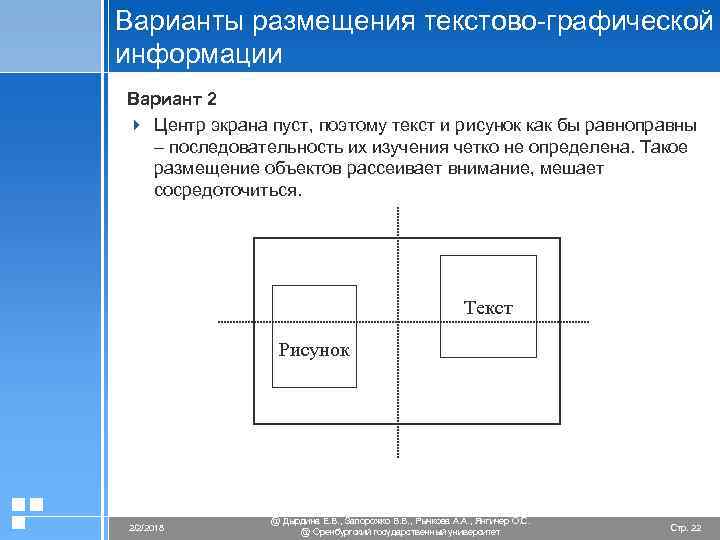
Варианты размещения текстово-графической информации Вариант 2 4 Центр экрана пуст, поэтому текст и рисунок как бы равноправны – последовательность их изучения четко не определена. Такое размещение объектов рассеивает внимание, мешает сосредоточиться. Текст Рисунок 2/2/2018 @ Дырдина Е. В. , Запорожко В. В. , Рычкова А. А. , Янгичер О. С. @ Оренбургский государственный университет Стр. 22
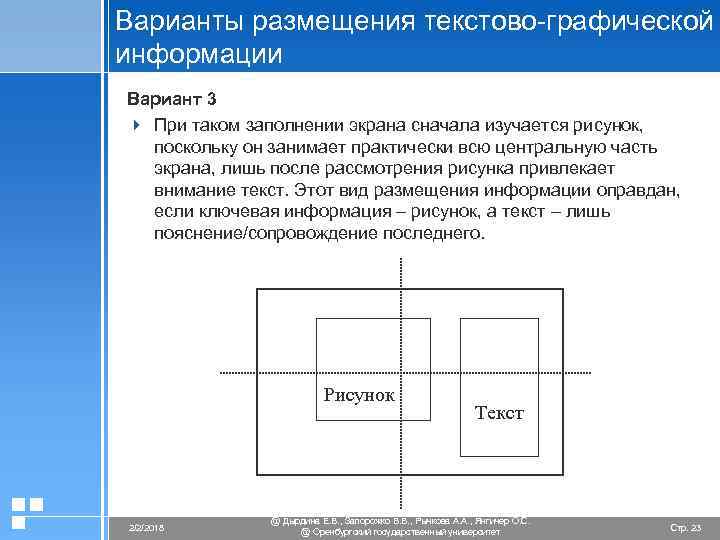
Варианты размещения текстово-графической информации Вариант 3 4 При таком заполнении экрана сначала изучается рисунок, поскольку он занимает практически всю центральную часть экрана, лишь после рассмотрения рисунка привлекает внимание текст. Этот вид размещения информации оправдан, если ключевая информация – рисунок, а текст – лишь пояснение/сопровождение последнего. Рисунок 2/2/2018 Текст @ Дырдина Е. В. , Запорожко В. В. , Рычкова А. А. , Янгичер О. С. @ Оренбургский государственный университет Стр. 23
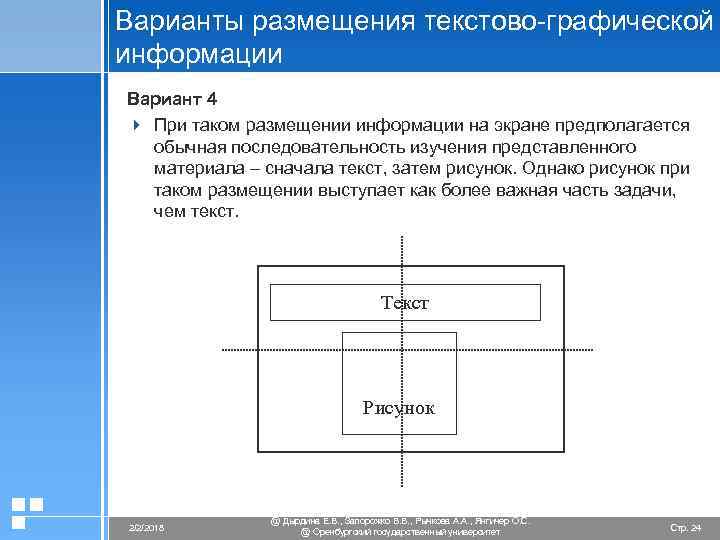
Варианты размещения текстово-графической информации Вариант 4 4 При таком размещении информации на экране предполагается обычная последовательность изучения представленного материала – сначала текст, затем рисунок. Однако рисунок при таком размещении выступает как более важная часть задачи, чем текст. Текст Рисунок 2/2/2018 @ Дырдина Е. В. , Запорожко В. В. , Рычкова А. А. , Янгичер О. С. @ Оренбургский государственный университет Стр. 24
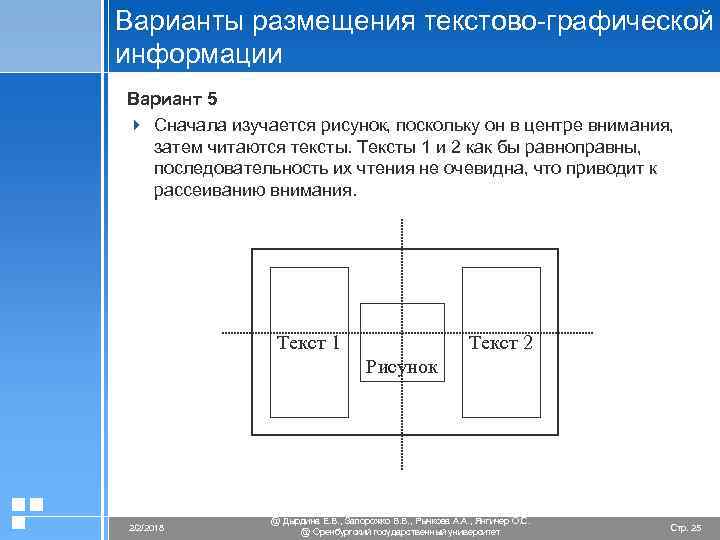
Варианты размещения текстово-графической информации Вариант 5 4 Сначала изучается рисунок, поскольку он в центре внимания, затем читаются тексты. Тексты 1 и 2 как бы равноправны, последовательность их чтения не очевидна, что приводит к рассеиванию внимания. Текст 1 Текст 2 Рисунок 2/2/2018 @ Дырдина Е. В. , Запорожко В. В. , Рычкова А. А. , Янгичер О. С. @ Оренбургский государственный университет Стр. 25
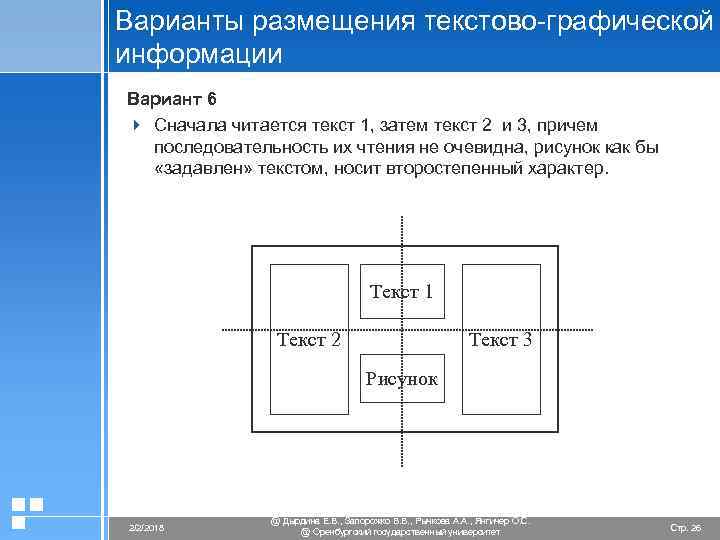
Варианты размещения текстово-графической информации Вариант 6 4 Сначала читается текст 1, затем текст 2 и 3, причем последовательность их чтения не очевидна, рисунок как бы «задавлен» текстом, носит второстепенный характер. Текст 1 Текст 2 Текст 3 Рисунок 2/2/2018 @ Дырдина Е. В. , Запорожко В. В. , Рычкова А. А. , Янгичер О. С. @ Оренбургский государственный университет Стр. 26
Требования к оформлению презентации Шрифты: 4 для заголовков - не менее 24; 4 для информации - не менее 18; 4 для выделения информации следует использовать жирный шрифт, цвет (с осторожностью - курсив, исключить - подчеркивание); 4 для основного текста желательно использовать только обычное начертание шрифта; 4 прописной шрифт воспринимается тяжелее, чем строчный, поэтому лучше использовать строчные буквы. 2/2/2018 @ Дырдина Е. В. , Запорожко В. В. , Рычкова А. А. , Янгичер О. С. @ Оренбургский государственный университет Стр. 27
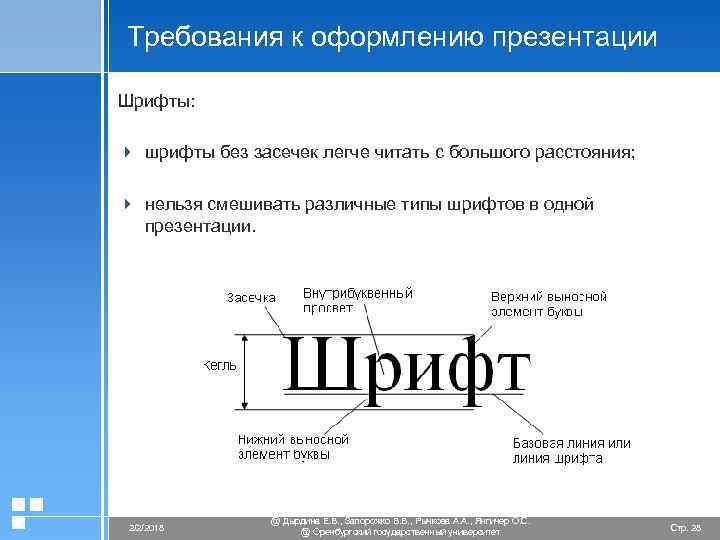
Требования к оформлению презентации Шрифты: 4 шрифты без засечек легче читать с большого расстояния; 4 нельзя смешивать различные типы шрифтов в одной презентации. 2/2/2018 @ Дырдина Е. В. , Запорожко В. В. , Рычкова А. А. , Янгичер О. С. @ Оренбургский государственный университет Стр. 28
Требования к оформлению презентации Выделение информации: 4 для выделения текста использовать полужирное начертание шрифта и/или другой цвет; 4 рамки, границы, заливки; 4 разные цвета шрифтов, штриховка, заливка; 4 рисунки, диаграммы, схемы для иллюстрации наиболее важных фактов; 4 единообразие при использовании маркированных или нумерованных списков. С целью выделения ключевой информации не допускается подчеркивание текста, так как оно ассоциируется с гиперссылками. 2/2/2018 @ Дырдина Е. В. , Запорожко В. В. , Рычкова А. А. , Янгичер О. С. @ Оренбургский государственный университет Стр. 29
Требования к оформлению презентации Анимационные эффекты и навигация: 4 кнопки перехода на план и между слайдами, должны располагаться в одном и том же месте; 4 используйте возможности компьютерной анимации для представления информации на слайде (следует применять релевантную анимацию с целью динамической имитации физических и химических процессов, природных явлений, работы алгоритма и т. п. ); 4 не стоит злоупотреблять различными анимационными эффектами, они не должны отвлекать внимание от содержания на слайде. 2/2/2018 @ Дырдина Е. В. , Запорожко В. В. , Рычкова А. А. , Янгичер О. С. @ Оренбургский государственный университет Стр. 30
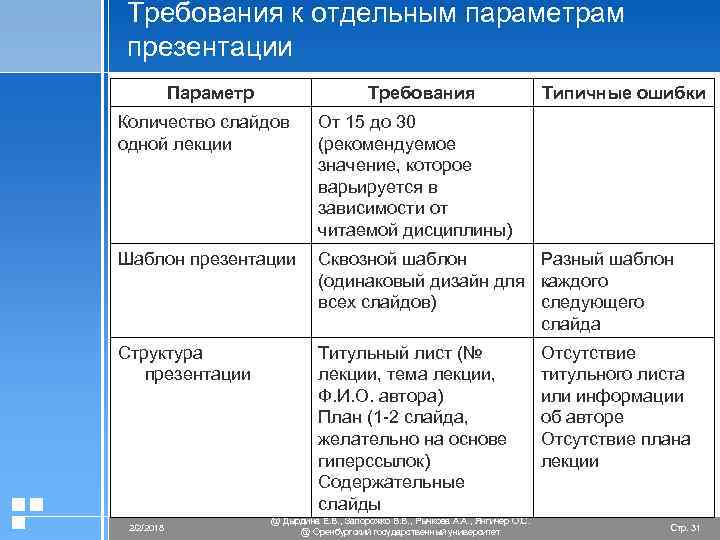
Требования к отдельным параметрам презентации Параметр Требования Количество слайдов одной лекции Типичные ошибки От 15 до 30 (рекомендуемое значение, которое варьируется в зависимости от читаемой дисциплины) Шаблон презентации Сквозной шаблон Разный шаблон (одинаковый дизайн для каждого всех слайдов) следующего слайда Структура презентации 2/2/2018 Титульный лист (№ лекции, тема лекции, Ф. И. О. автора) План (1 -2 слайда, желательно на основе гиперссылок) Содержательные слайды @ Дырдина Е. В. , Запорожко В. В. , Рычкова А. А. , Янгичер О. С. @ Оренбургский государственный университет Отсутствие титульного листа или информации об авторе Отсутствие плана лекции Стр. 31
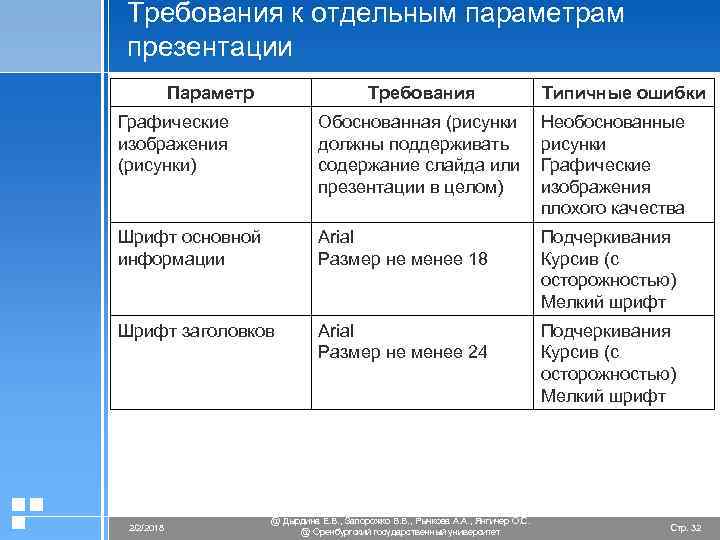
Требования к отдельным параметрам презентации Параметр Требования Типичные ошибки Графические изображения (рисунки) Обоснованная (рисунки должны поддерживать содержание слайда или презентации в целом) Необоснованные рисунки Графические изображения плохого качества Шрифт основной информации Arial Размер не менее 18 Подчеркивания Курсив (с осторожностью) Мелкий шрифт Шрифт заголовков Arial Размер не менее 24 Подчеркивания Курсив (с осторожностью) Мелкий шрифт 2/2/2018 @ Дырдина Е. В. , Запорожко В. В. , Рычкова А. А. , Янгичер О. С. @ Оренбургский государственный университет Стр. 32
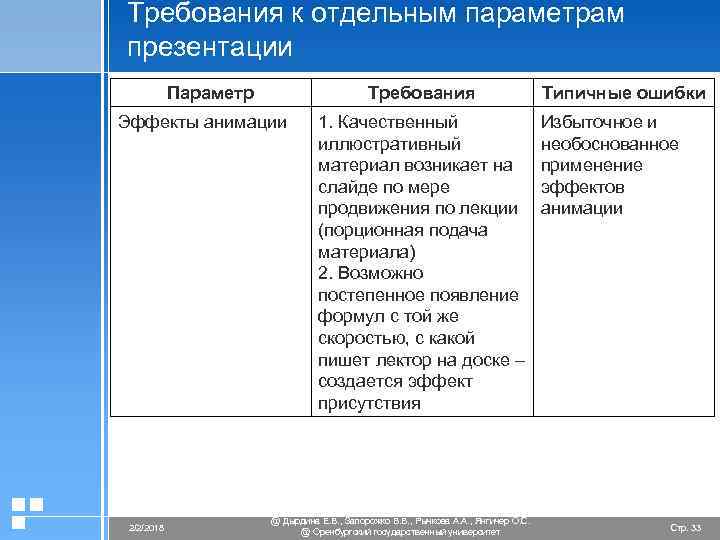
Требования к отдельным параметрам презентации Параметр Требования Эффекты анимации 2/2/2018 1. Качественный иллюстративный материал возникает на слайде по мере продвижения по лекции (порционная подача материала) 2. Возможно постепенное появление формул с той же скоростью, с какой пишет лектор на доске – создается эффект присутствия @ Дырдина Е. В. , Запорожко В. В. , Рычкова А. А. , Янгичер О. С. @ Оренбургский государственный университет Типичные ошибки Избыточное и необоснованное применение эффектов анимации Стр. 33
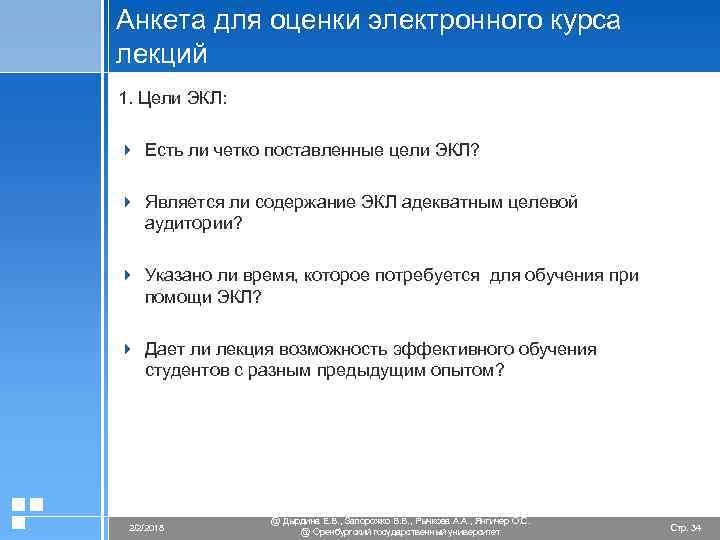
Анкета для оценки электронного курса лекций 1. Цели ЭКЛ: 4 Есть ли четко поставленные цели ЭКЛ? 4 Является ли содержание ЭКЛ адекватным целевой аудитории? 4 Указано ли время, которое потребуется для обучения при помощи ЭКЛ? 4 Дает ли лекция возможность эффективного обучения студентов с разным предыдущим опытом? 2/2/2018 @ Дырдина Е. В. , Запорожко В. В. , Рычкова А. А. , Янгичер О. С. @ Оренбургский государственный университет Стр. 34
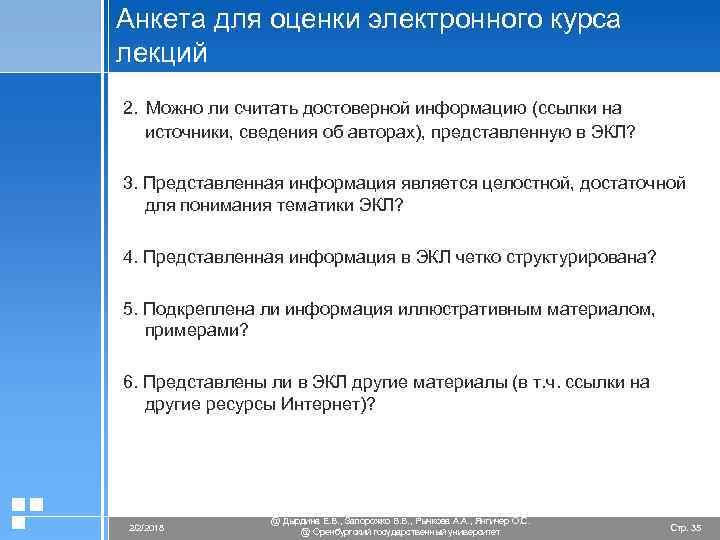
Анкета для оценки электронного курса лекций 2. Можно ли считать достоверной информацию (ссылки на источники, сведения об авторах), представленную в ЭКЛ? 3. Представленная информация является целостной, достаточной для понимания тематики ЭКЛ? 4. Представленная информация в ЭКЛ четко структурирована? 5. Подкреплена ли информация иллюстративным материалом, примерами? 6. Представлены ли в ЭКЛ другие материалы (в т. ч. ссылки на другие ресурсы Интернет)? 2/2/2018 @ Дырдина Е. В. , Запорожко В. В. , Рычкова А. А. , Янгичер О. С. @ Оренбургский государственный университет Стр. 35
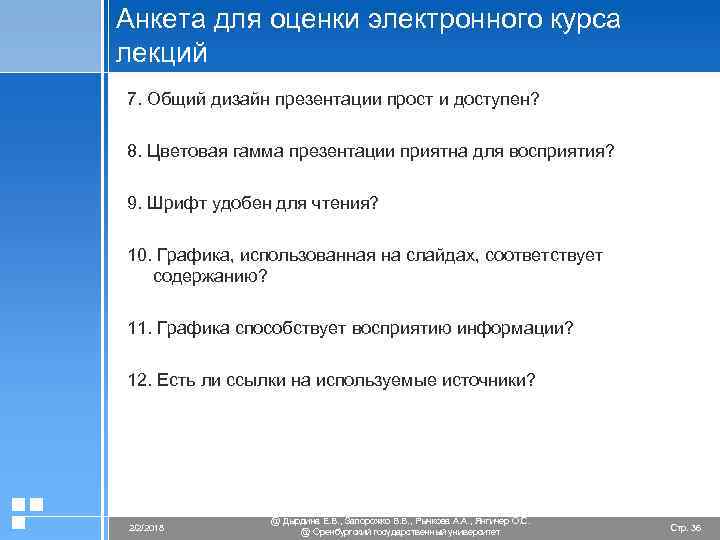
Анкета для оценки электронного курса лекций 7. Общий дизайн презентации прост и доступен? 8. Цветовая гамма презентации приятна для восприятия? 9. Шрифт удобен для чтения? 10. Графика, использованная на слайдах, соответствует содержанию? 11. Графика способствует восприятию информации? 12. Есть ли ссылки на используемые источники? 2/2/2018 @ Дырдина Е. В. , Запорожко В. В. , Рычкова А. А. , Янгичер О. С. @ Оренбургский государственный университет Стр. 36
Спецвозможности Microsoft Power. Point Электронный курс лекций

Добавление шаблона оформления 4 В главном меню выберите «Файл/Создать» . 4 В меню «Создание презентации» выберите пункт «Из шаблона оформления» . 4 В области «Применить шаблон оформления» выберите наиболее подходящий. 4 Если необходимо изменить шаблон, выберите в главном меню «Формат/Оформление слайда» . 2/2/2018 @ Дырдина Е. В. , Запорожко В. В. , Рычкова А. А. , Янгичер О. С. @ Оренбургский государственный университет Стр. 38
Добавление шаблона оформления 4 При отсутствии необходимого шаблона в списке доступных можно загрузить новый шаблон из файла *. pot, *. pps. 4 Шаблоны для презентаций (Microsoft Power. Point 2003, 2007, 2010) можно скачать с официального сайта: http: //office. microsoft. com/ruru/templates/results. aspx? qu=презентация&av=zpp 4 Скаченный шаблон сохраните на своем ПК. 2/2/2018 @ Дырдина Е. В. , Запорожко В. В. , Рычкова А. А. , Янгичер О. С. @ Оренбургский государственный университет Стр. 39
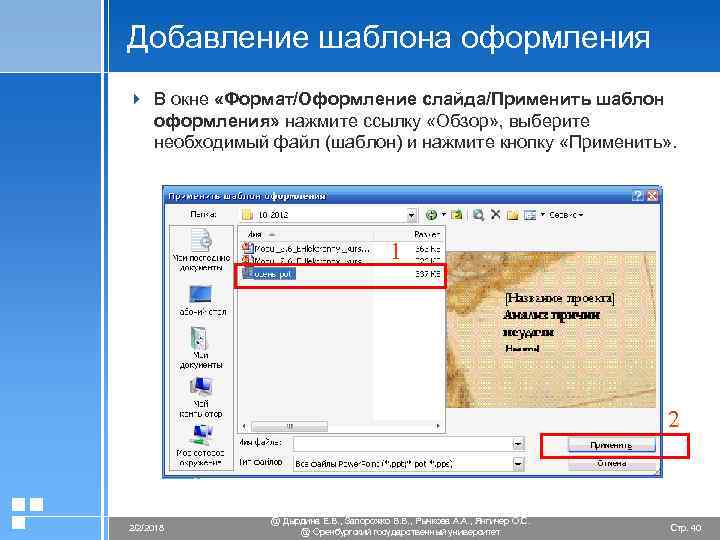
Добавление шаблона оформления 4 В окне «Формат/Оформление слайда/Применить шаблон оформления» нажмите ссылку «Обзор» , выберите необходимый файл (шаблон) и нажмите кнопку «Применить» . 1 2 2/2/2018 @ Дырдина Е. В. , Запорожко В. В. , Рычкова А. А. , Янгичер О. С. @ Оренбургский государственный университет Стр. 40
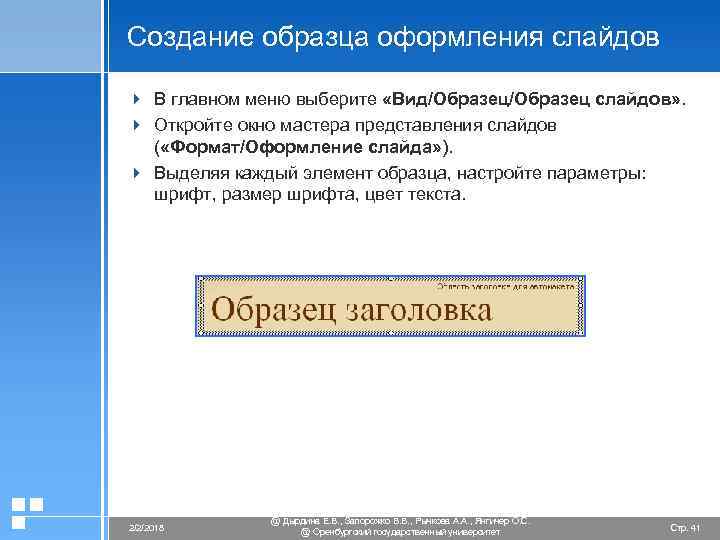
Создание образца оформления слайдов 4 В главном меню выберите «Вид/Образец слайдов» . 4 Откройте окно мастера представления слайдов ( «Формат/Оформление слайда» ). 4 Выделяя каждый элемент образца, настройте параметры: шрифт, размер шрифта, цвет текста. 2/2/2018 @ Дырдина Е. В. , Запорожко В. В. , Рычкова А. А. , Янгичер О. С. @ Оренбургский государственный университет Стр. 41
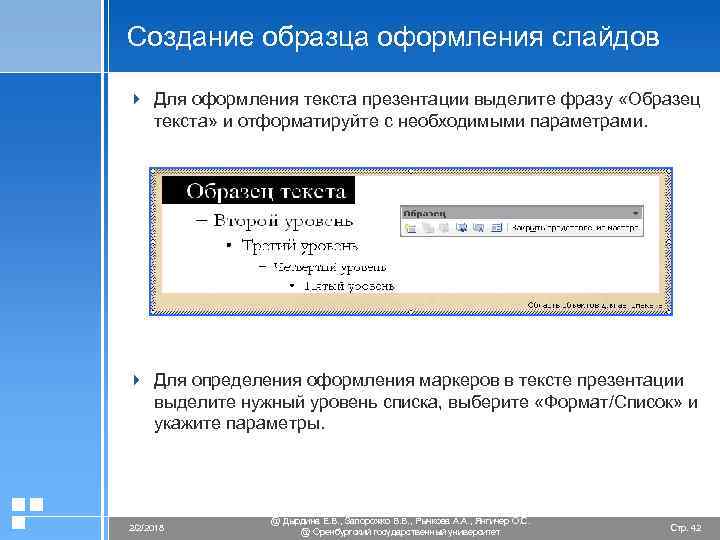
Создание образца оформления слайдов 4 Для оформления текста презентации выделите фразу «Образец текста» и отформатируйте с необходимыми параметрами. 4 Для определения оформления маркеров в тексте презентации выделите нужный уровень списка, выберите «Формат/Список» и укажите параметры. 2/2/2018 @ Дырдина Е. В. , Запорожко В. В. , Рычкова А. А. , Янгичер О. С. @ Оренбургский государственный университет Стр. 42
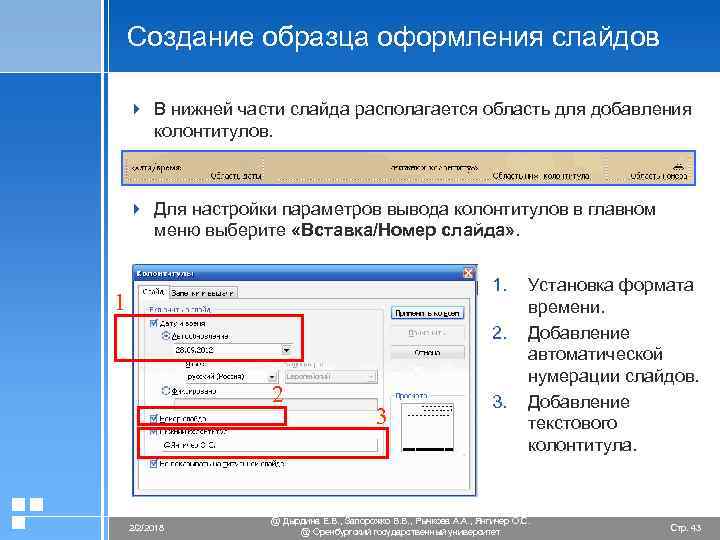
Создание образца оформления слайдов 4 В нижней части слайда располагается область для добавления колонтитулов. 4 Для настройки параметров вывода колонтитулов в главном меню выберите «Вставка/Номер слайда» . 1. 1 2. 2 2/2/2018 3 3. Установка формата времени. Добавление автоматической нумерации слайдов. Добавление текстового колонтитула. @ Дырдина Е. В. , Запорожко В. В. , Рычкова А. А. , Янгичер О. С. @ Оренбургский государственный университет Стр. 43
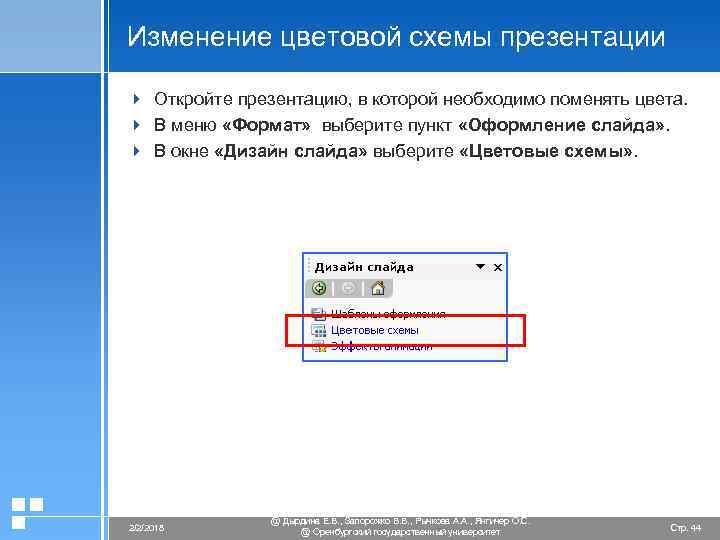
Изменение цветовой схемы презентации 4 Откройте презентацию, в которой необходимо поменять цвета. 4 В меню «Формат» выберите пункт «Оформление слайда» . 4 В окне «Дизайн слайда» выберите «Цветовые схемы» . 2/2/2018 @ Дырдина Е. В. , Запорожко В. В. , Рычкова А. А. , Янгичер О. С. @ Оренбургский государственный университет Стр. 44
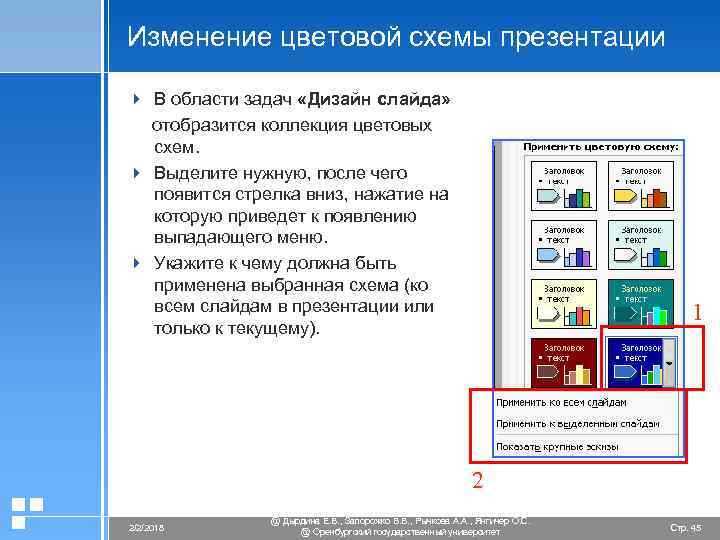
Изменение цветовой схемы презентации 4 В области задач «Дизайн слайда» отобразится коллекция цветовых схем. 4 Выделите нужную, после чего появится стрелка вниз, нажатие на которую приведет к появлению выпадающего меню. 4 Укажите к чему должна быть применена выбранная схема (ко всем слайдам в презентации или только к текущему). 1 2 2/2/2018 @ Дырдина Е. В. , Запорожко В. В. , Рычкова А. А. , Янгичер О. С. @ Оренбургский государственный университет Стр. 45
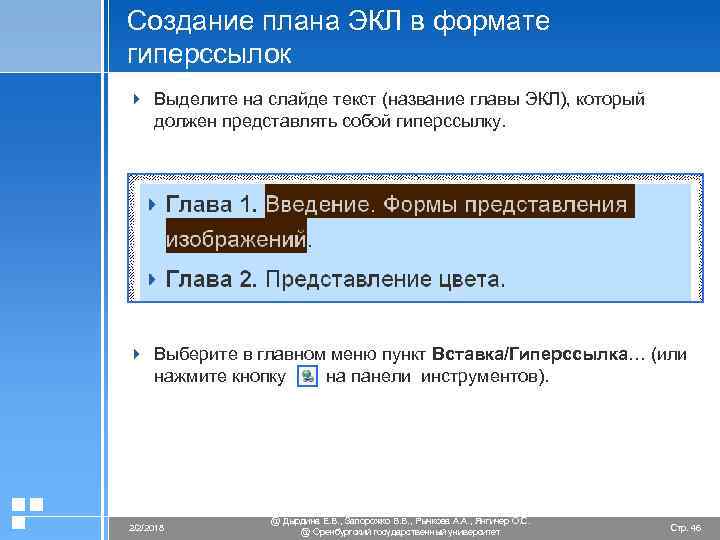
Создание плана ЭКЛ в формате гиперссылок 4 Выделите на слайде текст (название главы ЭКЛ), который должен представлять собой гиперссылку. 4 Выберите в главном меню пункт Вставка/Гиперссылка… (или нажмите кнопку на панели инструментов). 2/2/2018 @ Дырдина Е. В. , Запорожко В. В. , Рычкова А. А. , Янгичер О. С. @ Оренбургский государственный университет Стр. 46
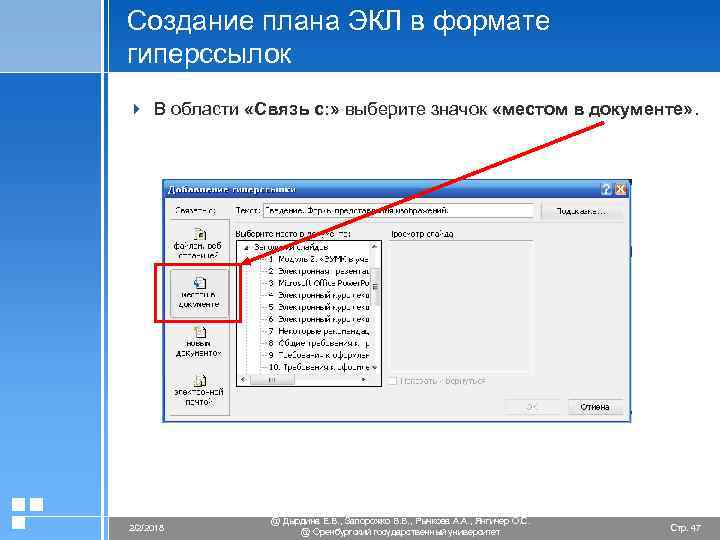
Создание плана ЭКЛ в формате гиперссылок 4 В области «Связь с: » выберите значок «местом в документе» . 2/2/2018 @ Дырдина Е. В. , Запорожко В. В. , Рычкова А. А. , Янгичер О. С. @ Оренбургский государственный университет Стр. 47
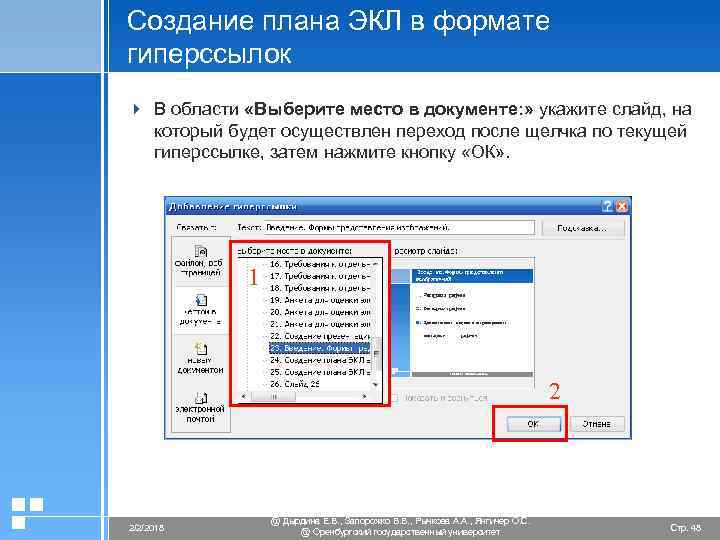
Создание плана ЭКЛ в формате гиперссылок 4 В области «Выберите место в документе: » укажите слайд, на который будет осуществлен переход после щелчка по текущей гиперссылке, затем нажмите кнопку «ОК» . 1 2 2/2/2018 @ Дырдина Е. В. , Запорожко В. В. , Рычкова А. А. , Янгичер О. С. @ Оренбургский государственный университет Стр. 48
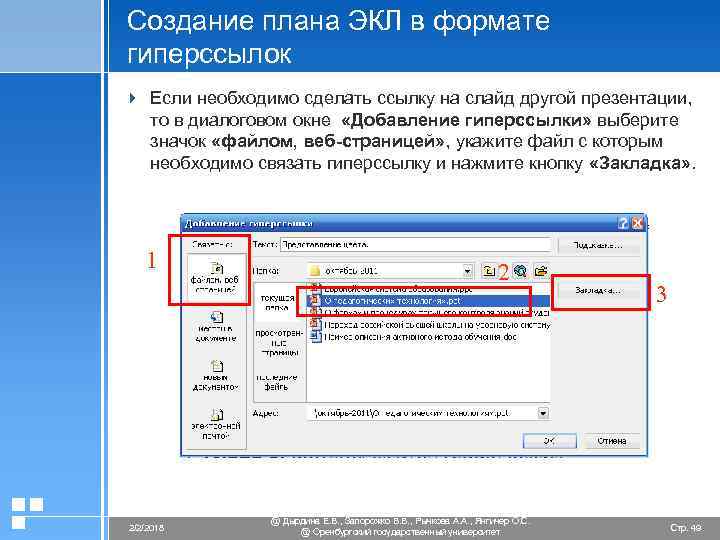
Создание плана ЭКЛ в формате гиперссылок 4 Если необходимо сделать ссылку на слайд другой презентации, то в диалоговом окне «Добавление гиперссылки» выберите значок «файлом, веб-страницей» , укажите файл с которым необходимо связать гиперссылку и нажмите кнопку «Закладка» . 1 2/2/2018 2 @ Дырдина Е. В. , Запорожко В. В. , Рычкова А. А. , Янгичер О. С. @ Оренбургский государственный университет 3 Стр. 49
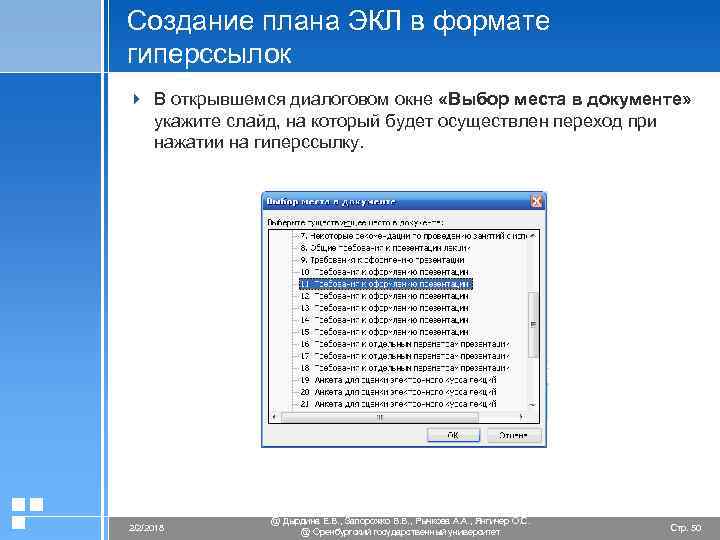
Создание плана ЭКЛ в формате гиперссылок 4 В открывшемся диалоговом окне «Выбор места в документе» укажите слайд, на который будет осуществлен переход при нажатии на гиперссылку. 2/2/2018 @ Дырдина Е. В. , Запорожко В. В. , Рычкова А. А. , Янгичер О. С. @ Оренбургский государственный университет Стр. 50
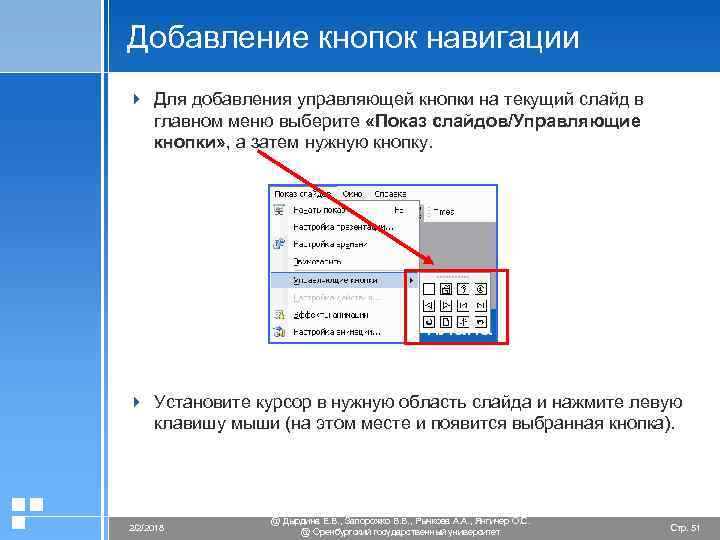
Добавление кнопок навигации 4 Для добавления управляющей кнопки на текущий слайд в главном меню выберите «Показ слайдов/Управляющие кнопки» , а затем нужную кнопку. 4 Установите курсор в нужную область слайда и нажмите левую клавишу мыши (на этом месте и появится выбранная кнопка). 2/2/2018 @ Дырдина Е. В. , Запорожко В. В. , Рычкова А. А. , Янгичер О. С. @ Оренбургский государственный университет Стр. 51
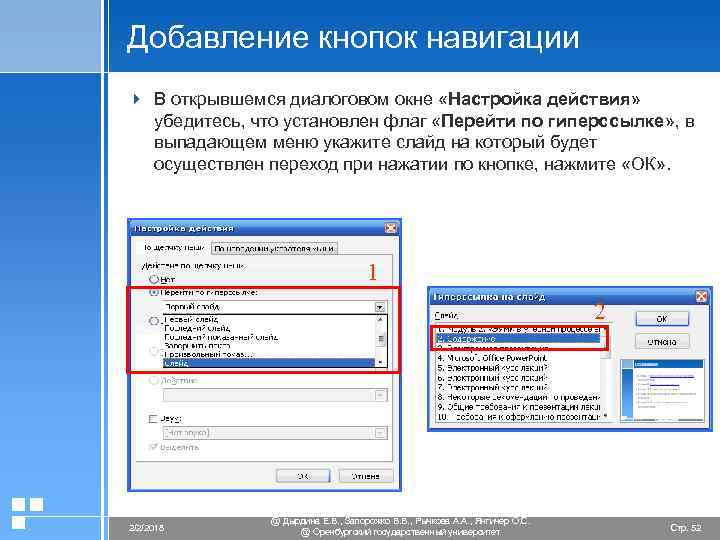
Добавление кнопок навигации 4 В открывшемся диалоговом окне «Настройка действия» убедитесь, что установлен флаг «Перейти по гиперссылке» , в выпадающем меню укажите слайд на который будет осуществлен переход при нажатии по кнопке, нажмите «ОК» . 1 2 2/2/2018 @ Дырдина Е. В. , Запорожко В. В. , Рычкова А. А. , Янгичер О. С. @ Оренбургский государственный университет Стр. 52
Добавление кнопок навигации 4 Если необходимо добавить управляющую кнопку на все слайды (например – в начало, в конец или домой), в главном меню выберите «Вид/Образец слайдов» . 4 В открывшемся окне представления мастера в главном меню выберите «Показ слайдов/Управляющие кнопки» и далее нужную кнопку. 4 Установите курсор в область на слайде. 2/2/2018 @ Дырдина Е. В. , Запорожко В. В. , Рычкова А. А. , Янгичер О. С. @ Оренбургский государственный университет Стр. 53
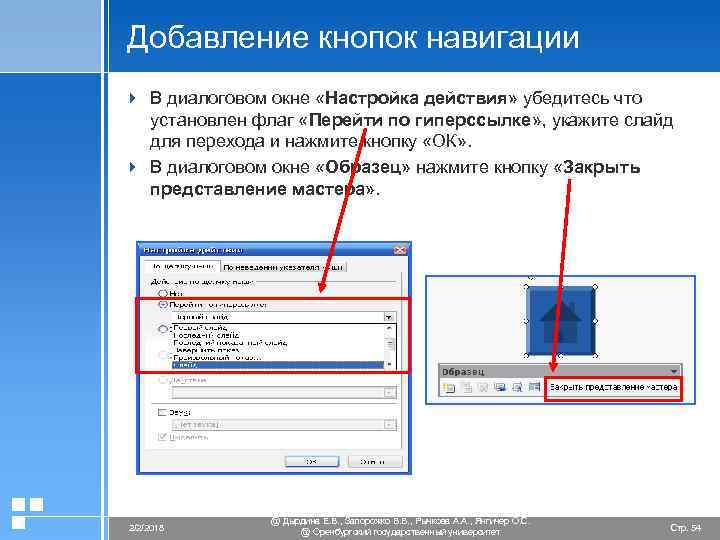
Добавление кнопок навигации 4 В диалоговом окне «Настройка действия» убедитесь что установлен флаг «Перейти по гиперссылке» , укажите слайд для перехода и нажмите кнопку «ОК» . 4 В диалоговом окне «Образец» нажмите кнопку «Закрыть представление мастера» . 2/2/2018 @ Дырдина Е. В. , Запорожко В. В. , Рычкова А. А. , Янгичер О. С. @ Оренбургский государственный университет Стр. 54

Добавление эффектов анимации 4 Откройте слайд, элементы которого требуется анимировать. 4 В меню «Показ слайдов» выберите команду «Настройка анимации» . 4 Выделите на слайде тот объект, которому будет добавлен эффект анимации и нажмите кнопку «Добавить эффект» . 2/2/2018 @ Дырдина Е. В. , Запорожко В. В. , Рычкова А. А. , Янгичер О. С. @ Оренбургский государственный университет Стр. 55
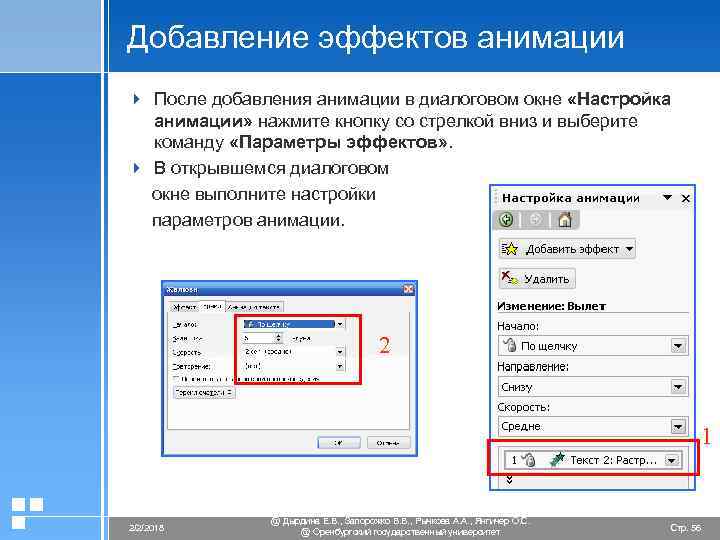
Добавление эффектов анимации 4 После добавления анимации в диалоговом окне «Настройка анимации» нажмите кнопку со стрелкой вниз и выберите команду «Параметры эффектов» . 4 В открывшемся диалоговом окне выполните настройки параметров анимации. 2 1 2/2/2018 @ Дырдина Е. В. , Запорожко В. В. , Рычкова А. А. , Янгичер О. С. @ Оренбургский государственный университет Стр. 56

Выравнивание объектов относительно слайда или друга 4 Выделите объекты, которые необходимо выровнять (например, щелкая по всем объектам, удерживая клавишу CTRL на клавиатуре). 2/2/2018 @ Дырдина Е. В. , Запорожко В. В. , Рычкова А. А. , Янгичер О. С. @ Оренбургский государственный университет Стр. 57
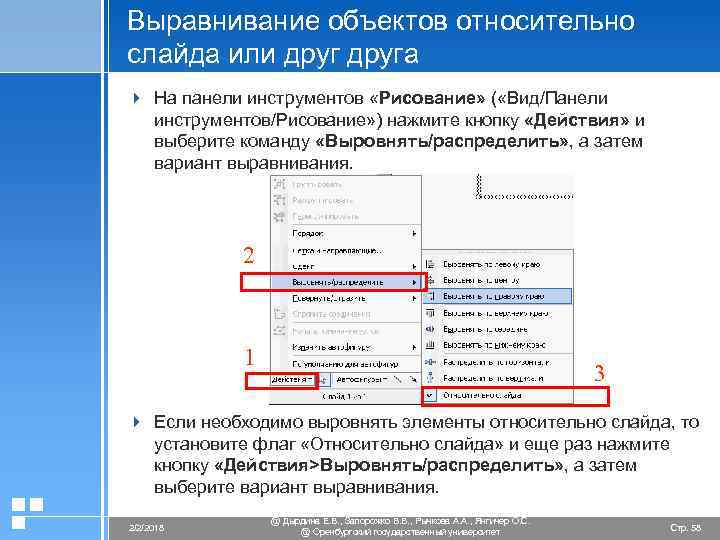
Выравнивание объектов относительно слайда или друга 4 На панели инструментов «Рисование» ( «Вид/Панели инструментов/Рисование» ) нажмите кнопку «Действия» и выберите команду «Выровнять/распределить» , а затем вариант выравнивания. 2 1 3 4 Если необходимо выровнять элементы относительно слайда, то установите флаг «Относительно слайда» и еще раз нажмите кнопку «Действия>Выровнять/распределить» , а затем выберите вариант выравнивания. 2/2/2018 @ Дырдина Е. В. , Запорожко В. В. , Рычкова А. А. , Янгичер О. С. @ Оренбургский государственный университет Стр. 58
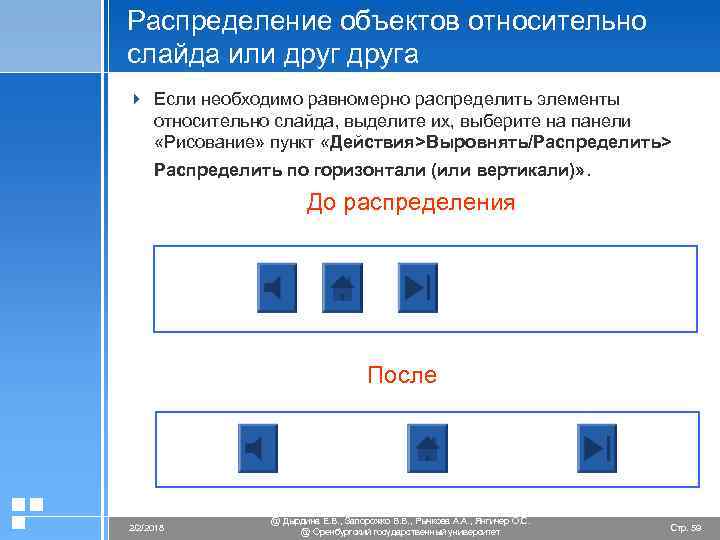
Распределение объектов относительно слайда или друга 4 Если необходимо равномерно распределить элементы относительно слайда, выделите их, выберите на панели «Рисование» пункт «Действия>Выровнять/Распределить> Распределить по горизонтали (или вертикали)» . До распределения После 2/2/2018 @ Дырдина Е. В. , Запорожко В. В. , Рычкова А. А. , Янгичер О. С. @ Оренбургский государственный университет Стр. 59
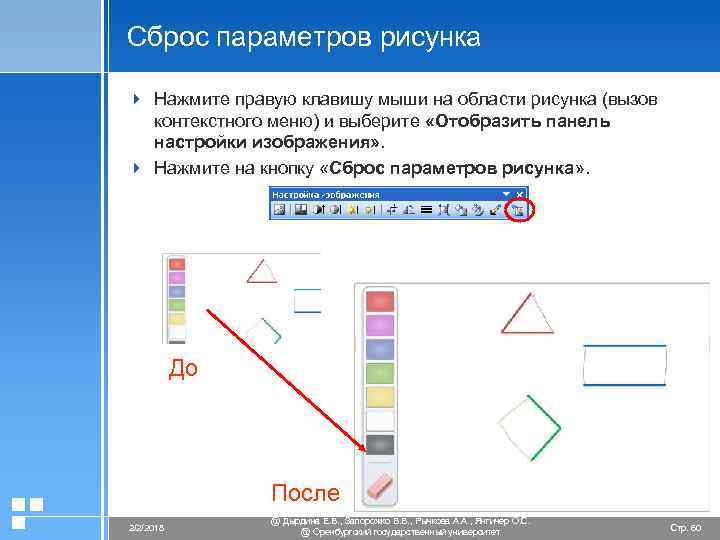
Сброс параметров рисунка 4 Нажмите правую клавишу мыши на области рисунка (вызов контекстного меню) и выберите «Отобразить панель настройки изображения» . 4 Нажмите на кнопку «Сброс параметров рисунка» . До После 2/2/2018 @ Дырдина Е. В. , Запорожко В. В. , Рычкова А. А. , Янгичер О. С. @ Оренбургский государственный университет Стр. 60
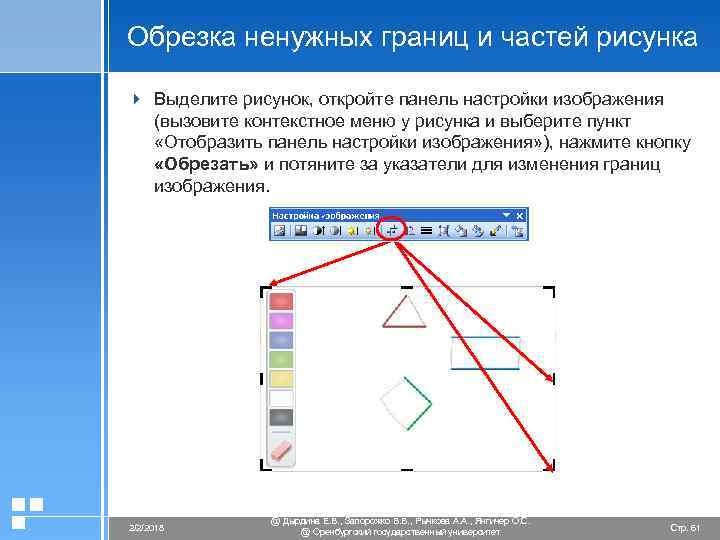
Обрезка ненужных границ и частей рисунка 4 Выделите рисунок, откройте панель настройки изображения (вызовите контекстное меню у рисунка и выберите пункт «Отобразить панель настройки изображения» ), нажмите кнопку «Обрезать» и потяните за указатели для изменения границ изображения. 2/2/2018 @ Дырдина Е. В. , Запорожко В. В. , Рычкова А. А. , Янгичер О. С. @ Оренбургский государственный университет Стр. 61
Размещение презентации на www. slideshare. net Электронный курс лекций
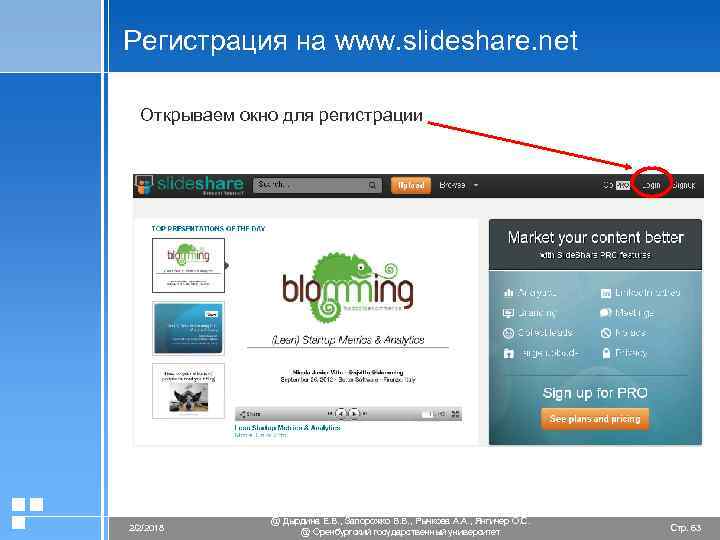
Регистрация на www. slideshare. net Открываем окно для регистрации 2/2/2018 @ Дырдина Е. В. , Запорожко В. В. , Рычкова А. А. , Янгичер О. С. @ Оренбургский государственный университет Стр. 63
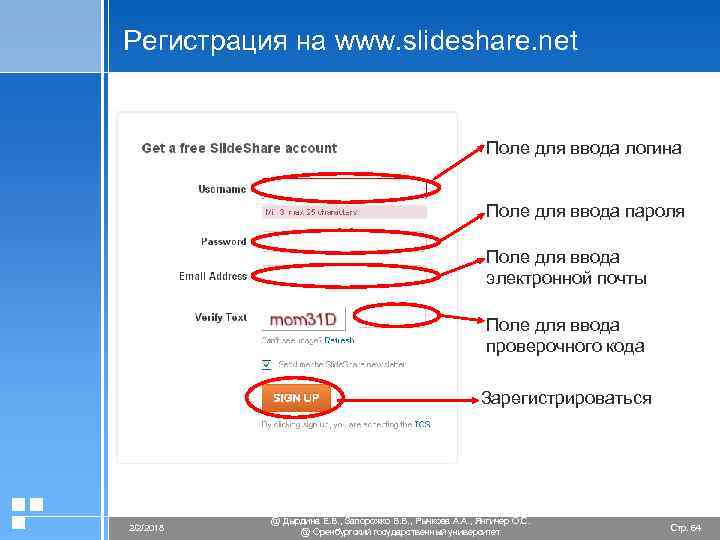
Регистрация на www. slideshare. net Поле для ввода логина Поле для ввода пароля Поле для ввода электронной почты Поле для ввода проверочного кода Зарегистрироваться 2/2/2018 @ Дырдина Е. В. , Запорожко В. В. , Рычкова А. А. , Янгичер О. С. @ Оренбургский государственный университет Стр. 64
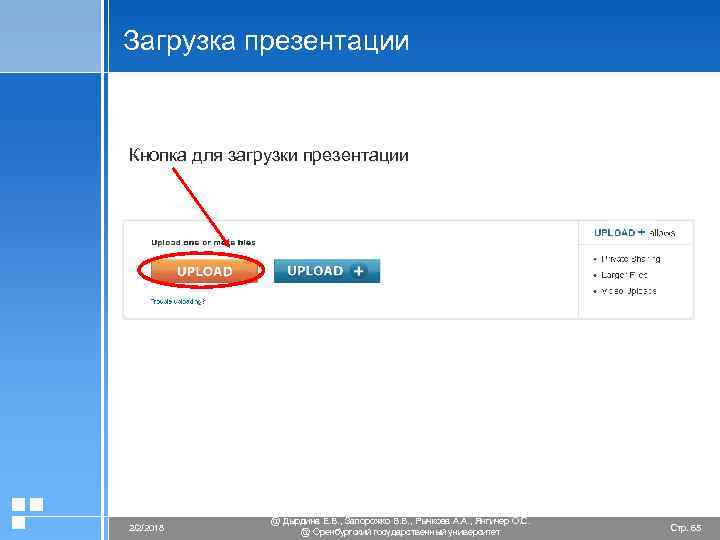
Загрузка презентации Кнопка для загрузки презентации 2/2/2018 @ Дырдина Е. В. , Запорожко В. В. , Рычкова А. А. , Янгичер О. С. @ Оренбургский государственный университет Стр. 65
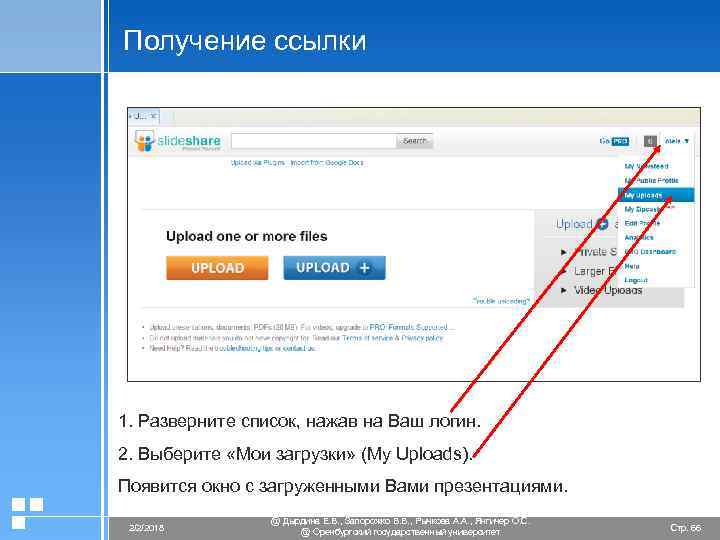
Получение ссылки 1. Разверните список, нажав на Ваш логин. 2. Выберите «Мои загрузки» (My Uploads). Появится окно с загруженными Вами презентациями. 2/2/2018 @ Дырдина Е. В. , Запорожко В. В. , Рычкова А. А. , Янгичер О. С. @ Оренбургский государственный университет Стр. 66
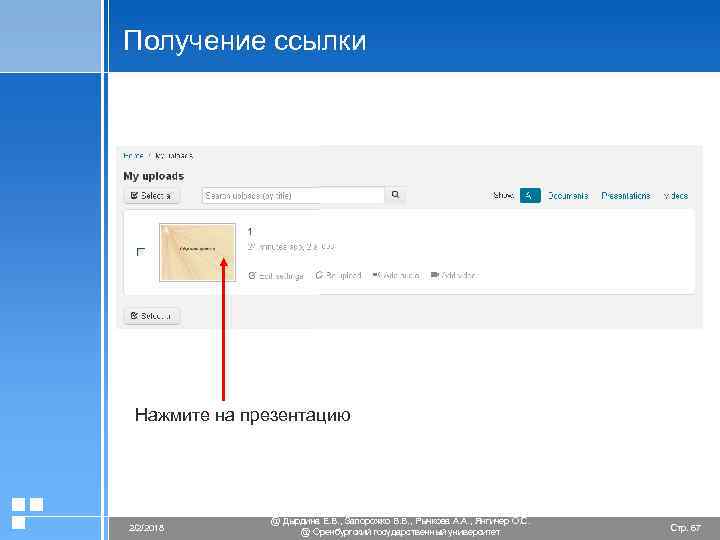
Получение ссылки Нажмите на презентацию 2/2/2018 @ Дырдина Е. В. , Запорожко В. В. , Рычкова А. А. , Янгичер О. С. @ Оренбургский государственный университет Стр. 67
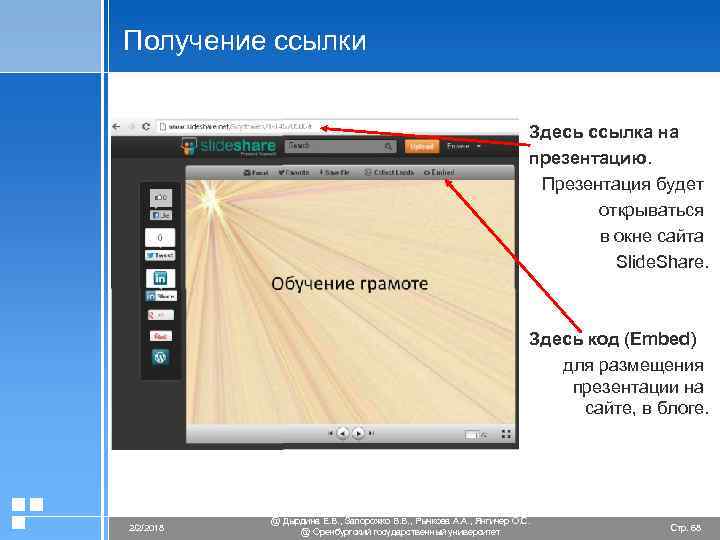
Получение ссылки Здесь ссылка на презентацию. Презентация будет открываться в окне сайта Slide. Share. Здесь код (Embed) для размещения презентации на сайте, в блоге. 2/2/2018 @ Дырдина Е. В. , Запорожко В. В. , Рычкова А. А. , Янгичер О. С. @ Оренбургский государственный университет Стр. 68
Скачать презентацию Модуль 2 ЭУМК в учебном процессе Электронный курс
требования к оформлению презентаций.ppt