


 Скачать презентацию Modelling Plasticity and Restart Analysis Расчетная схема задачи
Modelling Plasticity and Restart Analysis.pptx
- Количество слайдов: 39
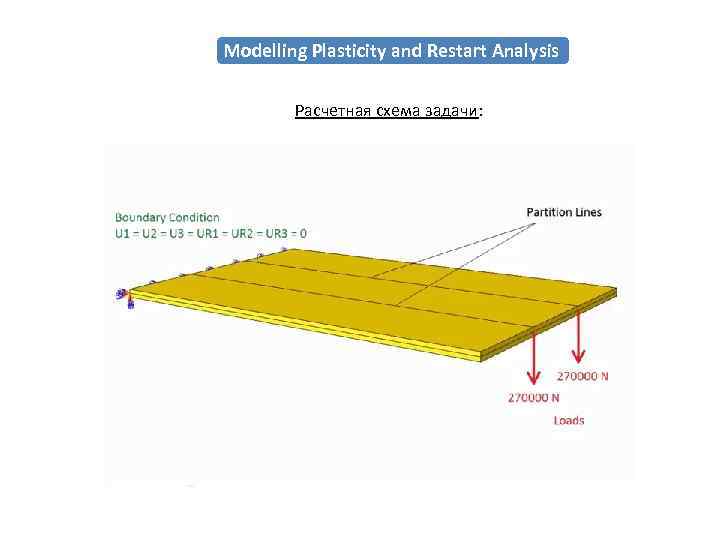 Modelling Plasticity and Restart Analysis Расчетная схема задачи:
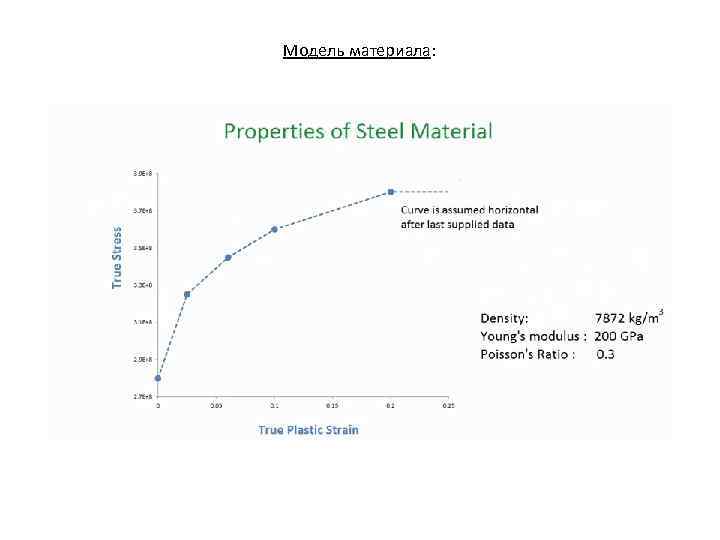 Модель материала:
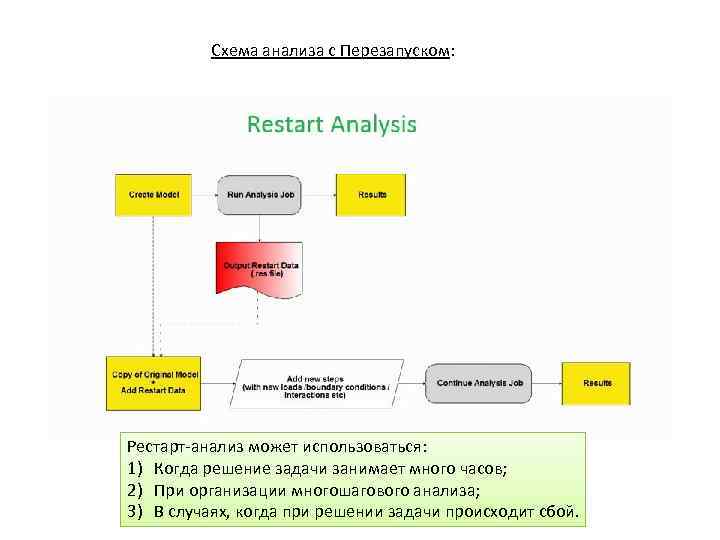 Схема анализа с Перезапуском: Рестарт-анализ может использоваться: 1) Когда решение задачи занимает много часов; 2) При организации многошагового анализа; 3) В случаях, когда при решении задачи происходит сбой.
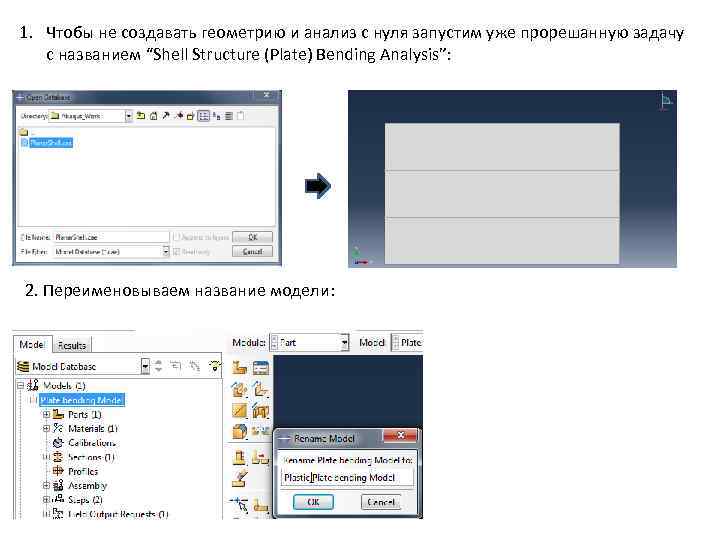 1. Чтобы не создавать геометрию и анализ с нуля запустим уже прорешанную задачу с названием “Shell Structure (Plate) Bending Analysis”: 2. Переименовываем название модели:
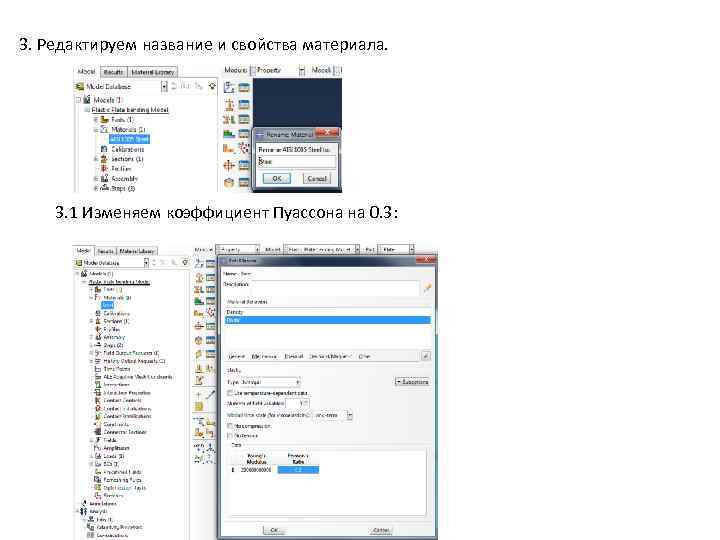 3. Редактируем название и свойства материала. 3. 1 Изменяем коэффициент Пуассона на 0. 3:
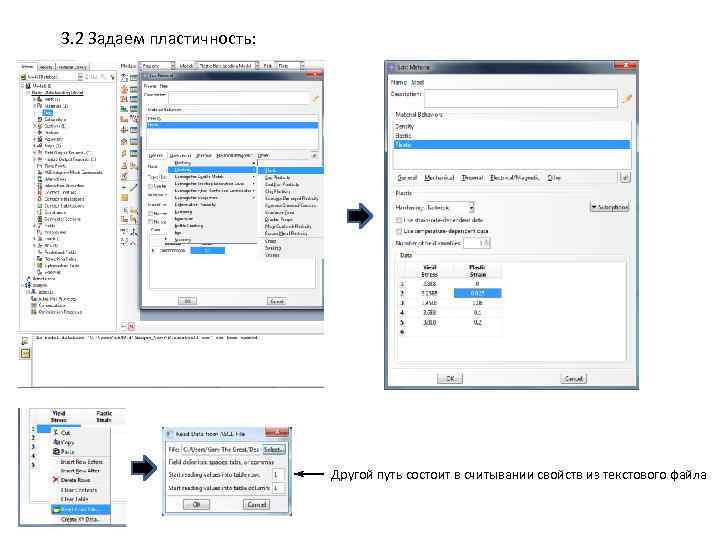 3. 2 Задаем пластичность: Другой путь состоит в считывании свойств из текстового файла
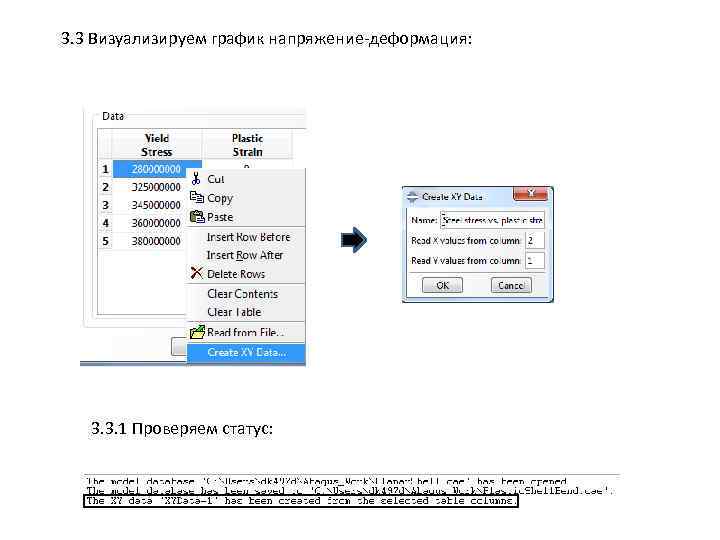 3. 3 Визуализируем график напряжение-деформация: 3. 3. 1 Проверяем статус:
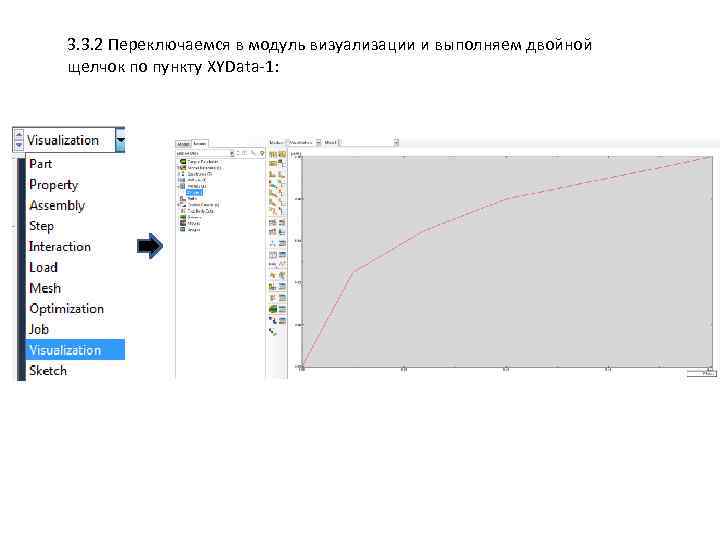 3. 3. 2 Переключаемся в модуль визуализации и выполняем двойной щелчок по пункту XYData-1:
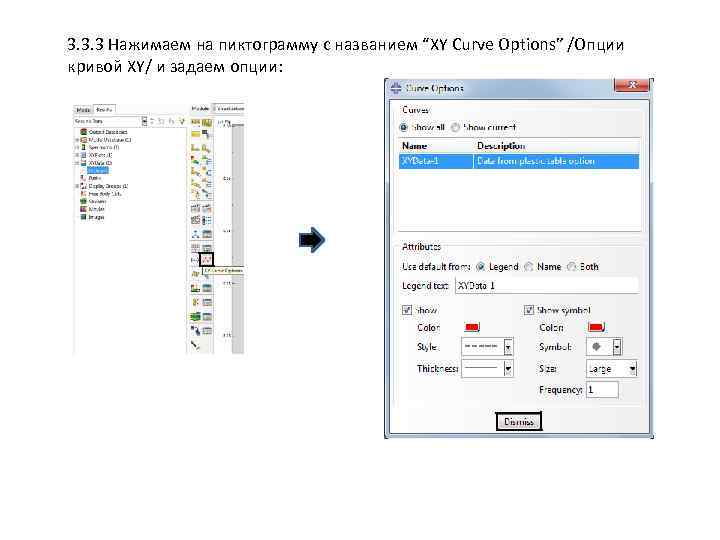 3. 3. 3 Нажимаем на пиктограмму с названием “XY Curve Options” /Опции кривой XY/ и задаем опции:
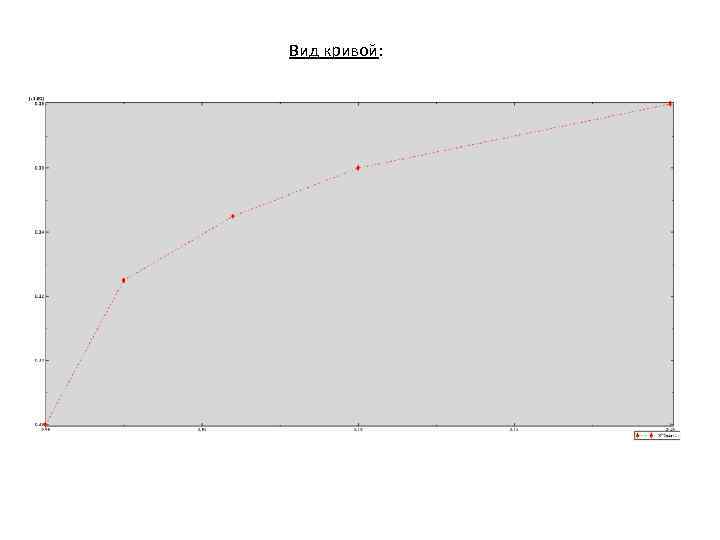 Вид кривой:
 Необходимые формулы:
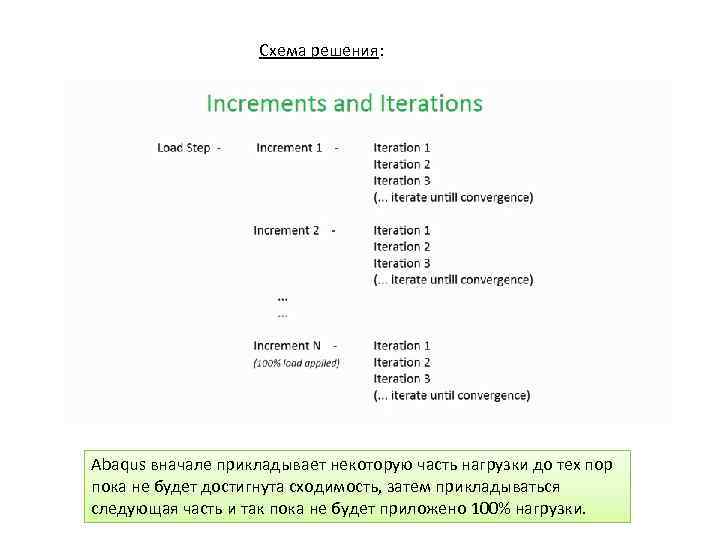 Схема решения: Abaqus вначале прикладывает некоторую часть нагрузки до тех пор пока не будет достигнута сходимость, затем прикладываться следующая часть и так пока не будет приложено 100% нагрузки.
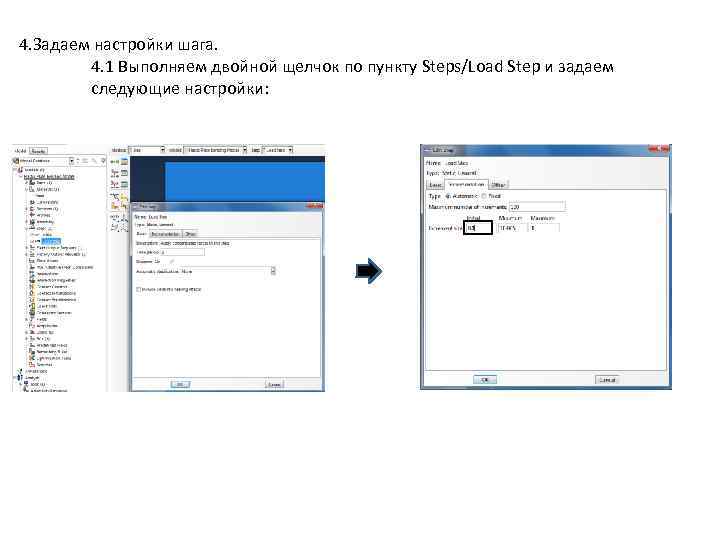 4. Задаем настройки шага. 4. 1 Выполняем двойной щелчок по пункту Steps/Load Step и задаем следующие настройки:
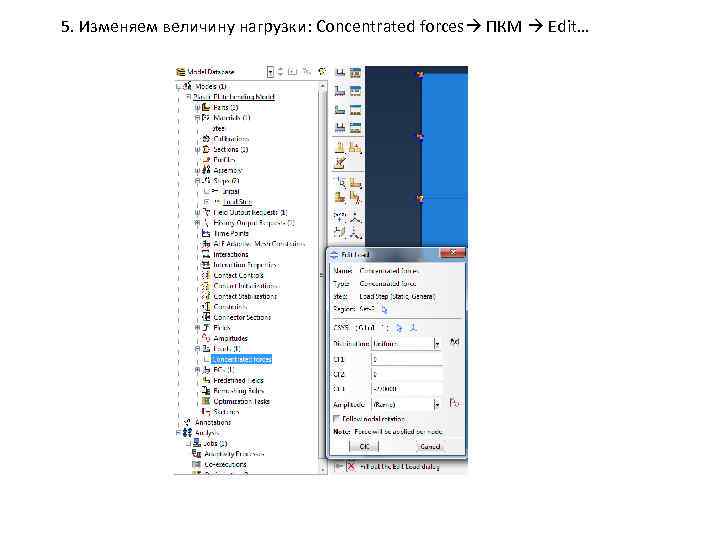 5. Изменяем величину нагрузки: Concentrated forces ПКМ Edit…
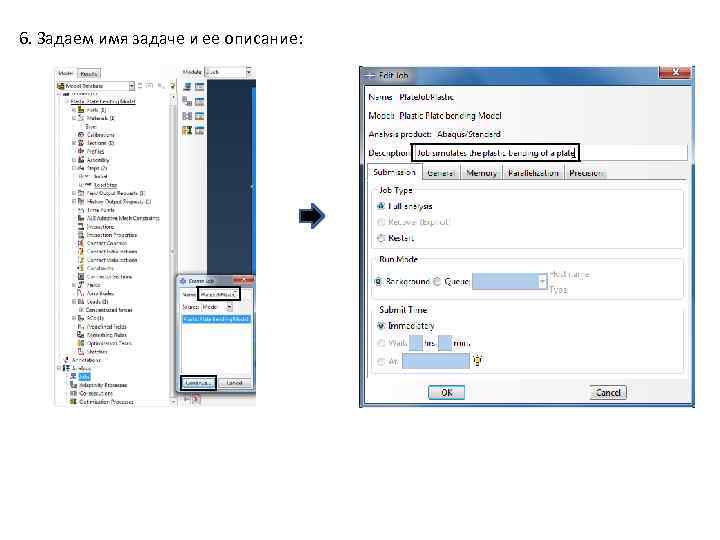 6. Задаем имя задаче и ее описание:
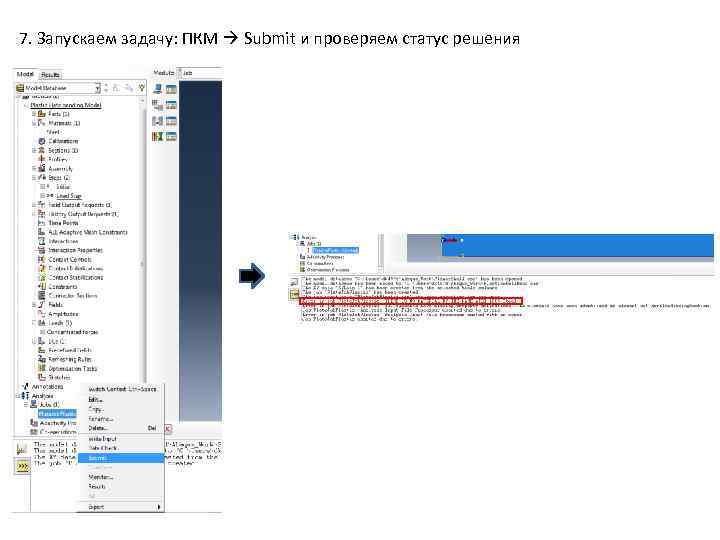 7. Запускаем задачу: ПКМ Submit и проверяем статус решения
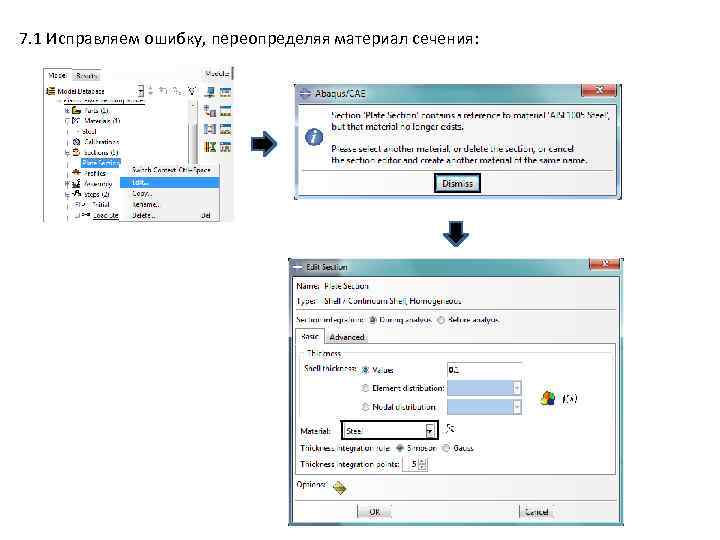 7. 1 Исправляем ошибку, переопределяя материал сечения:
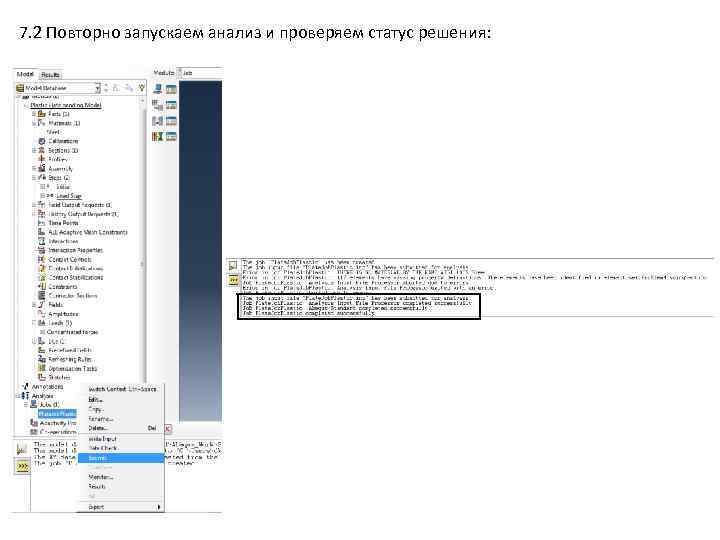 7. 2 Повторно запускаем анализ и проверяем статус решения:
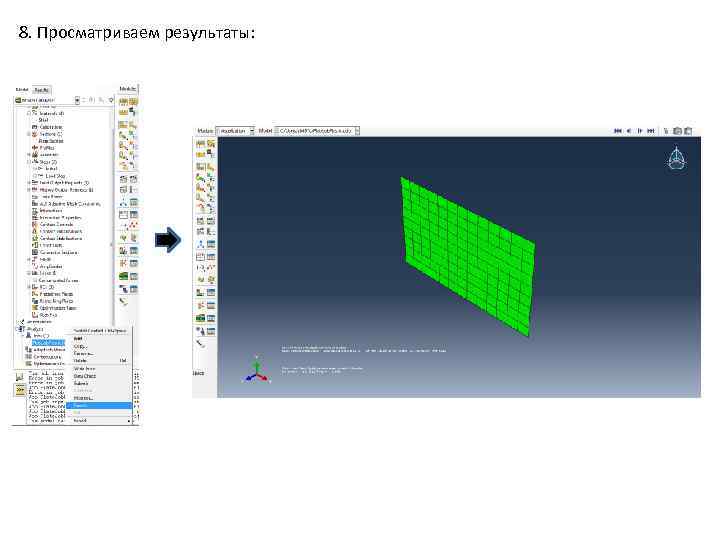 8. Просматриваем результаты:
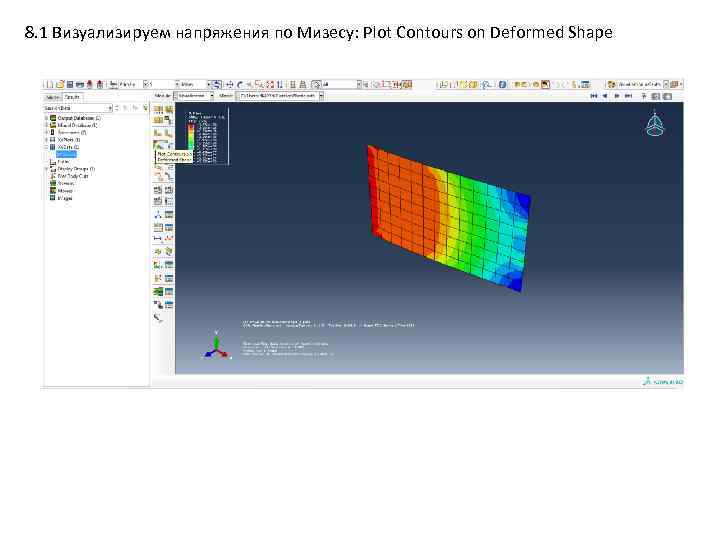 8. 1 Визуализируем напряжения по Мизесу: Plot Contours on Deformed Shape
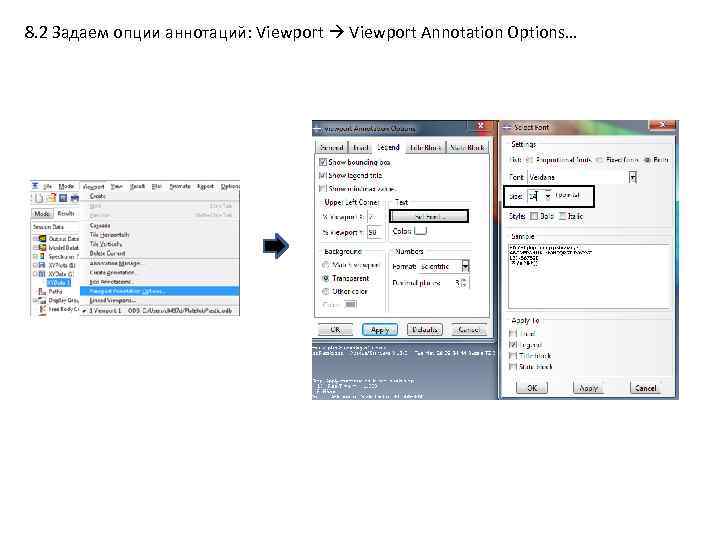 8. 2 Задаем опции аннотаций: Viewport Annotation Options…
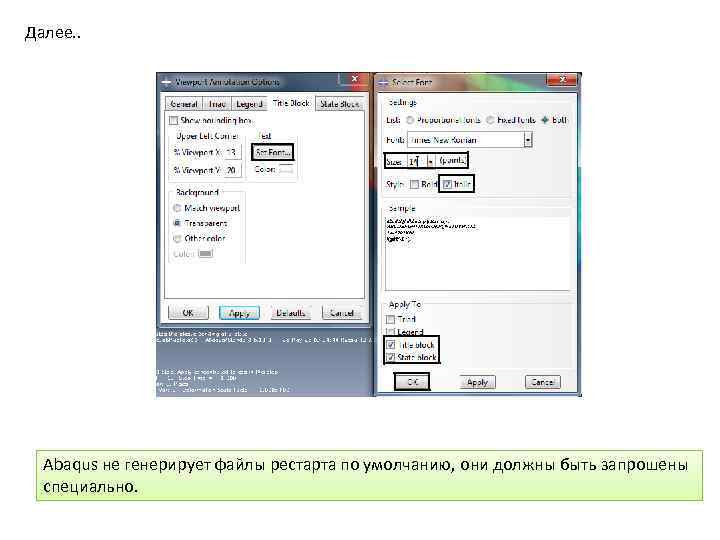 Далее. . Abaqus не генерирует файлы рестарта по умолчанию, они должны быть запрошены специально.
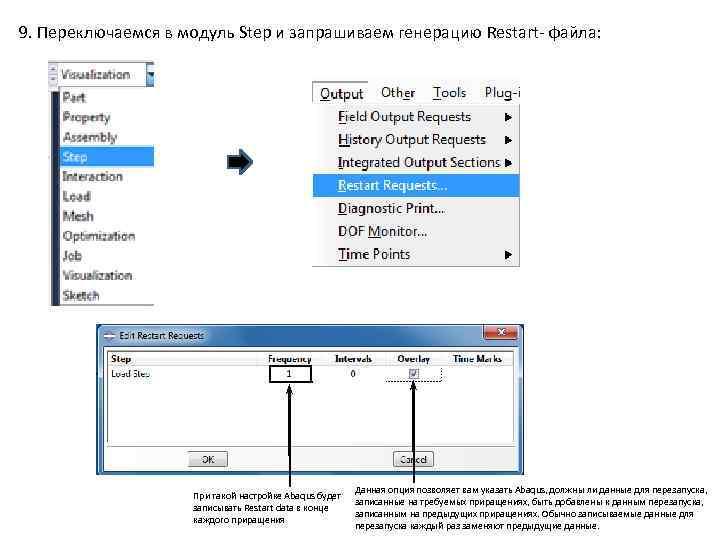 9. Переключаемся в модуль Step и запрашиваем генерацию Restart- файла: При такой настройке Abaqus будет записывать Restart data в конце каждого приращения Данная опция позволяет вам указать Abaqus, должны ли данные для перезапуска, записанные на требуемых приращениях, быть добавлены к данным перезапуска, записанным на предыдущих приращениях. Обычно записываемые данные для перезапуска каждый раз заменяют предыдущие данные.
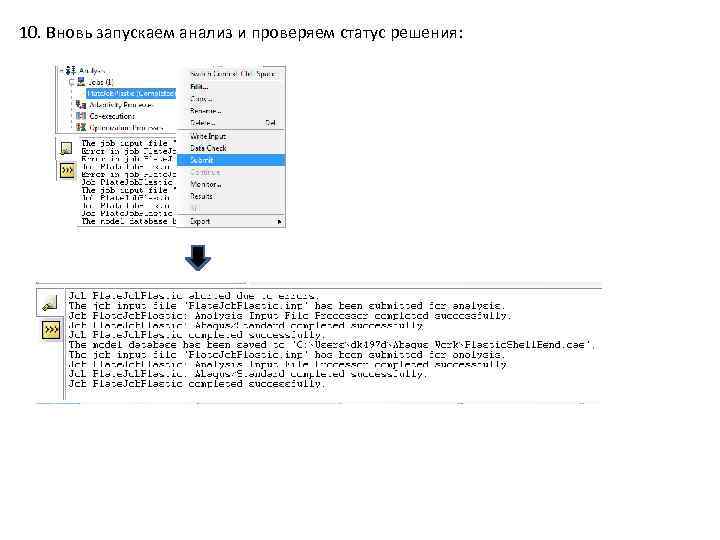 10. Вновь запускаем анализ и проверяем статус решения:
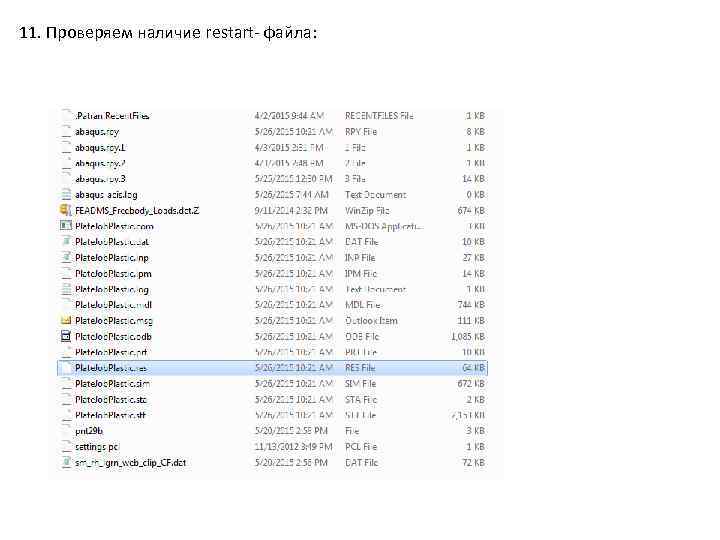 11. Проверяем наличие restart- файла:
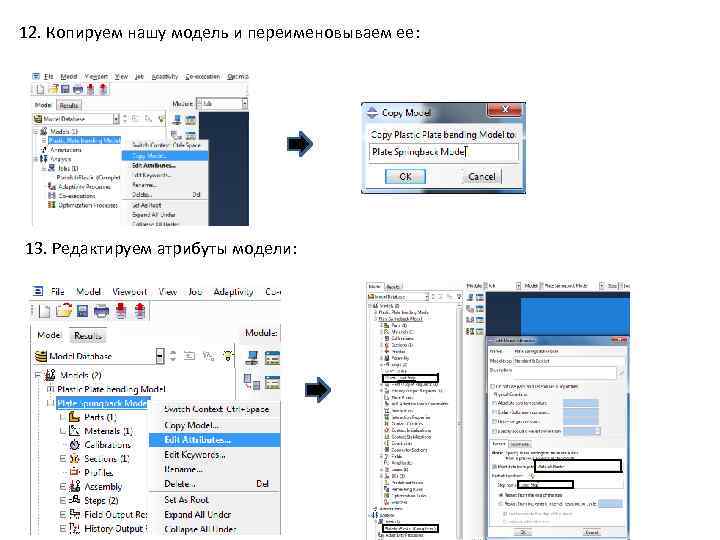 12. Копируем нашу модель и переименовываем ее: 13. Редактируем атрибуты модели:
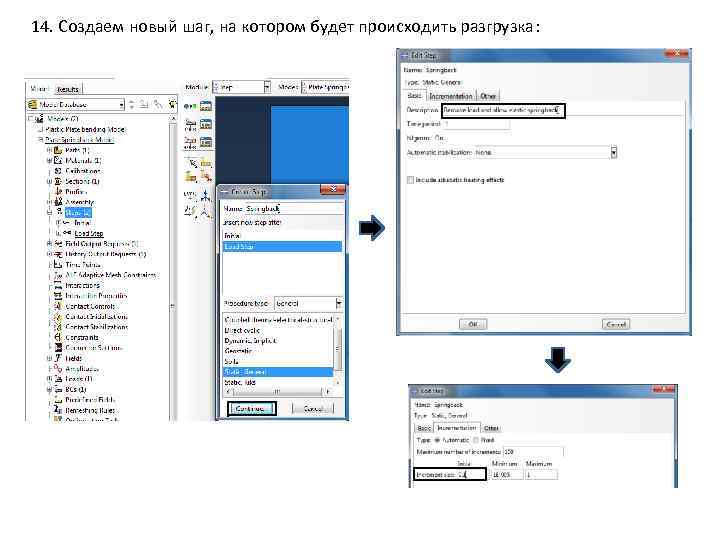 14. Создаем новый шаг, на котором будет происходить разгрузка:
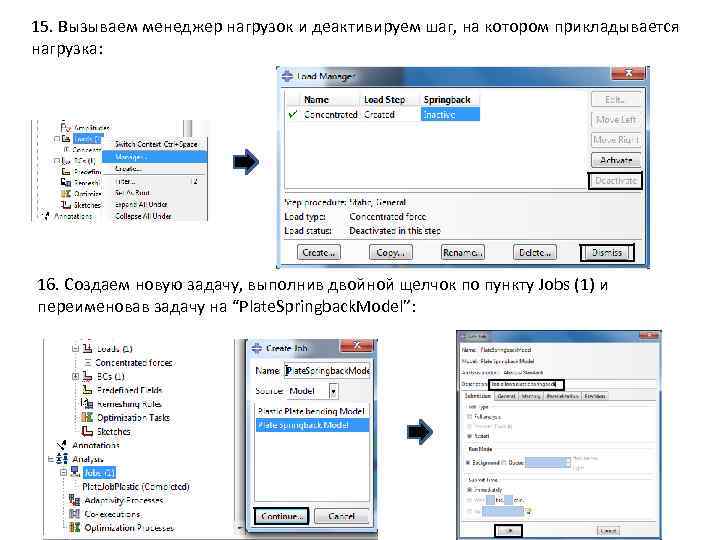 15. Вызываем менеджер нагрузок и деактивируем шаг, на котором прикладывается нагрузка: 16. Создаем новую задачу, выполнив двойной щелчок по пункту Jobs (1) и переименовав задачу на “Plate. Springback. Model”:
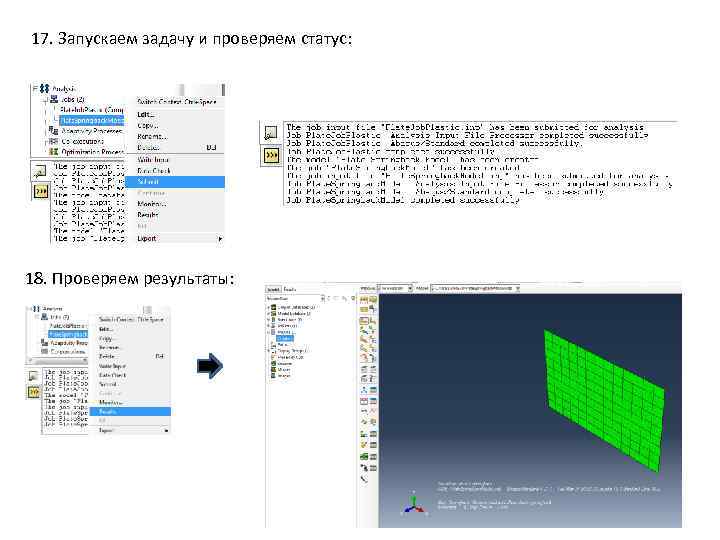 17. Запускаем задачу и проверяем статус: 18. Проверяем результаты:
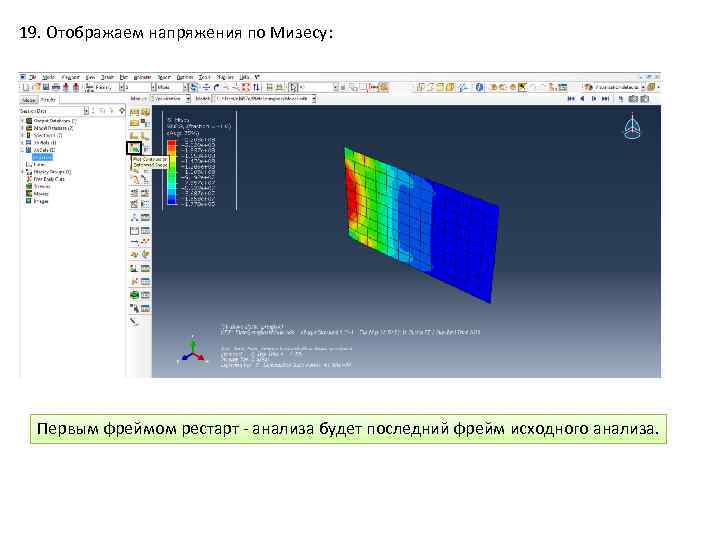 19. Отображаем напряжения по Мизесу: Первым фреймом рестарт - анализа будет последний фрейм исходного анализа.
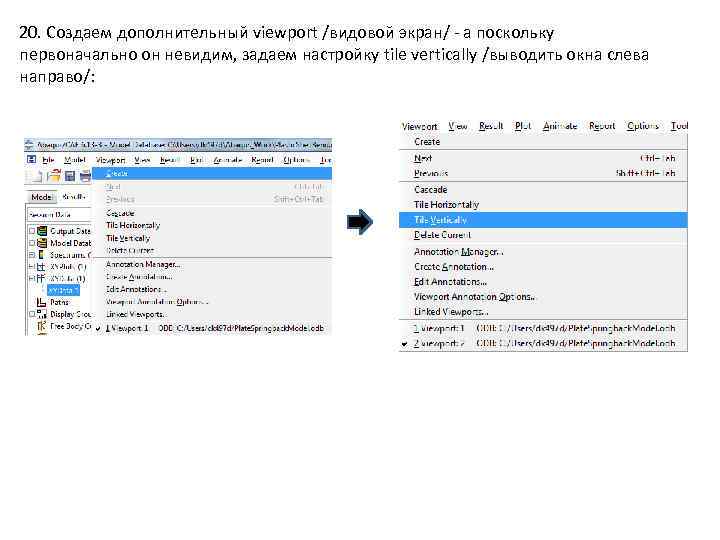 20. Создаем дополнительный viewport /видовой экран/ - а поскольку первоначально он невидим, задаем настройку tile vertically /выводить окна слева направо/:
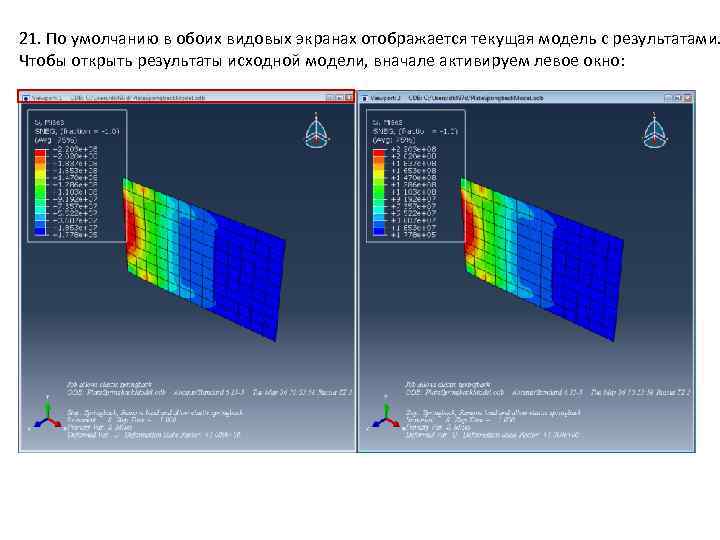 21. По умолчанию в обоих видовых экранах отображается текущая модель с результатами. Чтобы открыть результаты исходной модели, вначале активируем левое окно:
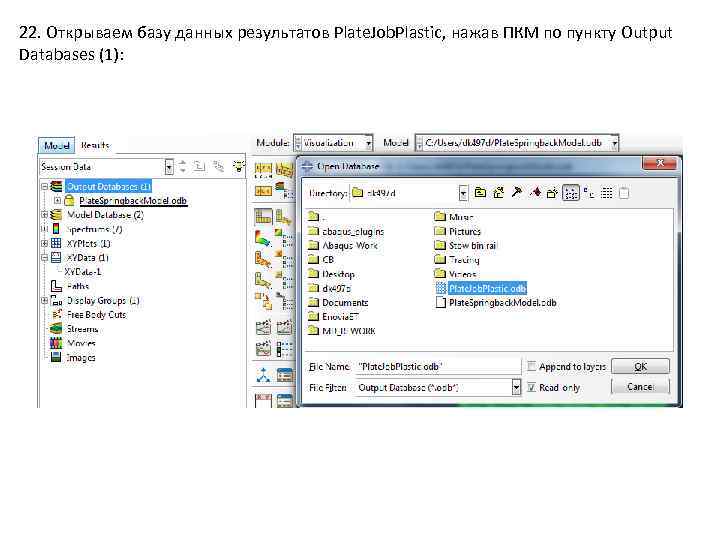 22. Открываем базу данных результатов Plate. Job. Plastic, нажав ПКМ по пункту Output Databases (1):
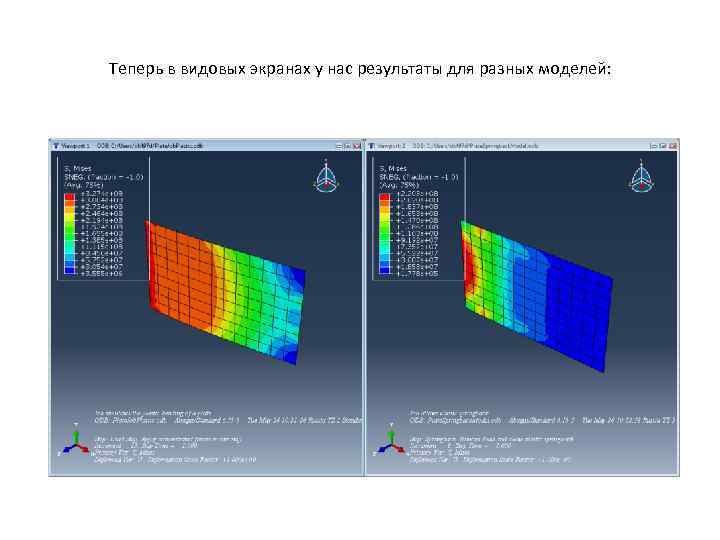 Теперь в видовых экранах у нас результаты для разных моделей:
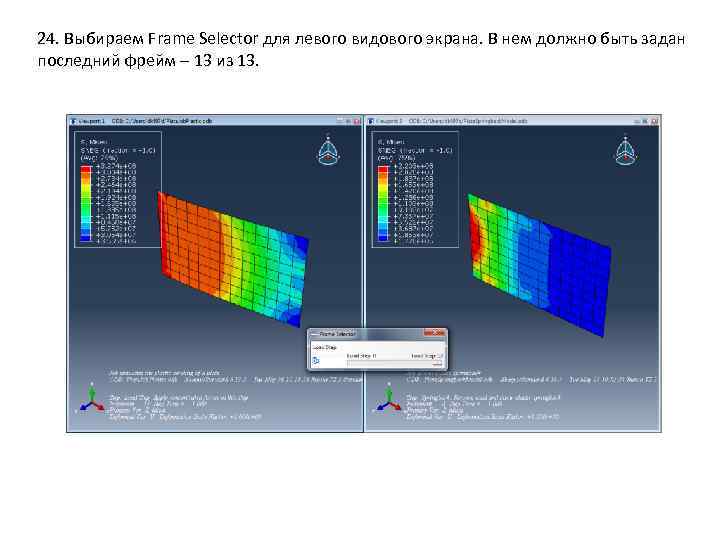 24. Выбираем Frame Selector для левого видового экрана. В нем должно быть задан последний фрейм – 13 из 13.
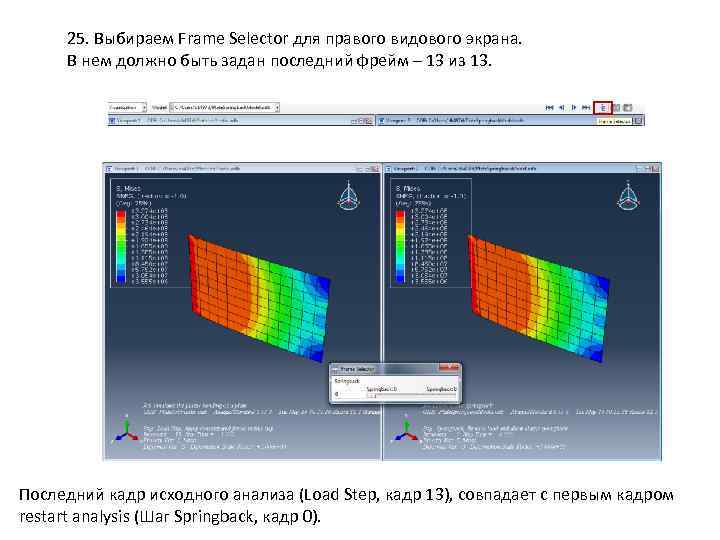 25. Выбираем Frame Selector для правого видового экрана. В нем должно быть задан последний фрейм – 13 из 13. Последний кадр исходного анализа (Load Step, кадр 13), совпадает с первым кадром restart analysis (Шаг Springback, кадр 0).
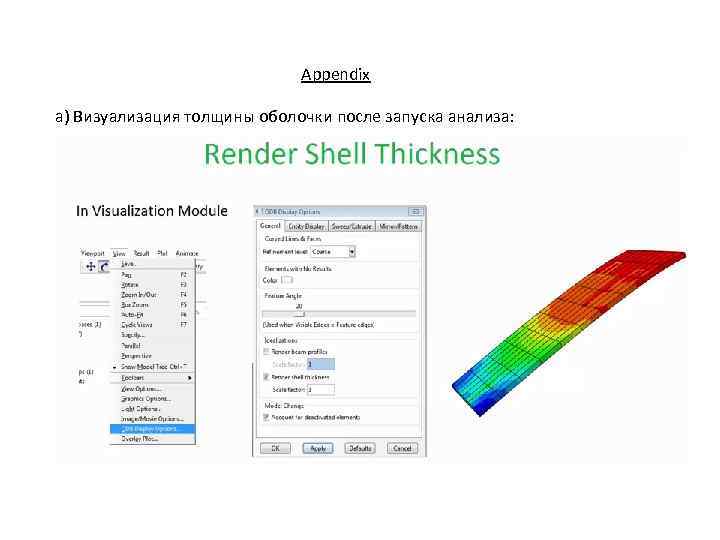 Appendix а) Визуализация толщины оболочки после запуска анализа:
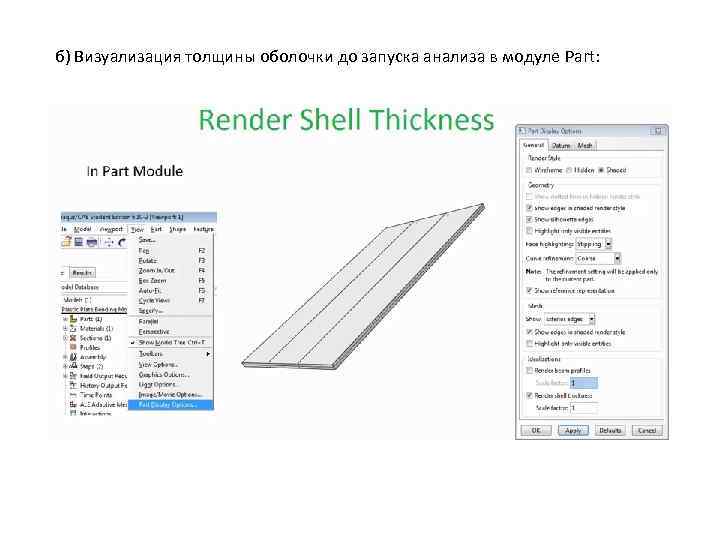 б) Визуализация толщины оболочки до запуска анализа в модуле Part:
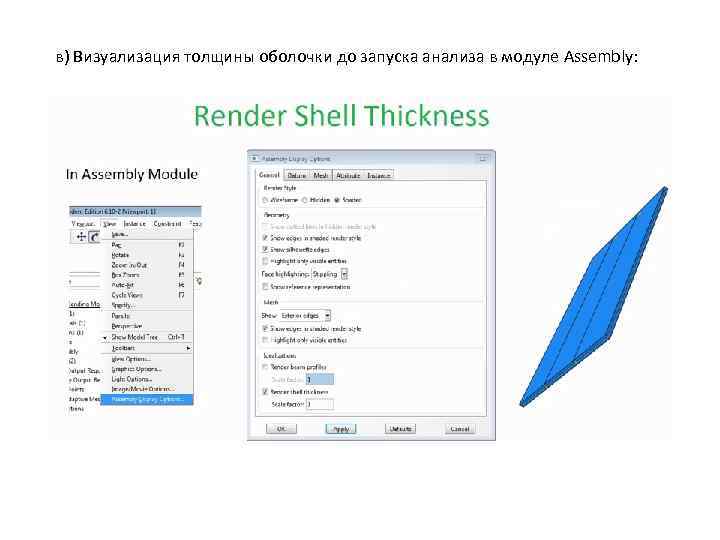 в) Визуализация толщины оболочки до запуска анализа в модуле Assembly: