 Скачать презентацию Моделирование многопролетной балки с узловым шарниром Схема балки
Моделирование многопролетной балки с узловым шарниром.pptx
- Количество слайдов: 31



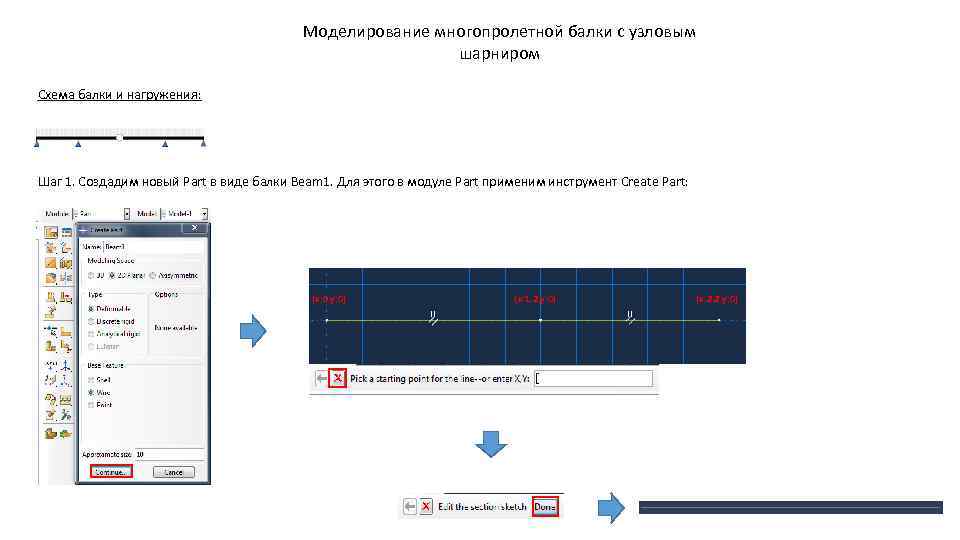
Моделирование многопролетной балки с узловым шарниром Схема балки и нагружения: Шаг 1. Создадим новый Part в виде балки Beam 1. Для этого в модуле Part применим инструмент Create Part: (x: 0, y: 0) (x: 1. 2, y: 0) (x: 2. 2, y: 0)
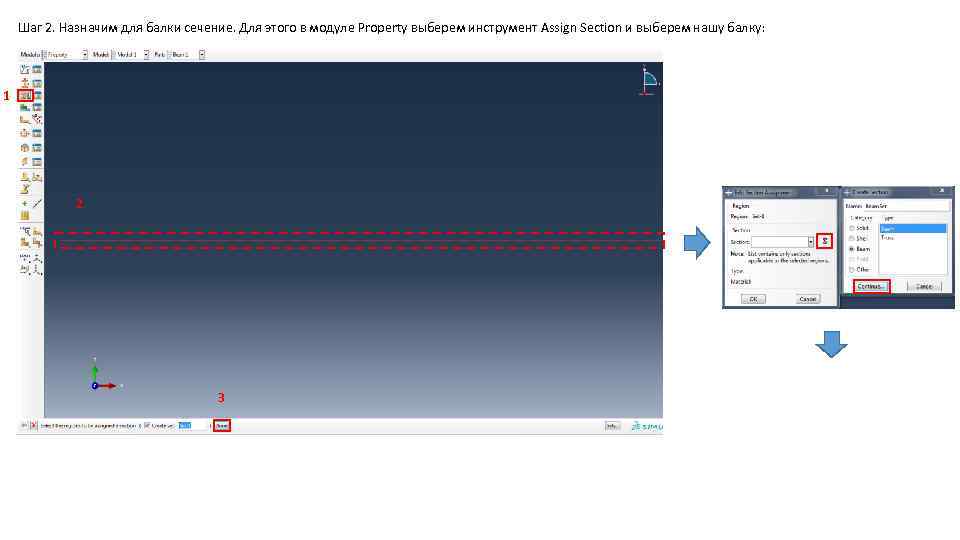
Шаг 2. Назначим для балки сечение. Для этого в модуле Property выберем инструмент Assign Section и выберем нашу балку: 1 2 3
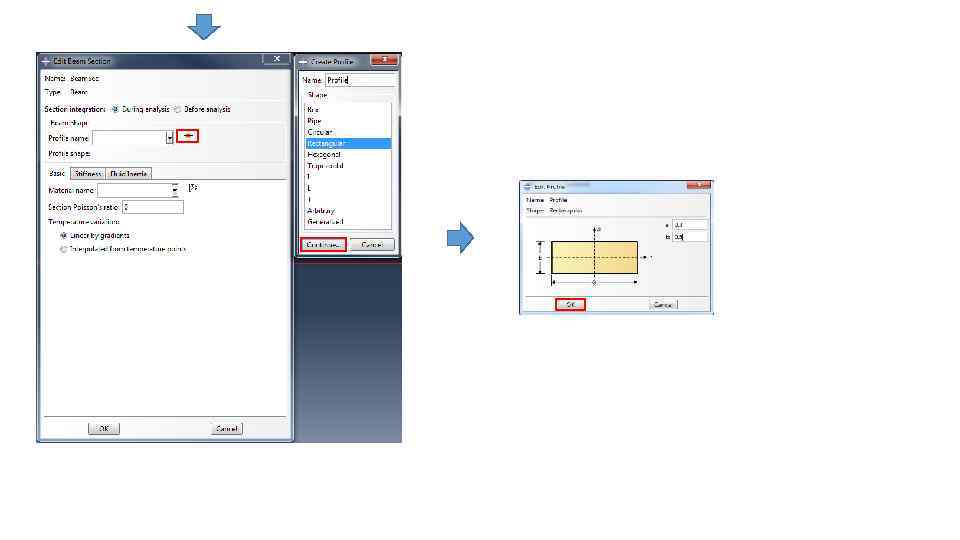
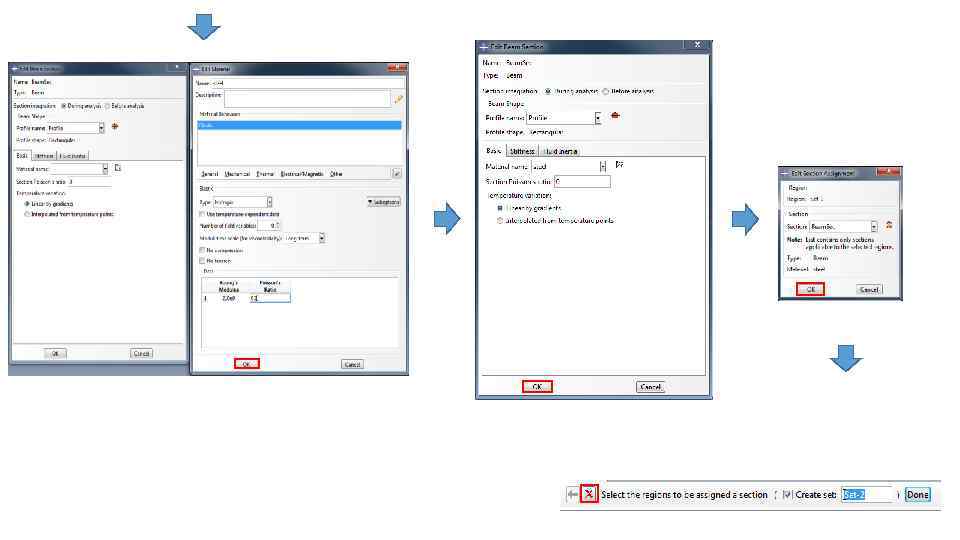
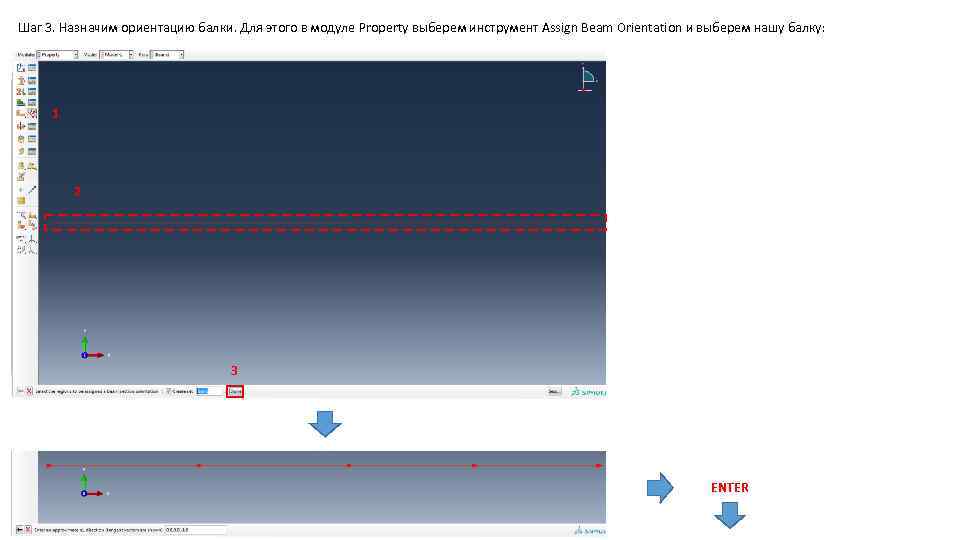
Шаг 3. Назначим ориентацию балки. Для этого в модуле Property выберем инструмент Assign Beam Orientation и выберем нашу балку: 1 2 3 ENTER
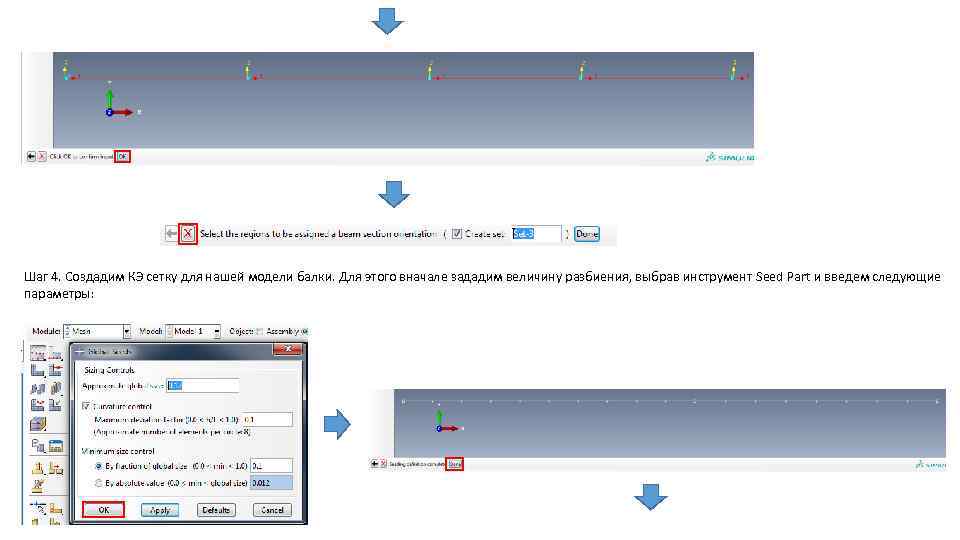
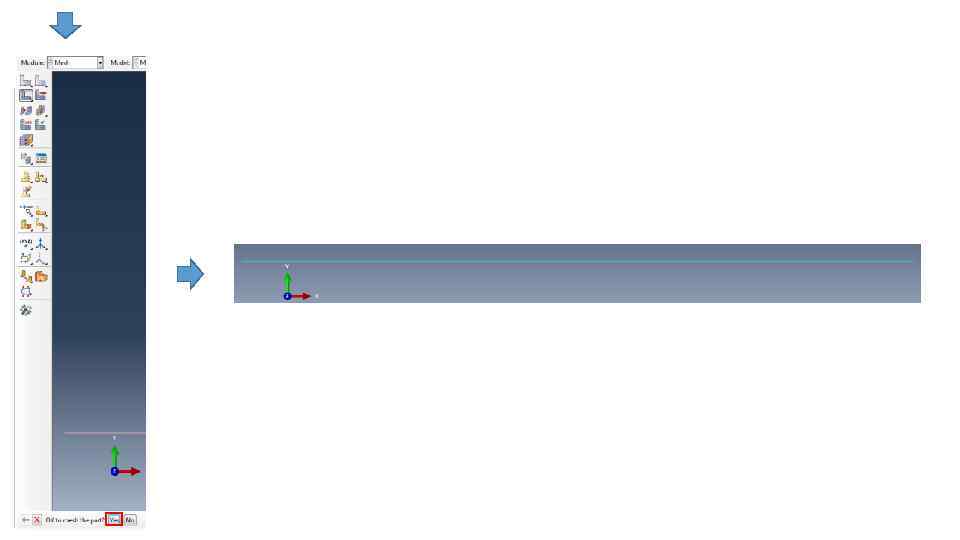
Шаг 4. Создадим КЭ сетку для нашей модели балки. Для этого вначале зададим величину разбиения, выбрав инструмент Seed Part и введем следующие параметры:
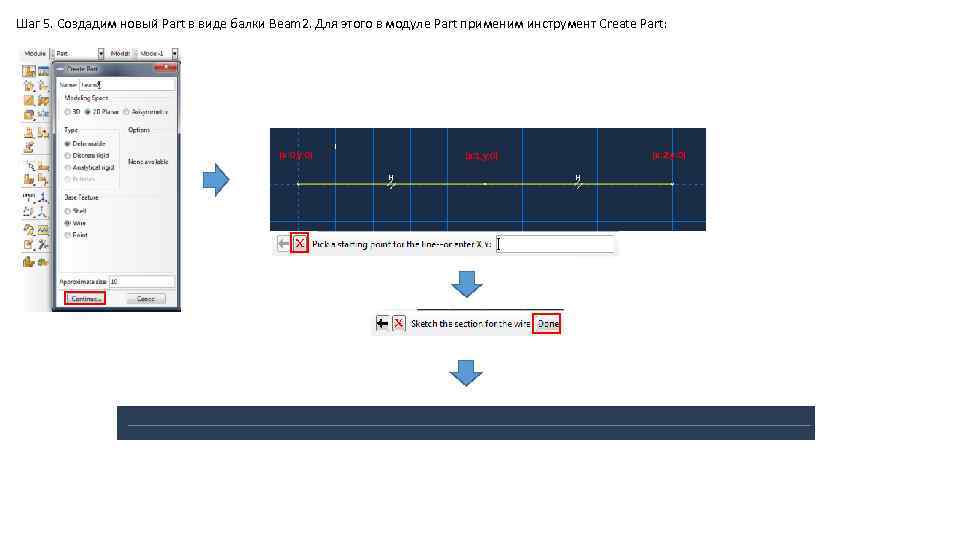
Шаг 5. Создадим новый Part в виде балки Beam 2. Для этого в модуле Part применим инструмент Create Part: (x: 0, y: 0) (x: 1, y: 0) (x: 2, y: 0)
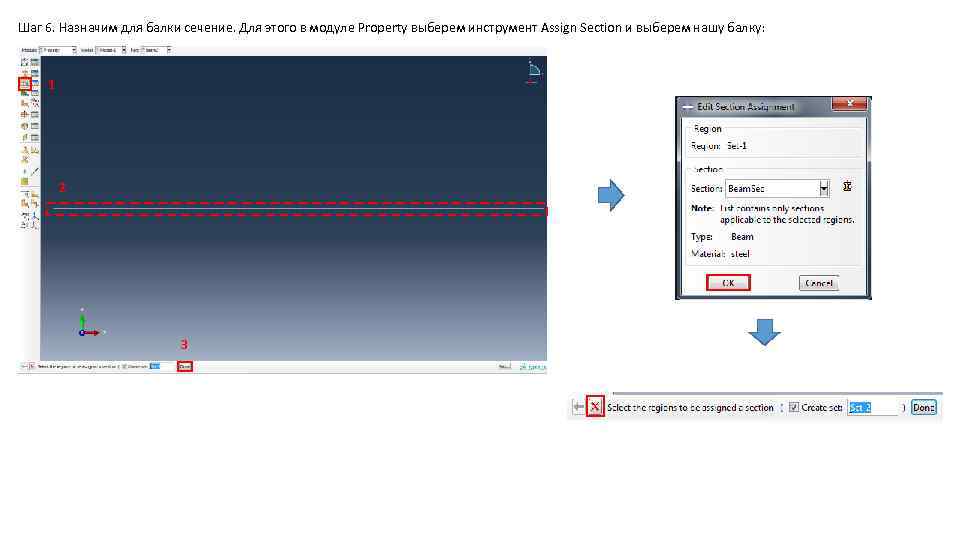
Шаг 6. Назначим для балки сечение. Для этого в модуле Property выберем инструмент Assign Section и выберем нашу балку: 1 2 3
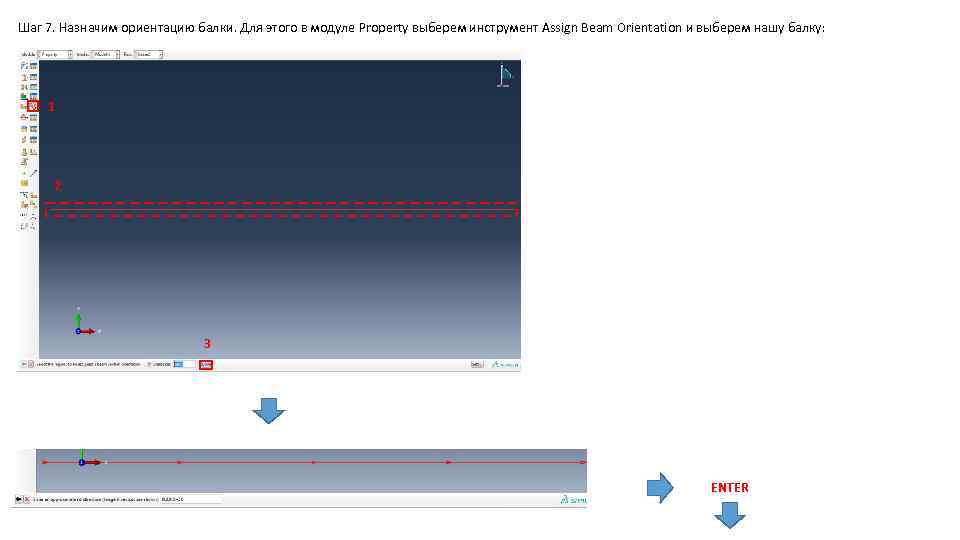
Шаг 7. Назначим ориентацию балки. Для этого в модуле Property выберем инструмент Assign Beam Orientation и выберем нашу балку: 1 2 3 ENTER
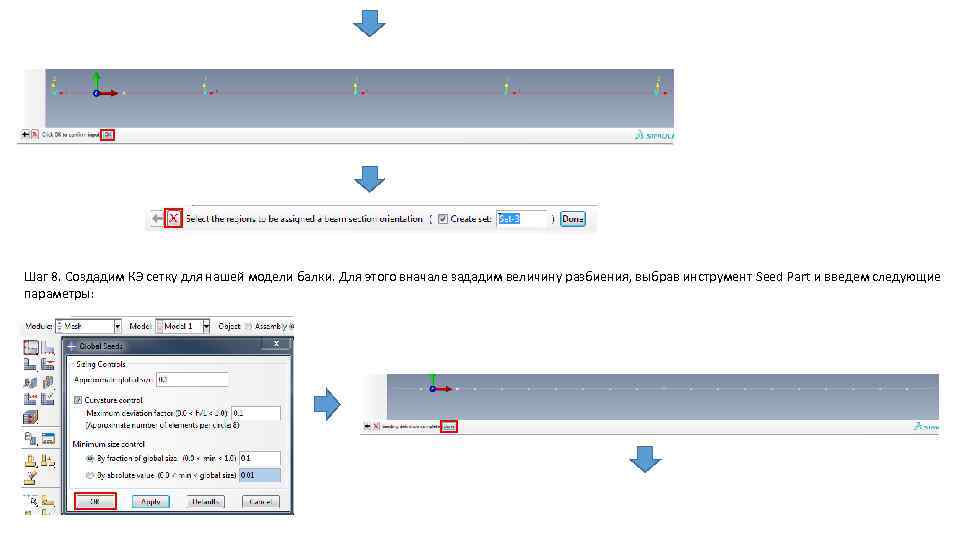
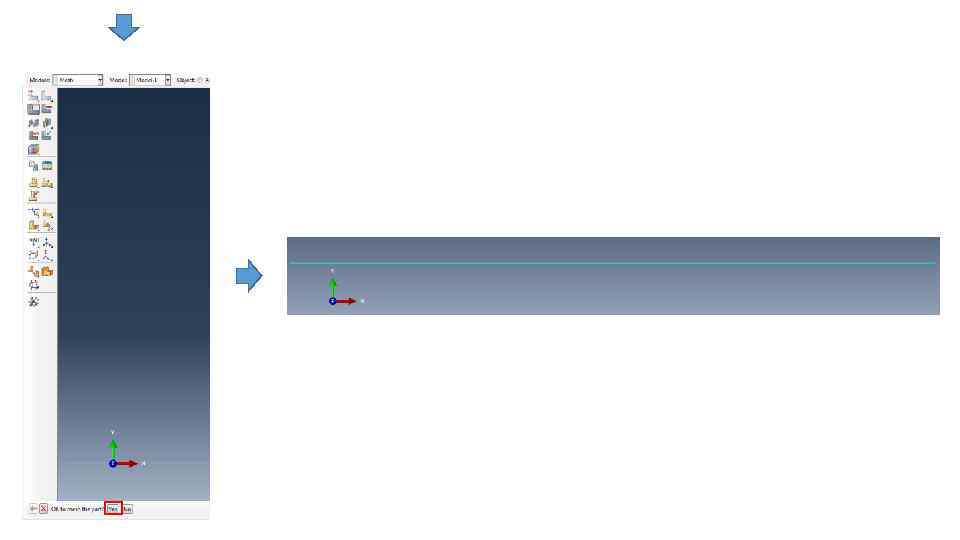
Шаг 8. Создадим КЭ сетку для нашей модели балки. Для этого вначале зададим величину разбиения, выбрав инструмент Seed Part и введем следующие параметры:
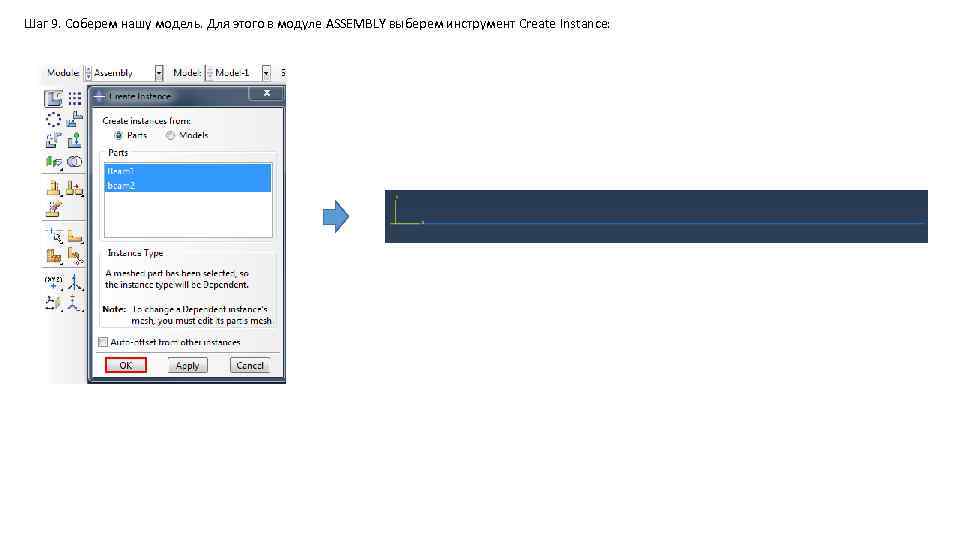
Шаг 9. Соберем нашу модель. Для этого в модуле ASSEMBLY выберем инструмент Create Instance:
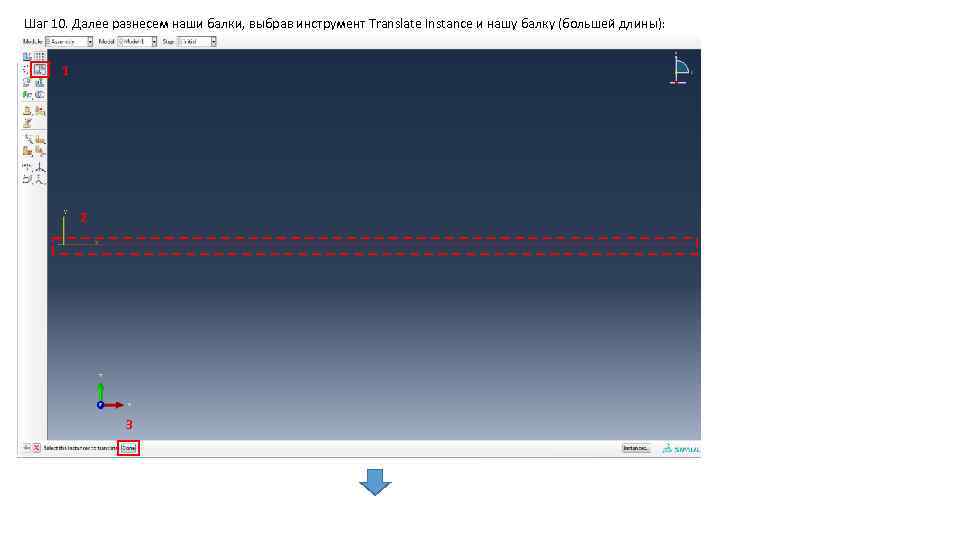
Шаг 10. Далее разнесем наши балки, выбрав инструмент Translate Instance и нашу балку (большей длины): 1 2 3
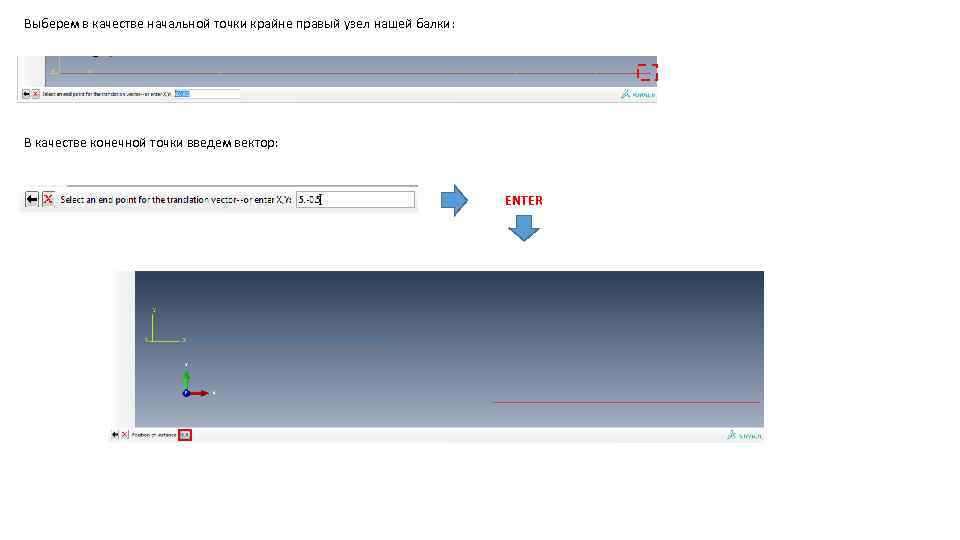
Выберем в качестве начальной точки крайне правый узел нашей балки: В качестве конечной точки введем вектор: ENTER
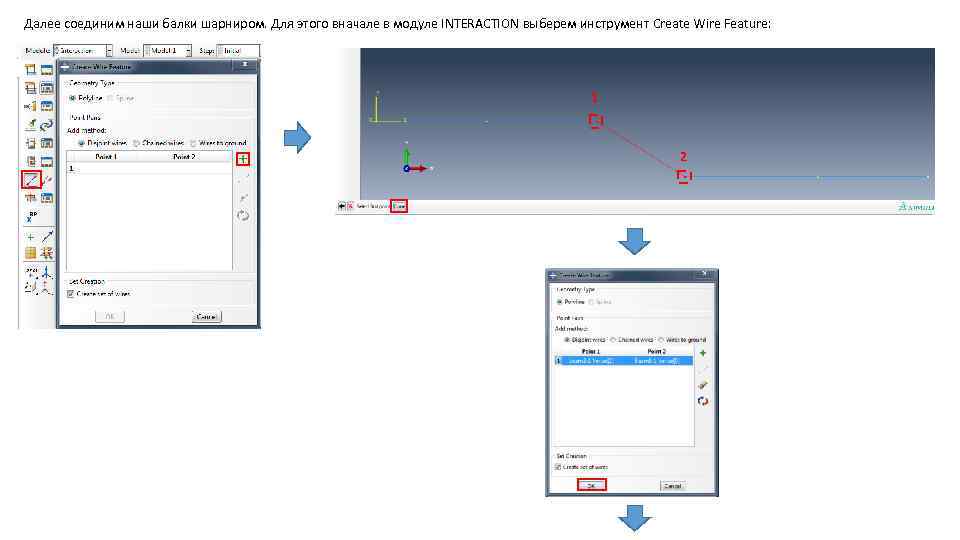
Далее соединим наши балки шарниром. Для этого вначале в модуле INTERACTION выберем инструмент Create Wire Feature: 1 2
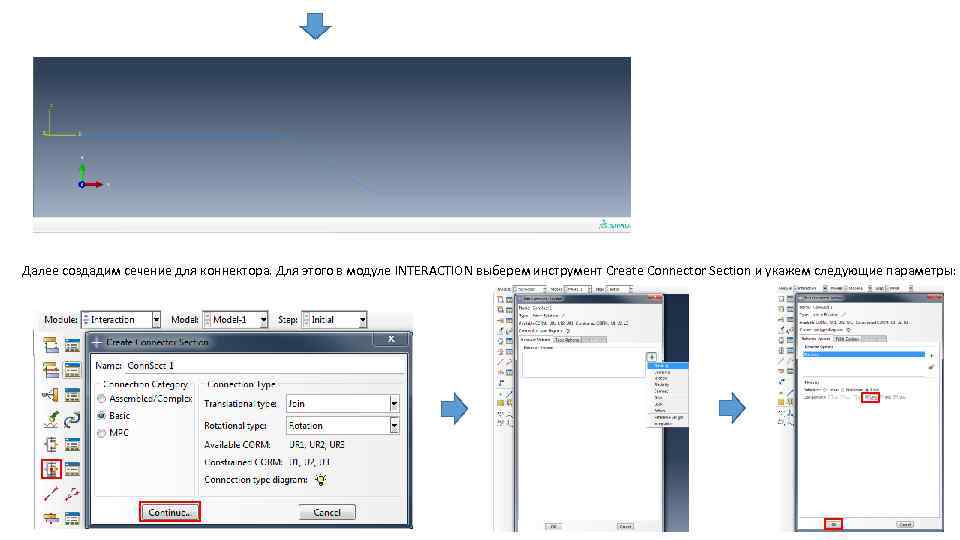
Далее создадим сечение для коннектора. Для этого в модуле INTERACTION выберем инструмент Create Connector Section и укажем следующие параметры:
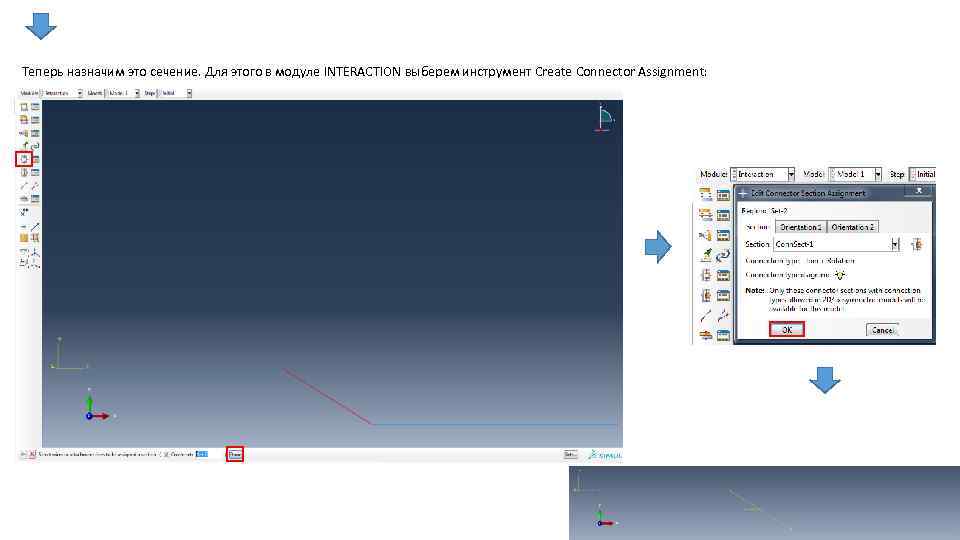
Теперь назначим это сечение. Для этого в модуле INTERACTION выберем инструмент Create Connector Assignment:
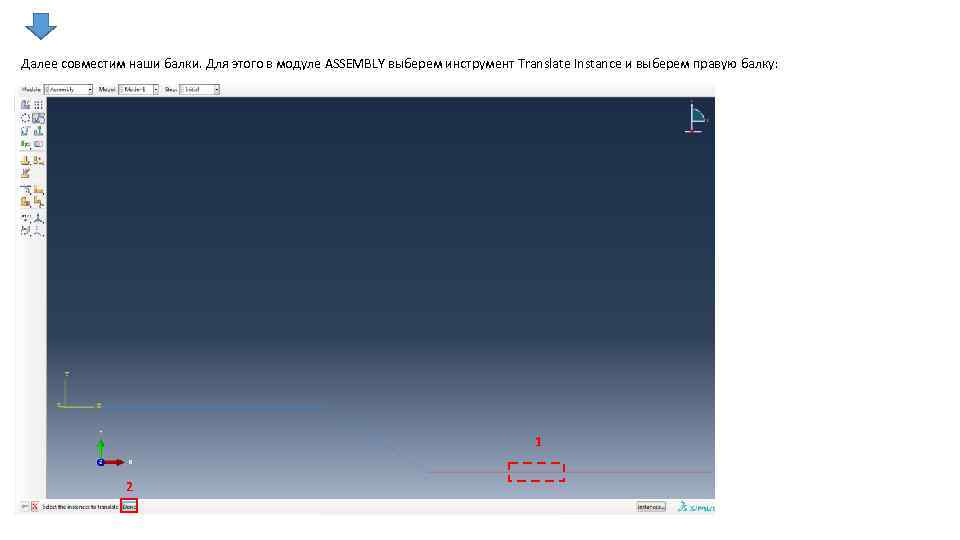
Далее совместим наши балки. Для этого в модуле ASSEMBLY выберем инструмент Translate Instance и выберем правую балку: 1 2
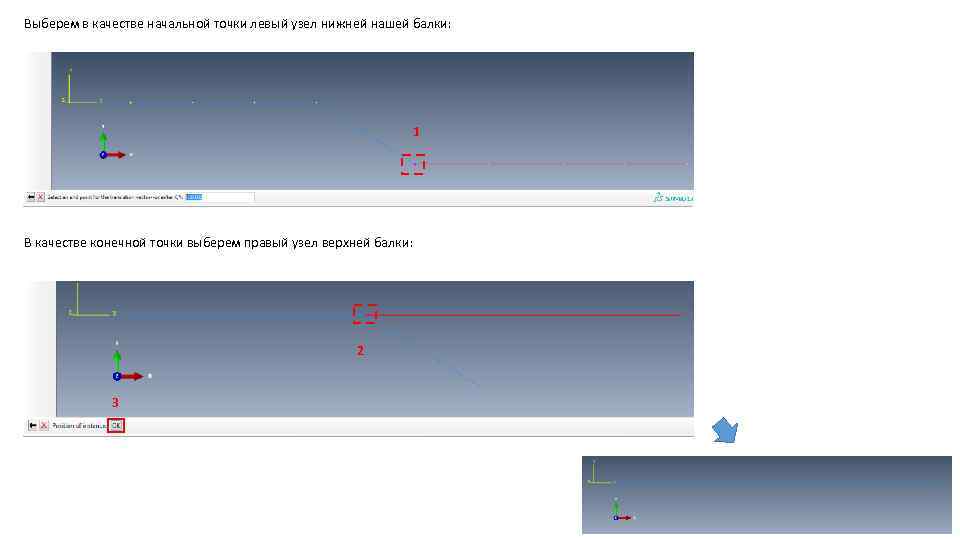
Выберем в качестве начальной точки левый узел нижней нашей балки: 1 В качестве конечной точки выберем правый узел верхней балки: 2 3
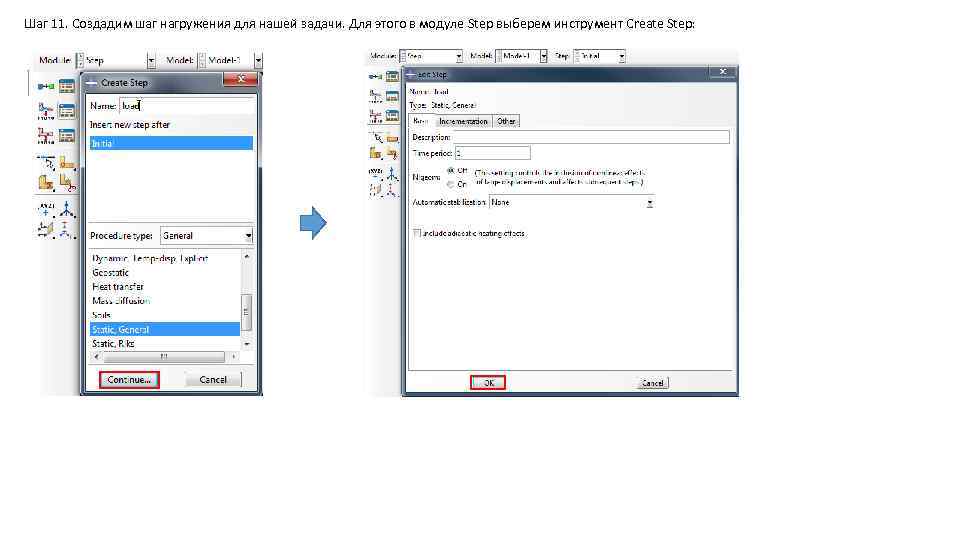
Шаг 11. Создадим шаг нагружения для нашей задачи. Для этого в модуле Step выберем инструмент Create Step:
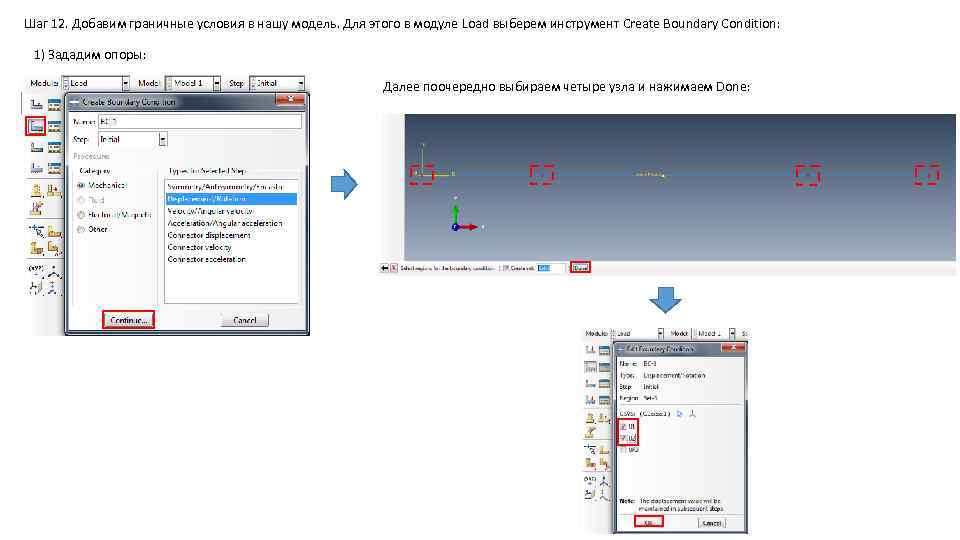
Шаг 12. Добавим граничные условия в нашу модель. Для этого в модуле Load выберем инструмент Create Boundary Condition: 1) Зададим опоры: Далее поочередно выбираем четыре узла и нажимаем Done:
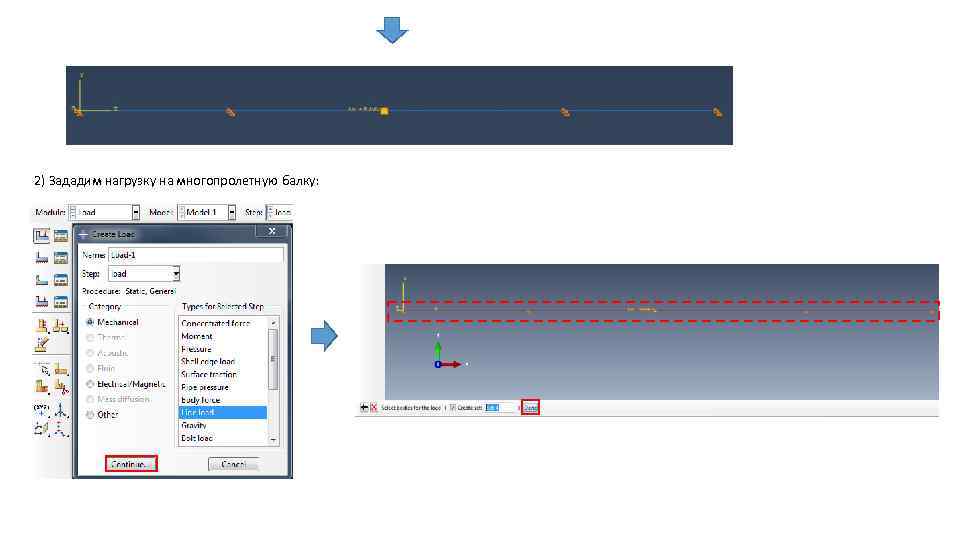
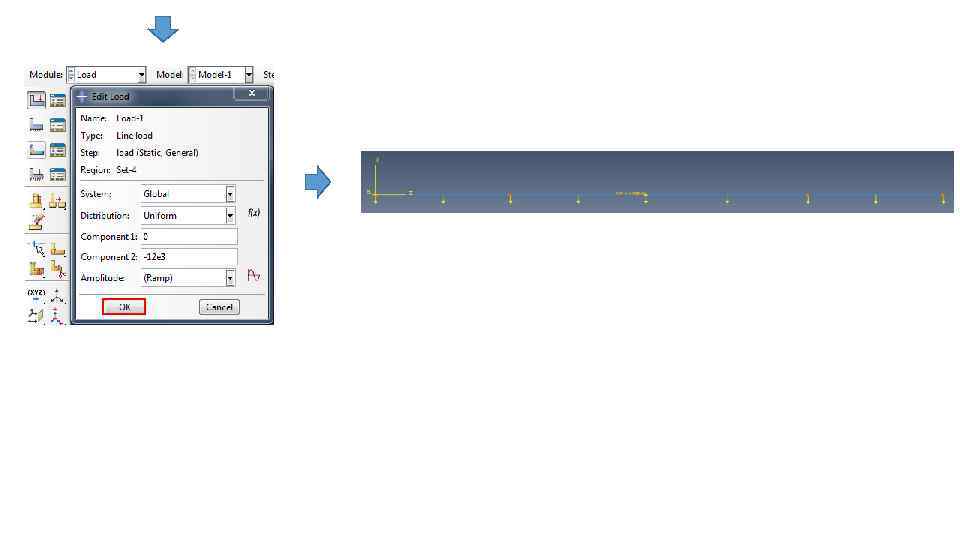
2) Зададим нагрузку на многопролетную балку:
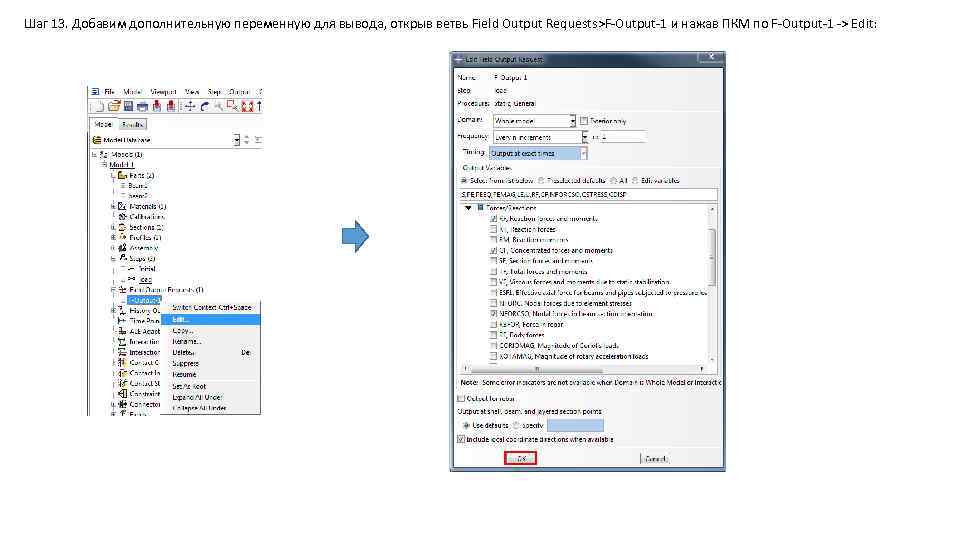
Шаг 13. Добавим дополнительную переменную для вывода, открыв ветвь Field Output Requests>F-Output-1 и нажав ПКМ по F-Output-1 -> Edit:
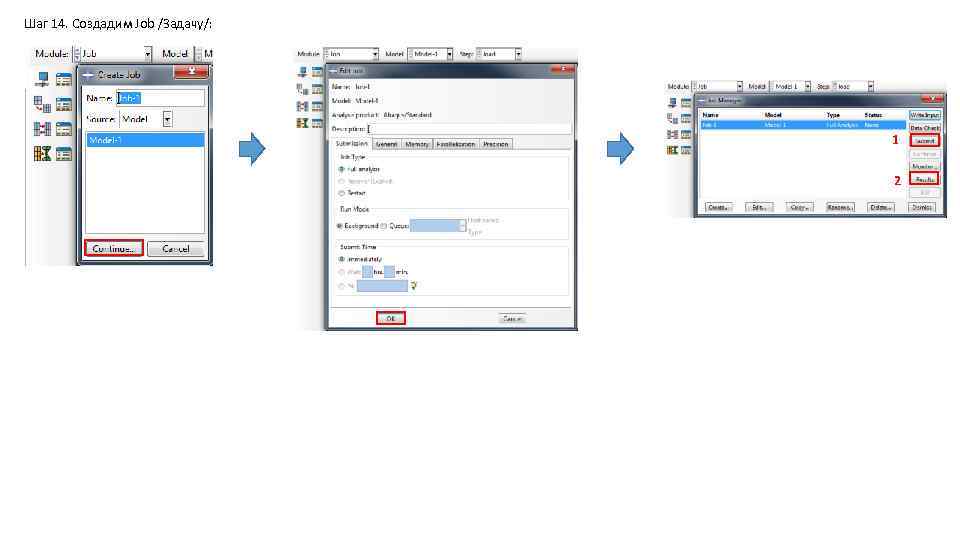
Шаг 14. Создадим Job /Задачу/: 1 2

Шаг 15. В модуле Visualization включим опцию “Show tick marks for line elements”:
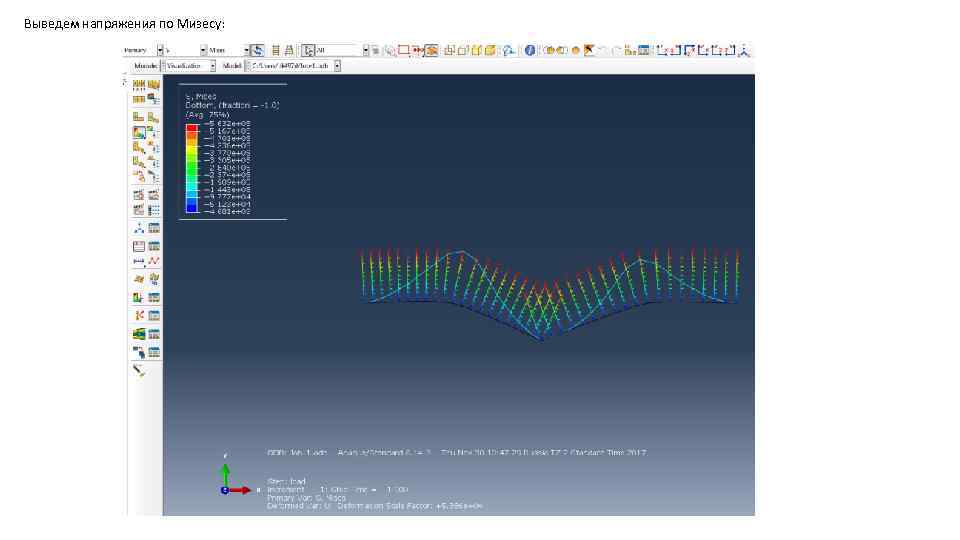
Выведем напряжения по Мизесу:
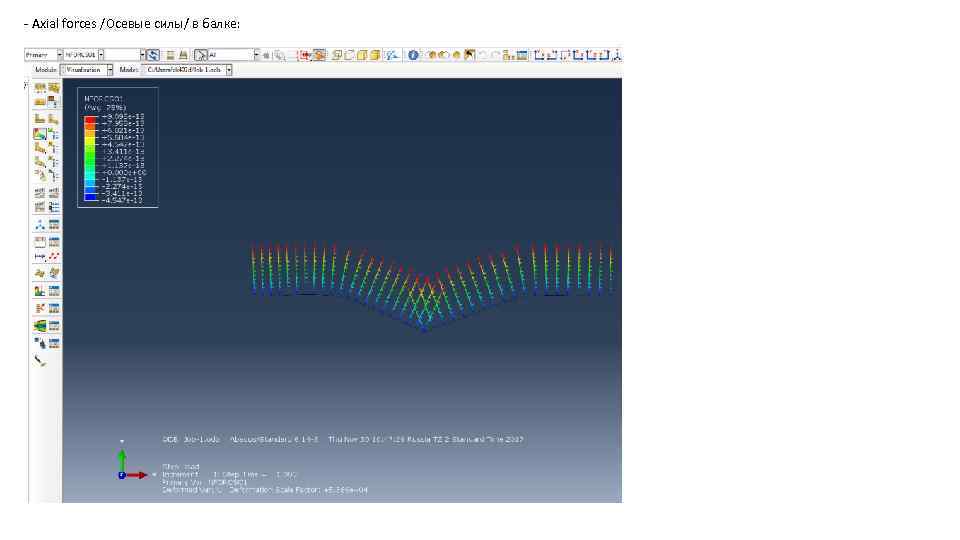
- Axial forces /Осевые силы/ в балке:
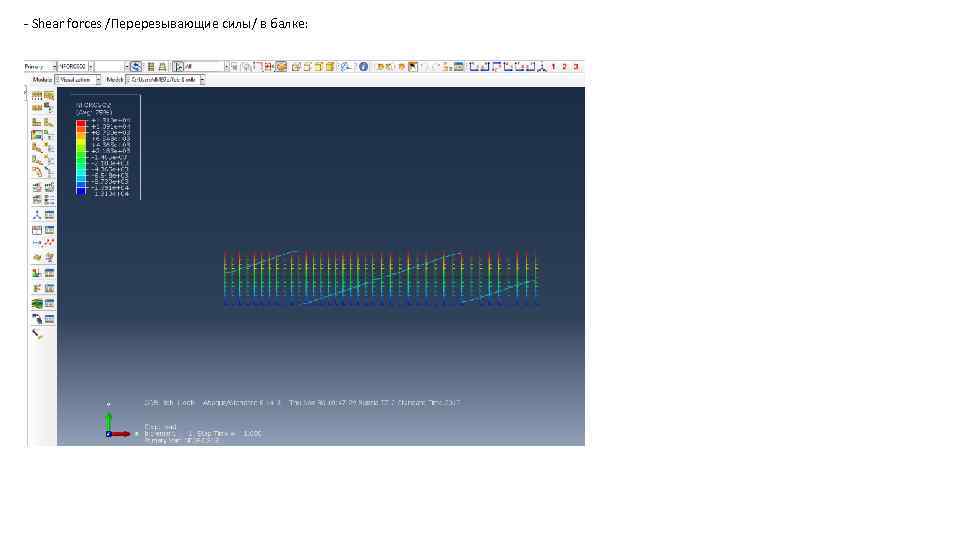
- Shear forces /Перерезывающие силы/ в балке:
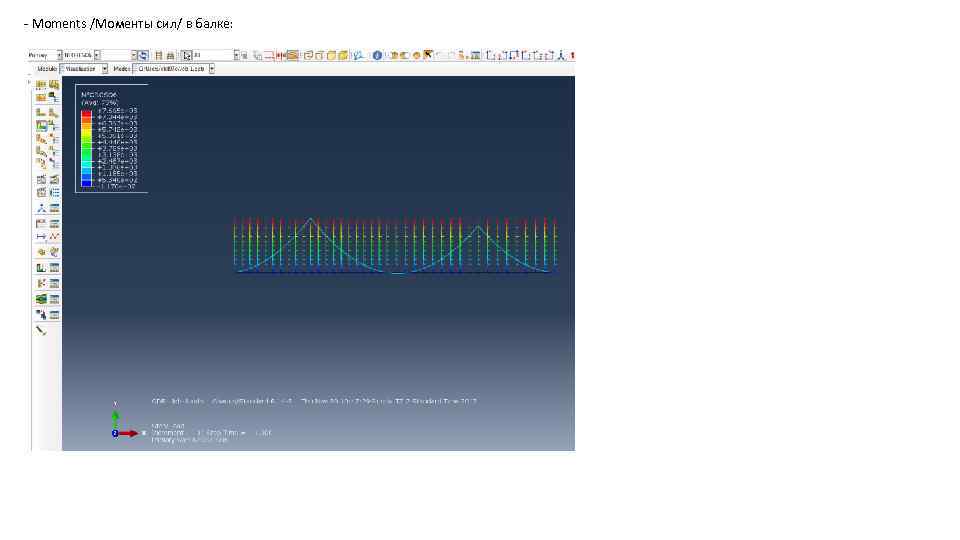
- Moments /Моменты сил/ в балке:
Скачать презентацию Моделирование многопролетной балки с узловым шарниром Схема балки
Моделирование многопролетной балки с узловым шарниром.pptx