 Скачать презентацию Моделирование бизнеспроцессов с помощью ALLFusion Process Modeler BPWin
Упражнение 2 IDEF0 продолжение.pptx
- Количество слайдов: 47



Моделирование бизнеспроцессов с помощью ALLFusion Process Modeler (BPWin 7. x) 3. Диаграмма декомпозиции
Мы научимся: • Декомпозировать работы Узнаем как осуществлять слияние и расщепление стрелок Увидим как разрешаются проблемы «каналов» и «туннелей» • Дополним исходную модель Внутренними стрелками Петлями Дополнительными наконечниками
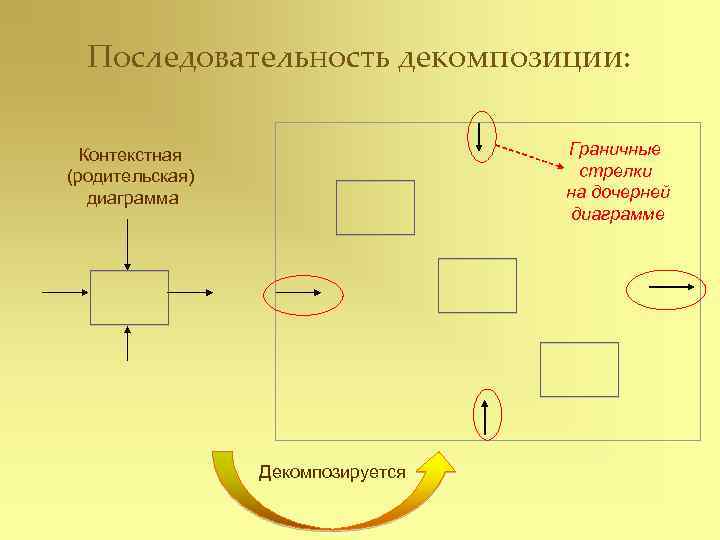
Последовательность декомпозиции: Граничные стрелки на дочерней диаграмме Контекстная (родительская) диаграмма Декомпозируется
Связанные стрелки: Итак, стрелки мигрируют автоматически на следующий уровень декомпозиции. Вы сами определяете на диаграмме декомпозиции, какие стрелки связаны с какими работами. По мере декомпозиции работ стрелки возможно где-то и не понадобятся, в этом случае, они будут удалены.
Декомпозиция работ: Итак, Вы декомпозировали работу: ü BPWin позволяет создать до 8 дочерних работ единовременно (рекомендуется создавать не более 6) ü Проверьте декомпозицию по контекстной диаграмме ü Сверьте порядок доминиования работ
Нумерация работ: Итак, Вы декомпозировали работу: ü Все работы нумеруются с целью легкого доступа и ссылки ü Используются незначительные вариации нумерации ü Model->Model Properties закладка Numbering (позволяет изменить нумерацию)
Нумерация работ: Итак, Вы декомпозировали работу: ü Все диаграммы нумеруются (и именуются) так, чтобы их можно было легко найти и на них ссылаться ü Каждая диаграмма имеет номер и имя родительской работы
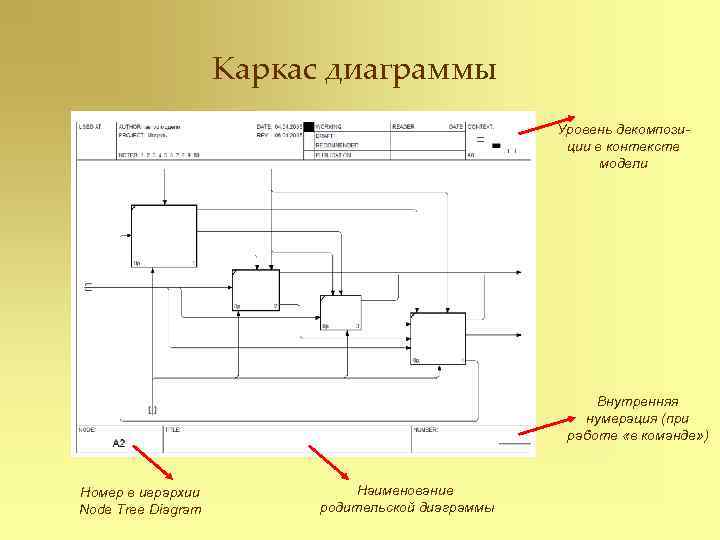
Каркас диаграммы Уровень декомпозиции в контексте модели Внутренняя нумерация (при работе «в команде» ) Номер в иерархии Node Tree Diagram Наименование родительской диаграммы
Словарь: ü ü ü Необходим, стоит на одном уровне значимости с диаграммами Определяет все новые работы и стрелки Накапливает описание работ и стрелок, хранит их даже после удаления из всех диаграмм: для будущего использования
Внутренние стрелки: ü Используются, чтобы показать поток данных от одной работы к другой ü Стрелки выхода обычно используются как входы в одну или более работ ü Помогают установить связь и последовательность между работами
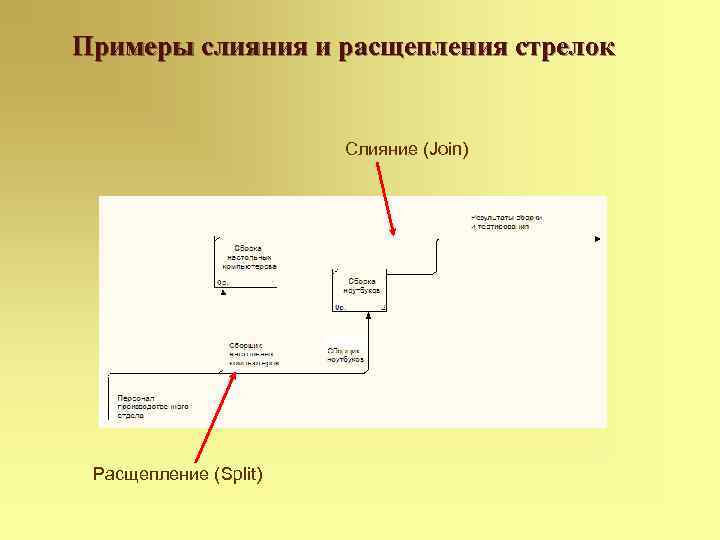
Примеры слияния и расщепления стрелок Слияние (Join) Расщепление (Split)
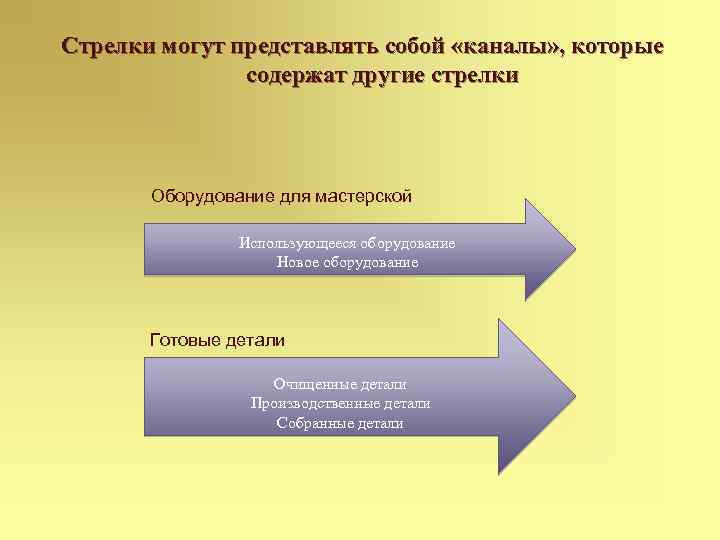
Стрелки могут представлять собой «каналы» , которые содержат другие стрелки Оборудование для мастерской Использующееся оборудование Новое оборудование Готовые детали Очищенные детали Производственные детали Собранные детали
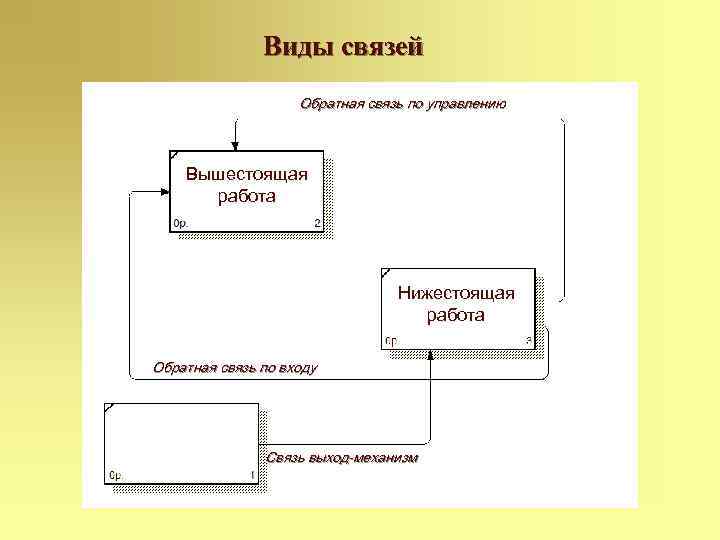
Виды связей Обратная связь по управлению Вышестоящая работа Нижестоящая работа Обратная связь по входу Связь выход-механизм
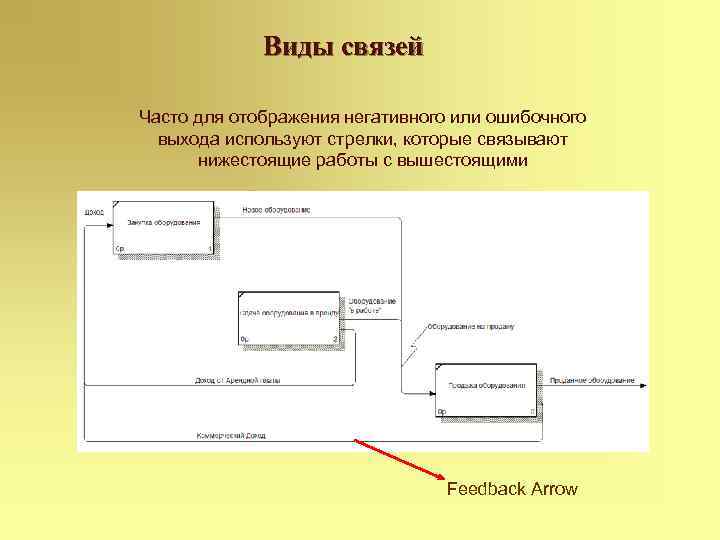
Виды связей Часто для отображения негативного или ошибочного выхода используют стрелки, которые связывают нижестоящие работы с вышестоящими Feedback Arrow
![Туннелирование стрелок показывает отсутствие стрелок на родительской или дочерней связанной диаграмме Обозначение: []-квадратные скобки](https://present5.com/presentation/3722598_349670540/image-15.jpg "Туннелирование стрелок показывает отсутствие стрелок на родительской или дочерней связанной диаграмме Обозначение: []-квадратные скобки")
Туннелирование стрелок показывает отсутствие стрелок на родительской или дочерней связанной диаграмме Обозначение: []-квадратные скобки или ()-круглые скобки Размещение: В конце или в основании стрелок Создание: Автоматическое: при появлении новых граничных стрелок на диаграмме декомпозиции
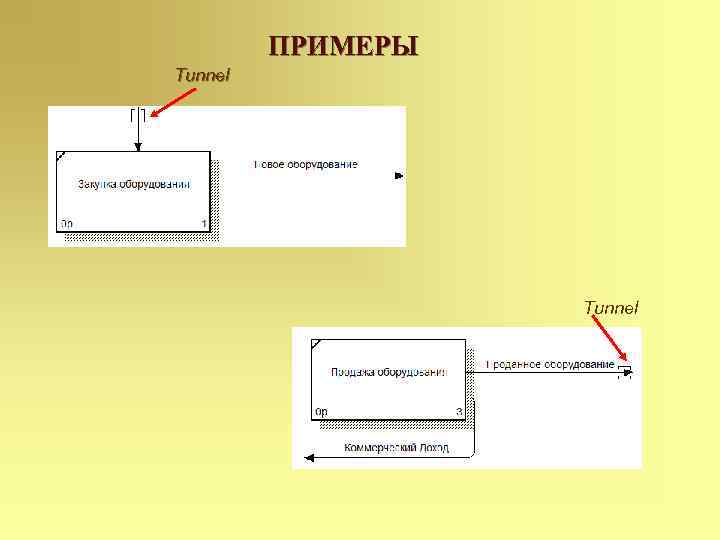
ПРИМЕРЫ Tunnel
![Типы туннелирования Причины-следствия: []-квадратные скобки Создаются автоматически, должны быть устранены (resolve) ()-круглые скобки Создаются](https://present5.com/presentation/3722598_349670540/image-17.jpg "Типы туннелирования Причины-следствия: []-квадратные скобки Создаются автоматически, должны быть устранены (resolve) ()-круглые скобки Создаются")
Типы туннелирования Причины-следствия: []-квадратные скобки Создаются автоматически, должны быть устранены (resolve) ()-круглые скобки Создаются в результате устранения квадратных (after resolve)
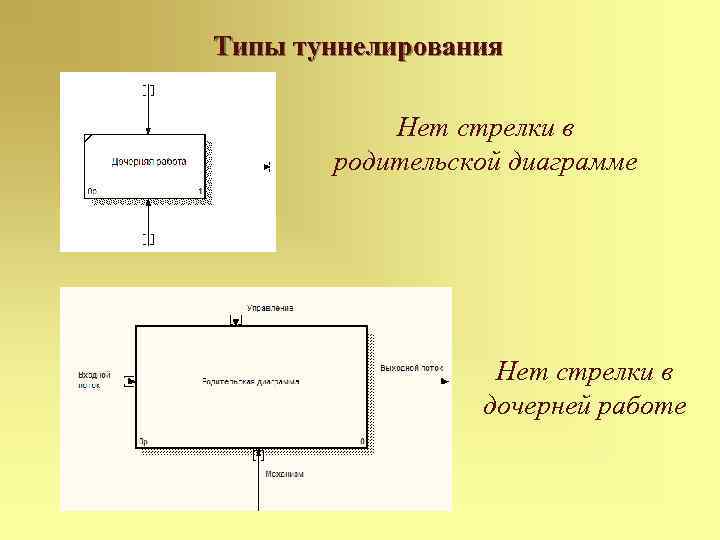
Типы туннелирования Нет стрелки в родительской диаграмме Нет стрелки в дочерней работе
![Устранение туннелирования Все автоматически сгенерированные тоннельные стрелки с квадратными скобками ‘[ ]’ должны быть](https://present5.com/presentation/3722598_349670540/image-19.jpg "Устранение туннелирования Все автоматически сгенерированные тоннельные стрелки с квадратными скобками ‘[ ]’ должны быть")
Устранение туннелирования Все автоматически сгенерированные тоннельные стрелки с квадратными скобками ‘[ ]’ должны быть «восстановлены» с помощью редактора Border Arrow Editor Возможны 2 опции: 1 -я Change to tunnel – преобразует скобки в круглые ( ), показывают настоящие тоннельные стрелки В этом случае стрелки отсутствуют на связанных диаграммах (не наследуются)
Устранение туннелирования Возможны 2 опции: 2 -я Resolve border arrow • Отменяет тоннелирование • Скобки исчезают • Стрелки мигрируют на связную диаграмму: üКак несвязанная граничная стрелка на дочерней диаграмме üКак несвязаная внутренняя стрелка на родительской диаграмме
Сессия: Вопрос- Ответ Что случится на родительской или дочерней диаграмме, если мы. . . • СОЗДАДИМ новую стрелку? • УДАЛИМ стрелку?
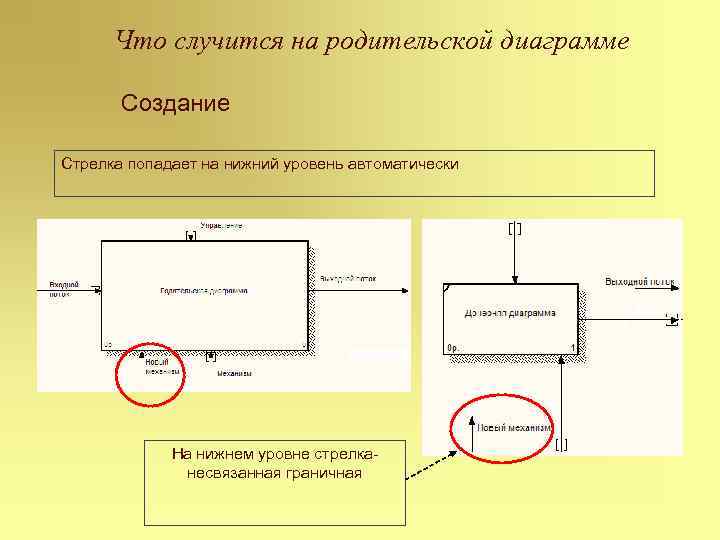
Что случится на родительской диаграмме Создание Стрелка попадает на нижний уровень автоматически На нижнем уровне стрелканесвязанная граничная
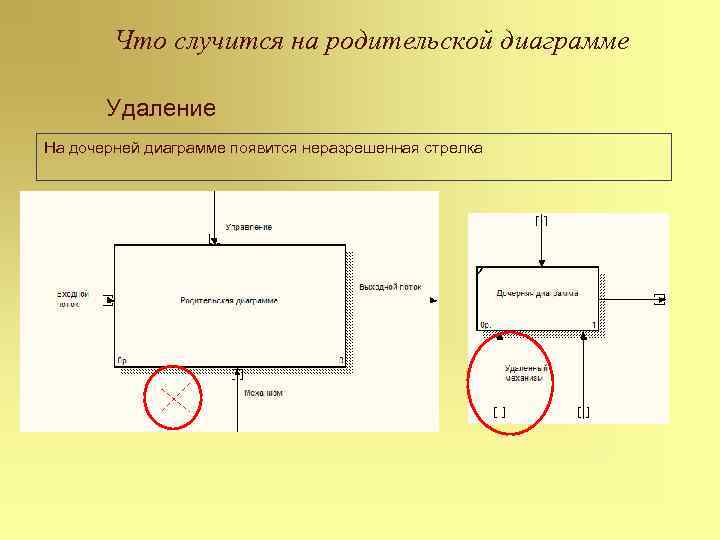
Что случится на родительской диаграмме Удаление На дочерней диаграмме появится неразрешенная стрелка
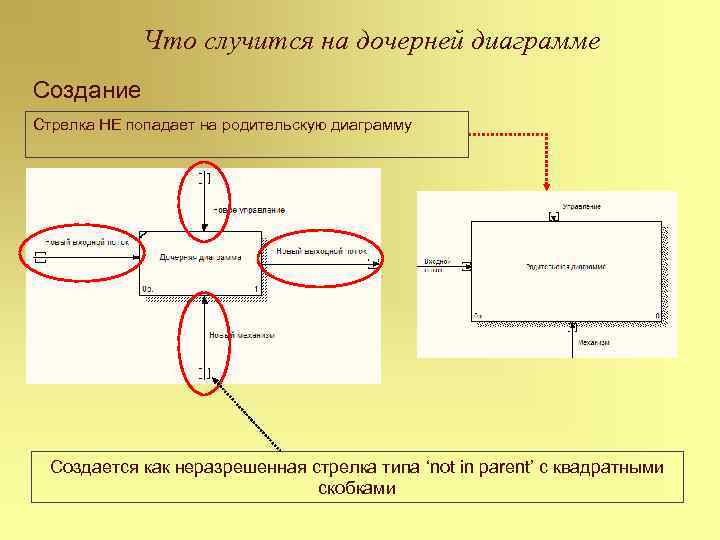
Что случится на дочерней диаграмме Создание Стрелка НЕ попадает на родительскую диаграмму Создается как неразрешенная стрелка типа ‘not in parent’ с квадратными скобками
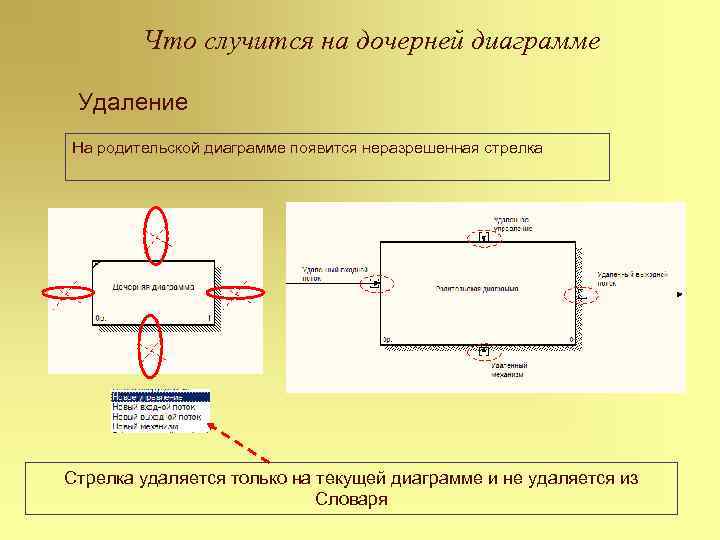
Что случится на дочерней диаграмме Удаление На родительской диаграмме появится неразрешенная стрелка Стрелка удаляется только на текущей диаграмме и не удаляется из Словаря
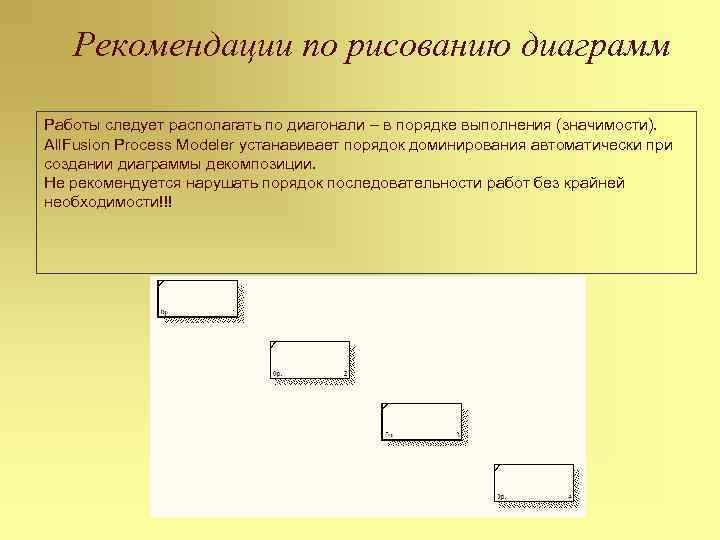
Рекомендации по рисованию диаграмм Работы следует располагать по диагонали – в порядке выполнения (значимости). All. Fusion Process Modeler устанавивает порядок доминирования автоматически при создании диаграммы декомпозиции. Не рекомендуется нарушать порядок последовательности работ без крайней необходимости!!!
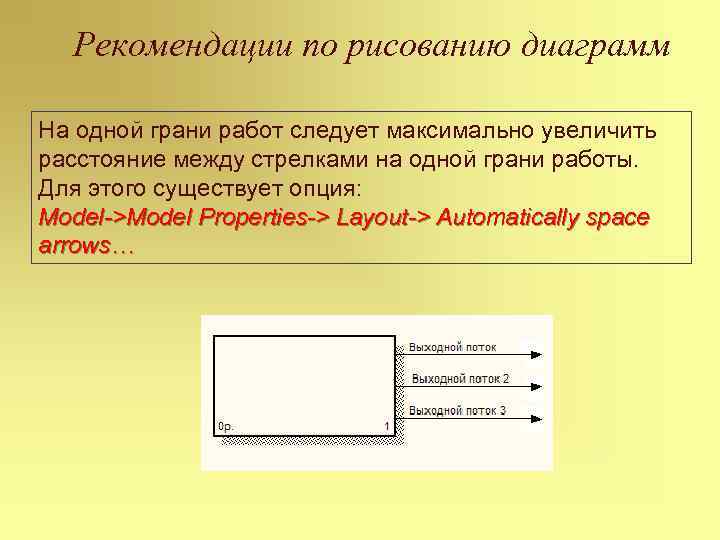
Рекомендации по рисованию диаграмм На одной грани работ следует максимально увеличить расстояние между стрелками на одной грани работы. Для этого существует опция: Model->Model Properties-> Layout-> Automatically space arrows…
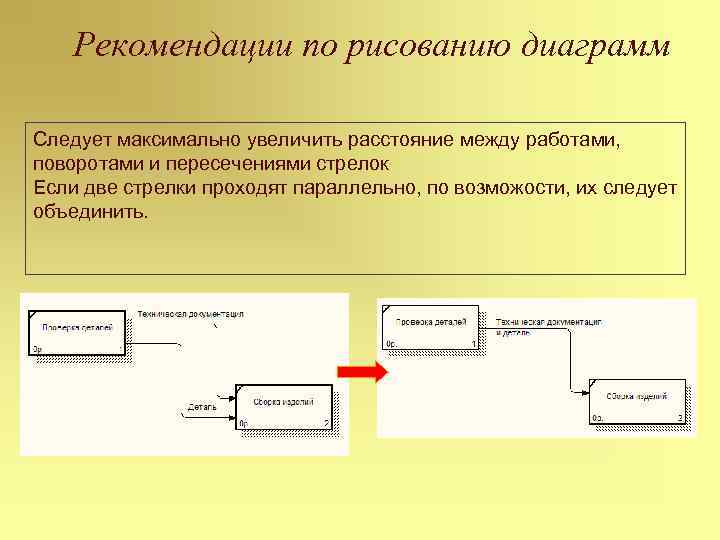
Рекомендации по рисованию диаграмм Следует максимально увеличить расстояние между работами, поворотами и пересечениями стрелок Если две стрелки проходят параллельно, по возможости, их следует объединить.
Рекомендации по рисованию диаграмм üОбратные связи по входу рисуются «нижней» петлей üОбратные связи по управлению рисуются «верхней» петлей üAll. Fusion Process Modeler создает петли для обратных связей автоматически. Вручную не рекомендуется менять этот порядок!!!
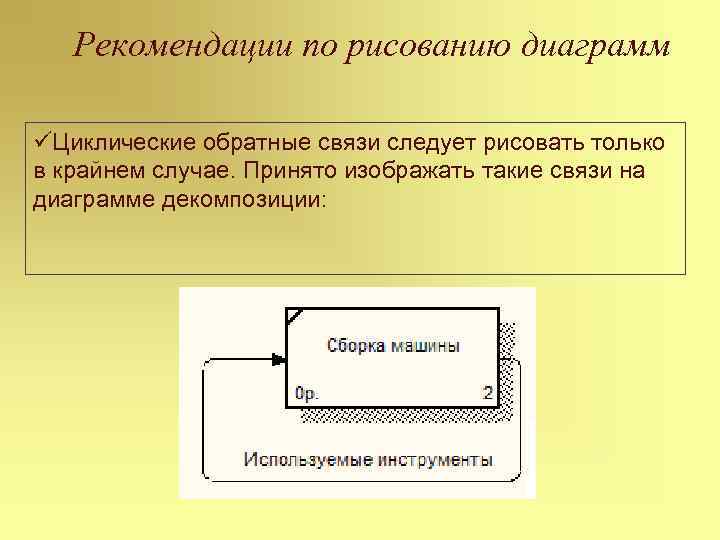
Рекомендации по рисованию диаграмм üЦиклические обратные связи следует рисовать только в крайнем случае. Принято изображать такие связи на диаграмме декомпозиции:
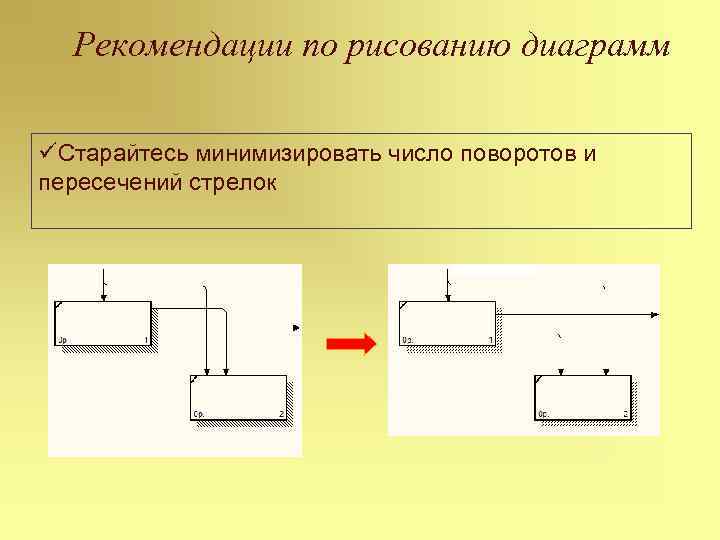
Рекомендации по рисованию диаграмм üСтарайтесь минимизировать число поворотов и пересечений стрелок
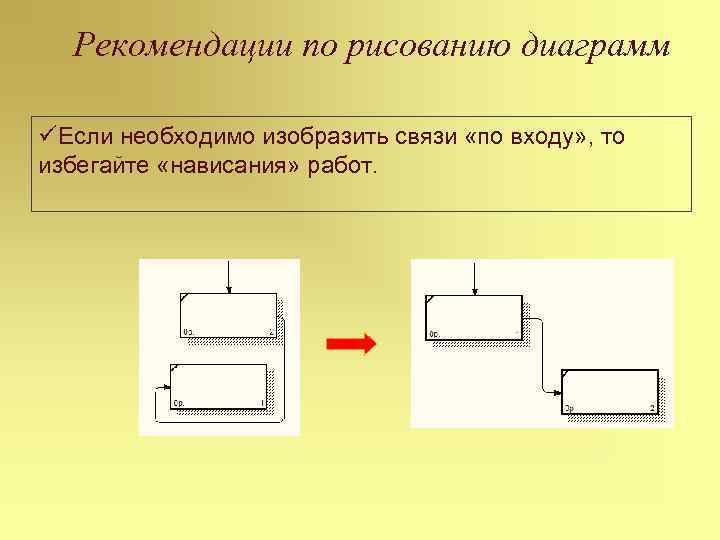
Рекомендации по рисованию диаграмм üЕсли необходимо изобразить связи «по входу» , то избегайте «нависания» работ.
Последние рекомендации üВсе работы и стрелки на одной диаграмме должны иметь уникальные имена (одно и то же имя- одна и та же информация!!!) üРаботы – отглагольные действия üСтрелки – имена существительные üМинимизируйте пересечения линий üИзбыточно не декомпозируйте (отражайте главное) üТуннелируйте внимательно üРекомендуйте Вашу диаграмму другим аналитикам, для уточнения и дополнения

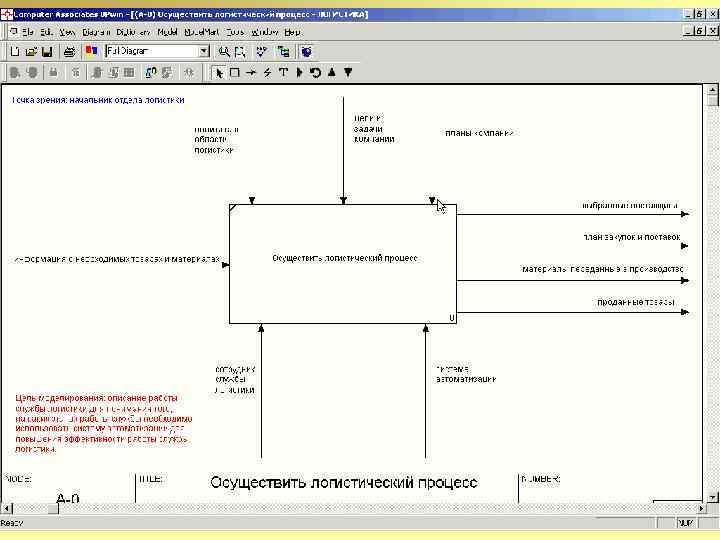
Перед декомпозицией контекстной диаграммы посмотрим видео-ролик последовательности наших действий.
Упражнение № 2 • Создание диаграммы декомпозиции • Словарь стрелок, работ • Туннелированные стрелки
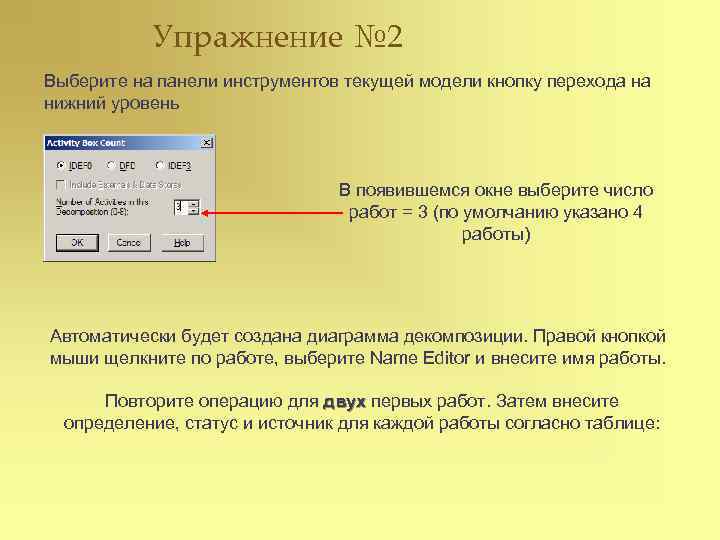
Упражнение № 2 Выберите на панели инструментов текущей модели кнопку перехода на нижний уровень В появившемся окне выберите число работ = 3 (по умолчанию указано 4 работы) Автоматически будет создана диаграмма декомпозиции. Правой кнопкой мыши щелкните по работе, выберите Name Editor и внесите имя работы. Повторите операцию для двух первых работ. Затем внесите определение, статус и источник для каждой работы согласно таблице:
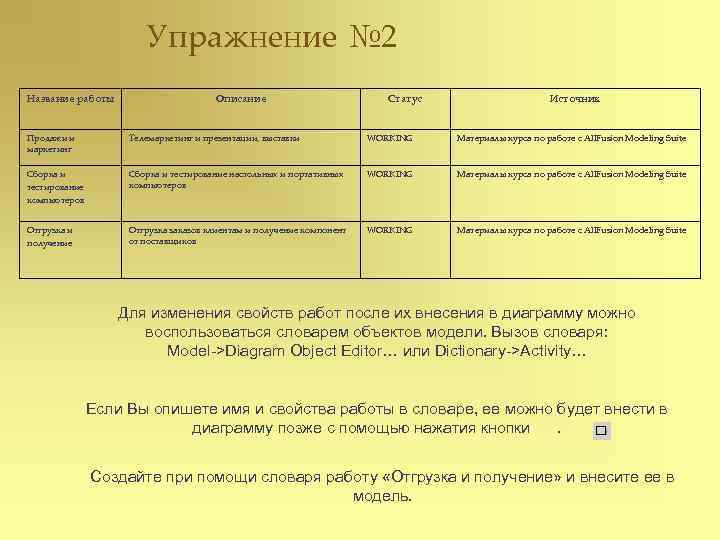
Упражнение № 2 Название работы Описание Статус Источник Продажи и маркетинг Телемаркетинг и презентации, выставки WORKING Материалы курса по работе с All. Fusion Modeling Suite Сборка и тестирование компьютеров Сборка и тестирование настольных и портативных компьютеров WORKING Материалы курса по работе с All. Fusion Modeling Suite Отгрузка и получение Отгрузка заказов клиентам и получение компонент от поставщиков WORKING Материалы курса по работе с All. Fusion Modeling Suite Для изменения свойств работ после их внесения в диаграмму можно воспользоваться словарем объектов модели. Вызов словаря: Model->Diagram Object Editor… или Dictionary->Activity… Если Вы опишете имя и свойства работы в словаре, ее можно будет внести в диаграмму позже с помощью нажатия кнопки. Создайте при помощи словаря работу «Отгрузка и получение» и внесите ее в модель.
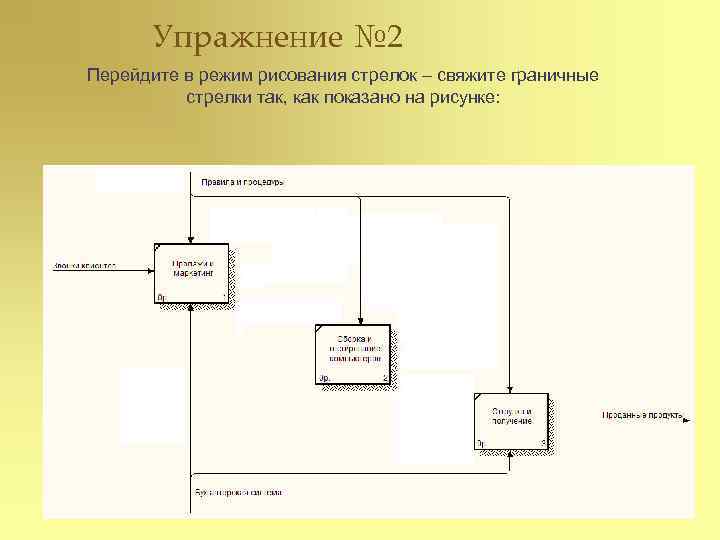
Упражнение № 2 Перейдите в режим рисования стрелок – свяжите граничные стрелки так, как показано на рисунке:
Упражнение № 2 Теперь внесите названия для вновь созданных стрелок. Альтернативный метод внесения имен и свойств использование словаря стрелок модели. Вызов словаря: Model->Arrow Editor… или Dictionary->Arrow… Добавьте все оставшиеся стрелки, как показано на следующем рисунке. Стрелка выхода «Маркетинговые материалы» автоматически не попадает на диаграмму верхнего уровня и имеет квадратные скобки на наконечнике. По правой клавише мыши щелкните по квадратным скобкам и выберите меню Arrow Tunel и в диалоговом окне Border Arrow Editor выберите Resolve Border Arrow. Для стрелки «Маркетинговые материалы» выберите опцию Trim из контекстного меню.
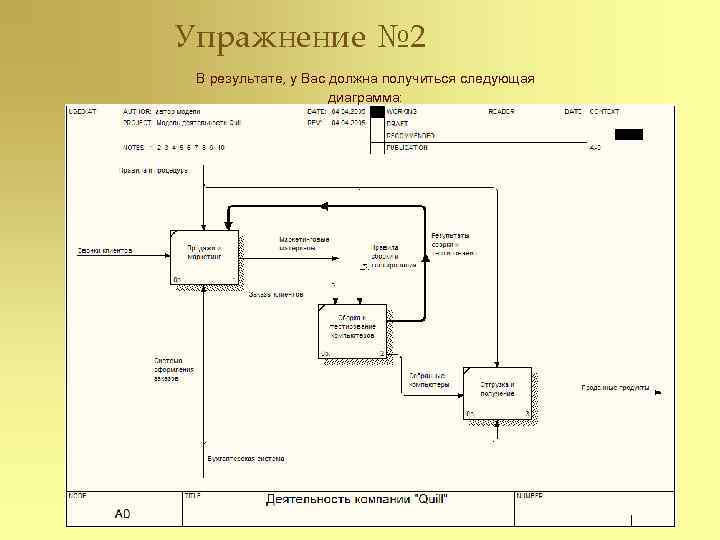
Упражнение № 2 В результате, у Вас должна получиться следующая диаграмма:
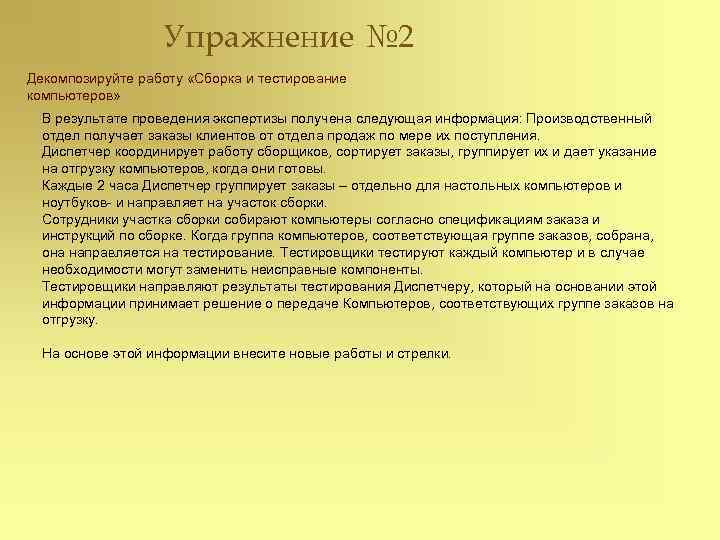
Упражнение № 2 Декомпозируйте работу «Сборка и тестирование компьютеров» В результате проведения экспертизы получена следующая информация: Производственный отдел получает заказы клиентов от отдела продаж по мере их поступления. Диспетчер координирует работу сборщиков, сортирует заказы, группирует их и дает указание на отгрузку компьютеров, когда они готовы. Каждые 2 часа Диспетчер группирует заказы – отдельно для настольных компьютеров и ноутбуков- и направляет на участок сборки. Сотрудники участка сборки собирают компьютеры согласно спецификациям заказа и инструкций по сборке. Когда группа компьютеров, соответствующая группе заказов, собрана, она направляется на тестирование. Тестировщики тестируют каждый компьютер и в случае необходимости могут заменить неисправные компоненты. Тестировщики направляют результаты тестирования Диспетчеру, который на основании этой информации принимает решение о передаче Компьютеров, соответствующих группе заказов на отгрузку. На основе этой информации внесите новые работы и стрелки.
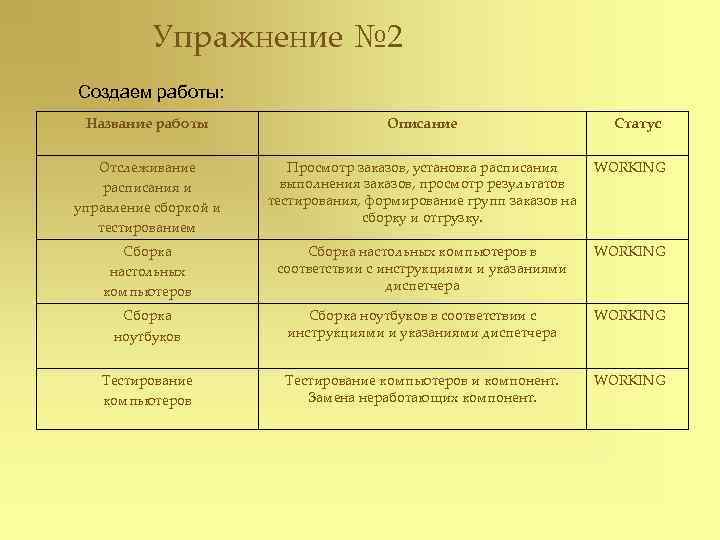
Упражнение № 2 Создаем работы: Название работы Описание Статус Отслеживание расписания и управление сборкой и тестированием Просмотр заказов, установка расписания выполнения заказов, просмотр результатов тестирования, формирование групп заказов на сборку и отгрузку. WORKING Сборка настольных компьютеров в соответствии с инструкциями и указаниями диспетчера WORKING Сборка ноутбуков в соответствии с инструкциями и указаниями диспетчера WORKING Тестирование компьютеров и компонент. Замена неработающих компонент. WORKING
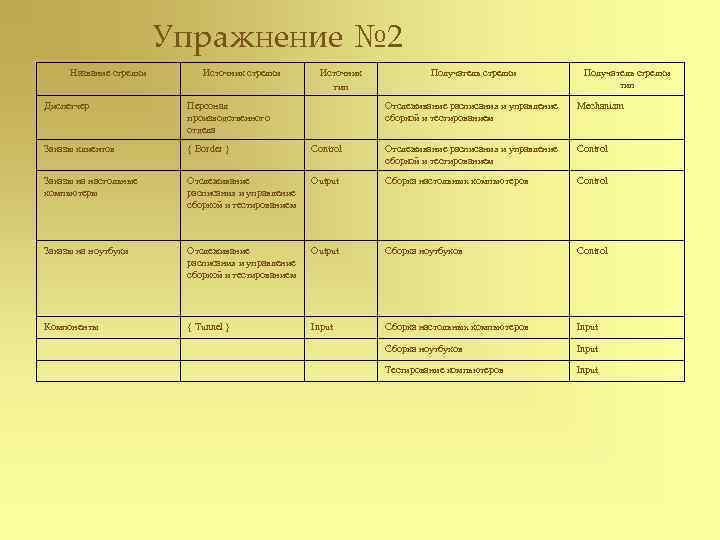
Упражнение № 2 Название стрелки Источник стрелки Диспетчер Персонал производственного отдела Заказы клиентов { Border } Заказы на настольные компьютеры Источник тип Получатель стрелки тип Отслеживание расписания и управление сборкой и тестированием Mechanism Control Отслеживание расписания и управление сборкой и тестированием Output Сборка настольных компьютеров Control Заказы на ноутбуки Отслеживание расписания и управление сборкой и тестированием Output Сборка ноутбуков Control Компоненты { Tunnel } Input Сборка настольных компьютеров Input Сборка ноутбуков Input Тестирование компьютеров Input
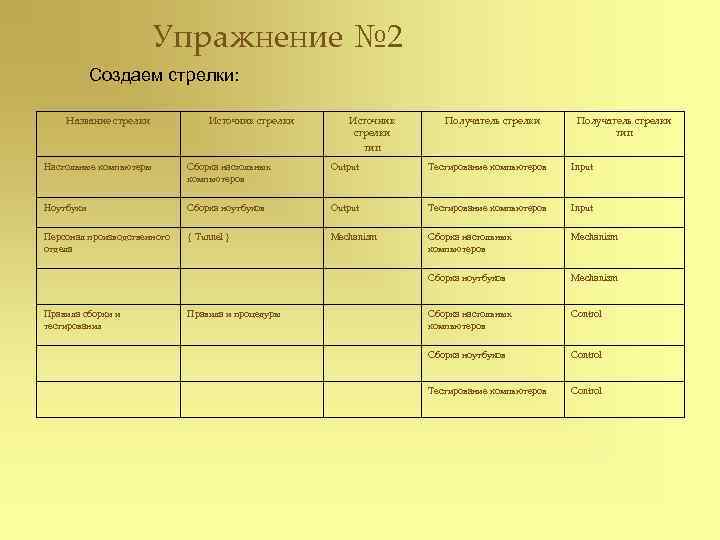
Упражнение № 2 Создаем стрелки: Название стрелки Источник стрелки тип Получатель стрелки тип Настольные компьютеры Сборка настольных компьютеров Output Тестирование компьютеров Input Ноутбуки Сборка ноутбуков Output Тестирование компьютеров Input Персонал производственного отдела { Tunnel } Mechanism Сборка настольных компьютеров Mechanism Сборка ноутбуков Mechanism Сборка настольных компьютеров Control Сборка ноутбуков Control Тестирование компьютеров Control Правила сборки и тестирования Правила и процедуры
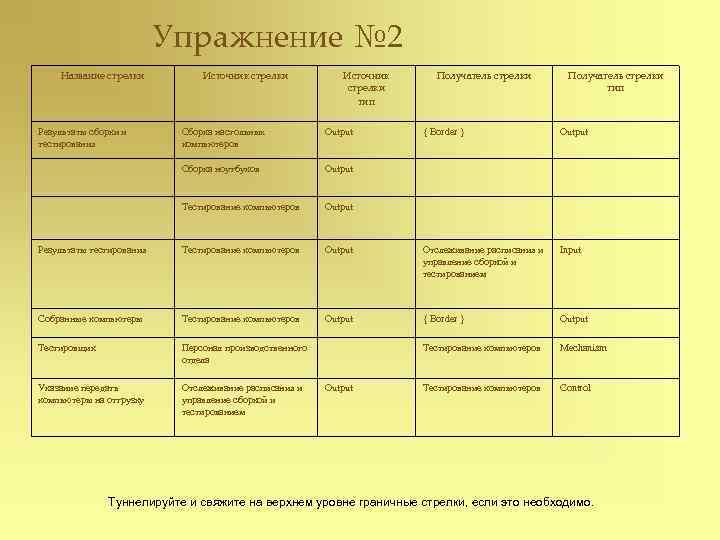
Упражнение № 2 Название стрелки Результаты сборки и тестирования Источник стрелки тип Сборка настольных компьютеров Output Сборка ноутбуков Output Результаты тестирования Тестирование компьютеров Собранные компьютеры Тестирование компьютеров Тестировщик Персонал производственного отдела Указание передать компьютеры на отгрузку Отслеживание расписания и управление сборкой и тестированием Получатель стрелки тип Output Тестирование компьютеров Получатель стрелки { Border } Output Отслеживание расписания и управление сборкой и тестированием Input Output { Border } Output Тестирование компьютеров Mechanism Тестирование компьютеров Control Output Туннелируйте и свяжите на верхнем уровне граничные стрелки, если это необходимо.
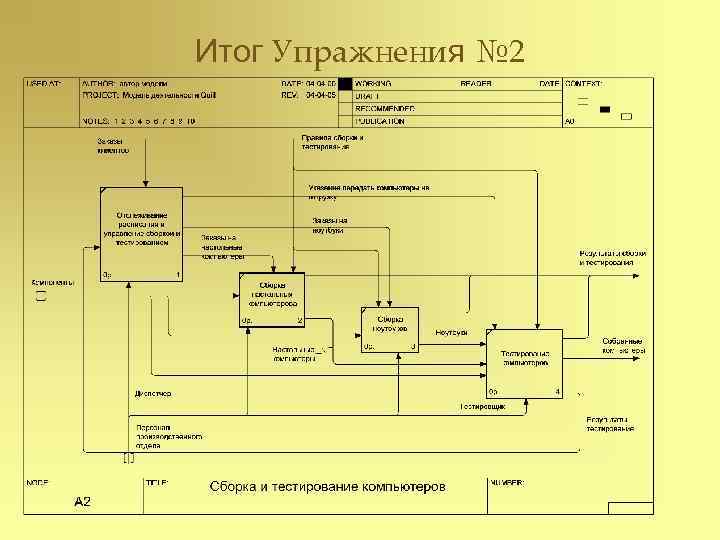
Итог Упражнения № 2
Скачать презентацию Моделирование бизнеспроцессов с помощью ALLFusion Process Modeler BPWin
Упражнение 2 IDEF0 продолжение.pptx