

Моделирование бизнес- процессов с помощью ALLFusion

Моделирование бизнес- процессов с помощью ALLFusion Process Modeler (BPWin 7. x) 2. Функциональное моделирование с IDEF 0
Мы научимся: Основам построения моделей IDEF 0: Построим контекстную диаграмму, включающую: üконтекстную работу, üстрелки (arrows, ICOM)
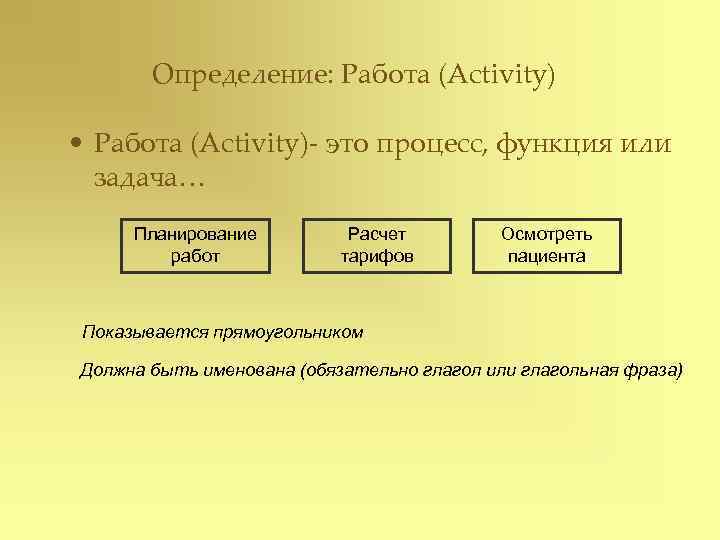
Определение: Работа (Activity) • Работа (Activity)- это процесс, функция или задача… Планирование Расчет Осмотреть работ тарифов пациента Показывается прямоугольником Должна быть именована (обязательно глагол или глагольная фраза)
Определение: Работа (Activity) • Работа (Activity)- это процесс, функция или задача, которая производится в течение периода времени…. Какое-то время должно пройти между стартом и завершением работы Должны быть затрачены какие-то ресурсы
Определение: Работа (Activity) • Работа (Activity)- это процесс, функция или задача, которая производится в течение периода времени и производит ощутимые результаты Каждая работа должна что-то производить Работа без результата может быть смоделирована, но это первый кандидат на сокращение!
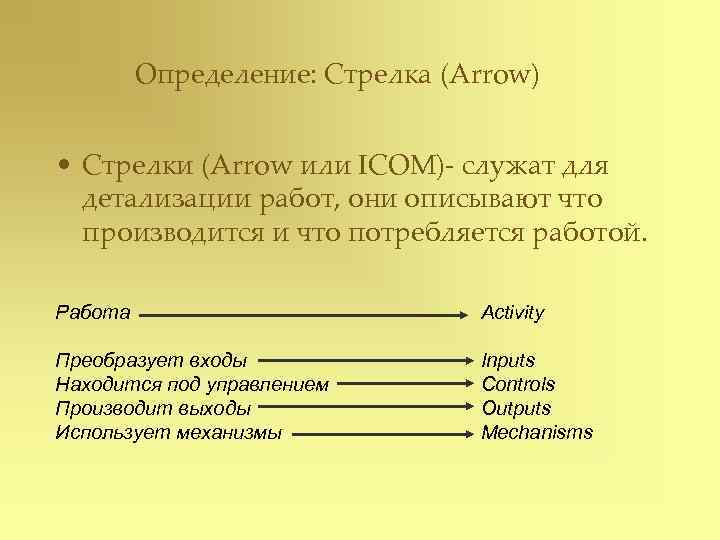
Определение: Стрелка (Arrow) • Стрелки (Arrow или ICOM)- служат для детализации работ, они описывают что производится и что потребляется работой. Работа Activity Преобразует входы Inputs Находится под управлением Controls Производит выходы Outputs Использует механизмы Mechanisms
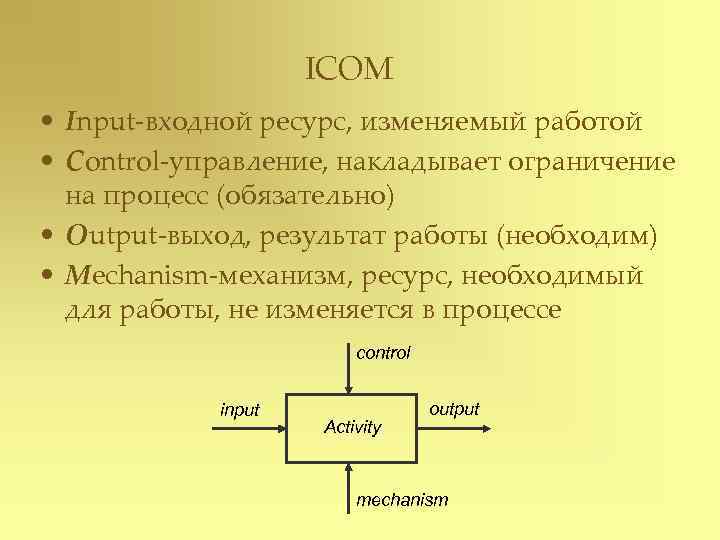
ICOM • Input-входной ресурс, изменяемый работой • Control-управление, накладывает ограничение на процесс (обязательно) • Output-выход, результат работы (необходим) • Mechanism-механизм, ресурс, необходимый для работы, не изменяется в процессе control input output Activity mechanism
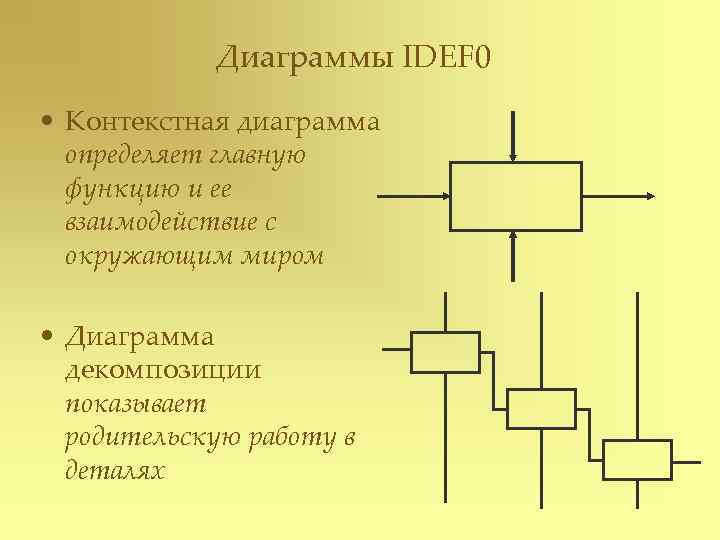
Диаграммы IDEF 0 • Контекстная диаграмма определяет главную функцию и ее взаимодействие с окружающим миром • Диаграмма декомпозиции показывает родительскую работу в деталях
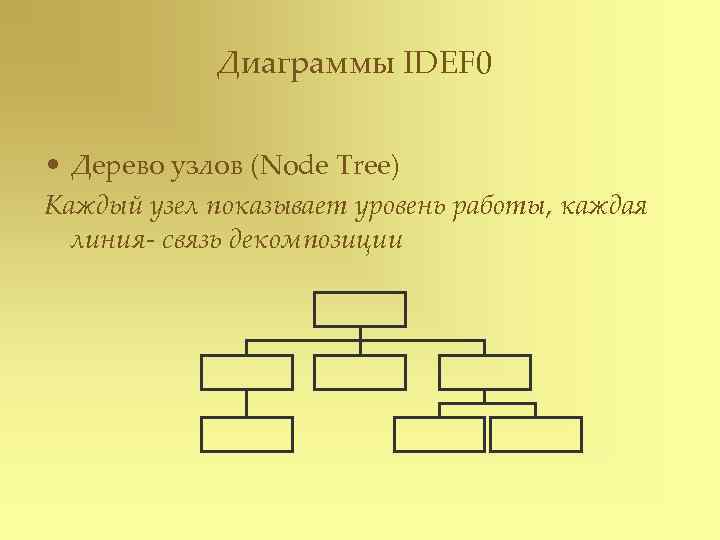
Диаграммы IDEF 0 • Дерево узлов (Node Tree) Каждый узел показывает уровень работы, каждая линия- связь декомпозиции
Определение: Цель • Цель (Purpose)- это краткое изложение причины построения модели. Для ответа на вопросы: ü Что будет показывать модель? ü Для чего будет использоваться модель?
Примеры формулировки цели: • Модель «as is» Описать текущую ситуацию с поставками продукции в компании. Понять, как нужно организовать процесс, чтобы сократить время поставки • Модель «as to be» Смоделировать процесс поставки продукции компании таким образом, чтобы срок поставки продукции клиенту не превышал 2 -х суток.
Определение целей и задач: • Цели (goals)- общее описание желаемого результата • Задачи (objectives)- цели, измеренные по какой- либо мере Цели Задачи УВЕЛИЧИТЬ Производительность …на 15 % Сократить время …на 8 % Увеличить доходность …на 50%

Определение: Точка зрения Viewpoint • Краткое изложение позиции, с которой строится модель ü Определяется в рамках всей модели Все работы в модели должны быть рассмотрены с единой позиции ü Точка зрения характеризуется глаголом и влияет на именование контекстной работы Ø Точка зрения ПРОДАВЦА- ПРОДАТЬ механизм Ø Точка зрения ПОКУПАТЕЛЯ- КУПИТЬ механизм ü Используется для ссылки
Определение: Точка зрения Viewpoint • Чья точка зрения может быть выбрана ? ü Менеджер ü Клиент ü Владелец ü IT специалист ü Генеральный директор ü Главный экономист ü Главный технолог
Определение: Рамки Scope Текстовое описание, которое определяет ширину и глубину функциональных границ модели Полностью описываем, что внутри рамок Выборочно описываем, что за рамками Обычно описывается первый уровень декомпозиции
Дополнительная информация • Дополнительная информация может включать гораздо больше фактов, нежели предусмотрено стандартом IDEF 0 Теперь мы можем создать модель!
Перед созданием модели посмотрим видео-ролик последовательности наших действий.
Упражнение № 1 • Создание контекстной диаграммы • Model Explorer • Структура меню All. Fusion Process Modeler • Model Properties • Контекстная работа • Контекстная диаграмма
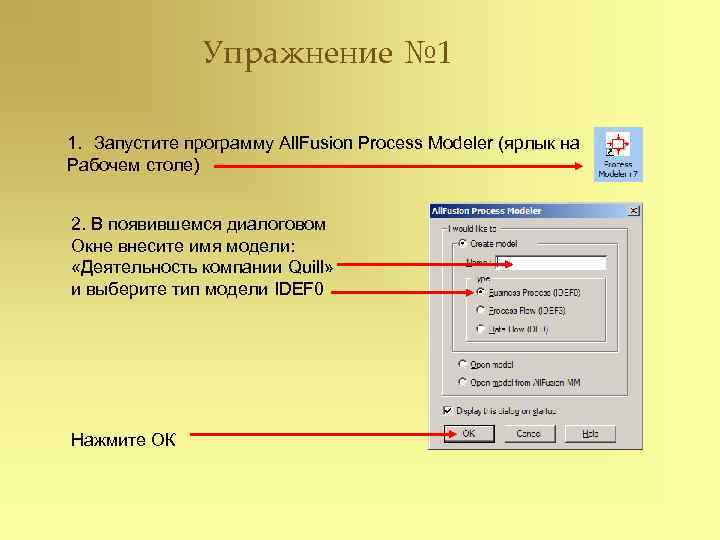
Упражнение № 1 1. Запустите программу All. Fusion Process Modeler (ярлык на Рабочем столе) 2. В появившемся диалоговом Окне внесите имя модели: «Деятельность компании Quill» и выберите тип модели IDEF 0 Нажмите ОК
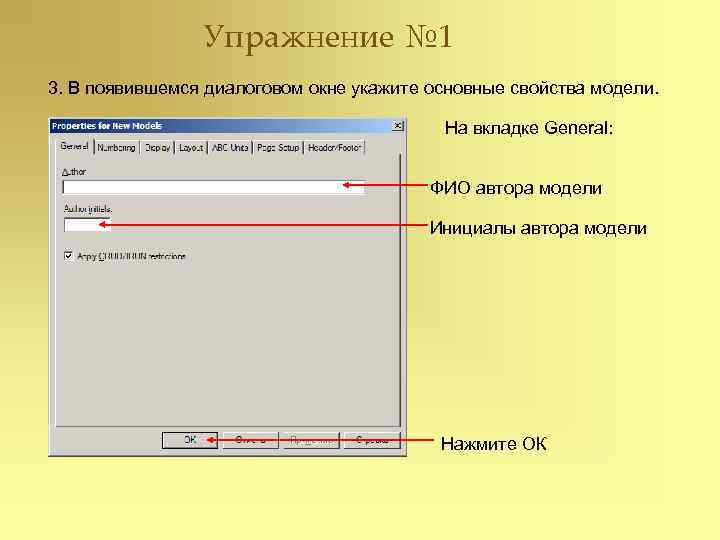
Упражнение № 1 3. В появившемся диалоговом окне укажите основные свойства модели. На вкладке General: ФИО автора модели Инициалы автора модели Нажмите ОК
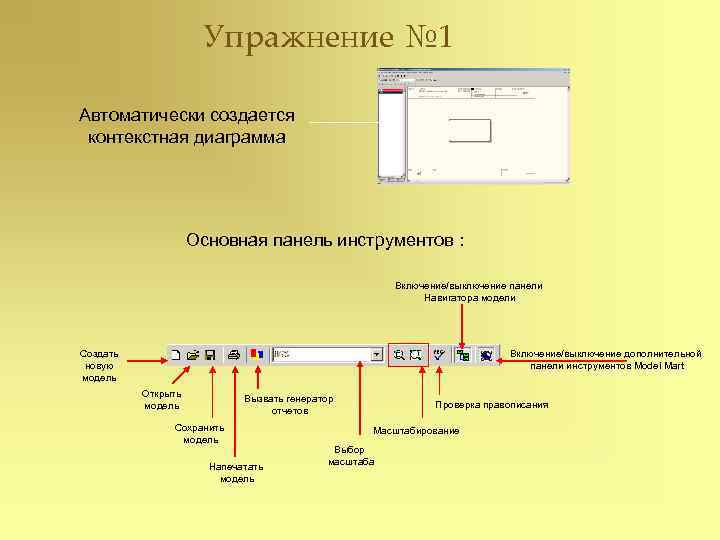
Упражнение № 1 Автоматически создается контекстная диаграмма Основная панель инструментов : Включение/выключение панели Навигатора модели Создать Включение/выключение дополнительной новую панели инструментов Model Mart модель Открыть Вызвать генератор модель Проверка правописания отчетов Сохранить Масштабирование модель Выбор масштаба Напечатать модель
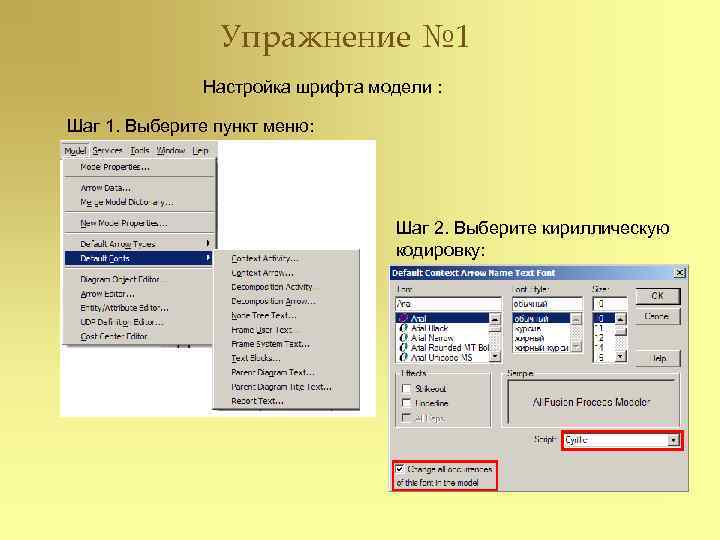
Упражнение № 1 Настройка шрифта модели : Шаг 1. Выберите пункт меню: Шаг 2. Выберите кириллическую кодировку:
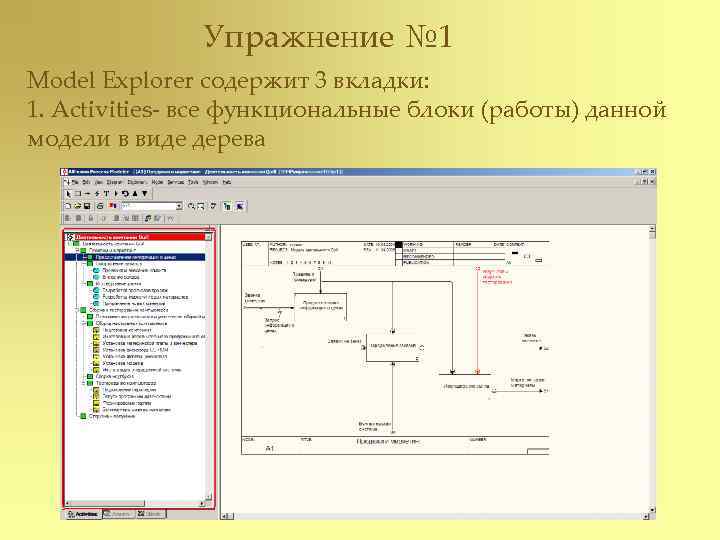
Упражнение № 1 Model Explorer содержит 3 вкладки: 1. Activities- все функциональные блоки (работы) данной модели в виде дерева
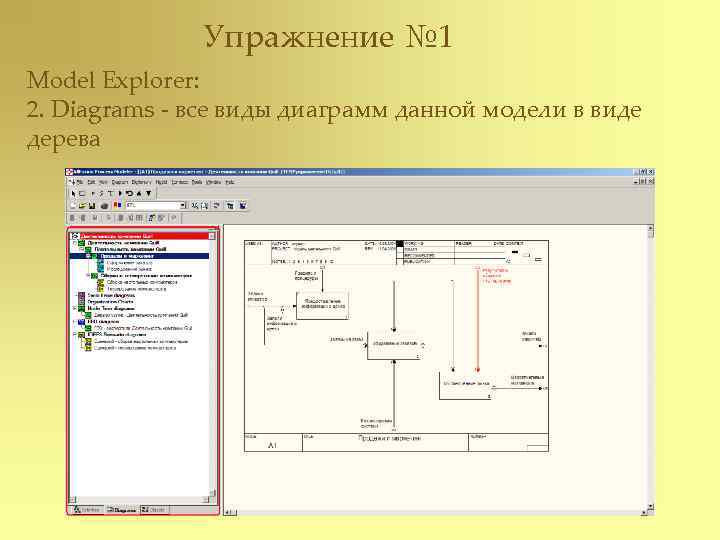
Упражнение № 1 Model Explorer: 2. Diagrams - все виды диаграмм данной модели в виде дерева
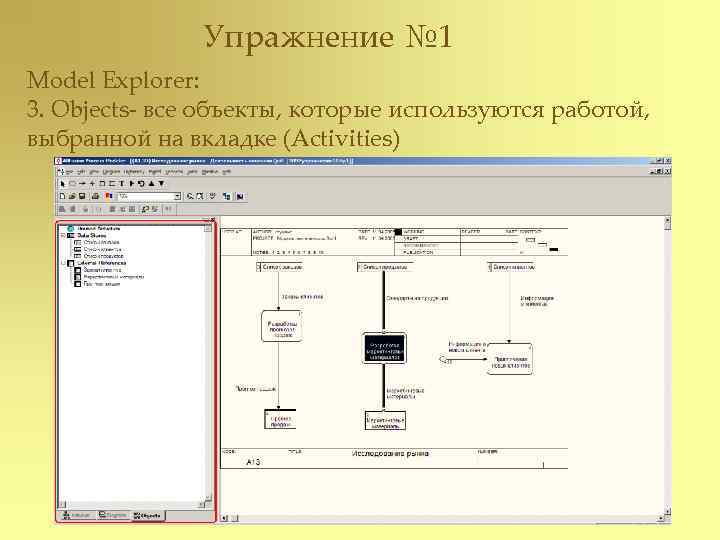
Упражнение № 1 Model Explorer: 3. Objects- все объекты, которые используются работой, выбранной на вкладке (Activities)
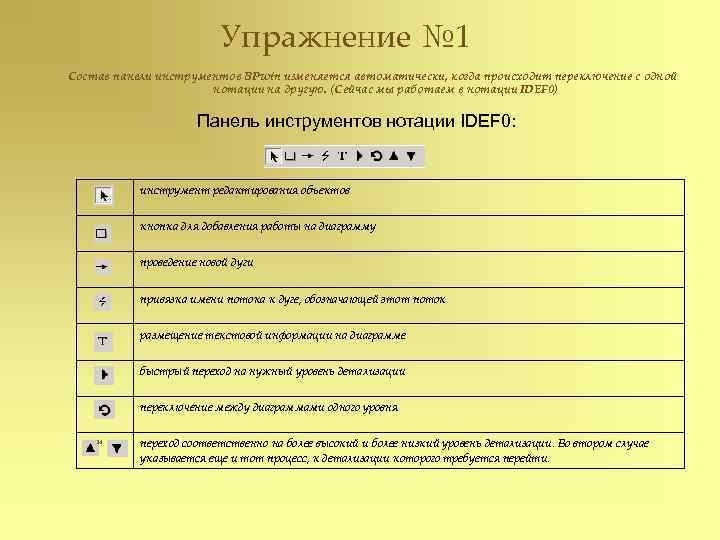
Упражнение № 1 Состав панели инструментов BPwin изменяется автоматически, когда происходит переключение с одной нотации на другую. (Сейчас мы работаем в нотации IDEF 0) Панель инструментов нотации IDEF 0: инструмент редактирования объектов кнопка для добавления работы на диаграмму проведение новой дуги привязка имени потока к дуге, обозначающей этот поток размещение текстовой информации на диаграмме быстрый переход на нужный уровень детализации переключение между диаграммами одного уровня и переход соответственно на более высокий и более низкий уровень детализации. Во втором случае указывается еще и тот процесс, к детализации которого требуется перейти.

Упражнение № 1 Откройте пункт меню Внесите название проекта Тип модели AS-IS
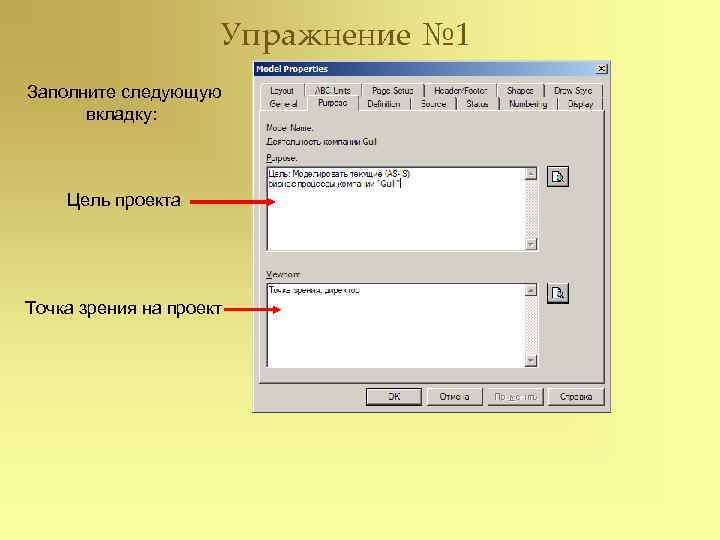
Упражнение № 1 Заполните следующую вкладку: Цель проекта Точка зрения на проект
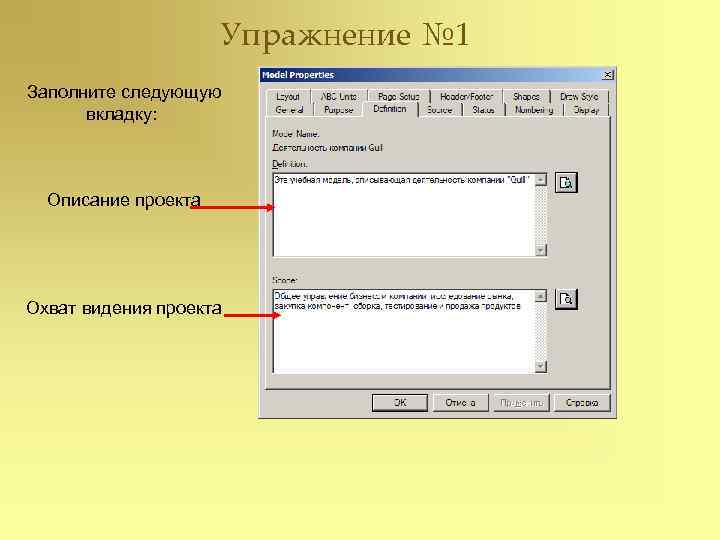
Упражнение № 1 Заполните следующую вкладку: Описание проекта Охват видения проекта
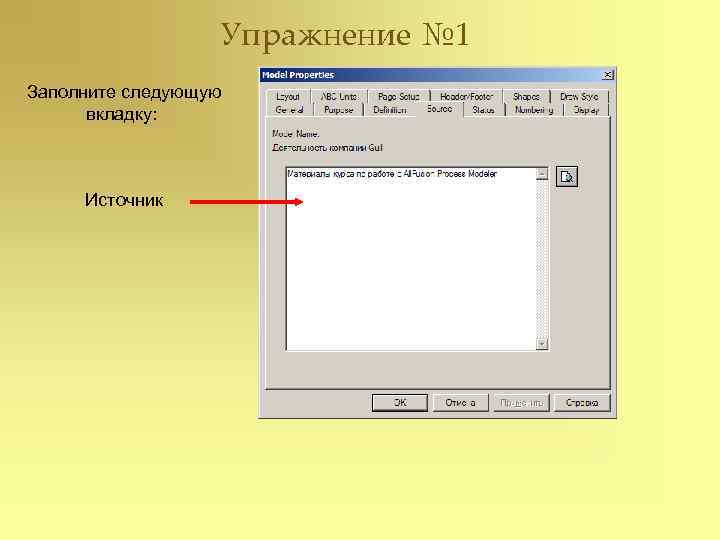
Упражнение № 1 Заполните следующую вкладку: Источник
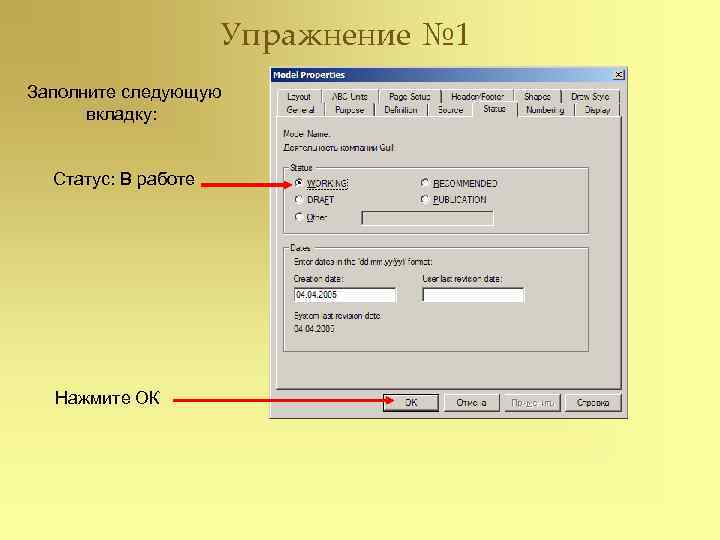
Упражнение № 1 Заполните следующую вкладку: Статус: В работе Нажмите ОК
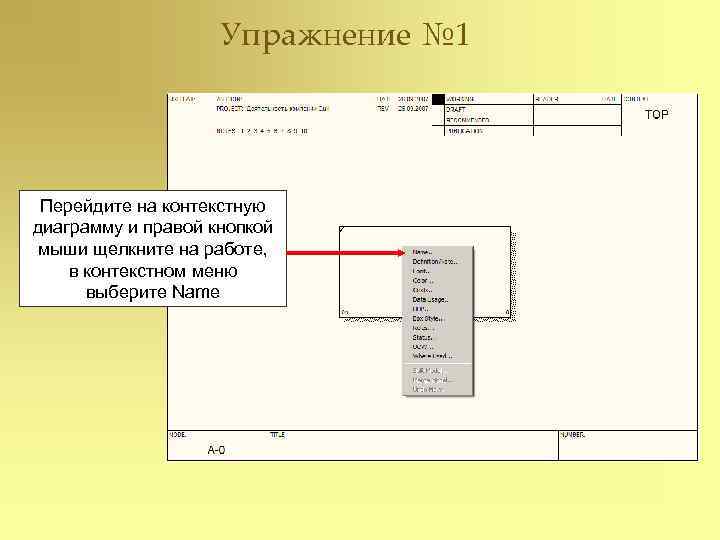
Упражнение № 1 Перейдите на контекстную диаграмму и правой кнопкой мыши щелкните на работе, в контекстном меню выберите Name
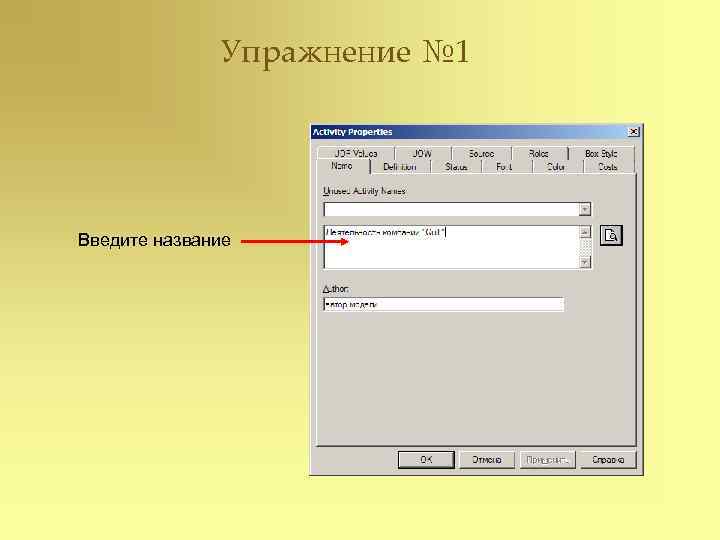
Упражнение № 1 Введите название
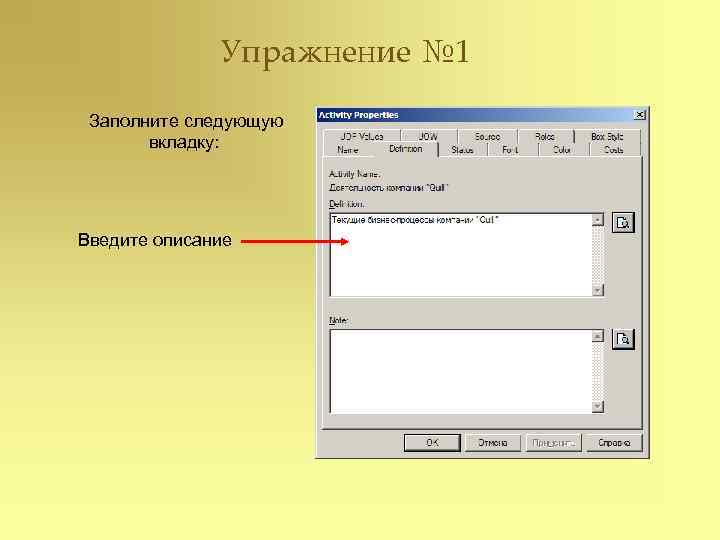
Упражнение № 1 Заполните следующую вкладку: Введите описание
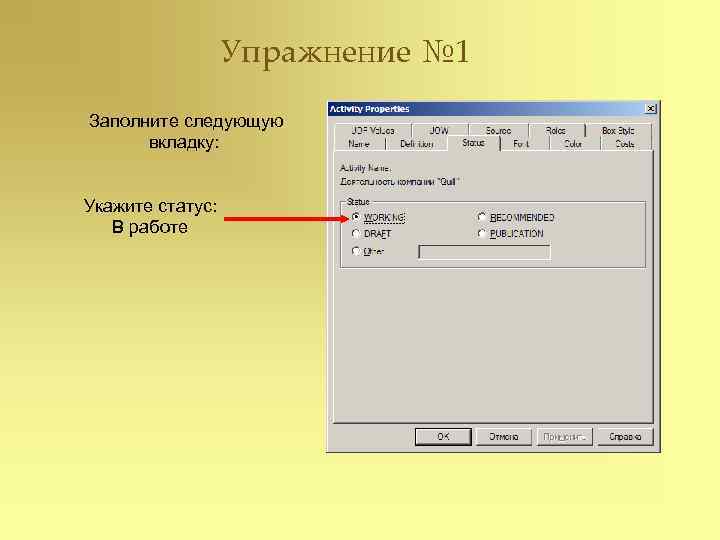
Упражнение № 1 Заполните следующую вкладку: Укажите статус: В работе
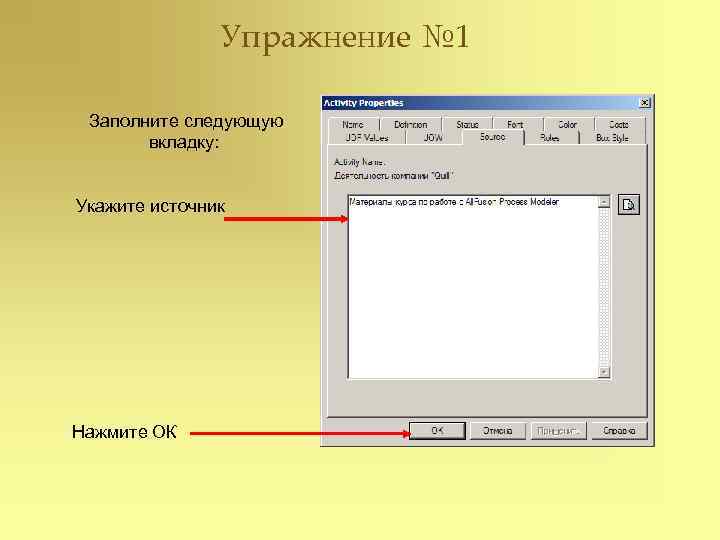
Упражнение № 1 Заполните следующую вкладку: Укажите источник Нажмите ОК
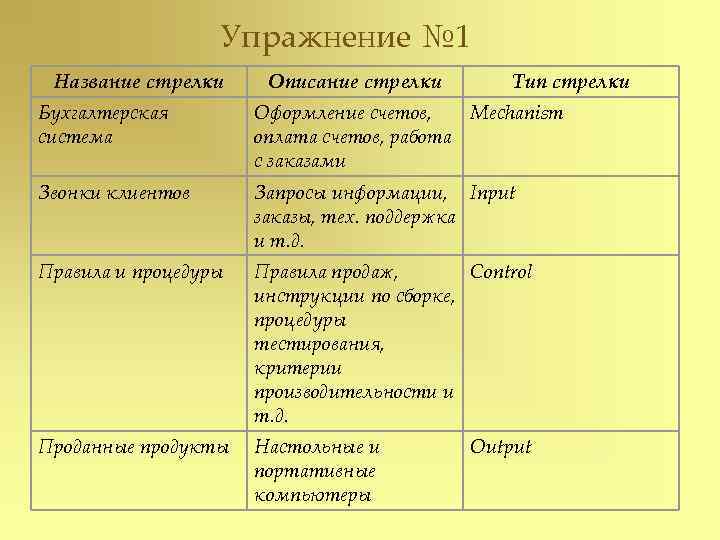
Упражнение № 1 Название стрелки Описание стрелки Тип стрелки Бухгалтерская Оформление счетов, Mechanism система оплата счетов, работа с заказами Звонки клиентов Запросы информации, Input заказы, тех. поддержка и т. д. Правила и процедуры Правила продаж, Control инструкции по сборке, процедуры тестирования, критерии производительности и т. д. Проданные продукты Настольные и Output портативные компьютеры
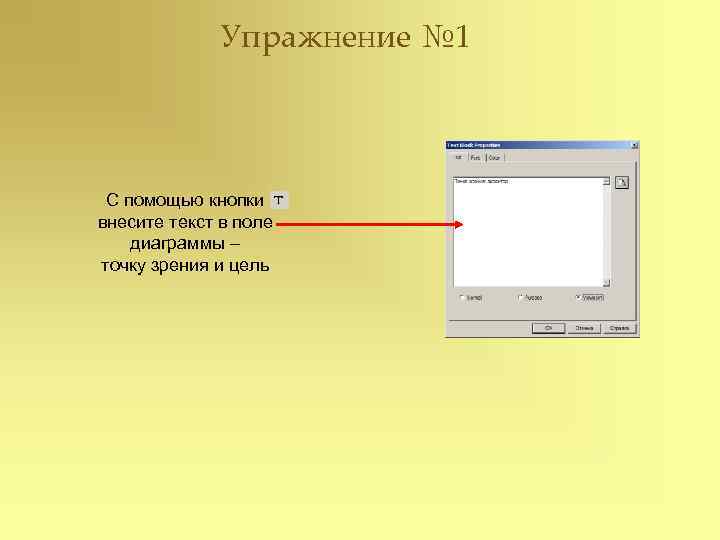
Упражнение № 1 С помощью кнопки внесите текст в поле диаграммы – точку зрения и цель
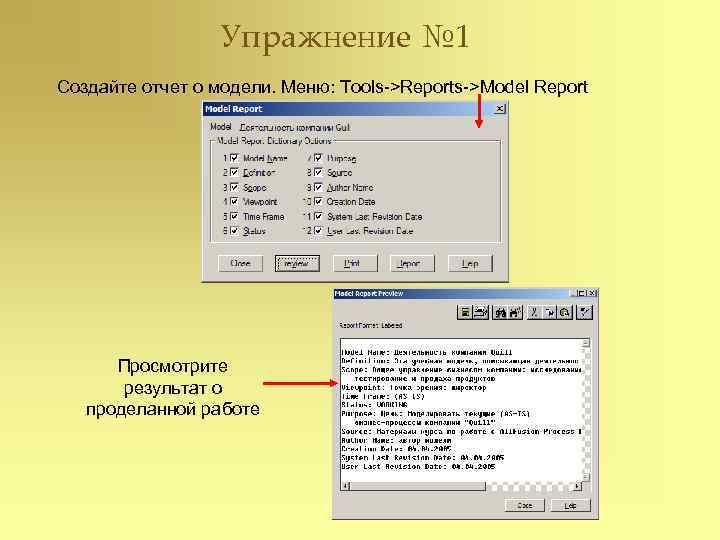
Упражнение № 1 Создайте отчет о модели. Меню: Tools->Reports->Model Report Просмотрите результат о проделанной работе
 Скачать презентацию Моделирование бизнес- процессов с помощью ALLFusion
Упражнение 1.ppt
- Количество слайдов: 39