 Скачать презентацию МІНІСТЕРСТВО ОСВІТИ І НАУКИ ХАРКІВСЬКОЇ ОБЛДЕРЖАДМІНІСТРАЦІЇ ДНЗ ХАРКІВСЬКИЙ
Презентация.ppt
- Количество слайдов: 12



МІНІСТЕРСТВО ОСВІТИ І НАУКИ ХАРКІВСЬКОЇ ОБЛДЕРЖАДМІНІСТРАЦІЇ ДНЗ «ХАРКІВСЬКИЙ ПОЛІГРАФІЧНИЙ ЦЕНТР ПТО» ПИСЬМОВА ЕКЗАМЕНАЦІЙНА РОБОТА на тему: «Верстка розвороту журналу» УЧНЯ ГРУПИ: ОКВ-ЕОМ-11 ПІБ: Гарбуза Віталія Вікторовича ПРОФЕСІЯ: Оператор комп`ютерної верстки ВИКЛАДАЧ: Камишанченко К. І. МАЙСТЕР ВН: Кофанова Н. О.
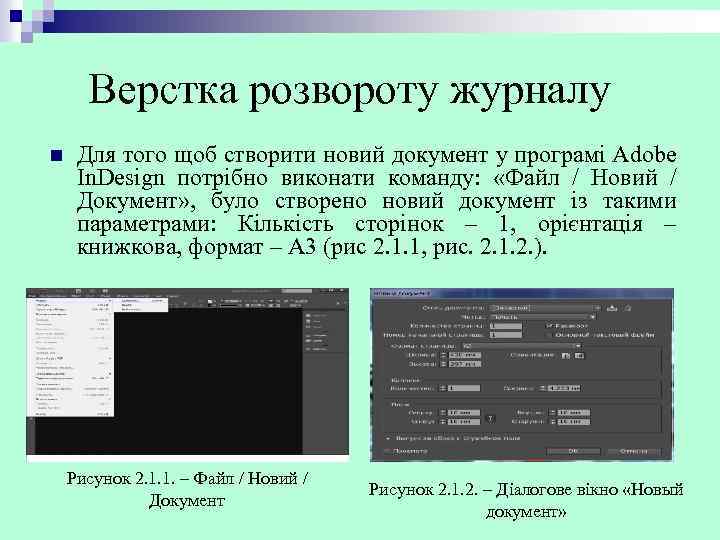
Верстка розвороту журналу n Для того щоб створити новий документ у програмі Adobe In. Design потрібно виконати команду: «Файл / Новий / Документ» , було створено новий документ із такими параметрами: Кількість сторінок – 1, орієнтація – книжкова, формат – А 3 (рис 2. 1. 1, рис. 2. 1. 2. ). Рисунок 2. 1. 1. – Файл / Новий / Документ Рисунок 2. 1. 2. – Діалогове вікно «Новый документ»
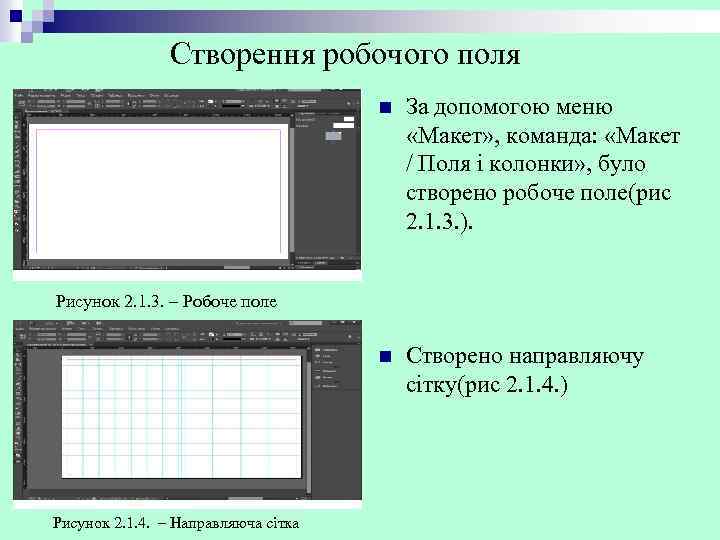
Створення робочого поля n За допомогою меню «Макет» , команда: «Макет / Поля і колонки» , було створено робоче поле(рис 2. 1. 3. ). n Створено направляючу сітку(рис 2. 1. 4. ) Рисунок 2. 1. 3. – Робоче поле Рисунок 2. 1. 4. – Направляюча сітка
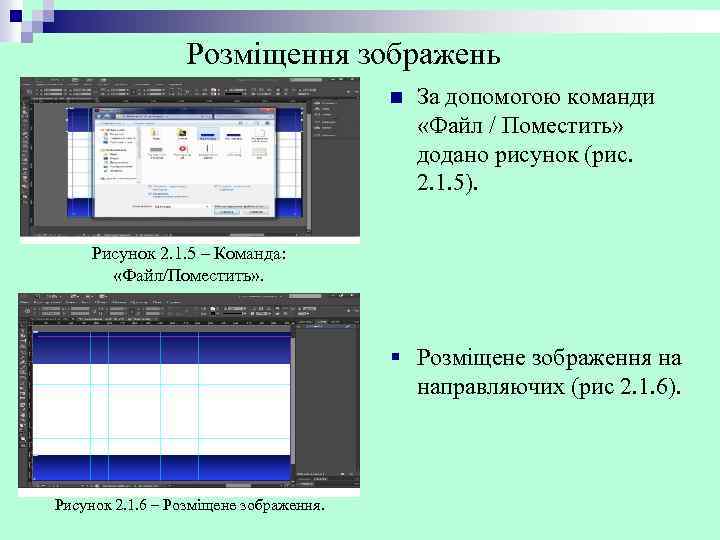
Розміщення зображень n За допомогою команди «Файл / Поместить» додано рисунок (рис. 2. 1. 5). Рисунок 2. 1. 5 – Команда: «Файл/Поместить» . § Розміщене зображення на направляючих (рис 2. 1. 6). Рисунок 2. 1. 6 – Розміщене зображення.
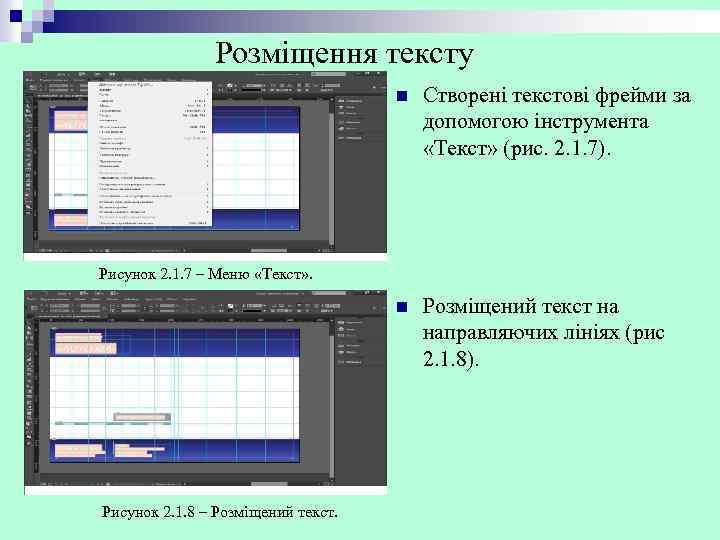
Розміщення тексту n Створені текстові фрейми за допомогою інструмента «Текст» (рис. 2. 1. 7). n Розміщений текст на направляючих лініях (рис 2. 1. 8). Рисунок 2. 1. 7 – Меню «Текст» . Рисунок 2. 1. 8 – Розміщений текст.
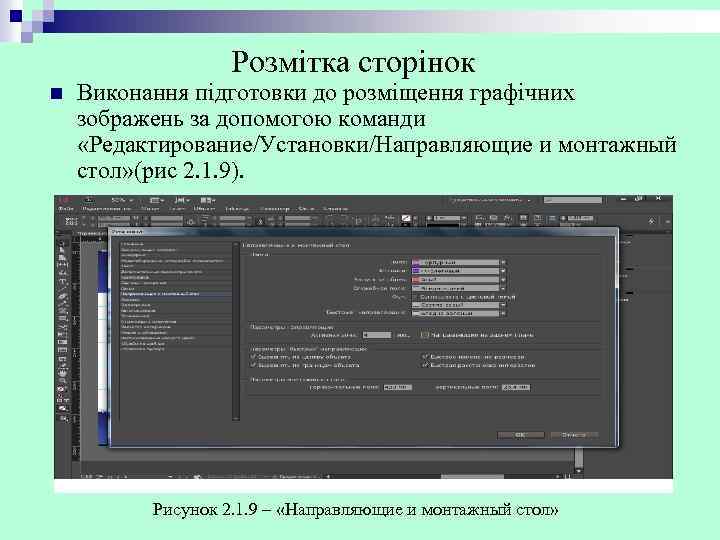
Розмітка сторінок n Виконання підготовки до розміщення графічних зображень за допомогою команди «Редактирование/Установки/Направляющие и монтажный стол» (рис 2. 1. 9). Рисунок 2. 1. 9 – «Направляющие и монтажный стол»
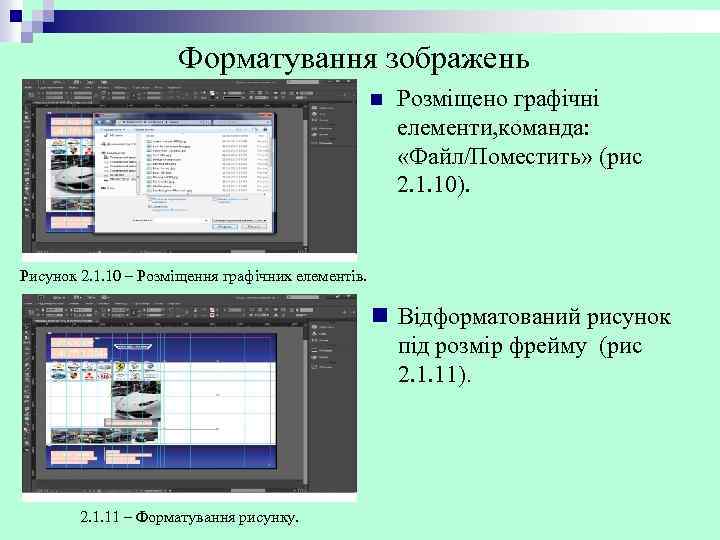
Форматування зображень n Розміщено графічні елементи, команда: «Файл/Поместить» (рис 2. 1. 10). Рисунок 2. 1. 10 – Розміщення графічних елементів. n Відформатований рисунок під розмір фрейму (рис 2. 1. 11). 2. 1. 11 – Форматування рисунку.
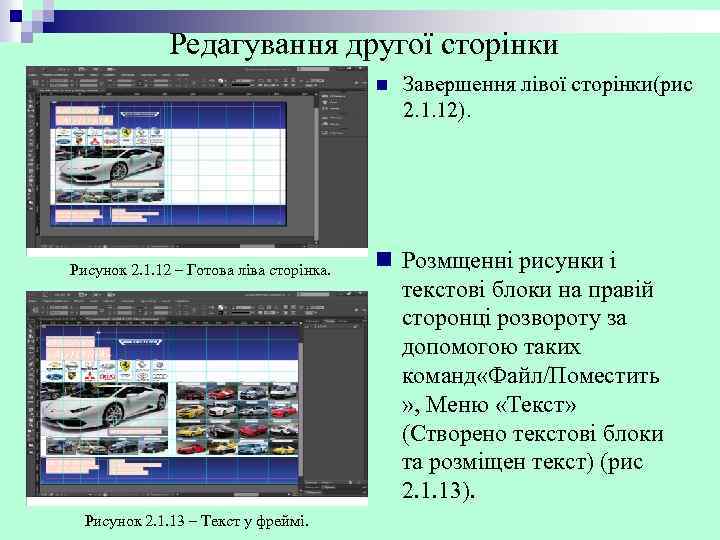
Редагування другої сторінки n Рисунок 2. 1. 12 – Готова ліва сторінка. Рисунок 2. 1. 13 – Текст у фреймі. Завершення лівої сторінки(рис 2. 1. 12). n Розмщенні рисунки і текстові блоки на правій сторонці розвороту за допомогою таких команд «Файл/Поместить » , Меню «Текст» (Створено текстові блоки та розміщен текст) (рис 2. 1. 13).
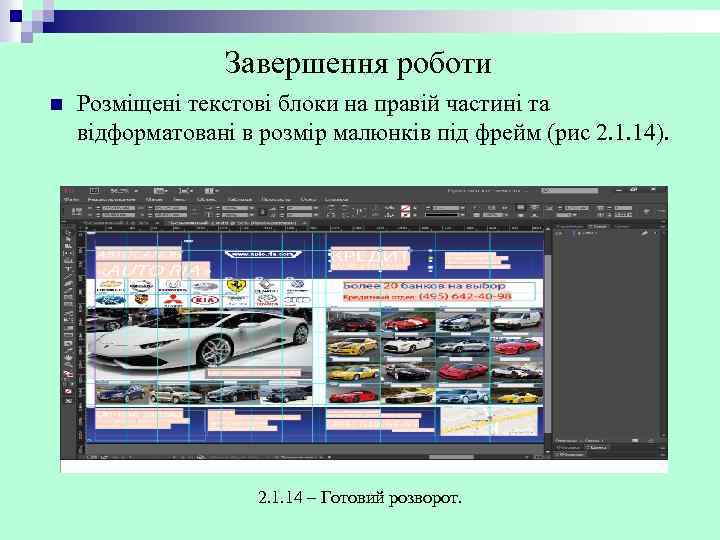
Завершення роботи n Розміщені текстові блоки на правій частині та відформатовані в розмір малюнків під фрейм (рис 2. 1. 14). 2. 1. 14 – Готовий розворот.
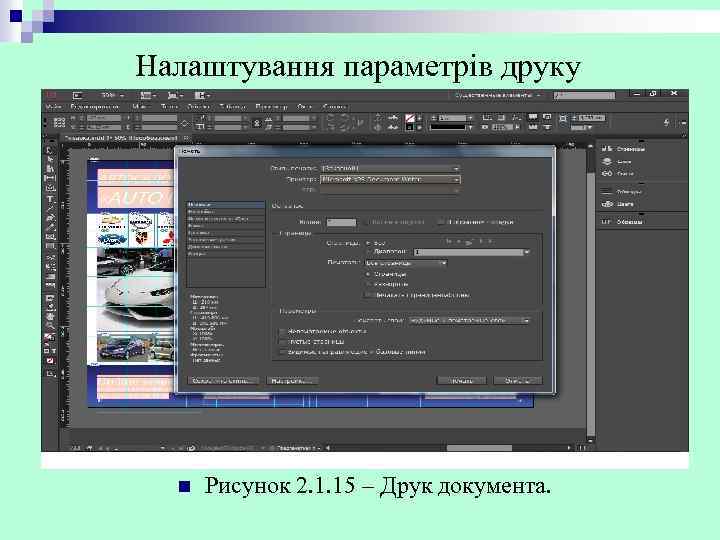
Налаштування параметрів друку n Рисунок 2. 1. 15 – Друк документа.
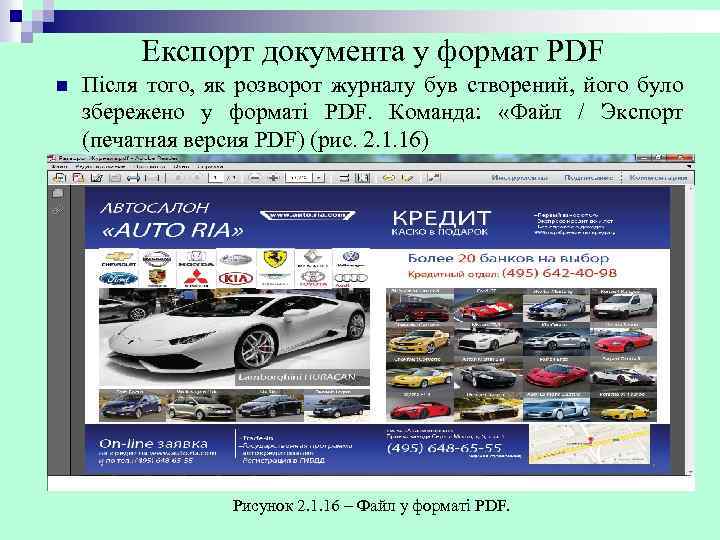
Експорт документа у формат PDF n Після того, як розворот журналу був створений, його було збережено у форматі PDF. Команда: «Файл / Экспорт (печатная версия PDF) (рис. 2. 1. 16) Рисунок 2. 1. 16 – Файл у форматі PDF.
 Скачать презентацию МІНІСТЕРСТВО ОСВІТИ І НАУКИ ХАРКІВСЬКОЇ ОБЛДЕРЖАДМІНІСТРАЦІЇ ДНЗ ХАРКІВСЬКИЙ
Презентация.ppt