


 Скачать презентацию Microsoft Word 2007 Ввод текста форматирование документа Все
Лекция 4 Microsoft Word 2007.ppt
- Количество слайдов: 43
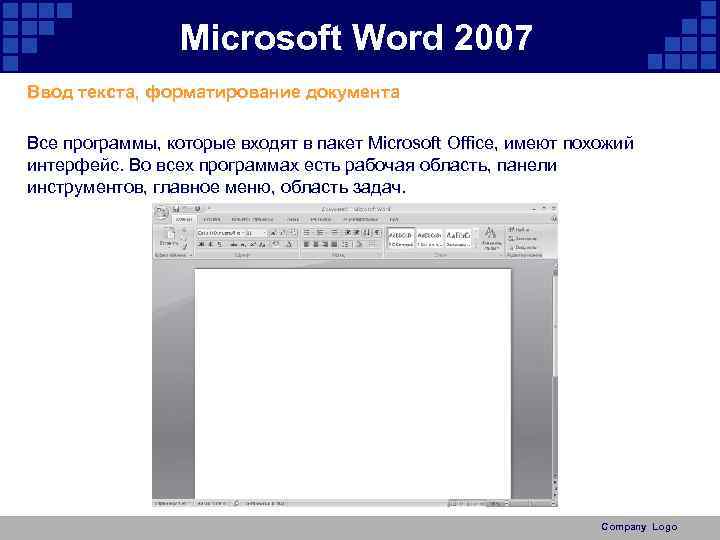 Microsoft Word 2007 Ввод текста, форматирование документа Все программы, которые входят в пакет Microsoft Office, имеют похожий интерфейс. Во всех программах есть рабочая область, панели инструментов, главное меню, область задач. Company Logo
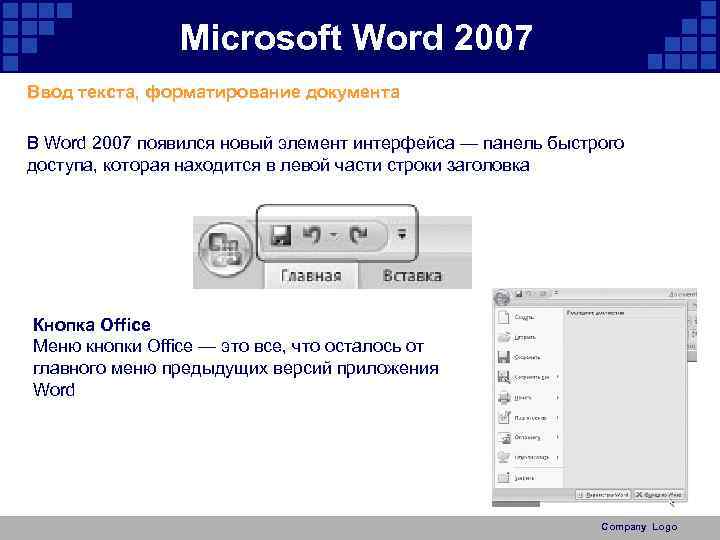 Microsoft Word 2007 Ввод текста, форматирование документа В Word 2007 появился новый элемент интерфейса — панель быстрого доступа, которая находится в левой части строки заголовка Кнопка Office Меню кнопки Office — это все, что осталось от главного меню предыдущих версий приложения Word Company Logo
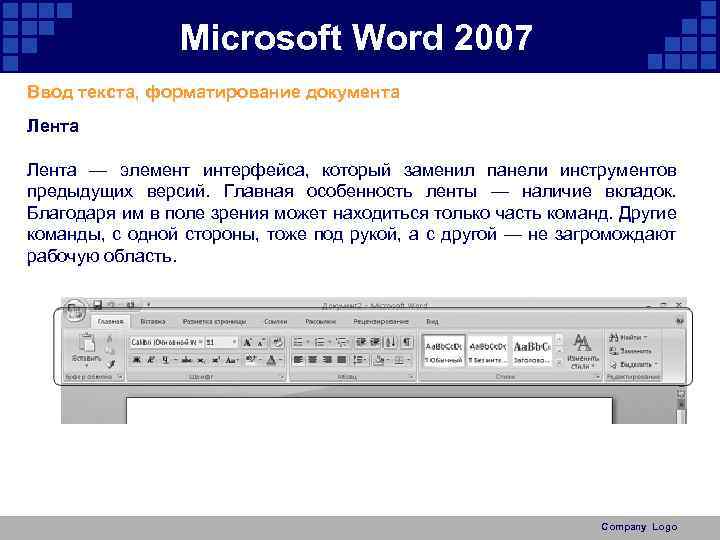 Microsoft Word 2007 Ввод текста, форматирование документа Лента — элемент интерфейса, который заменил панели инструментов предыдущих версий. Главная особенность ленты — наличие вкладок. Благодаря им в поле зрения может находиться только часть команд. Другие команды, с одной стороны, тоже под рукой, а с другой — не загромождают рабочую область. Company Logo
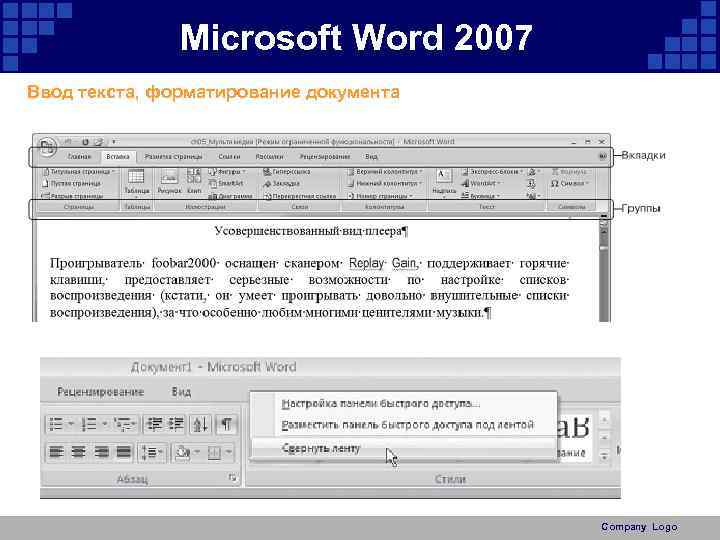 Microsoft Word 2007 Ввод текста, форматирование документа Company Logo
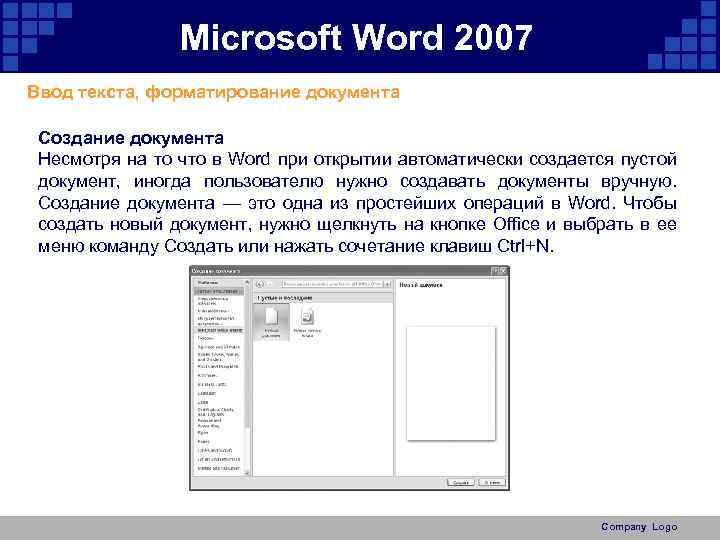 Microsoft Word 2007 Ввод текста, форматирование документа Создание документа Несмотря на то что в Word при открытии автоматически создается пустой документ, иногда пользователю нужно создавать документы вручную. Создание документа — это одна из простейших операций в Word. Чтобы создать новый документ, нужно щелкнуть на кнопке Office и выбрать в ее меню команду Создать или нажать сочетание клавиш Ctrl+N. Company Logo
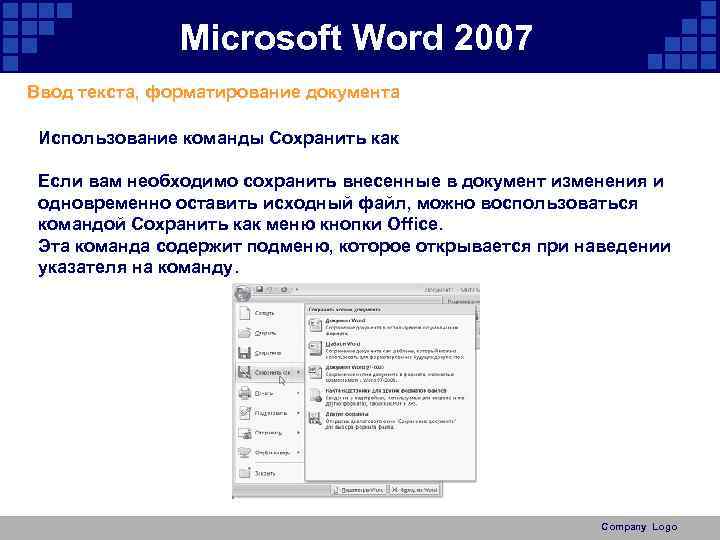 Microsoft Word 2007 Ввод текста, форматирование документа Использование команды Сохранить как Если вам необходимо сохранить внесенные в документ изменения и одновременно оставить исходный файл, можно воспользоваться командой Сохранить как меню кнопки Office. Эта команда содержит подменю, которое открывается при наведении указателя на команду. Company Logo
 Microsoft Word 2007 Ввод текста, форматирование документа Режимы просмотра документа В Word предусмотрено несколько режимов просмотра документов: Разметка страницы; Режим чтения; Веб-документ; Структура; Черновик. Company Logo
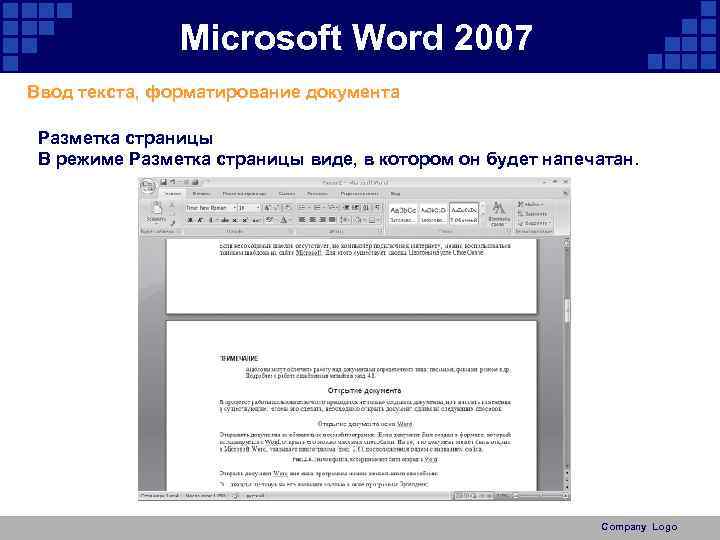 Microsoft Word 2007 Ввод текста, форматирование документа Разметка страницы В режиме Разметка страницы виде, в котором он будет напечатан. Company Logo
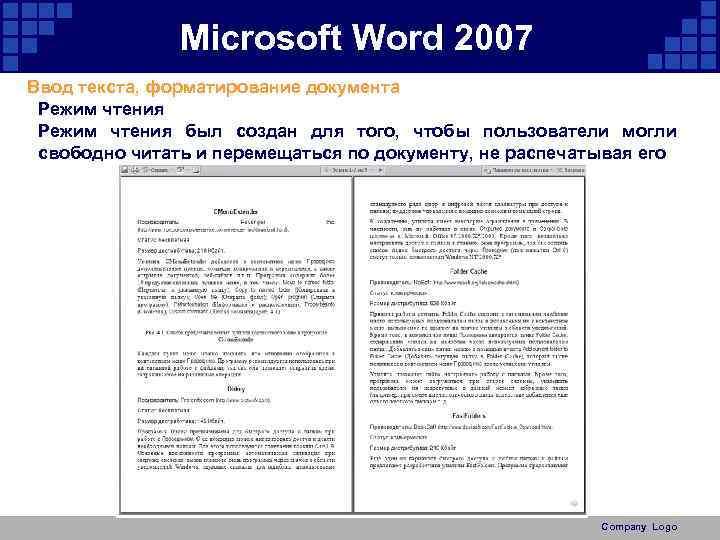 Microsoft Word 2007 Ввод текста, форматирование документа Режим чтения был создан для того, чтобы пользователи могли свободно читать и перемещаться по документу, не распечатывая его Company Logo
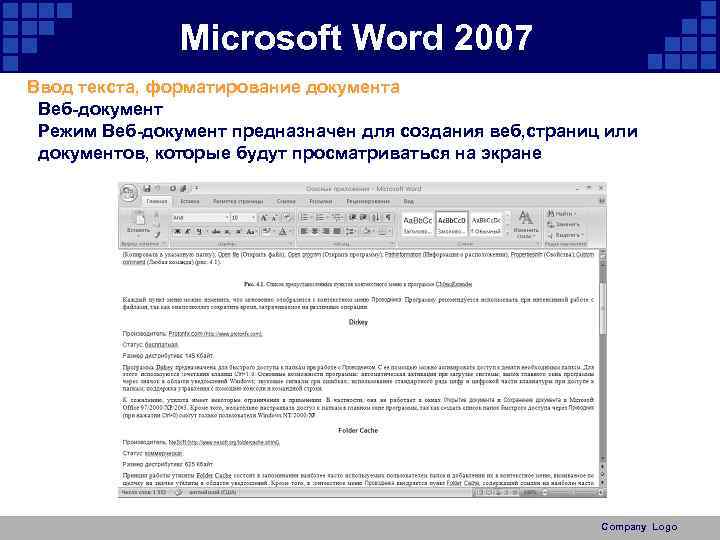 Microsoft Word 2007 Ввод текста, форматирование документа Веб-документ Режим Веб-документ предназначен для создания веб, страниц или документов, которые будут просматриваться на экране Company Logo
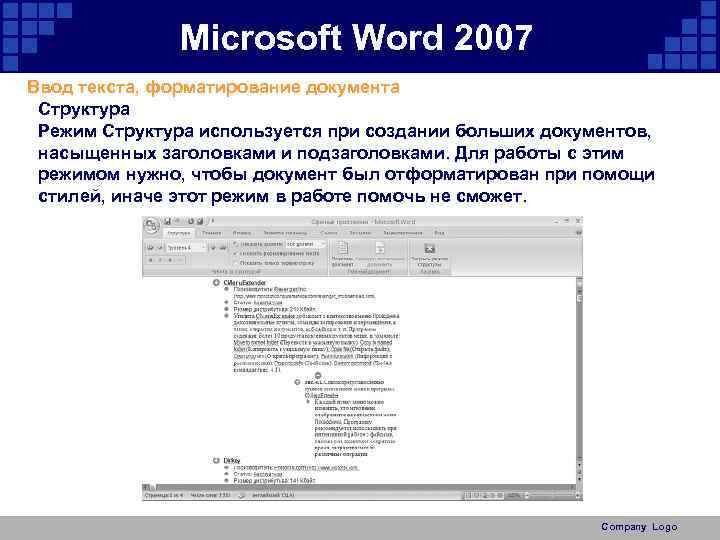 Microsoft Word 2007 Ввод текста, форматирование документа Структура Режим Структура используется при создании больших документов, насыщенных заголовками и подзаголовками. Для работы с этим режимом нужно, чтобы документ был отформатирован при помощи стилей, иначе этот режим в работе помочь не сможет. Company Logo
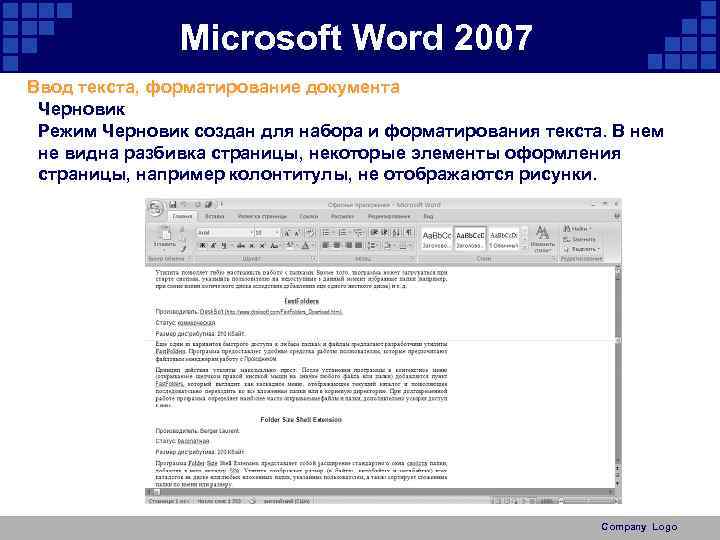 Microsoft Word 2007 Ввод текста, форматирование документа Черновик Режим Черновик создан для набора и форматирования текста. В нем не видна разбивка страницы, некоторые элементы оформления страницы, например колонтитулы, не отображаются рисунки. Company Logo
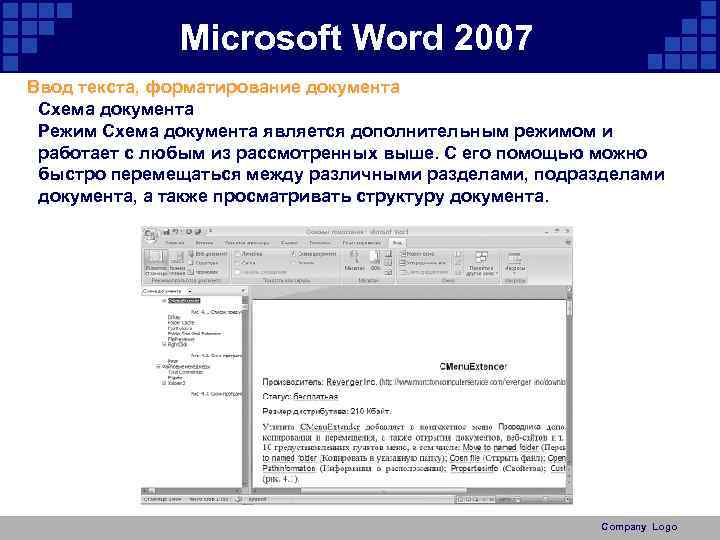 Microsoft Word 2007 Ввод текста, форматирование документа Схема документа Режим Схема документа является дополнительным режимом и работает с любым из рассмотренных выше. С его помощью можно быстро перемещаться между различными разделами, подразделами документа, а также просматривать структуру документа. Company Logo
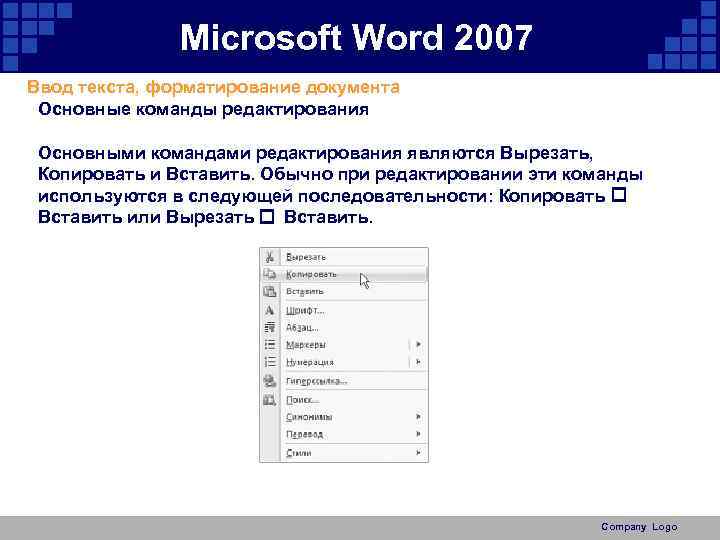 Microsoft Word 2007 Ввод текста, форматирование документа Основные команды редактирования Основными командами редактирования являются Вырезать, Копировать и Вставить. Обычно при редактировании эти команды используются в следующей последовательности: Копировать Вставить или Вырезать Вставить. Company Logo
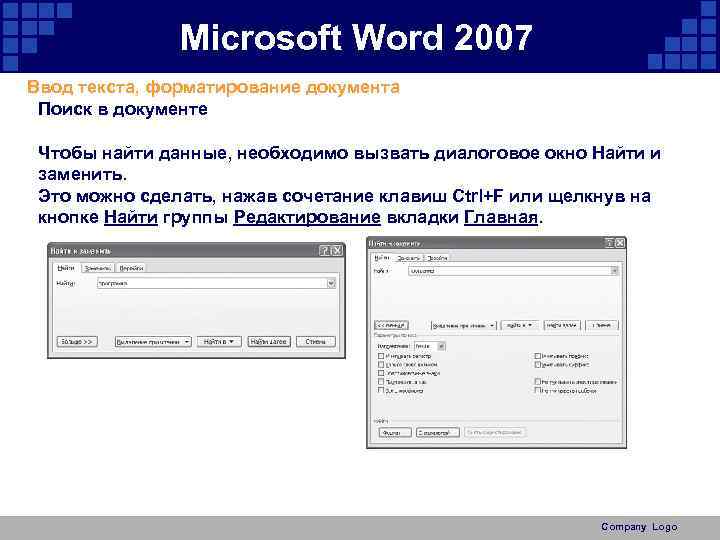 Microsoft Word 2007 Ввод текста, форматирование документа Поиск в документе Чтобы найти данные, необходимо вызвать диалоговое окно Найти и заменить. Это можно сделать, нажав сочетание клавиш Сtrl+F или щелкнув на кнопке Найти группы Редактирование вкладки Главная. Company Logo
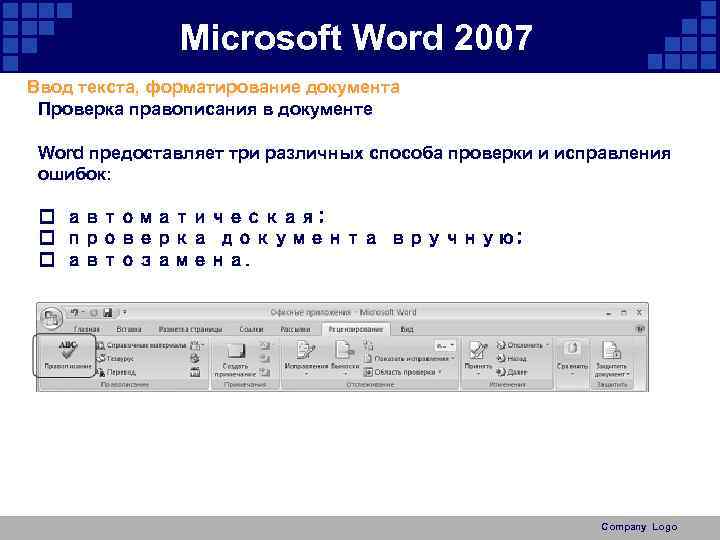 Microsoft Word 2007 Ввод текста, форматирование документа Проверка правописания в документе Word предоставляет три различных способа проверки и исправления ошибок: автоматическая; проверка документа вручную; автозамена. Company Logo
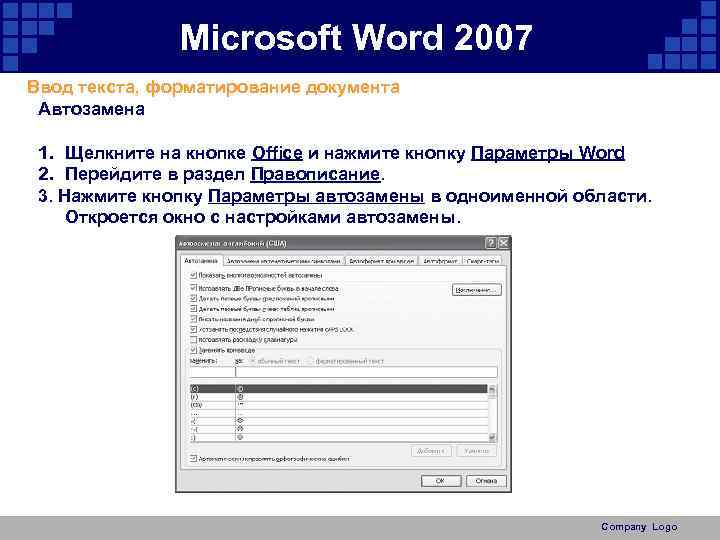 Microsoft Word 2007 Ввод текста, форматирование документа Автозамена 1. Щелкните на кнопке Office и нажмите кнопку Параметры Word 2. Перейдите в раздел Правописание. 3. Нажмите кнопку Параметры автозамены в одноименной области. Откроется окно с настройками автозамены. Company Logo
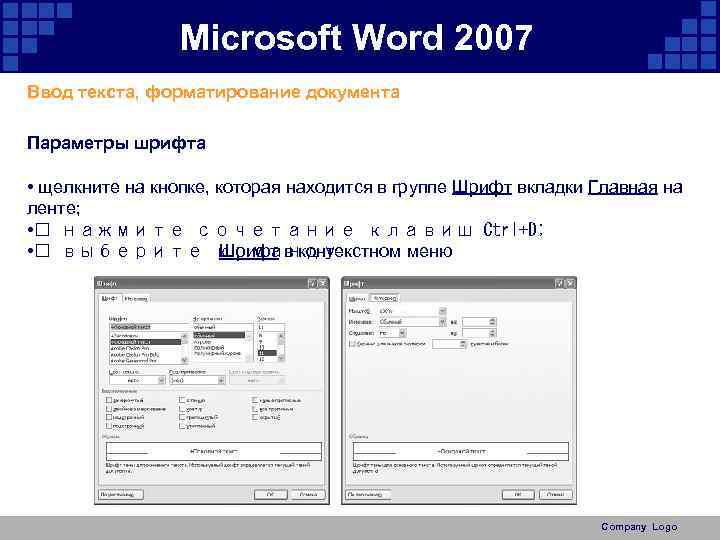 Microsoft Word 2007 Ввод текста, форматирование документа Параметры шрифта • щелкните на кнопке, которая находится в группе Шрифт вкладки Главная на ленте; • нажмите сочетание клавиш Ctrl+D; • выберите команду Шрифт в контекстном меню Company Logo
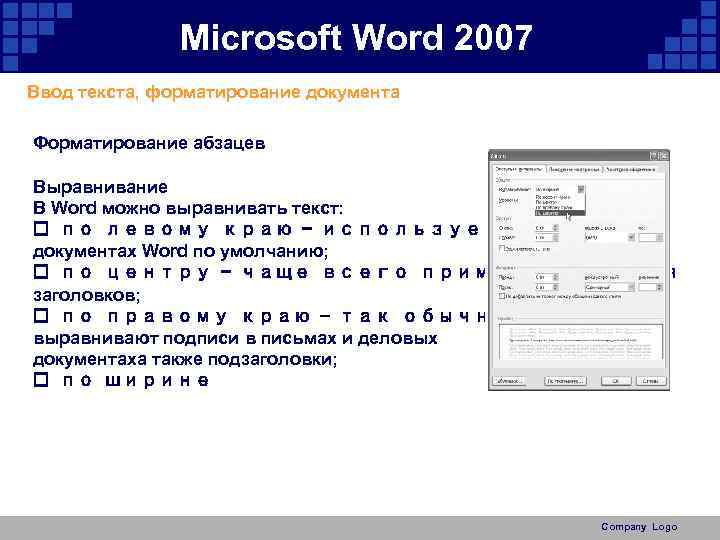 Microsoft Word 2007 Ввод текста, форматирование документа Форматирование абзацев Выравнивание В Word можно выравнивать текст: по левому краю — используется в документах Word по умолчанию; по центру — чаще всего применяется для заголовков; по правому краю — так обычно выравнивают подписи в письмах и деловых документаха также подзаголовки; по ширине Company Logo
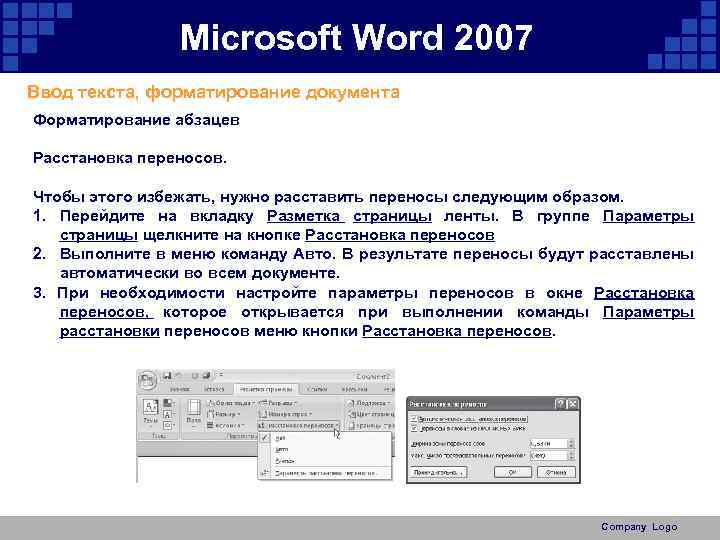 Microsoft Word 2007 Ввод текста, форматирование документа Форматирование абзацев Расстановка переносов. Чтобы этого избежать, нужно расставить переносы следующим образом. 1. Перейдите на вкладку Разметка страницы ленты. В группе Параметры страницы щелкните на кнопке Расстановка переносов 2. Выполните в меню команду Авто. В результате переносы будут расставлены автоматически во всем документе. 3. При необходимости настройте параметры переносов в окне Расстановка переносов, которое открывается при выполнении команды Параметры расстановки переносов меню кнопки Расстановка переносов. Company Logo
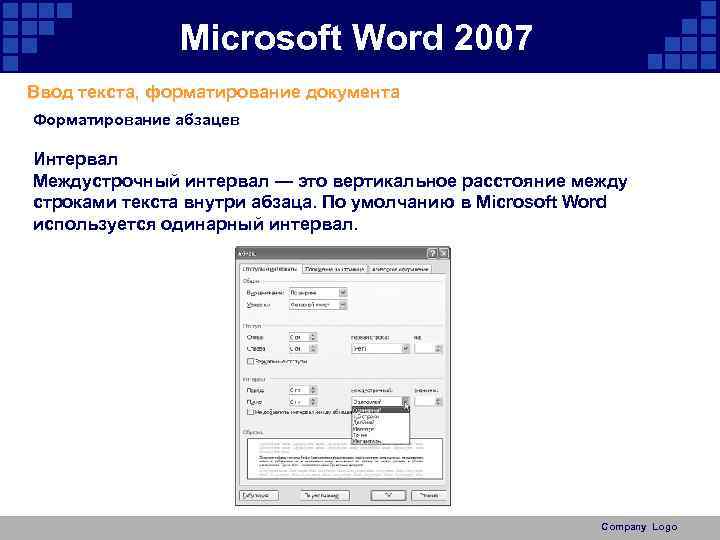 Microsoft Word 2007 Ввод текста, форматирование документа Форматирование абзацев Интервал Междустрочный интервал — это вертикальное расстояние между строками текста внутри абзаца. По умолчанию в Microsoft Word используется одинарный интервал. Company Logo
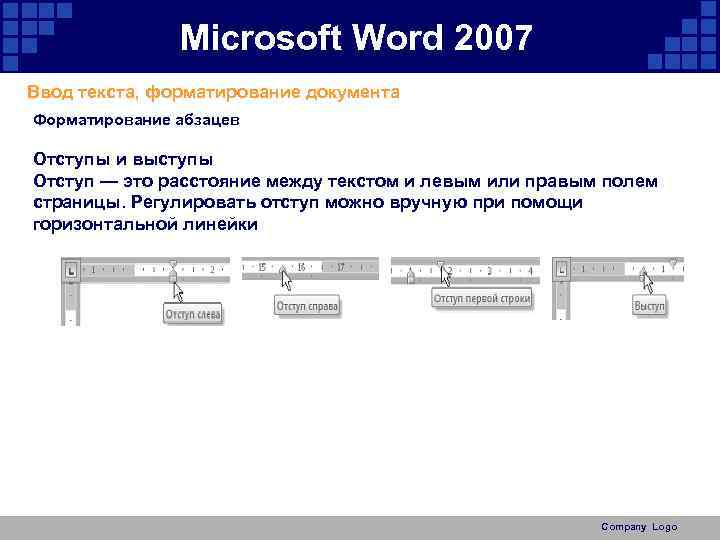 Microsoft Word 2007 Ввод текста, форматирование документа Форматирование абзацев Отступы и выступы Отступ — это расстояние между текстом и левым или правым полем страницы. Регулировать отступ можно вручную при помощи горизонтальной линейки Company Logo
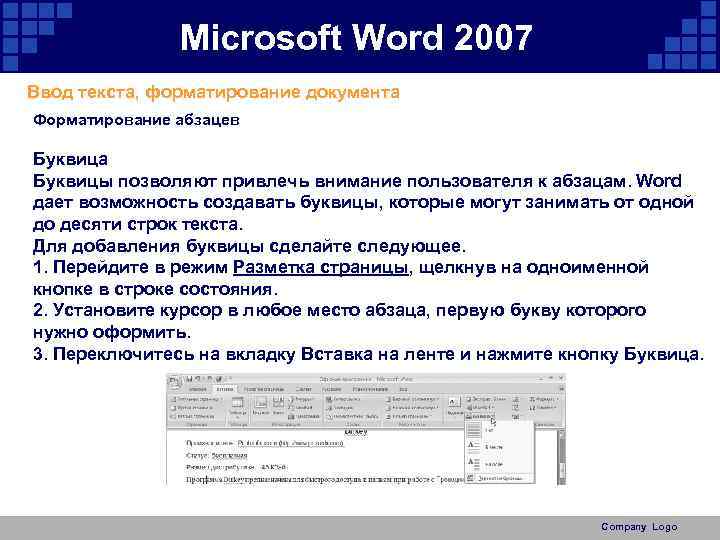 Microsoft Word 2007 Ввод текста, форматирование документа Форматирование абзацев Буквица Буквицы позволяют привлечь внимание пользователя к абзацам. Word дает возможность создавать буквицы, которые могут занимать от одной до десяти строк текста. Для добавления буквицы сделайте следующее. 1. Перейдите в режим Разметка страницы, щелкнув на одноименной кнопке в строке состояния. 2. Установите курсор в любое место абзаца, первую букву которого нужно оформить. 3. Переключитесь на вкладку Вставка на ленте и нажмите кнопку Буквица. Company Logo
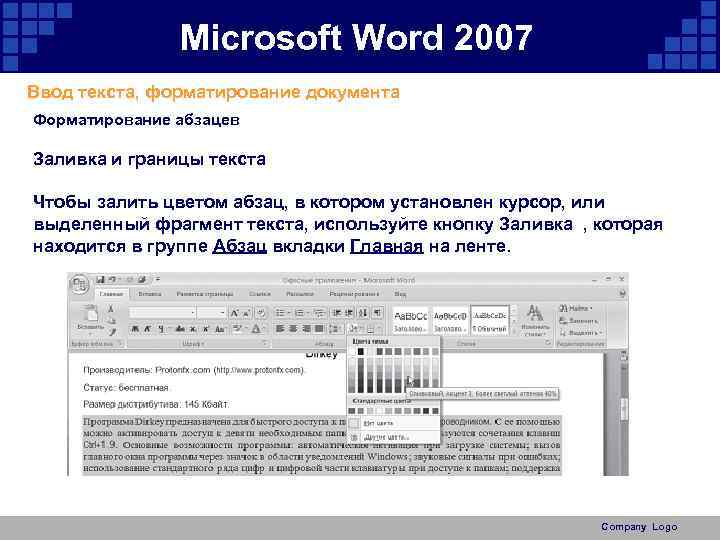 Microsoft Word 2007 Ввод текста, форматирование документа Форматирование абзацев Заливка и границы текста Чтобы залить цветом абзац, в котором установлен курсор, или выделенный фрагмент текста, используйте кнопку Заливка , которая находится в группе Абзац вкладки Главная на ленте. Company Logo
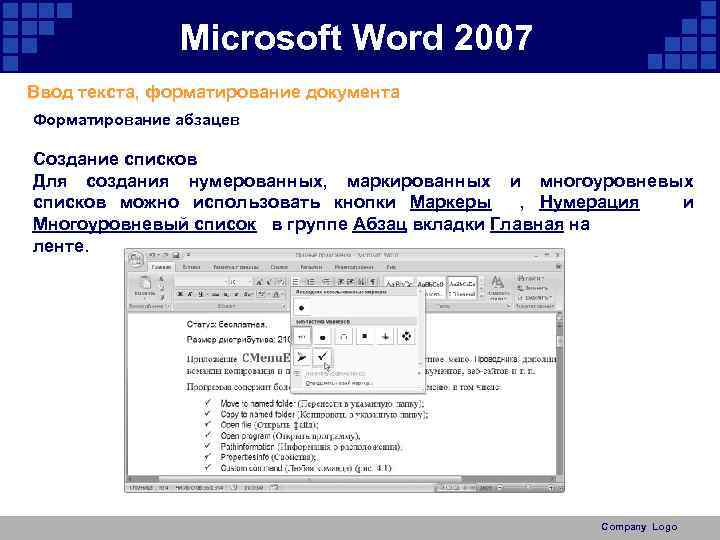 Microsoft Word 2007 Ввод текста, форматирование документа Форматирование абзацев Создание списков Для создания нумерованных, маркированных и многоуровневых списков можно использовать кнопки Маркеры , Нумерация и Многоуровневый список в группе Абзац вкладки Главная на ленте. Company Logo
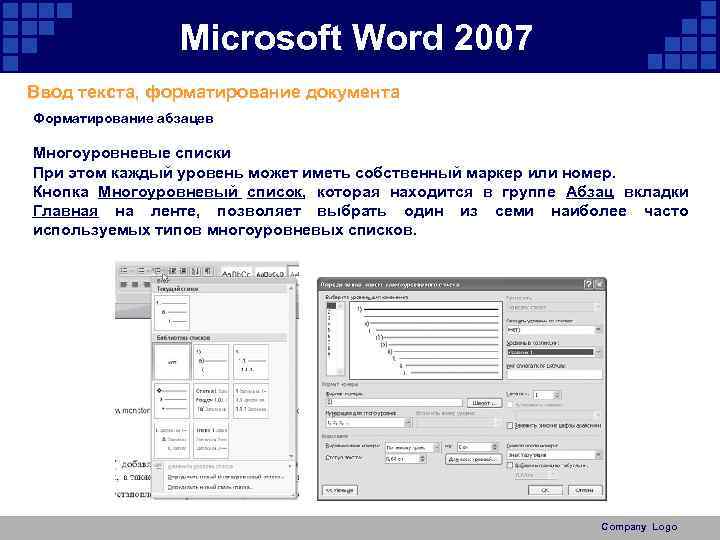 Microsoft Word 2007 Ввод текста, форматирование документа Форматирование абзацев Многоуровневые списки При этом каждый уровень может иметь собственный маркер или номер. Кнопка Многоуровневый список, которая находится в группе Абзац вкладки Главная на ленте, позволяет выбрать один из семи наиболее часто используемых типов многоуровневых списков. Company Logo
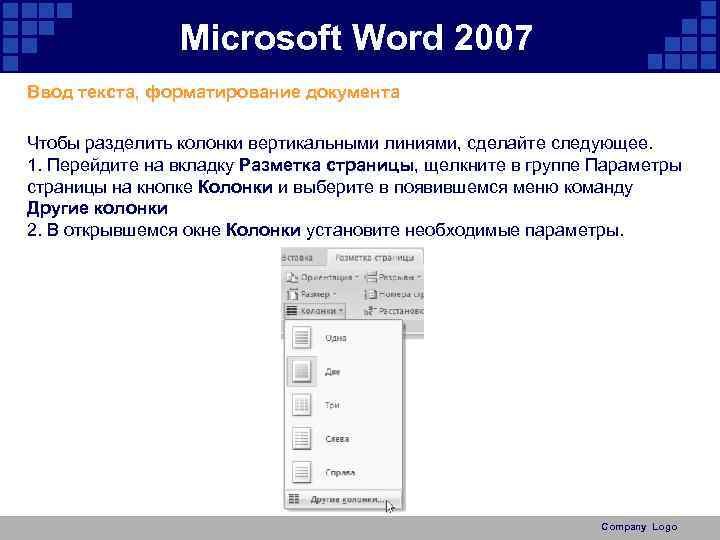 Microsoft Word 2007 Ввод текста, форматирование документа Чтобы разделить колонки вертикальными линиями, сделайте следующее. 1. Перейдите на вкладку Разметка страницы, щелкните в группе Параметры страницы на кнопке Колонки и выберите в появившемся меню команду Другие колонки 2. В открывшемся окне Колонки установите необходимые параметры. Company Logo
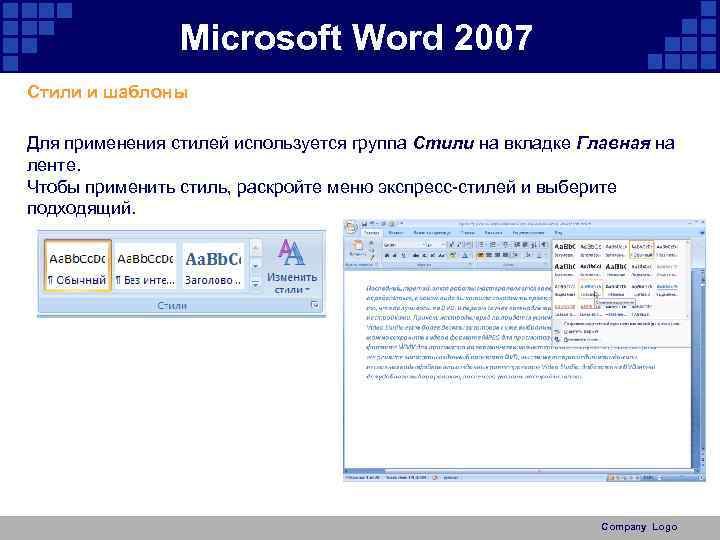 Microsoft Word 2007 Стили и шаблоны Для применения стилей используется группа Стили на вкладке Главная на ленте. Чтобы применить стиль, раскройте меню экспресс-стилей и выберите подходящий. Company Logo
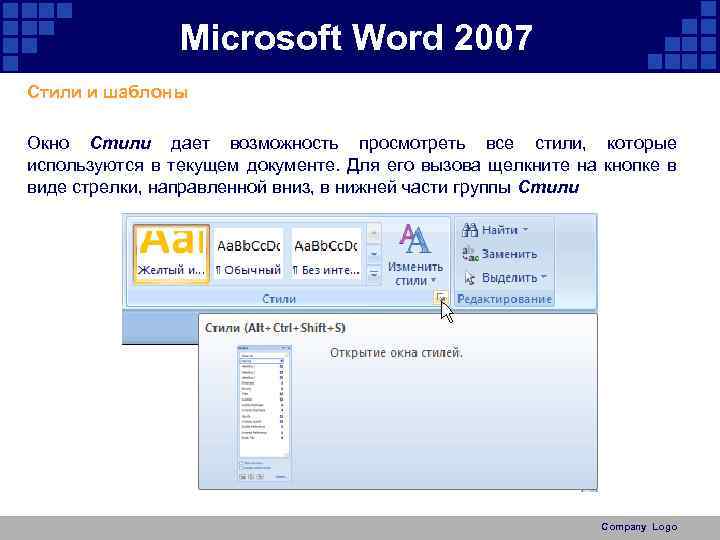 Microsoft Word 2007 Стили и шаблоны Окно Стили дает возможность просмотреть все стили, которые используются в текущем документе. Для его вызова щелкните на кнопке в виде стрелки, направленной вниз, в нижней части группы Стили Company Logo
 Microsoft Word 2007 Стили и шаблоны Создание пользовательских стилей Поэтому в Microsoft Word предусмотрена возможность создания пользовательских стилей несколькими способами: • используя отформатированный текст; • преобразуя имеющиеся стили; • устанавливая все настройки форматирования вручную Company Logo
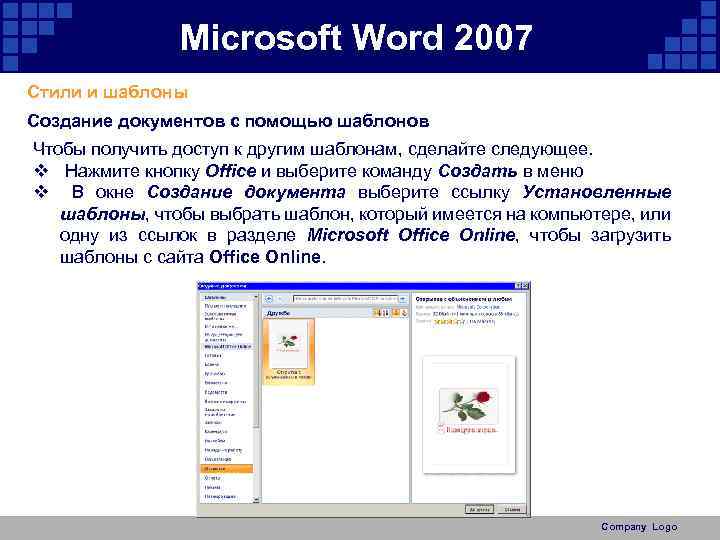 Microsoft Word 2007 Стили и шаблоны Создание документов с помощью шаблонов Чтобы получить доступ к другим шаблонам, сделайте следующее. v Нажмите кнопку Office и выберите команду Создать в меню v В окне Создание документа выберите ссылку Установленные шаблоны, чтобы выбрать шаблон, который имеется на компьютере, или одну из ссылок в разделе Microsoft Office Online, чтобы загрузить шаблоны с сайта Office Online. Company Logo
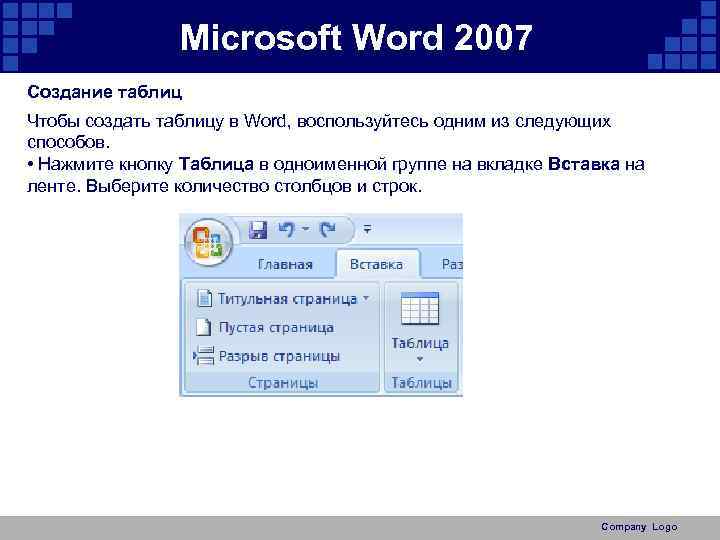 Microsoft Word 2007 Создание таблиц Чтобы создать таблицу в Word, воспользуйтесь одним из следующих способов. • Нажмите кнопку Таблица в одноименной группе на вкладке Вставка на ленте. Выберите количество столбцов и строк. Company Logo
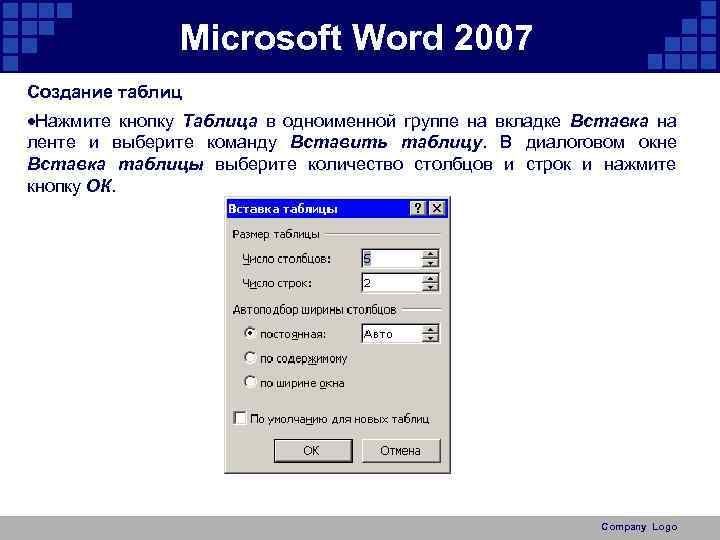 Microsoft Word 2007 Создание таблиц Нажмите кнопку Таблица в одноименной группе на вкладке Вставка на ленте и выберите команду Вставить таблицу. В диалоговом окне Вставка таблицы выберите количество столбцов и строк и нажмите кнопку ОК. Company Logo
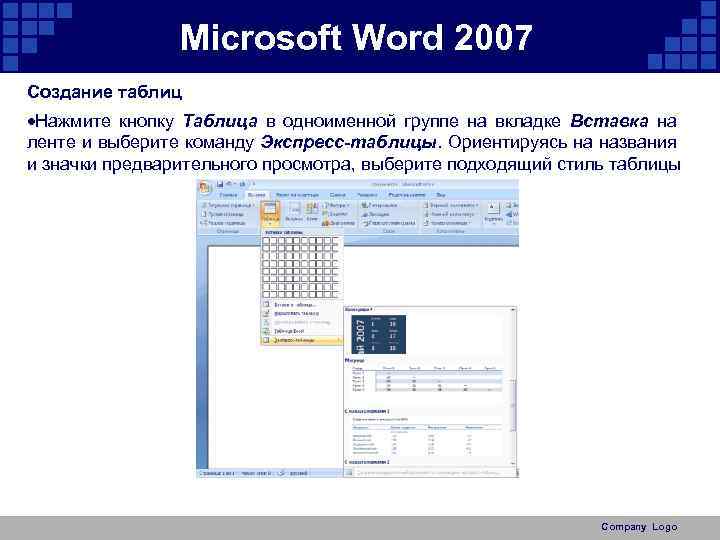 Microsoft Word 2007 Создание таблиц Нажмите кнопку Таблица в одноименной группе на вкладке Вставка на ленте и выберите команду Экспресс-таблицы. Ориентируясь на названия и значки предварительного просмотра, выберите подходящий стиль таблицы Company Logo
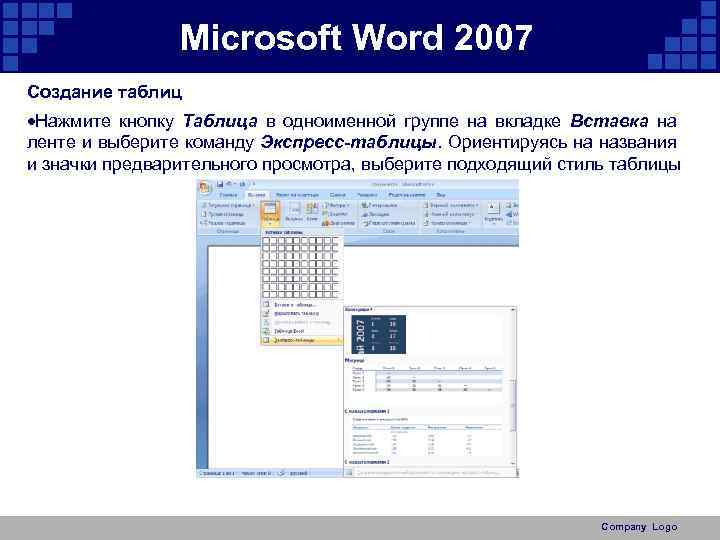 Microsoft Word 2007 Создание таблиц Нажмите кнопку Таблица в одноименной группе на вкладке Вставка на ленте и выберите команду Экспресс-таблицы. Ориентируясь на названия и значки предварительного просмотра, выберите подходящий стиль таблицы Company Logo
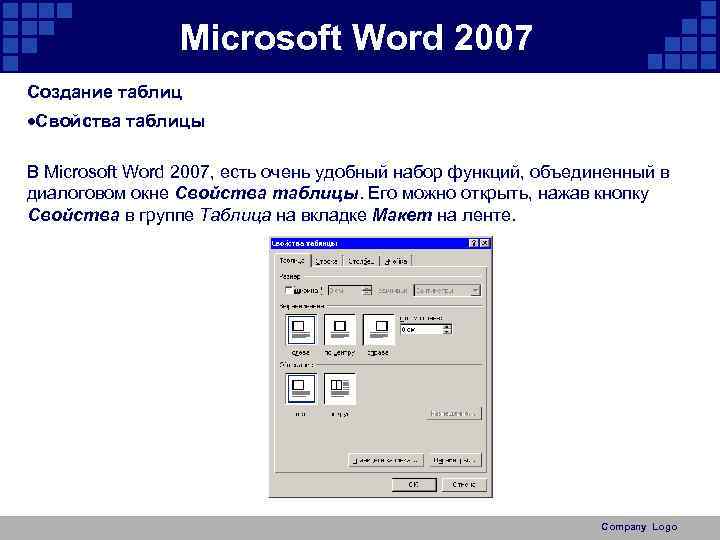 Microsoft Word 2007 Создание таблиц Свойства таблицы В Microsoft Word 2007, есть очень удобный набор функций, объединенный в диалоговом окне Свойства таблицы. Его можно открыть, нажав кнопку Свойства в группе Таблица на вкладке Макет на ленте. Company Logo
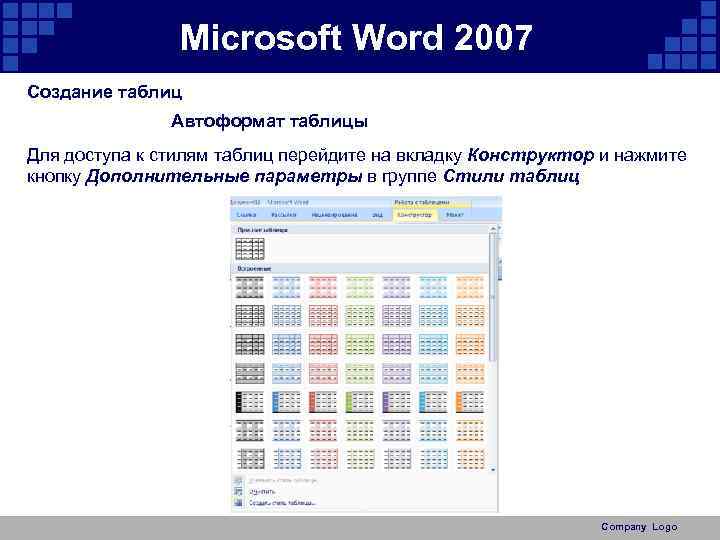 Microsoft Word 2007 Создание таблиц Автоформат таблицы Для доступа к стилям таблиц перейдите на вкладку Конструктор и нажмите кнопку Дополнительные параметры в группе Стили таблиц Company Logo
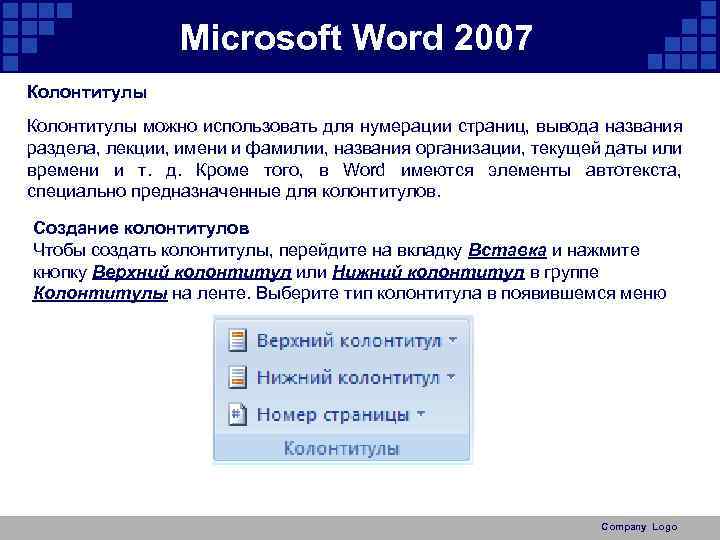 Microsoft Word 2007 Колонтитулы можно использовать для нумерации страниц, вывода названия раздела, лекции, имени и фамилии, названия организации, текущей даты или времени и т. д. Кроме того, в Word имеются элементы автотекста, специально предназначенные для колонтитулов. Создание колонтитулов Чтобы создать колонтитулы, перейдите на вкладку Вставка и нажмите кнопку Верхний колонтитул или Нижний колонтитул в группе Колонтитулы на ленте. Выберите тип колонтитула в появившемся меню Company Logo
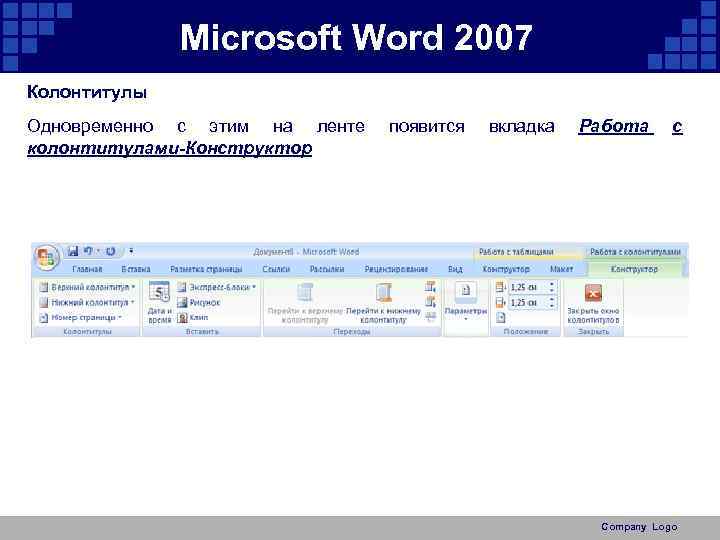 Microsoft Word 2007 Колонтитулы Одновременно с этим на ленте колонтитулами-Конструктор появится вкладка Работа с Company Logo
 Microsoft Word 2007 Колонтитулы Эта панель помогает делать следующее: • быстро изменять параметры оформления колонтитулов и устанавливать особый колонтитул для первой страницы; • быстро изменять параметры и номер страницы; • переходить от верхнего колонтитула к нижнему; • вставлять текущую дату и время; • добавлять дополнительные экспресс-блоки, например, имя автора документа, название организации, ключевые слова и пр. Company Logo
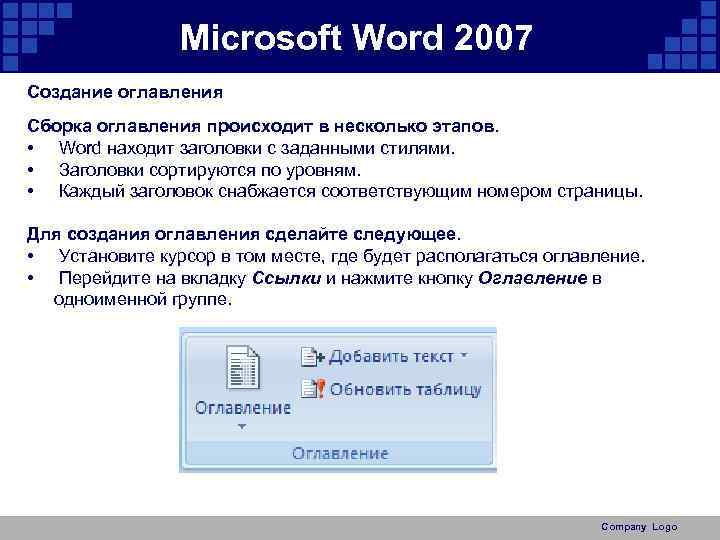 Microsoft Word 2007 Создание оглавления Сборка оглавления происходит в несколько этапов. • Word находит заголовки с заданными стилями. • Заголовки сортируются по уровням. • Каждый заголовок снабжается соответствующим номером страницы. Для создания оглавления сделайте следующее. • Установите курсор в том месте, где будет располагаться оглавление. • Перейдите на вкладку Ссылки и нажмите кнопку Оглавление в одноименной группе. Company Logo
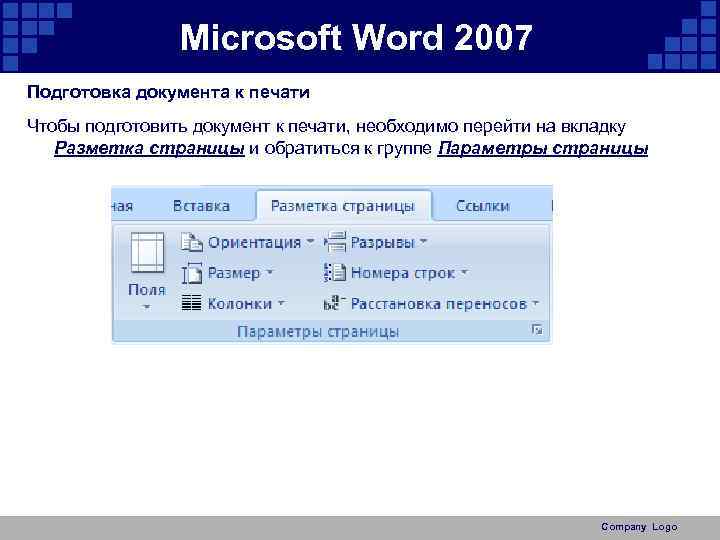 Microsoft Word 2007 Подготовка документа к печати Чтобы подготовить документ к печати, необходимо перейти на вкладку Разметка страницы и обратиться к группе Параметры страницы Company Logo
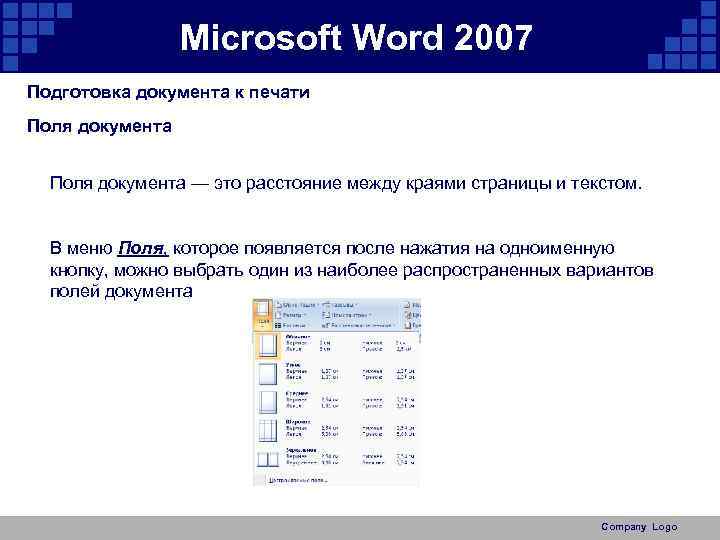 Microsoft Word 2007 Подготовка документа к печати Поля документа — это расстояние между краями страницы и текстом. В меню Поля, которое появляется после нажатия на одноименную кнопку, можно выбрать один из наиболее распространенных вариантов полей документа Company Logo