 Скачать презентацию Microsoft Small Basic Объект Controls Общие
3.5 - The Controls Object.pptx
- Количество слайдов: 9



Microsoft® Small Basic Объект Controls
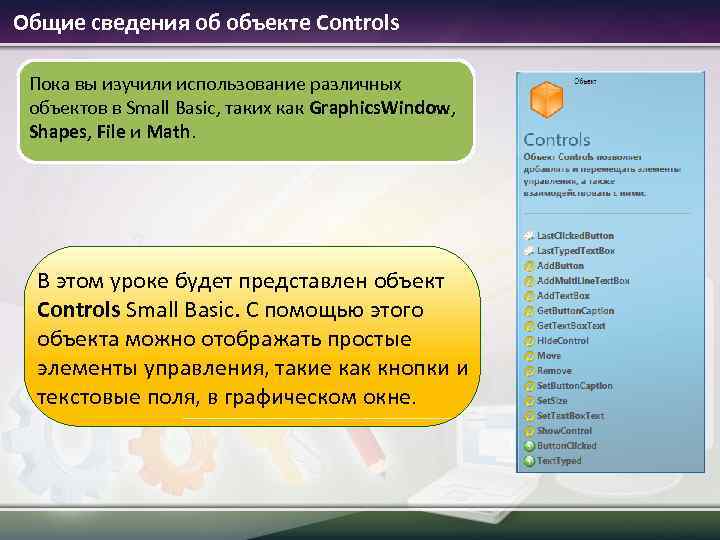
Общие сведения об объекте Controls Пока вы изучили использование различных объектов в Small Basic, таких как Graphics. Window, Shapes, File и Math. В этом уроке будет представлен объект Controls Small Basic. С помощью этого объекта можно отображать простые элементы управления, такие как кнопки и текстовые поля, в графическом окне.
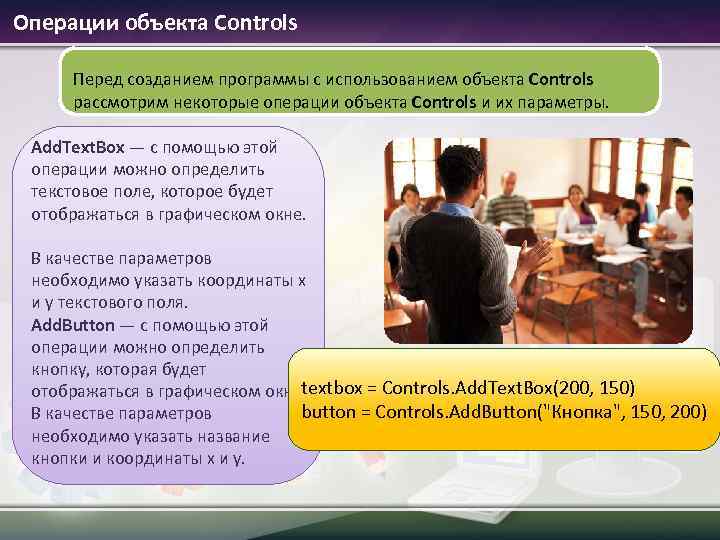
Операции объекта Controls Перед созданием программы с использованием объекта Controls рассмотрим некоторые операции объекта Controls и их параметры. Add. Text. Box — с помощью этой операции можно определить текстовое поле, которое будет отображаться в графическом окне. В качестве параметров необходимо указать координаты x и y текстового поля. Add. Button — с помощью этой операции можно определить кнопку, которая будет textbox = Controls. Add. Text. Box(200, 150) отображаться в графическом окне. button = Controls. Add. Button("Кнопка", 150, 200) В качестве параметров необходимо указать название кнопки и координаты x и y.
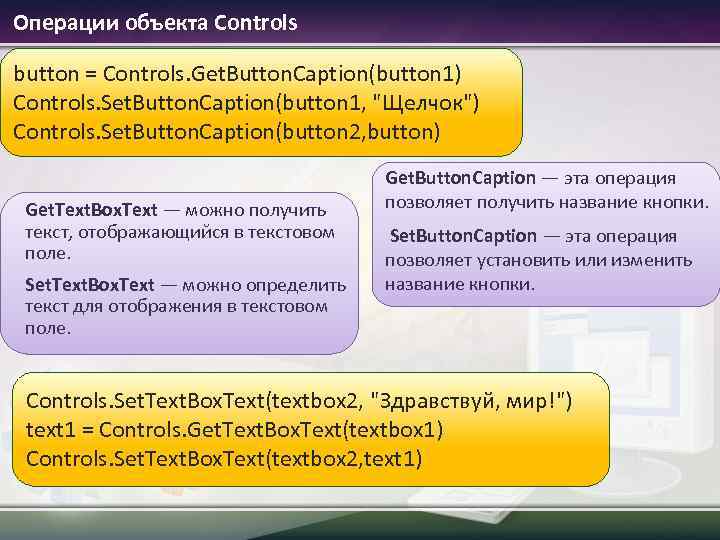
Операции объекта Controls button = Controls. Get. Button. Caption(button 1) Controls. Set. Button. Caption(button 1, "Щелчок") Controls. Set. Button. Caption(button 2, button) Get. Text. Box. Text — можно получить текст, отображающийся в текстовом поле. Set. Text. Box. Text — можно определить текст для отображения в текстовом поле. Get. Button. Caption — эта операция позволяет получить название кнопки. Set. Button. Caption — эта операция позволяет установить или изменить название кнопки. Controls. Set. Text. Box. Text(textbox 2, "Здравствуй, мир!") text 1 = Controls. Get. Text. Box. Text(textbox 1) Controls. Set. Text. Box. Text(textbox 2, text 1)
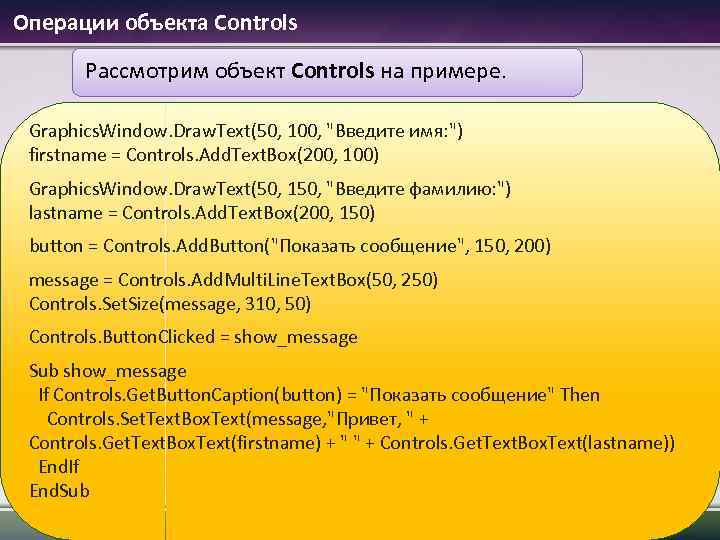
Операции объекта Controls Рассмотрим объект Controls на примере. Graphics. Window. Draw. Text(50, 100, "Введите имя: ") firstname = Controls. Add. Text. Box(200, 100) Graphics. Window. Draw. Text(50, 150, "Введите фамилию: ") lastname = Controls. Add. Text. Box(200, 150) button = Controls. Add. Button("Показать сообщение", 150, 200) message = Controls. Add. Multi. Line. Text. Box(50, 250) Controls. Set. Size(message, 310, 50) Controls. Button. Clicked = show_message Sub show_message If Controls. Get. Button. Caption(button) = "Показать сообщение" Then Controls. Set. Text. Box. Text(message, "Привет, " + Controls. Get. Text. Box. Text(firstname) + " " + Controls. Get. Text. Box. Text(lastname)) End. If End. Sub
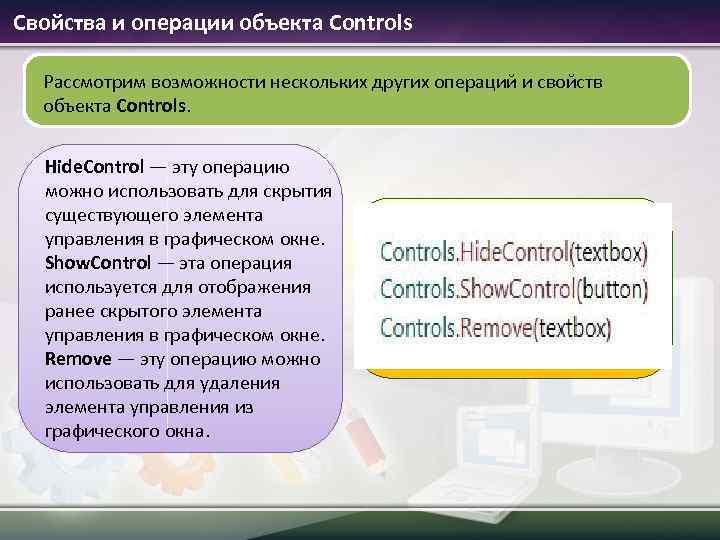
Свойства и операции объекта Controls Рассмотрим возможности нескольких других операций и свойств объекта Controls. Hide. Control — эту операцию можно использовать для скрытия существующего элемента управления в графическом окне. Show. Control — эта операция используется для отображения ранее скрытого элемента управления в графическом окне. Remove — эту операцию можно использовать для удаления элемента управления из графического окна.
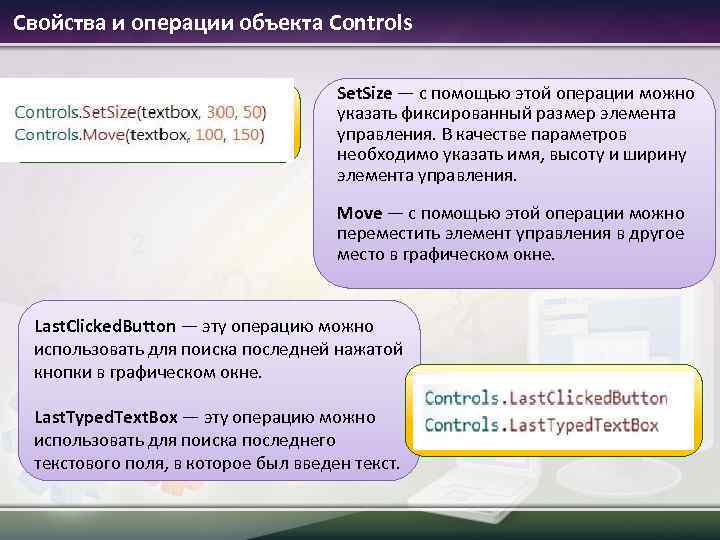
Свойства и операции объекта Controls Set. Size — с помощью этой операции можно указать фиксированный размер элемента управления. В качестве параметров необходимо указать имя, высоту и ширину элемента управления. Move — с помощью этой операции можно переместить элемент управления в другое место в графическом окне. Last. Clicked. Button — эту операцию можно использовать для поиска последней нажатой кнопки в графическом окне. Last. Typed. Text. Box — эту операцию можно использовать для поиска последнего текстового поля, в которое был введен текст.
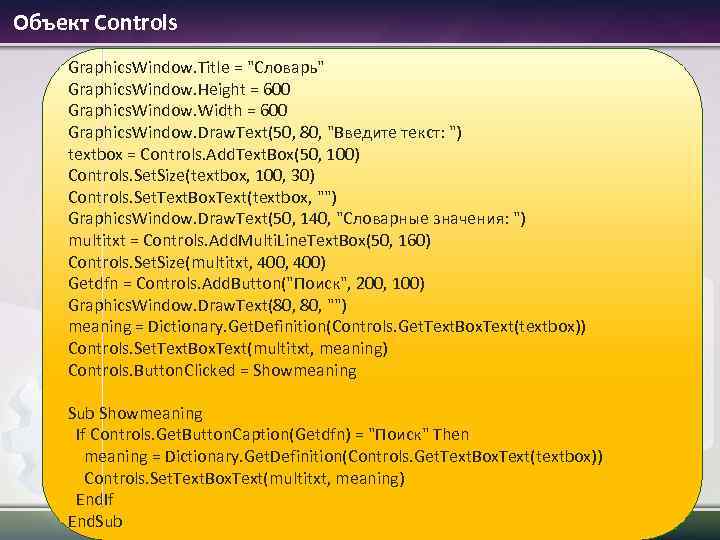
Объект Controls Graphics. Window. Title = "Словарь" Graphics. Window. Height = 600 Graphics. Window. Width = 600 Graphics. Window. Draw. Text(50, 80, "Введите текст: ") textbox = Controls. Add. Text. Box(50, 100) Controls. Set. Size(textbox, 100, 30) Controls. Set. Text. Box. Text(textbox, "") Graphics. Window. Draw. Text(50, 140, "Словарные значения: ") multitxt = Controls. Add. Multi. Line. Text. Box(50, 160) Controls. Set. Size(multitxt, 400) Getdfn = Controls. Add. Button("Поиск", 200, 100) Graphics. Window. Draw. Text(80, "") meaning = Dictionary. Get. Definition(Controls. Get. Text. Box. Text(textbox)) Controls. Set. Text. Box. Text(multitxt, meaning) Controls. Button. Clicked = Showmeaning Sub Showmeaning If Controls. Get. Button. Caption(Getdfn) = "Поиск" Then meaning = Dictionary. Get. Definition(Controls. Get. Text. Box. Text(textbox)) Controls. Set. Text. Box. Text(multitxt, meaning) End. If End. Sub
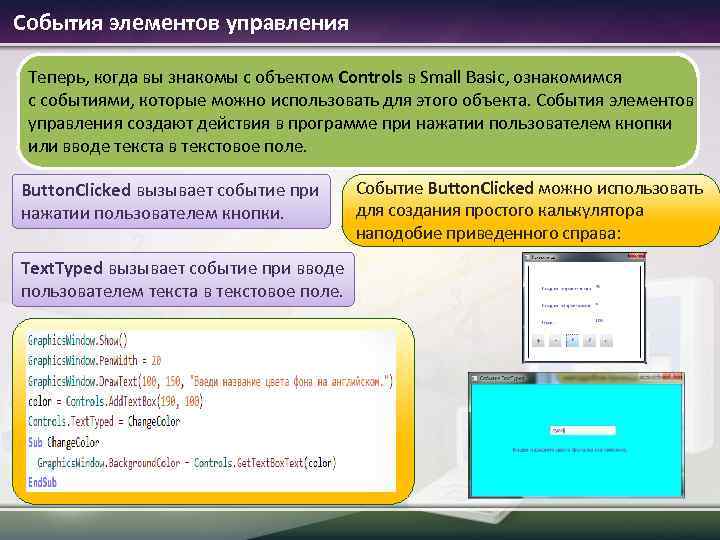
События элементов управления Теперь, когда вы знакомы с объектом Controls в Small Basic, ознакомимся с событиями, которые можно использовать для этого объекта. События элементов управления создают действия в программе при нажатии пользователем кнопки или вводе текста в текстовое поле. Button. Clicked вызывает событие при нажатии пользователем кнопки. Text. Typed вызывает событие при вводе пользователем текста в текстовое поле. Событие Button. Clicked можно использовать для создания простого калькулятора наподобие приведенного справа:
Скачать презентацию Microsoft Small Basic Объект Controls Общие
3.5 - The Controls Object.pptx